
Картографирование
Введение в картографирование
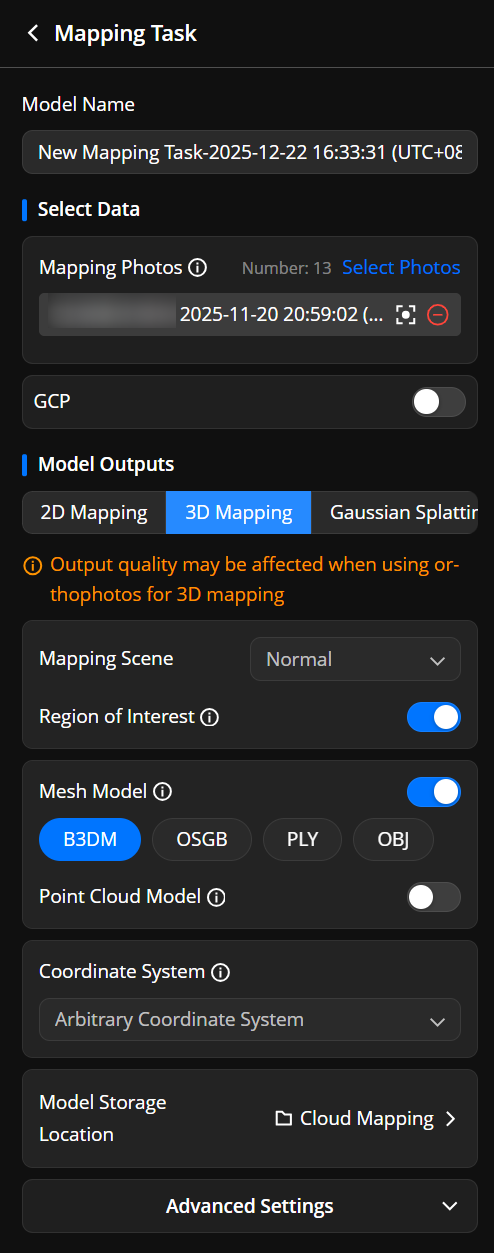
Перейдите в библиотеку моделей и нажмите «Начать картографирование».
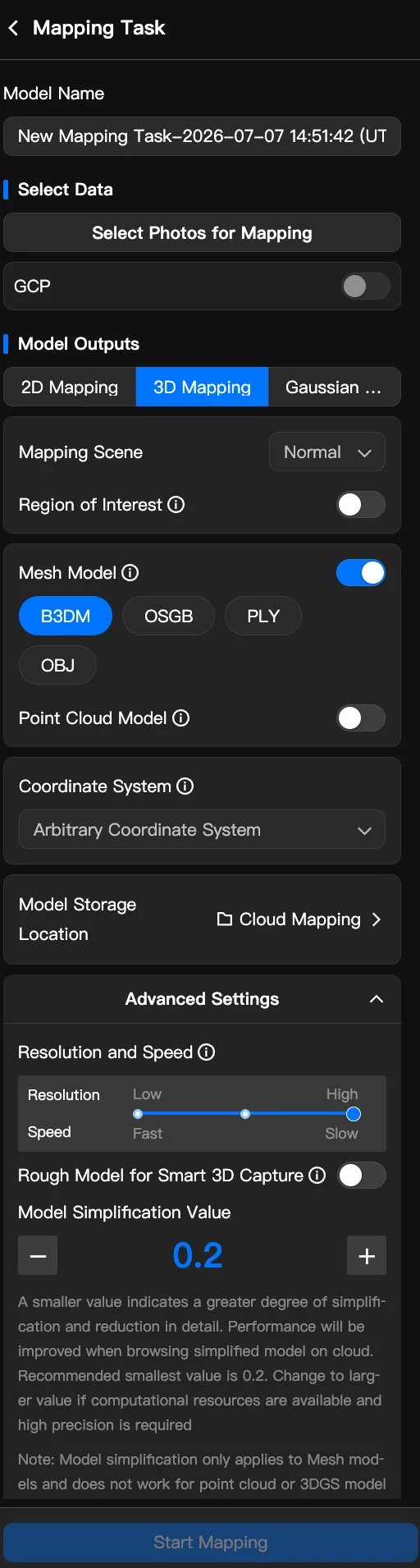
Название модели: Название модели можно отредактировать.
Фотографии для картографирования: Нажмите «Выбрать фотографии» и выберите изображения из разделов «Файлы, полученные дроном» или «Файлы в медиатеке».
Тип реконструкции: Выберите 2D, 3D или гауссовый сплаттинг.
Сцена картографирования: Перед созданием 3D-модели можно выбрать режим «Обычный» или «Круговой». Рекомендуется выбирать «Круговой», если фотографии получены по геометрическим маршрутам или другим маршрутам с облетом области.
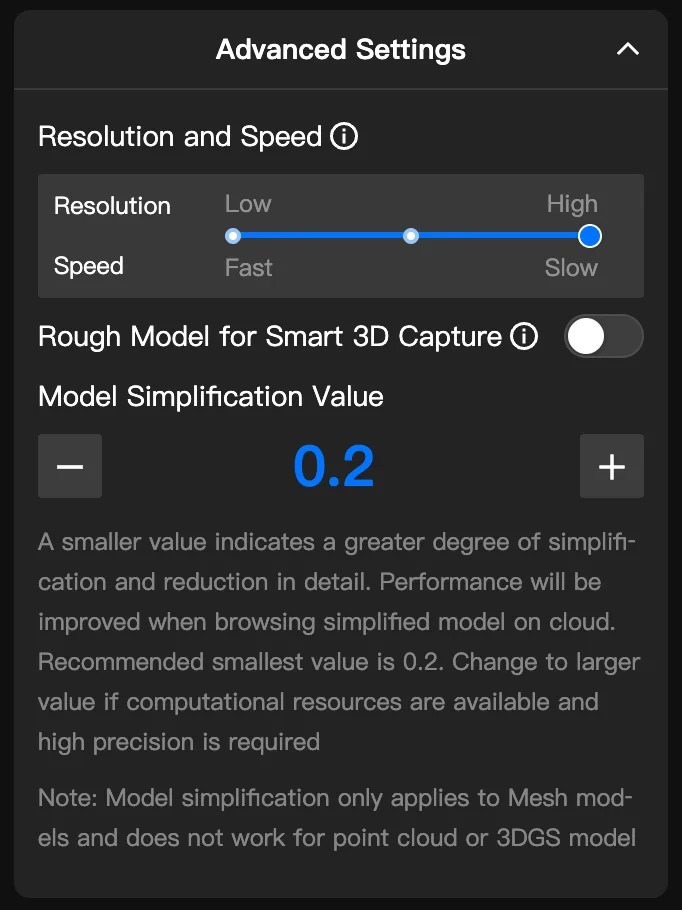
Разрешение и скорость: (панель «Расширенные настройки») Вы можете снизить разрешение модели для увеличения скорости картографирования. Разрешение модели и скорость картографирования обратно пропорциональны.
Ниже приведены референсные показатели скорости и разрешения на примере 627 фотографий для картографирования:
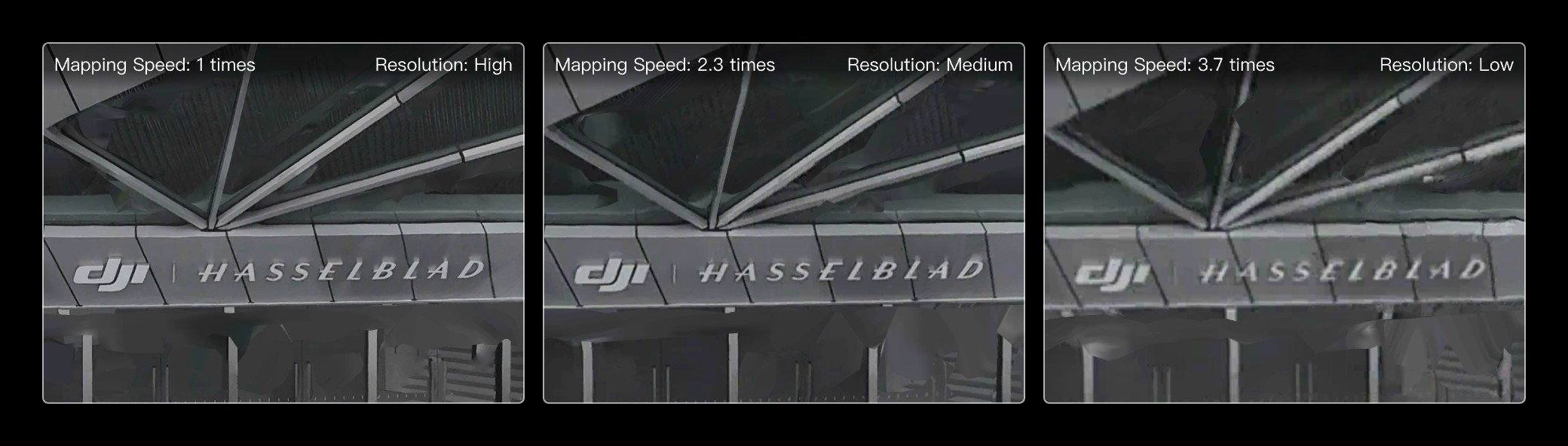
- Примечание: Показатели картографирования и скорости приведены только для справки.
- Регион интереса: При включении функции для картографирования будут использоваться только фотографии внутри региона интереса, что повышает эффективность.
- Поддерживается задание одного региона интереса.
- Для задач полета, запланированных в облаке, регион интереса автоматически задается как область картографирования. Если фотографии для задачи не могут быть получены за один полет, на краях модели может появиться размытость. Рекомендуется уменьшить регион интереса до границ области картографирования.
Выходные данные модели: Перед созданием 3D-модели необходимо выбрать как минимум один формат вывода. Чтобы использовать модель для планирования маршрута интеллектуального создания маршрута в 3D, необходимо включить «Грубая модель для интеллектуального создания маршрута в 3D».
Система координат: Можно выбрать «Известная система координат» или «Произвольная система координат». Если нет специальных требований, рекомендуется использовать вариант по умолчанию.
Значение упрощения модели: Рекомендуется установить значение 0,2 для повышения эффективности картографирования и удобства просмотра.
Нажмите «ОК», чтобы начать задачу картографирования.
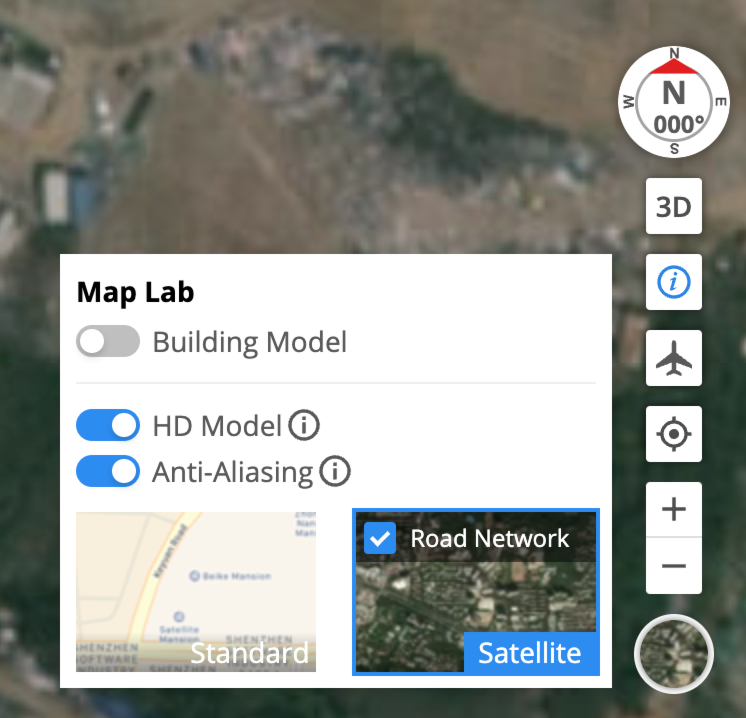
- Если производительность компьютера высокая или требуется высокая точность, можно установить большее значение. Также можно включить функцию «Модель высокого разрешения» в правом нижнем углу веб-страницы для повышения детализации модели.
- Время картографирования зависит от типа и количества фотографий.
Использование опорных наземных точек для картографирования
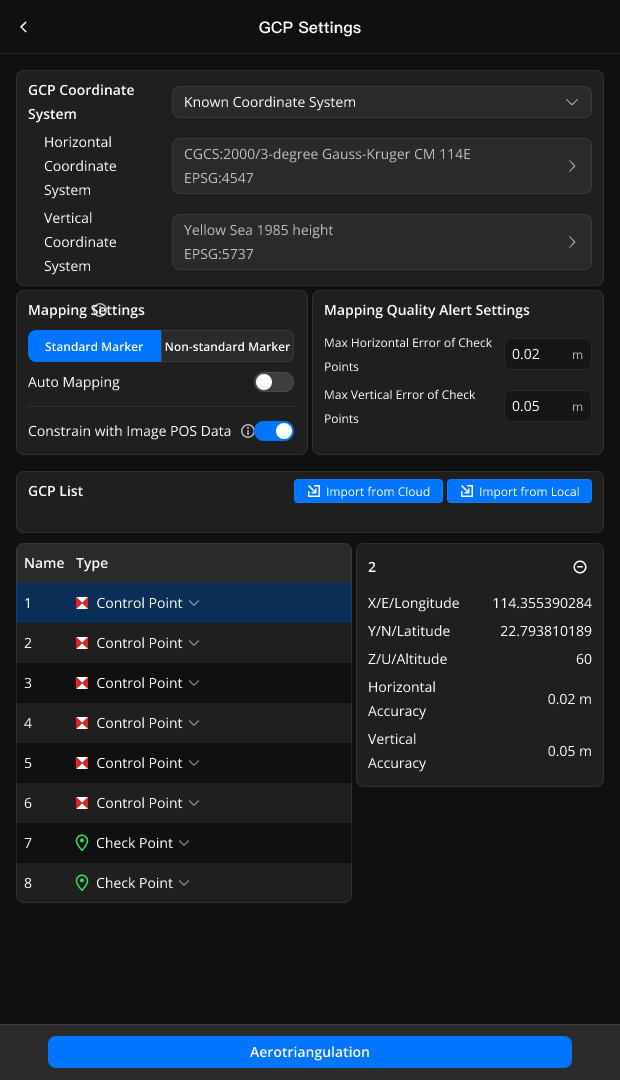
Для более точной реконструкции модели можно использовать опорные точки на местности (GCP). Включите функцию GCP после выбора фотографий для задачи.
Настройки опорной точки (GCP)
Система координат и данные
- Система координат GCP: Выберите горизонтальную и вертикальную системы координат, используя стандартные коды EPSG.
- Данные позиционирования изображения: Включите эту функцию, чтобы использовать Данные позиционирования изображения из ваших снимков. Это повышает точность реконструкции и может уменьшить количество необходимых контрольных точек.
Тип маркера
Выберите тип физического маркера, используемого в области картографирования.
- Стандартный маркер: Маркеры с красно-белым узором.
- Нестандартный маркер: Выберите для любых других типов маркеров.
Рекомендуемые размеры стандартных маркеров: При высоте полета 150 м рекомендуется маркер не менее 114 см. При высоте полета 100 м рекомендуется маркер 76 см. При высоте полета 65 м рекомендуется маркер 50 см.

Автоматическая разметка
- Автоматическая разметка доступна только для стандартных маркеров.
- При включении функции программа автоматически добавит метки после этапа аэротриангуляции. После завершения разметки выполняется оптимизация аэротриангуляции и финальное картографирование модели.
- Можно задать минимальное количество необходимых контрольных точек. Если найдено меньше точек, процесс будет приостановлен для ручного вмешательства. Также можно просматривать и редактировать автоматически добавленные метки в библиотеке моделей. Проверяйте значения ошибки репроекции и ошибки 3D-точек, чтобы выявить и исправить проблемы, например неправильное распознавание или смещение маркеров.
Предупреждение о качестве картографирования
Задайте максимально допустимое значение ошибки для контрольных точек. Если ошибка контрольных точек в итоговой модели превышает это значение, система покажет предупреждение о возможном несоответствии точности. Это помогает выявить проблемы с точностью данных модели.
Импорт и настройка опорных точек (GCP)
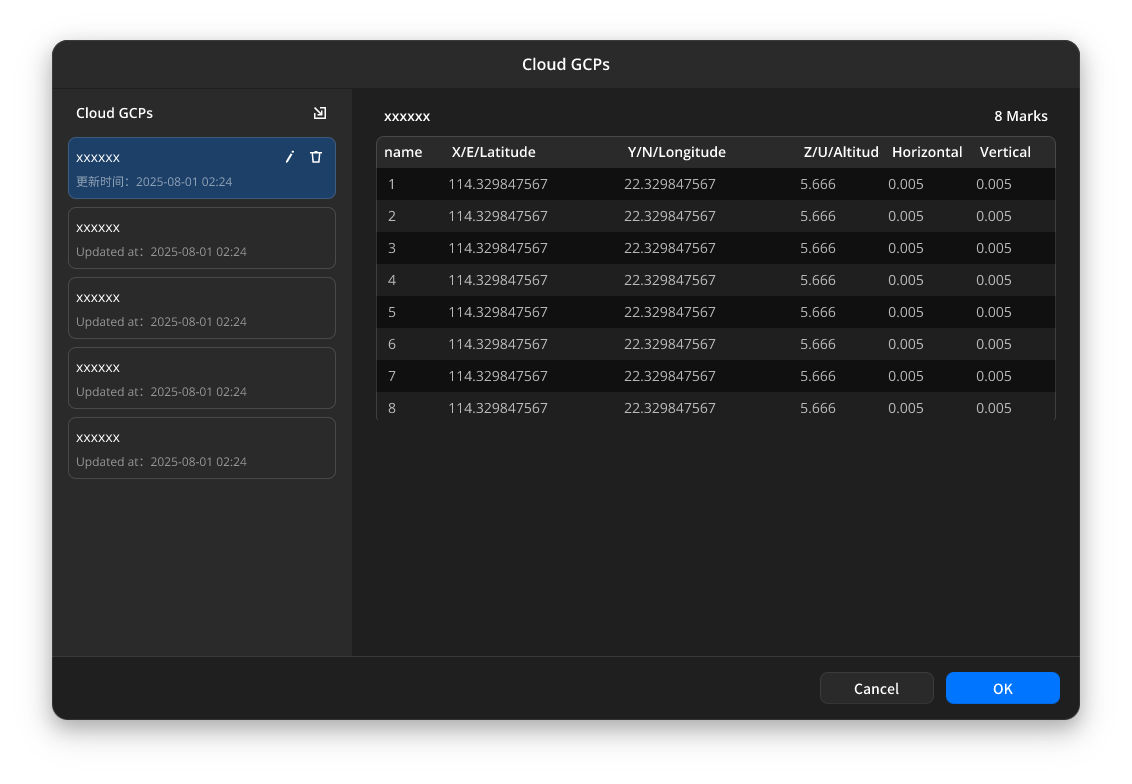
- Можно импортировать GCP из локальных файлов CSV или TXT. После импорта файлы GCP автоматически сохраняются в облаке FlightHub и могут использоваться в будущих проектах.
- Сохраненные GCP можно управлять в библиотеке моделей.
- После импорта необходимо задать контрольные или проверочные точки. Для наилучшего результата распределяйте точки максимально равномерно по области, как показано на карте.
- Примечание: Позиции GCP на карте определяются только на основе координат EPSG. Возможны небольшие отклонения.
Примечания по локальной версии
Функция реконструкции модели в локальной версии FlightHub 2 требует отдельного развертывания сервиса Terra вместе с вычислительным сервером. Вы можете посетить официальный сайт или обратиться к авторизованному партнеру для получения пробного доступа.
Примечание: Одновременно может выполняться только одна задача реконструкции, при этом каждая задача ограничена не более чем 2000 фотографиями.
Быстрое моделирование
В функции картографирования модели локальной версии FlightHub 2 можно включить режим быстрого моделирования для фотографий с миниатюрами. Необходимо включить создание миниатюр при отправке задачи, чтобы возвращаемые медиафайлы содержали миниатюры.
Примечание: При выборе быстрого моделирования исходные изображения не участвуют в реконструкции.
Использование опорных наземных точек для картографирования
в локальной версии в настоящее время не поддерживается.