
Планы для нескольких док-станций
Участники проекта могут нажать  , чтобы перейти в библиотеку планов задач и просмотреть планы задач, а администраторы могут создавать и управлять планами задач для нескольких док-станций.
DJI Dock 2 (версия встроенного ПО должна быть v09.02.01.08 или новее), DJI Dock 3 и DJI Dock 4 поддерживают планы задач для нескольких док-станций.
Создание планов
Нажмите «Создать план», чтобы создать план задачи.
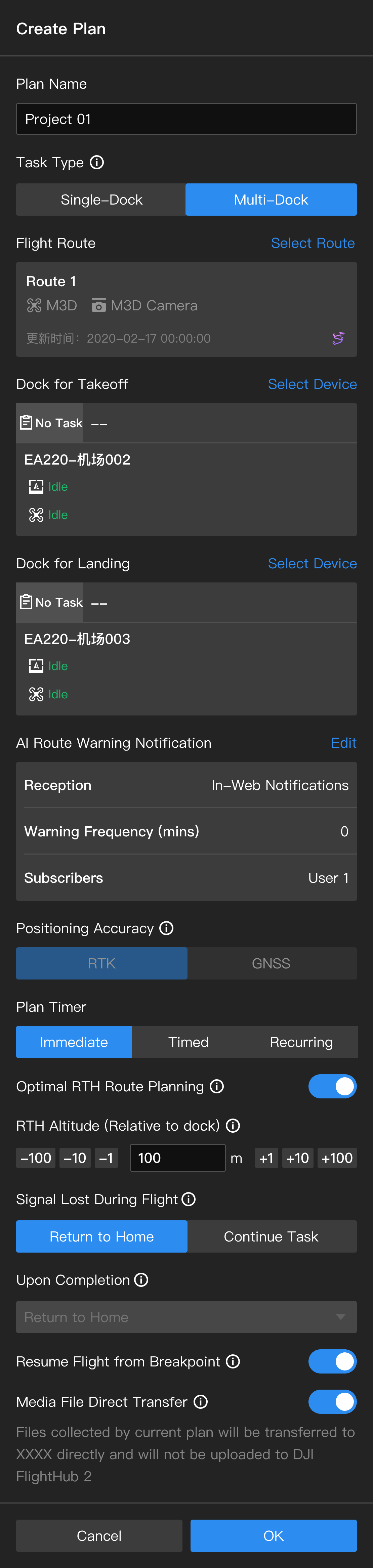
1. Название плана
Название плана является обязательным и должно содержать не более 50 символов.
2. Тип задачи
Выберите «Несколько док-станций».
3. Маршрут полета
Нажмите, чтобы выбрать маршрут полета. В списке отображаются только маршруты полета, поддерживаемые док-станцией. После выбора маршрута полета будет создан его дубликат.
- После создания плана этот дубликат нельзя изменить, и он будет удален при удалении плана.
- Изменение маршрута полета в библиотеке маршрутов полета не влияет на дубликат маршрута. Чтобы выполнить измененную задачу полета, необходимо создать новый план.
4. Уведомления о предупреждениях маршрута ИИ
Примечание: Только DJI Dock 3 и DJI Dock 4 поддерживают эту функцию.
Дополнительные сведения см. в разделе Планы с одной док-станцией.
5. Док-станция для взлета
Выберите док-станцию для взлета. Перед запуском задачи убедитесь, что в док-станции находится дрон.
6. Док-станция для посадки
Выберите док-станцию для посадки. Перед запуском задачи убедитесь, что в док-станции нет дрона.
Примечание: Версии встроенного ПО док-станций для взлета и посадки должны совпадать.
7. Точность позиционирования (только для DJI Dock 2 и DJI Dock 3)
Примечание: Поддерживается DJI Dock 2, DJI Dock 3 и DJI Dock 4.
Для обеспечения безопасности полета в планах задач для нескольких док-станций можно выбрать только RTK. Дрон док-станции взлетит и выполнит сходимость данных RTK в воздухе перед выполнением задачи. Во время сходимости пользователи не могут приостановить задачу.
После включения функции «Автоподключение к рекомендуемой наземной станции» выбирать точность позиционирования не требуется.
8. Таймер плана
Таймер плана можно установить на «Немедленно», «По расписанию» или «Повторяющийся».
- Немедленно: После создания задачи с режимом «Немедленно» дрон сразу выполнит задачу полета.
- По расписанию: После создания задачи с режимом «По расписанию» дрон выполнит задачу полета при наступлении указанного времени.
- Повторяющийся: После настройки периода выполнения, времени выполнения и частоты повторения дрон будет выполнять задачу полета при каждом наступлении указанного времени.
9. Оптимальное планирование маршрута возврата домой
Если включено оптимальное планирование маршрута возврата домой, дрон будет интеллектуально регулировать высоту и скорость полета на основе условий среды (скорость и направление ветра, препятствия и т. д.), делая возврат домой более эффективным и энергосберегающим.
- Если условия окружающей среды позволяют системе визуального позиционирования работать корректно или включены данные препятствий, дрон автоматически спланирует оптимальный маршрут возврата домой, чтобы повысить эффективность выполнения задачи.
- Если условия окружающей среды не подходят для корректной работы системы визуального позиционирования и данные препятствий отключены, дрон будет возвращаться домой на основе настроек высоты задачи и высоты возврата домой.
- Для оптимального планирования маршрута рекомендуется включить данные препятствий в управлении областью задач. Подробнее см. в разделе Данные о препятствиях.
- Если условия окружающей среды не подходят для корректной работы системы визуального позиционирования или возникают другие проблемы во время выполнения задачи FlyTo или возврата домой, дрон не сможет построить оптимальный маршрут. Перед возвратом дрона домой пользователи должны задать подходящую высоту возврата домой.
- Если оптимальное планирование маршрута возврата отключено, но условия окружающей среды подходят для корректной работы системы визуального позиционирования или включены данные препятствий, дрон все равно сможет избегать препятствий за счет интеллектуальной корректировки маршрута полета.
- Если максимальная высота полета ниже текущей высоты дрона, дрон сразу снизится до максимальной высоты полета, прежде чем продолжить выполнение задач. Если максимальная высота выше текущей высоты дрона, дрон прекратит набор высоты при достижении максимальной высоты полета.

- Если на маршруте имеются препятствия, такие как провода или электрические опоры, которые трудно обнаружить системой визуальных датчиков, пользователям следует отключить оптимальное планирование маршрута возврата домой и убедиться, что заданные высота задачи и высота возврата домой выше высоты препятствий на маршруте.
10. Высота возврата домой (относительно док-станции)
Высота дрона относительно док-станции, когда дрон возвращается к док-станции. Высоту возврата домой следует задавать с учетом фактических условий полета, окружающей среды и информации о геозоне. Рекомендуется устанавливать высоту выше самой высокой географической точки в зоне полета, и она должна быть ниже максимальной высоты полета.
- Для DJI Dock, DJI Dock 3 и DJI Dock 4 диапазон высоты возврата домой составляет 20 - 1500 м.
- Для DJI Dock 2 диапазон высоты возврата домой составляет 15 - 1500 м.
11. Потеря сигнала во время полета
Дрон выполнит возврат домой или продолжит выполнение задачи полета, если соединение с док-станцией будет потеряно.
12. После завершения
При создании плана задач поддерживается только возврат домой.
13. Возобновить полет с точки остановки
Если задача не может быть завершена за один полет, будет автоматически создана новая задача, и после полной зарядки дрон продолжит полет с точки остановки и завершит задачу. В планах задач для нескольких док-станций дрон может возобновить выполнение задачи с точки остановки только с той док-станции, на которую он приземлился. Если дрон остановит выполнение задачи в точке остановки и вернется на заданную док-станцию для посадки, план будет автоматически создан как план задачи для одной док-станции.
Примечание: Задачи с возобновлением с точки остановки автоматически истекают, если они не выполняются более 3 дней.
14. Прямая передача медиафайлов
При включении медиафайлы, собранные текущим планом, будут напрямую передаваться на сторонние платформы.
Выполнение планов
Пользователи могут просматривать состояние плана задачи для нескольких док-станций на панели док-станций после запуска задачи. Нажмите окно состояния устройства, чтобы просмотреть сведения об устройстве и трансляцию.
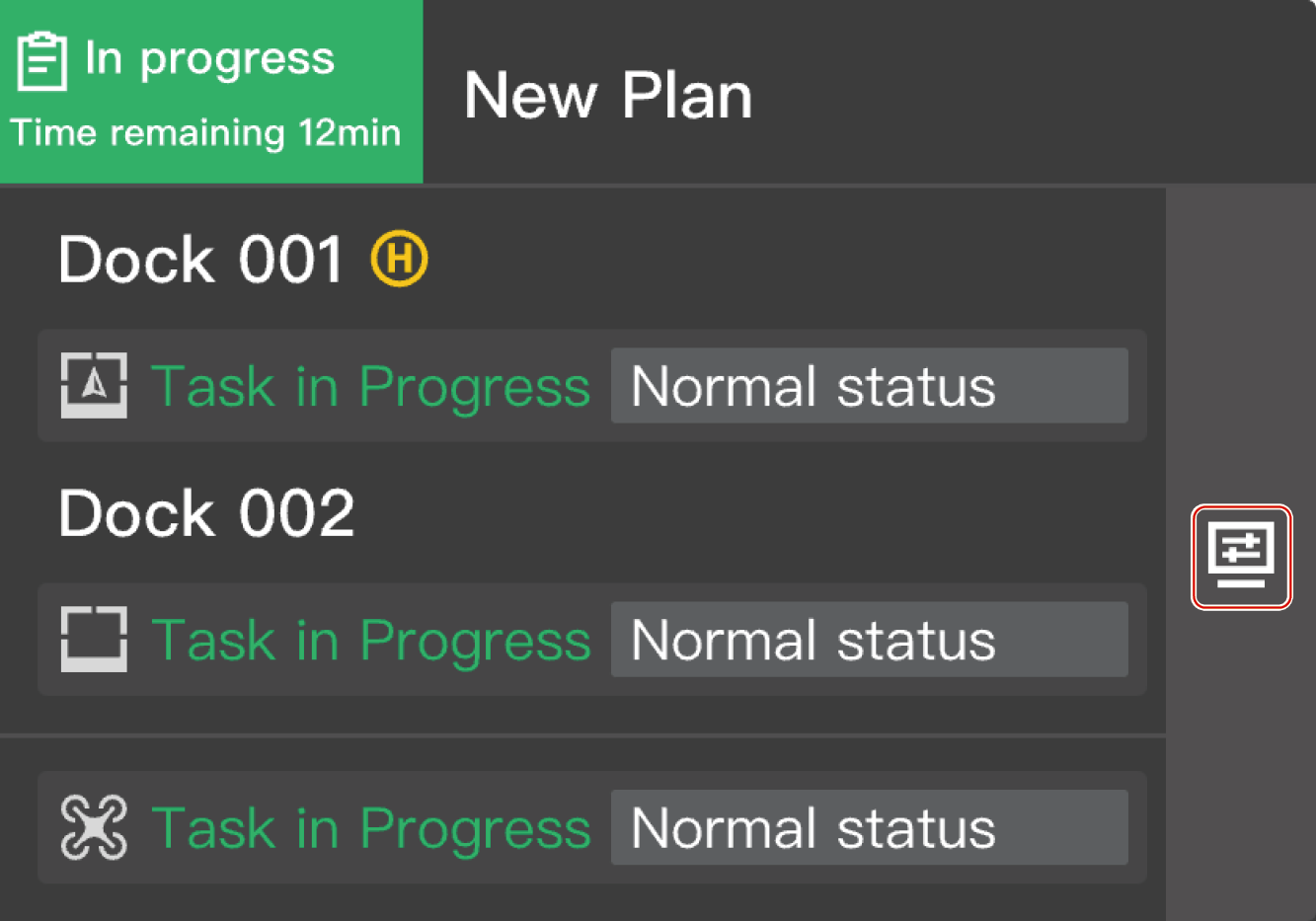
Нажмите название док-станции, чтобы просмотреть ее состояние.
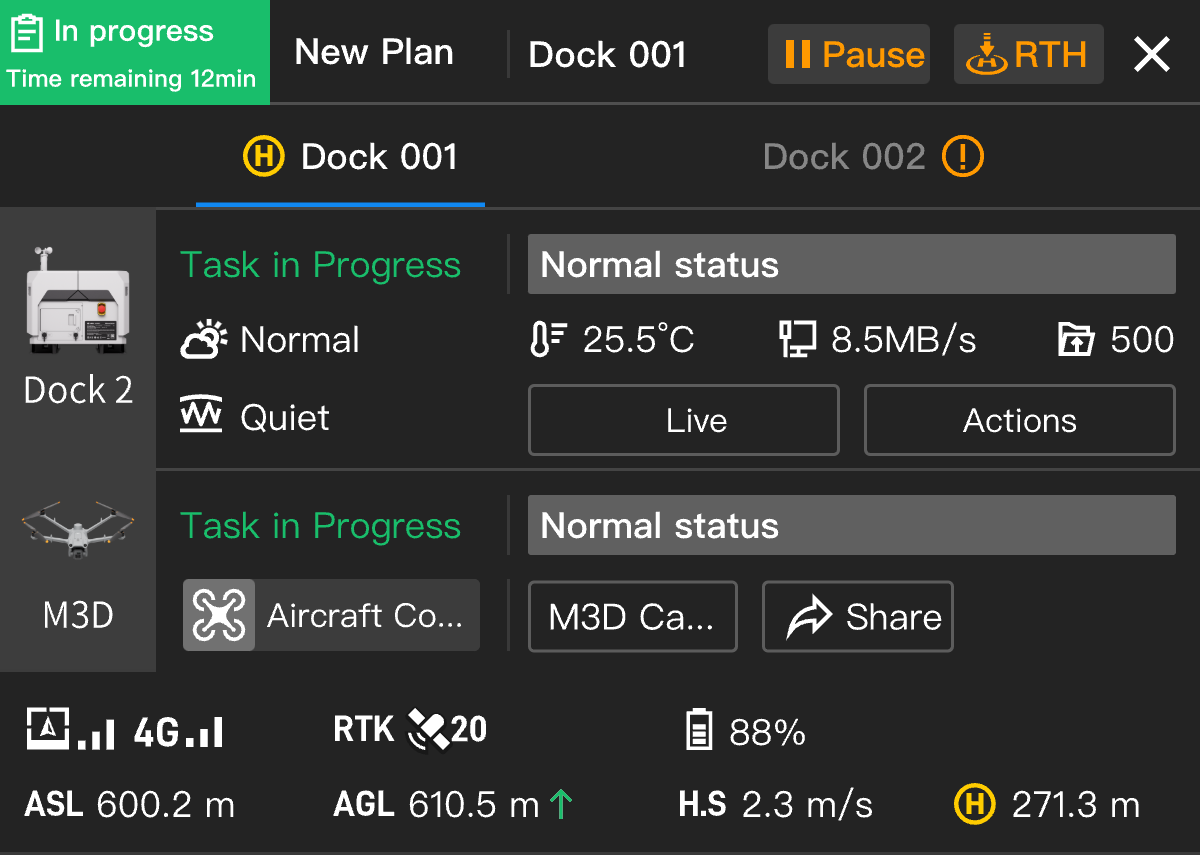
 обозначает, что текущая док-станция является заданной док-станцией для посадки.
 обозначает наличие предупреждений для текущей док-станции. Пользователям необходимо обратить внимание на эти сообщения.
Нажмите  , и дрон выполнит возврат домой. DJI FlightHub 2 автоматически предложит подходящую док-станцию для возврата домой. Пользователи также могут проанализировать расстояние возврата домой и уровень заряда аккумулятора и выбрать док-станцию для возврата домой. После выбора док-станции дрон автоматически выполнит возврат домой. Следите за состоянием дрона и окном трансляции. Будьте осторожны.
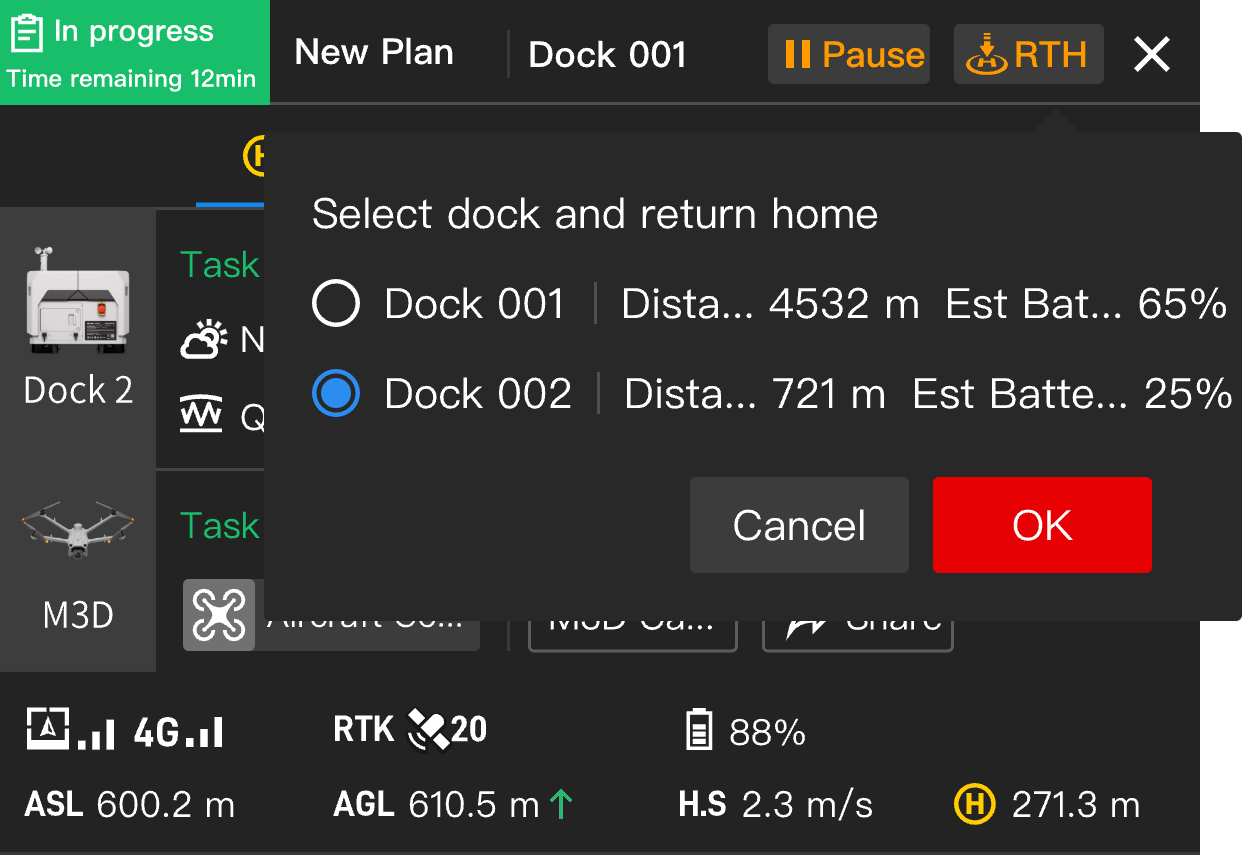
Примечание: Функция управления полетом в реальном времени не поддерживается во время выполнения планов задач для нескольких док-станций.
Управление планами
Дополнительные сведения о функциях см. в разделе Планы с одной док-станцией.