
Planos de múltiplos docks
Os membros do projeto podem clicar em  para acessar a biblioteca de planos de tarefa e visualizar planos de tarefa, e os administradores podem criar e gerenciar planos de tarefa de múltiplos docks.
DJI Dock 2 (a versão do firmware deve ser v09.02.01.08 ou posterior), DJI Dock 3 e DJI Dock 4 são compatíveis com planos de tarefa de múltiplos docks.
Criar planos
Clique em "Criar plano" para criar um plano de tarefa.
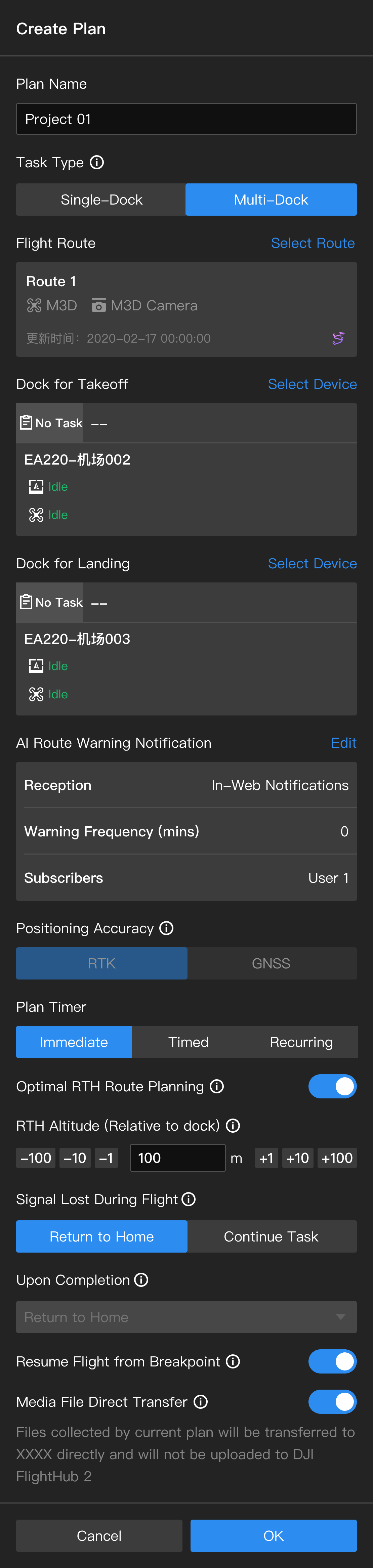
1. Nome do plano
O nome do plano é obrigatório e deve ter até 50 caracteres.
2. Tipo de tarefa
Selecione Múltiplos docks.
3. Rota de voo
Clique para selecionar uma rota de voo. Somente as rotas de voo compatíveis com o dock são exibidas na lista. Uma cópia da rota de voo será criada após selecionar uma.
- A duplicata não pode ser modificada após a criação do plano e será excluída após a exclusão do plano.
- Modificar a rota de voo na biblioteca de rotas de voo não afetará a duplicata da rota de voo. Os usuários precisam criar um novo plano para executar a tarefa de voo editada.
4. Notificações de alerta de rota por IA
Nota: Apenas o DJI Dock 3 e o DJI Dock 4 são compatíveis com esse recurso.
Consulte os Planos de dock único para mais detalhes.
5. Dock para decolagem
Selecione um dock para a decolagem. Certifique-se de que haja uma aeronave dentro do dock antes de iniciar as tarefas.
6. Dock para aterrissagem
Selecione um dock para aterrissagem. Certifique-se de que não haja nenhuma aeronave dentro do dock antes de iniciar as tarefas.
Observação: As versões de firmware das docks para decolagem e aterrissagem devem ser consistentes.
7. Precisão de posicionamento (somente para DJI Dock 2 e DJI Dock 3)
Nota: Compatível com DJI Dock 2, DJI Dock 3 e DJI Dock 4.
Para garantir a segurança de voo, apenas o RTK pode ser selecionado em planos de tarefas com múltiplos docks. A aeronave do dock decolará e convergirá os dados RTK no ar antes de executar a tarefa. Os usuários não podem pausar a tarefa durante a convergência.
Após ativar a Conexão automática à estação terrestre recomendada, você não precisa selecionar a precisão de posicionamento.
8. Temporizador de plano
O temporizador do plano pode ser definido como Imediato, Cronometrado ou Recorrente.
- Imediato: Depois que uma tarefa imediata é criada, a aeronave executará a tarefa de voo imediatamente.
- Cronometrado: Depois que uma tarefa cronometrada é criada, a aeronave executará a tarefa de voo quando o horário definido for alcançado.
- Recorrente: Depois de definir o período de execução, o horário de execução e a frequência de repetição, a aeronave executará a tarefa de voo sempre que o horário definido for alcançado.
9. Planejamento de rota ideal de RTH
Quando o Planejamento de rota ideal de RTH estiver ativado, a aeronave ajustará de forma inteligente a altitude e a velocidade de voo com base no ambiente (velocidade e direção do vento, obstáculos etc.), tornando o RTH mais eficiente e econômico em energia.
- Quando o ambiente for adequado para o sistema visual funcionar corretamente ou quando os dados de obstáculos estiverem ativados, a aeronave planejará automaticamente uma rota ideal de RTH para melhorar a eficiência da tarefa.
- Quando o ambiente não for adequado para o sistema visual funcionar corretamente e os dados de obstáculos estiverem desativados, a aeronave retornará à base com base na altitude de tarefa e nas configurações de altitude de RTH.
- Recomenda-se ativar os dados de obstáculos no Gerenciamento de área de tarefa para o planejamento de rota ideal. Veja Dados de obstáculos para mais detalhes.
- Quando o ambiente não for adequado para o sistema visual funcionar corretamente ou outros problemas ocorrerem enquanto a aeronave estiver executando tarefas FlyTo ou retornando à base, a aeronave não poderá planejar uma rota ideal. Os usuários devem definir uma altitude de RTH apropriada antes de a aeronave retornar à base.
- Quando o planejamento de rota ideal de RTH estiver desativado, mas o ambiente for adequado para o sistema visual funcionar corretamente ou os dados de obstáculos estiverem ativados, a aeronave ainda pode evitar obstáculos ajustando de forma inteligente a rota de voo.
- Se a altitude de voo máxima for menor que a altitude atual da aeronave, a aeronave descerá diretamente até a altitude de voo máxima antes de continuar as tarefas. Se a altitude máxima for maior que a altitude atual da aeronave, a aeronave interromperá a subida quando atingir a altitude de voo máxima.

- Quando houver obstáculos como fios e torres de energia que sejam difíceis de detectar pelos sensores de visão, os usuários devem desativar o Planejamento de rota ideal de RTH e garantir que a altitude de tarefa definida e a altitude de RTH sejam superiores à altitude dos obstáculos ao longo da rota.
10. Altitude de retorno à base (relativa ao dock)
A altitude da aeronave em relação ao dock quando a aeronave está retornando ao dock. A altitude de RTH deve ser definida com base nas condições reais de voo, no ambiente ao redor e nas informações GEO. Recomenda-se que a altitude seja definida acima do ponto geográfico mais alto na área de voo e abaixo da altitude de voo máxima.
- Para DJI Dock, DJI Dock 3 e DJI Dock 4, o alcance de altitude de RTH é de 20 - 1500 m.
- Para DJI Dock 2, o alcance de altitude de RTH é de 15 - 1500 m.
11. Sinal perdido durante o voo
A aeronave retornará à base ou continuará a tarefa de voo quando estiver desconectada do dock.
12. Ao concluir
Apenas o Retorno à base é compatível ao criar planos de tarefa.
13. Retomar o voo a partir do ponto de interrupção
Quando uma tarefa não puder ser concluída em um único voo, uma nova tarefa será gerada automaticamente, e a aeronave retomará o voo a partir do ponto de interrupção e concluirá a tarefa após estar totalmente carregada. Em planos de tarefas com múltiplos docks, a aeronave pode retomar a tarefa a partir do ponto de interrupção somente a partir do dock em que ela pousar. Se a aeronave interromper a tarefa no ponto de parada e retornar ao dock definido para o pouso, um plano será criado automaticamente como um plano de tarefa de dock único.
Observação: As tarefas retomadas a partir do ponto de interrupção expirarão automaticamente se não forem executadas por mais de 3 dias.
14. Transferência direta de arquivos de mídia
Quando ativado, os arquivos de mídia coletados pelo plano atual serão transferidos diretamente para plataformas de terceiros.
Executar planos
Os usuários podem visualizar o status do plano de tarefa com múltiplos docks no painel do dock depois que a tarefa é iniciada. Clique na janela de status do dispositivo para visualizar os detalhes do dispositivo e a transmissão ao vivo.
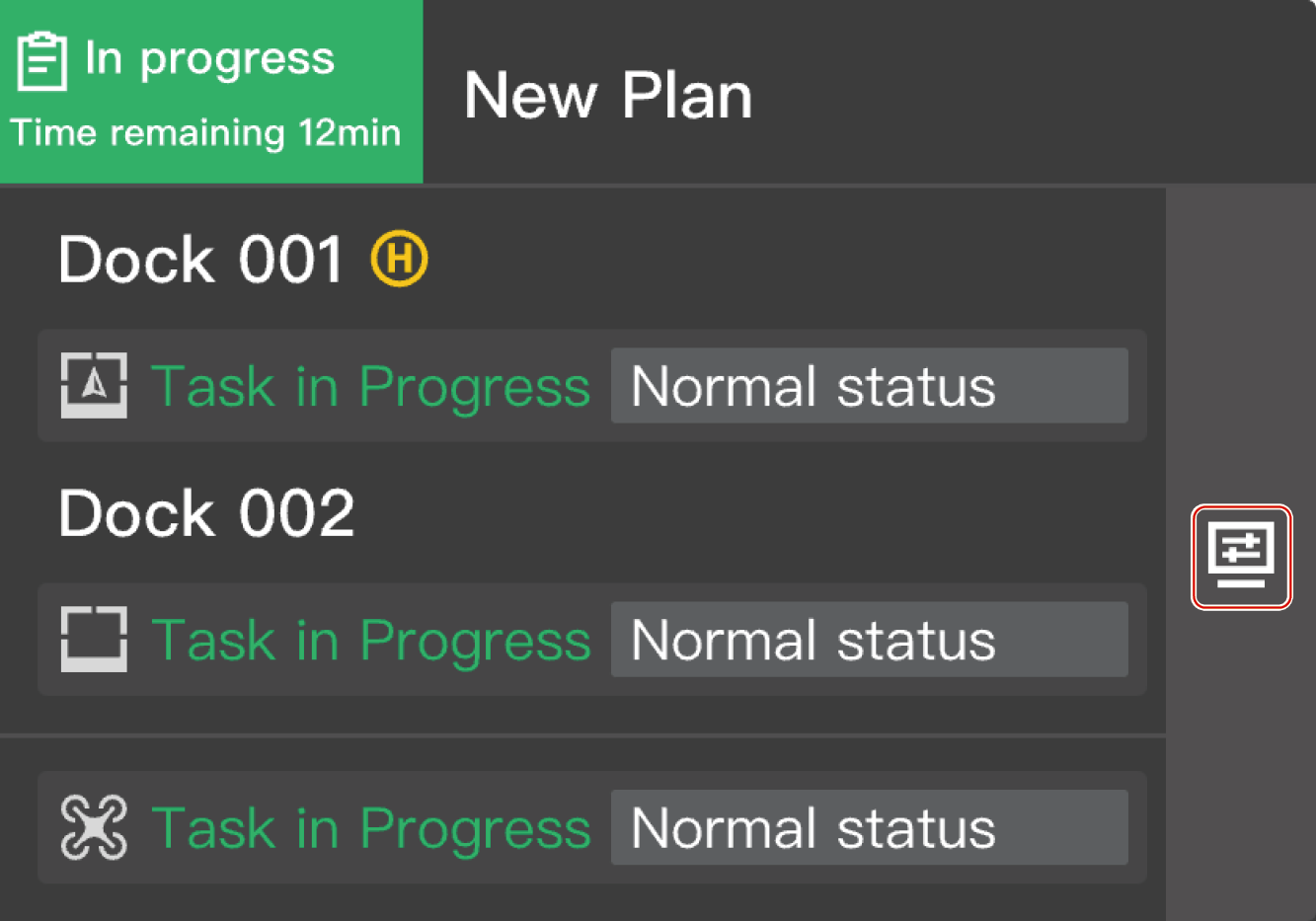
Clique no nome do dock para ver o status dele.
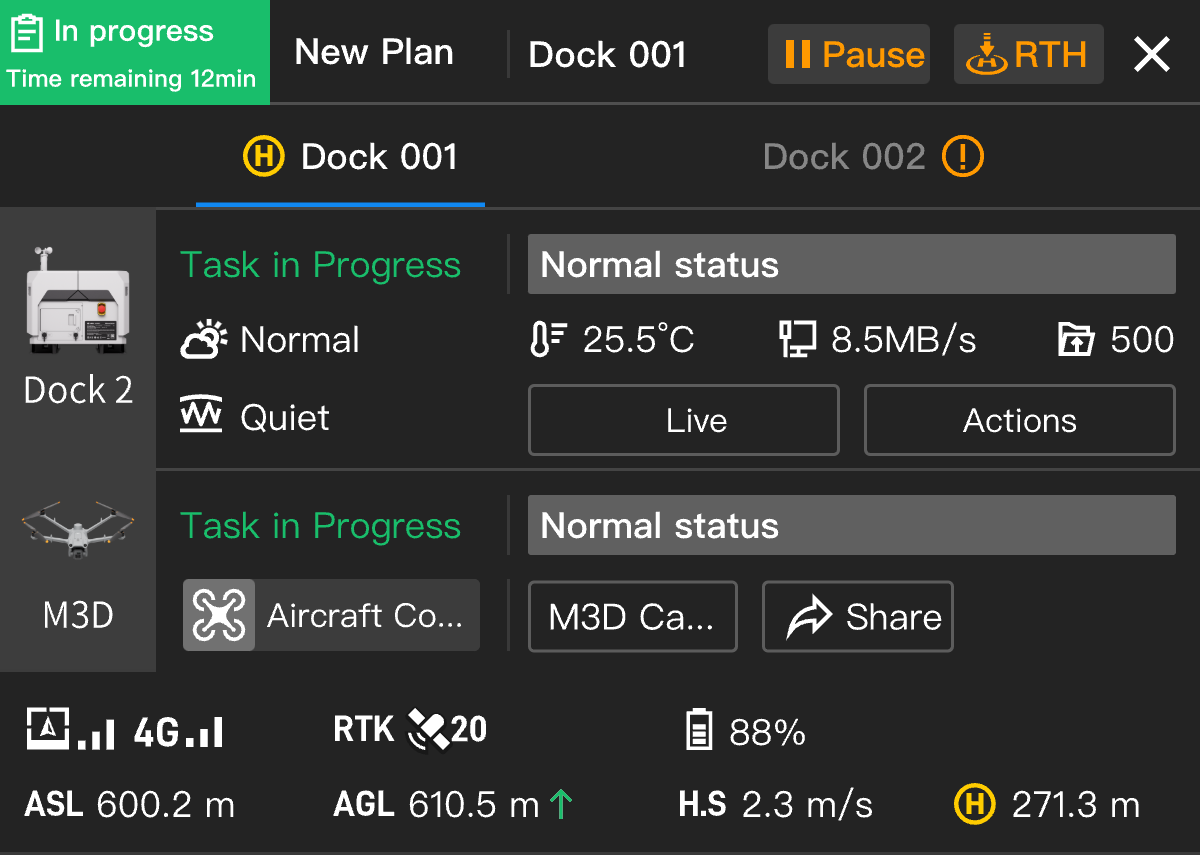
 indica que o dock atual é o definido para pouso.
 indica que há mensagens de aviso sobre o dock atual. Os usuários precisam prestar atenção às mensagens.
Clique em  e a aeronave retornará à base. O DJI FlightHub 2 recomendará automaticamente um dock para RTH. Os usuários também podem analisar a distância de RTH e o nível de bateria e selecionar um dock para RTH. A aeronave retornará automaticamente à base após o dock ser selecionado. Preste atenção ao status da aeronave e à visualização da transmissão ao vivo. Voe com cuidado.
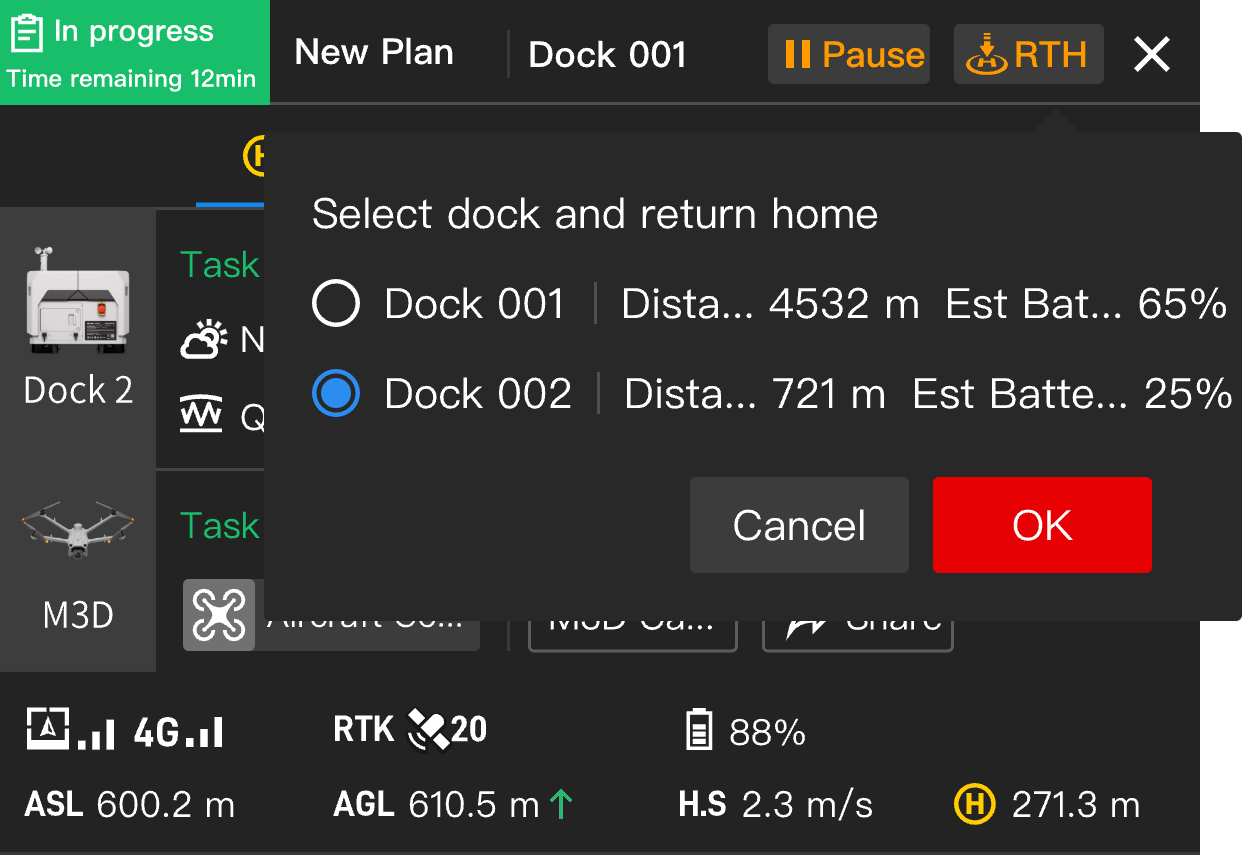
Observação: Os controles de voo ao vivo não são suportados quando a aeronave estiver executando planos de tarefa com múltiplos docks.
Gerenciar planos
Para mais detalhes sobre os recursos, consulte a seção Planos de dock único.