
Planos de dock único
Os membros do projeto podem clicar em  para entrar na biblioteca de planos de tarefas e visualizar os planos de tarefas. Os administradores podem criar e gerenciar tarefas de dock único.
Criar planos
Clique em "Criar plano" para acessar a página de criação de planos.
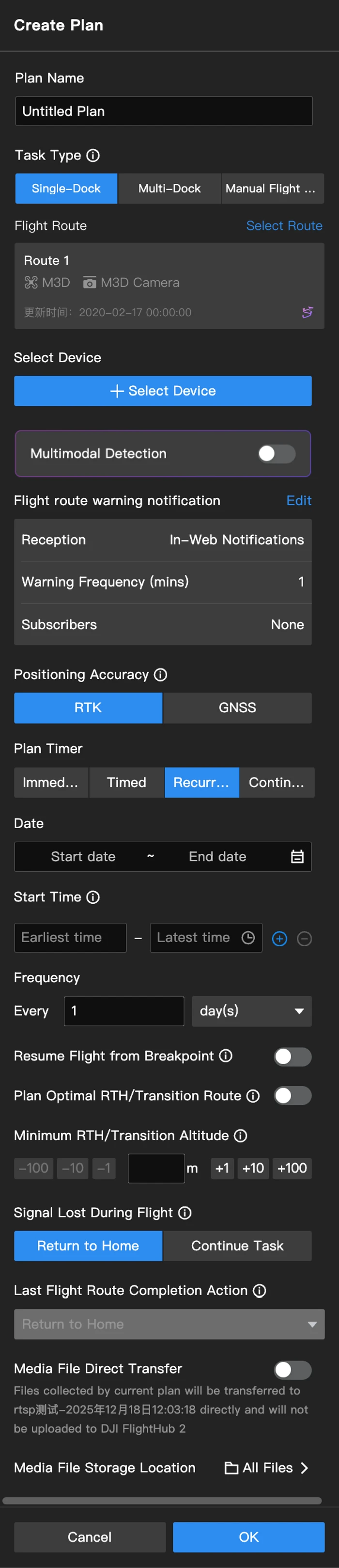
1. Nome do plano
Insira um nome para o plano (até 50 caracteres).
2. Tipo de tarefa
Selecione dock único.
3. Rota de voo
Selecione uma rota de voo compatível com o tipo de aeronave do dock. Após a seleção, uma duplicata da rota de voo será criada automaticamente.
- A duplicata não pode ser modificada após a criação do plano e será excluída após a exclusão do plano.
- Modificar a rota de voo na biblioteca de rotas de voo não afetará a duplicata da rota de voo. Os usuários precisam criar um novo plano para executar a tarefa de voo editada.
4. Selecionar dispositivo
Apenas docks podem ser selecionados.
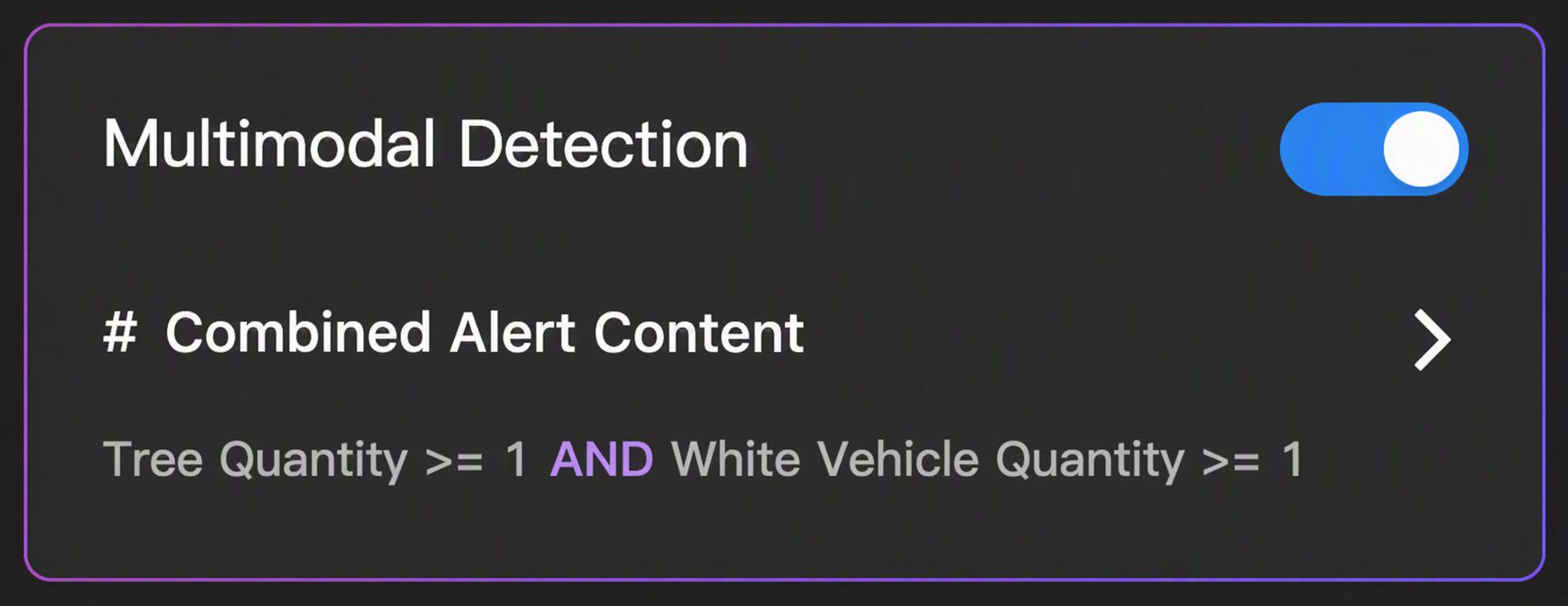
5. Configuração de reconhecimento multimodal
Você pode ativar a configuração de reconhecimento multimodal.
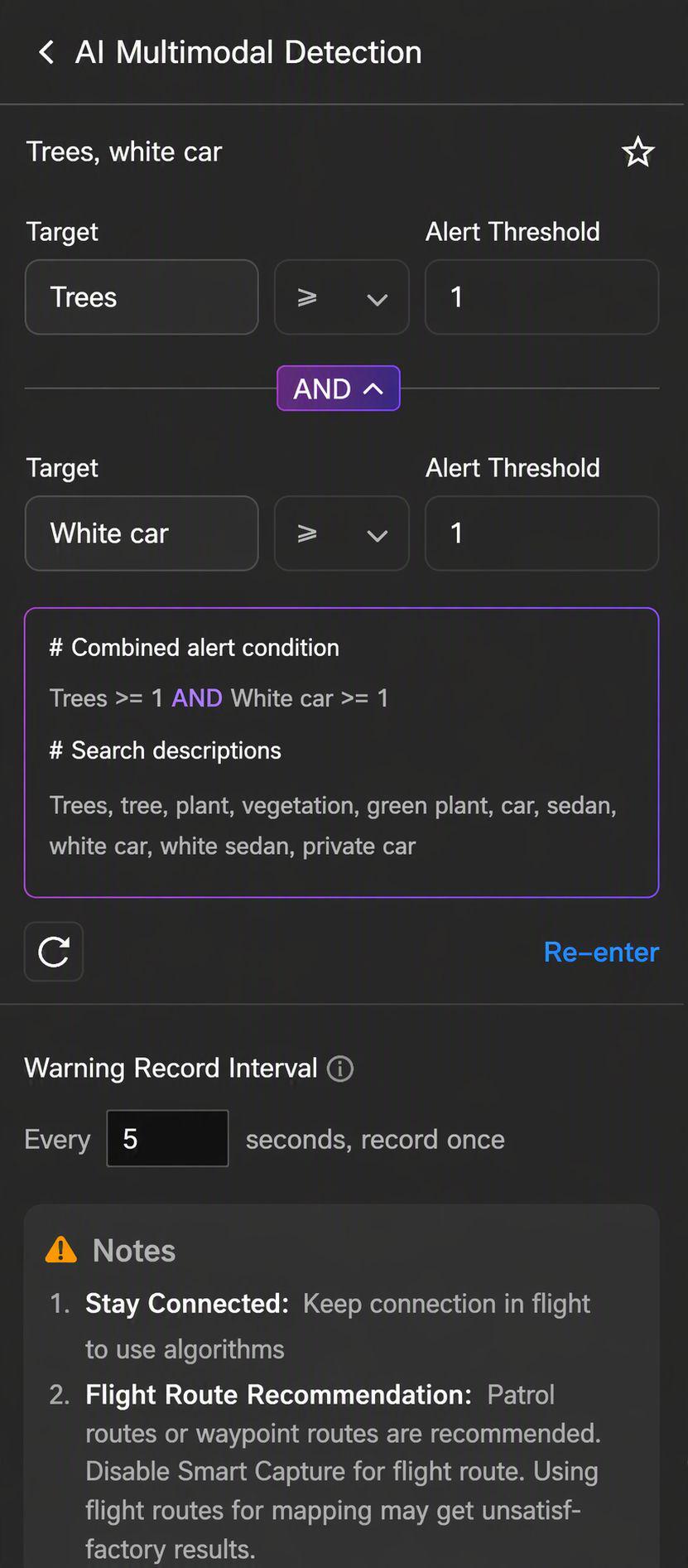
Você pode configurar alvos de pesquisa multimodal. Após inserir o conteúdo de pesquisa, o modelo de IA analisará a intenção da entrada e gerará tags de alvo de alerta resumidas (até 10 tags). A configuração do limite de alerta para cada tag é suportada (1–128), assim como a pesquisa combinada de múltiplos alvos. As tags não podem ser editadas ou modificadas após a criação.
Você também pode definir o intervalo de reconhecimento do modelo de IA. O intervalo mínimo é de 2s.
6. Notificação de alerta de rota de IA
Nota: Apenas DJI Dock 3 e DJI Dock 4 oferecem suporte a esse recurso.
Após selecionar a rota de IA, os usuários precisam configurar o método de recebimento da notificação de alerta, a frequência e os assinantes quando as condições de alerta forem atendidas durante as tarefas.
- Recepção: Você pode escolher notificações na web, por SMS ou por e-mail. Se a organização tiver configurado uma URL de webhook, você também poderá optar por enviar mensagens de alerta para o webhook reservado.
- Frequência de avisos: Se a frequência de aviso para notificações na web e por webhook for definida como 0, as notificações serão enviadas assim que as condições de alerta forem atendidas. Para todos os outros métodos de recebimento, a frequência de aviso deve ser definida para mais de 1 minuto.
- Assinantes: Os assinantes só são válidos para notificações na web, por SMS e por e-mail. Os membros adicionados devem ter mantido seus números de celular e endereços de e-mail em Central do Usuário > Informações básicas.
- URL do Webhook: Quando ocorre um alerta, o sistema envia duas notificações para a URL de webhook configurada. A primeira é uma notificação instantânea, que será enviada imediatamente. A segunda é enviada após a geração da foto e inclui a foto capturada no momento do alerta. Cada notificação contém as seguintes informações:
| Informação | Descrição |
|---|---|
notify_type | Identifica o tipo de notificação. O tipo desta notificação é alert_notification. |
title | O título do alerta personalizado pelo usuário. |
content | O conteúdo do alerta personalizado pelo usuário. |
dateTime | O horário em que o alerta ocorre. |
location | A localização do sujeito do alerta quando o alerta ocorre. Se vários sujeitos do alerta forem reconhecidos simultaneamente, este é o centro da imagem. |
mediaUrl | A URL do arquivo de mídia capturado. Se a Transferência Direta de Arquivos de Mídia estiver ativada, este é o nome do arquivo de mídia. |
flight_id | Identificador do voo durante o qual o alerta ocorre. |
organization_uuid | Identificador da organização associada ao alerta. |
project_uuid | Identificador do projeto associado ao alerta. |
Ao definir a frequência de aviso para Y minutos, apenas um alerta será enviado a cada Y minutos, e o conteúdo enviado conterá apenas as informações de alerta mais recentes dos últimos Y minutos.
7. Precisão de posicionamento
Nota: Com suporte para DJI Dock 2, DJI Dock 3 e DJI Dock 4.
A precisão de posicionamento inclui RTK de alta precisão e GNSS.
- RTK de alta precisão: Após a decolagem, a aeronave aguardará no ar para convergir os dados de RTK antes de executar a tarefa. A tarefa não pode ser pausada durante a convergência. Recomenda-se usar este modo para tarefas de voo de alta precisão.
- GNSS: A aeronave executará as tarefas diretamente, sem aguardar a convergência do RTK. Recomenda-se usar este modo para tarefas de voo com requisitos de precisão relativamente baixos.
Após ativar a Conexão Automática à Estação de Solo Recomendada, você não precisa selecionar a precisão de posicionamento.
8. Temporizador do plano
O temporizador do plano pode ser definido como Imediato, Programado, Recorrente ou Contínuo.
- Imediato: Após a criação de uma tarefa imediata, a aeronave executará a tarefa de voo imediatamente.
- Programado: Defina a data de execução e o período de horário de execução (horário de início mais cedo - horário de início mais tarde). Após o horário de início mais cedo ser atingido, o sistema entregará a tarefa ao dispositivo. Se o dispositivo estiver ocioso dentro do período de horário, a tarefa é executada imediatamente. Se o dispositivo ainda estiver ocupado após o horário de início mais tarde, a tarefa falhará.
- Recorrente: Defina o período de execução, o período de horário de execução e a frequência de repetição. Cada período de horário de execução adicional adiciona uma execução da tarefa, e o sistema verifica se os períodos de horário entram em conflito.
- Contínuo: Após definir a data de execução, o horário de execução, o nível de bateria para iniciar a tarefa, a frequência de repetição e as regras, a aeronave executará a tarefa de voo quando o horário de execução for atingido e o nível de bateria atender ao valor definido.
- Quando um único período de tempo é selecionado em Retomar voo a partir do ponto de interrupção, se a tarefa for interrompida, por exemplo, devido à bateria insuficiente, a aeronave poderá continuar o voo a partir do ponto de interrupção dentro do período de tempo definido. No entanto, a tarefa será iniciada no próximo período de tempo desde o início.
- Quando períodos de tempo cruzados forem selecionados em Retomar voo a partir do ponto de interrupção, a localização do ponto de interrupção será salva automaticamente. Em seguida, no início do próximo período de tempo, a aeronave continuará o voo a partir do ponto de interrupção.
9. Retomar voo a partir do ponto de interrupção
Quando uma tarefa não puder ser concluída em um único voo, uma nova tarefa será gerada automaticamente, e a aeronave retomará o voo a partir do ponto de interrupção e concluirá a tarefa após estar totalmente carregada.
Nota: As tarefas retomadas a partir do ponto de interrupção expirarão automaticamente se não forem executadas por mais de 3 dias.
10. Planejamento de rota ideal de RTH/trânsito
Quando o Planejamento de rota ideal de RTH/trânsito estiver ativado, a aeronave ajustará de forma inteligente a altitude e a velocidade de voo com base no ambiente (velocidade e direção do vento, obstáculos etc.) durante o RTH ou o trânsito, tornando o RTH ou o trânsito mais eficiente e econômico em energia.
- Quando o ambiente for adequado para o sistema visual funcionar corretamente ou os Dados de Obstáculos estiverem ativados, a aeronave planejará automaticamente uma rota ideal para melhorar a eficiência e preservar a vida útil da bateria.
- Quando o ambiente não for adequado para o sistema visual funcionar corretamente e os Dados de Obstáculos estiverem desativados, a aeronave voará com base na altitude de tarefa definida e na altitude de RTH. Se encontrar um obstáculo, ela aumentará a altitude de voo.
- Recomenda-se ativar os dados de obstáculos em Gerenciamento de área de tarefa para o planejamento da rota otimizada. Consulte Dados de obstáculos para mais detalhes.
- Quando o ambiente não for adequado para o sistema visual funcionar corretamente ou ocorrerem outros problemas enquanto a aeronave estiver retornando à base, a aeronave não conseguirá planejar uma rota ideal com base nos dados do sensor. Se os Dados de Obstáculos também estiverem desativados, a aeronave só poderá voar com base na altitude definida e não conseguirá evitar obstáculos ao longo da rota. Os usuários devem definir uma altitude de RTH adequada antes que a aeronave retorne à base.
- Quando o planejamento de rota ideal de RTH estiver desativado, mas o ambiente for adequado para o sistema visual funcionar corretamente ou os Dados de Obstáculos estiverem ativados, a aeronave ainda poderá voar horizontal ou verticalmente para evitar obstáculos.
- Se a altitude de voo máxima for menor que a altitude atual da aeronave, a aeronave descerá diretamente até a altitude de voo máxima antes de continuar as tarefas. Se a altitude máxima for maior que a altitude atual da aeronave, a aeronave interromperá a subida ao atingir a altitude de voo máxima.

- Quando houver obstáculos como fios e torres de energia que sejam difíceis de detectar pelos sensores de visão, os usuários devem desativar o planejamento de rota ideal e garantir que a altitude de tarefa definida e a altitude de RTH sejam maiores do que a altitude dos obstáculos ao longo da rota.
11. Altitude de RTH (relativa ao dock)
A altitude da aeronave em relação ao dock quando a aeronave está retornando ao dock. A altitude de RTH deve ser definida com base nas condições reais de voo, no ambiente ao redor e nas informações GEO. Recomenda-se que a altitude seja definida acima do ponto geográfico mais alto na área de voo e abaixo da altitude de voo máxima.
- Para DJI Dock, DJI Dock 3 e DJI Dock 4, o intervalo de altitude de RTH é de 20 - 1500 m.
- Para DJI Dock 2, o intervalo de altitude de RTH é de 15 - 1500 m.
12. Sinal perdido durante o voo
A aeronave realizará o Retorno à Base ou continuará a tarefa de voo quando estiver desconectada do dock.
13. Ação após a conclusão da última rota
Ao criar um plano, apenas o Retorno à Base é compatível como ação de conclusão.
14. Transferência direta de arquivos de mídia
Quando ativado, os arquivos de mídia coletados pelo plano atual serão transferidos diretamente para plataformas de terceiros.
Executar planos
Os usuários podem visualizar o status do plano de tarefa de dock único no painel do dock após o início da tarefa. Clique na janela de status do dispositivo para visualizar os detalhes do dispositivo e a transmissão ao vivo. Consulte Informações do projeto online para mais detalhes.
Gerenciamento de tarefas
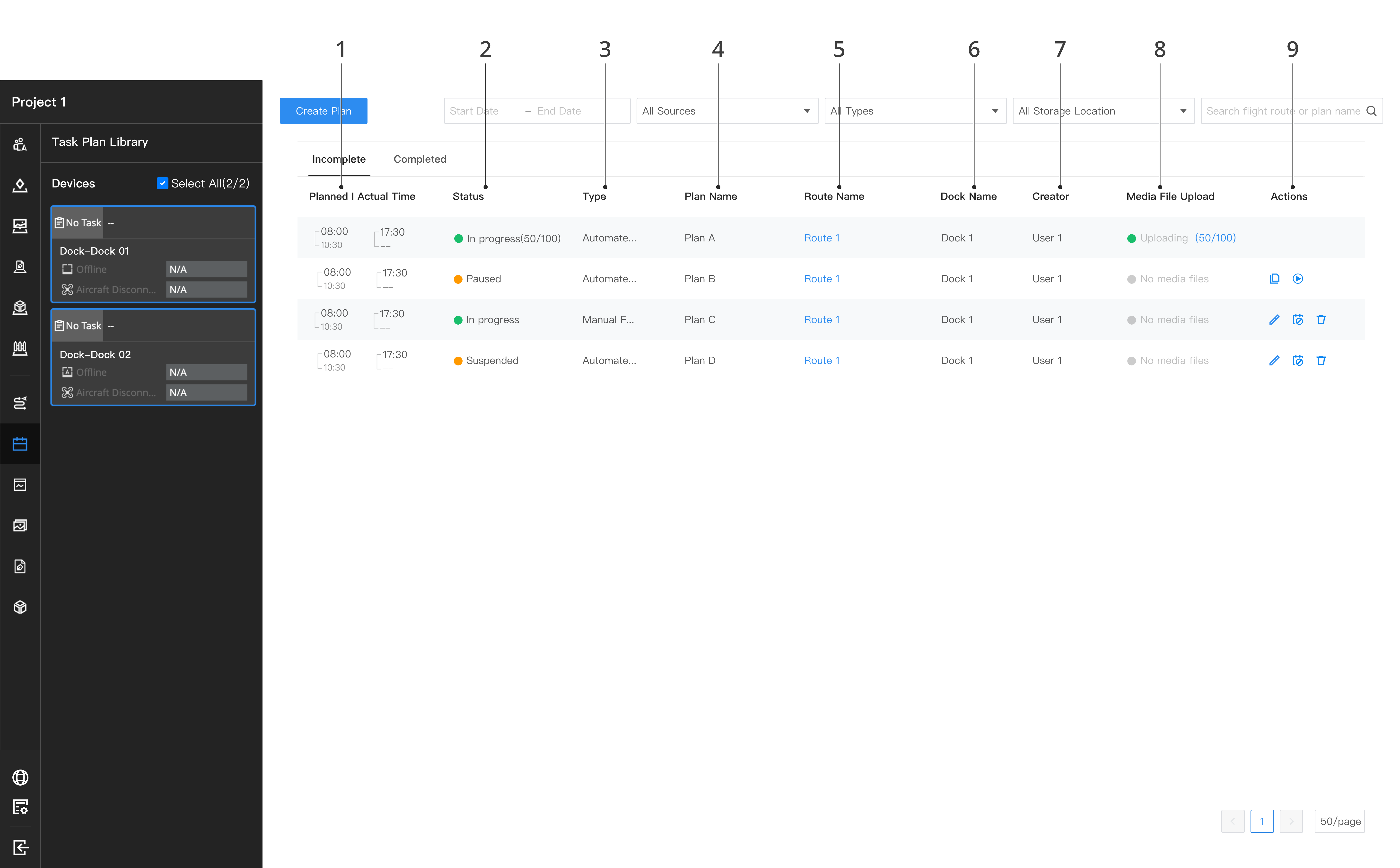
Na biblioteca de planos de tarefas, os usuários podem visualizar os detalhes de tarefas de voo automatizadas e manuais, incluindo horário de execução planejado e real, status de execução, tipo, nome do plano, nome da rota, nome do dispositivo, criador e status de upload de arquivos de mídia. Os usuários também podem realizar operações relacionadas a essas tarefas.
Clique na aba Incompletas para visualizar tarefas de voo planejadas ou em andamento.
Clique na aba Finalizadas para visualizar tarefas de voo concluídas.
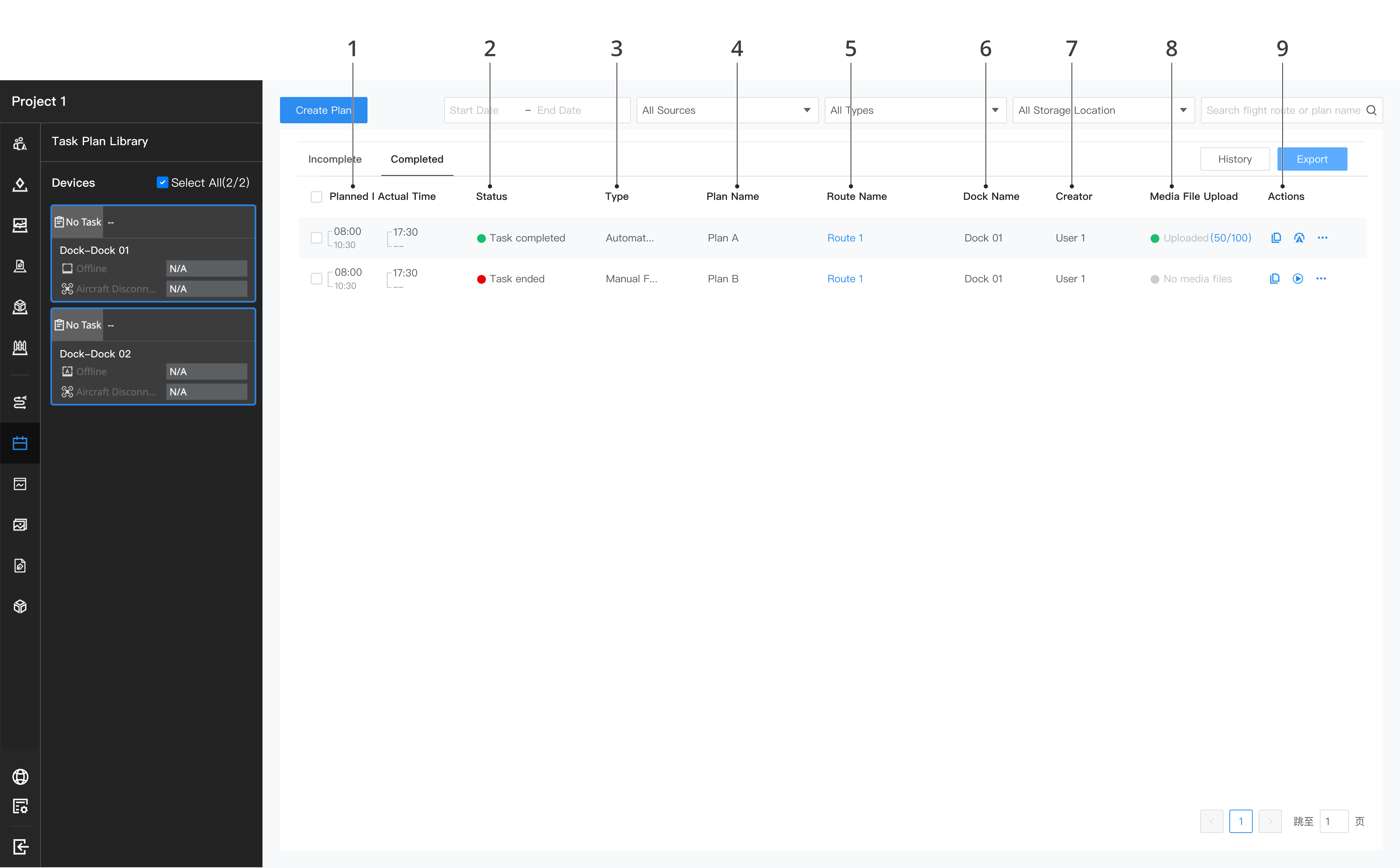
1. Horário planejado/real
Exibe os horários de execução planejados e reais das tarefas de voo, em que o horário de execução planejado é uma estimativa e o horário de execução real é o horário real de execução da tarefa de voo.
2. Status
- Tarefas incompletas incluem: A serem executadas, Em andamento, Pausadas e Suspensas.
- Tarefas concluídas incluem: Parcialmente executada, Tarefa concluída, Tarefa falhou e Tarefa interrompida.
3. Tipo
- Tarefas automatizadas: Tarefas distribuídas da Biblioteca de planos de tarefas.
- Tarefas de voo manual: Voos controlados pelo dock ou por um controle remoto.
4. Nome do plano
Exibe o nome definido pelo usuário ao criar a tarefa.
5. Nome da rota
Exibe a duplicata da rota de voo da tarefa de voo. Clique na duplicata da rota de voo para visualizar a rota. A duplicata da rota de voo não pode ser editada nem salva.
6. Nome do dock
Exibe os nomes dos dispositivos participantes da tarefa.
7. Criador
Exibe as informações do criador.
8. Upload de arquivos de mídia
Exibe o status e o progresso do upload dos arquivos de mídia capturados pela aeronave durante a tarefa, incluindo o número de arquivos enviados e o número total. Os status de upload de mídia incluem Aguardando upload, Enviando e Upload concluído. Clique no progresso do upload para acessar a biblioteca de Arquivos de Mídia e visualizar os arquivos de mídia. A sequência de upload dos arquivos de mídia é a seguinte:
- Os arquivos de mídia da tarefa imediata são enviados primeiro; os arquivos de mídia das tarefas Programadas e Recorrentes são enviados na ordem de seu horário real de conclusão.
- Clique no ícone Enviar Já em um arquivo de mídia aguardando upload para enviá-lo imediatamente.
- Apenas as informações de upload de mídia das tarefas automatizadas são exibidas.
9. Ações
- Para as tarefas de voo que serão executadas, os usuários podem editar, suspender ou excluir as tarefas. Após as tarefas de voo serem suspensas, a aeronave não executará as tarefas. Os usuários podem retomar a tarefa para que a aeronave possa continuar executando a tarefa. Se a tarefa de voo exceder o horário planejado, a tarefa será exibida como falha.
- Para as tarefas de voo que são executadas, os usuários podem copiar o plano da tarefa e visualizar a trajetória de voo. Clique em
 para copiar o plano, entrar no editor de rota de voo e editar para criar um novo plano de tarefa. Quando a tarefa for concluída, os usuários poderão clicar em
  para visualizar a trajetória de voo.
 - Para as tarefas de voo que são executadas parcialmente, os usuários podem optar por retomar o voo a partir do ponto de interrupção. Após clicar em
 , uma nova tarefa será gerada automaticamente, e a aeronave retomará o voo a partir do ponto de interrupção e concluirá a tarefa após estar totalmente carregada.
10. Visualizar e exportar registros de voo
10.1 Visualizar registros de voo
Clique na aba Finalizadas e, em seguida, clique para visualizar o registro de voo após uma única tarefa de voo. Você pode visualizar as informações detalhadas de operação da tarefa de voo correspondente.
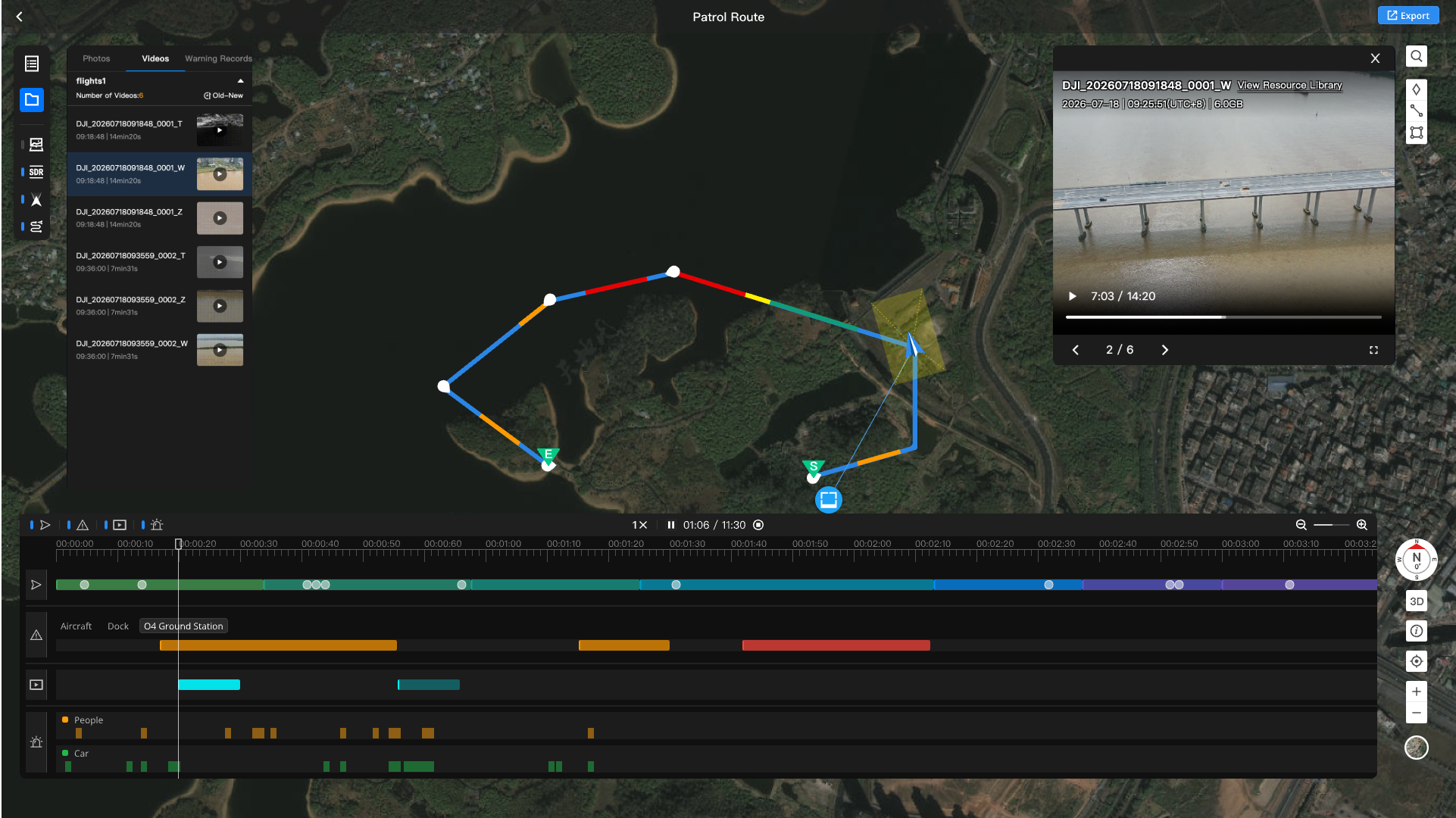
A barra de ferramentas à esquerda da página de registros de voo é dividida em dois grupos: o painel de informações e os controles de visibilidade.
| Painel de Informações | Descrição |
|---|---|
 | Registro de dados: você pode visualizar os detalhes da tarefa, o status do voo e as informações do dispositivo:
|
 | Registro de mídia: você pode visualizar todos os arquivos de mídia deste registro de voo, divididos em três abas: Fotos, Vídeos e Alertas:
|
| Controle de visibilidade | Descrição |
|---|---|
 | Mídia: mostra ou oculta os pontos de captura de fotos e os pontos PIN de vídeo no mapa. |
 | Transmissão de vídeo: visualize a qualidade da transmissão de vídeo OcuSync correspondente à trajetória de voo no mapa. |
 | FOV: veja a visão da aeronave no mapa durante a reprodução da trajetória. |
 | Rota: mostra ou oculta a trajetória de voo no mapa. |
10.2 Barra de progresso

A barra de progresso do registro de voo fica na parte inferior da página. Clique em  para reproduzir a trajetória de voo. Você pode ajustar a velocidade de reprodução, pausar/reproduzir e arrastar para buscar. A barra de progresso contém as seguintes trilhas:
- Trilha do voo: reproduz a trajetória de voo no mapa, com o ícone da aeronave se movendo ao longo da trajetória.
- Trilha de alerta: exibe os eventos de alerta gerados pela aeronave, pelo dock e pela estação de solo durante o voo. Você pode alternar o tipo de dispositivo para visualizar.
- Trilha de gravação de vídeo: exibe os períodos de gravação de vídeo durante o voo e oferece suporte à exibição dos arquivos de vídeo capturados pela aeronave. Clique em uma faixa colorida para abrir a janela de prévia do vídeo correspondente.
- Trilha de alerta de alvo de IA: exibe os períodos em que a IA reconhece alvos de alerta, exibidos em linhas separadas por tipo de alvo.
10.3 Prévia de mídia
Clique em um ponto de captura de foto ou em um ponto PIN de vídeo no mapa, ou em uma faixa colorida de gravação de vídeo na barra de progresso, para abrir a janela de prévia de mídia no lado direito da página.
- Prévia de foto: exibe as fotos de mídia capturadas e permite alternar os arquivos por meio do alternador na parte inferior.
- Prévia de vídeo: reproduz arquivos de vídeo em um player de vídeo, com suporte para pausar/reproduzir, arrastar a barra de progresso e alternar arquivos. O progresso da reprodução do vídeo é sincronizado bidirecionalmente com a linha do tempo da barra de progresso do registro de voo.
- A janela de prévia de mídia permite acessar a biblioteca de Arquivos de Mídia para visualizar o arquivo de mídia completo.
10.4 Exportar registros de voo
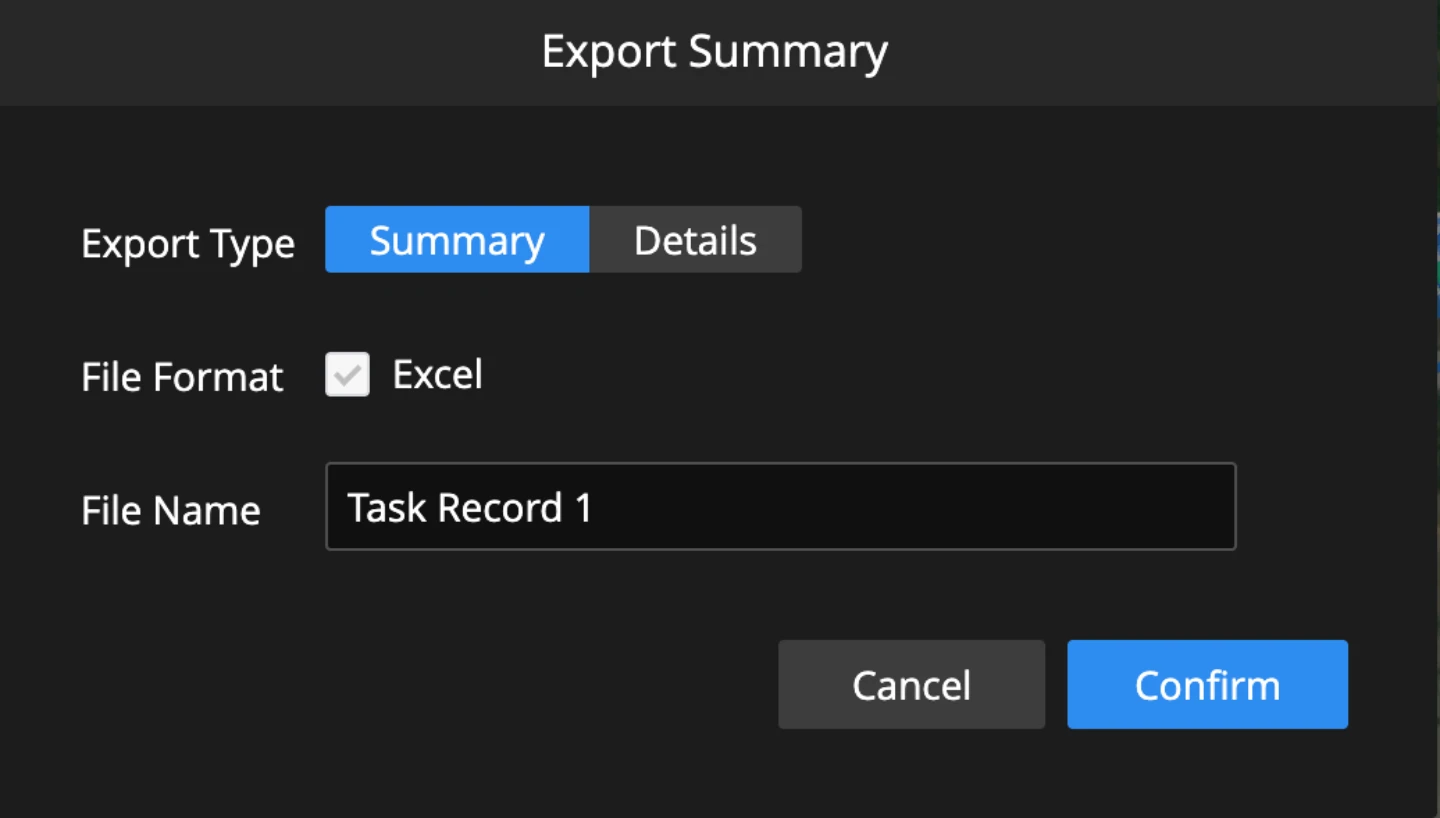
- Exportação única: Clique no canto superior direito dos detalhes do registro de voo para escolher exportar o resumo ou as informações detalhadas do voo. Ao exportar informações detalhadas, você pode selecionar os campos necessários. Você pode visualizar registros exportados anteriormente ou verificar o andamento da exportação em Histórico.
- Exportação em lote: Na lista Concluídos da biblioteca de planos de tarefas, marque os registros de voo que deseja exportar, clique em Exportar e escolha exportar o resumo ou as informações detalhadas do voo.
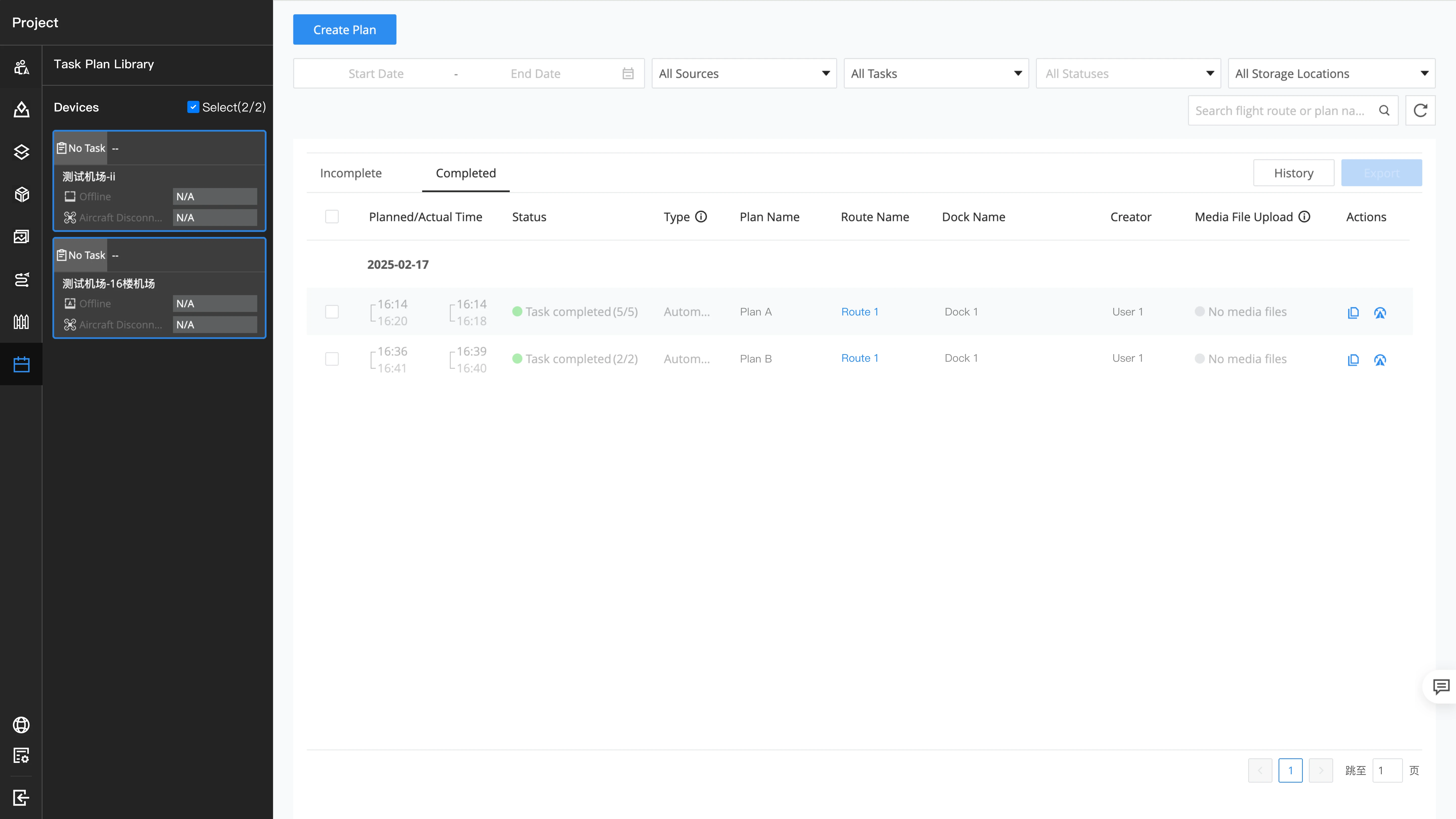
Nota: Somente o Dock 3 e o Dock 4 oferecem suporte à visualização e à exportação de registros de voo. Outras versões e dispositivos oferecem suporte apenas à visualização das informações de resumo do registro de voo.
Códigos de erro
Quando os seguintes códigos de erro ocorrerem durante tarefas contínuas, para evitar tentativas repetidas e falhas contínuas sem sentido, a próxima tarefa contínua será automaticamente adiada e tentada novamente após 10 minutos.
| Código de erro | Descrição |
|---|---|
219102 | Dock offline. Não foi possível executar a tarefa. Verifique se a alimentação de energia do dock e a conexão de rede estão estáveis. |
219103 | Dock não encontrado no projeto. Não foi possível executar a tarefa. |
316026 | Botão de parada de emergência do dock pressionado. Não foi possível executar a tarefa. Solte o botão e tente novamente. |
319001 | Não foi possível executar a tarefa. O dock está executando uma tarefa ou carregando logs de problemas. Aguarde até que a tarefa seja concluída ou os logs sejam enviados e tente novamente. |
319016 | O dock está executando outra tarefa. Não é possível executar a tarefa atual. |
319018 | Não foi possível executar a tarefa. O dock está carregando logs de problemas. Tente novamente mais tarde. |
319019 | Não foi possível executar a tarefa. O dock está obtendo logs de problemas. Tente novamente mais tarde. |
321513 | Não foi possível executar a tarefa. A altitude da rota de voo é maior do que a altitude máxima de voo da aeronave. |
321514 | Falha ao executar a tarefa. O ponto inicial ou final da rota de voo está na zona de buffer ou excede o limite de distância. |
321515 | Não foi possível executar a tarefa. A aeronave voará através da Zona GEO. |
514120 | Dock e aeronave desconectados. Reinicie o dock e tente novamente ou reconecte o dock e a aeronave. |
514134 | Chuva intensa. Não foi possível executar a tarefa. Tente novamente mais tarde. |
514135 | Não foi possível executar a tarefa. Velocidade do vento muito alta. Tente novamente mais tarde. |
514136 | Erro na alimentação de energia do dock. Não foi possível executar a tarefa. Restaure a alimentação de energia e tente novamente. |
514137 | Não foi possível executar a tarefa. Temperatura ambiente inferior a -20° C (-4° F). Tente novamente mais tarde. |
514145 | Dock em modo de depuração local. Não é possível executar a operação ou a tarefa atual. Desconecte o dock do controle remoto e tente novamente. |
514146 | Dock em modo de depuração remota. Não foi possível executar a tarefa. Saia do modo de depuração e tente novamente. |
514147 | Não foi possível iniciar a depuração remota ou executar a tarefa. Atualizando o firmware do dispositivo. Aguarde até que a atualização seja concluída. |
514148 | Tarefa em andamento. O dock não consegue entrar no modo de depuração remota nem executar a tarefa novamente. Aguarde até que a tarefa atual seja concluída e tente novamente. |
Observações sobre a versão local
Os serviços de SMS e e-mail para rotas de IA dependem dos recursos de serviços em nuvem de terceiros. A versão local do DJI FlightHub 2 atualmente não oferece suporte a notificações por SMS.
A configuração do servidor de comunicação interna ou do servidor de alertas com uma URL de webhook também não é compatível no momento.
Mapeamento rápido
A versão local do DJI FlightHub 2 oferece suporte à ativação da função de modelagem rápida ao emitir tarefas de rota baseadas em área. Quando ativado, a aeronave transmitirá continuamente miniaturas durante a execução da rota. Assim que a transmissão das miniaturas for concluída, a reconstrução do modelo será acionada automaticamente. Isso é adequado para cenários de emergência em que é necessário acesso rápido a modelos de baixa precisão.
A série industrial Matrice 4 também oferece suporte à ativação dessa função no app Pilot 2, que pode ser ativada durante o planejamento ou a emissão da rota de modelagem oblíqua.
Nota: Após a versão local do DJI FlightHub 2 emitir o plano para o app, o plano será executado imediatamente. Certifique-se da segurança do ambiente ao redor antes de emitir a tarefa de rota.
Distribuir a tarefa de rota de voo planejada do FlightHub para o Pilot
A versão local do FlightHub oferece suporte à distribuição direta de tarefas de voo para aeronaves da série empresarial DJI Matrice 4 e ao início imediato das tarefas, melhorando a eficiência da colaboração entre o dispositivo e a nuvem.
Nota: Após a distribuição da versão local do FlightHub para o app, a tarefa planejada será iniciada imediatamente. Certifique-se de que o ambiente ao redor esteja seguro antes de distribuir tarefas de voo.