
Busca inteligente
A busca inteligente é um recurso poderoso que ajuda você a encontrar e marcar rapidamente alvos específicos em grandes volumes de arquivos de mídia. Você pode acessar a busca inteligente na barra de navegação no topo da galeria de arquivos de mídia ou dentro do Analisador.
Limitações de recursos
- Mídia não compatível: Fotos panorâmicas e infravermelhas
- Limites de tamanho de arquivo e de resolução:
- Arquivos com uma resolução superior a 36.000.000 pixels não são compatíveis.
- Arquivos com tamanho superior a 10 MB não são compatíveis.
- Limites de tarefas:
- Uma única tarefa de pesquisa pode incluir no máximo 1.000 arquivos (fotos + quadros de vídeo), com no máximo 10 vídeos.
- Apenas 1 tarefa de pesquisa pode ser executada simultaneamente por Analisador.
- Uma única conta de usuário pode executar no máximo 20 tarefas de pesquisa simultaneamente em todos os projetos.
Criando uma nova tarefa de pesquisa
1. Selecionar mídia
- Atualmente compatível com fotos grande-angulares, fotos com zoom e vídeos.
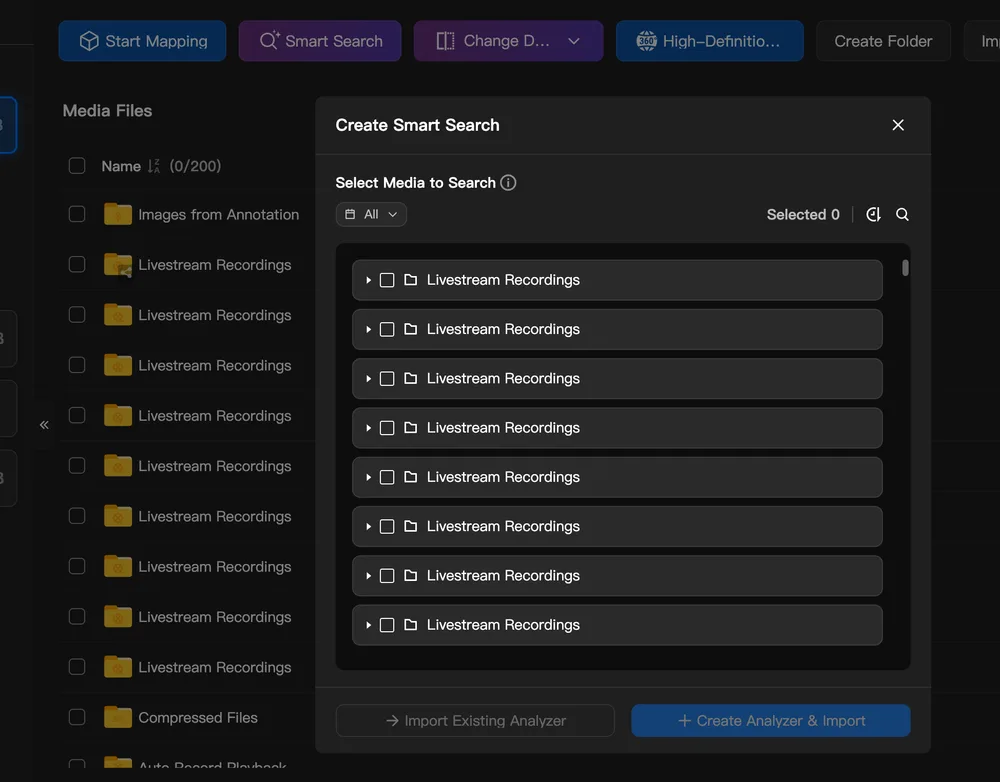
- Você pode clicar em Busca Inteligente na galeria de arquivos de mídia, selecionar as mídias e importá-las para o Analisador para buscar objetos.
- Ou selecione diretamente a Busca Inteligente no Analisador para criar uma nova tarefa de busca. Selecione as mídias correspondentes.
2. Defina o seu objeto de pesquisa
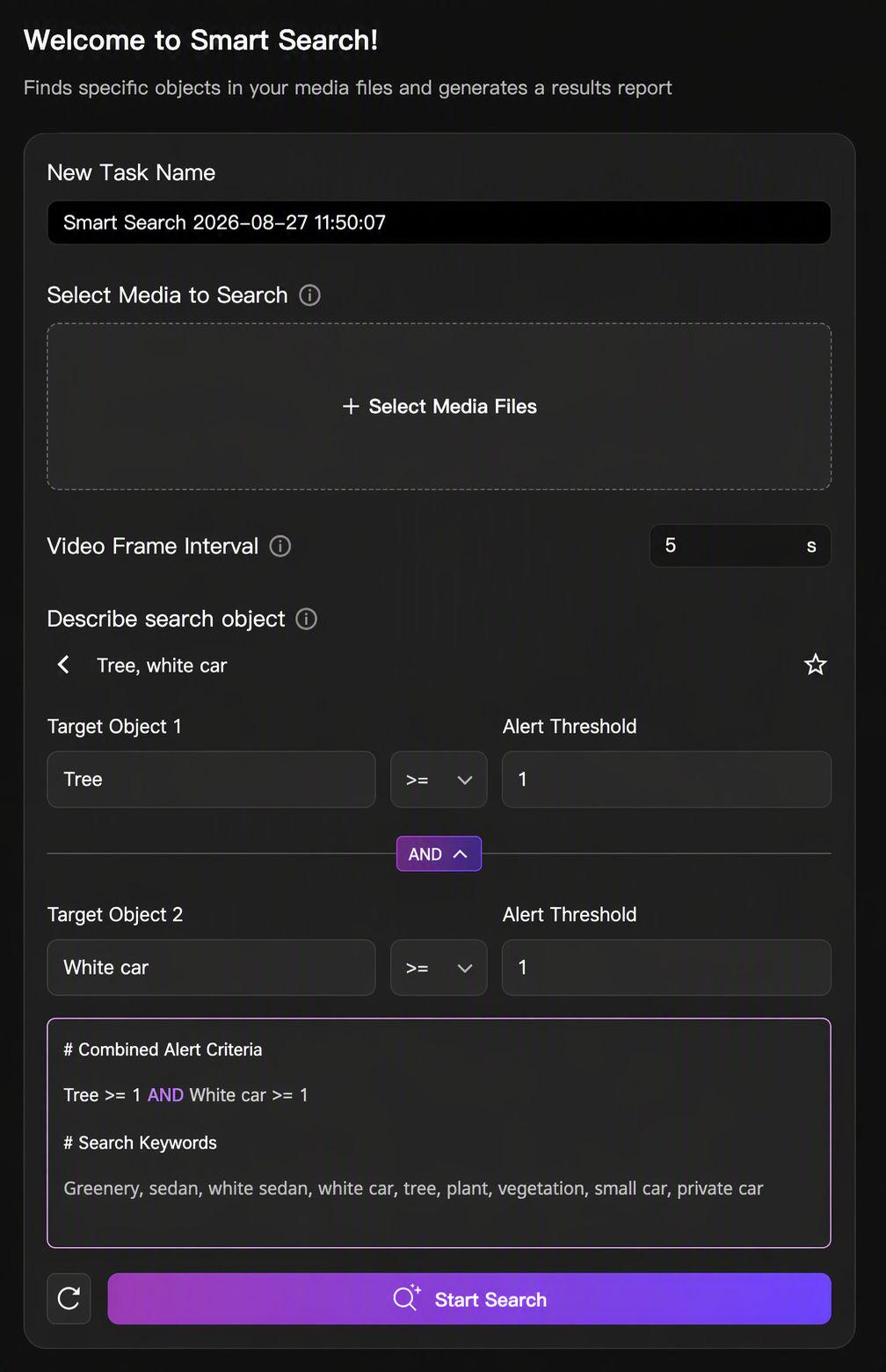
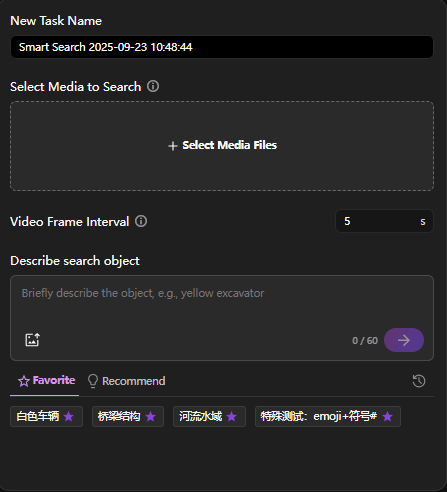
Você pode descrever seu alvo de busca de duas formas:
- Descrição em texto: Basta digitar o que você deseja encontrar.
- Descrição da imagem: Envie uma foto de referência e marque o objeto que você deseja encontrar.
O modelo de IA interpretará sua entrada e a converterá em tags de pesquisa otimizadas. Você pode definir um limite de contagem de alvos — somente resultados que atinjam o limite aparecerão nos resultados da pesquisa. A pesquisa combinada de múltiplos alvos também é suportada. As tags convertidas não podem ser modificadas ou excluídas; se forem necessárias alterações, insira novamente via linguagem natural.
3. Definir intervalo de captura de quadros de vídeo
Se a sua seleção incluir vídeos, você poderá definir o intervalo de captura de quadros. Isso ajuda a evitar que o modelo deixe de detectar objetos ou detecte o mesmo objeto repetidamente.
4. Começar a busca
Assim que você começar a tarefa, a página exibirá o progresso em tempo real e será atualizada com os resultados à medida que forem encontrados.
Revisando e gerenciando resultados de busca
1. Visualizar resultados
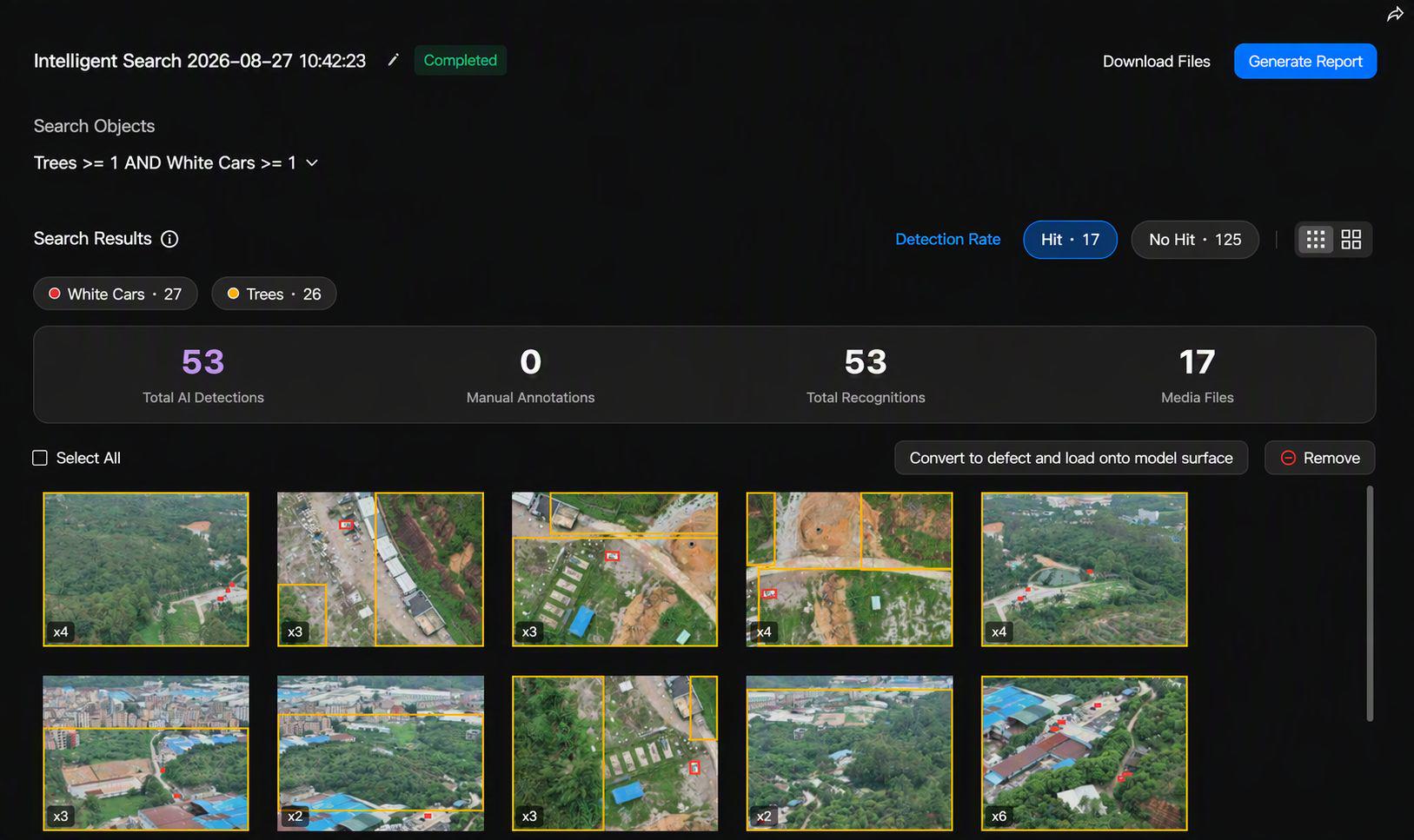
- Objetos encontrados serão marcados com anotações nas fotos e nos vídeos. Você pode mostrar ou ocultar esses realces.
- Filtre os resultados por tags de pesquisa para ter foco em objetos específicos.
- Alterne entre as visualizações Correspondência e Sem correspondência.
- Painel de resumo: exibe a contagem de objetos reconhecidos por IA e anotados manualmente.
- Para vídeos, a linha do tempo realçará os períodos de tempo em que os objetos forem encontrados. Você pode alternar entre duas visualizações:
- Gráfico de série temporal: Mostra os pontos exatos no tempo em que um objeto aparece.
- Gráfico de área: Exibe o número de objetos em cada ponto no tempo.
2. Edição dos resultados
- Você pode adicionar, modificar ou excluir objetos.
- Você também pode remover dos resultados quaisquer fotos irrelevantes, quadros de vídeo ou vídeos inteiros.
3. Salvando seus resultados
Por padrão, as marcações geradas por uma pesquisa não serão salvas na biblioteca de arquivos de mídia. Você pode clicar em Salvar marcações. Isso sincronizará os resultados com os arquivos de mídia originais na sua biblioteca de arquivos de mídia e no analisador.
4. Download de mídia
Você pode baixar os arquivos de mídia originais ou baixar arquivos com os resultados de pesquisa marcados.
5. Como gerar um relatório
Crie um relatório em PDF dos resultados da pesquisa para facilitar o arquivamento, o compartilhamento e a documentação.

6. Observação importante sobre quadros de vídeo
- Armazenamento: Os quadros de vídeo gerados durante uma pesquisa são salvos automaticamente em uma subpasta e consumirão espaço de armazenamento.
- Exclusão: Se você remover um quadro de vídeo dos resultados de pesquisa, o quadro correspondente também será excluído permanentemente da subpasta.
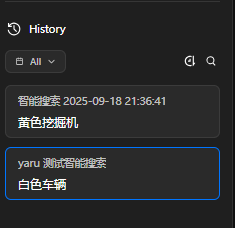
Gerenciando o histórico de pesquisa
Todas as tarefas de busca passadas e atuais são listadas aqui, permitindo que você visualize, gerencie e revise facilmente seu histórico de buscas.
Para usuários locais
O recurso de busca inteligente também está disponível para implantações locais. Esta versão oferece o benefício adicional de permitir que você integre modelos de IA personalizados para atender às suas necessidades específicas de pesquisa.