
Mapeamento
Introdução ao mapeamento
Entre na biblioteca de modelos e clique em "Começar mapeamento".
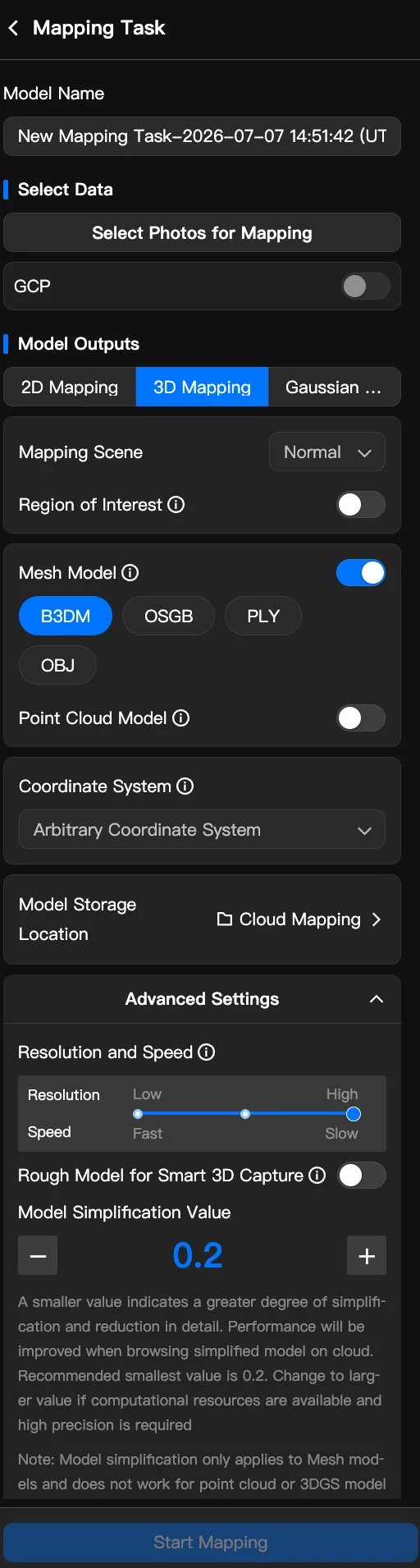
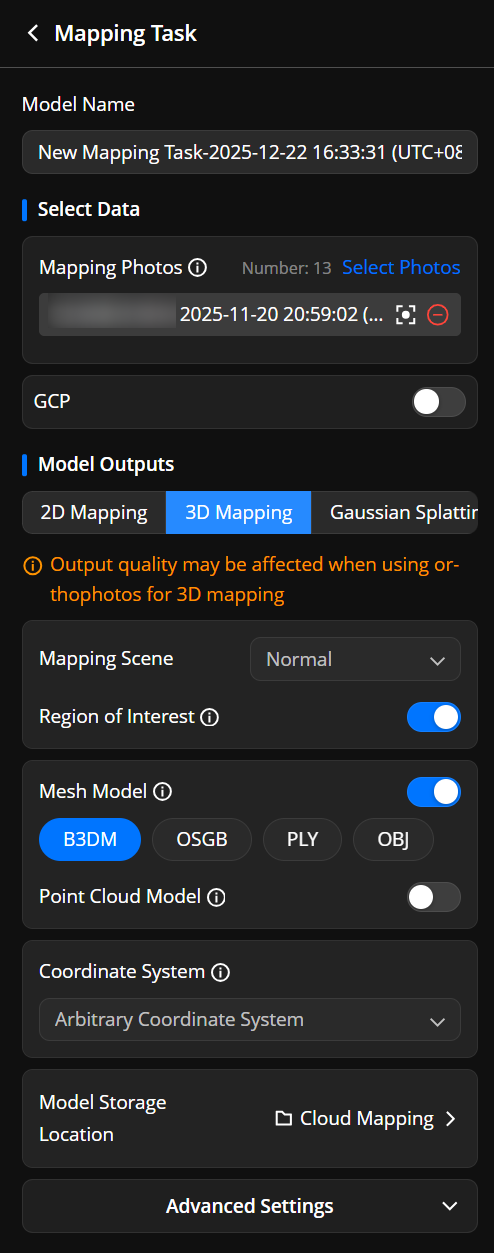
Nome do modelo: O nome do modelo pode ser editado.
Fotos de mapeamento: Clique em Selecionar fotos e selecione as fotos de mapeamento em "Arquivos capturados pela aeronave" ou "Arquivos na biblioteca de arquivos de mídia".
Tipo de reconstrução: Selecione 2D, 3D ou Gaussian Splatting.
Cena de mapeamento: Os usuários podem selecionar entre Normal e Círculo antes de gerar modelos 3D. Recomenda-se selecionar Círculo quando as fotos para mapeamento forem coletadas por rotas geométricas ou outras rotas que circundam uma área.
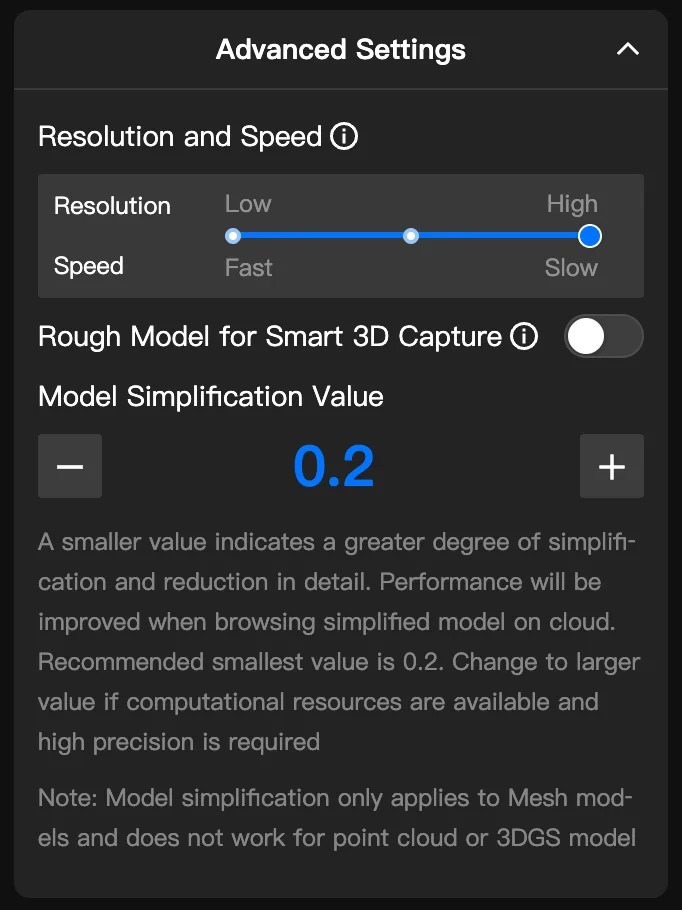
Resolução e Velocidade: (painel de Configurações avançadas) Você pode reduzir a resolução do modelo para aumentar a velocidade de mapeamento. A resolução do modelo e a velocidade de mapeamento são inversamente proporcionais.
Os efeitos de referência de velocidade e resolução são os seguintes, usando 627 fotos como exemplo para mapeamento:
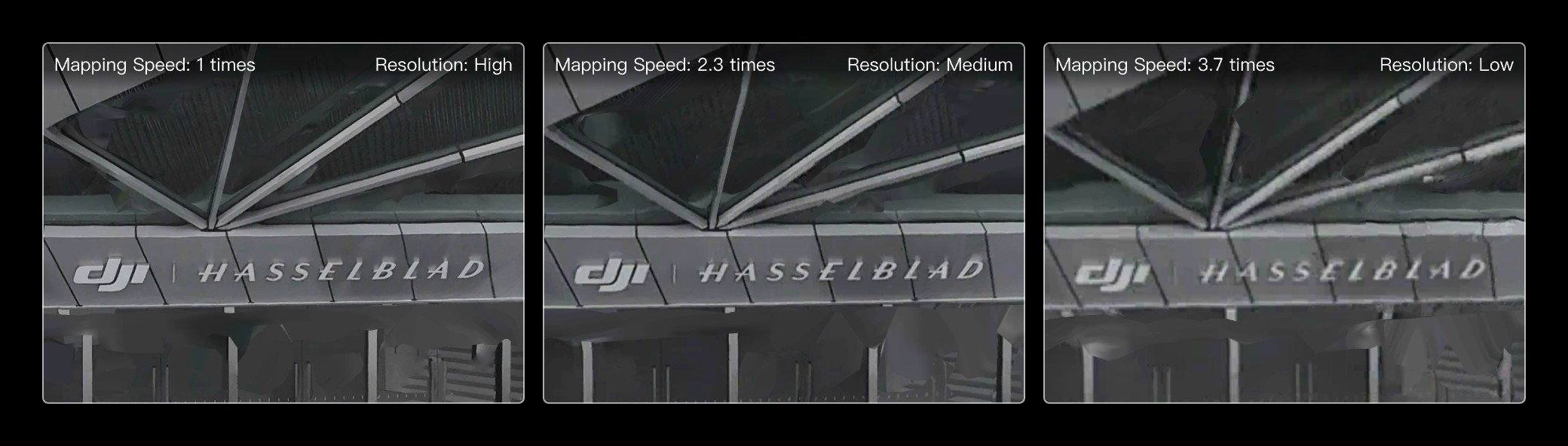
- Observação: Os efeitos de mapeamento e a velocidade são apenas para referência.
- Região de interesse: Quando ativado, apenas as fotos dentro da região de interesse serão usadas para mapeamento, aumentando a eficiência.
- A definição de uma região de interesse é compatível.
- Para as tarefas de voo planejadas na nuvem, a região de interesse será automaticamente definida como a área de mapeamento. Se as fotos para uma tarefa de mapeamento não puderem ser coletadas em um único voo, pode ocorrer borrão nas bordas do modelo. Recomenda-se reduzir a região de interesse para que fique dentro da área de mapeamento.
Saída do modelo: Os usuários precisam selecionar ao menos um formato de saída antes de gerar modelos 3D. Para usar o modelo no planejamento de rotas do Inteligente 3D Capture, os usuários precisam ativar o Modelo preliminar para Captura 3D inteligente.
Sistema de coordenadas: Os usuários podem selecionar entre sistema de coordenadas conhecido e sistema de coordenadas arbitrário. Se não houver requisitos específicos, é recomendável usar a seleção padrão.
Valor de simplificação do modelo: Recomenda-se definir o valor de simplificação do modelo como 0,2 para maior eficiência de mapeamento e uma melhor experiência de navegação.
Clique em OK para iniciar a tarefa de mapeamento.
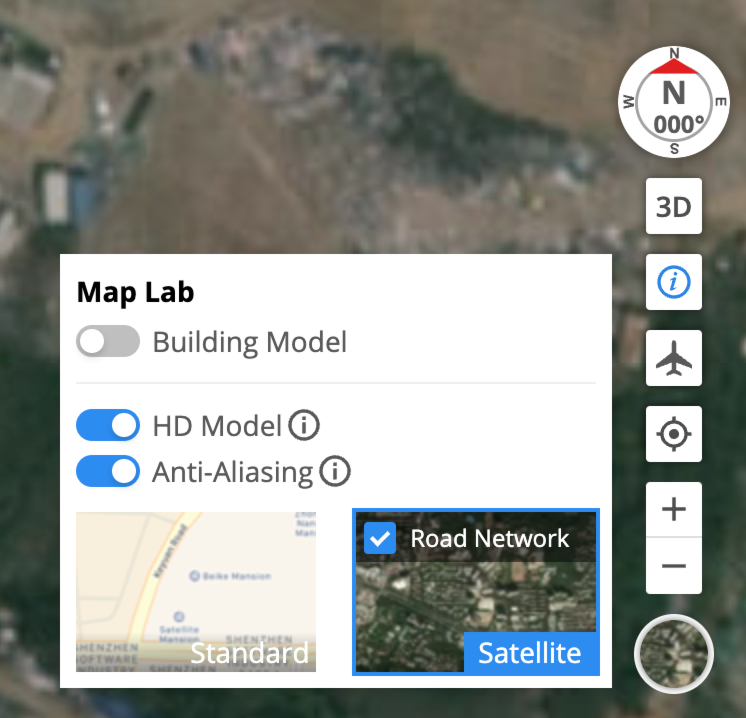
- Os usuários podem alterar para um valor maior de simplificação do modelo se o desempenho do computador for bom ou se for necessária alta precisão. Os usuários também podem habilitar o modelo em HD no canto inferior direito da página da web para aprimorar os detalhes do modelo.
- O tempo necessário para o mapeamento depende do tipo de mapeamento e da quantidade de fotos.
Uso de pontos de controle em solo para mapeamento
Para uma reconstrução de modelo mais precisa, você pode usar pontos de controle em solo (GCPs). Habilitar o recurso de GCP após selecionar as fotos para sua tarefa de mapeamento.
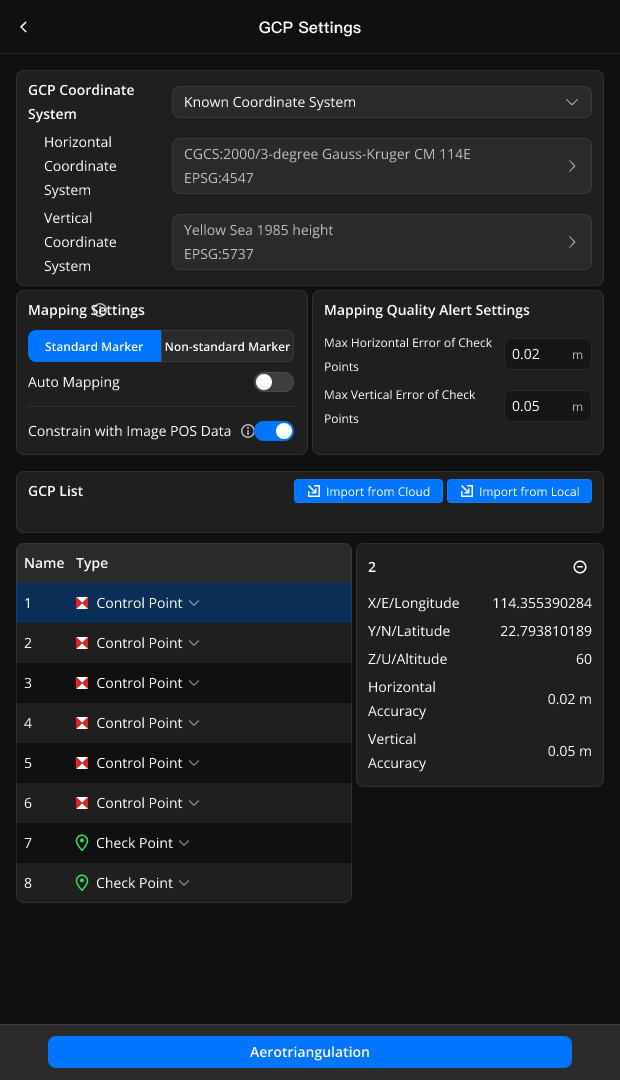
Configurações do GCP
Sistema de coordenadas e dados
- Sistema de coordenadas do GCP: Selecione os sistemas de coordenadas horizontais e verticais usando códigos EPSG padrão.
- Dados de POS da imagem: Habilite isto para usar os dados de posição das suas imagens. Isso melhora a precisão da reconstrução e pode reduzir o número de pontos de controle necessários.
Tipo de marcador
Selecione o tipo de marcador físico usado na área de mapeamento.
- Marcador padrão: Marcadores com padrões vermelhos e brancos.
- Marcador não padrão: Escolha esta opção para qualquer outro estilo de marcador.
Recomendações de tamanho de layout de marcador padrão: Para uma altitude de voo de 150 metros acima do solo, é recomendado um marcador de pelo menos 114 cm. Para uma altitude de voo de 100 metros, é recomendado um marcador de 76 cm. Para uma altitude de voo de 65 metros, é recomendado um marcador de 50 cm.

Mapeamento automático
- A marcação automática está disponível apenas para Marcadores Padrão.
- Quando ativado, o software adicionará automaticamente marcas após a etapa de aerotriangulação. Após a conclusão da marcação, o processo seguirá para a otimização da aerotriangulação e o mapeamento final do modelo.
- Você pode definir um número mínimo de pontos de controle necessários. Se o software encontrar menos pontos de controle do que esse limite, o processo automatizado será pausado, permitindo que você intervenha manualmente. Você também pode revisar e editar as marcas adicionadas automaticamente na biblioteca de modelos. Verifique valores como Erro de Reprojeção e Erro de Ponto 3D para identificar e corrigir quaisquer problemas, como identificação incorreta ou movimentação intencional de marcadores.
Alerta de qualidade de mapeamento
Defina um limite máximo de erro aceitável para seus pontos de verificação. Se o erro do ponto de verificação do modelo final exceder esse valor, o sistema exibirá um aviso, indicando que a precisão do modelo pode não atender aos seus requisitos. Isso ajuda você a identificar possíveis problemas de precisão dos dados do modelo.
Importação e configuração de GCPs
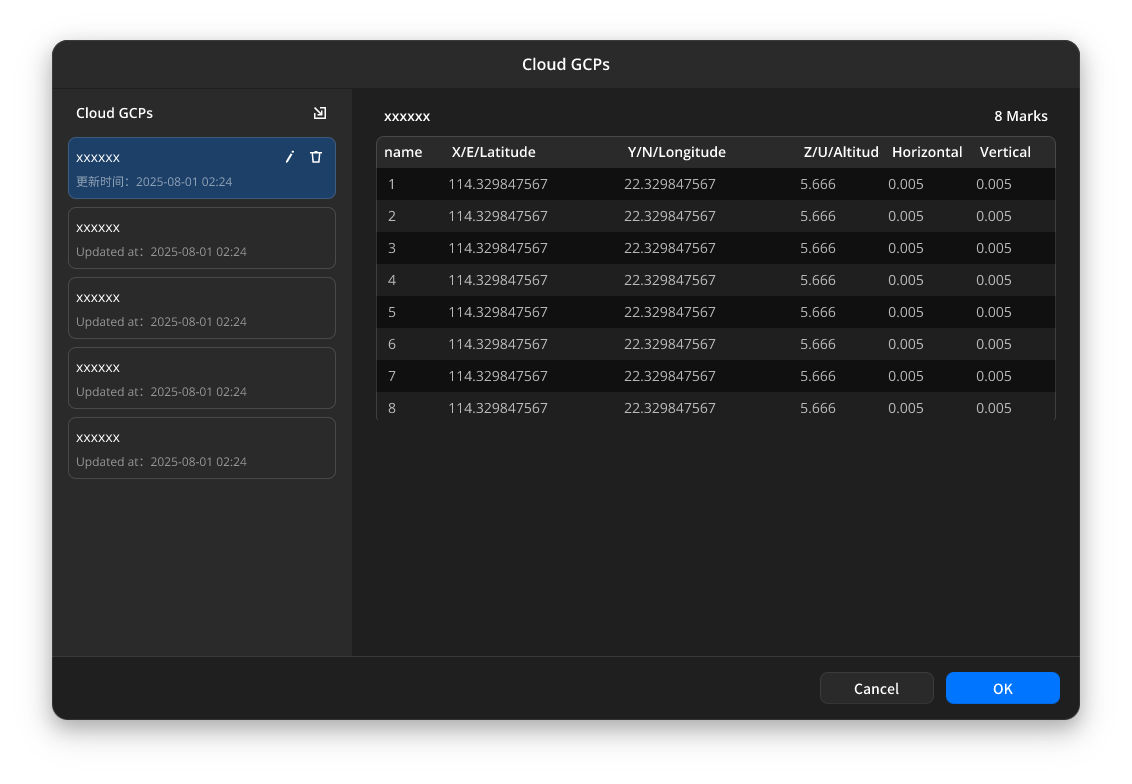
- Você pode importar GCPs de arquivos CSV ou TXT locais. Depois de importados, os arquivos de GCP são automaticamente salvos na nuvem FlightHub, tornando-os acessíveis para projetos futuros.
- GCPs Salvos podem ser gerenciados na biblioteca de modelos.
- Após a importação, você deve definir pontos de controle ou de verificação. Para obter os melhores resultados, certifique-se de que seus GCPs estejam distribuídos de forma tão uniforme quanto possível por toda a área, conforme mostrado no mapa.
- Observação: As posições dos GCP exibidas no mapa são baseadas apenas em suas coordenadas EPSG. Pode haver algumas pequenas imprecisões.
Observações sobre a versão Local
O recurso de reconstrução de modelos da versão local do FlightHub 2 requer uma implantação separada do serviço Terra junto com um servidor de computação. Você pode visitar o site oficial ou entrar em contato com um agente autorizado para solicitar uma avaliação.
Observação: Apenas uma tarefa de reconstrução pode ser iniciada por vez, e cada tarefa é limitada a no máximo 2.000 fotos.
Modelagem rápida
No recurso de mapeamento de modelos da versão local do FlightHub 2, você pode ativar o recurso de mapeamento rápido para fotos com miniaturas capturadas. A captura de miniaturas deve estar ativada ao distribuir a tarefa para que os arquivos de mídia retornados incluam miniaturas.
Observação: Após selecionar a modelagem rápida para uma única tarefa de modelagem, as imagens originais não participarão da reconstrução.
Uso de pontos de controle em solo para mapeamento em implantação local atualmente não é suportado.
a implantação local no FlightHub 2 no local atualmente não é compatível.