
Editar rotas de trajetória
O editor de rotas por trajetória permite usar o mouse e o teclado para controlar uma aeronave virtual para planejar rotas por trajetória, ajustando a posição da trajetória e o ângulo de captura com base nos modelos 3D importados, além de verificar se as rotas de voo são seguras. Após concluir o planejamento da rota e o primeiro Voo, os usuários podem ativar o Verificação pontual por IA ou ajustar o sujeito de interesse para capturar as vistas desejadas nas tarefas subsequentes.
Introdução à interface do editor
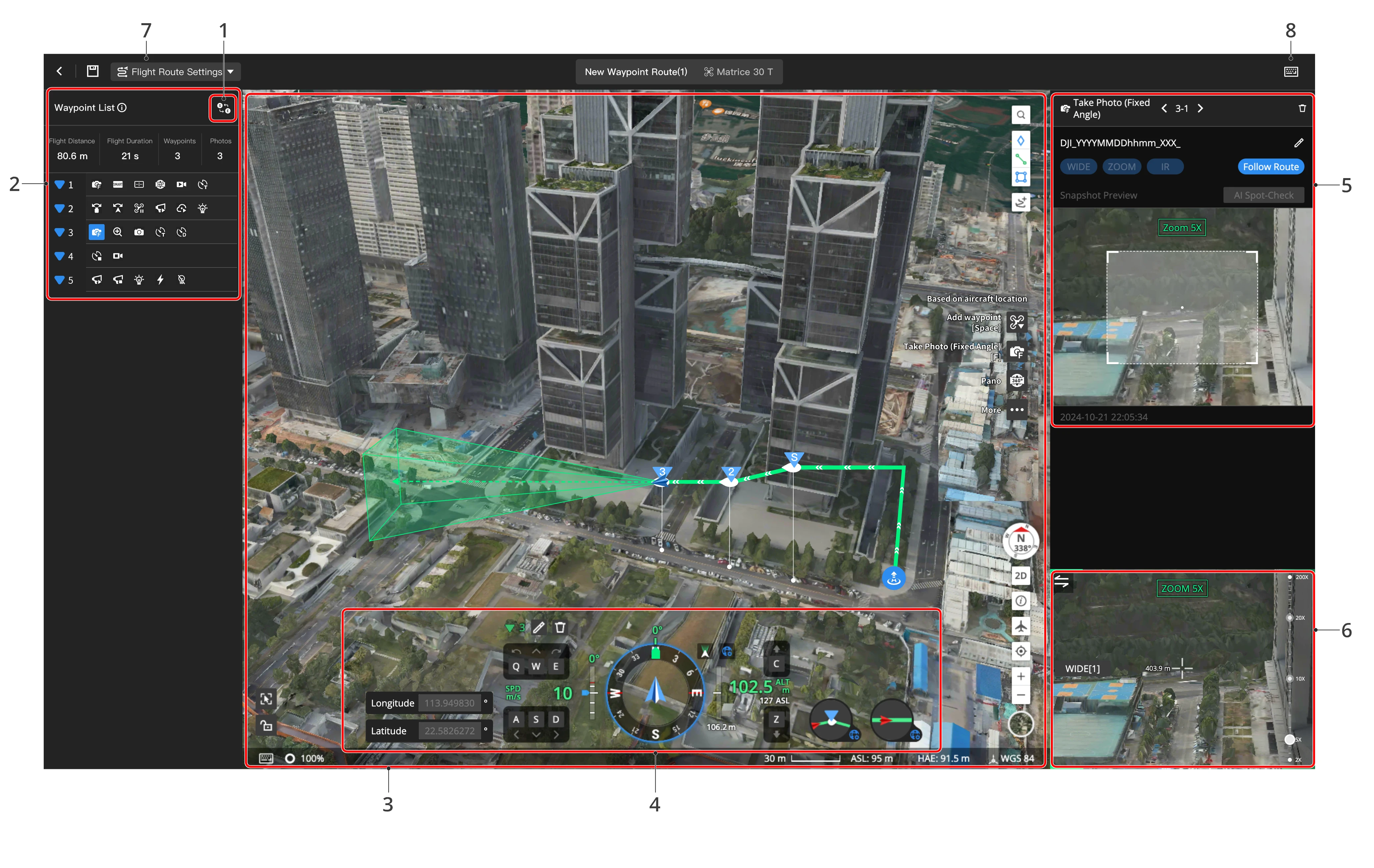
1. Rota de voo inversa
Clique em  para inverter a ordem de trajetória da rota do voo.
Para os seguintes pares de ações de trajetória:
| Começar gravação | Interromper gravação |
| Iniciar captura em intervalo cronometrado | Encerrar captura em intervalo |
| Iniciar captura em intervalo de distância | Encerrar captura em intervalo |
A ordem das trajetórias pode ser invertida automaticamente. Certifique-se de que a nova rota de voo atende aos requisitos antes de inverter.
2. Lista de trajetórias
Exibe as trajetórias adicionadas e as ações de trajetória.
- Clique na trajetória ou no ícone de ação, e a trajetória será exibida no meio da página da web.
- Clique duas vezes na ação Tirar foto (ângulo fixo) e role a roda do mouse para ampliar ou reduzir, ou arraste a visualização auxiliar para ajustar o ângulo de filmagem.
3. Visão principal
- Exibe a rota de voo com base na visualização do mapa. Os usuários podem arrastar o mapa, rolar a roda do mouse para aumentar ou diminuir o zoom ou pressionar e mover a roda para girar a visualização do mapa. Os usuários também podem clicar em
 ou pressionar [~] para alternar para a visualização do mapa.
 - Os dados no centro da visualização principal representam a distância em linha reta entre a aeronave virtual e o sujeito de filmagem.
4. Dados de voo
Exibe a altitude e o rumo da aeronave virtual, bem como o ângulo do estabilizador. Os usuários também podem clicar em 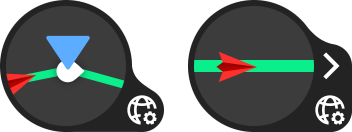 para ajustar o tipo de trajetória e o modo de guinada da aeronave.
5. Editor de ações
Exibe detalhes da ação de trajetória selecionada. Para a ação Tirar foto (ângulo fixo), os usuários podem pré-visualizar o efeito de zoom da foto com base nos modelos importados. Arquivos de mídia capturados serão exibidos aqui após a conclusão da tarefa de voo. Os usuários podem ativar a Verificação pontual por IA ou ajustar o ângulo de filmagem e iniciar a tarefa novamente para capturar os enquadramentos desejados.
Observação: Para usar a Verificação pontual por IA, os usuários devem selecionar o armazenamento de fotos com zoom e escolher uma razão de zoom adequada para que o sujeito de interesse esteja dentro do campo de visão da câmera antes das tarefas.
6. Visão auxiliar
Exibe a rota de voo com base na visão em primeira pessoa. Os usuários podem rolar a roda do mouse para aplicar zoom in ou out ou arrastar a visão auxiliar para ajustar o ângulo de filmagem. Os usuários também podem clicar em ou pressionar [~] para alternar para a visualização do mapa.
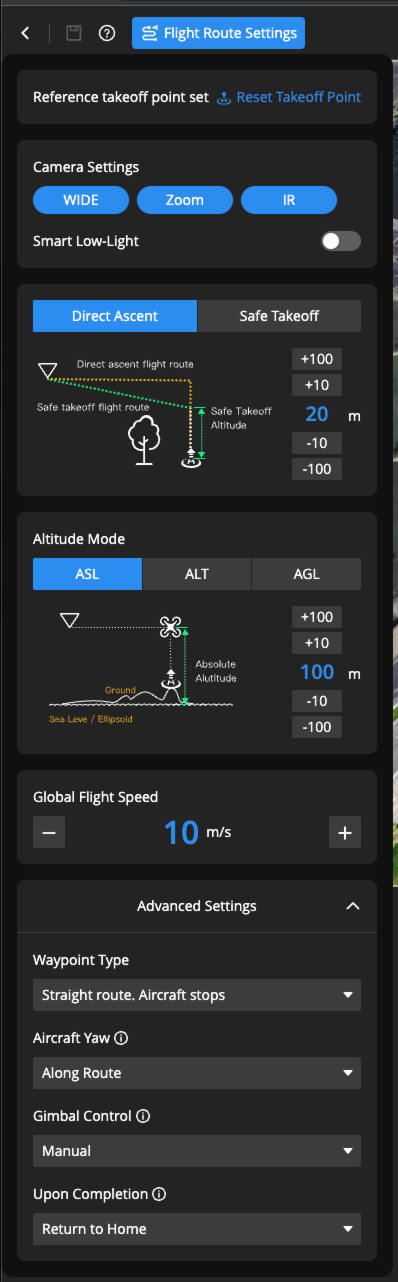
7. Configurações de rota de voo
Os usuários podem mover o mouse sobre  para visualizar as descrições das configurações e modificar as configurações globais.
8. Atalhos de teclado
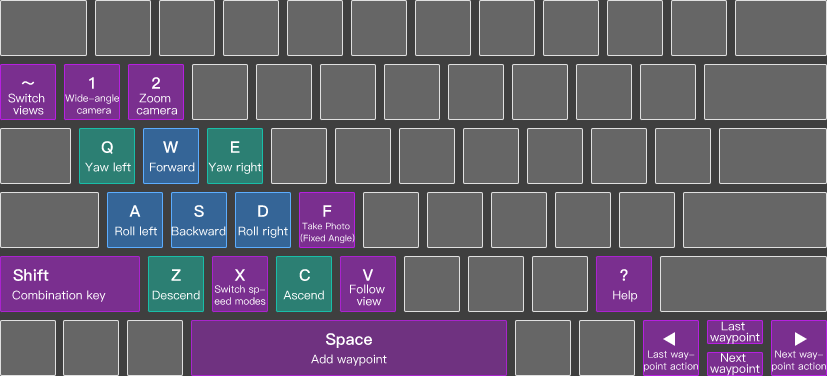
| [1]: Alternar para a câmera grande-angular | [2]: Alternar para a câmera com zoom |
| [Q]: Guinada para a esquerda | [E]: Guinada para a direita |
| [W]: Para a frente | [S]: Para trás |
| [A]: Inclinar para a esquerda | [D]: Rolagem para a direita |
| [Z]: Descer | [C]: Subir |
| [F]: Adicionar a ação Tirar foto (ângulo fixo) na localização atual da aeronave virtual. Confirme o ângulo de filmagem ou a razão de zoom se o usuário estiver editando a ação | [Espaço]: Adicionar uma trajetória na localização atual da aeronave virtual. Confirmar a localização atualizada da trajetória se o usuário estiver editando a trajetória |
| [Shift]+[F]: Inserir uma ação de Tirar foto (ângulo fixo) após a ação atual | [Shift]+[Space]: Inserir uma trajetória após a trajetória atual |
| [X]: Alternar os modos de velocidade da aeronave virtual | [V]: Habilitar o recurso de mouselook. Pressione [V] ou [ESC] para sair |
| [←]: Selecionar a última ação de trajetória | [→]: Selecionar a próxima ação de trajetória |
| [↑]: Selecionar a última trajetória | [↓]: Selecionar a próxima trajetória |
| [~]: Alternar entre as visualizações de mapa e em primeira pessoa |
Observação: A disposição do teclado pode variar entre diferentes países ou regiões, e os usuários devem seguir as orientações exibidas na própria interface. Para alterar o layout do teclado, acesse Central do Usuário > Preferências > Layout do Teclado para personalizar as configurações.
9.Configurações de edição da rota de voo
O FlightHub 2 permite sincronizar as informações de atitude ao adicionar uma nova trajetória. Quando ativado, ele registra automaticamente os ângulos de guinada e inclinação do estabilizador da aeronave virtual, a guinada da aeronave e o nível de zoom da câmera ao adicionar uma nova trajetória, e adiciona esses dados à lista de ações.
Planejamento e início de rota de voo
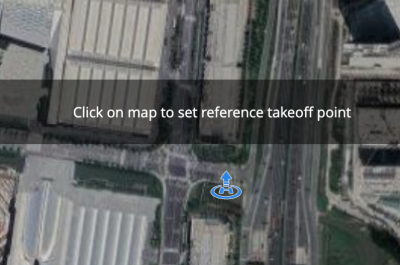
1. Definir um ponto de decolagem de referência
Selecione um local apropriado ou o dock como ponto de decolagem de referência. Recomenda-se definir o dock como o ponto de decolagem de referência.
2. Adicionar uma trajetória
Controle e mova a aeronave virtual até o local desejado e pressione [Espaço] para adicionar uma trajetória nesse local.
3. Inserir uma trajetória
Selecione uma trajetória e pressione [Shift]+[Espaço] para inserir uma trajetória após a selecionada.
4. Ajustar a exibição da câmera
Na visualização em primeira pessoa:
- Arraste a exibição da câmera para alterar a exibição da câmera ou role o mouse ou ajuste o controle deslizante para alterar a razão de zoom.
- Pressione [V] para ativar o recurso de mouselook, permitindo que os usuários ajustem diretamente a exibição da câmera movendo o mouse. Pressione [V] ou [ESC] para sair.
5. Adicionar uma ação de trajetória
- Os usuários podem pressionar [F] para adicionar uma ação Tirar Foto (ângulo fixo) para a trajetória atual. Se a aeronave virtual não estiver na trajetória, uma trajetória com uma ação de Tirar Foto (ângulo fixo) será adicionada automaticamente.
- Pressione [Shift]+[F] para inserir uma ação Tirar Foto (ângulo fixo) após a ação selecionada. Se a aeronave virtual não estiver na trajetória atual, uma trajetória com a ação "Tirar foto (ângulo fixo)" será inserido automaticamente.
Clique em  para exibir mais ações de trajetória.
 Adicionar trajetória na localização atual da aeronave virtual Adicionar trajetória na localização atual da aeronave virtual |  Começar a gravação (os ângulos de guinada da aeronave e de panorâmica do estabilizador e a razão de zoom da câmera serão gravados ao mesmo tempo) Começar a gravação (os ângulos de guinada da aeronave e de panorâmica do estabilizador e a razão de zoom da câmera serão gravados ao mesmo tempo) |  Adicionar ação de Tirar Foto (ângulo fixo) Adicionar ação de Tirar Foto (ângulo fixo) |  Interromper gravação Interromper gravação |
 Iniciar captura em intervalo cronometrado Iniciar captura em intervalo cronometrado |  Iniciar captura em intervalo cronometrado Iniciar captura em intervalo cronometrado |
 Encerrar captura em intervalo Encerrar captura em intervalo |  Pairar Pairar |
 Guinada da aeronave Guinada da aeronave |  Guinada do estabilizador Guinada do estabilizador |
 Guinada do estabilizador Guinada do estabilizador |  Guinada do estabilizador Guinada do estabilizador |
 Zoom da câmera Zoom da câmera |  Criar pasta Criar pasta |
 Tirar panorâmica Tirar panorâmica | |
 Holofote Holofote |  Holofote estroboscópico Holofote estroboscópico |
 Holofote ativado Holofote ativado |  Holofote desativado Holofote desativado |
 Alto-falante Alto-falante |   Começar/Interromper transmissão Começar/Interromper transmissão |
 Reconhecimento inteligente Reconhecimento inteligente |   Começar/Interromper reconhecimento inteligente Começar/Interromper reconhecimento inteligente |
 Registrar atitude atual Registrar atitude atual |
6. Adicionar um ponto sem retorno
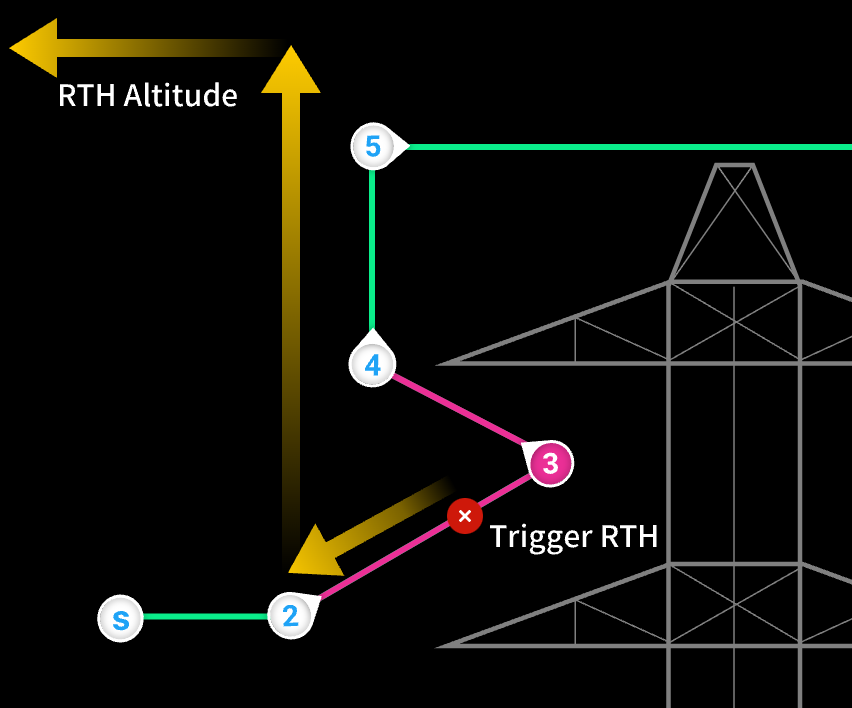
Ao editar a rota de trajetória, a trajetória com obstáculos acima dela pode ser marcada como um ponto sem retorno. A rota da trajetória anterior ao ponto sem retorno até a trajetória seguinte será marcada como uma área sem retorno (tanto a trajetória anterior quanto o seguinte não estão incluídos). Quando a aeronave estiver na área sem retorno e o RTH seguro for acionado, a aeronave seguirá a rota e sairá da área antes de subir até a altitude de RTH e retornar ao ponto inicial.
Conforme mostrado na foto abaixo, a trajetória 3 é um ponto sem retorno, e a linha amarela é a rota de RTH.
Maneiras de adicionar pontos sem retorno:
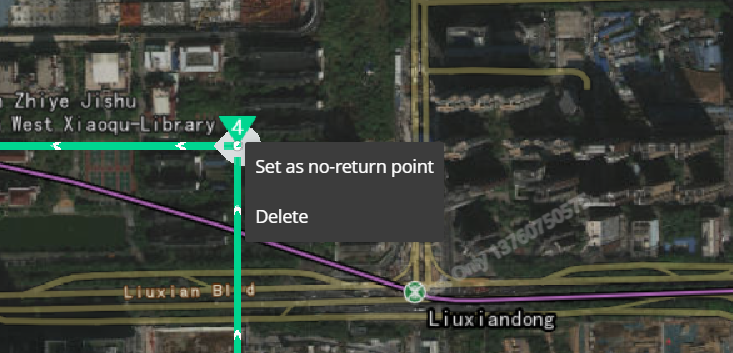
- Quando a visualização do mapa estiver definida como visualização principal, selecione a trajetória e clique com o botão direito para escolher "Definir como ponto de não retorno".
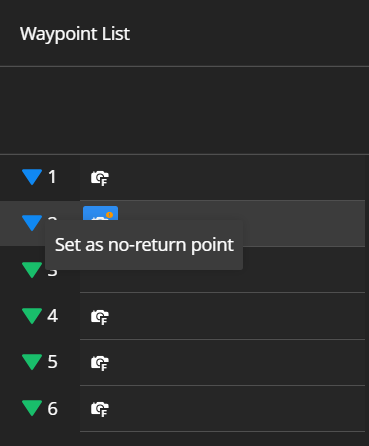
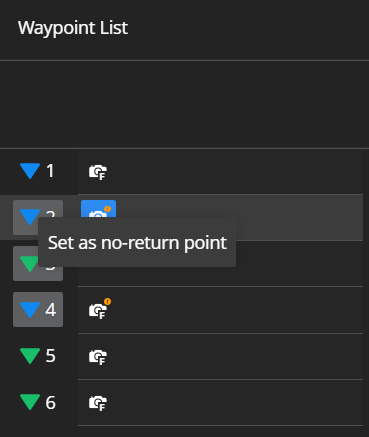
- Selecione uma trajetória na lista de trajetórias e clique com o botão direito para selecionar "Definir como ponto sem retorno".
- Pressione [Shift] e selecione as trajetórias inicial e final para definir trajetórias consecutivas como pontos sem retorno. Os usuários também podem pressionar o botão esquerdo do mouse, arrastar para selecionar as trajetórias e clicar com o botão direito para selecionar "Definir como ponto sem retorno".
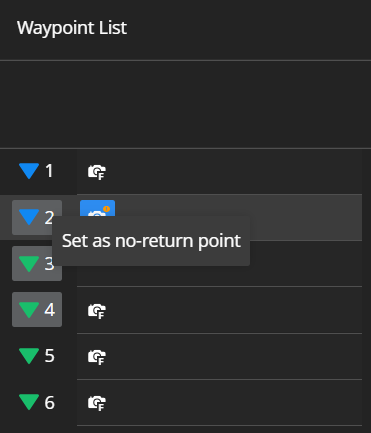
Para cancelar as configurações de ponto sem retorno, selecione as trajetórias e clique com o botão direito em "Cancelar ponto sem retorno".
7. Executar Verificação pontual por IA
7.1 Distribuir a tarefa
Os usuários podem distribuir a tarefa para o dock por meio da galeria de planos após planejar a rota de voo. Aguarde até que os arquivos de mídia sejam carregados na nuvem. Consulte a Biblioteca de planos de tarefas para mais detalhes.
7.2 Ajustar o ângulo de filmagem
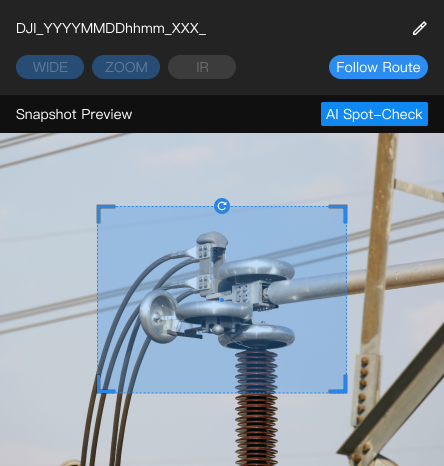
Os usuários podem reabrir o editor de rota de voo e visualizar os arquivos de mídia capturados no editor de ações. Clique em Verificação pontual por IA e arraste ou gire o quadro azul para ajustar o sujeito de interesse.
7.3 Executar a tarefa novamente
Após ajustar o sujeito de interesse, os usuários podem distribuir a tarefa novamente. A aeronave do dock realizará a Verificação pontual por IA com base no ângulo ajustado para capturar as visualizações desejadas.
8. Edição em lote
8.1 Selecionar múltiplas trajetórias
Para selecionar um grupo de trajetórias consecutivas, clique na primeira trajetória, em seguida mantenha a tecla Shift pressionada e clique na última trajetória. Em seguida, você pode usar o painel Edição em Lote de trajetórias à direita para editar todas as trajetórias selecionadas de uma só vez.
8.2 Edição em lote dos parâmetros de trajetória
Você pode modificar os seguintes parâmetros para todas as trajetórias selecionados:
- Altitude da trajetória
- Velocidade da trajetória
- Tipo de trajetória
- Guinada da aeronave
- Ângulo de inclinação do estabilizador entre trajetórias
- Pontos sem retorno
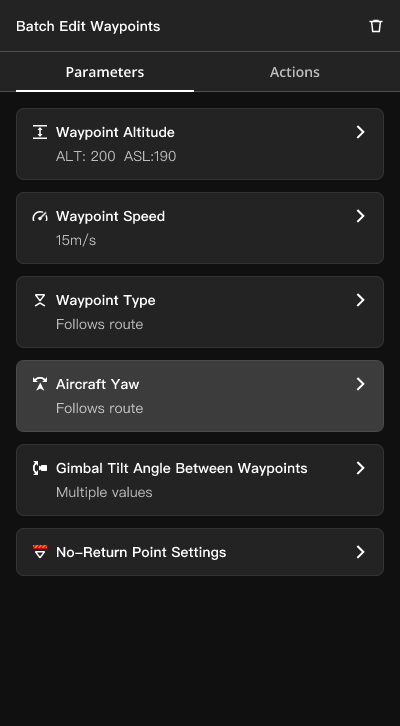
- Observação: O ângulo de Inclinação do estabilizador entre trajetórias só pode ser editado após selecionar "Para cada trajetória" em Configurações de rota de voo > Configurações Avançadas.
8.3 Edição em lote de ações de trajetória
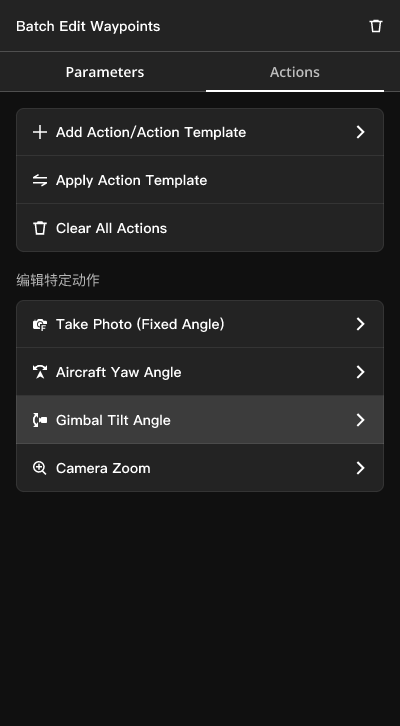
- Adicionar ação/modelo de ação
- Adicionar ação: Adiciona uma nova ação única ao início ou ao final da lista de ações para cada trajetória selecionada.
- Adicionar modelo de ação: Clique com o botão direito em qualquer trajetória na lista e selecione Copiar como modelo de ação. Você pode então adicionar o modelo de ação ao início ou ao fim das ações de trajetória selecionadas.
- Substituir por modelo de ação
- Substitui todas as ações existentes nas trajetórias selecionadas pelas ações do seu modelo.
- Limpar todas as ações
- Remove todas as ações das trajetórias selecionadas.
- Editar ações específicas
- Clique para editar em lote os parâmetros de ação das trajetórias selecionadas.
Planejamento de rota de trajetória com IA
A rota de trajetória oferece suporte à adição de ações de reconhecimento inteligente, permitindo identificar pessoas, veículos, embarcações ou pontos anormais de alta e baixa temperatura ao longo da rota e executar ações como tirar fotos, gravar vídeos e aguardar o operador assumir o controle após os alertas.
Introdução de novo recurso:
- O reconhecimento inteligente é compatível com o reconhecimento de fotos de luz visível, temperatura infravermelha e objetos infravermelhos, além de algoritmos de terceiros embarcados na aeronave. Se você alternar para o modo infravermelho durante a detecção de luz visível, o reconhecimento inteligente por luz visível não estará disponível, e vice-versa., e vice-versa.
- Assim que o reconhecimento inteligente é iniciado, ele permanece ativo continuamente. Após disparar um alerta, as ações predefinidas serão executadas automaticamente. Depois que as ações forem concluídas, o reconhecimento inteligente será reativado após um intervalo de 10 segundos para evitar alertas repetidos.
- Como as ações de reconhecimento inteligente ocorrem entre as trajetórias, elas serão automaticamente posicionadas como a primeira ação na trajetória correspondente após salvar a rota. A ordem de execução delas é paralela às ações de trajetória.
- As ações entre trajetórias incluem iniciar o reconhecimento inteligente, capturas temporizadas e capturas em intervalos de distância, enquanto as ações de trajetória incluem todas as outras ações.
- A capacidade de reconhecimento inteligente será desativada automaticamente ao executar a ação de parada de reconhecimento inteligente ou ao final da rota. Para executar outra ação de início de reconhecimento inteligente, adicione primeiro uma ação de parada para garantir que as ações sejam emparelhadas. Esse recurso permite os seguintes cenários.
- Trajetória 1: Começar reconhecimento inteligente - luz visível - reconhecimento de pessoa
Trajetória 3: Ação 1: Interromper reconhecimento inteligente; Ação 2: Começar reconhecimento inteligente - luz visível - reconhecimento de veículos
Trajetória 5: Ação 1: Interromper reconhecimento inteligente; Ação 2: Começar reconhecimento inteligente - infravermelho - alta temperatura
Trajetória 6: Interromper reconhecimento inteligente
Esta rota irá reconhecer pessoas entre os pontos de passagem 1 e 3, veículos entre os pontos de passagem 3 e 5 e pontos de alta temperatura entre os pontos de passagem 5 e 6.
Depois de ativar o reconhecimento inteligente, você pode definir os parâmetros relacionados aqui, escolhendo reconhecimento por luz visível ou por infravermelho.
Configuração de reconhecimento de luz Visível
Depois de ativar o reconhecimento inteligente, você pode definir os parâmetros relacionados aqui, escolhendo reconhecimento por luz Visível ou por infravermelho.
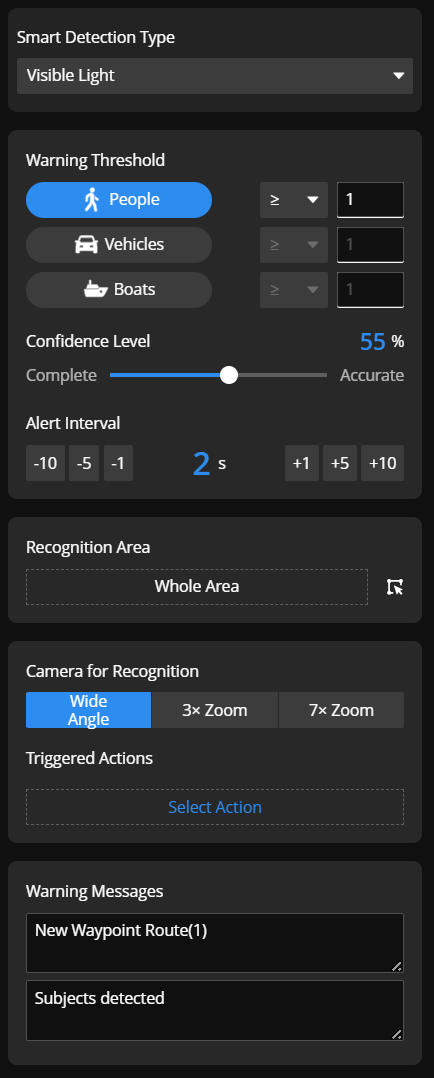
Condições de aviso: Você pode selecionar várias opções, como pessoas, veículos e barcos, para reconhecimento e definir limites de alerta. Por exemplo, um alerta é acionado quando o número de pessoas é 20 ou mais. Quando qualquer um dos limites de reconhecimento de pessoas, veículos ou embarcações for atingido, o alerta será acionado.
Área de reconhecimento: Você pode definir a área de reconhecimento, útil para cenários em que apenas áreas específicas precisam ser reconhecidas. Por exemplo, se o enquadramento da câmera incluir uma estrada com 8 faixas, você pode querer reconhecer apenas uma faixa específica.
Observação: Realize o reconhecimento de pessoas, veículos e barcos em ambientes bem iluminados para evitar erros de reconhecimento ou capturas borradas.
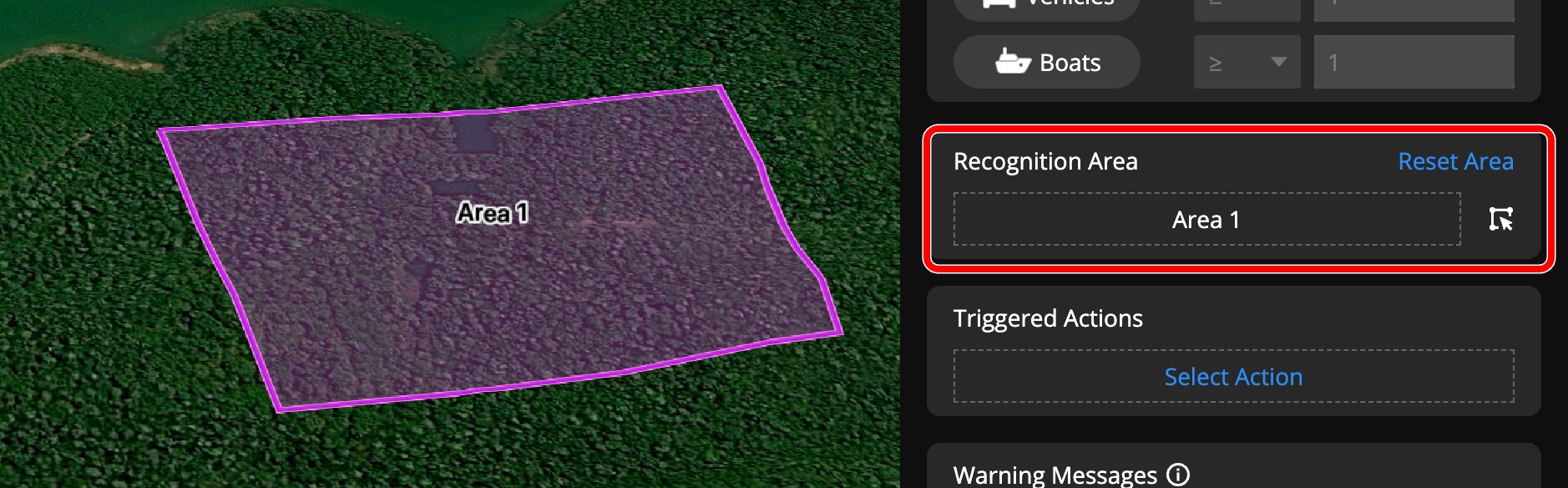
Área de reconhecimento: Você pode definir a área de reconhecimento, útil para cenários em que apenas áreas específicas precisam ser reconhecidas. Por exemplo, se o enquadramento da câmera incluir uma estrada com 8 faixas, você pode querer reconhecer apenas uma faixa específica.
Por padrão, todos os objetos no campo de visão da câmera serão reconhecidos. Após clicar em  , você pode especificar a área de reconhecimento clicando no nome da anotação de área marcada no mapa. A área selecionada será destacada em rosa.
Os limites da área de reconhecimento servem apenas como referência, e os objetos nos limites podem não ser reconhecidos com precisão.
Ações: Você pode personalizar as ações de alerta depois que o limite definido for atingido. Quando um alerta for acionado, uma captura de tela será feita por padrão para arquivamento e salva na pasta Immediate-Media, dentro do arquivo de rota correspondente na biblioteca de arquivos de mídia.
Aguardando intervenção do piloto: A aeronave ficará pairando e aguardará a intervenção do usuário, retomando a rota após um período definido.
Alto-falante: Quando uma anormalidade for detectada, a aeronave irá pairar e começar a transmitir. Você pode definir o número de transmissões, e a aeronave retomará o voo assim que concluir todas elas.
Holofote: Quando uma anomalia for detectada, o holofote será ligado, e a aeronave ficará pairando e iluminando pelo tempo especificado antes de continuar o voo.
Duração da gravação e duração de espera para assumir o controle: Ambos começarão a ser contados ao mesmo tempo. Por exemplo, se a duração da gravação for definida para 30 segundos e a espera pela retomada para 60 segundos, então, após o término da gravação, a aeronave aguardará mais 30 segundos, e vice-versa. Todas as ações acima serão executadas simultaneamente. Por exemplo, se tanto o alto-falante quanto o holofote estiverem configurados, quando uma anomalia for detectada, a aeronave ligará o holofote e começará a transmitir ao mesmo tempo.
Holofote: Quando uma anomalia for detectada, o holofote será ligado, e a aeronave ficará pairando e iluminando pelo tempo especificado antes de continuar o voo.
Duração da gravação e duração de espera para assumir o controle: Ambos começarão a ser contados ao mesmo tempo. Por exemplo, se a duração da gravação for definida para 30 segundos e a espera pela retomada para 60 segundos, então, após o término da gravação, a aeronave aguardará mais 30 segundos, e vice-versa. Todas as ações acima serão executadas simultaneamente. Por exemplo, se tanto o alto-falante quanto o holofote estiverem configurados, quando uma anomalia for detectada, a aeronave ligará o holofote e começará a transmitir ao mesmo tempo.
Mensagens de alerta: Você pode configurar a mensagem de alerta e o conteúdo a serem enviados para usuários específicos após a ocorrência de um alerta. O título pode ter até 60 caracteres e o conteúdo até 120 caracteres. Não insira caracteres que não sejam chinês, inglês ou símbolos comuns.
Configuração de reconhecimento infravermelho
Após ativar o reconhecimento inteligente, você pode definir parâmetros relacionados ao reconhecimento infravermelho, escolhendo entre reconhecimento por luz visível ou infravermelha.
O reconhecimento inteligente oferece suporte à identificação de objetos infravermelhos e de temperatura infravermelha, que são usados para detectar objetos infravermelhos ou limites de temperatura.
O reconhecimento inteligente oferece suporte à identificação de objetos infravermelhos e de temperatura infravermelha, que são usados para detectar objetos infravermelhos ou limites de temperatura.
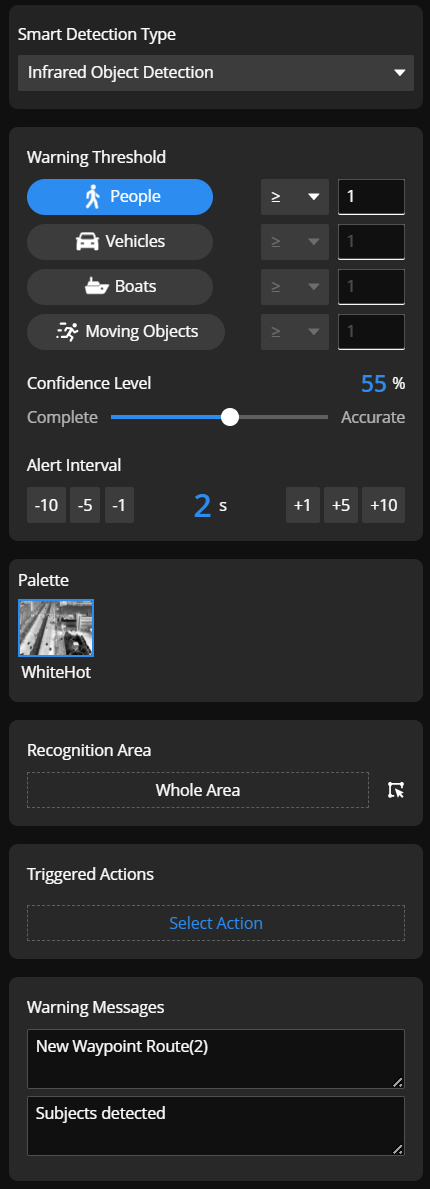
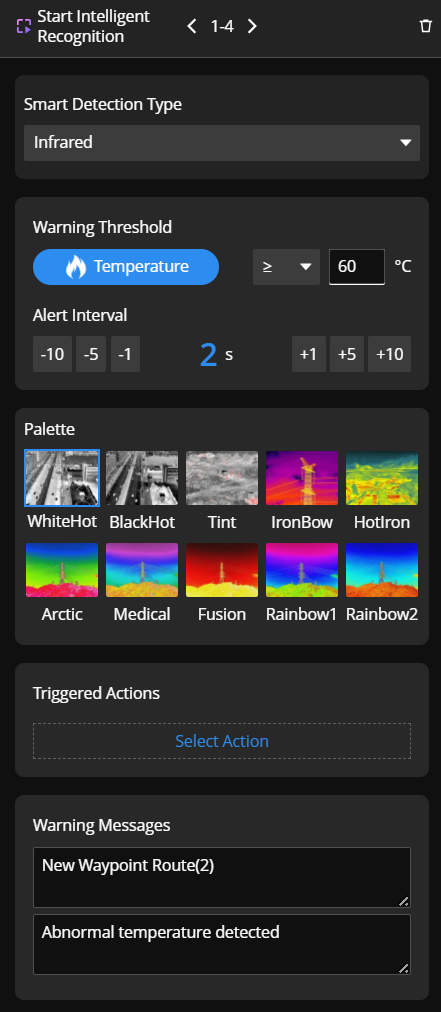
Condições de alerta: Para detecção de temperatura, você pode definir os limites de temperatura. Os limites mínimo e máximo são -20℃ e 550℃, com uma faixa recomendada de -20℃ a 150℃. Para detecção infravermelha de objetos, é possível detectar pessoas, veículos, embarcações ou objetos em movimento.
Paleta: Você pode definir a paleta a ser usada para coletar imagens infravermelhas. Para detecção de objetos por infravermelho, atualmente somente White Hot é compatível. Não altere as paletas durante a tarefa para evitar erros de detecção.
Ações: Atualmente, após o limite ser atingido, fotos não serão tiradas para cada objeto. A lógica para gravação de vídeo e espera pela intervenção é a mesma do reconhecimento por luz visível.
Informações de aviso: A capacidade de informações de aviso é a mesma que a do reconhecimento por luz visível.
Configuração de algoritmo de terceiros na aeronave
Seleção de algoritmos na aeronave: Selecione os algoritmos embarcados disponíveis para a aeronave vinculada ao projeto atual. Você pode adicioná-los ou gerenciá-los acessando Algoritmos.
Observação: Você pode adicionar várias ações de Captura inteligente e configurar algoritmos de terceiros, reconhecimento por luz visível ou infravermelho dentro da mesma trajetória. No entanto, apenas um algoritmo de terceiros a bordo é suportado por rota de voo.
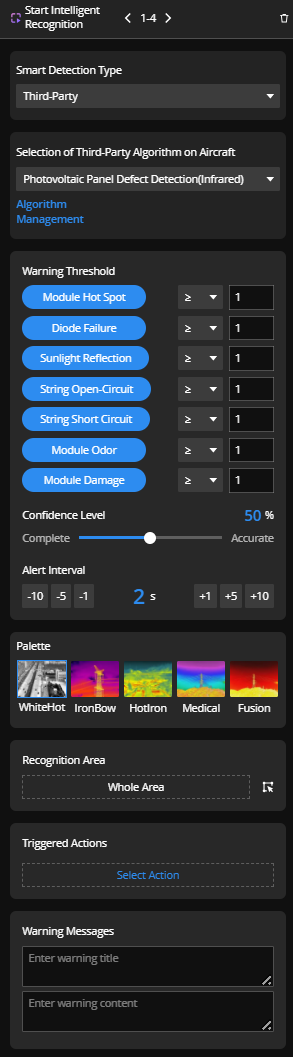
Limite de aviso: Defina o limite do acionador para os alertas, que são definidos pelo algoritmo de terceiros selecionado.
Nível de confiança: Após selecionar um algoritmo de terceiros, o nível de confiança será ajustado automaticamente para o nível de confiança recomendado definido pelo desenvolvedor no momento da publicação do algoritmo. Recomendamos não alterar esse valor, a menos que você tenha uma necessidade específica.
Área de reconhecimento: Defina uma área específica para o algoritmo reconhecer. Isso funciona da mesma forma que a área de reconhecimento para reconhecimento por luz visível.
Ações acionadas: Personalize a ação quando um alarme for acionado. Isso funciona de maneira semelhante às ações disparadas para reconhecimento em luz visível.
Observação: Para garantir a conclusão bem-sucedida da tarefa, os algoritmos selecionados na rota de voo devem corresponder aos algoritmos carregados na aeronave. A rota de voo falhará se o algoritmo especificado não estiver disponível na aeronave.
Execução de rota de voo
Os usuários podem configurar objetos de reconhecimento, frequência de avisos e métodos para rotas com ações de reconhecimento inteligente. Consulte a seção de Notificação de aviso de rota de IA em Galeria de Planos de Tarefas > Planos de dock único/Planos de múltiplos docks para mais detalhes.