
Modifier les itinéraires waypoint
L’Éditeur d’itinéraire waypoint prend en charge l’utilisation de la souris et du clavier pour contrôler un appareil virtuel afin de planifier des itinéraires waypoint, en ajustant l’emplacement du waypoint et l’angle de prise de vue en fonction des modèles 3D importés, ainsi qu’en vérifiant si les itinéraires de vol sont sûrs. Après avoir terminé la planification de l’itinéraire et le premier vol, les utilisateurs peuvent activer AI Spot-Check ou ajuster le sujet d’intérêt pour capturer les vues souhaitées dans les tâches ultérieures.
Présentation de l’interface de l’éditeur
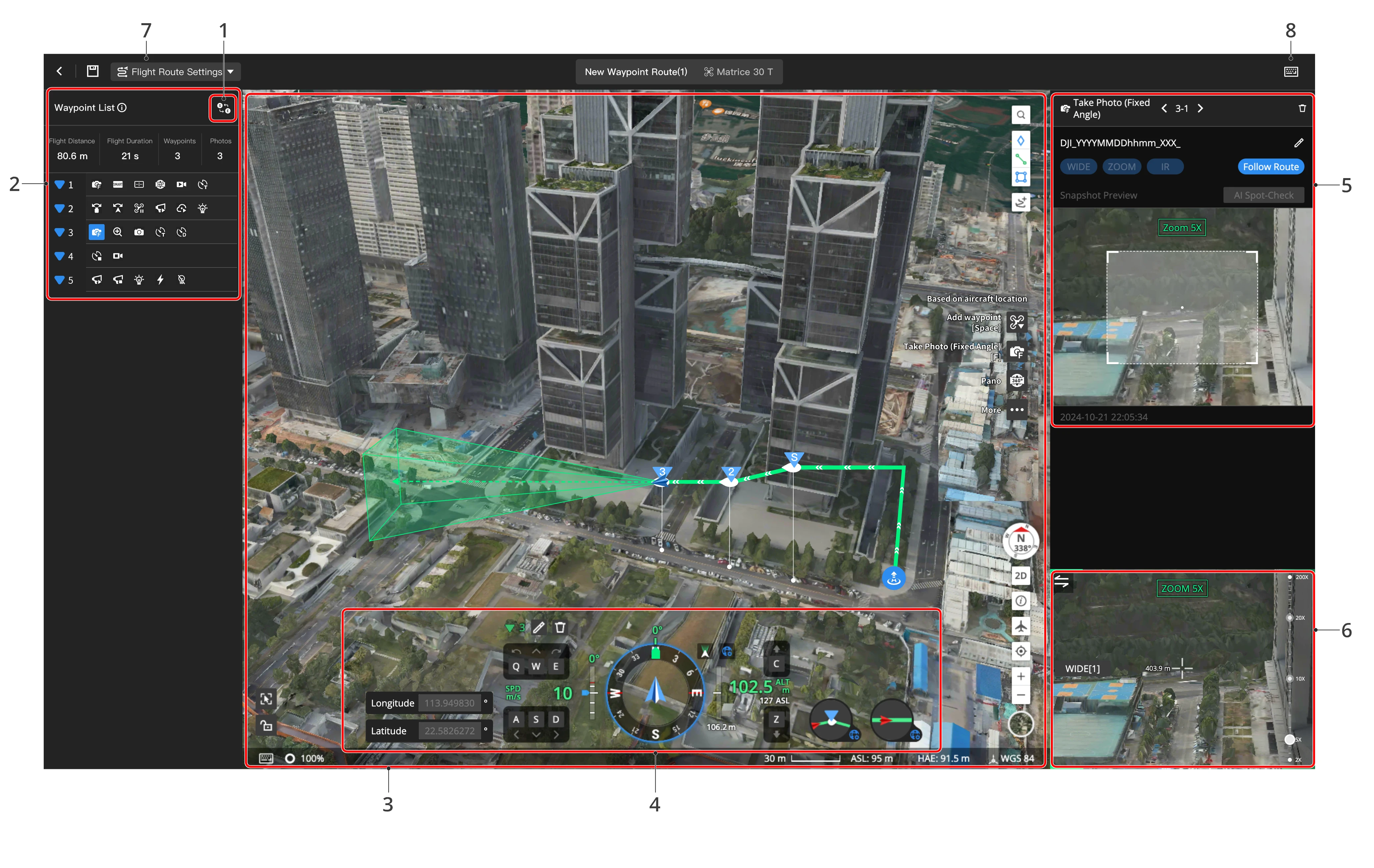
1. Inverser l’itinéraire de vol
Cliquez sur  pour inverser l’ordre des waypoints de l’itinéraire de vol.
Pour les paires d’actions de waypoint suivantes :
| Lancer l’enregistrement | Arrêter l’enregistrement |
| Commencer la prise de vue à intervalle avec retardateur | Terminer la prise de vue à intervalles |
| Commencer la prise de vue à intervalle de distance | Terminer la prise de vue à intervalles |
L’ordre des waypoints peut être automatiquement inversé. Assurez-vous que le nouvel itinéraire de vol répond aux exigences avant d’inverser.
2. Liste des waypoints
Affiche les waypoints ajoutés et les actions de waypoint.
- Cliquez sur l’icône du waypoint ou de l’action, et le waypoint sera affiché au milieu de la page web.
- Double-cliquez sur l’action Prendre une photo (Angle fixe) et faites défiler la molette de la souris pour zoomer ou dézoomer ou faites glisser la vue auxiliaire pour ajuster l’angle de prise de vue.
3. Vue principale
- Affiche l’itinéraire de vol basé sur la vue carte. Les utilisateurs peuvent faire glisser la carte, faire défiler la molette de la souris pour zoomer ou dézoomer, ou appuyer sur la molette et la déplacer pour faire pivoter la vue carte. Les utilisateurs peuvent également cliquer sur
 ou appuyer sur [~] pour passer à la vue carte.
 - Les données au centre de la vue principale représentent la distance en ligne droite entre l’appareil virtuel et le sujet de prise de vue.
4. Données de vol
Affiche l’altitude et le cap de l’appareil virtuel, ainsi que l’angle de la nacelle. Les utilisateurs peuvent également cliquer sur 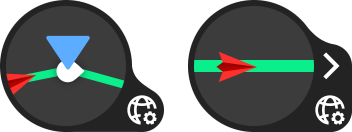 pour ajuster le type de waypoint et le mode de lacet de l’appareil.
5. Éditeur d’action
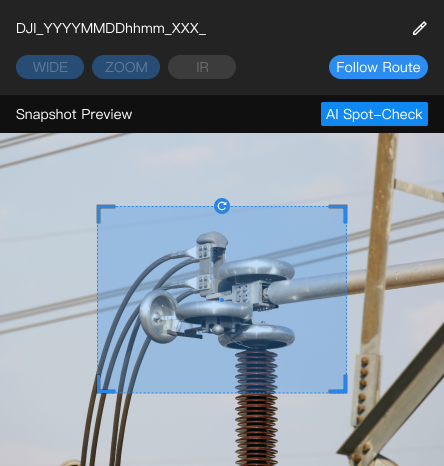
Affiche les détails de l’action du waypoint sélectionné. Pour l’action Prendre une photo (Angle fixe), les utilisateurs peuvent prévisualiser l’effet de photo zoomée basé sur les modèles importés. Les fichiers multimédias capturés seront affichés ici une fois la tâche de vol terminée. Les utilisateurs peuvent activer AI Spot-Check ou ajuster l’angle de prise de vue et relancer la tâche pour capturer les vues attendues.
Remarque : pour utiliser AI Spot-Check, les utilisateurs doivent sélectionner de stocker les photos zoomées et choisir un rapport de zoom approprié afin que le sujet d’intérêt soit dans la vue caméra avant les tâches.
6. Vue auxiliaire
Affiche l’itinéraire de vol basé sur la vue à la première personne. Les utilisateurs peuvent faire défiler la molette de la souris pour zoomer ou dézoomer, ou faire glisser la vue auxiliaire pour ajuster l’angle de prise de vue. Les utilisateurs peuvent également cliquer sur ou appuyer sur [~] pour passer à la vue carte.
7. Paramètres de l’itinéraire de vol
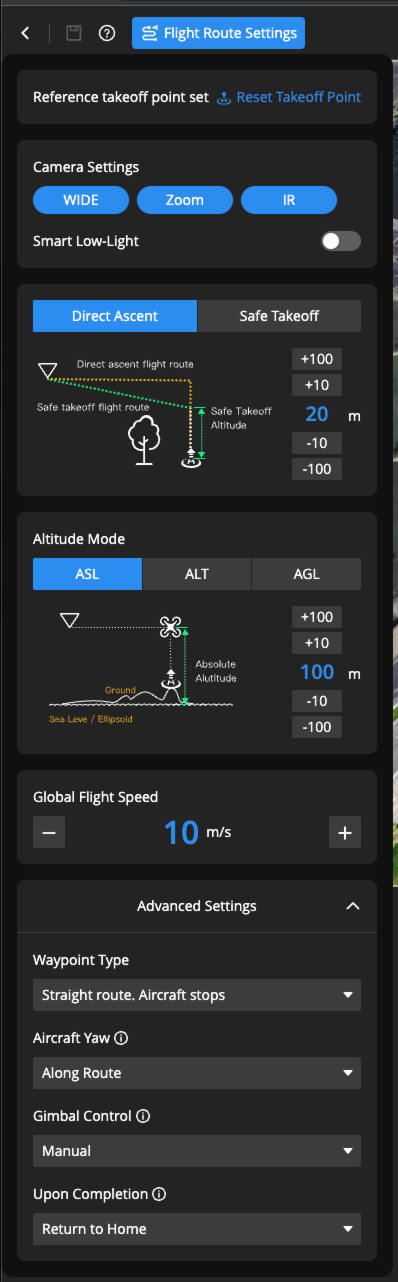
Les utilisateurs peuvent passer la souris sur  pour afficher les descriptions des paramètres et modifier les paramètres globaux.
8. Raccourcis clavier
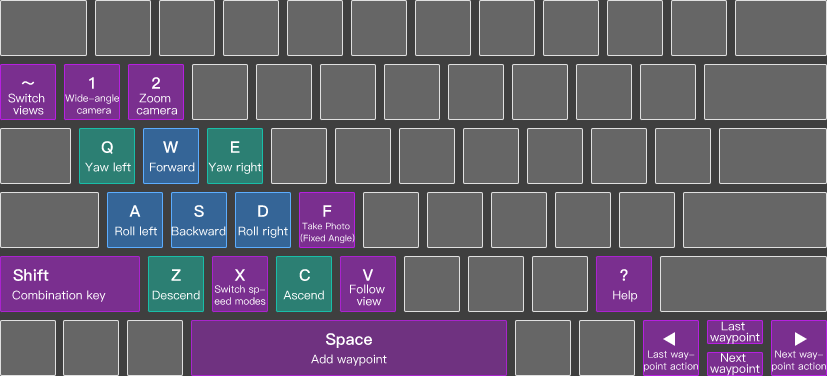
| [1] : passer à la caméra grand-angle | [2] : passer à la caméra zoom |
| [Q] : lacet gauche | [E] : lacet droit |
| [W] : vers l’avant | [S] : vers l’arrière |
| [A] : roulis gauche | [D] : roulis droit |
| [Z] : descendre | [C] : monter |
| [F] : ajouter l’action Prendre une photo (Angle fixe) à l’emplacement actuel de l’appareil virtuel. Confirmer l’angle de prise de vue ou le rapport de zoom si l’utilisateur modifie l’action | [Espace] : ajouter un waypoint à l’emplacement actuel de l’appareil virtuel. Confirmer l’emplacement mis à jour du waypoint si l’utilisateur modifie le waypoint |
| [Maj] + [F] : insérer l’action Prendre une photo (Angle fixe) après l’action actuelle | [Maj]+[Espace] : insérer un waypoint après le waypoint actuel |
| [X] : changer les modes de vitesse de l’appareil virtuel | [V] : activer la fonction de vue souris. Appuyez sur [V] ou [ESC] pour quitter |
| [←] : sélectionner l’action du dernier waypoint | [→] : sélectionner l’action de waypoint suivante |
| [↑] : sélectionner le dernier waypoint | [↓] : sélectionner le waypoint suivant |
| [~] : basculer entre les vues carte et première personne |
Remarque : la disposition du clavier peut être différente selon les pays ou les régions, et les utilisateurs doivent suivre les indications de l’interface réelle. Pour modifier la disposition du clavier, allez dans Centre d’utilisateur > Préférences > Disposition du clavier pour personnaliser les réglages.
9. Paramètres de modification d’itinéraire de vol
FlightHub 2 prend en charge la synchronisation des informations d’attitude lors de l’ajout d’un nouveau waypoint. Lorsqu’elle est activée, elle enregistre automatiquement les angles de lacet et d’inclinaison de la nacelle de l’appareil virtuel, le lacet de l’appareil et le niveau de zoom de la caméra lors de l’ajout d’un nouveau waypoint, et ajoute ces données à la liste d’actions.
Planification et lancement d’itinéraire de vol
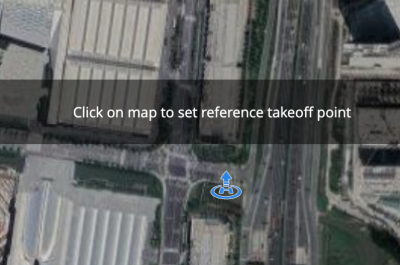
1. Définir un point de décollage de référence
Sélectionnez un emplacement approprié ou le dock comme point de décollage de référence. Il est recommandé de définir le dock comme point de décollage de référence.
2. Ajouter un waypoint
Contrôlez et déplacez l’appareil virtuel vers l’emplacement souhaité et appuyez sur [Space] pour ajouter un waypoint à cet emplacement.
3. Insérer un waypoint
Sélectionnez un waypoint et appuyez sur [Shift]+[Space] pour insérer un waypoint après celui sélectionné.
4. Ajuster la vue caméra
En vue à la première personne :
- Faites glisser la vue caméra pour modifier la vue caméra ou faites défiler la souris ou ajustez le curseur pour modifier le rapport de zoom.
- Appuyez sur [V] pour activer la fonction de vue souris afin que les utilisateurs puissent ajuster directement la vue caméra en déplaçant la souris. Appuyez sur [V] ou [ESC] pour quitter.
5. Ajouter une action de waypoint
- Les utilisateurs peuvent appuyer sur [F] pour ajouter une action Prendre une photo (Angle fixe) pour le waypoint actuel. Si l’appareil virtuel n’est pas sur le waypoint, un waypoint avec une action Prendre une photo (Angle fixe) sera ajouté automatiquement.
- Appuyez sur [Shift]+[F] pour insérer une action Prendre une photo (Angle fixe) après l’action sélectionnée. Si l’appareil virtuel n’est pas sur le waypoint actuel, un waypoint avec une action Prendre une photo (Angle fixe) sera inséré automatiquement.
Cliquez sur  pour afficher plus d’actions de waypoint.
 Ajouter un waypoint à l’emplacement actuel de l’appareil virtuel. Ajouter un waypoint à l’emplacement actuel de l’appareil virtuel. |  Commencer l’enregistrement (le lacet de l’appareil, les angles de pano de la nacelle et le rapport de zoom de la caméra seront enregistrés en même temps) Commencer l’enregistrement (le lacet de l’appareil, les angles de pano de la nacelle et le rapport de zoom de la caméra seront enregistrés en même temps) |  Ajouter l’action Prendre une photo (Angle fixe) Ajouter l’action Prendre une photo (Angle fixe) |  Arrêter l’enregistrement Arrêter l’enregistrement |
 Commencer la prise de vue à intervalle avec retardateur Commencer la prise de vue à intervalle avec retardateur |  Commencer la prise de vue à intervalle avec retardateur Commencer la prise de vue à intervalle avec retardateur |
 Terminer la prise de vue à intervalles Terminer la prise de vue à intervalles |  Vol stationnaire Vol stationnaire |
 Lacet de l’appareil Lacet de l’appareil |  Lacet de la nacelle Lacet de la nacelle |
 Lacet de la nacelle Lacet de la nacelle |  Lacet de la nacelle Lacet de la nacelle |
 Zoom de la caméra Zoom de la caméra |  Créer un dossier Créer un dossier |
 Prendre un panorama Prendre un panorama | |
 Projecteur Projecteur |  Projecteur stroboscopique Projecteur stroboscopique |
 Projecteur allumé Projecteur allumé |  Projecteur éteint Projecteur éteint |
 Haut-parleur Haut-parleur |   Commencer/arrêter la diffusion Commencer/arrêter la diffusion |
 Reconnaissance intelligente Reconnaissance intelligente |   Commencer/arrêter la reconnaissance intelligente Commencer/arrêter la reconnaissance intelligente |
 Enregistrer l’attitude actuelle Enregistrer l’attitude actuelle |
6. Ajouter un point de non-retour
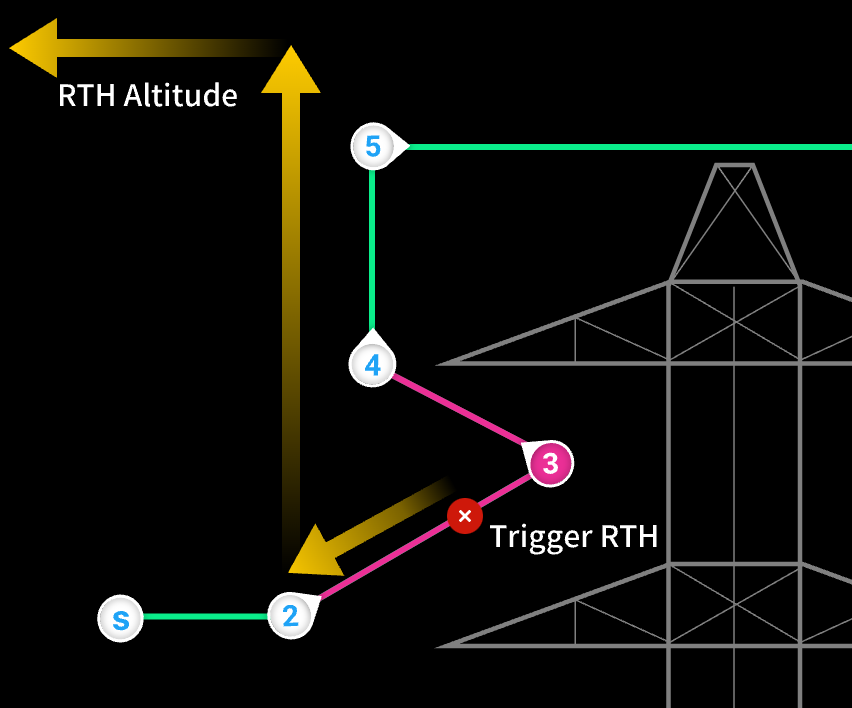
Lors de l’édition de l’itinéraire waypoint, le waypoint avec des obstacles au-dessus peut être marqué comme un point de non-retour. L’itinéraire du waypoint précédent du point de non-retour jusqu’à son waypoint suivant sera marqué comme une zone de non-retour (les waypoints précédent et suivant ne sont pas inclus.) Lorsque l’appareil est dans la zone de non-retour et qu’un RTH sûr est déclenché, l’appareil suivra l’itinéraire et sortira de la zone avant de monter à l’altitude RTH et de revenir au point de départ.
Comme indiqué sur la photo ci-dessous, le waypoint 3 est un point de non-retour, et la ligne jaune est l’itinéraire RTH.
Façons d’ajouter des points de non-retour :
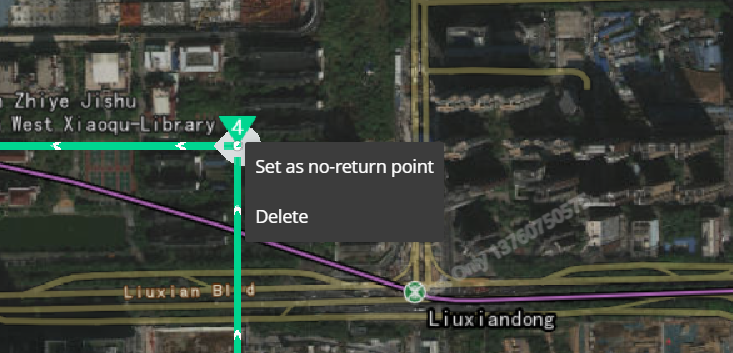
- Lorsque la vue carte est définie comme vue principale, sélectionnez le waypoint et faites un clic droit pour choisir « Définir comme point de non-retour ».
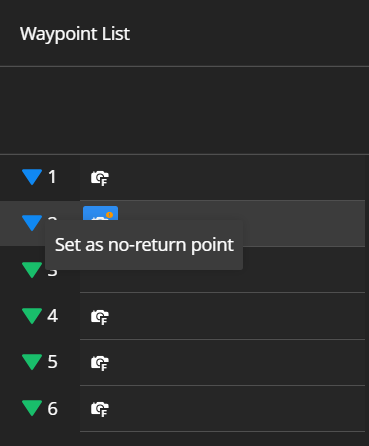
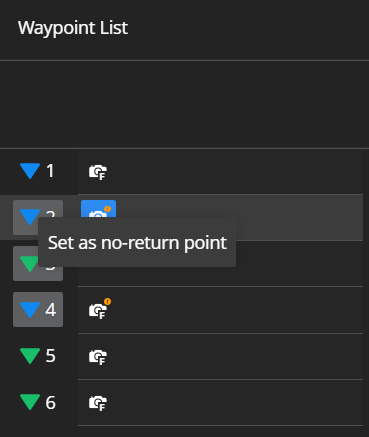
- Sélectionnez un waypoint dans la liste des waypoints et faites un clic droit pour sélectionner « Définir comme point de non-retour ».
- Appuyez sur [Shift] et sélectionnez les waypoints de début et de fin pour définir des waypoints consécutifs comme points de non-retour. Les utilisateurs peuvent également appuyer sur le bouton gauche de la souris, faire glisser pour sélectionner des waypoints, et faire un clic droit pour sélectionner « Définir comme point de non-retour ».
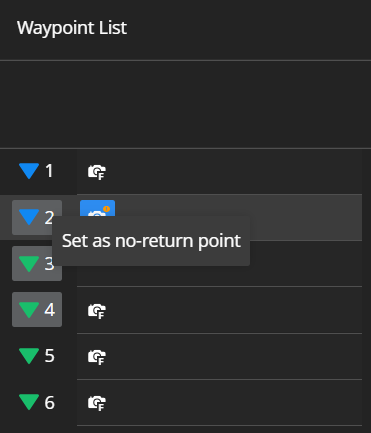
Pour annuler les paramètres du point de non-retour, sélectionnez les waypoints et faites un clic droit sur « Annuler le point de non-retour ».
7. Effectuer un AI Spot-Check
7.1 Distribuer la tâche
Les utilisateurs peuvent distribuer la tâche au dock via la Bibliothèque de plans après avoir planifié l’itinéraire de vol. Attendez que les fichiers multimédias soient chargés vers le cloud. Voir Bibliothèque de plans de tâches pour plus de détails.
7.2 Ajuster l’angle de prise de vue
Les utilisateurs peuvent rouvrir l’éditeur d’itinéraire de vol et visualiser les fichiers multimédias capturés dans l’éditeur d’actions. Cliquez sur AI Spot-Check et faites glisser ou pivoter le cadre bleu pour ajuster le sujet d’intérêt.
7.3 Réexécuter la tâche
Après avoir ajusté le sujet d’intérêt, les utilisateurs peuvent distribuer à nouveau la tâche. L’appareil du dock effectuera un AI Spot-Check en fonction de l’angle ajusté pour capturer les vues souhaitées.
8. Édition multiple
8.1 Sélection de plusieurs waypoints
Pour sélectionner un groupe de waypoints consécutifs, cliquez sur le premier waypoint, puis maintenez la touche Maj enfoncée et cliquez sur le dernier waypoint. Vous pouvez ensuite utiliser le panneau Édition multiple de waypoints sur la droite pour modifier tous les waypoints sélectionnés en une seule fois.
8.2 Édition multiple des paramètres de waypoint
Vous pouvez modifier les paramètres suivants pour tous les waypoints sélectionnés :
- Altitude du waypoint
- Vitesse du waypoint
- Type de waypoint
- Lacet de l’appareil
- Angle d’inclinaison de la nacelle entre les waypoints
- Points de non-retour
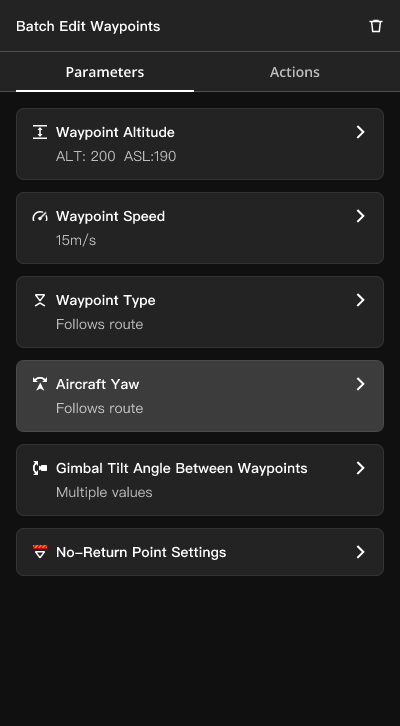
- Remarque : l’angle d’inclinaison de la nacelle entre les waypoints ne peut être modifié qu’après avoir sélectionné « Pour chaque waypoint » dans Paramètres de l’itinéraire de vol > Avancé.
8.3 Édition multiple des actions de waypoint
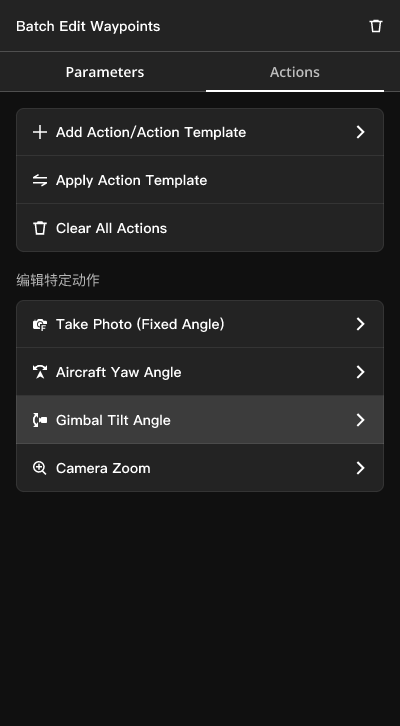
- Ajouter une action/un modèle d’action
- Ajouter une action : ajoute une seule nouvelle action au début ou à la fin de la liste d’actions pour chaque waypoint sélectionné.
- Ajouter un modèle d’action : faites un clic droit sur n’importe quel waypoint de la liste et sélectionnez Copier comme modèle d’action. Vous pouvez ensuite ajouter le modèle d’action au début ou à la fin des actions de waypoint sélectionnées.
- Remplacer par un modèle d’action
- Remplace toutes les actions existantes sur les waypoints sélectionnés par les actions de votre modèle.
- Supprimer toutes les actions
- Supprime toutes les actions des waypoints sélectionnés.
- Modifier les actions spécifiques
- Cliquez pour modifier en lot les paramètres d’action des waypoints sélectionnés.
Planification d’itinéraire waypoint IA
L’itinéraire waypoint prend en charge l’ajout d’actions de reconnaissance intelligente, permettant l’identification de personnes, de véhicules, de bateaux ou de points de température anormale (élevée et basse) pendant l’itinéraire, et d’effectuer des actions telles que prendre des photos, enregistrer des vidéos et attendre que l’opérateur prenne le relais après les alertes.
Présentation de la fonctionnalité
- La reconnaissance intelligente prend en charge la reconnaissance des photos en lumière visible, de la température infrarouge, des objets infrarouges et des algorithmes tiers sur l’appareil. Si vous passez en mode infrarouge pendant la détection de la lumière visible, la reconnaissance intelligente de la lumière visible ne sera pas disponible, et inversement;
- Une fois que la reconnaissance intelligente démarre, elle reste active en continu. Après le déclenchement d’une alerte, les actions prédéfinies seront exécutées automatiquement. Une fois les actions terminées, la reconnaissance intelligente se réactivera après un intervalle de 10 secondes pour éviter les alertes répétées.
- Étant donné que les actions de reconnaissance intelligente se produisent entre les waypoints, elles seront automatiquement placées comme première action au waypoint correspondant après l’enregistrement de l’itinéraire. Leur ordre d’exécution est parallèle aux actions de waypoint.
- Les actions entre les waypoints incluent le démarrage de la reconnaissance intelligente, les prises de vue à intervalle avec retardateur et les prises de vue à intervalle de distance, tandis que les actions de waypoint incluent toutes les autres actions.
- La capacité de reconnaissance intelligente se désactivera automatiquement lors de l’exécution de l’action Arrêter la reconnaissance intelligente ou à la fin de l’itinéraire. Pour effectuer une autre action de démarrage de la reconnaissance intelligente, ajoutez d’abord une action Arrêter pour vous assurer que les actions sont associées. Cette fonctionnalité permet les scénarios suivants.
- Waypoint 1 : commencer la reconnaissance intelligente - lumière visible - reconnaissance de personne
Waypoint 3 : Action 1 : Arrêter la reconnaissance intelligente ; Action 2 : Commencer la reconnaissance intelligente - lumière visible - reconnaissance de véhicule
Waypoint 5 : Action 1 : Arrêter la reconnaissance intelligente ; Action 2 : Commencer la reconnaissance intelligente - infrarouge - haute température
Waypoint 6 : Arrêter la reconnaissance intelligente
Cet itinéraire reconnaîtra les personnes entre les waypoints 1 et 3, les véhicules entre les waypoints 3 et 5, et les points de haute température entre les waypoints 5 et 6.
- Dans la version actuelle, la capacité de reconnaissance intelligente, AI Spot-Check et l’action du haut-parleur sont mutuellement exclusives. Veuillez ne pas ajouter les combinaisons d’actions ci-dessus sur le même itinéraire.
Configuration de la reconnaissance en lumière visible
Après avoir activé la reconnaissance intelligente, vous pouvez définir les paramètres associés ici, en choisissant la reconnaissance en lumière visible ou infrarouge.
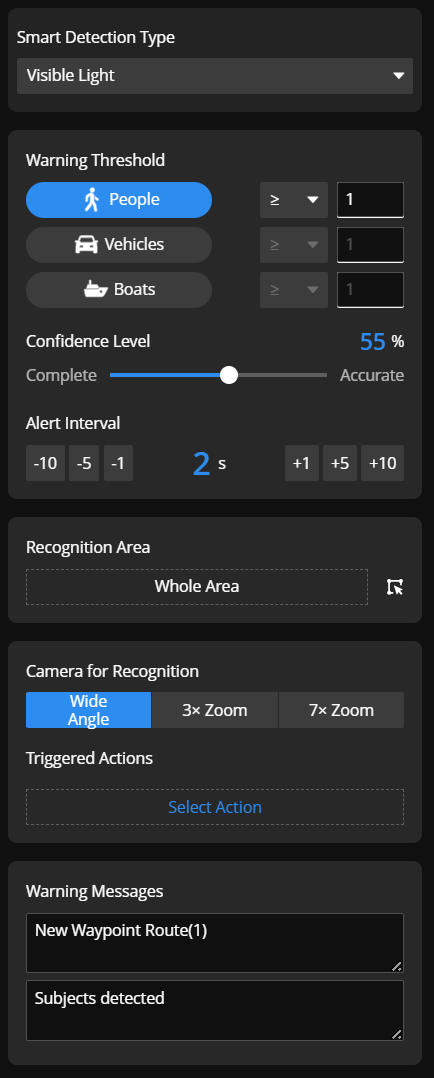
Conditions d’alerte : vous pouvez sélectionner plusieurs options telles que les personnes, les véhicules et les bateaux pour la reconnaissance, et définir des seuils d’alerte. Par exemple, une alerte est déclenchée lorsque le nombre de personnes est de 20 ou plus. Lorsque le seuil de reconnaissance de personne, de véhicule ou de bateau est atteint, l’alerte sera déclenchée.
Niveau de confiance: Le niveau de confiance de l'algorithme de reconnaissance intelligente peut être défini. En fonction des performances de l'algorithme dans des scénarios réels, choisissez un niveau de confiance approprié pour rendre les alertes plus précises.
Remarque : effectuez la reconnaissance des personnes, des véhicules et des bateaux dans des environnements bien éclairés afin d’éviter les erreurs de reconnaissance ou les instantanés flous.
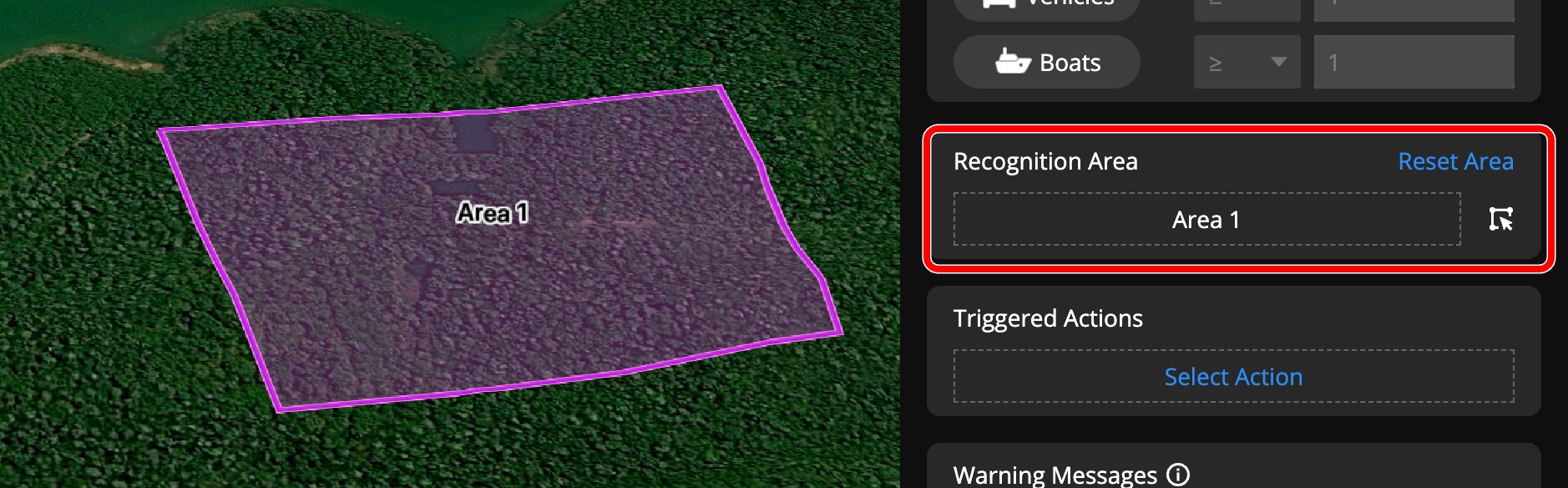
Zone de reconnaissance : vous pouvez définir la zone de reconnaissance, utile pour les scénarios où seules des zones spécifiques doivent être reconnues. Par exemple, si la vue caméra inclut une route à 8 voies, vous ne souhaiterez peut-être reconnaître qu’une voie spécifique.
Par défaut, tous les objets dans la vue caméra seront reconnus. Après avoir cliqué sur  , vous pouvez spécifier la zone de reconnaissance en cliquant sur le nom de l’annotation de zone marquée sur la carte. La zone sélectionnée sera mise en surbrillance en rose.
Les limites de la zone de reconnaissance sont données à titre indicatif uniquement, et les objets aux limites peuvent ne pas être reconnus avec précision.
Actions : vous pouvez personnaliser les actions d’alerte une fois le seuil défini atteint. Lorsqu’une alerte est déclenchée, un instantané sera pris par défaut pour l’archivage et enregistré dans le dossier Immediate-Media sous le fichier d’itinéraire correspondant dans la bibliothèque de fichiers multimédias.
Prendre des photos : une fois le seuil atteint, des photos seront prises de chaque objet. Si l’objet se déplace pendant le processus, l’objet risque de ne pas être capturé. Ces photos seront enregistrées dans le répertoire racine du fichier d’itinéraire. Si le cockpit virtuel est accédé pendant les tâches, les photos seront enregistrées dans le dossier Remote-control.
Enregistrer des vidéos : l’enregistrement vidéo commencera et se poursuivra pendant une durée définie avant de reprendre l’itinéraire.
Attendre la prise de contrôle : l’appareil restera en vol stationnaire et attendra l’intervention de l’utilisateur, puis reprendra l’itinéraire après une durée définie.
Haut-parleur : Lorsqu’une anomalie est détectée, l’appareil passe en vol stationnaire et commence la diffusion. Vous pouvez définir le nombre de diffusions et l’appareil reprendra le vol une fois toutes les diffusions terminées.
Projecteur : Lorsqu’une anomalie est détectée, le projecteur s’allume, puis l’appareil passe en vol stationnaire et fournit un éclairage pendant la durée spécifiée avant de poursuivre le vol.
Durée d’enregistrement et durée d’attente avant prise de contrôle : Le décompte des deux durées commencera en même temps. Par exemple, si la durée d’enregistrement est réglée sur 30 secondes et la durée d’attente avant prise de contrôle sur 60 secondes, l’appareil attendra 30 seconde de plus à la fin de l’enregistrement, et inversement. Toutes les actions ci-dessus seront effectuées simultanément. Par exemple, si le haut-parleur et le projecteur sont tous les deux configurés, l’appareil allumera le projecteur et commencera la diffusion en même temps en cas d’anomalie détectée.
Messages d’avertissement : vous pouvez configurer le message d’avertissement et le contenu à envoyer à des utilisateurs spécifiques après qu’une alerte se soit produite. Le titre peut contenir jusqu’à 60 caractères, et le contenu jusqu’à 120 caractères. N’entrez pas de caractères autres que le chinois, l’anglais et les symboles courants.
Lorsque le message d’avertissement est envoyé, l’instantané et les informations de localisation sont également transmis. En raison de problèmes tels que des signaux de transmission vidéo médiocres, les photos peuvent ne pas être chargées temporairement dans le message.
Configuration de la reconnaissance infrarouge
Après avoir activé la reconnaissance intelligente, vous pouvez définir les paramètres associés pour la reconnaissance infrarouge, en choisissant la reconnaissance en lumière visible ou la reconnaissance infrarouge.
La reconnaissance intelligente prend en charge la reconnaissance des objets infrarouges et de la température infrarouge, qui sont utilisées pour détecter des objets infrarouges ou des seuils de température.
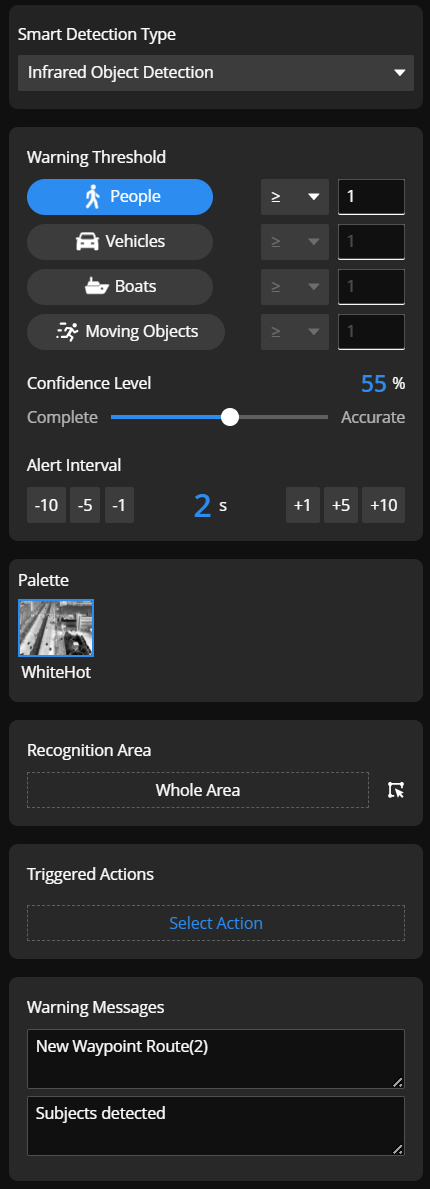
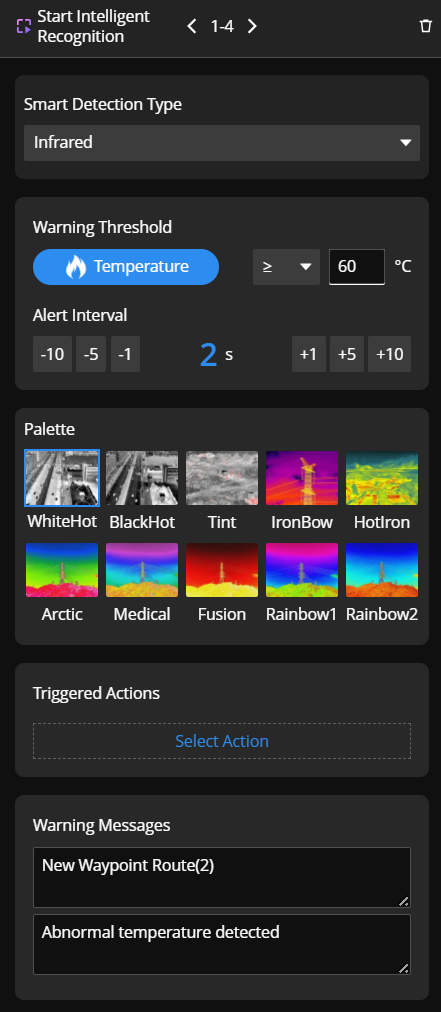
Conditions d’alerte : Pour la détection de température, vous pouvez définir les seuils de température. Les limites inférieure et supérieure sont de -20 °C et de 550 °C, avec une plage recommandée allant de -20 °C à 150 °C. Pour la détection d’objets infrarouges, des personnes, des véhicules, des navires ou des objets en mouvement peuvent être détectés.
Palette : Vous pouvez définir la palette à utiliser pour la collecte d’images infrarouges. Pour la détection d’objets infrarouges, seule la palette de couleurs Blanc chaud est actuellement prise en charge. Ne changez pas de palette pendant la tâche afin d’éviter les erreurs de détection.
Actions : actuellement, une fois le seuil atteint, les photos ne seront pas prises pour chaque objet. La logique d’enregistrement vidéo et d’attente de la prise de contrôle est la même que pour la reconnaissance en lumière visible.
Informations d’avertissement : la capacité d’informations d’avertissement est la même que pour la reconnaissance en lumière visible.
Configuration d’algorithme tiers sur l’appareil
Sélection de l’algorithme embarqué : vous pouvez sélectionner tous les algorithmes embarqués disponibles pour l’appareil déjà lié au projet actuel. Vous pouvez cliquer sur « Gestion des algorithmes » pour accéder à l’interface de gestion des algorithmes afin de charger et de gérer les algorithmes embarqués ;
Pour les itinéraires waypoint, les algorithmes embarqués tiers, la reconnaissance en lumière visible et la reconnaissance infrarouge peuvent coexister en ajoutant plusieurs actions de reconnaissance intelligente, mais un seul algorithme embarqué tiers est actuellement pris en charge au sein d’un même itinéraire.
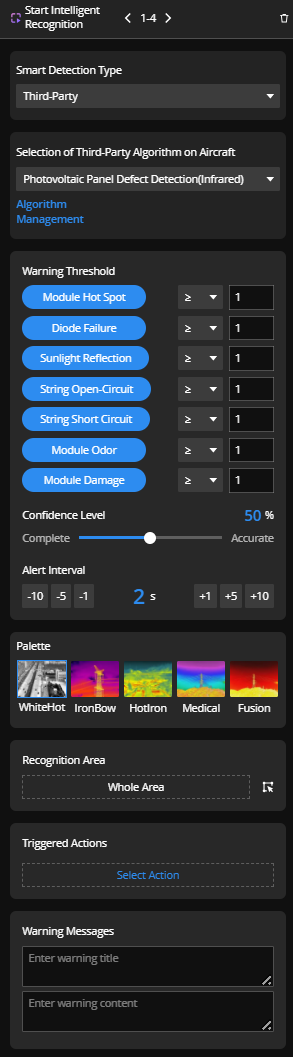
Conditions d’alerte : la condition d’alerte provient d’un algorithme tiers, et le seuil de la condition d’alerte peut être défini en fonction des besoins.
Palette : après avoir sélectionné l’algorithme tiers, le niveau de confiance sera automatiquement ajusté au niveau de confiance recommandé par le développeur lors de la publication de l’algorithme. S’il n’y a pas d’exigences particulières, il n’est pas recommandé de le modifier.
Actions : la zone pour cette reconnaissance d’alerte peut être définie, et son utilisation et son objectif sont cohérents avec la reconnaissance en lumière visible.
Informations d’alerte : actions d’alerte personnalisables lors de l’identification d’anomalies, avec une utilisation et un objectif cohérents avec la reconnaissance en lumière visible.
Remarque : veuillez confirmer que l’algorithme embarqué de l’appareil en vol est cohérent avec l’algorithme de l’itinéraire. S’ils ne sont pas cohérents et que l’algorithme ne peut pas être obtenu dans la gestion des algorithmes, l’itinéraire ne pourra pas être exécuté.
Exécution d’itinéraire de vol
Les utilisateurs peuvent configurer les objets de reconnaissance, la fréquence d’avertissement et les méthodes pour les itinéraires avec des actions de reconnaissance intelligente. Consultez la section Notification d’avertissement d’itinéraire IA dans Bibliothèque de plans de tâches > Plans à dock unique/Plans multi-docks pour plus de détails.