
Gérer les modèles
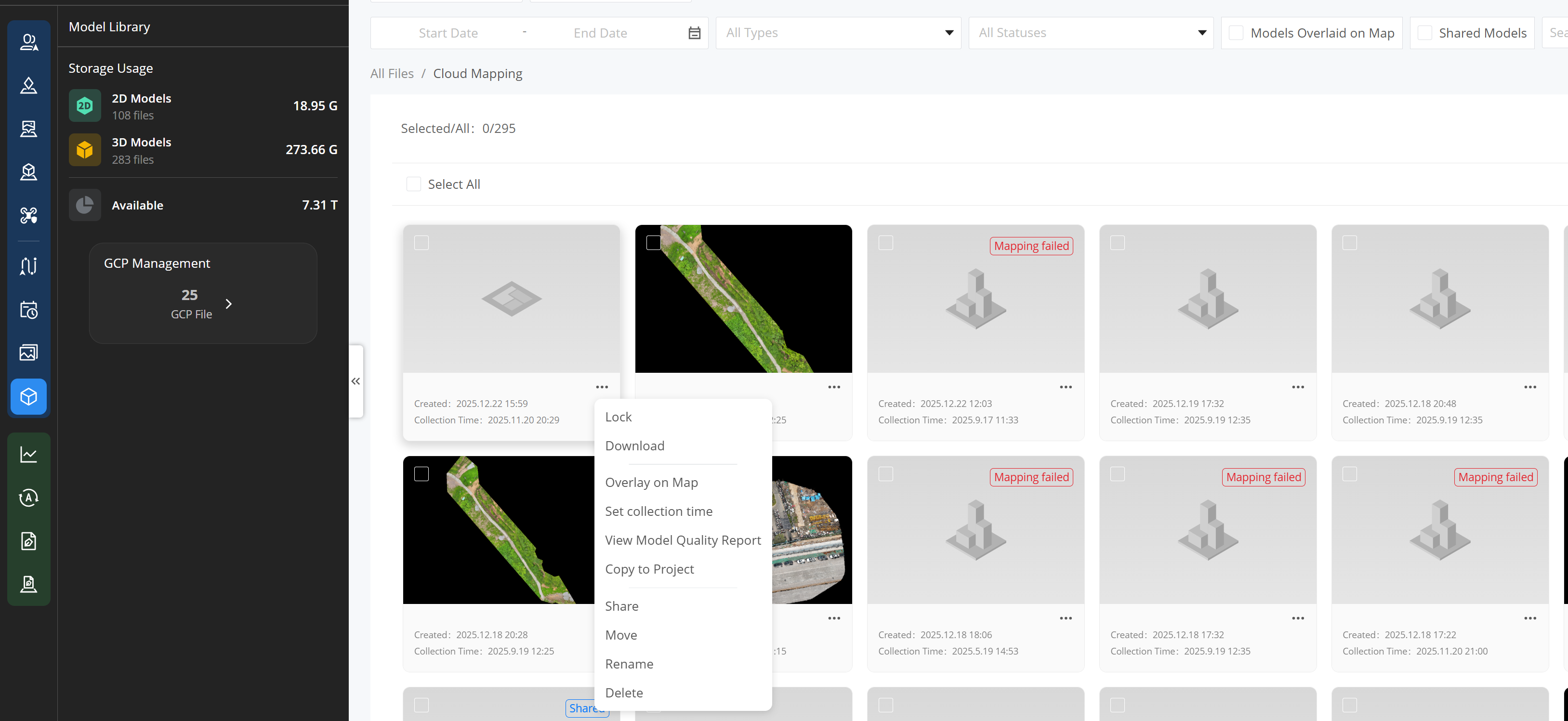
Les membres du projet peuvent prévisualiser, verrouiller, télécharger, partager, afficher ou masquer les éléments sur la carte, ainsi que déplacer, renommer et supprimer les fichiers de modèle sur la page web. Les fichiers de modèle peuvent être affichés sous forme de liste ou de grille.
Afficher un aperçu des modèles
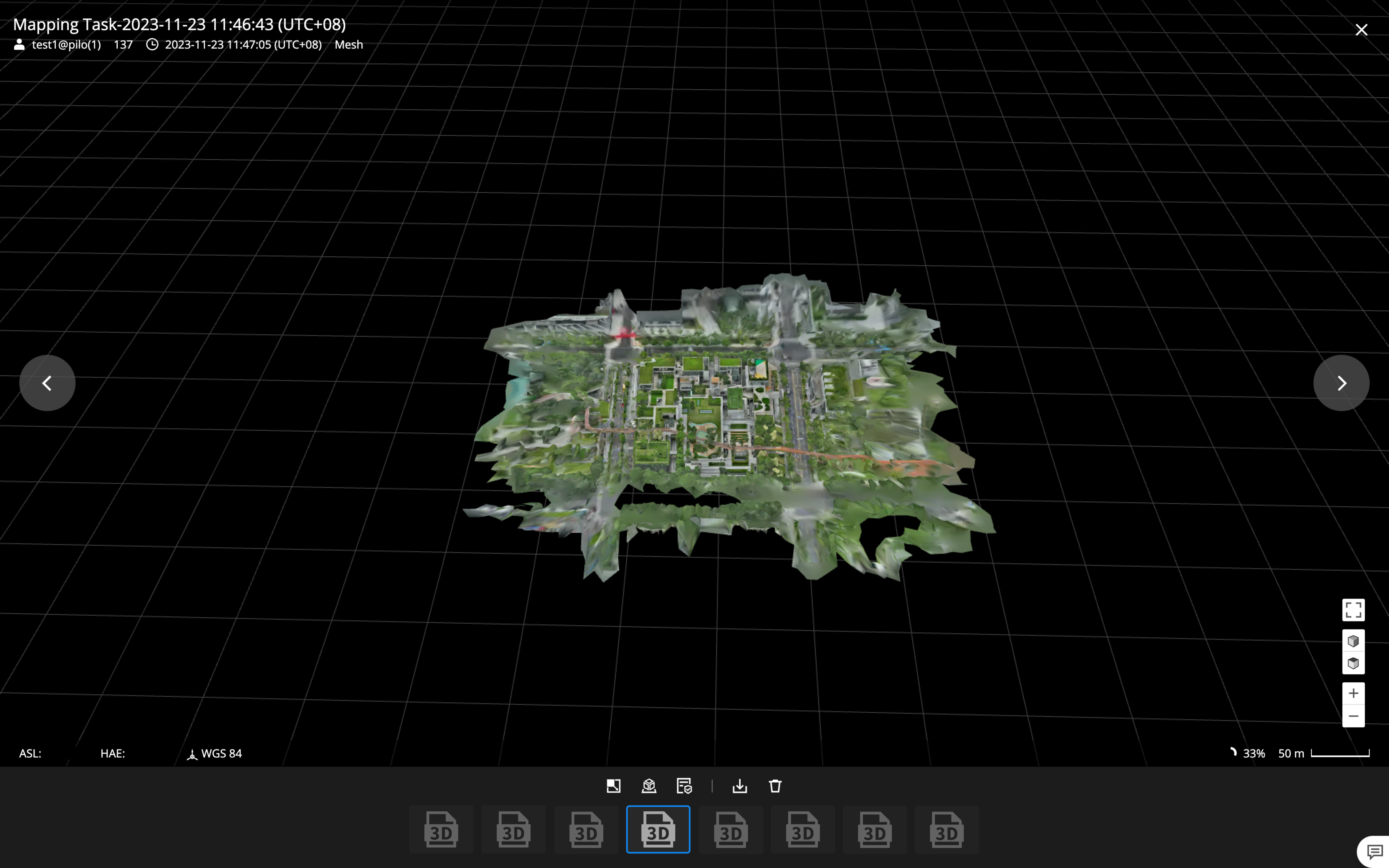
Les utilisateurs peuvent cliquer sur le fichier pour afficher un aperçu du modèle. Le nom du modèle, la personne à l’origine du chargement, l’heure du chargement et le type de modèle seront affichés dans le coin supérieur gauche. Les membres du projet peuvent faire un zoom sur les modèles, les faire pivoter, les télécharger ou les supprimer. Les membres peuvent également choisir d’afficher le modèle en plein écran, d’afficher les modèles sur la carte et de consulter le rapport qualité du modèle.
Comparer les modèles
DJI FlightHub 2 prend en charge la comparaison de modèles 2D avec des zones de chevauchement.
Les utilisateurs peuvent cliquer sur  pour lancer la comparaison des modèles pendant l’aperçu du modèle. Lors de la comparaison de modèles, le modèle original s’affiche à gauche, tandis que le modèle recommandé pour la comparaison se trouve à droite. Le modèle recommandé est le dernier modèle généré avec des zones de chevauchement.
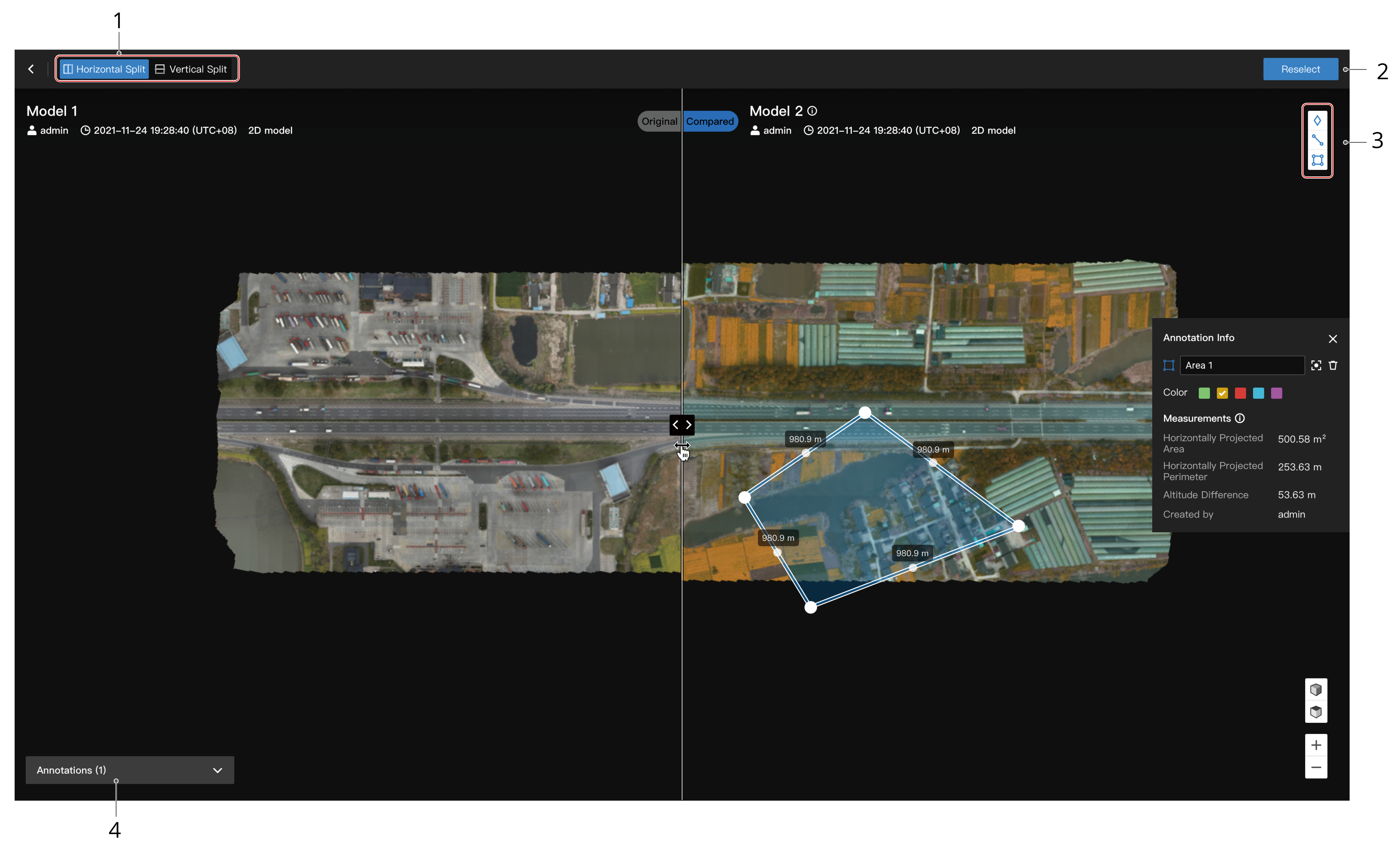
- Cliquez sur Division horizontale ou Division verticale dans le coin supérieur gauche de la page pour modifier la disposition de la comparaison.
- Cliquez sur Resélectionner pour modifier le modèle à comparer.
- Cliquez sur

 pour ajouter des points, des lignes, des zones et des cercles sur un seul modèle ou sur les deux modèles. Les annotations ajoutées seront automatiquement enregistrées dans un dossier nommé Modèle original vs Modèle comparé, et les modifications apportées aux annotations seront synchronisées avec les annotations sur la carte.
 - Cliquez sur Annotations dans le coin inférieur gauche de la page pour afficher ou masquer les annotations sur les modèles.
Verrouiller les modèles
Une fois qu’un fichier de modèle ou un dossier entier est verrouillé, les membres du projet ne peuvent pas renommer, déplacer ou supprimer le modèle ou le dossier. Le verrouillage d’un modèle dans la bibliothèque de modèles n’affectera pas son affichage sur la carte.
Partage de modèle
Activer le partage
Vous pouvez activer le partage directement sur la carte du modèle ou cliquer sur Partager sur la page de détails du modèle.
Paramètres de partage
Vous pouvez définir un mot de passe de partage. (L’image est fournie à titre de référence uniquement.)
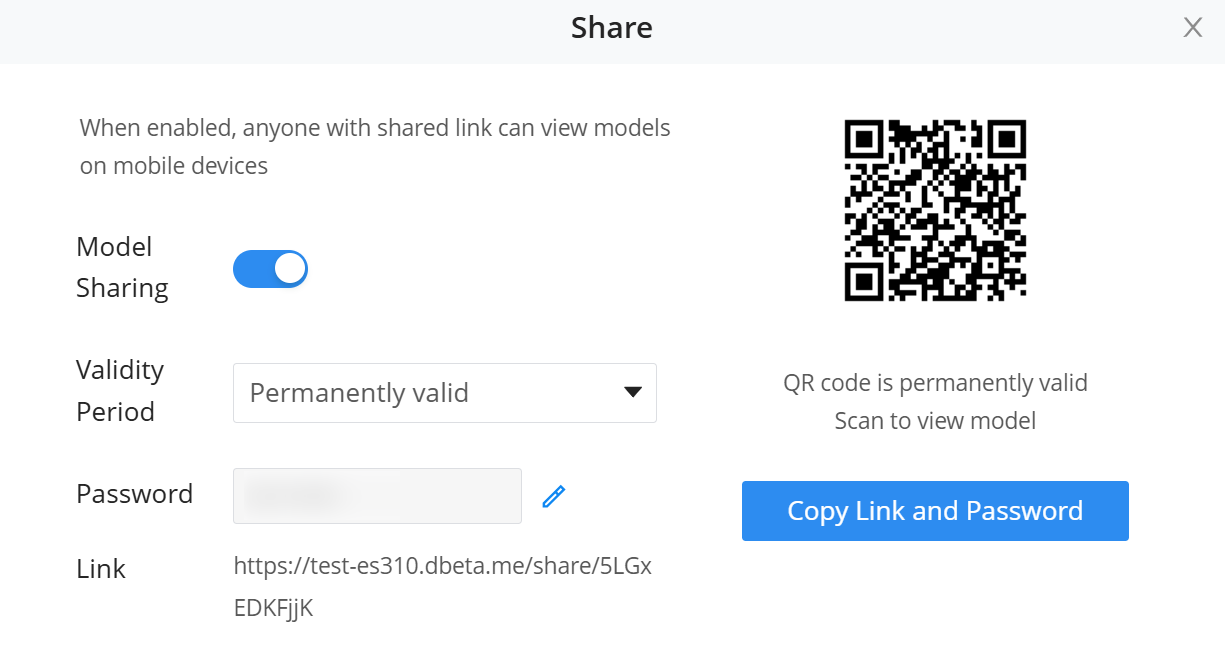
Page de partage
Que vous soyez une organisation ou un membre de projet, vous pouvez afficher ce modèle directement sur votre appareil mobile.