Répartition d'urgence
La fonction de repartition d'urgence permet aux utilisateurs d'envoyer rapidement des drones vers des emplacements designes pour la reconnaissance ou la collecte de preuves via la "Repartition en un clic" apres la detection d'une anomalie. Les informations d'alerte provenant des workflows automatises peuvent egalement etre consultees et traitees dans l'application.
La fonction "Repartition en un clic" n'est pas prise en charge dans la version standard du cloud public.
Initier une demande de repartition
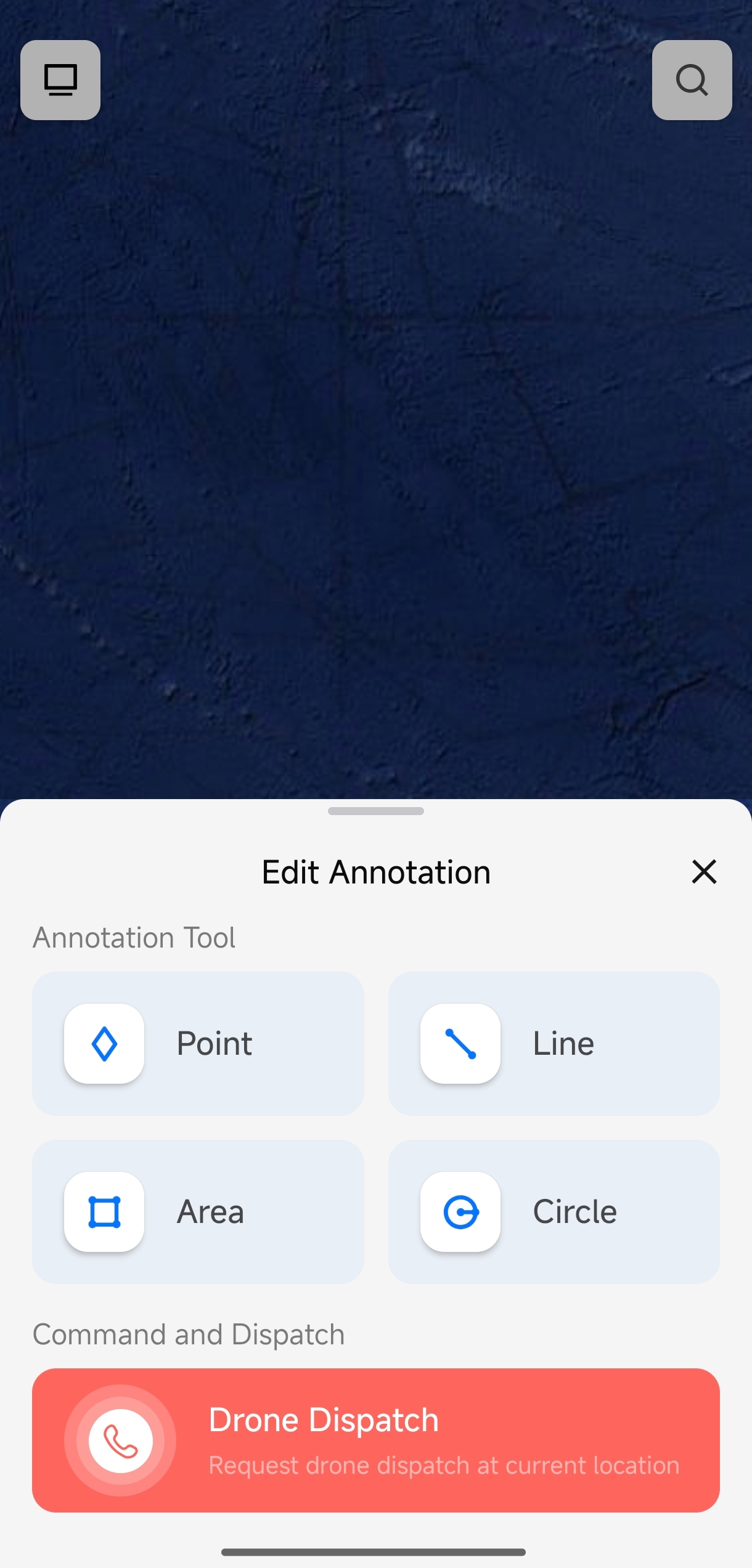
- Sur la page Carte, appuyez sur un point d'anomalie annote ou sur l'icone "+" dans le coin inferieur gauche.
- Appuyez sur le bouton "Repartition en un clic" dans la fenetre contextuelle pour lancer la repartition en fonction du point d'anomalie ou de l'emplacement actuel du personnel.
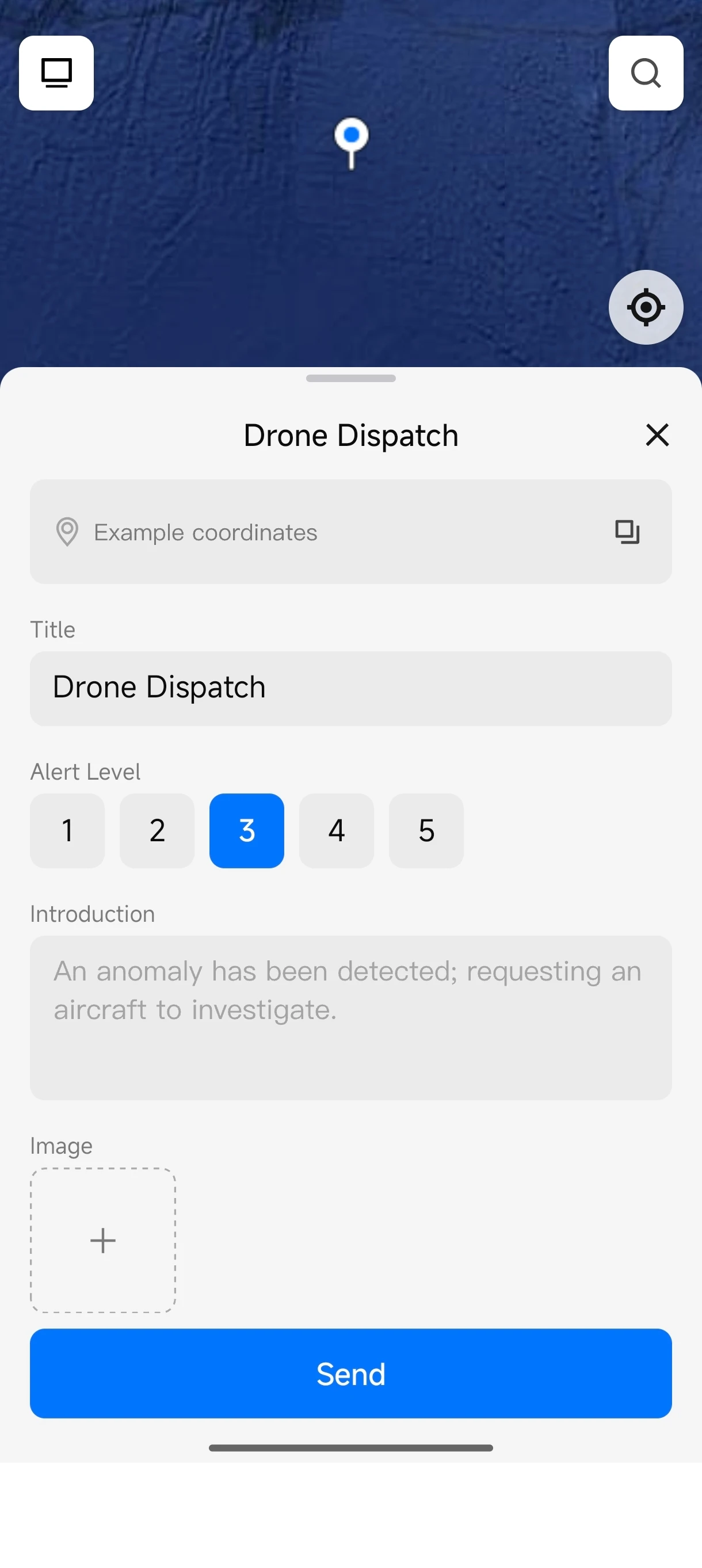
- Selectionnez un niveau d'alerte.
- Appuyez sur l'icone "+" sur l'image pour televerser des photos sur site comme informations de reference (optionnel).
- Appuyez sur "Envoyer" pour soumettre la demande de repartition.
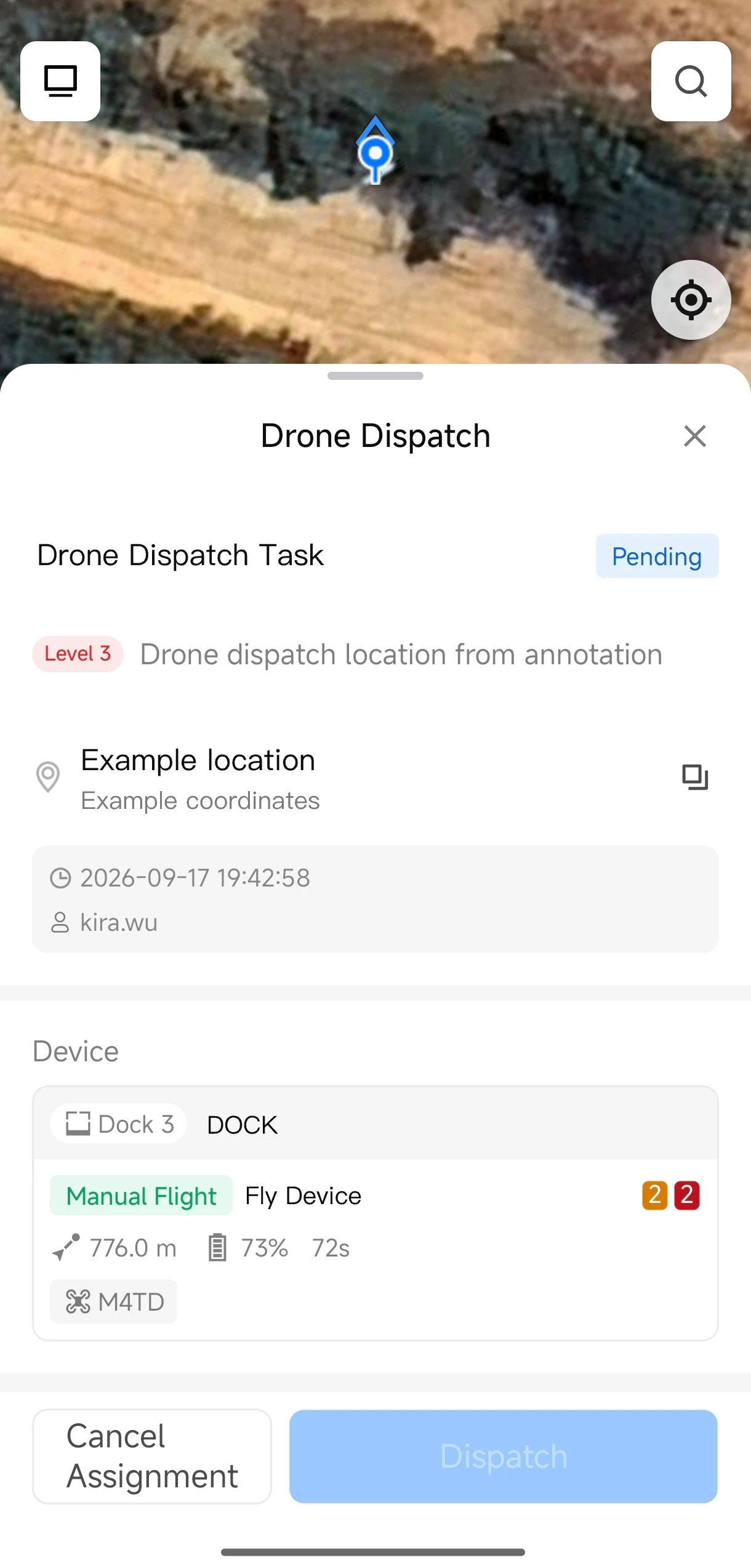
- Une fois la demande envoyee, un marqueur "Repartition en attente" apparait sur la carte. Appuyez sur le marqueur pour afficher la liste des appareils d'execution disponibles.
- Selectionnez un appareil d'execution approprie, puis appuyez sur le bouton "Repartir".
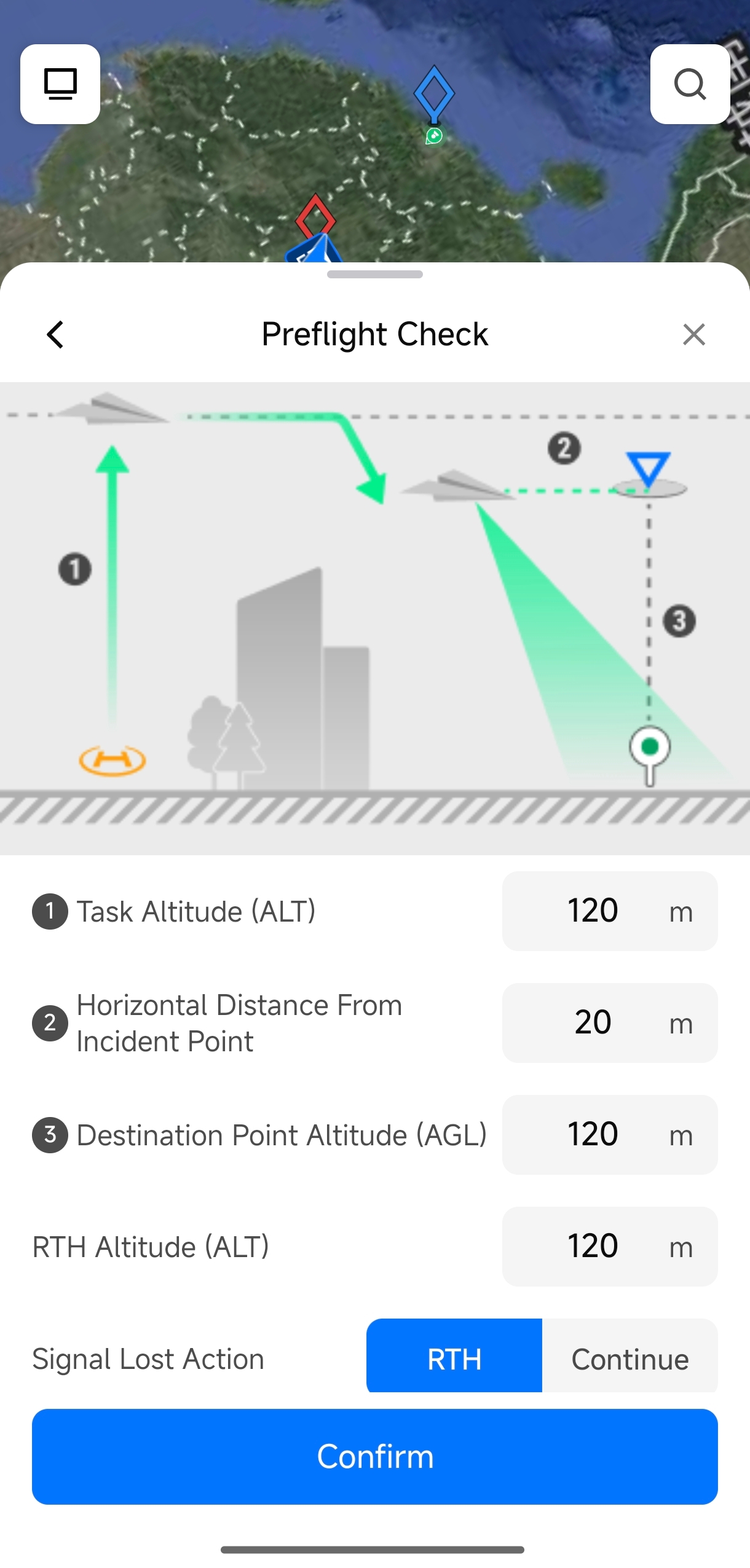
- Modifiez les parametres de vol selon les besoins (par exemple, altitude et vitesse de vol).
- Apres confirmation de la validite des parametres, appuyez sur "Confirmer le vol". L'aeronef decollera automatiquement et se rendra rapidement au point d'anomalie.
Vous pouvez egalement appuyer sur l'icone de recherche dans le coin superieur droit pour lancer une repartition a l'aide d'un emplacement cible recherche.
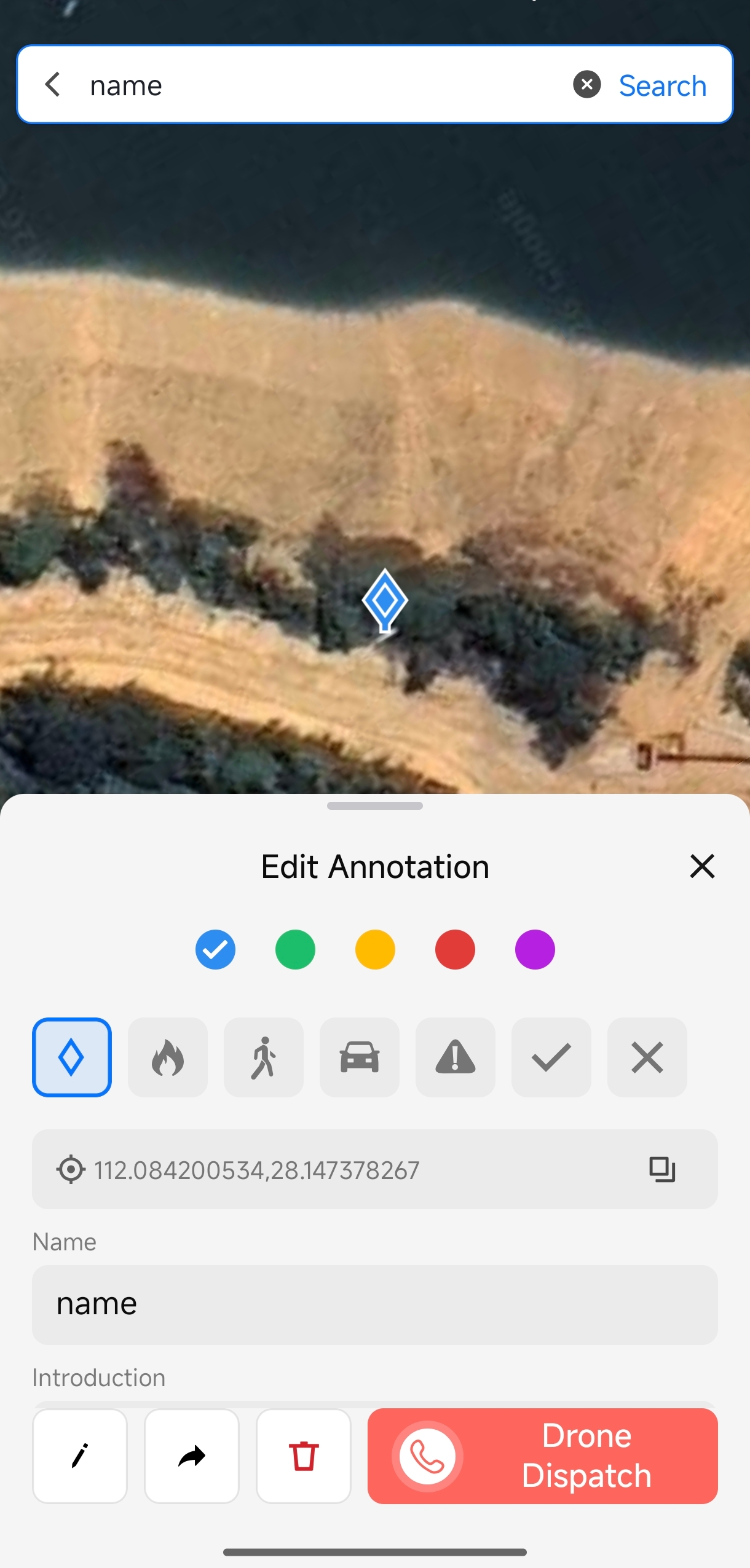
Repartir un aeronef
Apres le decollage de l'aeronef, vous pouvez consulter l'etat d'execution sur la page Repartition en un clic. Lorsque l'etat passe de "Repartition en attente" a "En cours", cela signifie que l'aeronef a decolle avec succes.
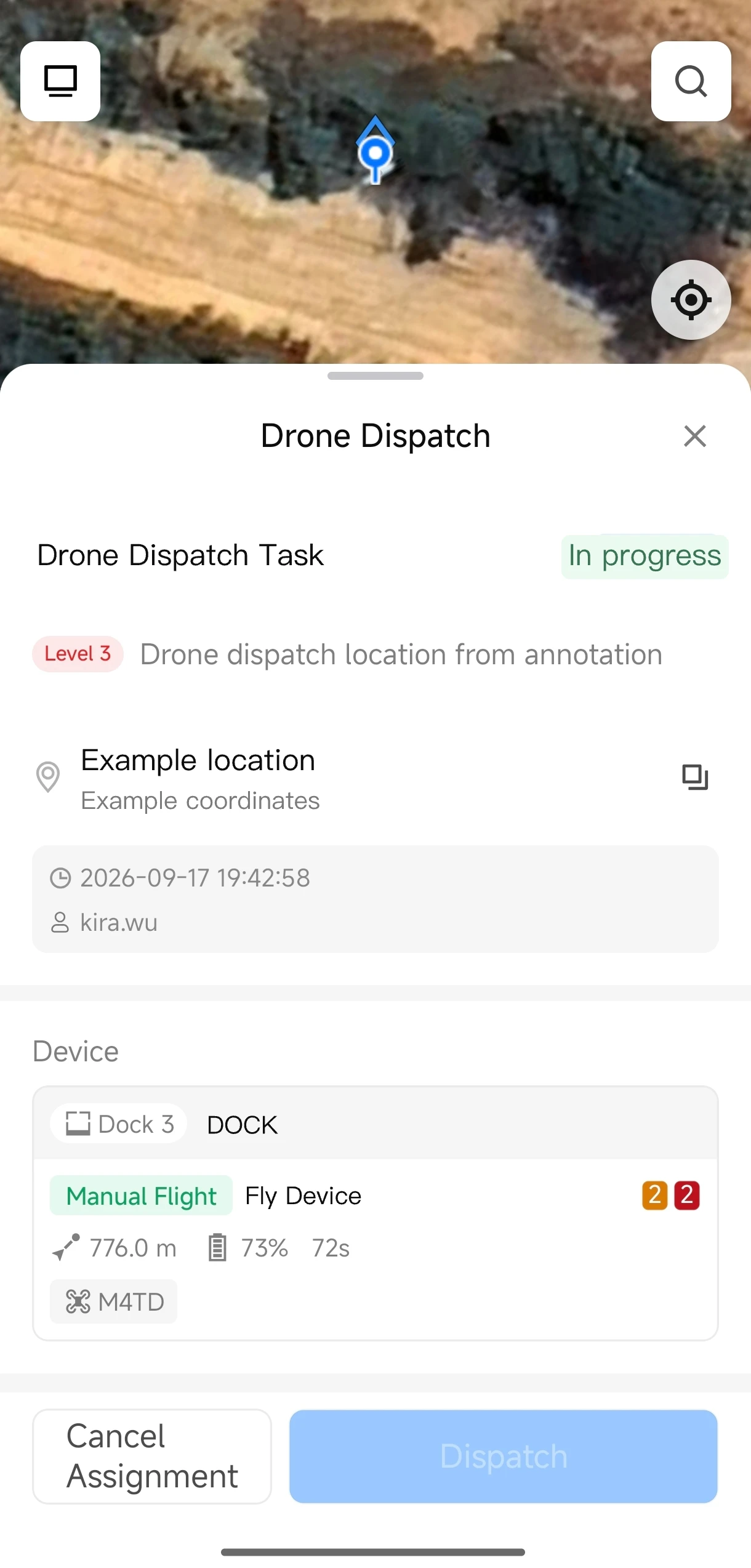
La repartition d'aeronefs requiert l'autorisation "Administrateur du projet". Vous pouvez modifier les autorisations du personnel dans FlightHub 2 sous Gestion du personnel - Gestion des roles.
Parametres avances
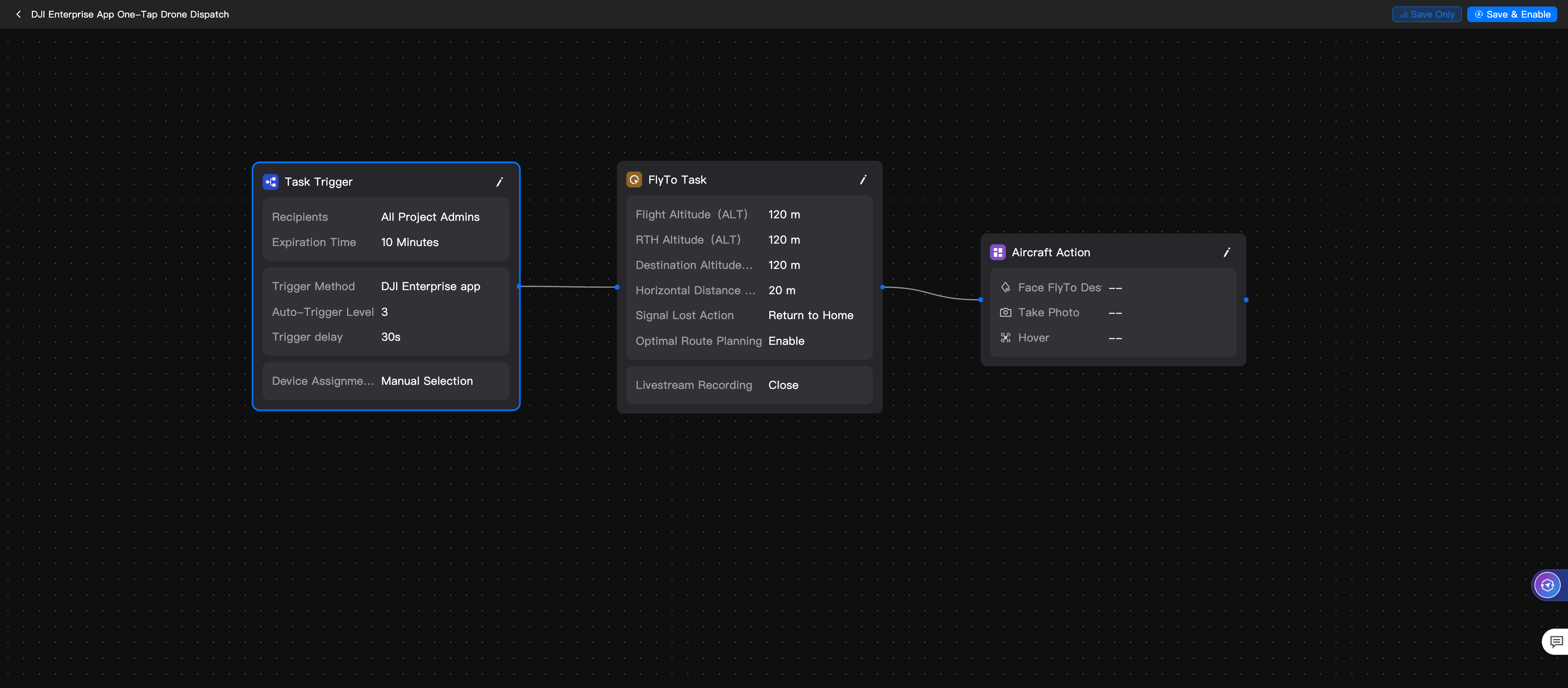
Si vous devez modifier les destinataires, les appareils assignes, les parametres de vol ou les actions de l'aeronef dans le workflow de repartition, connectez-vous a la plateforme cloud DJI FlightHub 2 et modifiez la configuration dans "Repartition en un clic de l'application DJI Enterprise" sous "Workflow automatise".
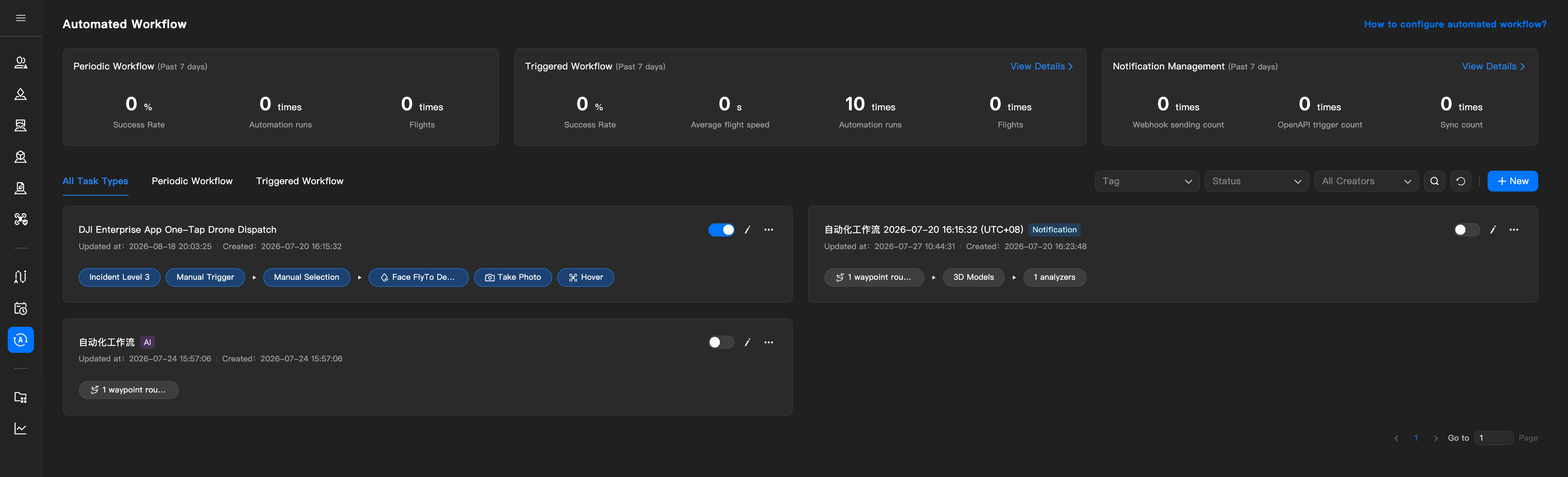
Cliquez sur le nom du workflow pour acceder a la page d'edition, ou vous pouvez modifier des parametres tels que les declencheurs de tache, le vol par points de passage et les actions de l'aeronef.