
Recherche intelligente
La recherche intelligente est une fonctionnalité puissante qui vous aide à trouver et marquer rapidement et avec précision des cibles spécifiques dans de grands volumes de fichiers multimédias. Vous pouvez accéder à la recherche intelligente depuis la barre de navigation en haut de la bibliothèque de fichiers multimédias ou depuis l'analyseur.
Limitations des fonctionnalités
- Médias non pris en charge: Photos panoramiques et infrarouges
- Limites de taille de fichier et de résolution:
- Les fichiers dont la résolution dépasse 36 000 000 pixels ne sont pas pris en charge.
- Les fichiers d'une taille supérieure à 10 Mo ne sont pas pris en charge.
- Limites de tâches:
- Une tâche de recherche unique peut comprendre un maximum de 1 000 fichiers (photos + images vidéo), avec un maximum de 10 vidéos.
- Un seul analyseur peut exécuter 1 tâche de recherche simultanément.
- Un compte utilisateur unique peut exécuter un maximum de 20 tâches de recherche simultanément sur tous les projets.
Création d'une nouvelle tâche de recherche
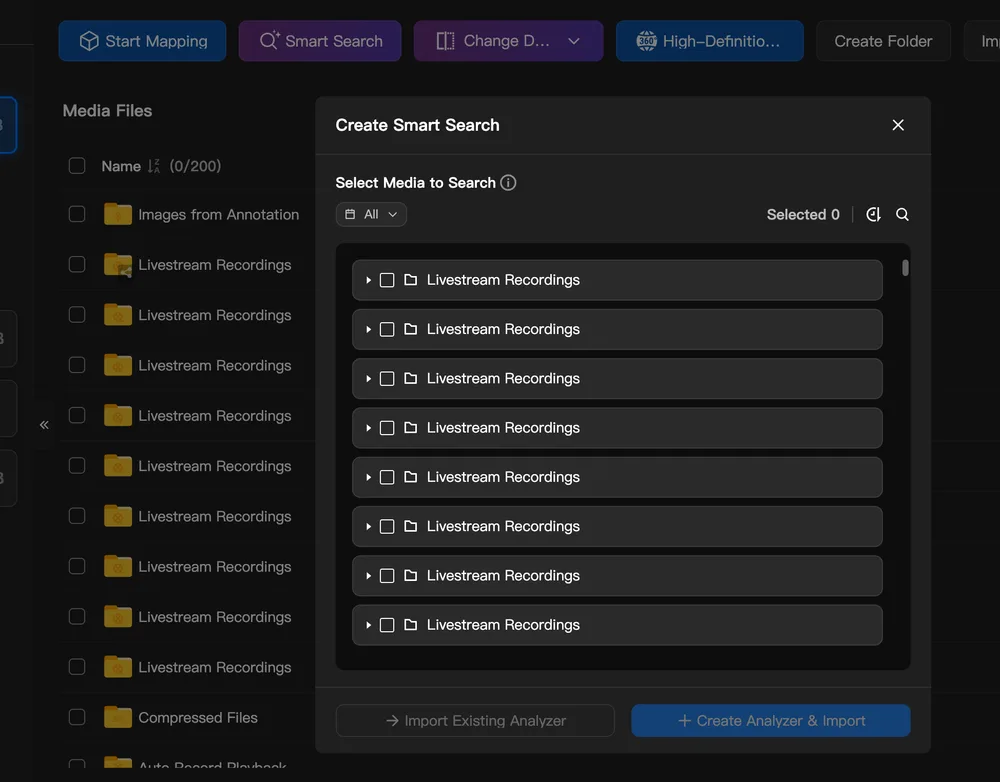
1. Sélectionner les médias
- Prend actuellement en charge les photos grand-angle, les photos zoom et les vidéos.
- Vous pouvez cliquer sur Recherche intelligente dans la bibliothèque de fichiers multimédias, sélectionner vos médias, puis les importer dans l'analyseur pour rechercher des objets.
- Ou, sélectionnez directement Recherche intelligente dans l'analyseur pour créer une nouvelle tâche de recherche. Sélectionnez les médias correspondants.
2. Définir votre objet de recherche
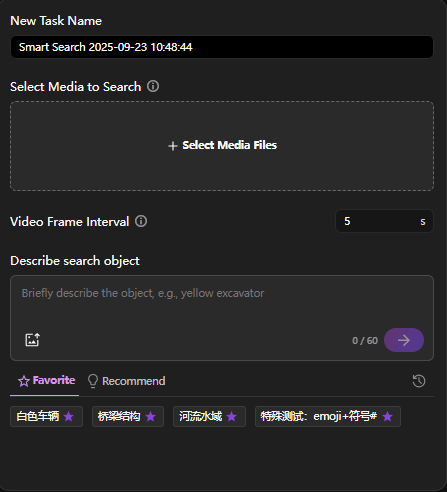
Vous pouvez décrire votre cible de recherche de deux façons :
- Description textuelle : Saisissez simplement ce que vous souhaitez trouver.
- Description de l'image : Chargez une photo de référence et marquez l'objet que vous souhaitez trouver.
Le modèle IA interprétera votre saisie et la convertira en balises de recherche optimisées. Vous pouvez définir un seuil de nombre de cibles — seuls les résultats atteignant ce seuil apparaîtront dans les résultats de recherche. La recherche combinée multi-cibles est également prise en charge. Les balises converties ne peuvent pas être modifiées ou supprimées ; si des modifications sont nécessaires, saisissez à nouveau via le langage naturel.
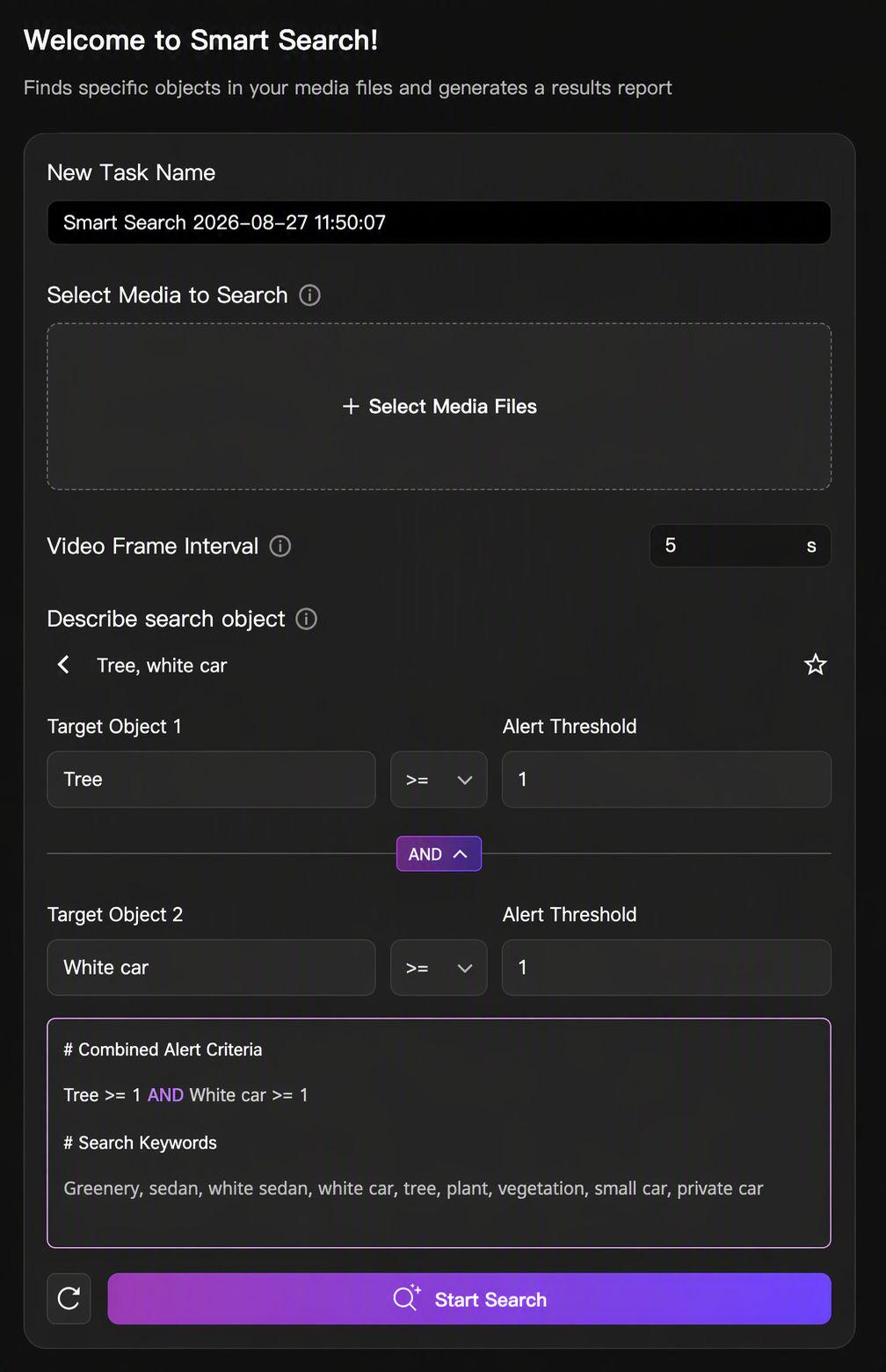
3. Définir l'intervalle de capture d'images vidéo
Si votre sélection inclut des vidéos, vous pouvez définir l'intervalle de capture d'images. Cela permet d'éviter que le modèle ne manque des objets ou ne détecte le même objet de manière répétée.
4. Commencer la recherche
Une fois la tâche démarrée, la page affichera la progression en temps réel et se mettra à jour avec les résultats au fur et à mesure qu'ils seront trouvés.
Analyse et gestion des résultats de recherche
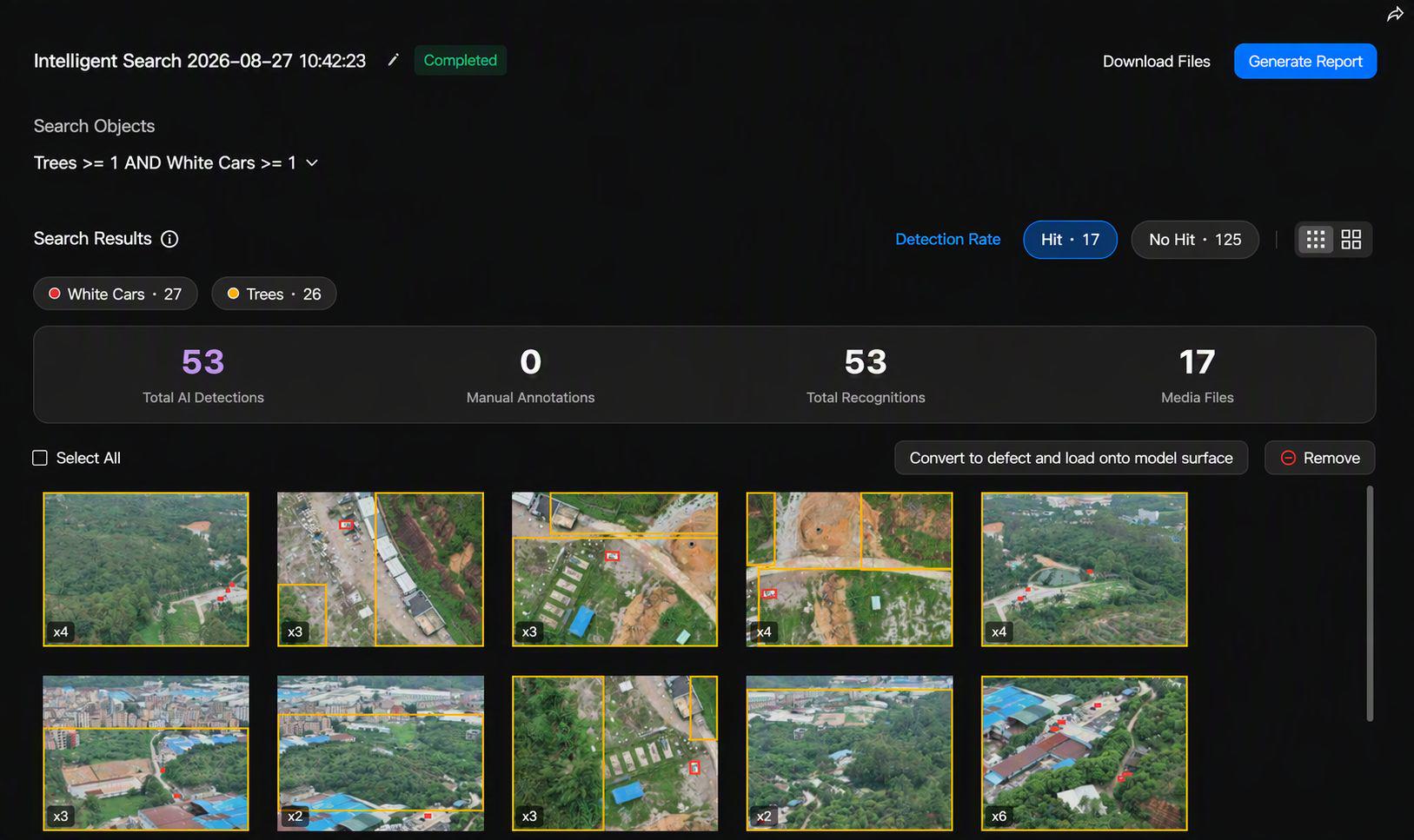
1. Affichage des résultats
- Les objets trouvés seront marqués avec des annotations sur les photos et les vidéos. Vous pouvez afficher ou masquer ces annotations.
- Filtrez les résultats par balises de recherche pour vous concentrer sur des objets spécifiques.
- Basculez entre les vues Correspondance et Sans correspondance.
- Panneau récapitulatif : affiche le nombre d'objets reconnus par l'IA et annotés manuellement.
- Pour les vidéos, la chronologie mettra en évidence les périodes pour lesquelles des objets ont été trouvés. Vous pouvez basculer entre les deux vues :
- Graphique en série temporelle : Indique les moments précis où un objet apparaît.
- Graphique de zone : Affiche le nombre d'objets à chaque point temporel.
2. Modifier les résultats
- Vous pouvez ajouter, modifier ou supprimer des objets.
- Vous pouvez également supprimer des photos, des images vidéo ou des vidéos entières non pertinentes des résultats.
3. Enregistrer vos résultats
Par défaut, les annotations générées par une recherche ne sont pas enregistrées dans la bibliothèque de fichiers multimédias. Vous pouvez cliquer sur Enregistrer les annotations. Cela synchronisera les résultats avec les fichiers multimédias originaux dans votre bibliothèque de fichiers multimédias et l'analyseur.
4. Télécharger les médias
Vous pouvez télécharger les fichiers multimédias originaux ou télécharger des fichiers avec des résultats de recherche marqués.
5. Générer un rapport
Créez un rapport PDF des résultats de recherche pour un archivage, un partage et une documentation faciles.

6. Remarques importantes sur les images vidéo
- Stockage : Les images vidéo générées lors d'une recherche sont automatiquement enregistrées dans un sous-dossier et consomme de l'espace de stockage.
- Suppression : Si vous supprimez une image vidéo des résultats de recherche, l'image correspondante sera également définitivement supprimée du sous-dossier.
Gestion de l'historique de recherche
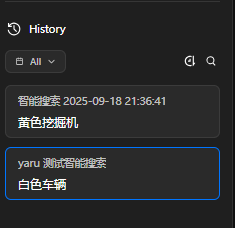
Toutes les tâches de recherche, passées et actuelles, sont répertoriées ici, ce qui vous permet d'afficher, de gérer et de revisiter facilement votre historique de recherche.
Pour les utilisateurs On-Premises
La fonctionnalité de Recherche intelligente est également disponible pour les déploiements sur site. Cette version offre l'avantage supplémentaire de vous permettre d'intégrer des modèles IA personnalisés pour vos besoins de recherche spécifiques.