
Gestion des membres
Remarque sur la version publique
Les administrateurs super et d’organisation peuvent gérer les membres sur la page Membres.
Ajouter des membres
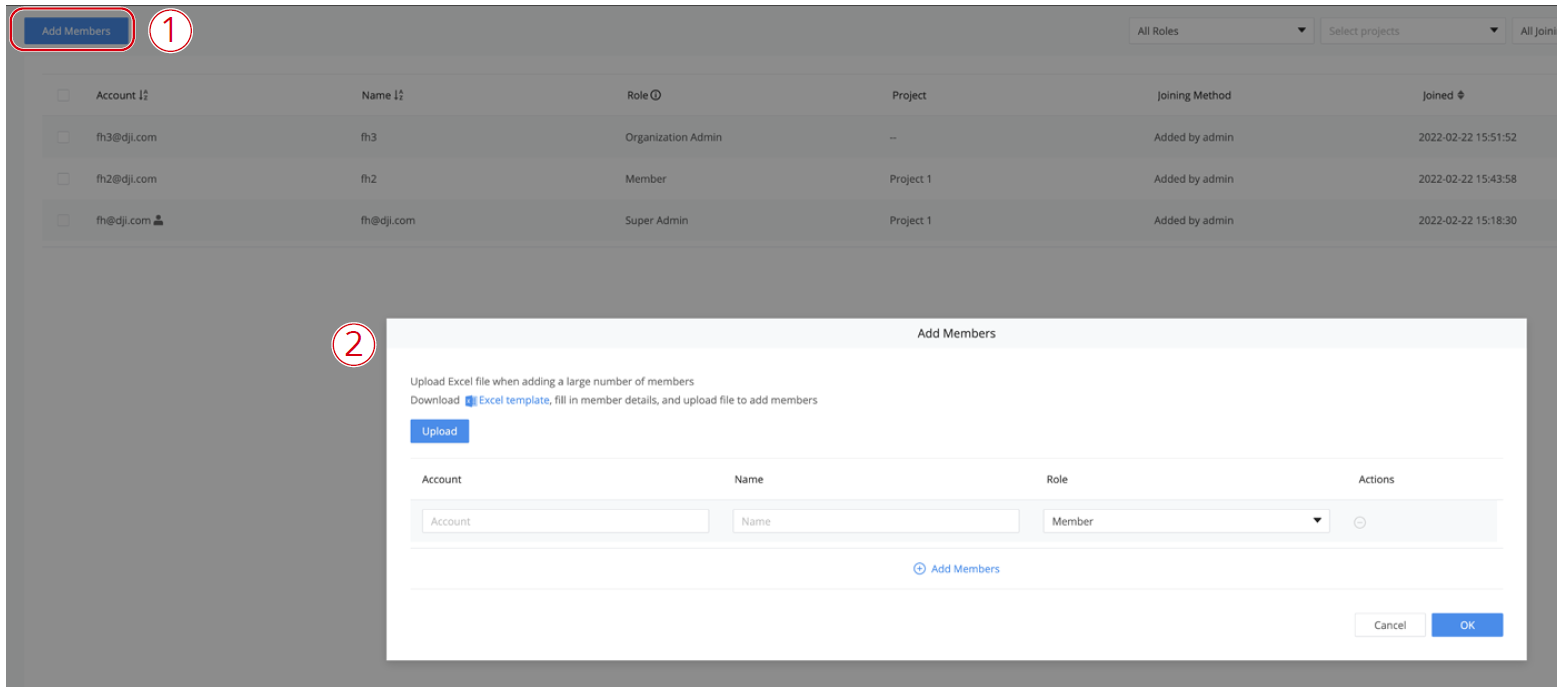
Cliquez sur Ajouter des membres et renseignez les comptes DJI des membres, ainsi que les noms d’organisation et les rôles. Pour ajouter plusieurs membres à la fois, les administrateurs peuvent également télécharger un modèle Excel, renseigner les informations des membres, puis charger le fichier.
Modifier les informations des membres
Les administrateurs peuvent modifier les informations des membres et supprimer des membres.
Remarque : l’administrateur de l’organisation ne peut pas modifier le rôle ni supprimer le compte du super administrateur.

Les administrateurs peuvent également sélectionner plusieurs comptes et modifier les rôles des membres ou supprimer tous les comptes à la fois.

Lors du déploiement de FlightHub 2 version On-premises, vous pouvez choisir entre un système de compte local ou un système de compte tiers. Les méthodes de gestion organisationnelle de ces deux systèmes de compte diffèrent.
- Système de compte local : ajoutez et gérez les comptes manuellement après le déploiement. Convient aux utilisateurs ne disposant pas d’un système de compte existant.
- Système de compte tiers : utilisez en configurant le protocole OAuth2 pendant le déploiement. Convient aux utilisateurs disposant d’un système de compte existant qui souhaitent s’intégrer à FlightHub 2. Contrairement à la version publique de FlightHub 2, après s’être connecté avec un compte tiers, si non pré-attribué en tant que super administrateur, le rôle par défaut est Invité sans autorisations, nécessitant qu’un administrateur définisse les rôles.
Remarque : pour les définitions et autorisations spécifiques concernant les rôles, veuillez vous référer à Manuel d’utilisateur de DJI FlightHub 2 > Rôles et autorisations de l’organisation.
Remarques sur la version On-premises
Système de compte local
Connexion avec mot de passe
Si vous utilisez le système de compte local, un compte super administrateur sera inclus lors du déploiement. Le super administrateur doit se connecter pour la première fois en utilisant le nom d’utilisateur et le mot de passe par défaut du super administrateur. Les autres membres doivent se connecter en utilisant les comptes et mots de passe ajoutés par le super administrateur ou l’administrateur de l’organisation. Après vous être connecté, modifiez votre mot de passe dans le Centre d’utilisateur dès que possible.
Création d’organisation
Le super administrateur peut créer une organisation, et une seule organisation peut être créée.
Gestion des membres
Le super administrateur ou l’administrateur de l’organisation peut gérer les membres sur la page Membres.
Ajouter des membres de l’organisation
Le super administrateur ou l’administrateur de l’organisation peut accéder à la page Membres, cliquer sur Ajouter des membres et renseigner les comptes, mots de passe, noms d’organisation et rôles des membres. Pour ajouter plusieurs membres à la fois, les administrateurs peuvent également télécharger un modèle Excel, renseigner les informations des membres, puis charger le fichier.
Modifier les informations du membre
Vous pouvez modifier le nom et le rôle d’utilisateur des membres de l’organisation.
Supprimer des membres
Le super administrateur et l’administrateur de l’organisation peuvent supprimer des membres en cliquant sur le bouton de suppression. Les membres ne peuvent pas supprimer leurs propres comptes ni le compte du super administrateur.
Perte et réinitialisation du mot de passe
Si un mot de passe est perdu, le super administrateur et l’administrateur de l’organisation peuvent réinitialiser le mot de passe de ce compte. Le mot de passe du super administrateur ne peut être réinitialisé que par le super administrateur. Le mot de passe réinitialisé sera généré automatiquement.
Il est recommandé de configurer plusieurs super administrateurs et de garder les mots de passe des comptes en sécurité. Si tous les mots de passe du super administrateur sont perdus, reportez-vous au manuel de déploiement pour redéployer ou contactez le service client DJI.
Système de compte tiers
Connexion avec mot de passe
Si vous utilisez un système de compte tiers, l’ID de compte du super administrateur doit être configuré lors du déploiement. Tous les membres peuvent se connecter en utilisant leurs identifiants de compte tiers. Après s’être connectés, les membres sont automatiquement ajoutés à l’organisation créée par le super administrateur. Par défaut, leur rôle d’utilisateur est visiteur sans aucune autorisation. Après s’être vu attribuer un autre rôle par le super administrateur ou l’administrateur de l’organisation, les membres peuvent obtenir les autorisations correspondantes.
Création d’organisation
Le super administrateur peut créer une organisation, et une seule organisation peut être créée.
Gestion des membres
Le super administrateur ou l’administrateur de l’organisation peut gérer les membres sur la page Membres.
Ajouter des membres de l’organisation
Si vous utilisez un système de compte tiers, y compris le système de compte de la version publique de FlightHub 2, le super administrateur est préconfiguré lors du déploiement, mais le super administrateur n’a pas la capacité d’ajouter des membres. Par conséquent, le protocole OAuth2 doit être configuré lors du déploiement pour utiliser le système de compte tiers. Si vous souhaitez continuer à ajouter des membres après le déploiement de la version On-premises, vous pouvez ajouter des membres directement sur la plateforme tierce.
Modifier les informations du membre
Vous pouvez modifier le nom et le rôle d’utilisateur des membres de l’organisation.
Supprimer des membres
Si un membre est supprimé directement de l’organisation, il n’existera plus dans l’organisation, mais pourra toujours se connecter avec le même compte. Après s’être connecté, son rôle sera celui d’un visiteur sans aucune autorisation.