
Flux de travail déclenché
Présentation de la fonctionnalité
Permet d'envoyer automatiquement ou manuellement un aéronef vers un emplacement désigné pour effectuer des tâches après réception d'une alerte. Convient aux interventions en cas d'incident ou d'urgence, aux inspections de routine et aux situations similaires.
La version actuelle permet uniquement d'envoyer des tâches à des appareils inactifs se trouvant dans un dock. Les appareils d'exploitation pris en charge sont DJI Dock 2, DJI Dock 3 et DJI Dock 4.
Accès et autorisations
- Accès : Cliquez sur le bouton « + Créer » dans le coin supérieur droit de la liste des tâches du module « Flux de travail automatisé » pour ajouter un « Flux de travail d'envoi automatique ».
- Autorisations : Seuls les « Administrateurs de projet » et les « Super administrateurs » peuvent créer ce type de flux de travail.
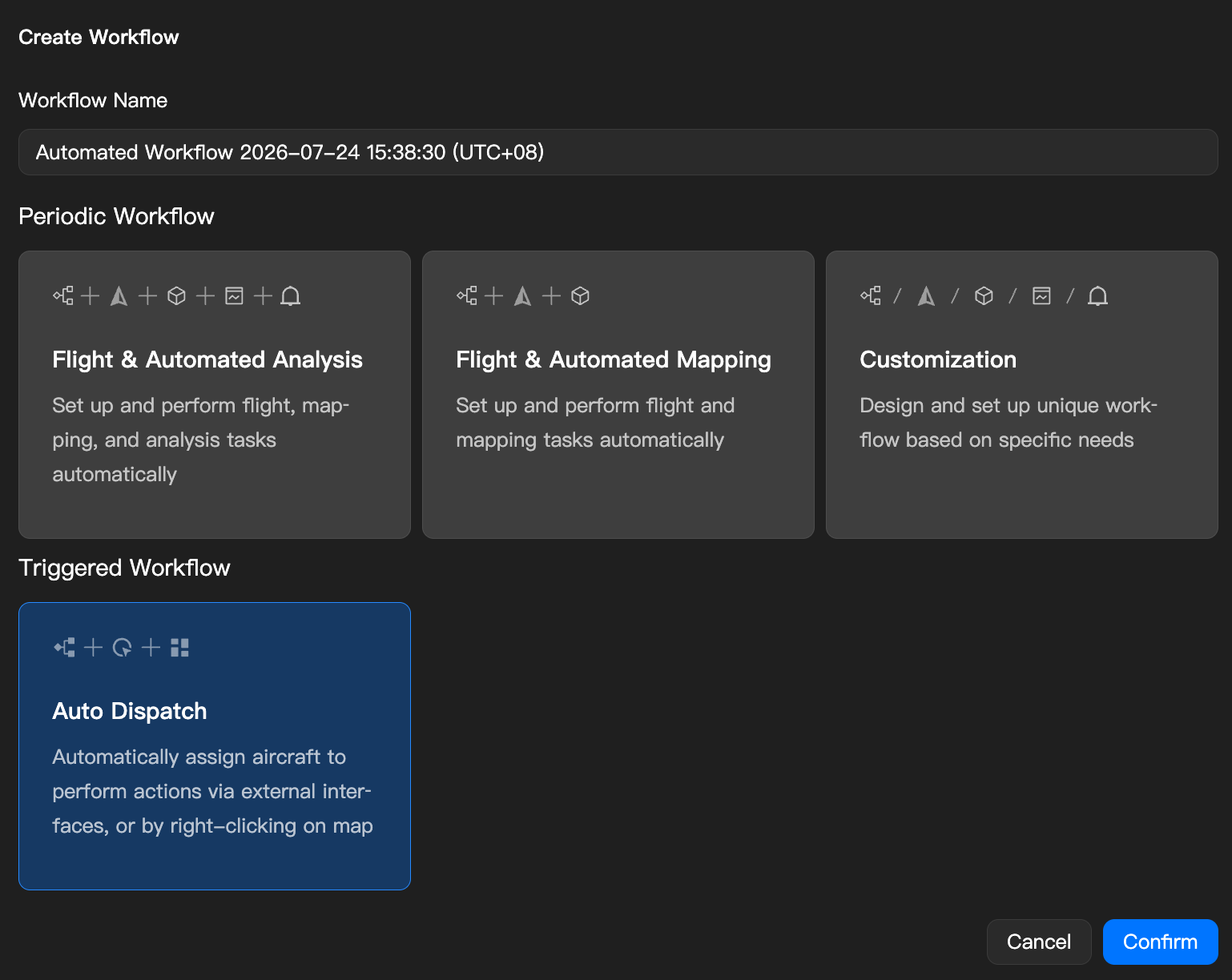
Nœuds de fonction
Un flux de travail déclenché contient trois nœuds : « Déclencheur de tâche → Tâche FlyTo → Action de l'aéronef », reliés en série par défaut. Notez que l'aéronef doit rester connecté au dock pendant toute la durée de la tâche.

Configuration du déclencheur de tâche
Le déclencheur de tâche déclenche la suite du flux de travail. Cliquez sur la carte « Déclencheur de tâche » dans le flux de travail pour définir les conditions de déclenchement.
- Remarque : Sélectionnez au moins l'un des deux modes de déclenchement : automatique ou manuel.
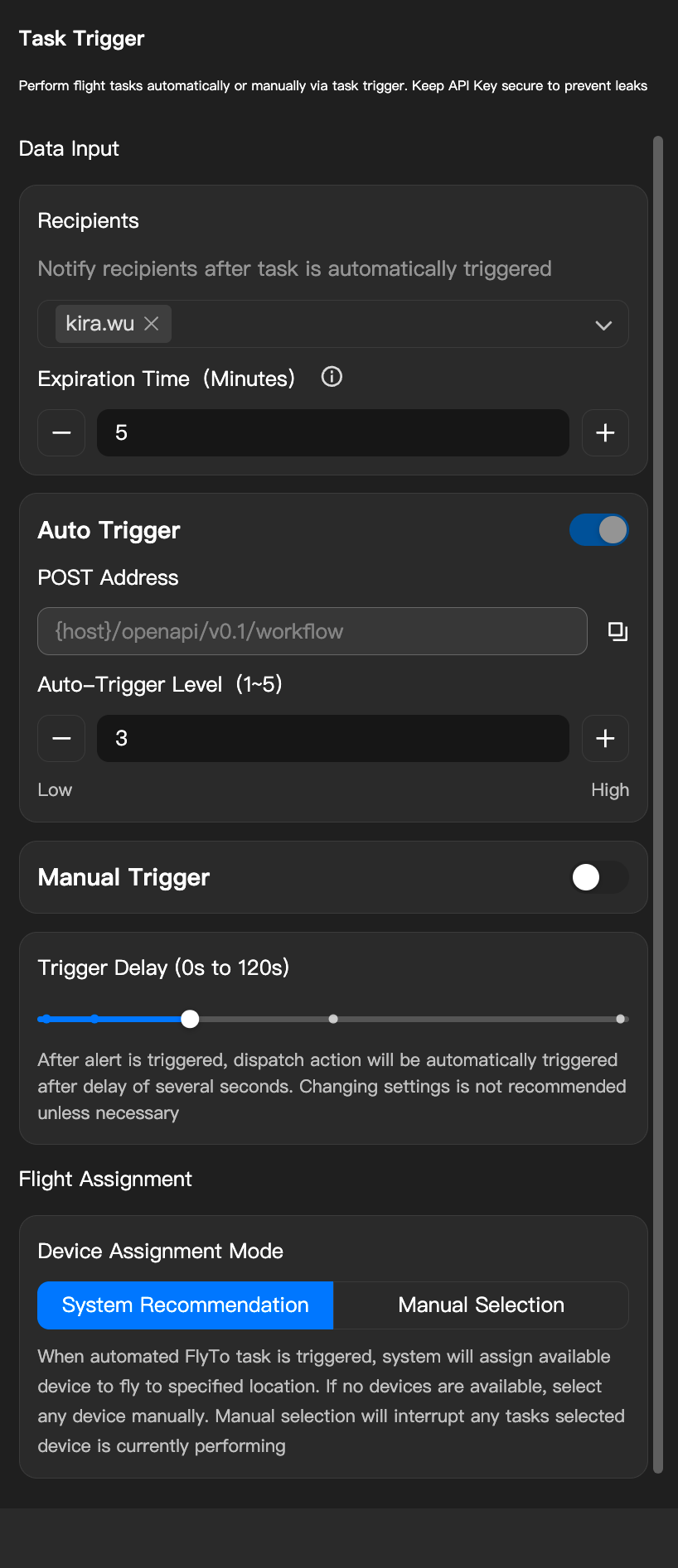
Déclencheur automatique
- Interrupteur de déclenchement automatique : Lorsqu'il est activé, vous pouvez configurer les paramètres de déclenchement automatique.
- Adresse POST : L'adresse POST utilisée pour recevoir les informations transmises par les systèmes externes.
- Utilisateurs du cloud public : Les adresses par défaut sont — Serveur international :
https://es-flight-api-us.djigate.com; Serveur européen :https://es-flight-api-eu.djigate.com - Utilisateurs sur site : Saisissez le domaine personnalisé :
https://{host}:30812/openapi/v0.1/workflow
- Utilisateurs du cloud public : Les adresses par défaut sont — Serveur international :
- Niveau de déclenchement automatique : Définissez un seuil de réponse de 1 à 5 (niveau 3 par défaut). En dessous du seuil, seul un rappel est envoyé, sans envoi automatique ; au-dessus du seuil, l'envoi automatique est déclenché.
- Destinataires et délai d'expiration :
- Destinataires : Seuls les administrateurs de projet peuvent être sélectionnés.
- Délai d'expiration : 1–30 minutes. Si personne ne répond avant l'expiration du délai, la tâche passe à l'état [Sans réponse] et l'exécution des nœuds suivants est annulée.
Instructions pour l'intégration de systèmes tiers
Fournissez les informations suivantes aux développeurs de votre système afin qu'ils puissent envoyer des requêtes au système FlightHub pour déclencher automatiquement le flux de travail :
// ========================= En-têtes de la requête HTTP =========================
//
// Content-Type: application/json
//
// [Clé d'authentification] Utilisée pour vérifier la validité de la requête.
// Accédez à Paramètres de l'organisation > FlightHub Sync pour obtenir le jeton et remplacer YOUR_SECRET_TOKEN.
// X-User-Token: YOUR_SECRET_TOKEN
//
// [ID du projet] L'identifiant unique du projet pour la configuration actuelle. Utilisez-le directement.
// x-project-uuid: {value obtained from the interface}
//
// ========================== Corps de la requête HTTP ===========================
{
  // [Paramètre système] L'identifiant unique du flux de travail. Cette valeur est générée par le système. Utilisez-la directement. (Chaîne de caractères)
  "workflow_uuid": "{value obtained from the interface}",

  // [Valeur fixe] Le type de déclencheur. Saisissez toujours 0. (Entier)
  "trigger_type": 0,

  // [Paramètre de service] Le nom de la tâche d'alerte. (Chaîne de caractères)
  "name": "High-voltage tower foreign object-20231113180000",

  // [Paramètre principal] L'objet contenant les paramètres métier essentiels de l'alerte. (Objet)
  "params": {
    // [Paramètre système] L'identifiant du créateur de la tâche. Cette valeur est générée par le système. Utilisez-la directement. (Chaîne de caractères)
    "creator": "1988423428261173248",

    // [Paramètre de service] La latitude de l'alerte. Le système de coordonnées utilisé est WGS84. (Nombre)
    "latitude": 22.793234156,

    // [Paramètre de service] La longitude de l'alerte. Le système de coordonnées utilisé est WGS84. (Nombre)
    "longitude": 114.258620618,

    // [Paramètre métier essentiel] Le niveau d'alerte, utilisé pour déclencher l'envoi automatique. (Entier, plage 1-5)
    // Lorsque level >= le « Niveau de déclenchement automatique » défini, l'aéronef est envoyé automatiquement.
    "level": 5,

    // [Paramètre de service] Une description textuelle détaillée de l'alerte. (Chaîne de caractères)
    "desc": "Unknown floating object was found on the A-phase insulator string of high-voltage tower 35. Please verify immediately."
  }
}
Description de la réponse
- Réussite (
200 OK) : Indique que FlightHub a bien reçu vos informations d'alerte et a commencé à traiter la suite du flux en fonction de la valeurlevel. - Échec (autres codes de statut) : Indique un problème avec la requête. Les codes d'erreur courants sont les suivants :
400 Bad Request: Erreur de format ou de paramètre de la requête.- Cause générale : Indique généralement que le format JSON du corps de la requête (Body) est incorrect, que des champs obligatoires sont manquants ou que les types de champs ne correspondent pas.
- Codes d'erreur métier spécifiques (renvoyés dans le corps de la réponse) :
code: 245008: Le flux de travail ne correspond pas au projet (le flux de travail n'appartient pas au projet).- Cause : Le
workflow_uuiddans le corps de la requête ne correspond pas au projet spécifié par l'en-tête de requêtex-project-uuid. - Suggestion : Assurez-vous que les valeurs
workflow_uuidetx-project-uuidutilisées proviennent toutes deux de la page de configuration actuelle, sans mélanger les configurations de différents projets.
- Cause : Le
401 Unauthorized/403 Forbidden: Échec de l'authentification.- Cause : Indique généralement que le
X-User-Tokendans les en-têtes de la requête (Headers) est incorrect, manquant ou expiré, ou quex-project-uuidne correspond pas. - Suggestion : Vérifiez la configuration de vos en-têtes et assurez-vous que le
X-User-Tokena été obtenu correctement depuis Paramètres de l'organisation > FlightHub Sync.
- Cause : Indique généralement que le
500 Internal Server Error: Erreur interne du serveur.- Cause : Le système FlightHub a rencontré un problème inattendu lors du traitement de votre requête.
- Suggestion : Réessayez plus tard. Si le problème persiste, contactez le support technique.
Déclencheur manuel
- Interrupteur : Lorsqu'il est activé, l'accès au déclencheur apparaît dans le menu contextuel de la carte (le nom peut être personnalisé).
- Informations de déclenchement : Cliquez pour ouvrir une boîte de dialogue et renseigner
- Niveau (3 par défaut)
- Titre
- Niveau d'alerte
- Description
- Délai de déclenchement : Définissez le délai avant l'émission de la commande d'envoi après le déclenchement de l'alerte. Valeurs disponibles : 0s / 10s / 30s / 60s / 120s (limite supérieure 120s, limite inférieure 0s), pour configurer un envoi immédiat à 0 seconde ou prévoir un délai de confirmation manuelle. Ne modifiez cette valeur que si nécessaire. Une fois l'alerte déclenchée, la commande d'envoi automatique est émise après un délai de quelques secondes.
Mode d'attribution des appareils
- Recommandation du système : Lorsqu'une tâche FlyTo automatique est déclenchée, le système envoie automatiquement l'appareil actuellement inactif vers l'emplacement désigné. Si aucun appareil inactif n'est disponible, vous pouvez attribuer manuellement n'importe quel appareil ; l'attribution manuelle interrompt la tâche que cet appareil est en train d'effectuer.
- Sélection manuelle : Attribuez un appareil fixe pour effectuer toutes les tâches déclenchées, ou configurez une sélection manuelle de l'appareil d'exploitation à chaque fois.
Configuration de la tâche FlyTo
Permet de définir la manière dont l'aéronef vole vers la destination. Cliquez sur la carte « Tâche FlyTo » dans le flux de travail pour définir les paramètres de la tâche FlyTo.
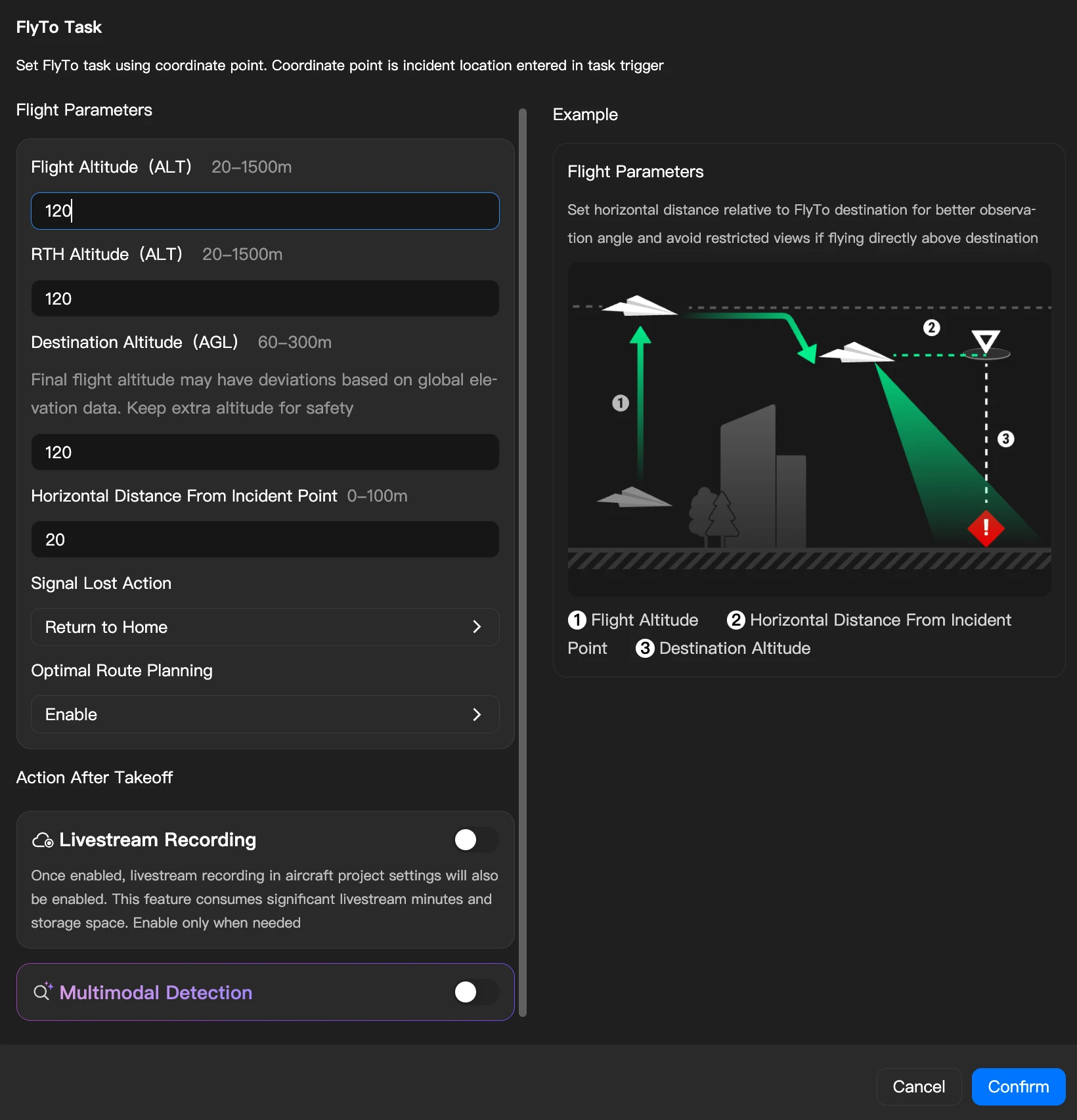
Paramètres courants
Les paramètres de la tâche FlyTo correspondent aux réglages du cockpit :
| Paramètre | Description |
|---|---|
| Altitude de vol | L'altitude à laquelle l'aéronef vole vers la destination. |
| Altitude RTH | L'altitude à laquelle l'aéronef retourne au point de départ. |
| Altitude de destination | L'altitude de la destination de l'aéronef. Par défaut, celle-ci se trouve directement au-dessus du point d'alerte. Remarque : L'altitude de destination est l'altitude ALT relative au dock ; réglez-la de manière appropriée pour éviter que l'altitude finale de l'aéronef ne soit trop élevée ou trop basse. |
| Distance horizontale par rapport au point d'alerte | Si vous devez orbiter autour du point d'alerte ou reculer d'une certaine distance pour faciliter l'observation, vous pouvez définir la distance horizontale par rapport au point d'alerte. |
| Action en cas de perte de signal | L'action effectuée lorsque l'aéronef perd la connexion pendant le vol. Le RTH est recommandé. |
| Planification d'itinéraire optimal | Détermine si l'itinéraire de vol optimal doit être planifié en temps réel pendant le vol, en fonction du terrain et d'autres informations. Il est recommandé d'activer cette option par défaut. |
Enregistrement de la diffusion en direct
Lorsque l'enregistrement de la diffusion en direct est activé, la fonction correspondante dans les paramètres du projet de l'aéronef est activée simultanément, ce qui garantit la conservation des données pendant toute la durée de la tâche. Cette fonction consomme une part importante du quota de durée de diffusion en direct et de l'espace de stockage. Activez-la selon vos besoins. Si l'enregistrement de la diffusion en direct était déjà activé avant le vol, le système ne le désactive pas automatiquement à la fin de la tâche ; s'il a été activé par cette tâche d'intervention en cas d'incident, le système le désactive automatiquement pour le projet correspondant à la fin de la tâche.
Reconnaissance multimodale
Lorsque cette option est activée, la fonction de reconnaissance multimodale peut être utilisée pendant la phase FlyTo. Après avoir activé l'interrupteur, vous pouvez saisir une invite de reconnaissance multimodale spécifique ; la saisie fonctionne comme dans le champ de reconnaissance multimodale existant.
Configuration de l'action de l'aéronef
Actions effectuées automatiquement après l'arrivée à destination. Cliquez sur la carte « Action de l'aéronef » dans le flux de travail pour définir les actions de l'aéronef. Faites glisser les actions pour modifier leur ordre. L'aéronef retourne au point de départ après leur exécution (aucune nouvelle action n'est envoyée pendant le retour).
- Remarque : L'envoi d'actions à l'aéronef nécessite que le drone reste connecté au dock pendant toute la durée de l'opération. Si le signal de transmission vidéo est perdu, le drone reste en vol stationnaire et attend.
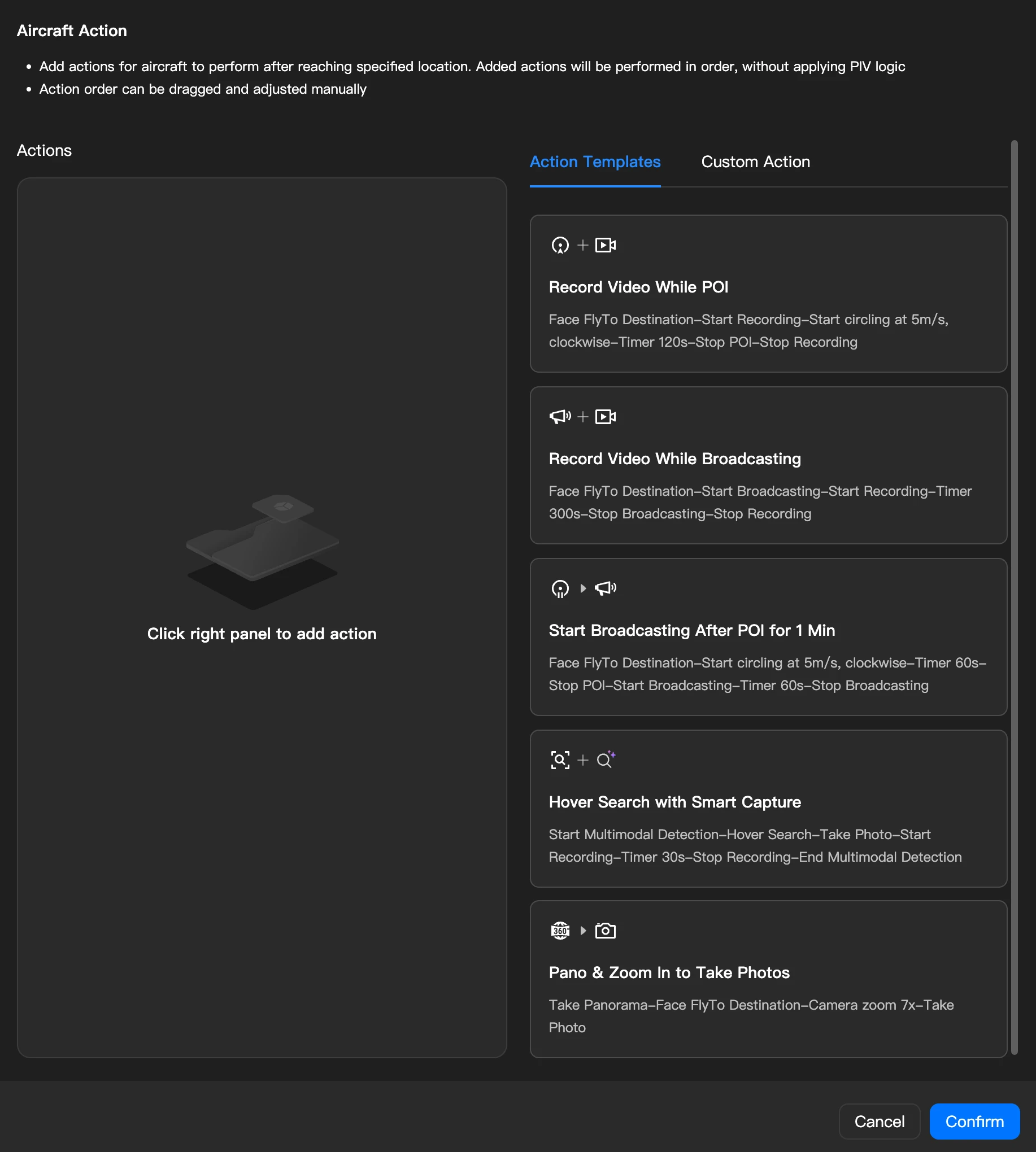
Modèles d'action
| Modèle d'action par défaut (exemple) | Description |
|---|---|
| Enregistrer en orbitant | Face à la destination → démarrer l'enregistrement → démarrer l'orbite (sens horaire, 5 m/s) → minuterie 300 s → arrêter l'orbite → arrêter l'enregistrement |
| Enregistrer en diffusant | Face à la destination → démarrer la diffusion → démarrer l'enregistrement → minuterie 300 s → arrêter la diffusion → arrêter l'enregistrement |
| Démarrer la diffusion après avoir orbité pendant une minute | Face à la destination → démarrer l'orbite (sens horaire, 5 m/s) → minuterie 60 s → arrêter l'orbite → démarrer la diffusion → minuterie 60 s → arrêter la diffusion |
| Rechercher sur place avec reconnaissance intelligente simultanée | Démarrer la reconnaissance multimodale → rechercher sur place → prendre une photo → démarrer l'enregistrement → minuterie 30 s → arrêter l'enregistrement → arrêter la reconnaissance multimodale |
| Prendre une photo panoramique et une photo avec zoom | Prendre un panorama → face à la destination → zoom 7x → prendre une photo |
Actions et paramètres pris en charge
| Action prise en charge | Description du paramètre |
|---|---|
| Face à la destination | Aucun paramètre |
| Angle d'inclinaison de la nacelle | -90° ~ 35°, -90° par défaut |
| Zoom | 1x ~ 112x, 1x par défaut |
| Prendre une photo | Aucun paramètre |
| Démarrer/arrêter l'enregistrement | Aucun paramètre |
| Vol stationnaire | Combiné avec la minuterie pour contrôler la durée, 1 ~ 1800 s |
| Démarrer/arrêter la diffusion | Le contenu du fichier à diffuser peut être défini |
| Panorama | Aucun paramètre |
| Démarrer/arrêter l'orbite | Direction, vitesse 0.1 ~ 14.0 m/s |
| Minuterie | 1 ~ 1800 s. L'appareil poursuit l'action précédente pendant la durée de la minuterie et ne passe à l'action suivante qu'à la fin de celle-ci. Par exemple, « démarrer l'orbite → minuterie 120 s → arrêter l'orbite » signifie que l'aéronef continue d'orbiter pendant 120 s avant de s'arrêter. |
| Commutation de caméra | Basculer entre les objectifs grand angle / zoom / infrarouge pendant le déroulement de la tâche. Pour les aéronefs ne prenant pas en charge l'infrarouge, l'action de basculement vers l'objectif infrarouge est ignorée après son envoi. |
| Reconnaissance multimodale | Effectuer une tâche de reconnaissance multimodale spécifique après l'arrivée à l'emplacement |
| Rechercher sur place | L'aéronef effectue trois rotations sur place tandis que la nacelle oscille respectivement à des angles bas, moyen et élevé. Il est recommandé d'utiliser cette action avec la reconnaissance multimodale pour rechercher des cibles en balayant la zone ; lorsqu'une cible est trouvée, la nacelle vise automatiquement la première cible détectée. |
| RTH | Aucun paramètre |
- Remarque sur la compatibilité des appareils : Lorsque DJI Dock 2 est sélectionné comme appareil d'exploitation, si des actions non prises en charge (telles que Démarrer POI / Arrêter POI) sont configurées, le message « Cette action est uniquement prise en charge par DJI Dock 3. Son envoi à d'autres modèles entraînera une exécution anormale de l'action » apparaît après l'ajout de l'action ; si le flux de travail contient des actions non prises en charge par DJI Dock 2, celles-ci sont ignorées lors de l'exécution.
Journal d'envoi automatique
Après le déclenchement de la première tâche d'envoi automatique, vous pouvez accéder au journal en cliquant sur « Voir les détails » sous « Flux de travail déclenché » dans la section des statistiques de données de la page d'accueil du flux de travail automatisé.
Le journal d'envoi permet de filtrer les données par « Niveau d'alerte », « Méthode de déclenchement » et « Statut de la tâche ».

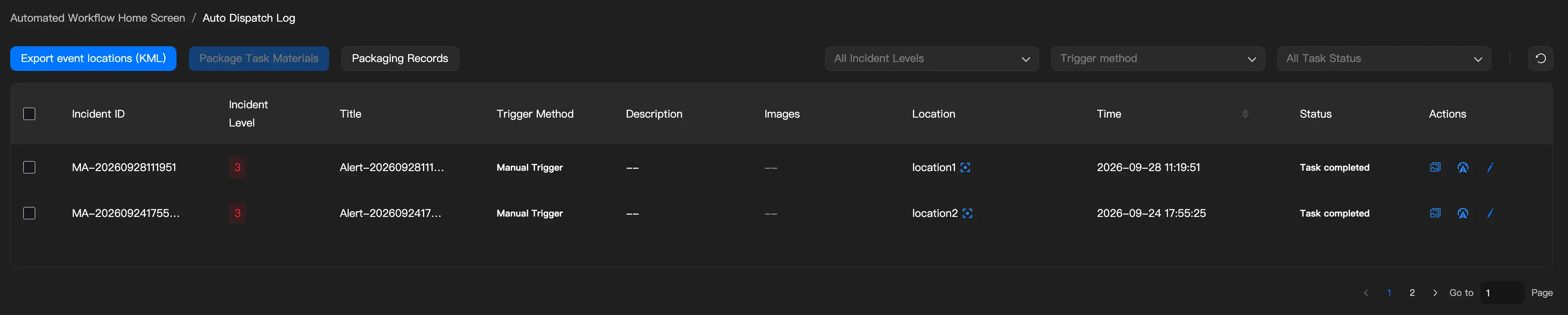
Champs de la liste
- ID de l'incident
- Niveau d'alerte : filtrable
- Titre
- Méthode de déclenchement : filtrable
- Description
- Image
- Emplacement
- Heure
- Statut : filtrable
- Envoi réussi : les trois nœuds sont terminés et l'action de l'aéronef a été au moins partiellement effectuée
- Envoi interrompu : le déclenchement a réussi, mais la tâche FlyTo a échoué
- Envoi échoué : l'exécution du déclenchement a échoué
- Indicateur de fausse alerte : une icône apparaît dans la colonne du statut pour les événements marqués manuellement comme fausses alertes ; au survol, le message « Confirmé manuellement comme fausse alerte » s'affiche
- Opération
- Enregistrements associés : permet d'accéder aux enregistrements de vol et aux fichiers multimédias de cette tâche FlyTo
Export KML en un clic
Permet d'exporter les points d'alerte de tous les événements déclenchés au sein du projet sous forme de fichier KML vers le dossier « Emplacements d'envoi automatique » de la page d'annotation du projet.
Création d'une archive des documents de mission
Dans la liste du journal d'envoi automatique, vous pouvez sélectionner plusieurs enregistrements d'envoi terminés et générer une archive des documents de mission (au format ZIP) en un clic. Cette archive contient les informations de base, les fichiers multimédias et les enregistrements de vol liés à l'intervention en cas d'incident. Elle peut être téléchargée localement ou partagée avec des tiers via un lien / code QR.
Lancer la création de l'archive

- Dans la liste du journal d'envoi automatique, utilisez la case à cocher au début de chaque ligne pour sélectionner les enregistrements d'envoi à inclure dans l'archive. La case à cocher de l'en-tête sélectionne / désélectionne tous les enregistrements. Vous pouvez d'abord filtrer les données par niveau d'alerte, méthode de déclenchement, statut de la tâche et d'autres critères, puis sélectionner plusieurs enregistrements.
- Après avoir sélectionné les enregistrements, cliquez sur le bouton « Création d'une archive des documents de mission » dans le coin supérieur droit de la liste.
- Le système affiche une boîte de dialogue de confirmation indiquant le nombre total d'enregistrements sélectionnés, le nombre pouvant être inclus dans l'archive et les enregistrements qui ne peuvent pas l'être pour le moment, ainsi que les raisons (ces enregistrements seront ignorés sans affecter la création de l'archive pour les autres enregistrements).
- Après confirmation, le système lance la création asynchrone de l'archive et ouvre automatiquement le panneau Historique de création des archives pour vous permettre de suivre la progression.
Les raisons pour lesquelles des enregistrements ne peuvent pas être inclus dans l'archive sont les suivantes :
| Raison | Description |
|---|---|
| Tâche en cours | La tâche de vol associée à cet enregistrement d'envoi n'est pas encore terminée |
| Téléversement des fichiers multimédias en cours | Les fichiers multimédias capturés par l'aéronef sont encore en cours de téléversement |
| Enregistrements de vol non disponibles | Les données des enregistrements de vol n'ont pas encore été entièrement générées |
- Remarque : Un maximum de 5 enregistrements d'envoi peut être inclus dans une archive à la fois.
Historique de création des archives
Cliquez sur le bouton « Historique de création des archives » dans le coin supérieur droit de la liste pour ouvrir le panneau correspondant et consulter le statut et les opérations disponibles pour toutes les tâches de création d'archives.
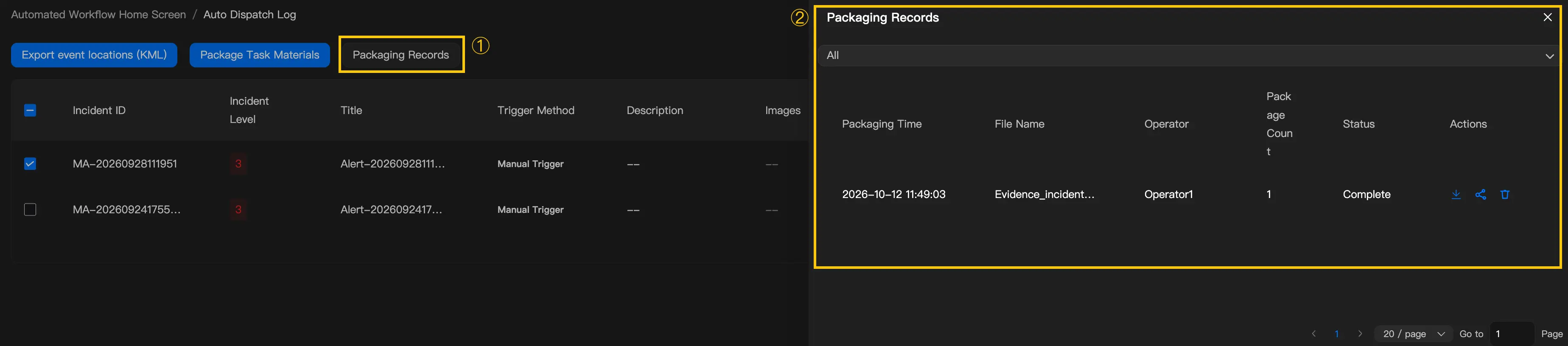
Champs des enregistrements
| Champ | Description |
|---|---|
| Heure de création de l'archive | L'heure à laquelle la création de l'archive a été lancée |
| Nom du fichier | Le nom du fichier ZIP de l'archive des documents de mission |
| Opérateur | L'utilisateur qui a lancé la création de l'archive |
| Nombre d'enregistrements inclus | Le nombre d'enregistrements d'envoi inclus dans cette tâche de création d'archive |
| Statut | En attente / Création en cours (avec une barre de progression) / Terminé / Échec / Expiré |
Description des statuts
| Statut | Description | Opérations disponibles |
|---|---|---|
| En attente | En attente de traitement dans la file | Supprimer |
| Création en cours | L'archive des documents de mission est en cours de génération ; la progression est affichée en pourcentage | — |
| Terminé | L'archive des documents de mission est prête | Télécharger, Partager, Supprimer |
| Échec | Une erreur s'est produite lors de la création de l'archive | Recréer l'archive, Supprimer |
| Expiré | L'archive des documents de mission a expiré et ses fichiers ont été supprimés | Recréer l'archive, Supprimer |
- Remarque : Une archive des documents de mission est valable pendant 7 jours et doit être recréée après son expiration.
Opérations prises en charge
- Télécharger : Cliquez sur le bouton de téléchargement et sélectionnez un emplacement d'enregistrement local pour télécharger l'archive des documents de mission.
- Partager : Cliquez sur le bouton de partage pour afficher une fiche contenant un code QR et un lien de téléchargement. Toute personne qui reçoit le lien ou scanne le code QR peut télécharger directement l'archive sans se connecter. Une fois l'archive recréée, le lien de partage précédent devient invalide.
- Recréer l'archive : Pour les enregistrements en échec ou expirés, cliquez sur Recréer l'archive pour que le système génère à nouveau l'archive des documents de mission.
- Supprimer : Supprimez l'enregistrement de création de l'archive et son lien de téléchargement. La suppression est irréversible.
Contenu de l'archive des documents de mission
L'archive des documents de mission générée est une archive ZIP dont la structure interne est la suivante :
| Dossier | Contenu |
|---|---|
| Basic_Info/ | basic_info.json : Informations de base structurées sur l'intervention en cas d'incident, notamment le titre et le niveau de l'alerte, la méthode de déclenchement, l'heure et l'emplacement de l'alerte, les informations sur l'appareil d'exploitation, les résultats d'exécution de la tâche, les statistiques des fichiers multimédias, etc. |
| Media/ | Fichiers multimédias générés pendant cette tâche de vol, notamment les photos, les vidéos, les photos panoramiques, les captures d'écran des alertes IA, etc. |
| Flight_Log/ | Fichiers CSV des enregistrements de vol |
- Remarque : Si certains fichiers multimédias ou enregistrements de vol ne peuvent pas être récupérés, le système les ignore et poursuit la création de l'archive. Il consigne leur statut de récupération dans les informations de base.
Notifications de création des archives
- Lorsque le statut de création de l'archive est Terminé, le système avertit l'opérateur qui a lancé la création par message dans l'application et par e-mail.
- Lorsque le statut de création de l'archive est Échec, le système avertit l'opérateur par message dans l'application. L'opérateur peut recréer l'archive depuis l'Historique de création des archives.
- Un clic sur « Voir les détails » dans le message de l'application ouvre automatiquement le panneau Historique de création des archives.
Centre de messages
Message global pour l'envoi automatique
Lorsqu'un utilisateur déclenche le flux de travail d'envoi automatique manuellement ou automatiquement via l'API :
- Affichage : titre/description/niveau de l'alerte, coordonnées (avec possibilité de recentrage), distance et durée de vol estimées, appareil d'exploitation (modifiable)
- Opérations disponibles :
- Annuler l'envoi : mettre fin à la tâche
- Envoi immédiat : l'aéronef est envoyé automatiquement à la fin du compte à rebours ; un clic sur cette option l'envoie immédiatement et ouvre le cockpit pour suivre la tâche
Synchronisation du statut du cockpit et arrêt de la mission
- Synchronisation du statut : Si l'utilisateur se trouve déjà sur la page du cockpit de l'aéronef associé à l'alerte, aucune redirection n'est nécessaire lorsqu'un incident est déclenché : le statut de la tâche d'intervention est affiché et synchronisé dans la vue actuelle. Si l'utilisateur ne se trouve pas dans le cockpit de l'aéronef correspondant (qu'il soit dans le cockpit d'un autre aéronef ou sur une autre page), une nouvelle page s'ouvre comme auparavant.
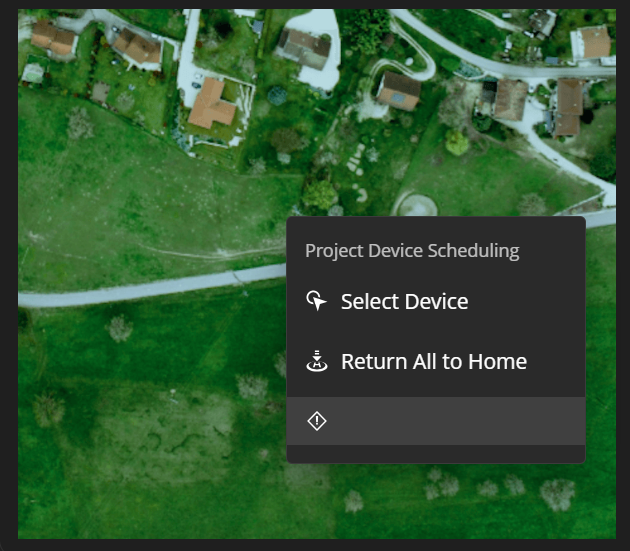
- Déclenchement direct depuis la carte : Un clic droit sur la carte du cockpit permet de déclencher directement le flux de travail d'envoi automatique. Si l'aéronef actuellement sélectionné est celui utilisé, aucun nouvel onglet n'est ouvert.
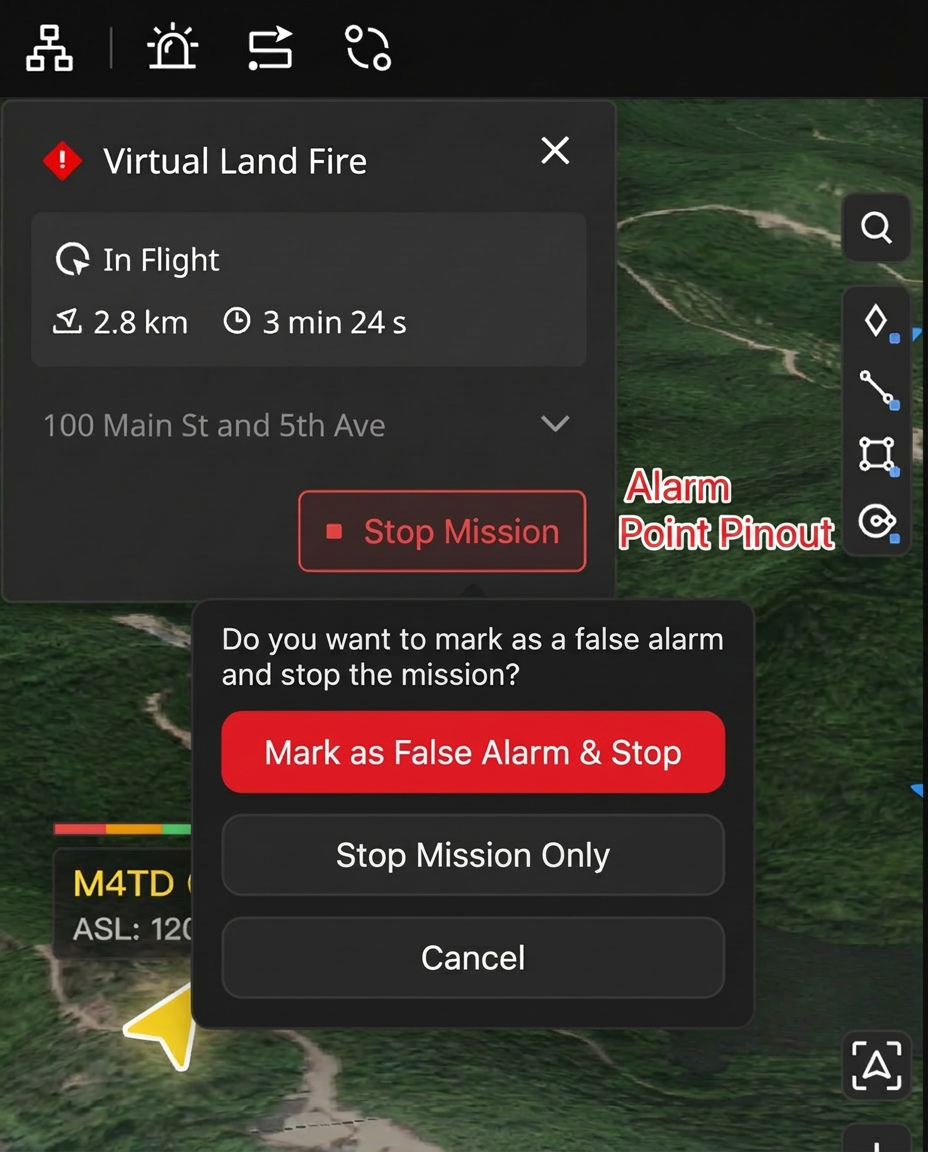
- Arrêt de la mission et marquage de fausse alerte : Dans le panneau de mission du cockpit, après un clic sur le bouton rouge « Arrêter la mission », le système affiche une boîte de dialogue de confirmation demandant « Marquer comme fausse alerte et arrêter la mission ? », avec les options suivantes :
- Marquer comme fausse alerte et arrêter : interrompt la mission en cours et fait passer l'aéronef en vol stationnaire, tout en marquant la tâche comme « Fausse alerte » (consultable dans le journal d'envoi). Cette action synchronise les informations contenant l'indicateur de fausse alerte via EventAPI.
- Arrêter la mission uniquement : interrompt uniquement la mission et fait passer l'aéronef en vol stationnaire, sans marquer de fausse alerte. Cette action synchronise uniquement les informations de statut de la tâche via EventAPI.
- Annuler : ferme la boîte de dialogue ; la tâche poursuit son exécution
Abonnement aux messages EventAPI
Pendant l'exécution du flux de travail d'envoi automatique, vous pouvez vous abonner aux messages d'événements via EventAPI pour synchroniser le statut avec des systèmes tiers. Les champs renvoyés comprennent :
- ID de l'alerte
- UUID du flux de travail
- SN de l'appareil d'exploitation
- SN et index de la caméra
- Énumération de la progression globale de l'exécution
- Chemin du fichier multimédia (renvoyé uniquement lorsque le statut global du flux de travail atteint un état terminal ; il est recommandé de l'utiliser avec FlightHub Sync)
- Indicateur de fausse alerte (renvoyé lorsque l'utilisateur clique sur le bouton « Arrêter la mission » dans le panneau de mission du cockpit et confirme le marquage comme fausse alerte)
Pour consulter d'autres types d'événements, les définitions des champs, les énumérations de statuts et les instructions d'intégration complètes, reportez-vous à la documentation EventAPI.