
Détecter les changements Pro
Détecter les changements Pro s’appuie sur de grands modèles d’IA. Il détecte et marque automatiquement les zones de changement entre deux séries de médias capturées au même endroit à des moments différents, ce qui vous aide à repérer rapidement les changements et les défauts des cibles, tout en réduisant considérablement le travail manuel de comparaison des photos une par une et en diminuant le taux d’omission. Vous pouvez accéder à Détecter les changements Pro depuis l’entrée de la barre latérale de l’analyseur (à côté de Recherche intelligente), l’entrée Détecter les changements Pro de la page des médias, ou la page de comparaison en écran partagé.
Portée prise en charge
- Source des médias : Deux séries de dossiers de médias capturées à des moments différents à partir d’une même tâche d’itinéraire waypoint (c’est-à-dire des paires de photos du même endroit à des moments différents).
- Types de photos pris en charge : Photos grand-angle (w), photos zoom (z) et photos infrarouges (ir), sous n’importe quel angle.
- Types actuellement non pris en charge : Photos panoramiques.
Entrées de la fonctionnalité
Détecter les changements Pro propose plusieurs entrées afin que vous puissiez lancer rapidement une tâche de détection depuis différents scénarios :
- Depuis la bibliothèque de fichiers multimédias : Une entrée Détecter les changements Pro est disponible sur la chronologie de la page de détails des médias, ce qui permet d’importer les médias de l’itinéraire waypoint dans l’analyseur en un clic pour les analyser.
- Depuis l’entrée IA de l’analyseur : Dans l’entrée des fonctionnalités IA de l’analyseur, sélectionnez « Détecter les changements Pro » (à côté de Recherche intelligente).
- Depuis la page de comparaison en écran partagé : Sur la page de comparaison des médias en double écran, lancez directement la détection des changements par IA.
Création d’une nouvelle tâche de détection des changements
1. Sélectionner la plage de paires de photos
- Sélectionnez un itinéraire waypoint (les itinéraires de l’analyseur sont affichés en premier ; les itinéraires en dehors de l’analyseur sont également pris en charge).
- Sélectionnez les deux moments de capture à comparer.
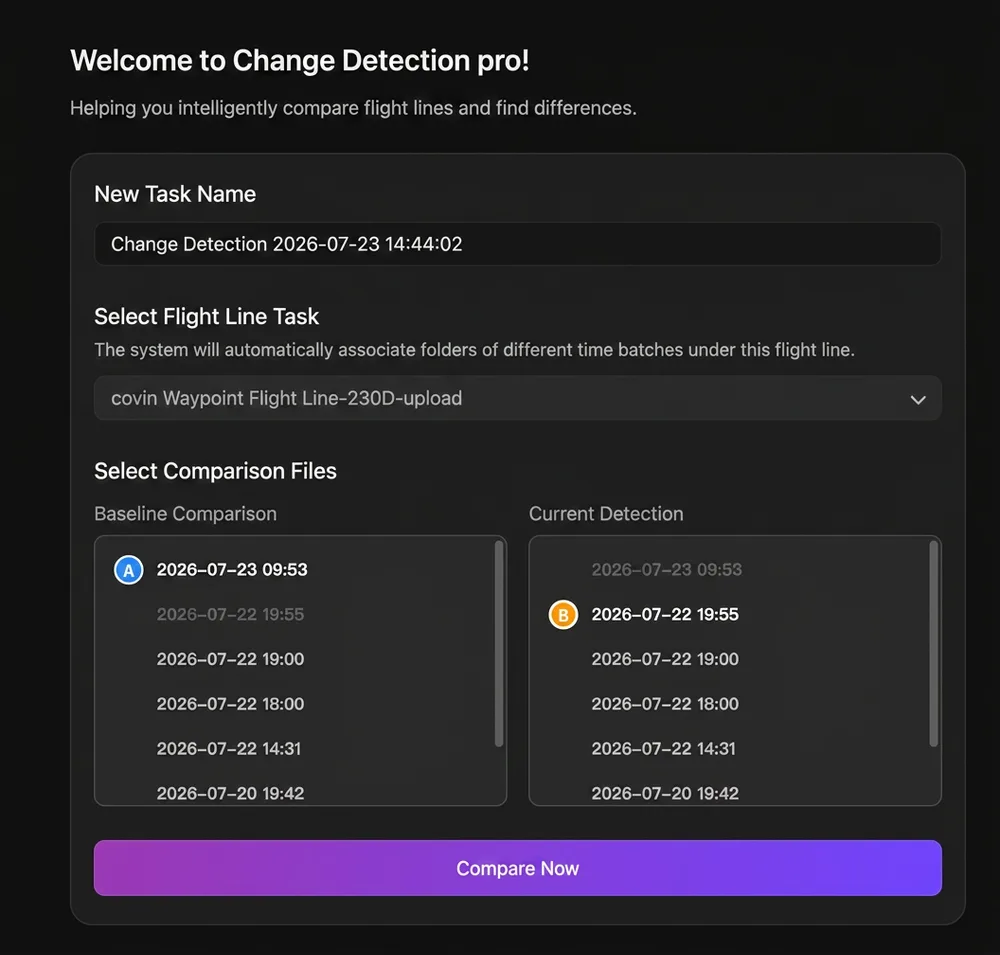
Le système associe automatiquement les paires de photos du même endroit prises à des moments différents en vue de la comparaison.
2. Confirmer la cible de détection
À l’étape actuelle, une invite par défaut du système est utilisée pour identifier et marquer automatiquement la plupart des changements entre les deux séries de photos, sans saisie manuelle.
3. Lancer la tâche de détection
Après avoir cliqué sur « Commencer la détection », la page affiche la progression de la détection en temps réel. Une fois la détection terminée, vous pouvez consulter les résultats.
Consultation et modification des résultats de détection
1. Aperçu des résultats
- Les annotations de changement sont affichées de manière synchronisée sur les deux séries de photos dans une vue à double écran gauche-droite.
- Vous pouvez afficher ou masquer les annotations de changement.
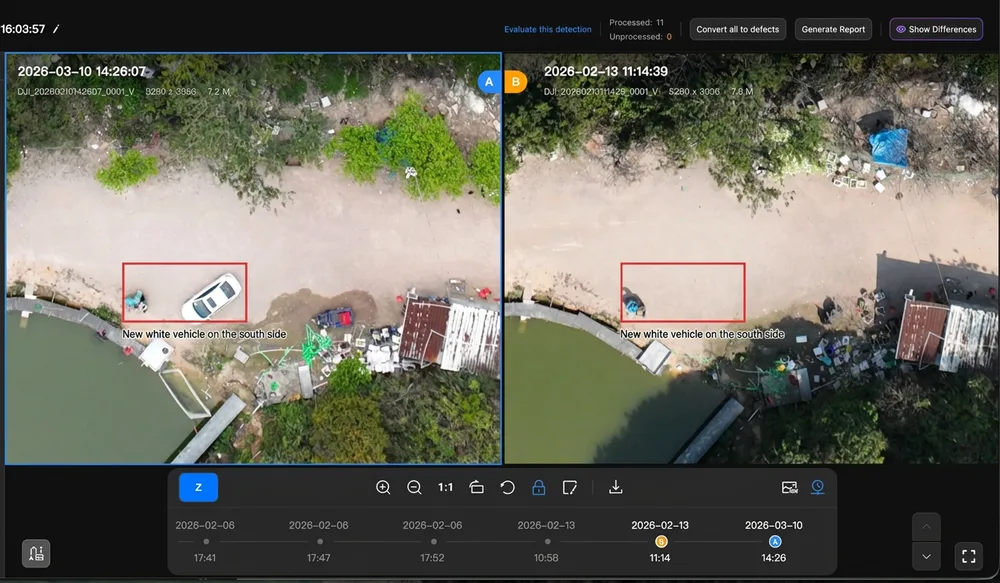
2. Modification manuelle
Vous pouvez ajouter, modifier, déplacer ou supprimer des annotations de changement afin de corriger les résultats qui ne correspondent pas à vos attentes.
3. Télécharger les médias
- Vous pouvez choisir de télécharger une seule série de photos de l’itinéraire waypoint.
- Les photos téléchargées sont des images de comparaison gauche-droite assemblées à partir des photos originales, avec les annotations de changement rendues.
4. Générer un rapport IA
- Vous pouvez générer un rapport IA à partir des résultats de détection pour faciliter l’archivage et le partage.
- Après avoir modifié manuellement les résultats, vous pouvez actualiser et régénérer le rapport.
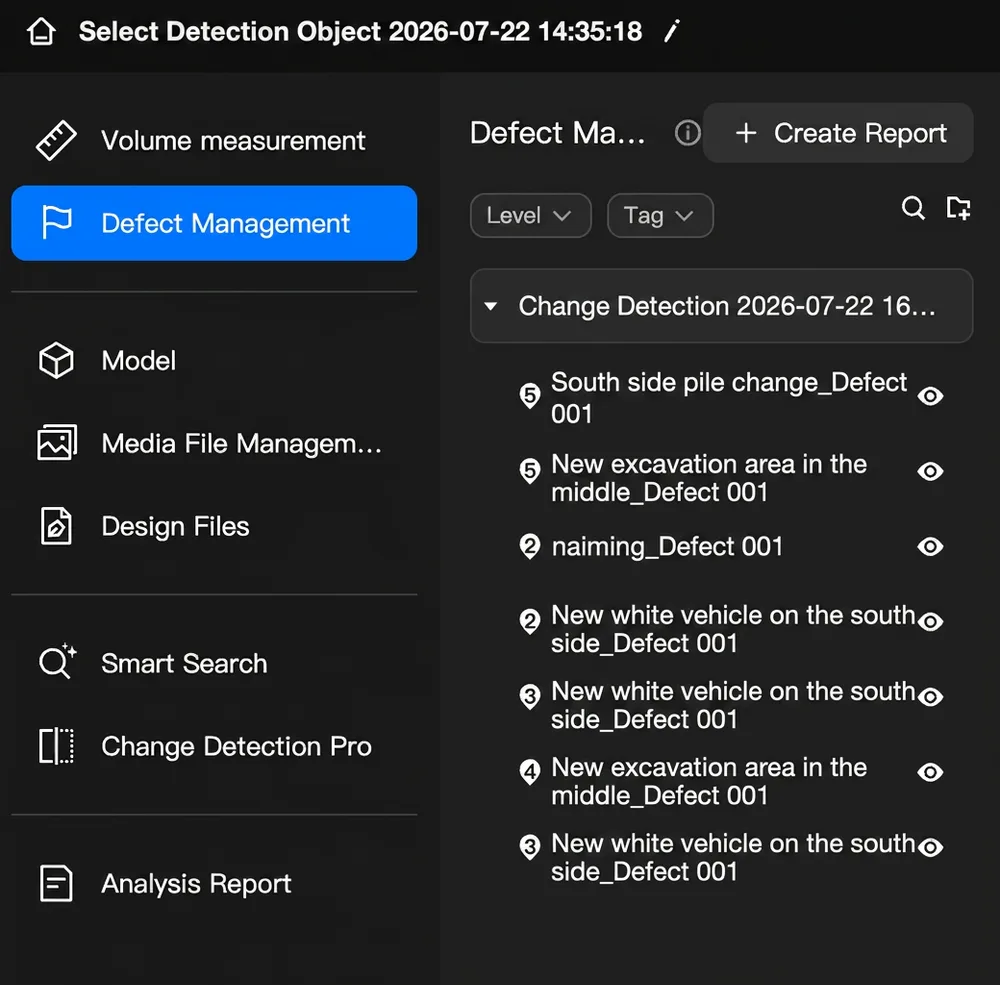
5. Enregistrer en tant que défauts
- Vous pouvez enregistrer les résultats de changement en tant que défauts. La position des défauts est calculée en fonction de la série de photos la plus récente (série B).
- La position des défauts peut être affichée sur le modèle et reportée sur la carte.
- Des rapports de défauts peuvent être générés.
Gestion des enregistrements
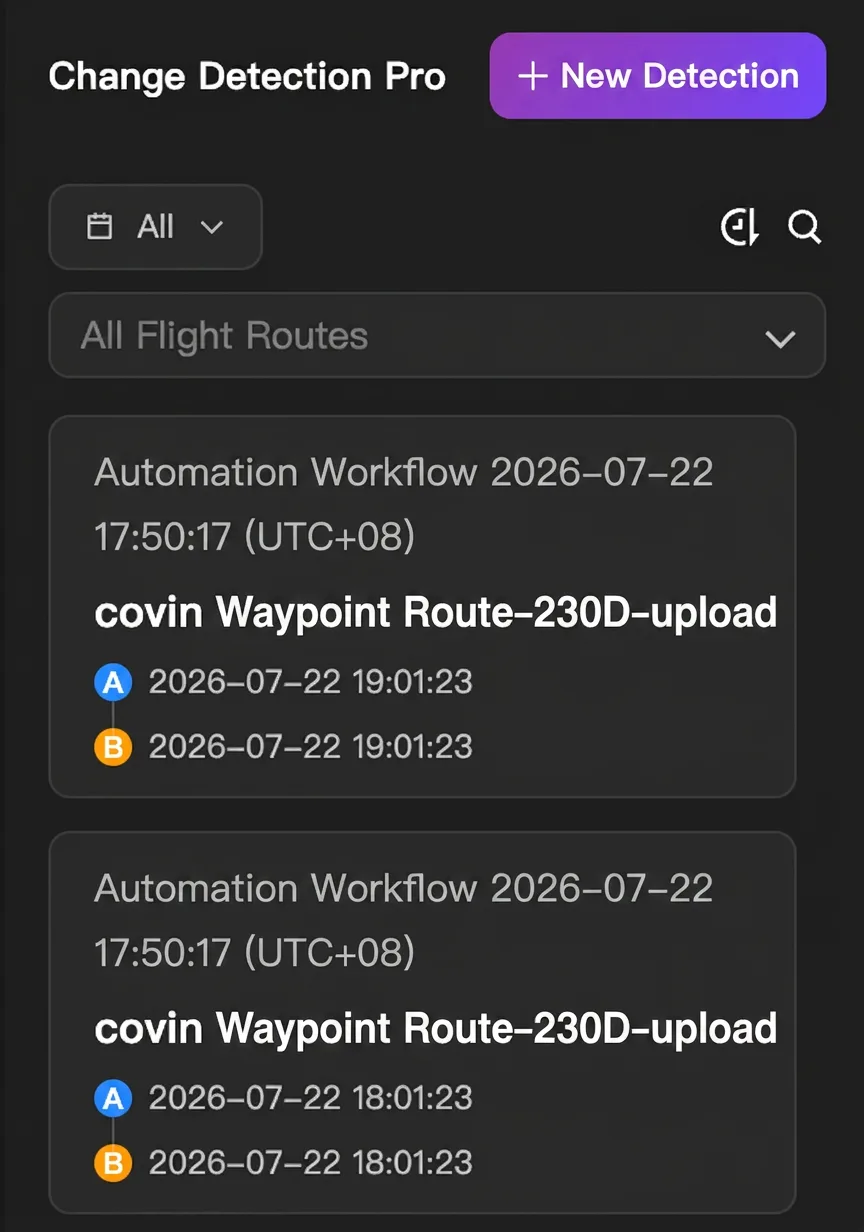
Ici, vous pouvez facilement créer, consulter et gérer l’historique de toutes les tâches de détection des changements.
- Une tâche d’historique se compose d’un résultat de comparaison constitué de deux séries de photos, les résultats étant regroupés par itinéraire.
- Vous pouvez rechercher et filtrer l’historique par itinéraire et par date.
Pour les utilisateurs On-Premises
La version On-Premises prend en charge Détecter les changements Pro. Les appels au grand modèle nécessitent que vous déployiez le modèle vous-même, et vous pouvez personnaliser le grand modèle utilisé selon vos besoins.