
Gestion des tâches
La fonction de gestion des tâches permet aux utilisateurs de créer et de gérer des tâches de vol, ainsi que de consulter leur état d’exécution et leurs résultats.
Consulter la liste des tâches
- Sur la page d’accueil de l’application, appuyez sur l’icône « Tâches ».
- Accédez à la liste des tâches pour consulter toutes les tâches et leurs états.
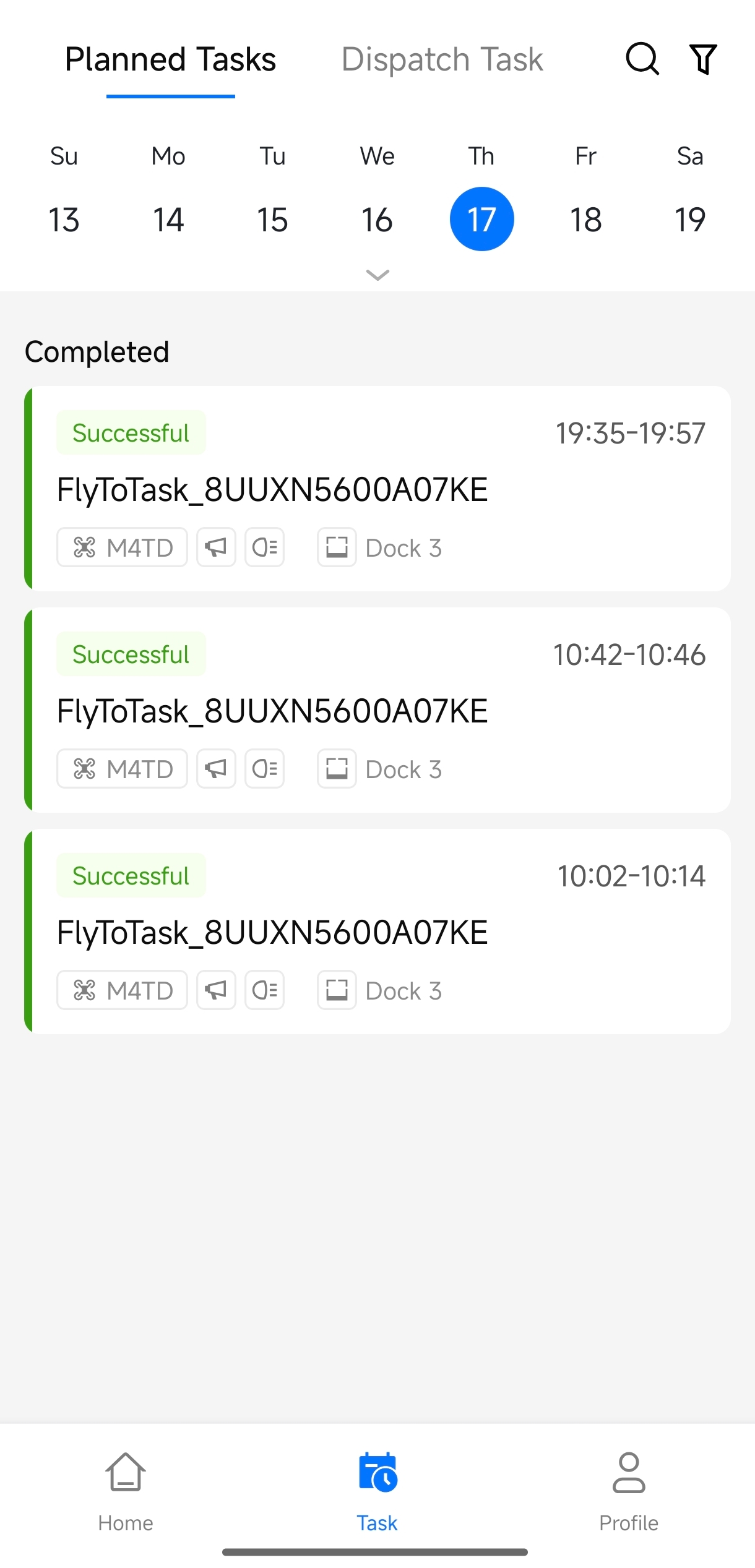
Pour consulter la liste des tâches, votre rôle doit inclure l’autorisation « Gestion des plans - Voir les plans » dans le projet actuel.
Créer des tâches
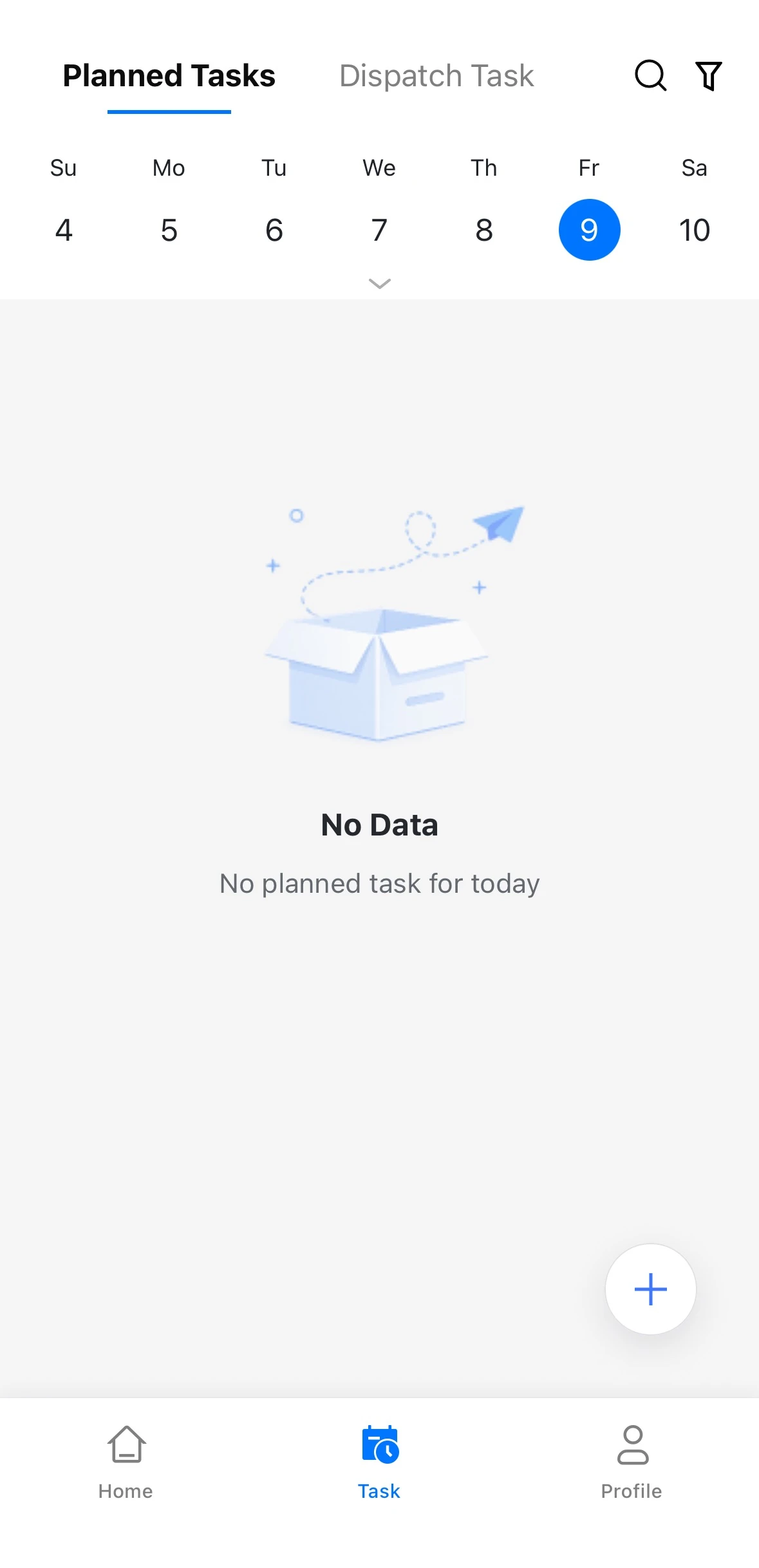
- Sur la page de la liste des tâches, appuyez sur « + » dans le coin inférieur droit.
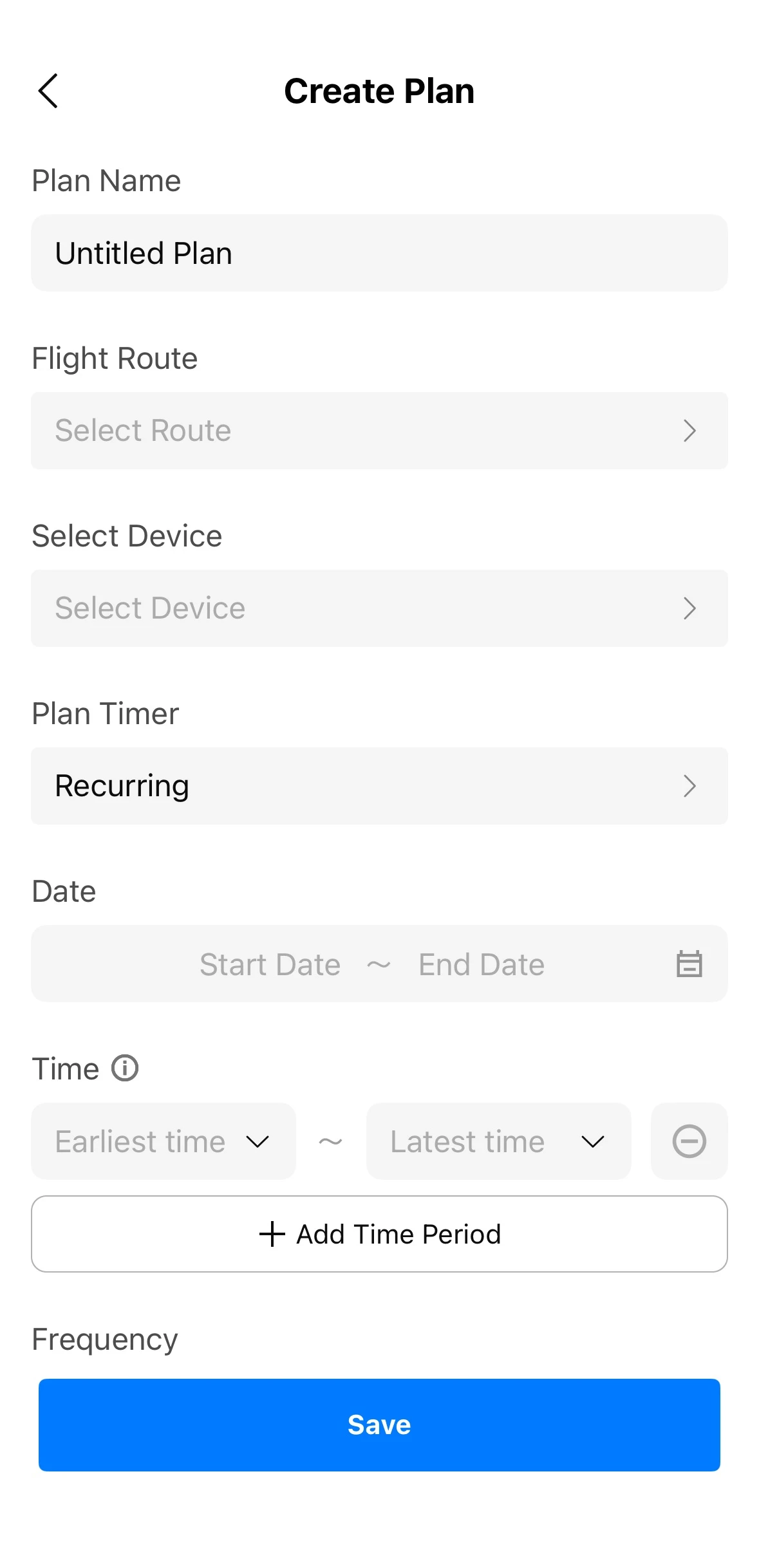
- Saisissez un nom de plan, puis sélectionnez un itinéraire de vol existant et l’appareil qui exécutera la tâche.
- Réglez le minuteur de plan :
- Immédiat : la tâche démarre dès sa création.
- Programmé : définissez la date et la plage horaire d’exécution (vous pouvez préciser les heures de début prévues au plus tôt et au plus tard pour la tâche).
- Récurrent : définissez les dates de début et de fin, une ou plusieurs plages horaires d’exécution, ainsi qu’une fréquence de répétition quotidienne, hebdomadaire ou mensuelle.
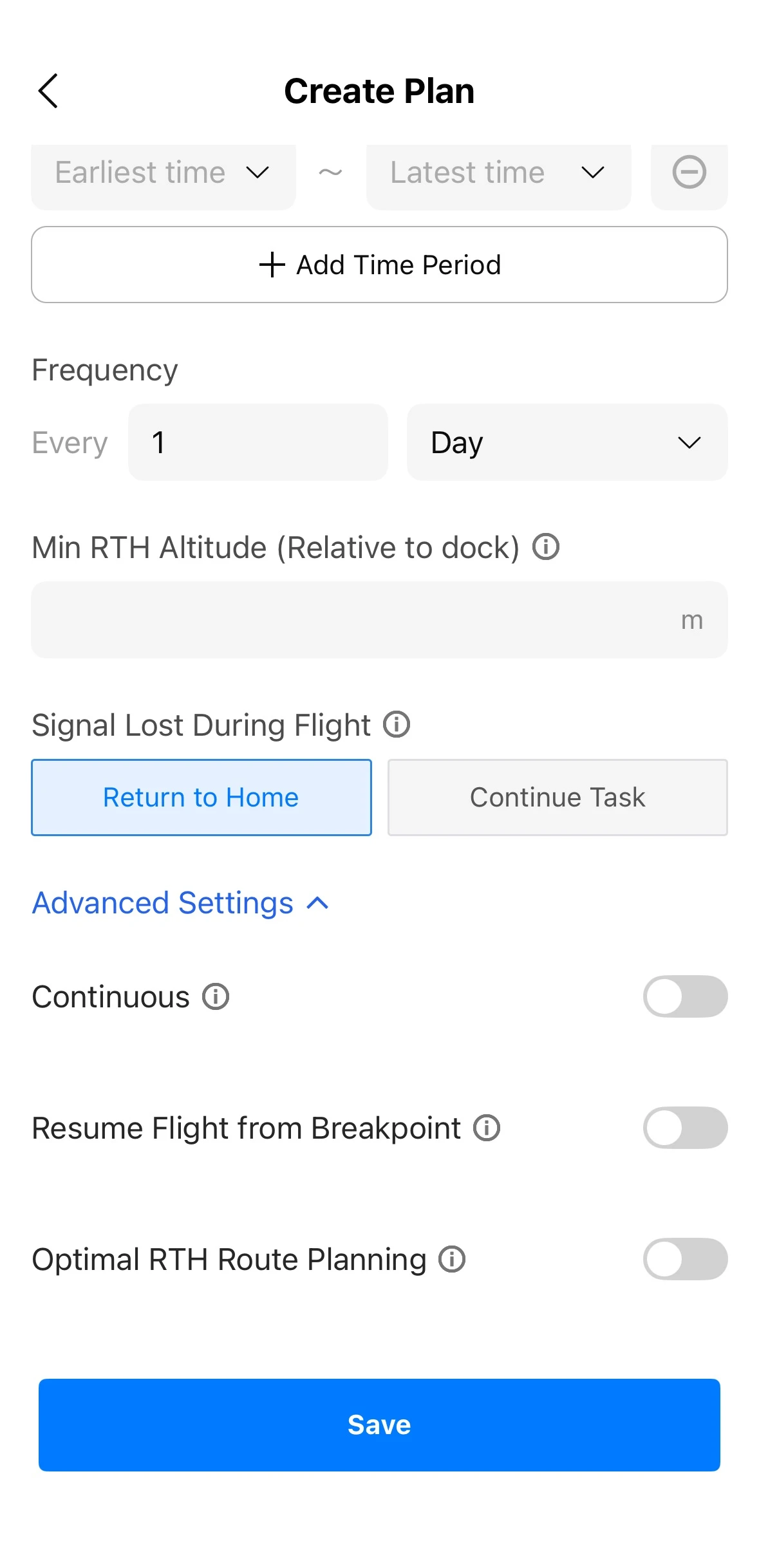
- Réglez, selon vos besoins, les paramètres tels que l’altitude RTH minimale et le comportement de l’appareil en cas de perte du signal pendant le vol sur l’itinéraire. Vous pouvez également développer « Paramètres avancés » pour configurer l’exécution continue, la reprise automatique du vol avec l’option « Reprendre le vol depuis le point d’arrêt » et la « Planification d’itinéraire RTH optimal ».
- Vérifiez que les paramètres sont corrects, puis appuyez sur « Enregistrer ».
- L’application permet uniquement de créer des tâches standard à partir d’itinéraires existants waypoint, de patrouille, de zone ou linéaires dans la bibliothèque d’itinéraires de vol. Les itinéraires Capture 3D intelligente ne peuvent pas être sélectionnés.
- Pour créer des tâches, votre rôle doit inclure l’autorisation « Opérations sur les plans - Créer et modifier les plans » dans le projet actuel.
Consulter les détails des tâches et les itinéraires de vol
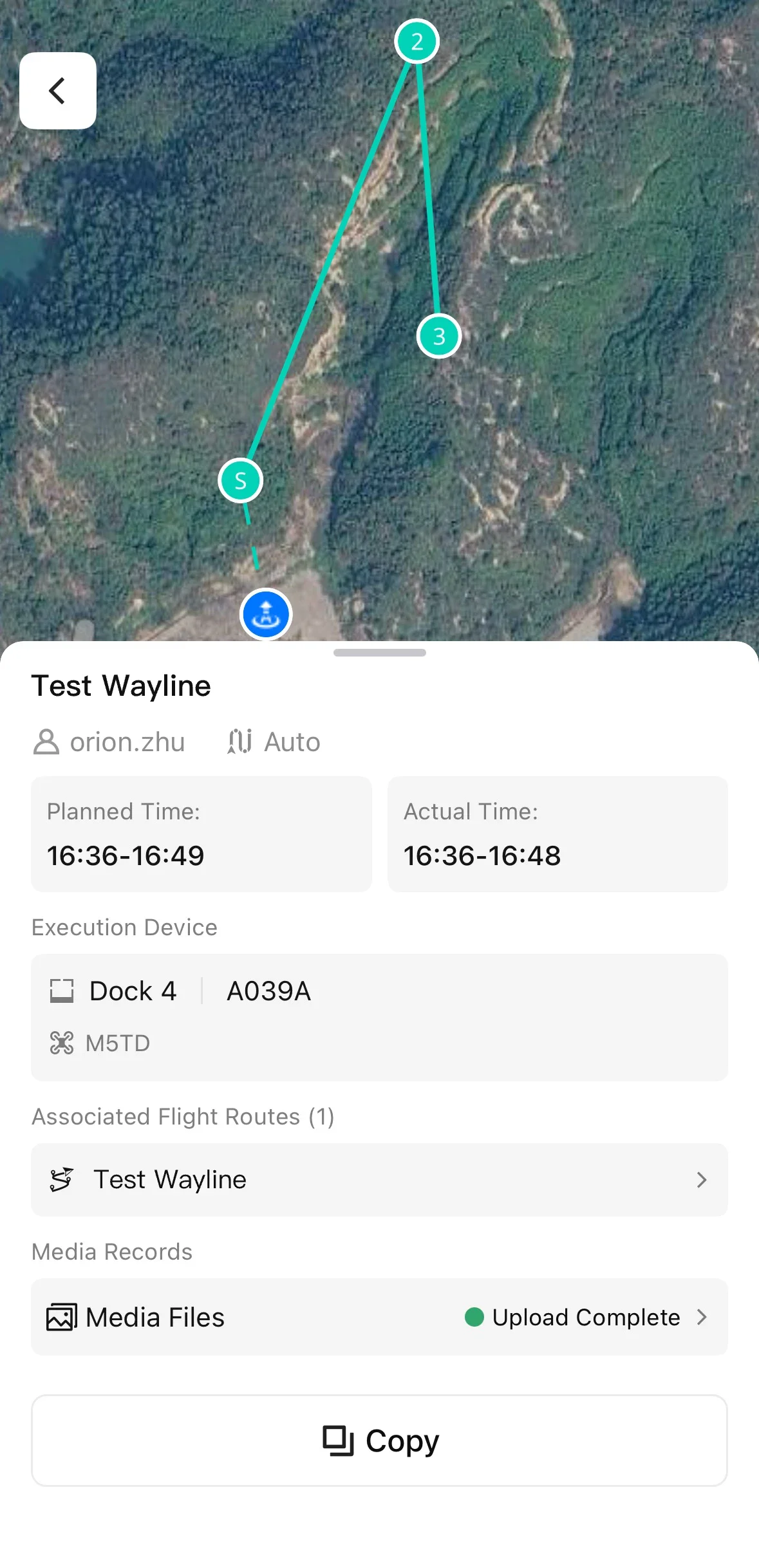
- Appuyez sur une tâche dans la liste des tâches pour ouvrir sa page de détails. Vous pouvez consulter l’état de la tâche, les heures d’exécution prévues et réelles, l’appareil chargé de l’exécution, l’itinéraire de vol associé et les enregistrements multimédias.
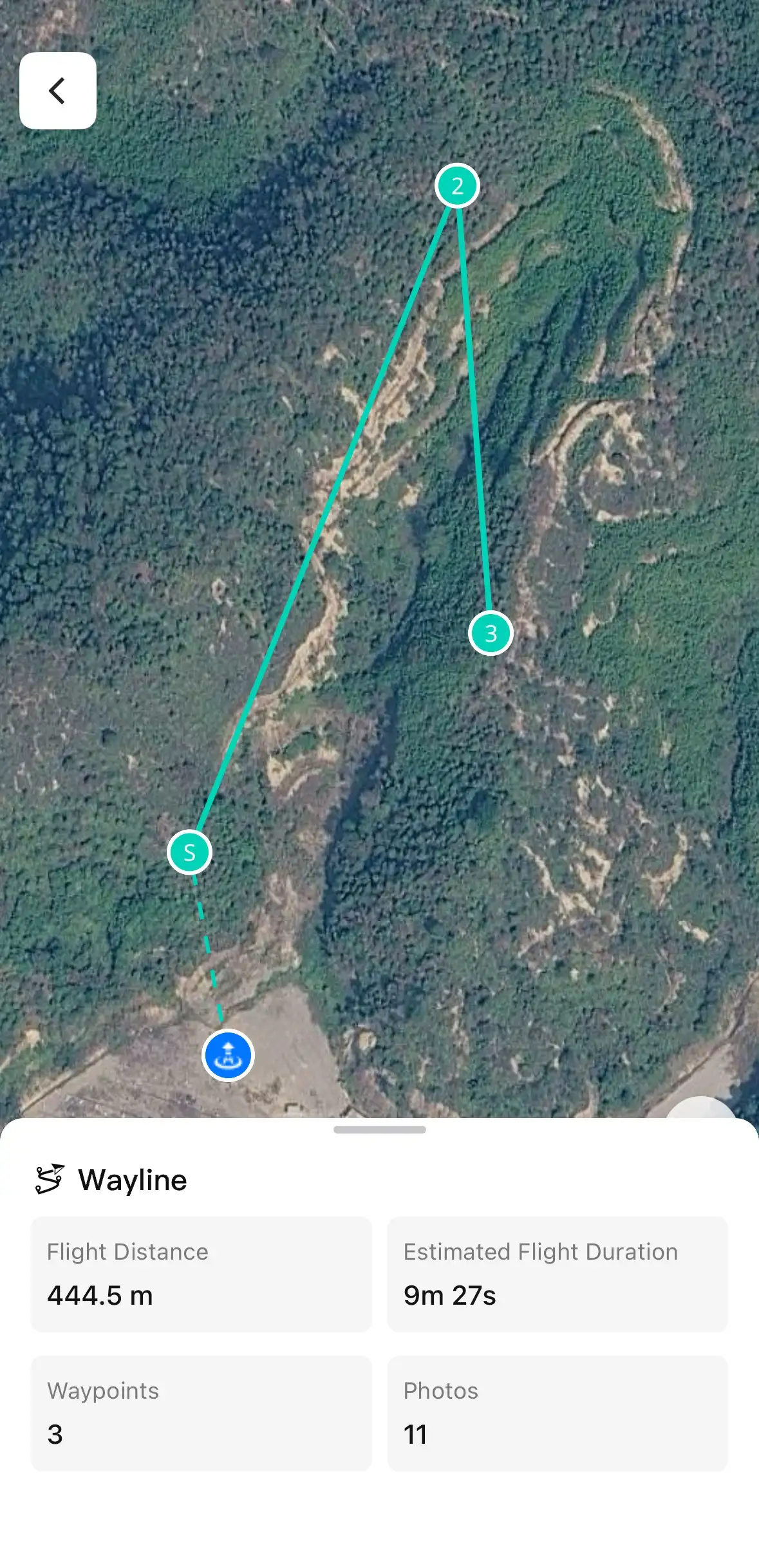
- Appuyez sur le nom de l’itinéraire sous « Itinéraire de vol associé » pour afficher l’itinéraire complet sur la carte, ainsi que des détails tels que sa longueur et la durée d’exécution estimée.
Consulter les fichiers multimédias
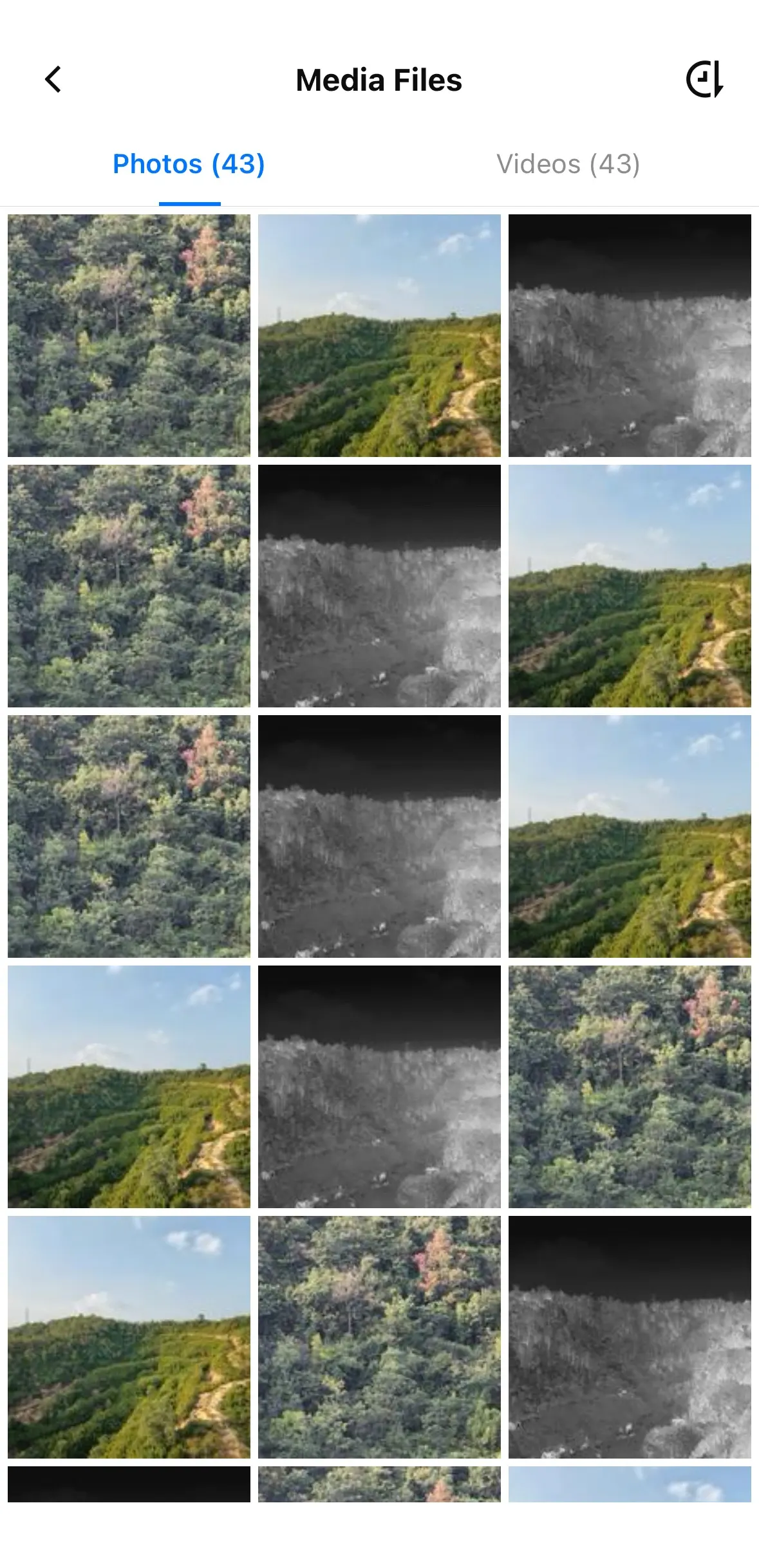
- Ouvrez la page de détails d’une tâche terminée et appuyez sur « Fichiers multimédias » sous « Enregistrements multimédias ».

- Sur la page des fichiers multimédias, passez de « Photos » à « Vidéos » pour consulter les fichiers multimédias capturés pendant chaque vol de la tâche. Appuyez sur une miniature pour afficher le fichier multimédia en plein écran.
- Consultez les détails tels que le nom du fichier multimédia, l’heure de capture, la tâche, l’itinéraire de vol, la source, la résolution, la taille du fichier et le lieu de capture. Lorsque vous consultez des photos, vous pouvez passer à la photo précédente ou suivante, pincer ou écarter deux doigts pour ajuster le zoom, ou effectuer un appui prolongé pour télécharger une photo. Lorsque vous consultez des vidéos, vous pouvez lancer ou mettre en pause la lecture, accéder à un autre moment de la vidéo ou régler la vitesse de lecture.
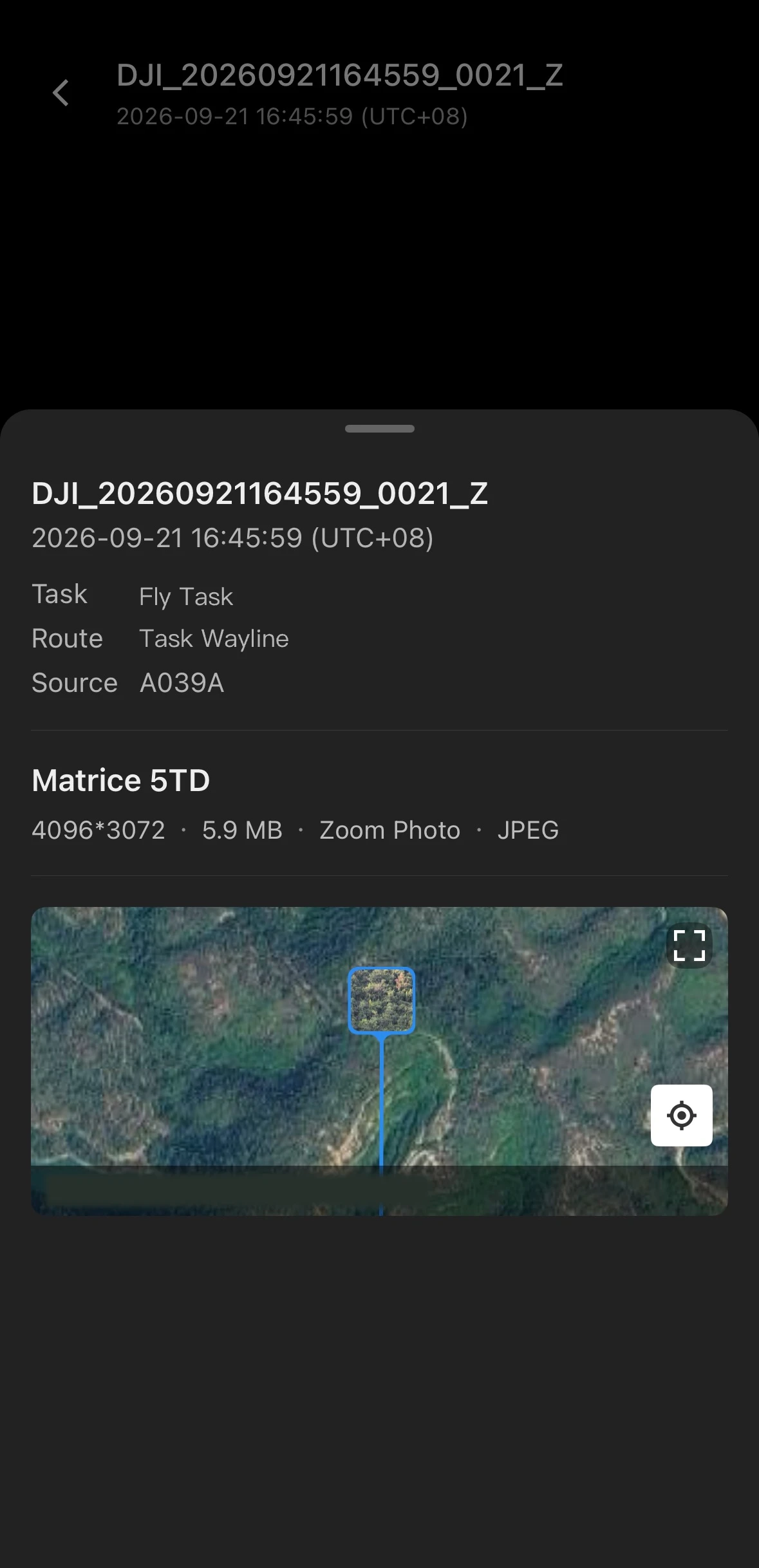
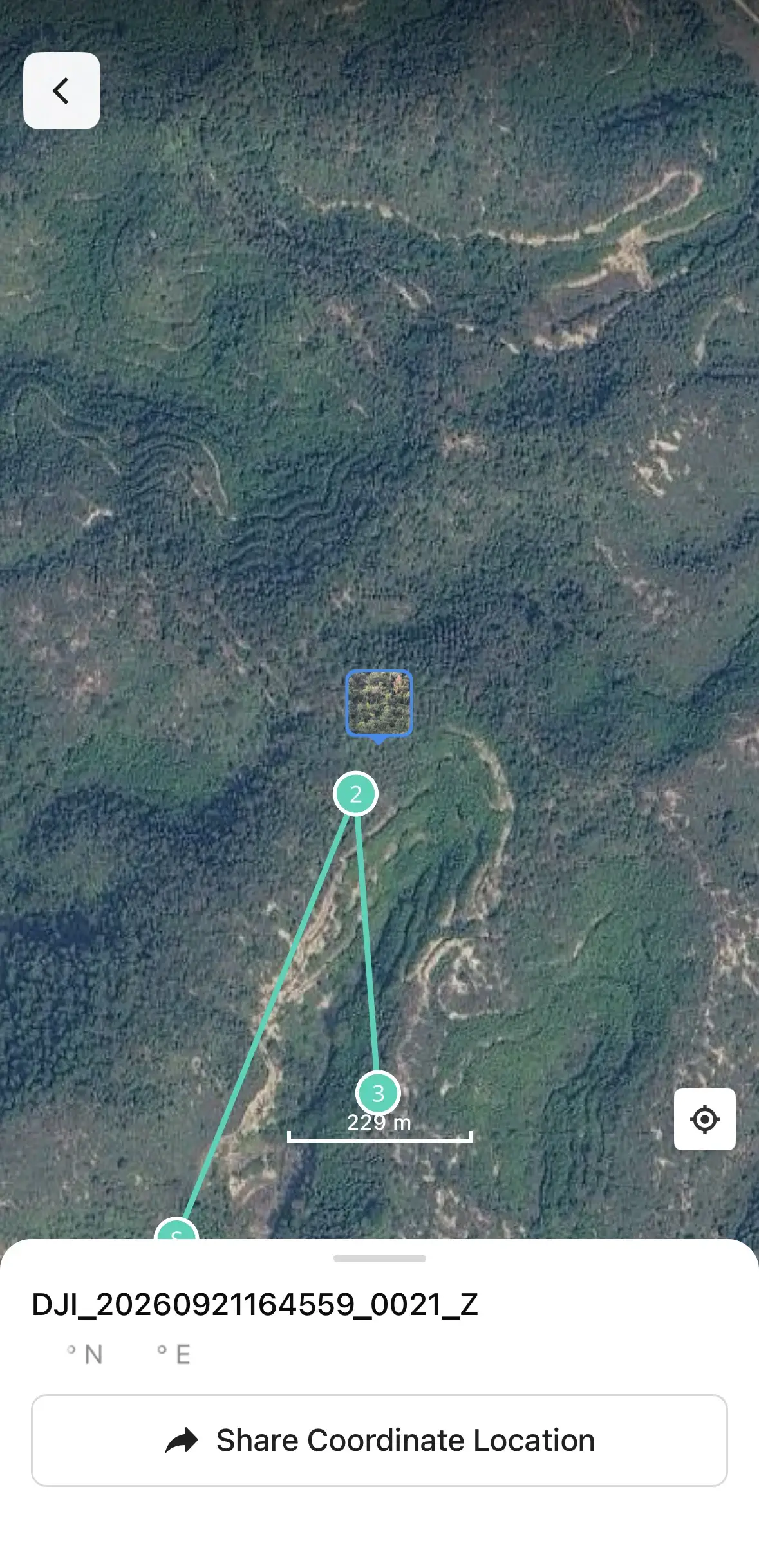
- Appuyez sur le lieu de capture du fichier multimédia pour l’afficher sur la carte et partager ses coordonnées.
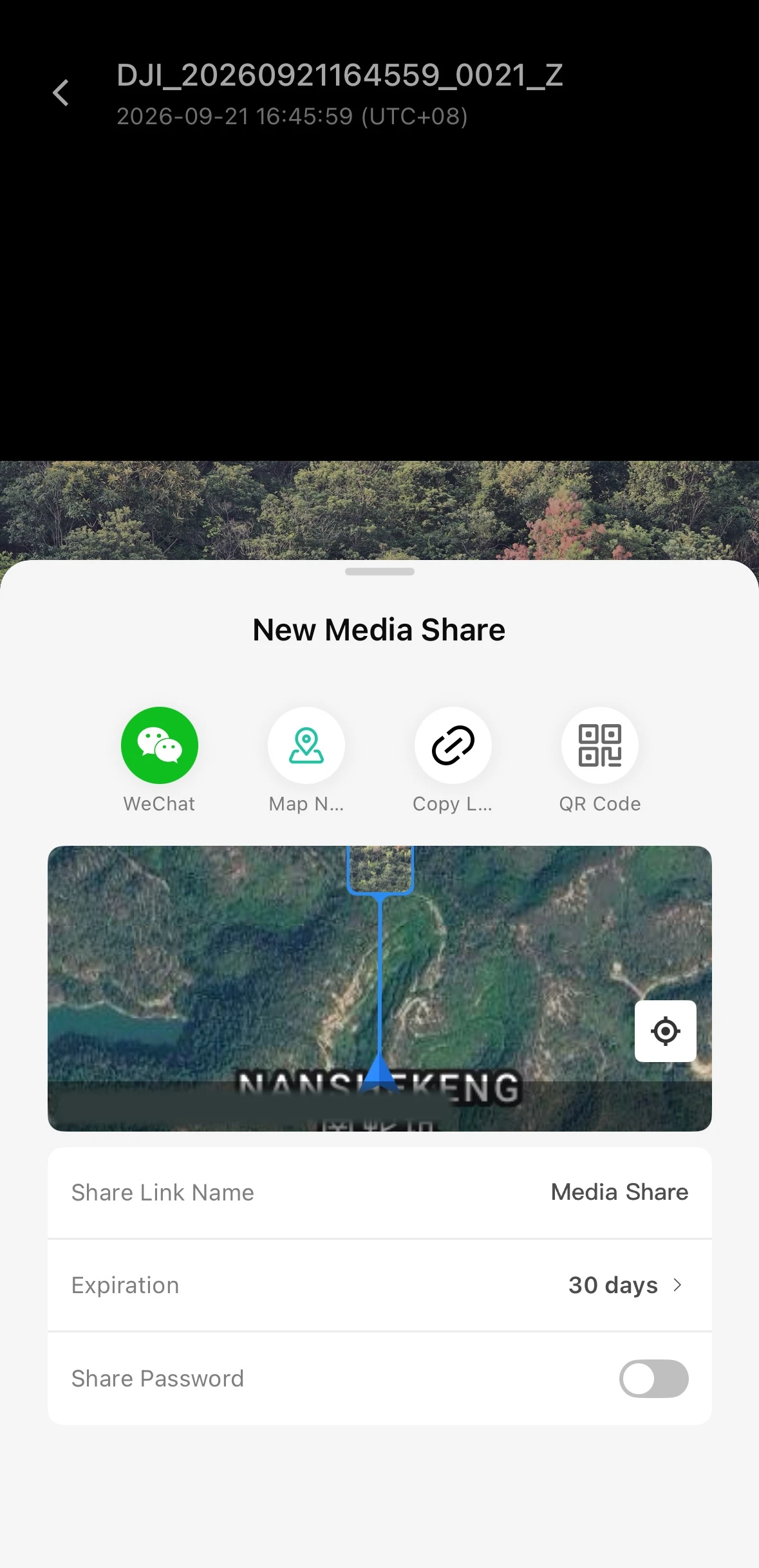
- Appuyez sur le bouton de partage pour définir la durée de validité et le mot de passe du lien de partage. Vous pouvez partager des fichiers multimédias via des applications tierces ou de navigation, copier le lien ou générer un code QR.
- Pour consulter les fichiers multimédias, votre rôle doit inclure l’autorisation « Voir les fichiers de la bibliothèque de fichiers multimédias » dans le projet actuel.
- Pour télécharger les fichiers multimédias, votre rôle doit inclure l’autorisation « Télécharger les médias » dans le projet actuel.
- Pour partager les fichiers multimédias, votre rôle doit inclure l’autorisation « Partager les médias » dans le projet actuel.
Modifier des tâches
- Ouvrez la page de détails d’une tâche en attente d’exécution ou suspendue, puis appuyez sur « Modifier ».
- Modifiez l’appareil chargé de l’exécution, le minuteur de plan ou les paramètres avancés, puis appuyez sur « Enregistrer ».
Les tâches associées à un Workflow automatisé ne peuvent pas être modifiées.
Suspendre ou reprendre des tâches
- Ouvrez la page de détails d’une tâche en attente d’exécution et appuyez sur « Suspendre ». Une fois la tâche suspendue, l’appareil ne l’exécutera plus.
- Pour reprendre une tâche, procédez depuis la page de détails de la tâche suspendue. Pour les tâches récurrentes, vous pouvez choisir de reprendre la tâche actuelle ou toutes les tâches associées.
Les tâches associées à un Workflow automatisé ne peuvent pas être suspendues ni reprises.
Supprimer des tâches
- Ouvrez la page de détails d’une tâche en attente d’exécution ou suspendue, puis appuyez sur l’icône de suppression.
- Dans la boîte de dialogue de confirmation, choisissez de supprimer la tâche actuelle ou toutes les tâches associées.
Les tâches supprimées ne peuvent pas être restaurées. Les tâches associées à un Workflow automatisé ne peuvent pas être supprimées.
- Pour modifier des tâches, votre rôle doit inclure l’autorisation « Opérations sur les plans - Créer et modifier les plans » dans le projet actuel.
- Pour suspendre ou reprendre des tâches, votre rôle doit inclure l’autorisation « Opérations sur les plans - Suspendre/Reprendre les tâches » dans le projet actuel.
- Pour supprimer des tâches, votre rôle doit inclure l’autorisation « Opérations sur les plans - Supprimer les plans » dans le projet actuel.
Consulter les tâches de répartition
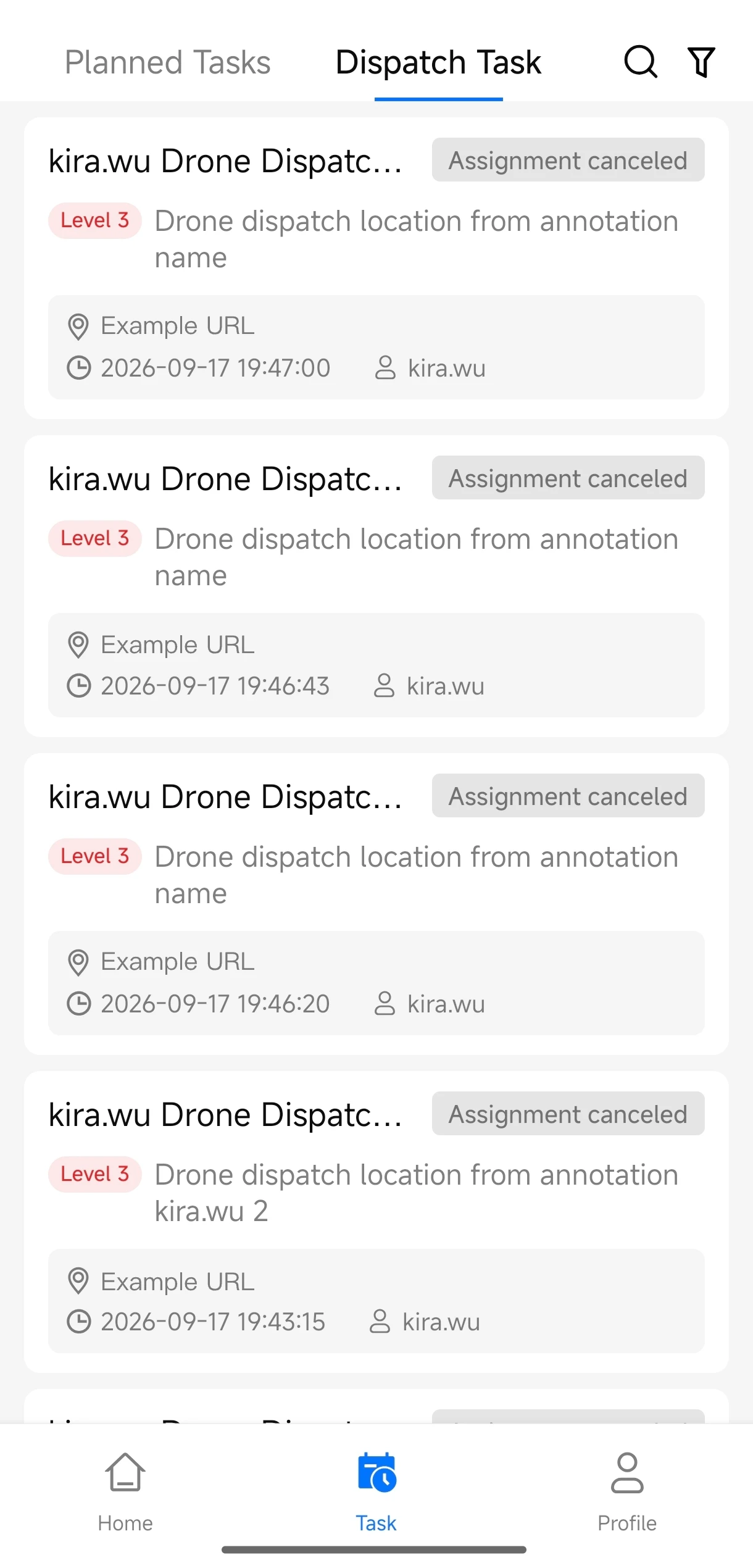
- Dans la liste des tâches, appuyez sur l’onglet « Tâches de répartition ».
- Consultez les détails d’achèvement de toutes les tâches de répartition, notamment l’état d’exécution, le lieu de répartition et l’heure de répartition.
Pour consulter les tâches de répartition, votre rôle doit inclure l’autorisation « Workflow automatisé » dans le projet actuel.