
Créer un projet
Processus de création de projet et introduction
Les administrateurs peuvent cliquer sur « + » au milieu du panneau de liste des projets ou dans le coin supérieur droit pour créer un projet.
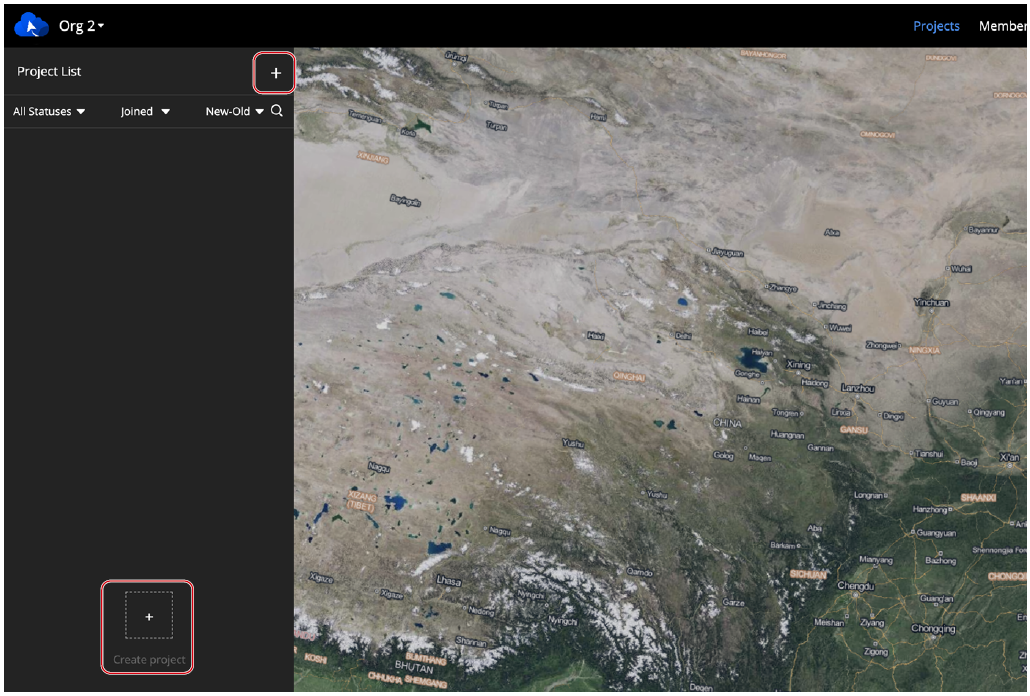
Les informations de localisation de l’administrateur seront demandées lors de la création d’un projet, et la position géographique obtenue sera utilisée comme point d’intérêt par défaut du projet.
Remplissez les informations suivantes pour créer un projet.
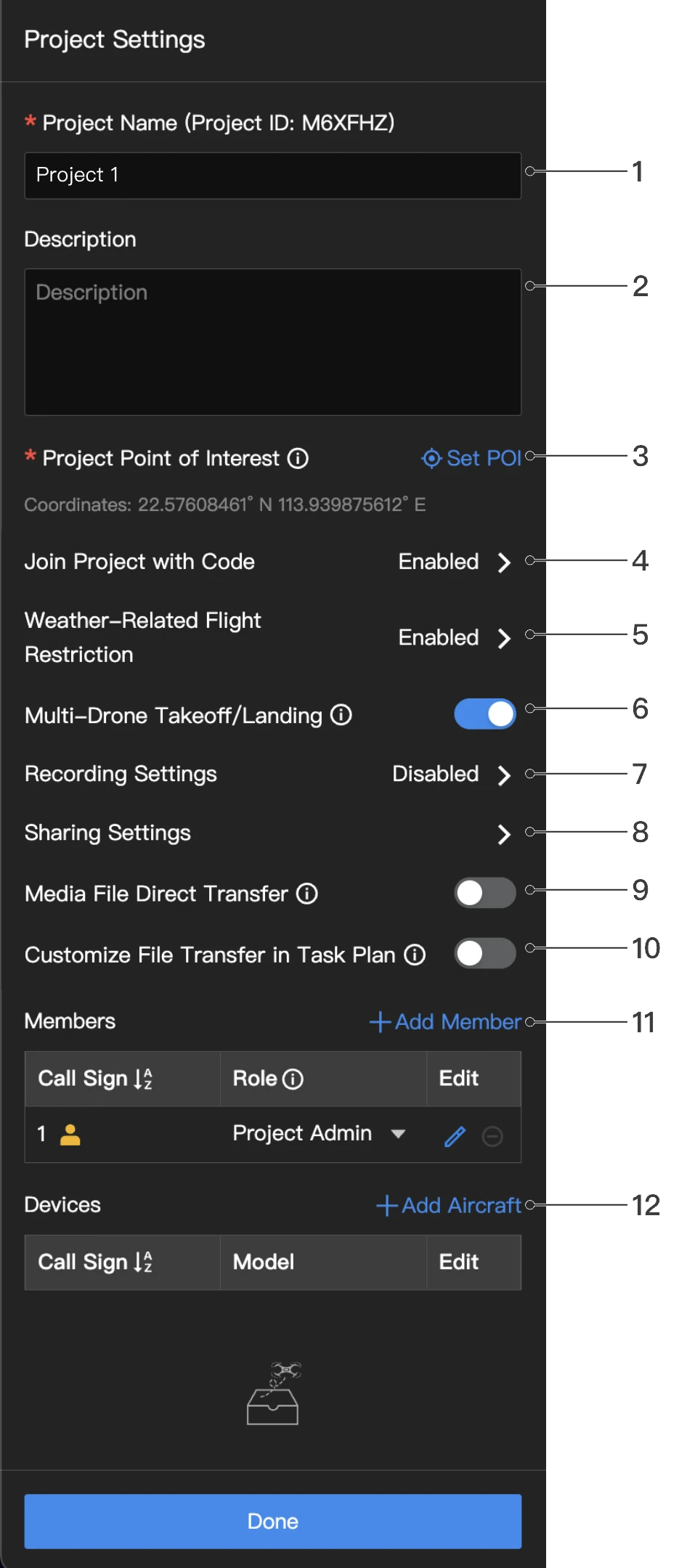
1. Nom du projet
Le nom du projet est obligatoire et doit contenir moins de 40 caractères.
2. Description
La description du projet est facultative.
3. Point d’intérêt du projet
Cliquez sur Définir le point d’intérêt. Le point défini s’affiche au milieu de la page Web lorsque les utilisateurs entrent dans le projet.
4. Rejoindre le projet avec un code
Les administrateurs peuvent activer Joindre un projet avec uun code après avoir créé un projet. Cliquez sur Copier le code pour copier l’ID et le code du projet ainsi que le lien du projet et les envoyer aux membres qui souhaitent rejoindre le projet.
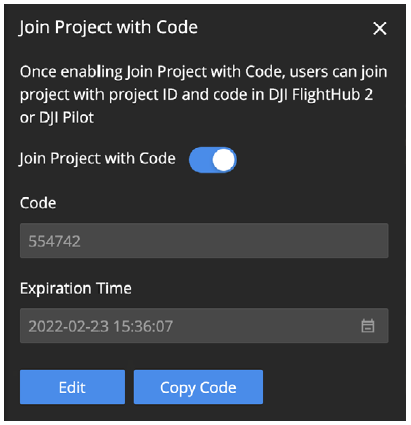
Les utilisateurs de DJI FlightHub 2 peuvent cliquer sur le lien ou entrer l’ID et le code du projet sur la page Mon organisation pour rejoindre le projet. Les utilisateurs de DJI Pilot 2 peuvent se connecter au service cloud DJI FlightHub 2 et rejoindre le projet avec l’ID et le code du projet. Pour les utilisateurs qui ne sont pas membres de l’organisation mais qui rejoignent des projets sous l’organisation, leurs rôles dans l’organisation seront attribués en tant que membres temporaires.
5. Restriction de vol liée aux conditions météorologiques
Cliquez pour définir les restrictions de vol pour différents modèles d’appareils, et les paramètres s’appliquent uniquement au projet en cours.
6. Décollage/atterrissage multi-drones
Cliquez pour activer ou désactiver les paramètres de décollage/atterrissage multi-drones au sein de ce projet. Une fois l’état mis à jour, il prendra effet sur la prochaine tâche de vol et n’affectera pas les tâches de vol actuellement en cours. Voir Décollage/atterrissage multi-drones pour plus de détails.
7. Paramètres d’enregistrement
L’administrateur du projet peut activer l’enregistrement Auto du dock ou l’enregistrement Auto indépendant de l’appareil. Lorsqu’il est activé, le système consommera les minutes de diffusion en direct et l’espace de stockage de l’organisation. Il est recommandé d’activer cette fonctionnalité en fonction des besoins réels.
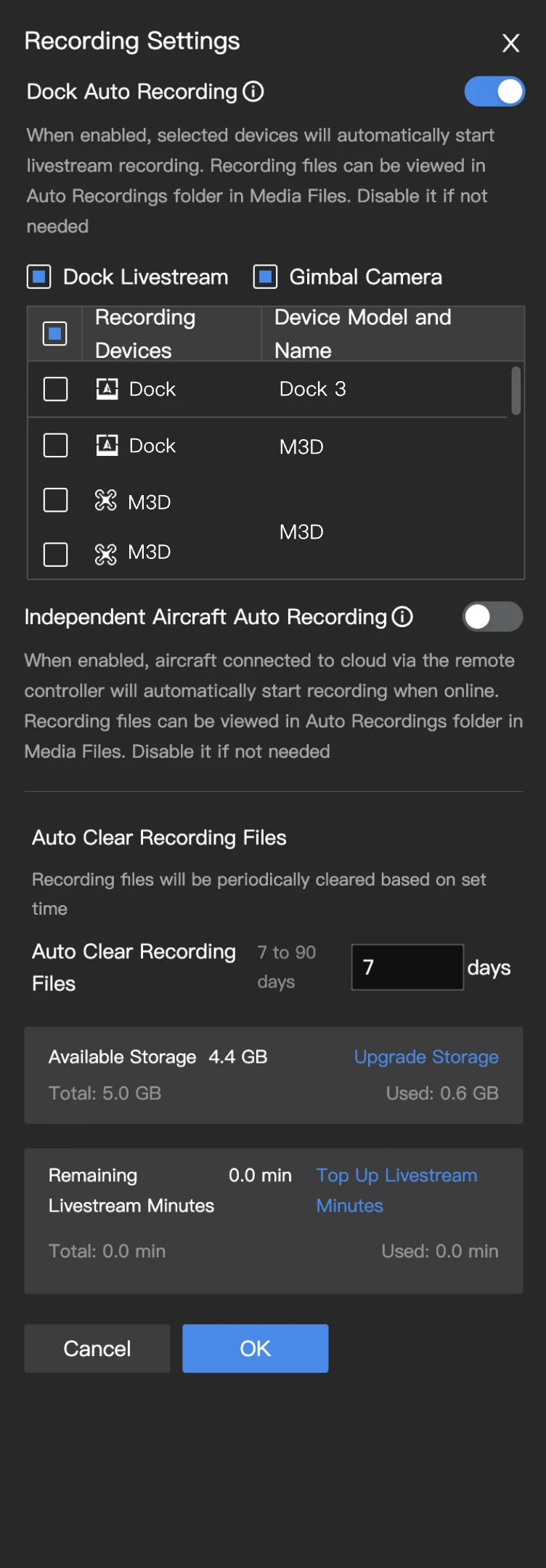
7.1 Enregistrement Auto du dock
- Lorsqu’il est activé, l’appareil sélectionné démarrera automatiquement la diffusion en direct et l’enregistrement, et les fichiers enregistrés seront stockés dans le dossier Lecture d’enregistrement Auto de la bibliothèque de fichiers multimédias.
- Logique de déclenchement : les docks commenceront l’enregistrement au début d’une tâche et l’arrêteront à la fin.
- Sélection d’appareils : les utilisateurs peuvent sélectionner rapidement des appareils par lots en fonction des catégories d’appareils. Cocher « En direct » sélectionnera automatiquement toutes les caméras de sécurité des docks au sein du projet. Cocher « Caméra FPV » sélectionnera automatiquement toutes les caméras FPV des appareils des docks au sein du projet. Cocher « Nacelle caméra » sélectionnera automatiquement toutes les nacelles caméras des appareils des docks au sein du projet. Alternativement, les utilisateurs peuvent sélectionner individuellement les appareils d’enregistrement requis à partir de la liste des appareils en fonction des besoins réels.
7.2 Enregistrement Auto de l’appareil
Une fois activé, tous les appareils connectés au projet commenceront automatiquement l’enregistrement lorsqu’ils seront en ligne, et les fichiers enregistrés seront stockés dans le dossier Lecture d’enregistrement Auto de la bibliothèque de fichiers multimédias. L’appareil commencera automatiquement l’enregistrement une fois que l’appareil est en ligne et l’arrêtera lorsque l’appareil sera hors ligne.
7.3 Nettoyage Auto des fichiers
Après avoir activé toute fonction d’enregistrement automatique, une période de conservation pour les fichiers enregistrés doit être définie. La valeur par défaut est de 30 jours, avec une plage modifiable de 7 à 90 jours. Le système effacera périodiquement le cache des vidéos enregistrées automatiquement en fonction de la période de conservation définie afin d’éviter la redondance du stockage.
7.4 Affichage de la consommation des ressources (pour la version publique de DJI FlightHub 2 uniquement)
Sous les paramètres d’enregistrement, l’espace de stockage et les minutes de diffusion en direct restant pour l’organisation liée au projet seront affichés. Si les ressources sont insuffisantes, les utilisateurs peuvent cliquer sur Mettre à niveau le stockage et Recharger les minutes de diffusion en direct pour accéder au lien du package DJI FlightHub 2 pour le renouvellement et l’achat.
8. Paramètres de partage
Les administrateurs de projet peuvent activer l’affichage de la diffusion en direct et le partage de photos.
9. Transfert direct de fichiers multimédias
Les administrateurs d’organisation peuvent se rendre dans Mon Organisation > Paramètres de l’organisation > FlightHub Sync Beta > Transfert direct de fichiers multimédias pour ajouter un service cloud tiers. Après avoir activé le Transfert direct de fichiers multimédias, les données collectées par le dock seront uniquement chargées vers la plateforme cloud tierce.
10. Personnaliser le transfert de fichiers dans le plan de tâche
Lorsque cette option est activée, les utilisateurs peuvent activer ou désactiver Transfert direct de fichiers multimédias lors de la création de plans de tâche. Lorsque cette option est désactivée, les paramètres du plan de tâche appliqueront les paramètres du projet.
11. Membres
Cliquez sur Ajouter un membre pour ajouter des membres de l’organisation au projet. Si le membre ne figure pas dans la liste, l’administrateur de l’organisation peut ajouter le membre dans Gestion des membres. Les utilisateurs peuvent également rejoindre le projet avec l’ID et le code du projet.
12. Appareils
Les appareils comprennent les docks et les appareils qui sont liés au projet actuel. Cliquez sur Ajouter un appareil pour ajouter des appareils qui sont liés à l’organisation au projet. Voir Gestion des appareils pour plus de détails.
b. Pour les utilisateurs de DJI Pilot 2 qui accèdent au projet cloud, une fois leurs appareils liés aux radiocommandes, les informations de l’appareil s’afficheront automatiquement dans la liste des appareils.
Cliquez sur Créer un projet pour créer le projet.
Les super administrateurs et administrateurs de l’organisation peuvent modifier, archiver et supprimer des projets. Ils peuvent également activer des projets archivés. L’administrateur du projet peut modifier, archiver, activer et supprimer les projets qu’il gère. Les autres membres ne peuvent consulter que les informations des projets qu’ils ont rejoint.
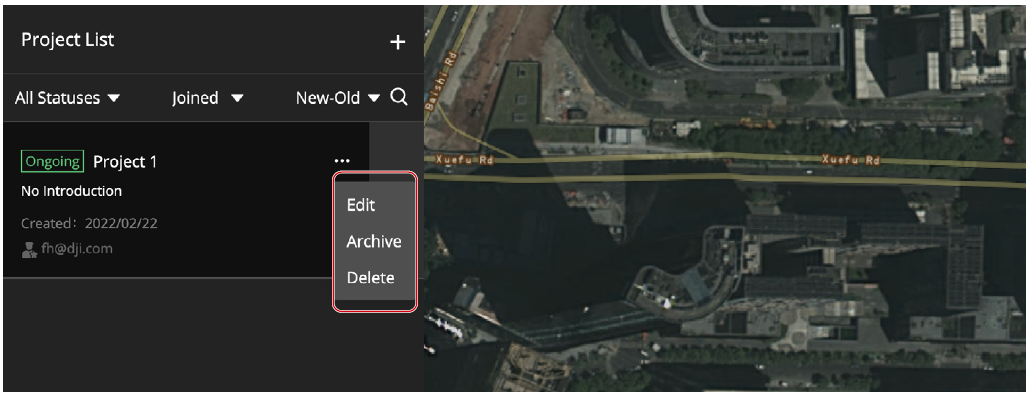
Remarque : les utilisateurs de DJI Pilot 2 ne peuvent pas consulter ou travailler sur des projets archivés.
Remarques sur la version On-premises
La version On-premises de FlightHub 2 ne prend pas en charge la participation à des projets avec un code, ni l’archivage ou l’activation de projets archivés.