
Ein Projekt erstellen
Prozess zur Projekterstellung und Einführung
Administratoren können in der Mitte des Projektlistenfelds oder in der oberen rechten Ecke auf „+“ klicken, um ein Projekt zu erstellen.
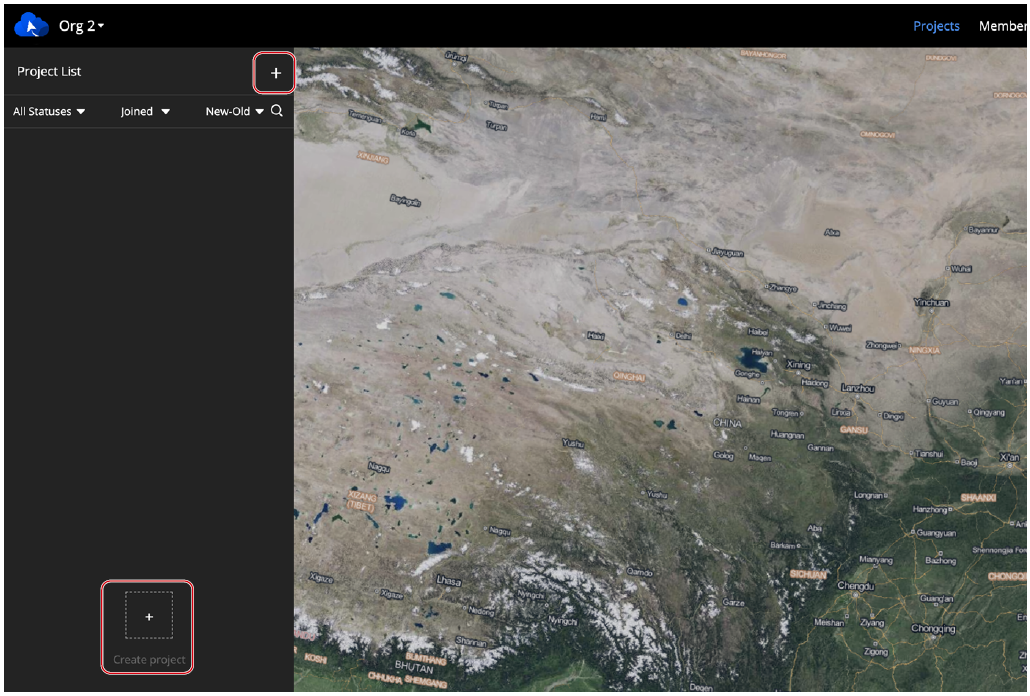
Die Standortinformationen des Administrators werden bei der Projekterstellung angefordert, und der ermittelte geografische Standort wird als standardmäßiger Interessenpunkt des Projekts verwendet.
Füllen Sie die folgenden Informationen aus, um ein Projekt zu erstellen.
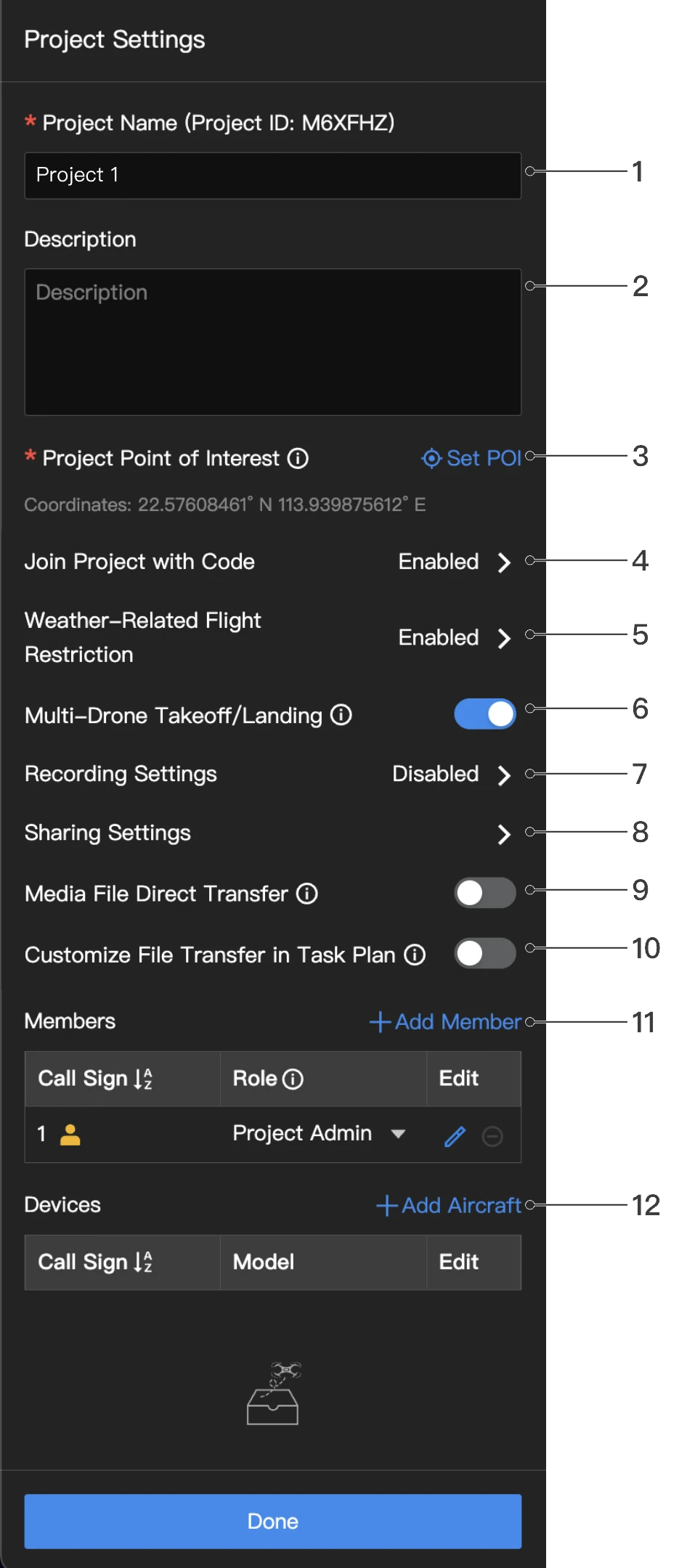
1. Projektname
Der Projektname ist erforderlich und sollte maximal 40 Zeichen lang sein.
2. Beschreibung
Die Projektbeschreibung ist optional.
3. Interessenpunkt des Projekts
Klicken Sie auf „Interessenpunkt festlegen“. Der Sollwert wird in der Mitte der Website angezeigt, wenn Sie das Projekt aufrufen.
4. Projekt mit Code beitreten
Administratoren können den Projektbeitritt mit Code nach dem Erstellen eines Projekts aktivieren. Klicken Sie auf „Code kopieren“, um die Projekt-ID und den Code sowie den Projektlink zu kopieren und diese an Mitglieder zu senden, die dem Projekt beitreten möchten.
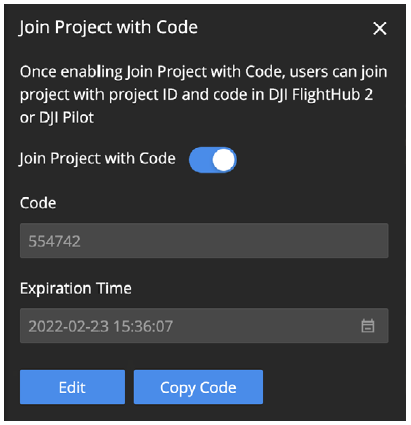
Bei der Nutzung von DJI FlightHub 2 können Sie auf den Link klicken oder die Projekt-ID und den Code auf der Seite „Meine Organisation“ eingeben, um dem Projekt beizutreten. Bei der Nutzung von DJI Pilot 2 können Sie sich beim DJI FlightHub 2 Cloud-Dienst anmelden und dem Projekt mit der Projekt-ID und dem Code beitreten. Wenn Sie kein Organisationsmitglied sind, aber Projekten unter der Organisation beitreten, werden Ihre Organisationsrollen als Temporäres Mitglied zugewiesen.
5. Wetterbedingte Flugbeschränkung
Klicken Sie, um Flugbeschränkungen für verschiedene Gerätemodelle festzulegen. Die Einstellungen gelten nur für das aktuelle Projekt.
6. Start/Landung mehrerer Drohnen
Klicken Sie, um die Einstellungen für den Start/die Landung mehrerer Drohnen innerhalb dieses Projekts zu aktivieren oder zu deaktivieren. Sobald der Status aktualisiert wurde, wird es bei der nächsten Flugaufgabe wirksam und hat keinen Einfluss auf die derzeit laufenden Flugaufgaben. Weitere Details finden Sie unter Start/Landung mehrerer Drohnen.
7. Aufnahme-Einstellungen
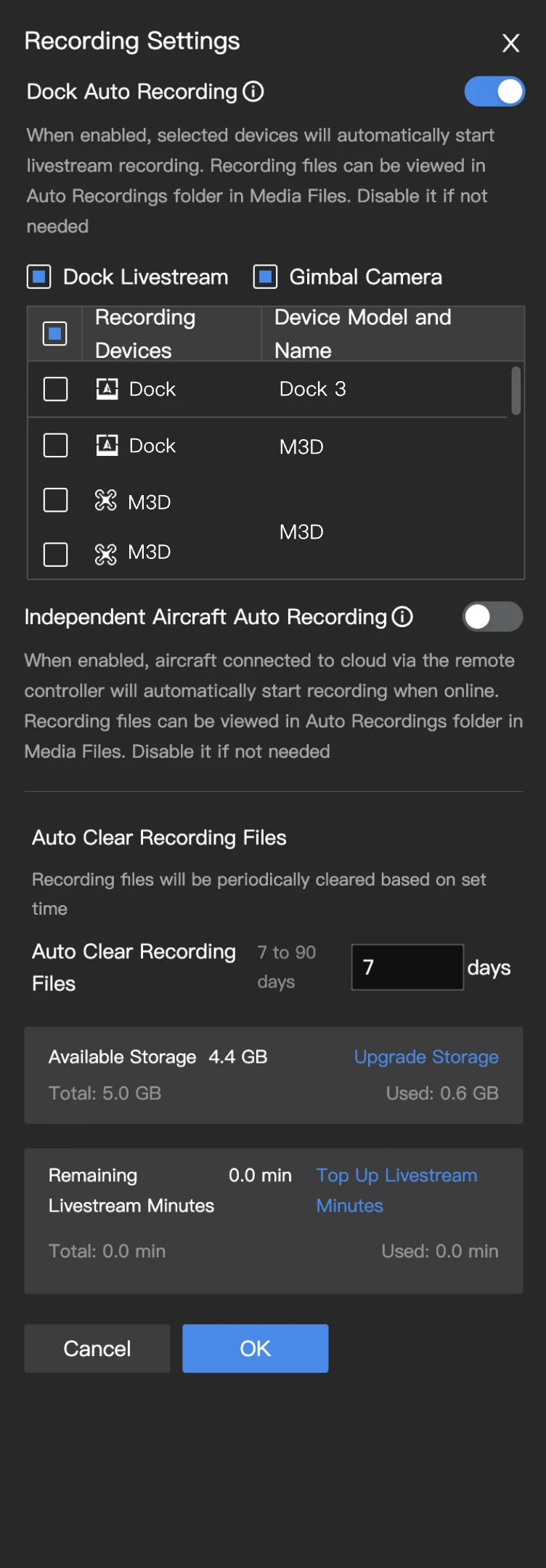
Der Projekt-Administrator kann entweder die Dock-Auto-Aufnahme oder die unabhängige Automatische Fluggerät-Aufnahme aktivieren. Wenn diese Funktion aktiviert ist, verbraucht das System die Livestream-Minuten und den Speicherplatz der Organisation. Es wird empfohlen, diese Funktion entsprechend den tatsächlichen Bedürfnissen zu aktivieren.
7.1 Automatische Dock-Aufnahme
- Wenn diese Funktion aktiviert ist, startet das ausgewählte Gerät automatisch Livestream und Aufnahme, und die aufgenommenen Dateien werden im Ordner „Wiedergabe der Automatischen Aufnahme“ in der Mediendateibibliothek gespeichert.
- Auslöselogik: Docks beginnen mit der Aufnahme zu Beginn einer Aufgabe und stoppen am Ende.
- Geräteauswahl: Sie können Geräte schnell und stapelweise nach Gerätekategorien auswählen. Durch Aktivieren von Live werden automatisch alle Dock-Sicherheitskameras innerhalb des Projekts ausgewählt. Durch Aktivieren von FPV-Kamera werden automatisch alle FPV-Kameras von Dock-Fluggeräten innerhalb des Projekts ausgewählt. Durch Aktivieren von Gimbal-Kamera werden automatisch alle Gimbal-Kameras von Dock-Fluggeräten innerhalb des Projekts ausgewählt. Alternativ können Sie die benötigten Aufnahmegeräte einzeln aus der Geräteliste entsprechend den tatsächlichen Anforderungen auswählen.
7.2 Automatische Fluggerät-Aufnahme
Wenn diese Funktion aktiviert ist, beginnen alle mit dem Projekt verbundenen Fluggeräte automatisch mit der Aufnahme, sobald sie online sind, und die aufgenommenen Dateien werden im Ordner „Wiedergabe der Automatischen Aufnahme“ in der Medienbibliothek gespeichert. Das Fluggerät beginnt automatisch mit der Aufnahme, sobald das Gerät online ist, und stoppt, wenn das Gerät offline geht.
7.3 Automatische Dateibereinigung
Nach dem Aktivieren einer automatischen Aufnahmefunktion muss eine Speicherfrist für aufgenommene Dateien festgelegt werden. Der Standardwert beträgt 30 Tage, mit einem anpassbaren Bereich von 7 bis 90 Tagen. Das System löscht regelmäßig den Cache automatisch aufgezeichneter Videos basierend auf der festgelegten Speicherfrist, um Speicherredundanz zu vermeiden.
7.4 Anzeige des Ressourcenverbrauchs (nur für die öffentliche Version von DJI FlightHub 2)
Unter den Aufnahme-Einstellungen werden der verbleibende Speicherplatz und die Livestream-Minuten für die mit dem Projekt verbundene Organisation angezeigt. Wenn die Ressourcen nicht ausreichen, können Sie auf „Speicher upgraden und Livestream-Minuten aufladen“ klicken, um zum DJI FlightHub 2 Paket-Link für Verlängerung und Kauf zu gelangen.
8. Freigabe-Einstellungen
Projekt-Administratoren können die Livestream-Ansicht und die Foto-Freigabe aktivieren.
9. Direkte Übertragung von Mediendateien
Organisations-Administratoren können zu Meine Organisation > Organisationseinstellungen > FlightHub Sync Beta > Direkte Übertragung von Mediendateien gehen, um einen Drittanbieter-Cloud-Dienst hinzuzufügen. Nach der Aktivierung der Direkten Übertragung von Mediendateien werden die vom Dock gesammelten Daten nur auf die Drittanbieter-Cloud-Plattform hochgeladen.
10. Datei-Übertragung im Aufgabenplan anpassen
Wenn diese Funktion aktiviert ist, können Sie die direkte Medien-Datei-Übertragung beim Erstellen von Aufgabenplänen aktivieren oder deaktivieren. Wenn diese Funktion deaktiviert ist, übernehmen die Einstellungen des Aufgabenplans die Projekteinstellungen.
11. Mitglieder
Klicken Sie auf „Mitglied hinzufügen“, um Organisationsmitglieder zum Projekt hinzuzufügen. Wenn das Mitglied nicht auf der Liste steht, kann der Organisations-Administrator das Mitglied in der Mitgliederverwaltung hinzufügen. Sie können dem Projekt auch mit der Projekt-ID und dem Code beitreten.
12. Geräte
Geräte umfassen die Docks und die Fluggeräte, die an das aktuelle Projekt gebunden sind. Klicken Sie auf „Fluggerät hinzufügen“, um Fluggeräte, die an die Organisation gebunden sind, zum Projekt hinzuzufügen. Weitere Details finden Sie unter Geräteverwaltung.
b. Wenn Sie bei der Nutzung von DJI Pilot 2 das Cloud-Projekt aufrufen, werden die Fluggerätinformationen automatisch in der Geräteliste angezeigt, sobald ihre Fluggeräte mit Fernsteuerungen verbunden sind.
Klicken Sie auf „Projekt erstellen“, um das Projekt zu erstellen.
Sowohl Super- als auch Organisations-Administratoren können Projekte bearbeiten, archivieren und löschen. Sie können außerdem archivierte Projekte aktivieren. Der Projekt-Administrator kann Projekte, die er verwaltet, bearbeiten, archivieren, aktivieren und löschen. Andere Mitglieder können nur Informationen von beigetretenen Projekten einsehen.
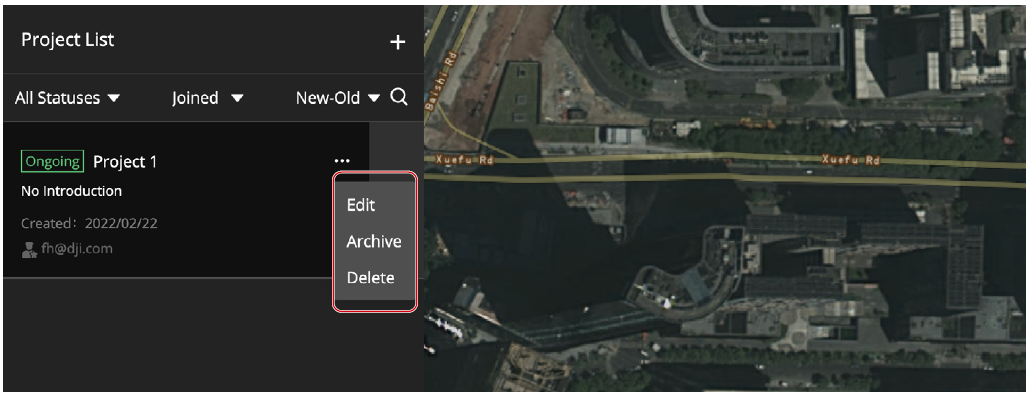
Hinweis: Bei der Nutzung von DJI Pilot 2 können Sie archivierte Projekte nicht anzeigen oder daran arbeiten.
Hinweise zur On-Premises Version
Die FlightHub 2 On-Premises Version unterstützt das Beitreten zu Projekten mit einem Code und das Archivieren oder Aktivieren archivierter Projekte nicht.