3D-Modellverwaltung
3D-Modell Bedienfeld
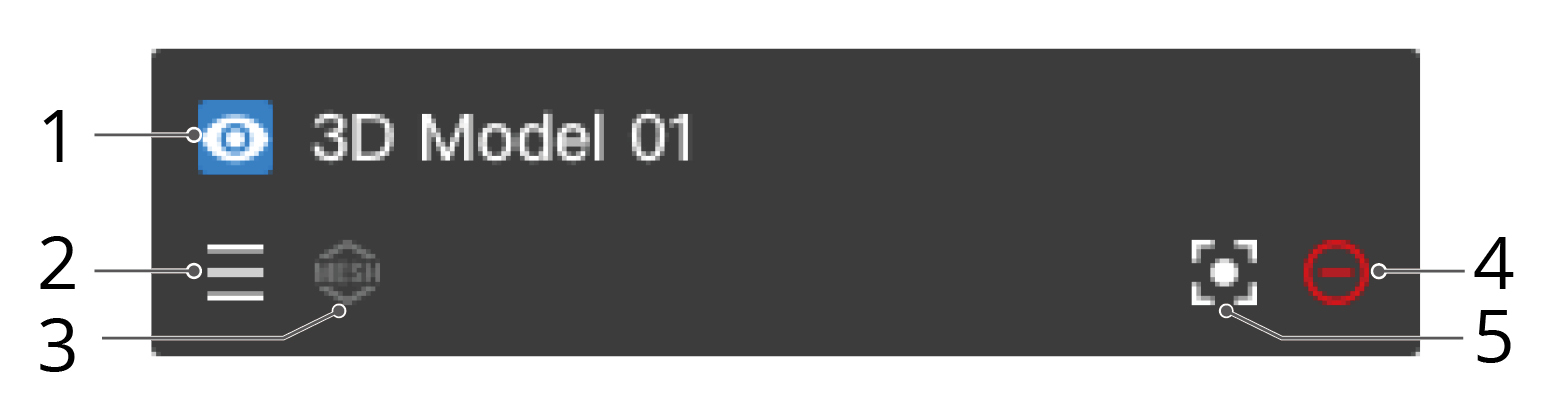
1. Modell auf der Karte anzeigen
Der Projektadministrator kann auf  klicken, um das Modell auf der Karte anzuzeigen.
2. Anzeigereihenfolge ändern
Der Projekt-Administrator kann  ziehen, um die Anzeigereihenfolge der Modelle zu ändern. Wenn sich Modelle im selben Bereich überlappen, werden die 3D-Modelle, die in der Liste weiter oben stehen, oben auf der Karte angezeigt.
3. Modelltyp anzeigen
Das  Symbol steht für das Punktwolkenmodell und
  steht für das Netzmodell.
4. 3D-Modell zentrieren
Sie können auf  klicken, um das 3D-Modell auszuwählen. Das Modell wird dann in der Mitte der Webseite angezeigt.
5. 3D-Modell entfernen
Sie können auf  klicken, um die Anzeige des 3D-Modells auf der Karte zu deaktivieren. Das 3D-Modell bleibt weiterhin in der Modellbibliothek bestehen.
Anzeige des Punktwolkenmodells
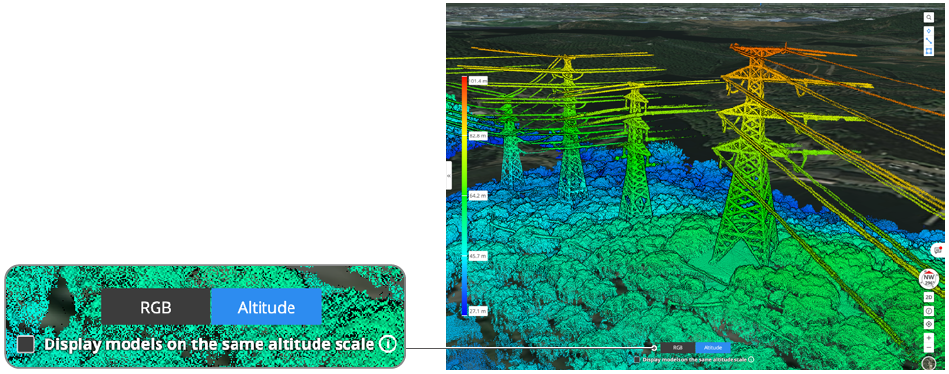
Die Punktwolkenmodelle können im RGB-, Reflexions-, Höhen- oder Echomodus angezeigt werden, je nachdem, welche Informationen in den Modellen enthalten sind.
Wenn das Modell im Höhenmodus angezeigt wird, wird die Höhenskala links angezeigt. Nachdem „Modelle auf derselben Höhenskala anzeigen“ ausgewählt wurde, werden mehrere ausgewählte Modelle auf derselben Höhenskala angezeigt, und dieselbe Höhe wird mit derselben Farbe gerendert.