
Messberechnung
Verwendung der Messfunktion
Messung erstellen
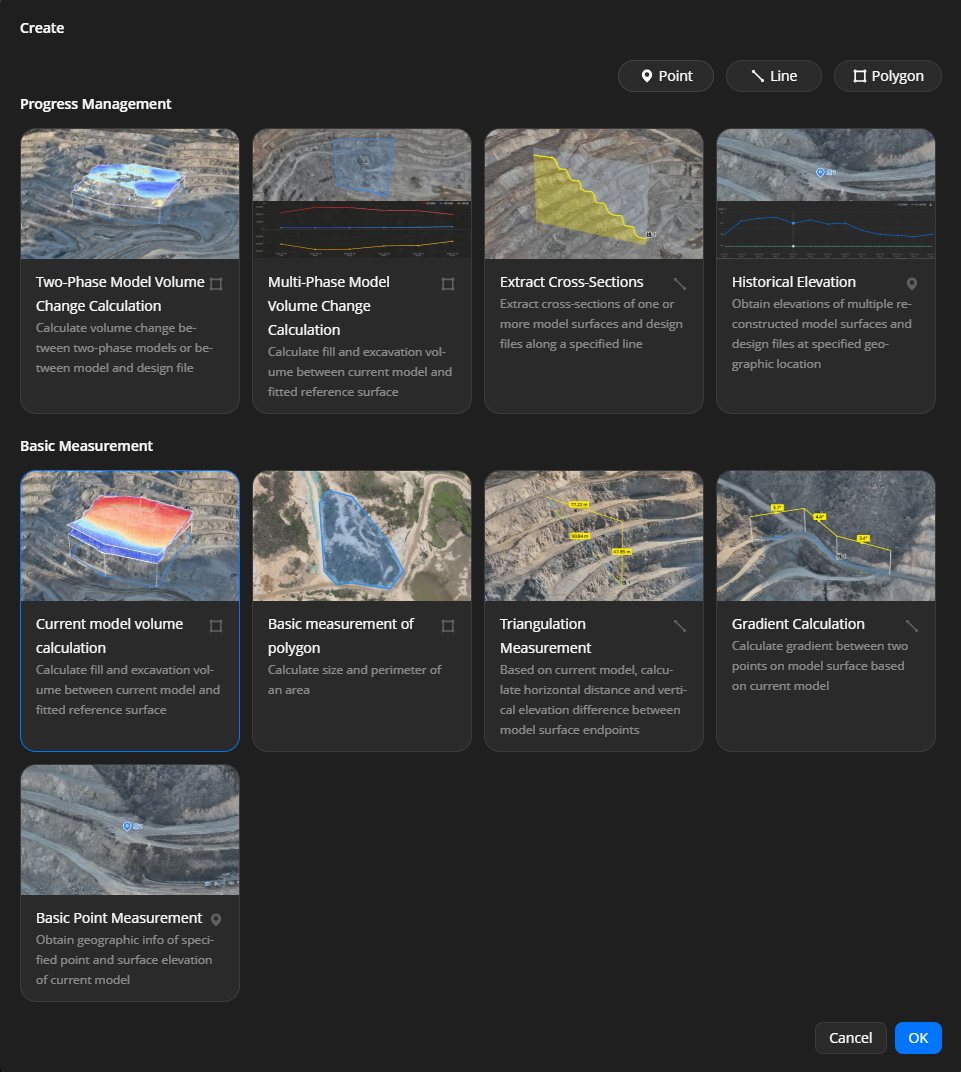
Methode 1: Klicken Sie im Analysator links auf „Erstellen“, um auf die Messfunktion  zuzugreifen. Klicken Sie auf
  , wählen Sie das gewünschte Berechnungswerkzeug aus, um eine entsprechende Messung zu erstellen.
Methode 2: Klicken Sie auf der Analysatorkarte auf  oder
oder  und verwenden Sie die Schnellzugriffsleiste auf der rechten Seite, um schnell eine Messung zu zeichnen und zu erstellen.
Berechnungswerkzeuge
- Die Messung bezieht sich auf die Darstellung der Geometrie des Messbereichs. Berechnungswerkzeuge sind spezifische Regeln oder Algorithmen, die auf den Messbereich angewendet werden, um Ergebnisse zu erzeugen.
- Eine einzelne Messung kann mit mehreren Berechnungswerkzeugen konfiguriert werden, wodurch derselbe Messbereich mit verschiedenen Regeln analysiert werden kann.
- Klicken Sie im Eigenschaftenfenster der Messung auf der rechten Seite auf verschiedene Berechnungswerkzeuge, um deren jeweilige Ergebnisse anzuzeigen.
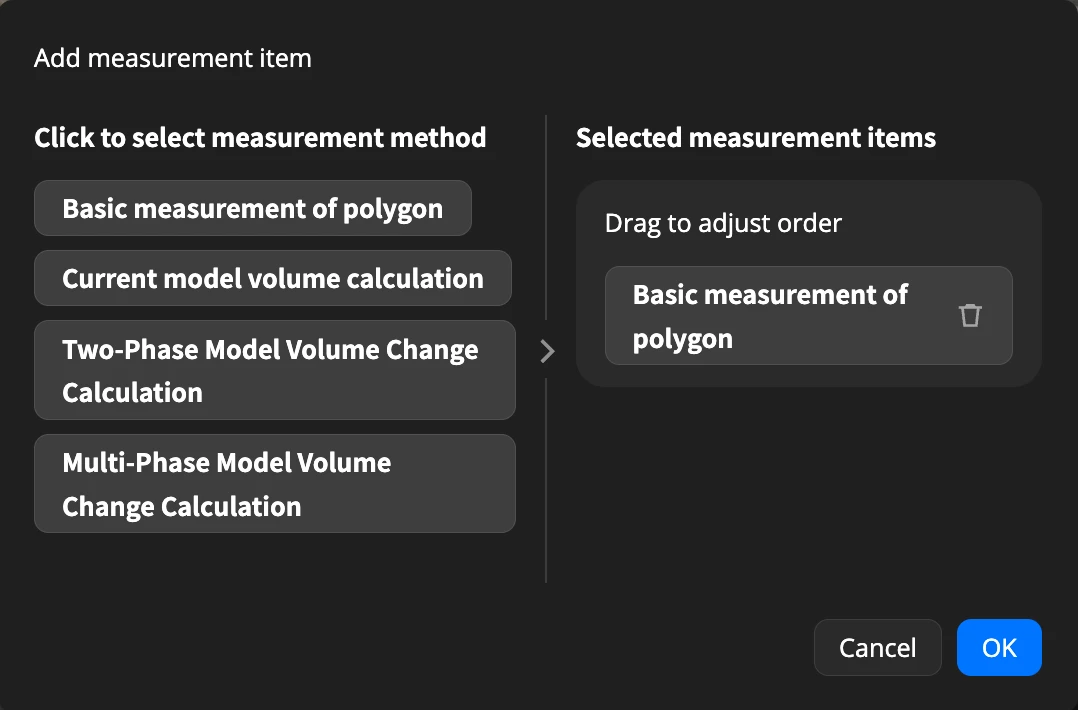
- Klicken Sie auf 「Messung hinzufügen」, um Berechnungswerkzeuge für eine Messung hinzuzufügen, zu löschen oder neu anzuordnen.
Erweiterte Messung
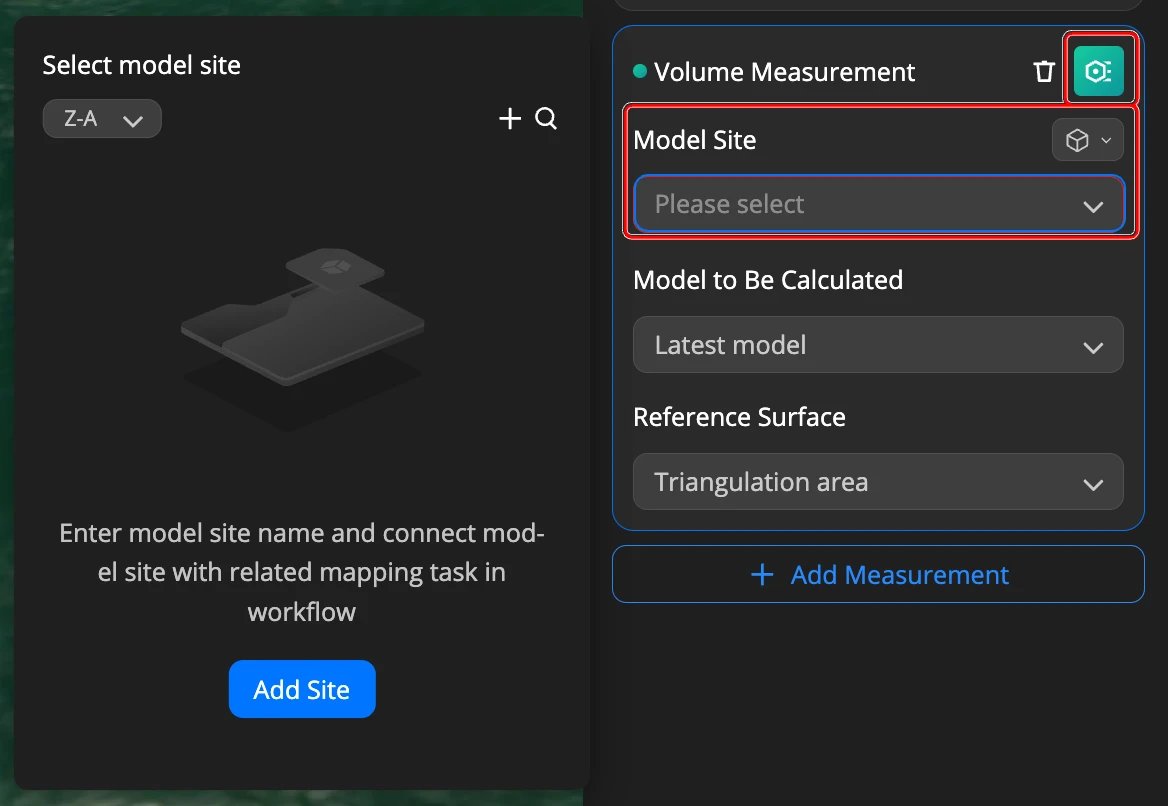
- Wenn der Erweiterte Modus aktiviert ist, können Messungen in automatisierte Arbeitsabläufe integriert werden, die den gesamten Prozess unterstützen: Flugdatenerfassung > Modellkartierung > Messungsberechnung > Analysebericht
- Im Expertenmodus können Sie Modellstandorte auswählen. Modellstandorte sind Gruppen von Modellen, die mit Modellkartierungsaufgaben in automatisierten Aufgabenkonfigurationen verbunden sind und periodisch rekonstruierte Modellgruppen darstellen.
Oberflächenberechnungswerkzeuge
Allgemeine Messung eines Polygons
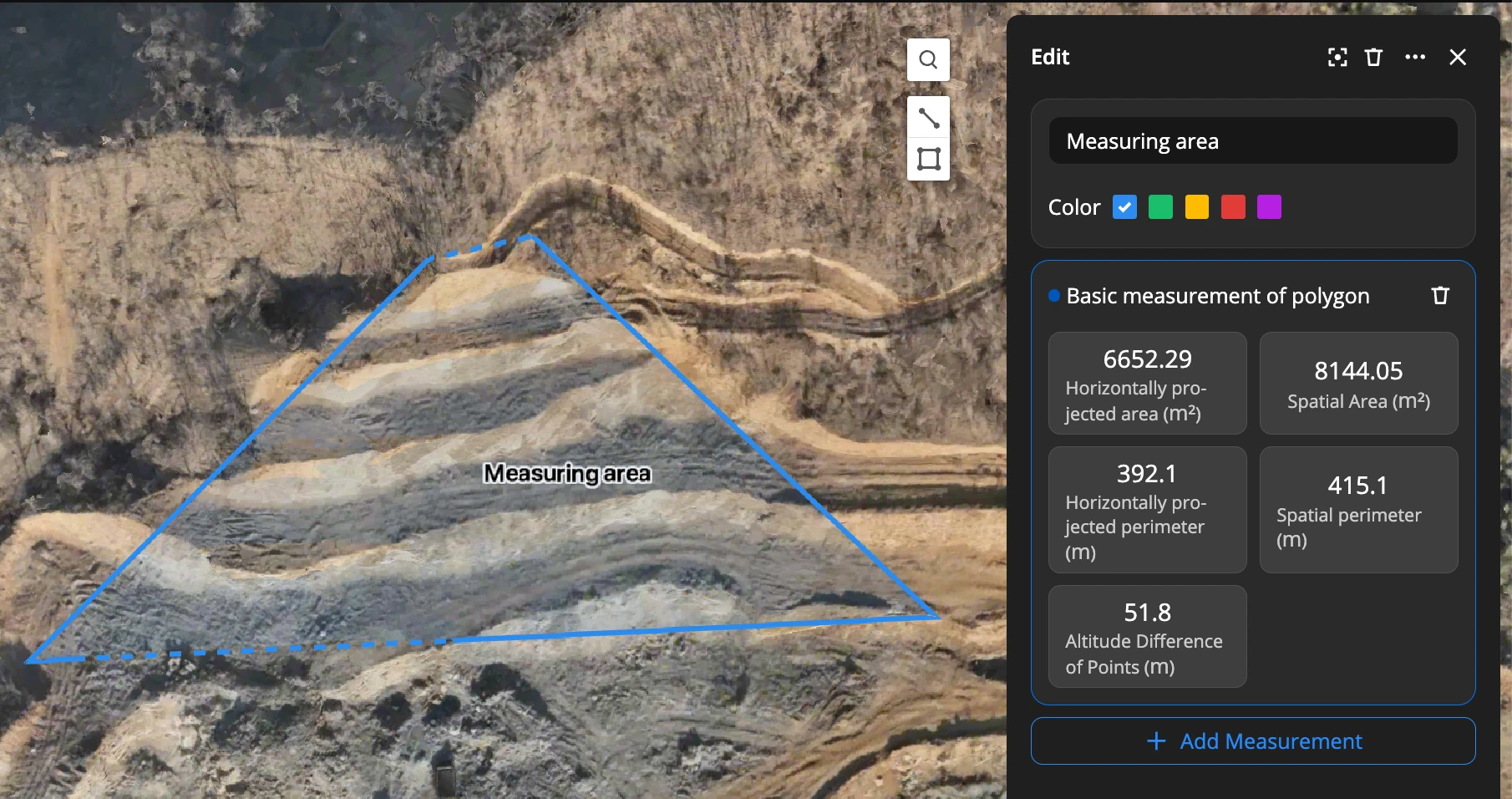
Nach dem Zeichnen eines bestimmten Polygons können Sie die folgenden Eigenschaften messen:
Horizontal projizierte Fläche, Triangulationsfläche, horizontal projizierter Umfang, räumlicher Umfang und Höhenunterschied.
Sie können auch den Namen und die Farbe der Oberfläche nach Bedarf anpassen.
Für dasselbe Polygon können Sie gleichzeitig mehrere Messaufgaben starten, indem Sie unten auf „Messung hinzufügen“ klicken.
- Hinweis: Für eine optimale Messgenauigkeit wird empfohlen, Modelldaten zu verwenden, die in einer Flughöhe von 120 Metern oder darunter erfasst wurden.
Aktuelle Modell-Volumenberechnung
Indem Sie das aktuelle Modell als Berechnungsgrundlage verwenden, können Sie Volumenberechnungen für verschiedene Szenarien und Anforderungen durchführen, indem Sie verschiedene Referenzflächen angeben. Derzeit werden vier Arten von Volumenberechnungen unterstützt.
| Referenzfläche | Flächengenerierungsmethode | Anwendungsszenarien | Skizzenkarte |
|---|---|---|---|
| Triangulationsfläche | Basierend auf dem Polygon-Triangulationsalgorithmus wird eine Triangulation der Zielfläche durchgeführt, um eine dreidimensionale dreieckige Netzoberfläche zu bilden. | Ideal für Geländekartierung, Erstvermessungen von Standorten und die Volumenmessung von schmalen, länglichen Halden, großen Halden und geneigten Umgebungen | 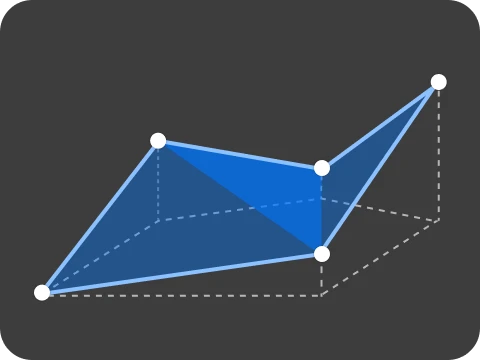 |
| Angepasste Ebene | Der Algorithmus verarbeitet Endpunkte des Zielbereichs, um eine absolut ebene Referenzfläche im 3D-Raum anzupassen. Diese theoretische Fläche wird so positioniert, dass die Summe der Abstände von allen Endpunkten zur Fläche minimiert wird | Ideal für die konventionelle Volumenmessung einzelner Halden auf ebenen Flächen sowie für die Planung und den Bau von Hangnivellierungen mit einheitlicher Höhe | 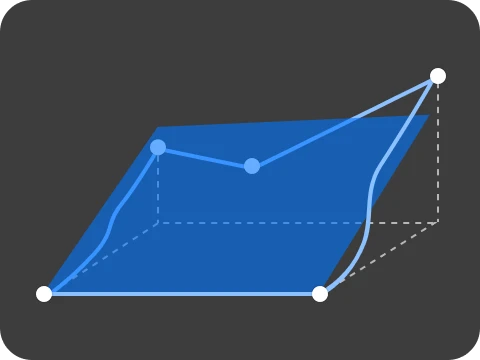 |
| Referenzhöhe | Durch die manuelle Eingabe des ASL-Werts oder der ellipsoidischen Höhe erzeugt der Algorithmus eine Referenzhöhe auf dem angegebenen Wert | Geeignet für Szenarien, die eine bestimmte horizontale Höhe erfordern, sowie für die konventionelle Volumenmessung einzelner Halden auf ebenen Flächen | 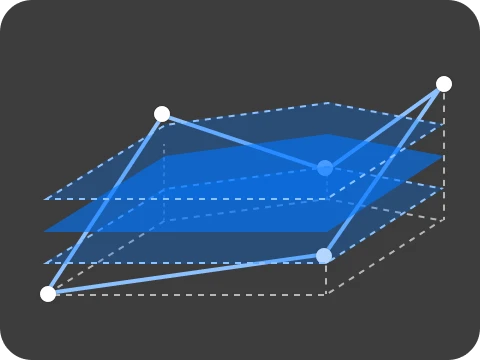 |
| Modell der letzten Phase | Die Volumendifferenz mithilfe der ausgewählten Referenzfläche und des Modells aus der vorherigen Phase berechnen | Schnellen Fortschritt zwischen zwei benachbarten Phasen erhalten | 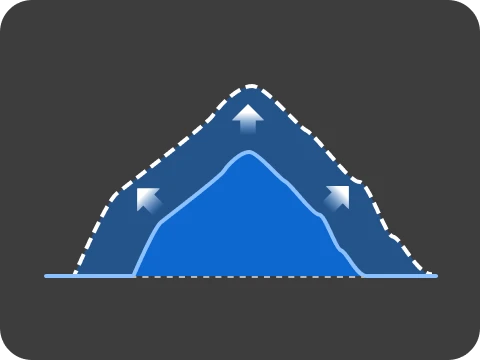 |
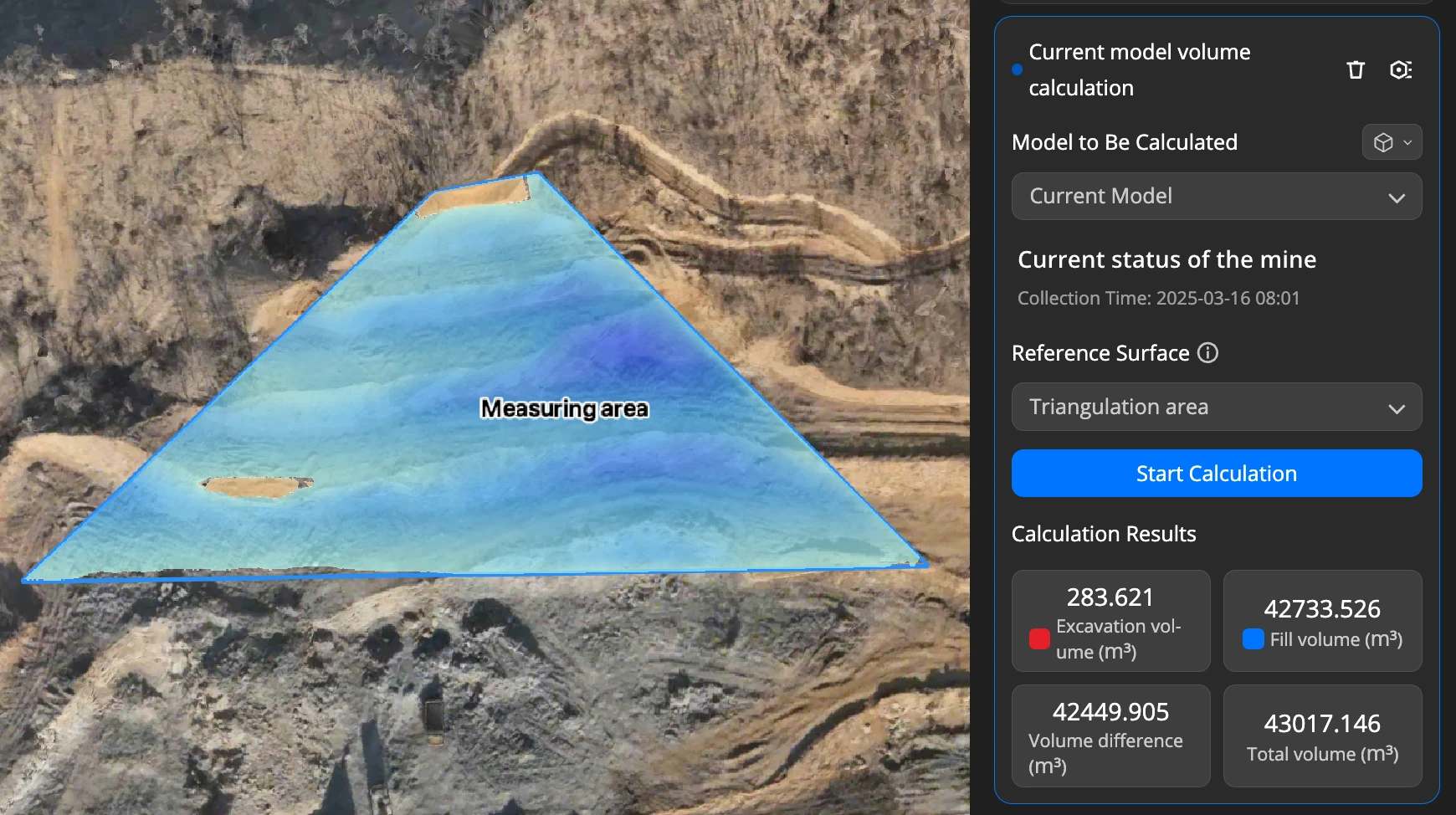
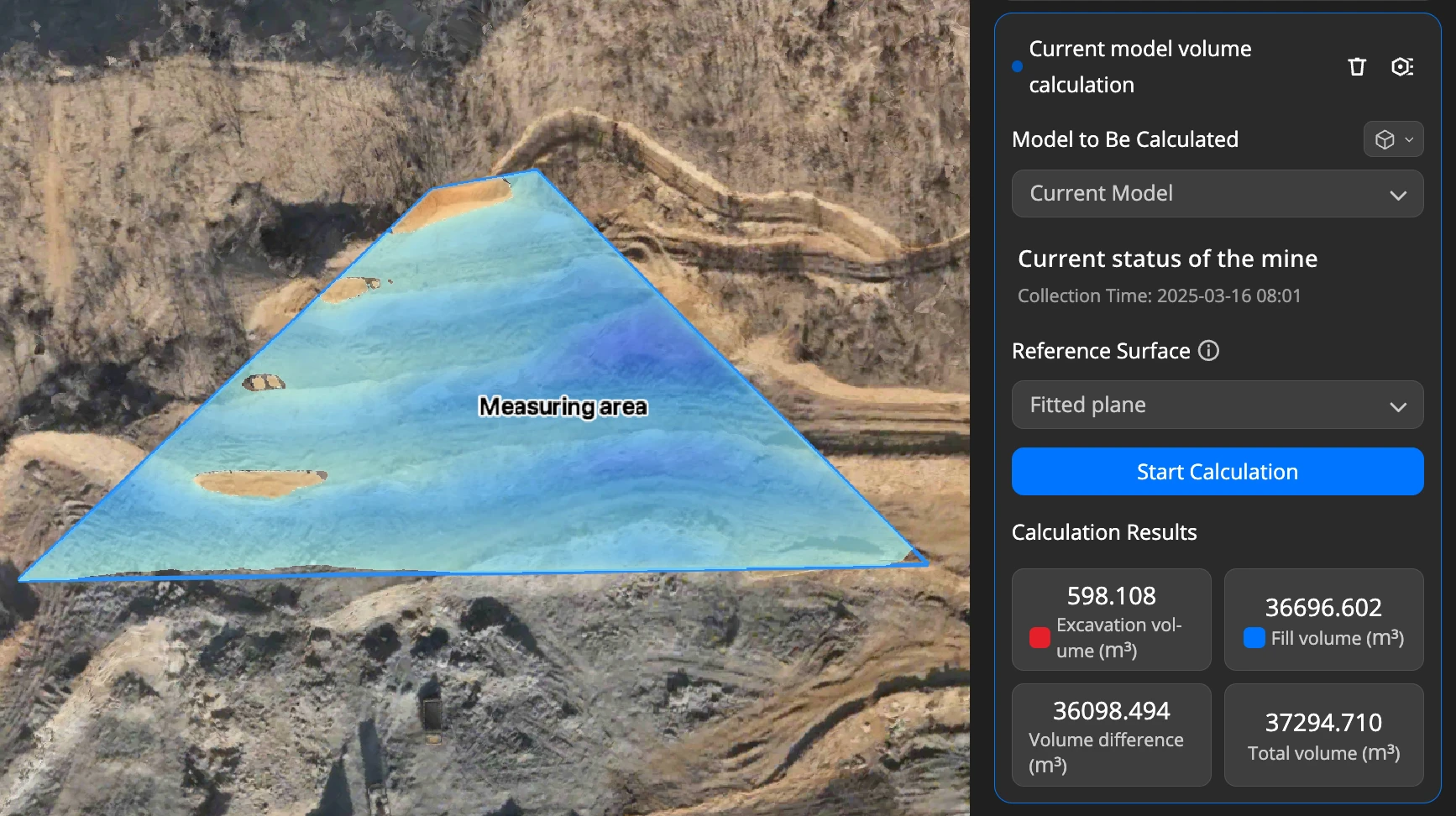
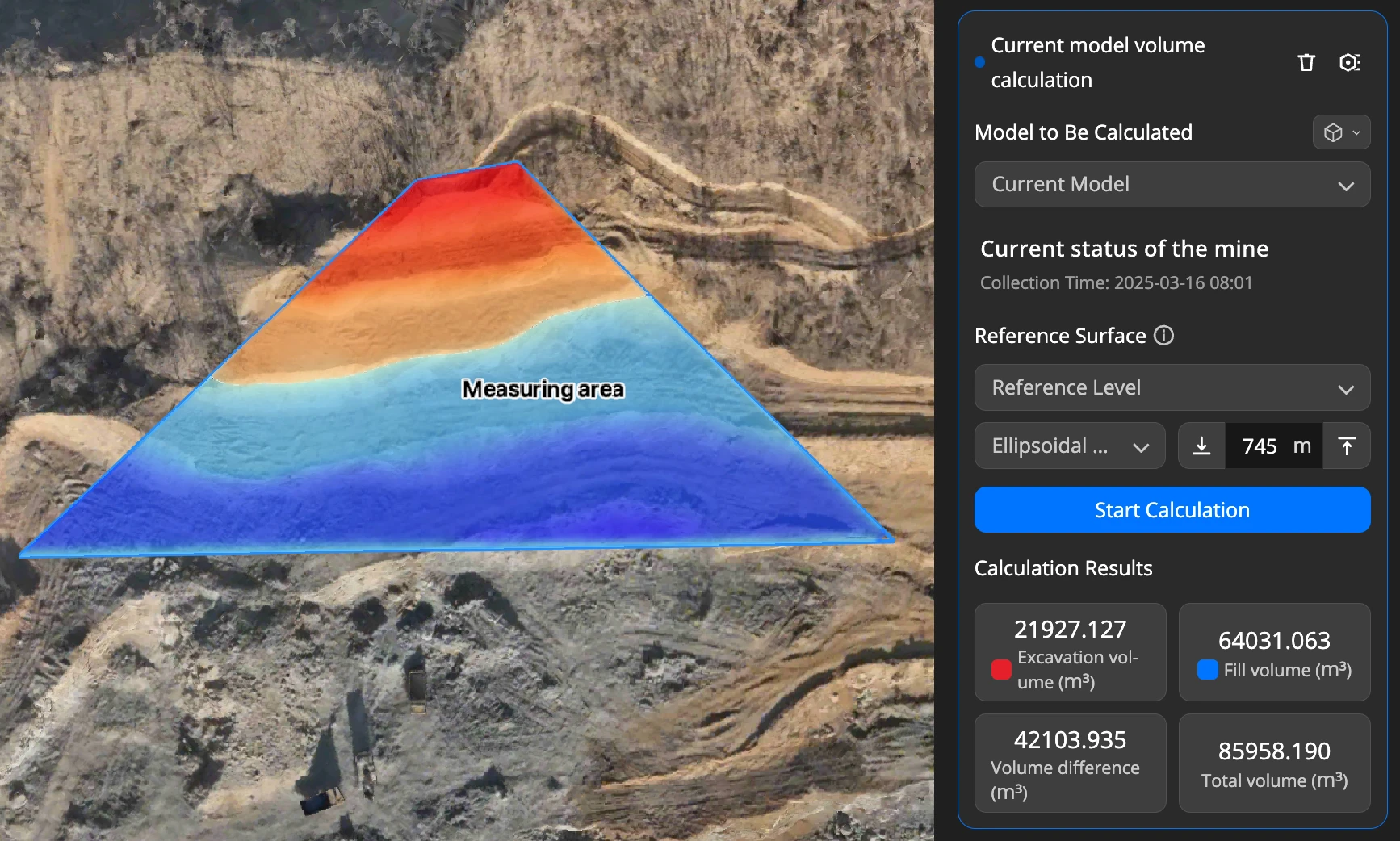
Die schematischen Auswirkungen verschiedener Berechnungsmethoden für die aktuelle Modellvolumenberechnung sind wie folgt:
Trianguläre Netzwerk-Anpassungsfläche
Ebenen-Anpassungsfläche
Benutzerdefinierte horizontale Ebene
Berechnung der Volumenänderungen in Zweiphasenmodellen
Die Berechnung der Volumenänderungen im Zweiphasenmodell wählt standardmäßig das aktuelle Modell als Berechnungsmodell. Die Berechnungsgrundlage kann aus dem vorherigen Modell (dem vorherigen Modell der Berechnungsgrundlage), einem bestimmten benutzerdefinierten Modell oder einer DXF-Designdatei, die 3DFace enthält, ausgewählt werden. Durch die Berechnung der Volumenänderung der beiden Modelle können relevante Informationen zum Vergleich zwischen den beiden Modellen erhalten werden:
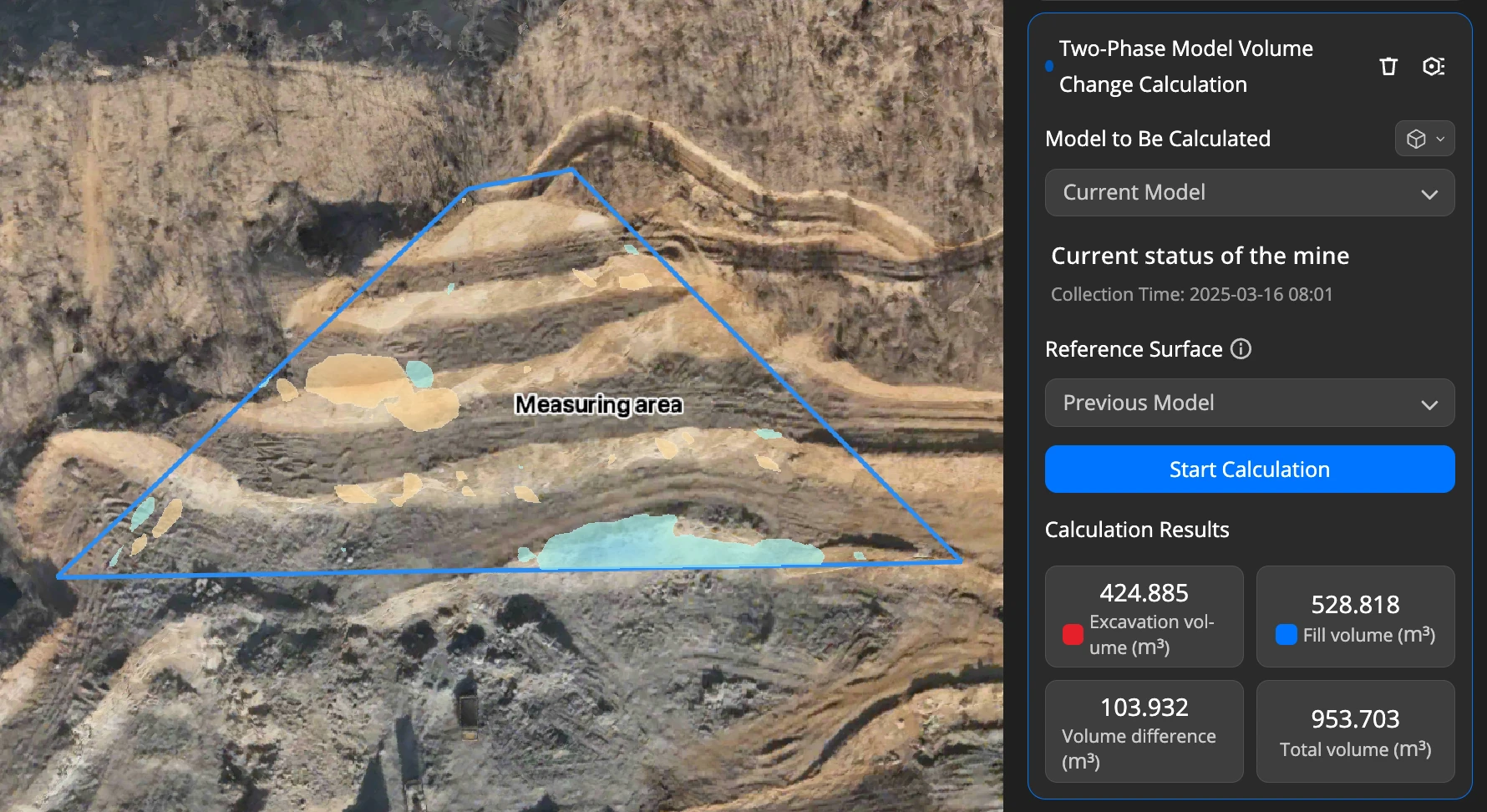
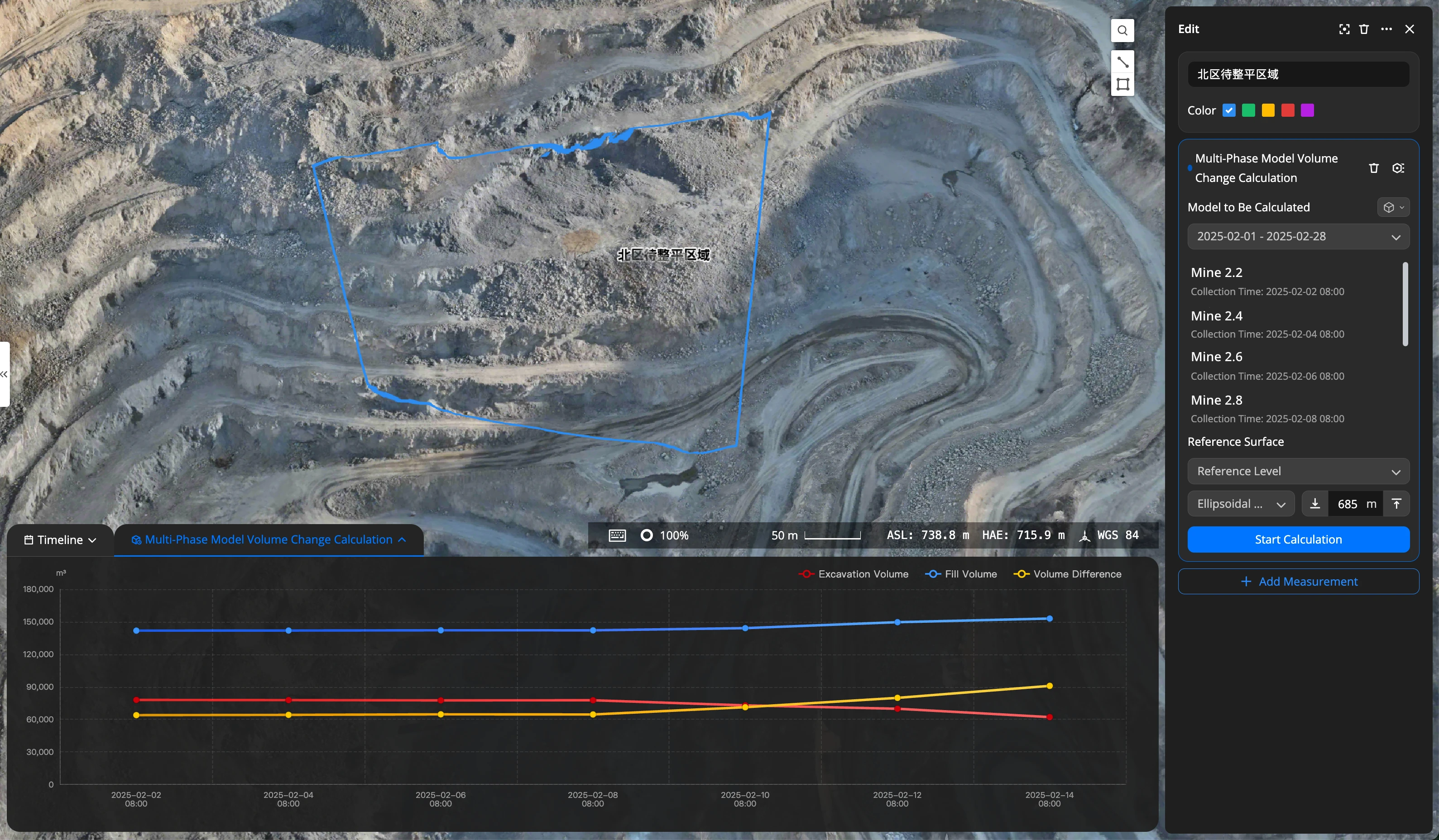
Berechnung der Volumenänderungen in mehrstufigen Modellen
Berechnen Sie die Volumenänderung eines mehrstufigen Modells, indem Sie eine Reihe von mehrstufigen Modellen auswählen und diese mit einer festen Referenzebene (Konstruktionsdatei oder Referenzmodell) vergleichen, um die Volumenänderung zu ermitteln. Berechnen Sie den Referenzwert, indem Sie den Fortschritt von zwei benachbarten Modellphasen auswählen, wodurch die Änderung zwischen den einzelnen Phasen berechnet werden kann.
Linienberechnungstool
Gefälleberechnung
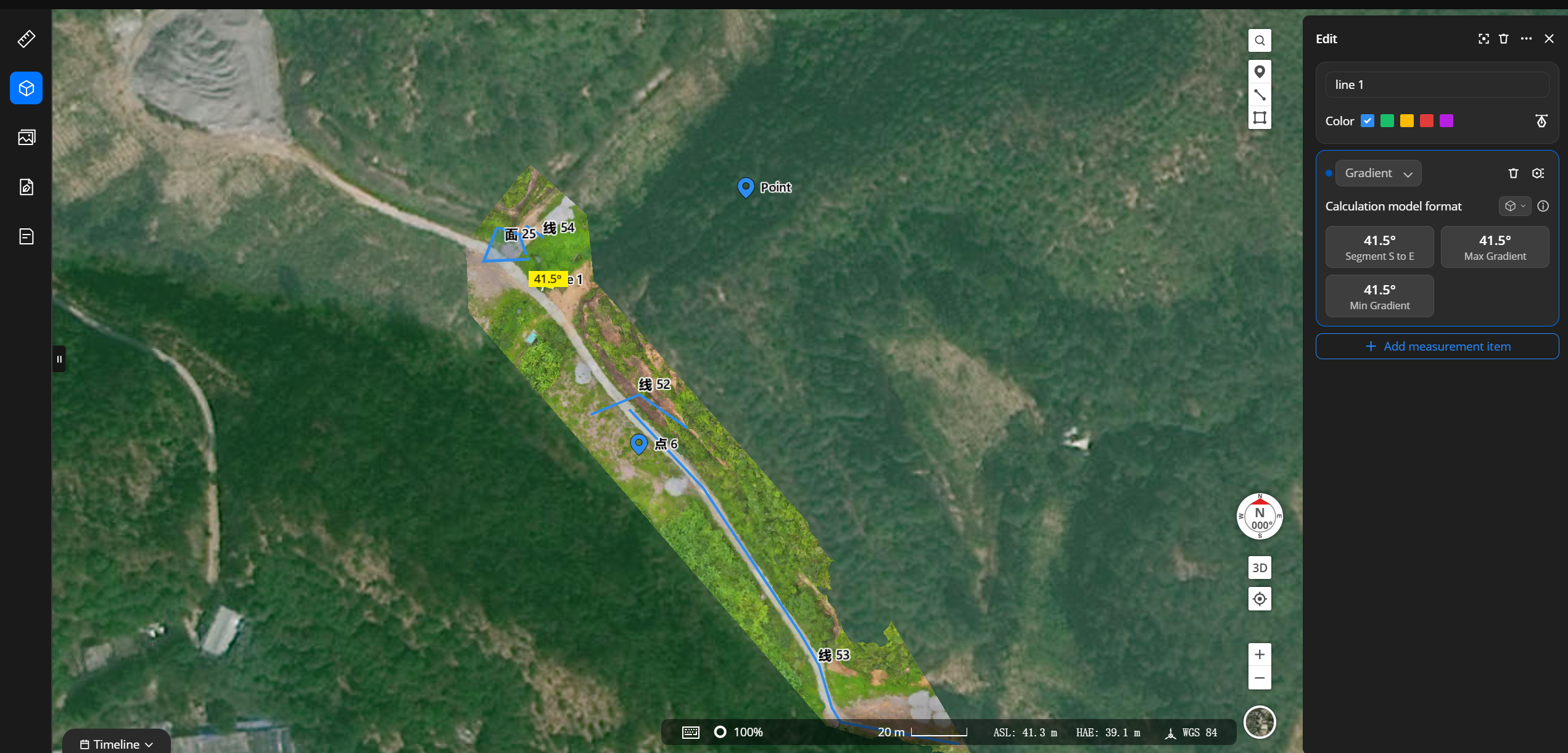
Das Gefällemesswerkzeug wird verwendet, um Informationen zum Gefälle entlang einer Linie zu messen, und unterstützt drei Anzeigeformate: Gefälle, Prozentgefälle und Gefällverhältnis.
Triangulationsmessung
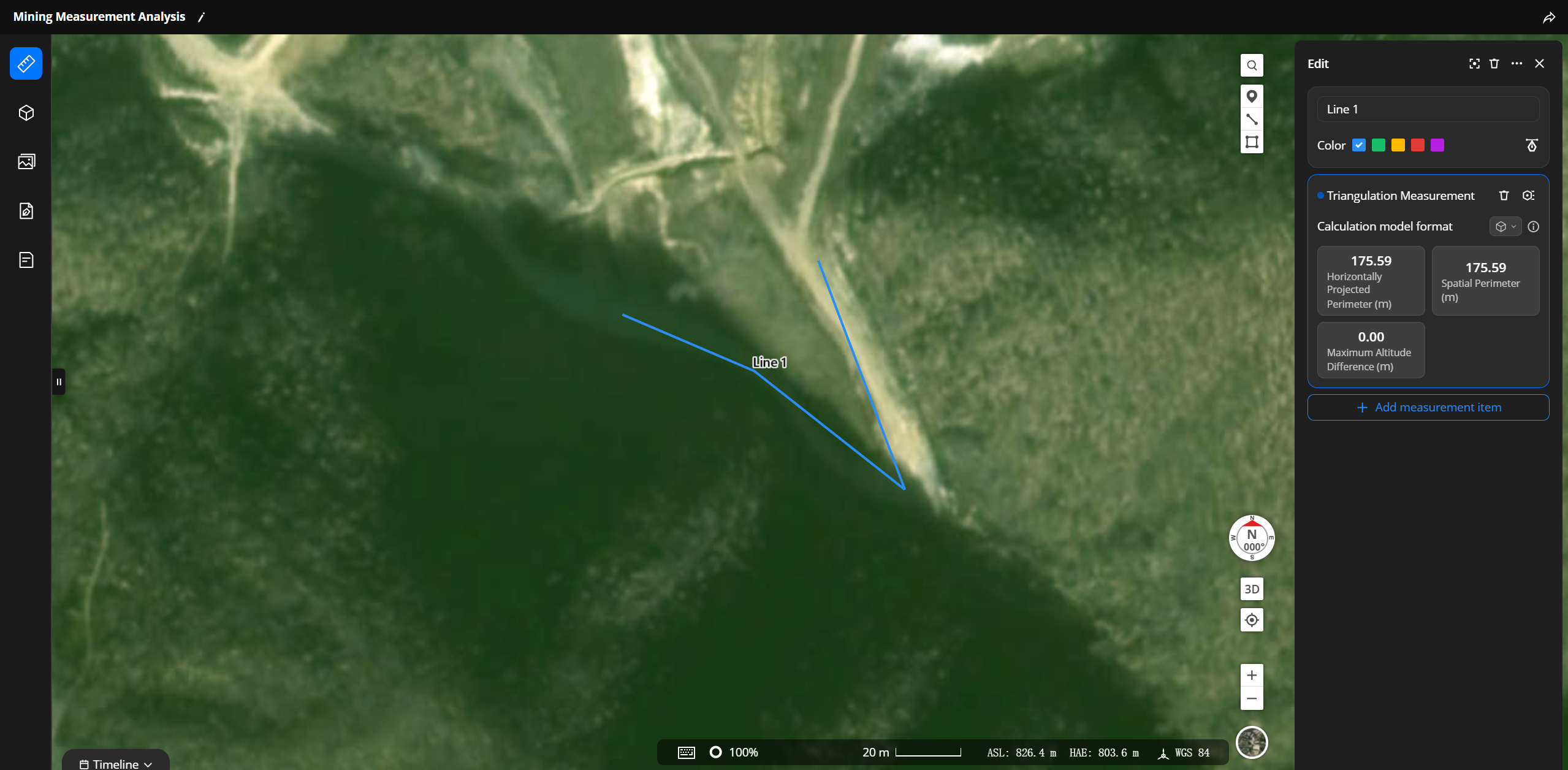
Das Triangulationsmesswerkzeug berechnet die folgenden Informationen zwischen den Endpunkten mehrerer Liniensegmente: horizontaler Abstand, Höhenunterschied und räumliche Länge.
Längs- und Querprofile extrahieren
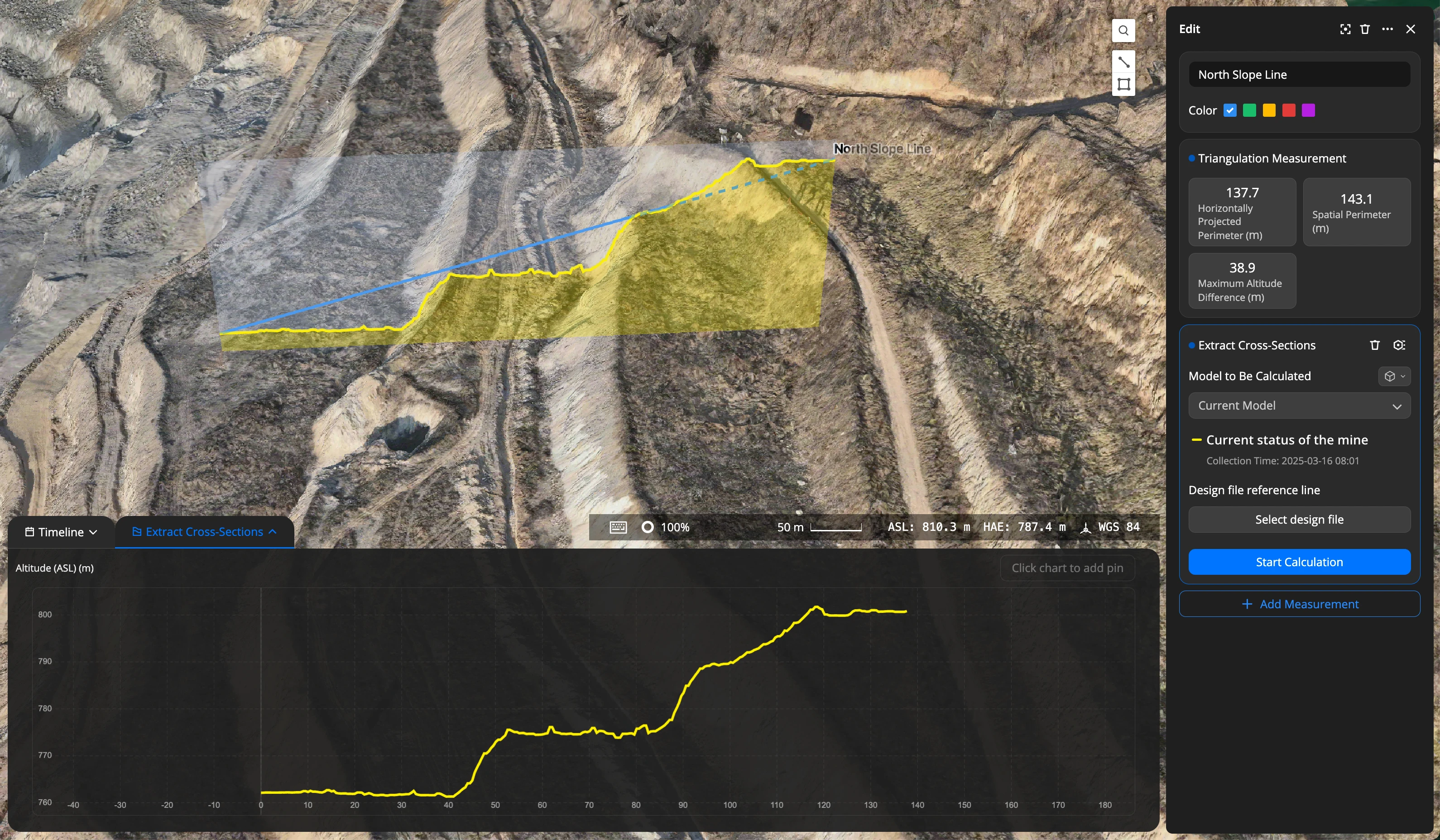
Extrahieren Sie die Längs- und Querprofile einer einzelnen oder mehrerer rekonstruierter Modelloberflächen und Konstruktionsdateien entlang einer bestimmten Route. Sie erhalten detaillierte Höheninformationen, indem Sie mit der Maus darüberfahren oder auf den hinzugefügten Pin klicken.
Punktberechnungswerkzeuge
Grundlegende Punktmessung
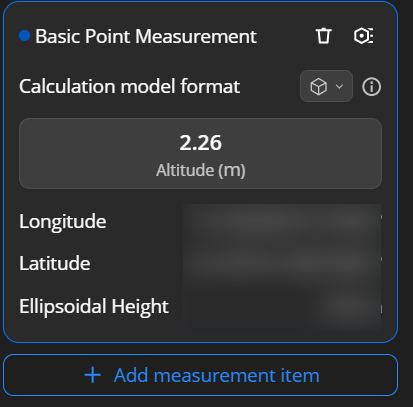
Du kannst den geografischen Standort und die Informationen zur Oberflächenerhebung des aktuellen Modells abrufen.
Historische Erhebungen
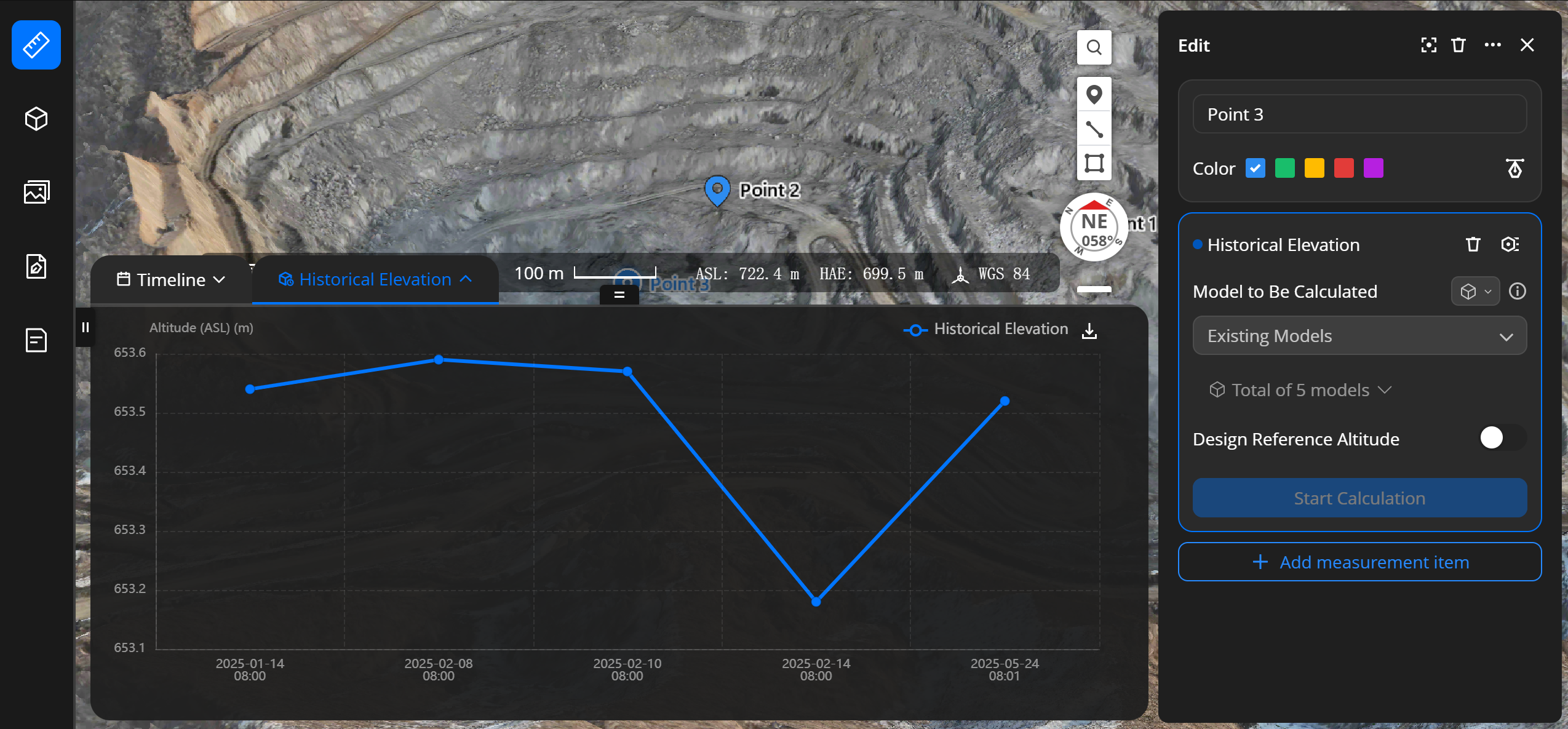
Du kannst den geografischen Standort und die Oberflächenerhebungsinformationen des historischen Modells abrufen.