
Copilot Flugroutenbearbeitung
Der Wayline Agent ist ein intelligentes Werkzeug zur Flugroutenplanung, das in den Copilot-Assistenten der FlightHub 2 Plattform integriert ist. Die Nutzer beschreiben Flugaufgaben in natürlicher Sprache, und das System interpretiert automatisch die Absicht, identifiziert Ziele auf der Karte und generiert oder ändert Wegpunkt-Routen (Waylines). Es ist für Patrouillen- und Inspektionsszenarien konzipiert.
【Aktuell unterstützte Geräte: DJI Dock 3, DJI Dock 2, DJI Dock, Matrice 4 Serie, Matrice 3D/3TD】
Überblick
Der Wayline Agent bietet die folgenden Kernfunktionen:
- Eingabe in natürlicher Sprache: Es ist nicht notwendig, Wegpunkte manuell hinzuzufügen oder Flughöhe, Geschwindigkeit, Gimbal-Winkel und andere Parameter zu konfigurieren – eine vollständige Wayline kann aus einer umgangssprachlichen Beschreibung generiert werden.
- Auswahl von Kartenzielen: Unterstützt das Auswählen von Markierungspunkten auf der Karte, das Setzen benutzerdefinierter Punkte und das Auswählen rechteckiger Bereiche als Eingaben für die Wayline-Planung.
- Iterative Verfeinerung: Unterstützt iterative Änderungen und Verfeinerungen der generierten Ergebnisse innerhalb derselben Unterhaltung.
Zugriff
Der Wayline Agent kann von den folgenden Stellen aus gestartet werden:
| Einstiegspunkt | Anwendungsszenario |
|---|---|
| Projektseite | Eine neue Wayline von Grund auf basierend auf Kartenzielen planen |
| Wayline-Bibliothek / Wayline-Editor | Eine bestehende Wayline ändern und anpassen |
Grundlagen
- Picker: Ein interaktives Werkzeug, um Kartenziele an den Wayline Agent zu übergeben. Es unterstützt drei Modi:
- Markierungspunkte auswählen: Auswahl eines oder mehrerer vorhandener Markierungspunkte auf der Karte. Die Reihenfolge kann angepasst werden, um die gewünschte Ausführungssequenz der Wegpunkte anzugeben.
- Kartenpunkte setzen: Schnelles Platzieren mehrerer Punkte auf der Karte als Wegpunkt-Eingaben.
- Bereichsauswahl: Auswahl eines rechteckigen Bereichs; der Agent plant die Wayline basierend auf den geografischen Merkmalen (wie Gebäuden, Straßen, Flüssen, Seen usw.), die Sie innerhalb dieses Bereichs angeben.
- Höhenreferenz: Alle Höhenparameter in einer Wayline erfordern eine explizite Referenz, einschließlich Absolute Höhe (ASL), Relativ zum Startpunkt und Über Grund (AGL). Wenn im Befehl nicht angegeben, fragt der Agent proaktiv nach.
- Konversationskontext: Der Agent behält den Kontext innerhalb derselben Unterhaltung bei, wodurch die Wayline schrittweise durch mehrere Dialogrunden verfeinert werden kann.
Nutzungsablauf
Die Generierung einer Wayline umfasst in der Regel drei Schritte:
- Agent starten und Aufgabe beschreiben: Öffnen Sie den Agent-Dialog auf der Projektseite, in der Wayline-Bibliothek oder im Wayline-Editor und beschreiben Sie das Aufgabenziel und die wichtigsten Parameter in natürlicher Sprache.
- Ziele und Schlüsselparameter bestätigen: Der Agent hebt die identifizierten Ziele auf der Karte hervor. Wenn wichtige Informationen fehlen (z. B. Höhenreferenz oder Änderungsumfang), fordert das System proaktiv eine Klärung an.
- Vorschau, Speicherung und Ausführung: Nach der Generierung kann die Wayline auf der Karte in der Vorschau angezeigt werden. Das System zeigt zusammenfassende Informationen wie die Anzahl der Wegpunkte, den Höhenbereich und die geschätzte Flugdauer an. Nach der Bestätigung kann die Wayline gespeichert oder zur Ausführung übermittelt werden.
Befehlselemente
Zur Verbesserung der Erfolgsquote beim ersten Versuch wird empfohlen, dass Befehle die folgenden Elemente enthalten:
| Element | Beschreibung | Verhalten bei Fehlen |
|---|---|---|
| Aufgabenziel | Der Zielort, die auszuwählenden Markierungspunkte oder der auszuwählende Bereich | Der Agent fragt nach oder fordert den Benutzer auf, auf der Karte auszuwählen |
| Aufgabentyp | Inspektion, Orbit, stationäre Überwachung usw. | Aus Schlüsselwörtern abgeleitet; das Ergebnis entspricht möglicherweise nicht den Erwartungen |
| Höhenreferenz | ASL / Relativ zum Startpunkt / AGL | Wird immer erfragt |
| Aufnahmeaktion | Aufnahme, Foto, KI-Erkennung usw. | Es wird die Standardaktion verwendet, oder der Agent fragt nach |
Wayline von Grund auf generieren
Linienbasierte Inspektion (Straßen, Flüsse, Grenzen)
Der Agent identifiziert automatisch Straßenmittellinien, Flussmittellinien oder Grenzlinien und platziert Wegpunkte gleichmäßig entlang dieser.
| Anforderung | Beispielbefehl | Erzeugtes Ergebnis |
|---|---|---|
| Reine Patrouille mit Standardwerten | Zeichne eine Patrouillen-Wayline entlang des Shennan Boulevard | Wegpunkte werden entlang der Straßenmittellinie platziert; Höhe und Geschwindigkeit verwenden Standardwerte |
| Flughöhe angeben | Generiere eine Wayline entlang der North Ring Road mit einer Flughöhe von 100 Metern | Alle Wegpunkte haben eine einheitliche Höhe von 100 m |
| Kamera in eine bestimmte Richtung gerichtet | Fliege entlang der Mittellinie des Shenzhen River auf 120 m, Kamera zum Wasser gerichtet | Höhe 120 m, Gimbal im geeigneten Winkel zur Wasseroberfläche geneigt |
| Geschlossener Grenzflug | Fliege eine Runde um den Umfang des Shenzhen Talent Park | Wegpunkte werden entlang der Parkgrenze platziert, um eine geschlossene Schleife zu bilden |
| Fotografie in gleichmäßigen Abständen | Fliege diese Inspektionsroute und mache alle 50 Meter ein Foto | Wegpunktabstand ca. 50 m, jeder Wegpunkt hat eine Fotoaktion |
Wenn mehrere Kandidatenziele existieren, präsentiert der Agent eine Kandidatenliste zur Auswahl. Bereits im Projekt vorhandene Markierungen mit gleichem Namen werden priorisiert.
Orbit- und Spiralflug
Kreisflug um Gebäude, Sendetürme oder Points of Interest, wobei der Gimbal immer auf das Zentrum gerichtet ist.
- Orbitflug: Zum Beispiel bewirkt der Befehl „Fliege eine Runde um das Ping An Finance Center, Kamera stets auf das Gebäude gerichtet“, dass der Agent kreisförmige Wegpunkte generiert, bei denen der Yaw-Modus auf „Immer zum POI“ gesetzt und der Gimbal auf das Zentrum ausgerichtet ist.
- Spiralflug: Zum Beispiel bewirkt der Befehl „Steige spiralförmig um diesen Sendeturm mit einem Radius von 50 Metern auf“, dass der Agent eine Wayline mit einem Radius von ca. 50 m generiert, wobei die Höhe an jedem Wegpunkt progressiv zunimmt und der Gimbal auf das Zentrum ausgerichtet ist.
Flächendeckende Inspektion
Wählen Sie einen Bereich aus, und der Agent plant eine Inspektions-Wayline basierend auf den darin enthaltenen geografischen Merkmalen (Gebäude, Straßen, Flüsse, Seen usw.).
Hinweis: In dieser Version ist der Wayline Agent für Patrouillen- und Inspektionsszenarien positioniert und wird nicht für Kartierungs- oder 3D-Modellierungsaufgaben empfohlen.
Stationärer Schwebeflug und benutzerdefinierte Wegpunkte
| Szenario | Beispielbefehl | Erzeugtes Ergebnis |
|---|---|---|
| Stationäre Überwachung | Generiere an diesem Punkt auf der Karte eine stationäre Überwachungsaufgabe im Schwebeflug für 10 Minuten | Einzelner Wegpunkt + 600 s Schwebeflug |
| Multi-Punkt-Route | (Nach dem Setzen von drei Punkten) Verbinde diese drei Punkte zu einer Inspektions-Wayline | Punkte in Auswahlreihenfolge mit Standardaktionen verbunden |
| Pfadnavigation | Generiere eine Inspektions-Wayline entlang der kürzesten Straßenroute von Punkt 1 zu Punkt 3 | Pfad entlang der Straßen zwischen den Punkten geplant, mit gesetzten Wegpunkten |
| Inspektion benutzerdefinierter Punkte | Generiere eine Patrouillen-Wayline basierend auf diesen Punkten, fotografiere jede Außeneinheit einer Klimaanlage in einem Winkel von 45°, Höhe 120 m, Zoom 7x | Passe zu Markierungspunkten, Gimbal ca. -45°, Höhe 120 m, Brennweite entsprechend 7x |
Der Agent unterstützt kombinierte KI-Erkennung und Aktionssequenzen. Zum Beispiel: Inspect along these points for anyone present; if detected, take a photo, start recording, then broadcast "Fishing is prohibited here". Der Agent generiert eine Aktionssequenz „KI-Erkennung → Foto → Aufnahme → Durchsage“.
Eine bestehende Wayline ändern
Beim Ändern einer Wayline müssen zwei Elemente angegeben werden: welche Parameter geändert werden sollen und der Anwendungsbereich (alle Wegpunkte / ein bestimmter Wegpunktbereich / ein bestimmter Objektivtyp).
Globale Stapeländerung
Increase the altitude of the entire wayline by 20 meters→ Die Höhe aller Wegpunkte wird um 20 m erhöht.Change the flight speed to 8 m/s→ Die globale Fluggeschwindigkeit und alle Wegpunktgeschwindigkeiten werden auf 8 m/s vereinheitlicht.
Lokale Änderung
Change the altitude of waypoints 3 to 5 to 320 meters→ Nur die Wegpunkte 3, 4 und 5 haben ihre Höhe auf 320 m geändert.
Aktionen hinzufügen und entfernen
| Operation | Beispielbefehl | Erzeugtes Ergebnis |
|---|---|---|
| Aktion stapelweise hinzufügen | Füge jedem Wegpunkt eine Fotoaktion hinzu | Jeder Wegpunkt erhält eine ausgerichtete Fotoaktion |
| Aktion stapelweise entfernen | Entferne die zweite Fotoaktion von allen Wegpunkten | Die zweite Fotoaktion wird von jedem Wegpunkt entfernt |
| Einheitlicher Gimbal-Winkel | Ändere den Gimbal-Aktionswinkel an allen Wegpunkten auf senkrecht nach unten | Der Nick-Winkel der Wegpunkt-Aktion wird auf -90° vereinheitlicht |
| Lokaler Schwebeflug | Schwebe an jedem Fotopunkt 2 Sekunden lang | Vor jedem Fotopunkt wird ein Schwebeflug von 2 Sekunden eingefügt |
Geometrische Transformationen
- Wayline umkehren:
Swap the start and end points; I want to fly it in reverse - Verschieben:
Shift the entire wayline 50 meters to the east - Teilen:
Split from the 6th waypoint into two segments - Kombinierter Befehl:
Altitude +20 m, speed changed to 6 m/s, gimbal down -90°
Hinweis: Gesperrte Waylines können nicht bearbeitet werden. Wenn mehrere Benutzer oder mehrere Agents gleichzeitig dieselbe Wayline bearbeiten, ist jede Pipeline unabhängig, und der zuletzt gespeicherte Zustand ist endgültig.
Praktische Beispiele
Im Folgenden werden umfassende Aufgabenbeispiele vorgestellt, die die Fähigkeit des Agents demonstrieren, mehrere Bedingungen und segmentierte Aktionen zu handhaben.
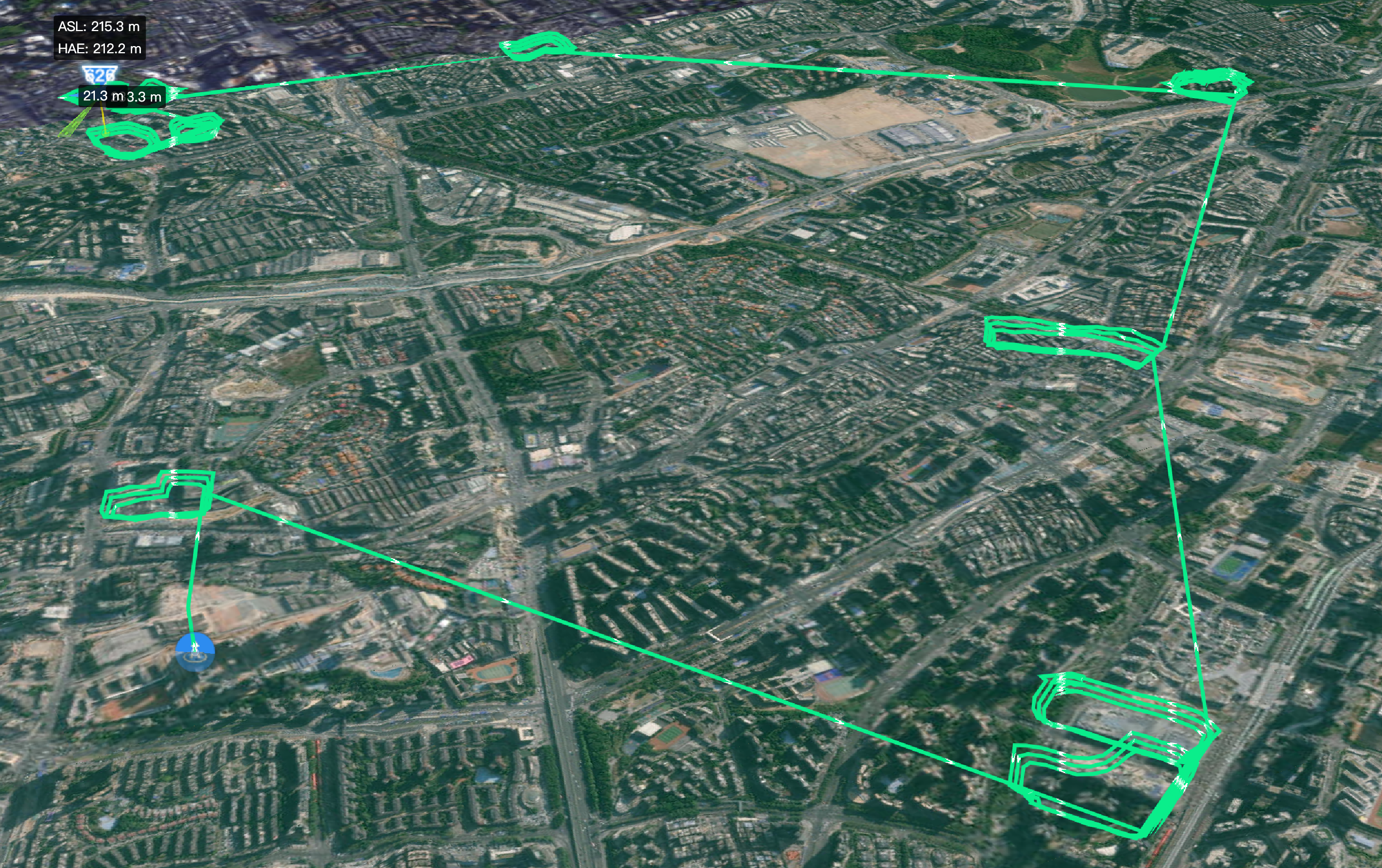
Beispiel 1: Flächeninspektion eines Geschäftsviertels
Befehl: Inspiziere die Einkaufszentren innerhalb des ausgewählten Bereichs. Für jedes Einkaufszentrum kontinuierlich entlang des Perimeters aufnehmen, mit senkrecht nach unten gerichtetem Gimbal. Am ersten Wegpunkt jedes Einkaufszentrums eine Gimbal-Aktion von -45° hinzufügen und die Aufnahme starten; die Aufnahme stoppen, wenn die Inspektion eines Einkaufszentrums abgeschlossen ist, und dann zum nächsten übergehen. Jedes Einkaufszentrum 3-mal umkreisen, bevor zum nächsten geflogen wird.
Schlüsselpunkte: Bereichsauswahl identifiziert automatisch mehrere Einkaufszentren / 3 Umkreisungen um jeden Einkaufszentrum-Perimeter / Unabhängiger Start/Stopp der Aufnahme für jedes Segment / Gimbal -45° am ersten Wegpunkt.
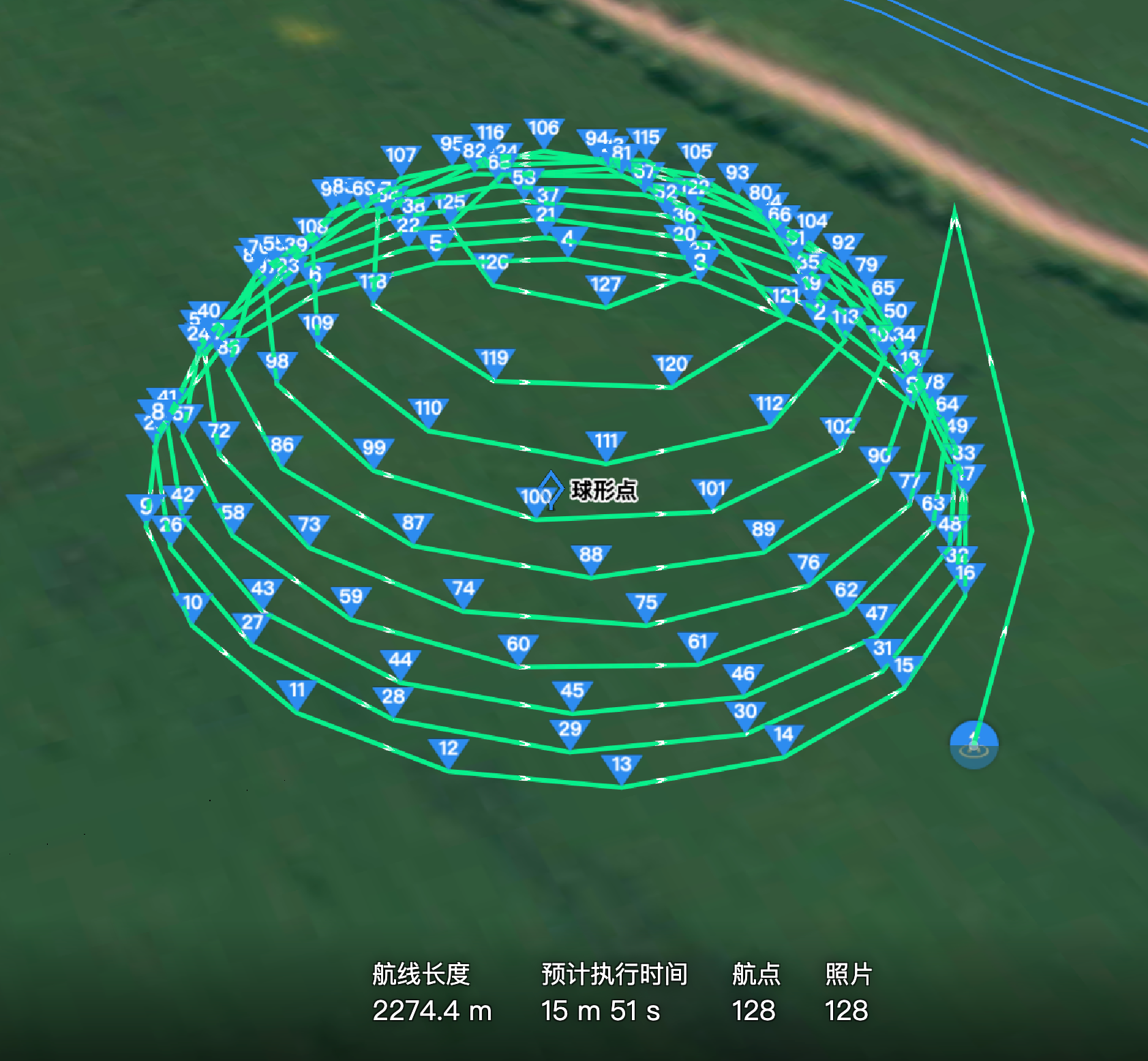
Beispiel 2: Halbkugelförmige Foto-Wayline
Befehl: Basierend auf diesem Punkt eine halbkugelförmige Foto-Wayline generieren, die Ring für Ring spiralförmig aufsteigt. Der Kugelradius beträgt 50 Meter. An jedem Punkt zur Aufnahme in Richtung des Zentrums schauen. Die unterste Schicht der Kugel sollte sich 10 Meter über dem Boden befinden.
Schlüsselpunkte: Halbkugelförmiger Aufstieg Ring für Ring / Kugelradius 50 m / Jeder Punkt für die Aufnahme auf das Zentrum ausgerichtet / Unterste Schicht 10 m über dem Boden.
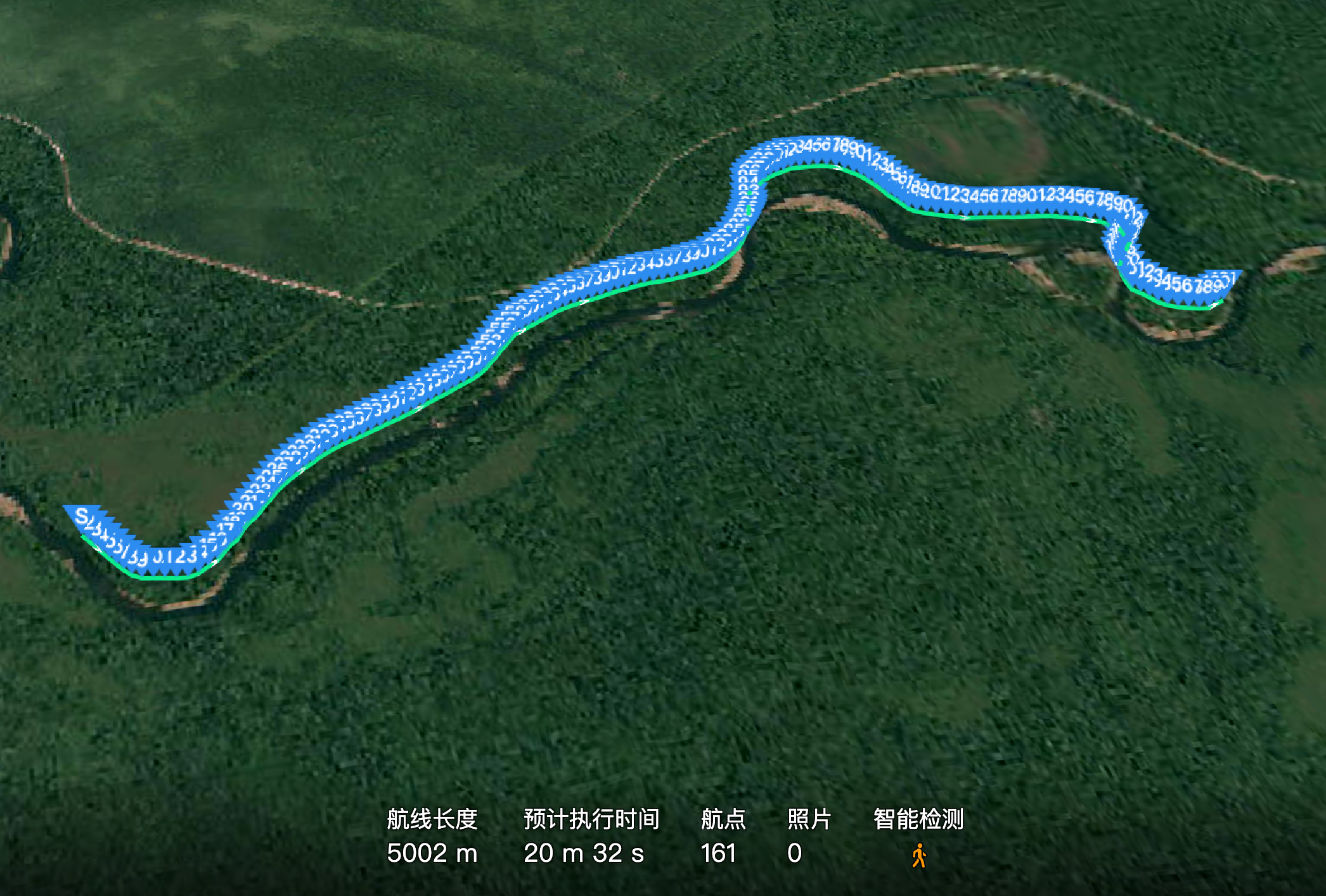
Beispiel 3: Flussinspektion + KI-Erkennung + Durchsage
Befehl: Inspiziere entlang des Flusses innerhalb des von mir ausgewählten Bereichs, mit dem Flugzeugbug nach Norden gerichtet. Am ersten Wegpunkt eine Gimbal-Aktion von -45° zum Boden hinzufügen. Während des Fluges nach Personen suchen; wenn welche erkannt werden, ein ausgerichtetes Foto auslösen und dann durchsagen „Dies ist ein Waldwasser-Schutzgebiet, verlassen Sie das Gebiet sofort“.
Schlüsselpunkte: Die Bereichsauswahl identifiziert den Fluss / Flugzeugbug einheitlich nach Norden / KI-Personenerkennung → ausgerichtetes Foto → Durchsage / Gimbal -45° am ersten Wegpunkt.
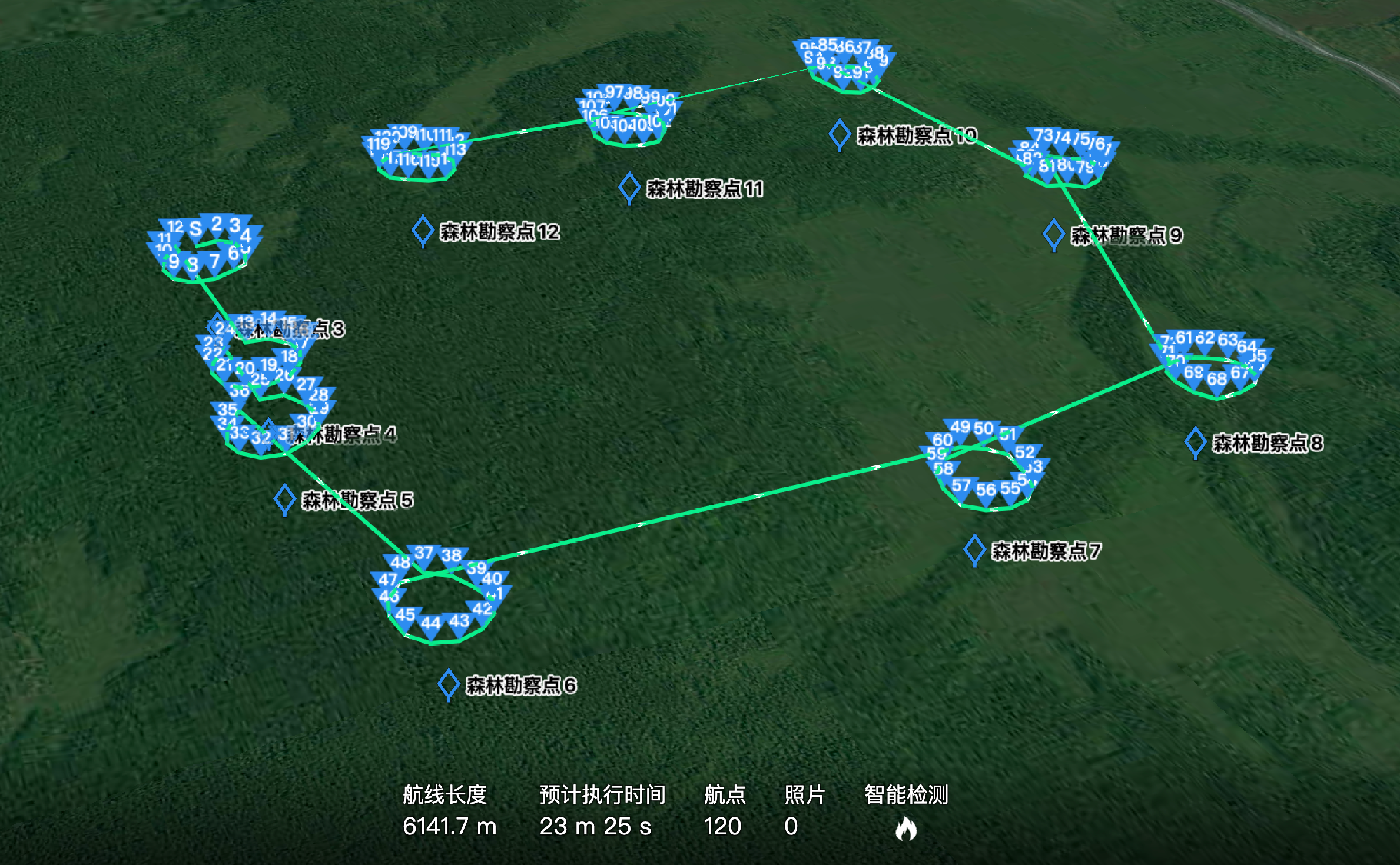
Beispiel 4: Orbit an kritischen Risikopunkten im Wald + Wärmebild
Befehl: Inspiziere Brandgefahren entlang der Waldvermessungspunkte 3 bis 12. An jedem Punkt 1 Runde mit dem Punkt als Zentrum in 120 Metern Höhe umkreisen. Aufnahme starten, wenn der Orbit beginnt, und gleichzeitig die Wärmetemperaturerkennung aktivieren. Wenn die erkannte Temperatur 50°C überschreitet, die Aufnahme für 30 Sekunden starten.
Schlüsselpunkte: Auswahl der Vermessungspunkte 3–12 / 1 Orbit in 120 m Höhe über jedem Punkt / Wärmetemperatur-Auslöser >50°C / Bedingte Aufnahme für 30 s.
Dialog- und Klärungsmechanismus
Fortlaufender Dialog
Das Kontextgedächtnis wird innerhalb derselben Unterhaltung unterstützt, wodurch der vollständige Ablauf „Zerlegen → Bestätigen → Ausführen“ über mehrere Dialogrunden möglich ist.
Wenn der Agent proaktiv nachfragt
| Priorität | Auslösebedingung | Typische Frage |
|---|---|---|
| Zwingend | Höhenreferenz unklar (ASL / relativ zum Startpunkt / AGL) | Meinen Sie absolute Höhe oder relativ zum Startpunkt? |
| Zwingend | Änderungsumfang unklar (global / lokal) | Möchten Sie alle Wegpunkte oder bestimmte Wegpunkte ändern? |
| Zwingend | Zielobjekt unklar | Bitte geben Sie das Zielobjekt an oder wählen Sie es auf der Karte aus |
| Häufig | Nur vage Ausdrücke wie „schneller / langsamer / höher“ ohne Wert | Wie lautet die Zielgeschwindigkeit? |
| Häufig | Vorzeichen-Mehrdeutigkeit bei Winkeln | Meinen Sie Gimbal-Neigung nach unten 60° (-60°)? |
Häufige Missverständnisse
- Drei Bedeutungen von „Höhe“:
ASL 300 m≠Relativ zum Startpunkt 300 m≠AGL 300 m. Im Zweifelsfall „relativ zum Startpunkt“ verwenden (die häufigste Referenz). - Winkel enthalten Vorzeichen: „Gimbal-Neigung nach unten 60°“ bedeutet -60°, nicht 60°. Richtungskonvention: Norden = 0°, Osten = 90°, Süden = 180°, Westen = -90°.
Empfohlene vollständige Befehlsstruktur: Ziel + Form/Aufgabe + Höhe + Referenz + Geschwindigkeit + Aufnahmeaktion. Beispiel: Generate a patrol wayline along Liuxian Boulevard, relative to takeoff point 120 m, record throughout.
Fähigkeitsgrenzen und Sicherheitsbeschränkungen
Sicherheitsleitplanken
Der Agent validiert Befehle basierend auf den numerischen Grenzen der Wayline-Parameter:
| Befehl | Antwort des Agents | Typ |
|---|---|---|
| Geschwindigkeit auf 100 m/s einstellen | Überschreitet den Sicherheitsbereich (max. 15 m/s je nach Flugzeugmodell), begrenzt oder bitte zurücksetzen | Blockierend |
| Höhe auf 0 m einstellen | Kollisionsgefahr mit dem Boden, bitte bestätigen | Warnung |
| Eine Wayline mit 1000 Wegpunkten generieren | Warnung zu Grenzen der Wegpunktanzahl oder zu Leistungsrisiken | Warnung |
Nicht unterstützte Fähigkeiten
| Fähigkeit | Beschreibung |
|---|---|
| Echtzeit-Ereignisauslösung | Zum Beispiel „Mach ein Foto, wenn ein regelwidriges Fahrzeug gesichtet wird“ – nur die voreingestellte Wegpunktausführung ist verfügbar; es wird empfohlen, dies über „Route + KI-Erkennung“ näherungsweise umzusetzen |
| Feine Strukturerkennung | Zum Beispiel „Erkenne automatisch Isolatoren an Strommasten und generiere Aufnahmepunkte“ – feine Strukturkomponenten können nicht erkannt werden; Punkte manuell markieren |
| Umweltanpassung | Zum Beispiel „Passe basierend auf der heutigen Windgeschwindigkeit automatisch an“ – Echtzeit-Wetterdaten können nicht abgerufen werden; Parameter manuell angeben |
| Dynamische Hindernisvermeidung | Dynamische Hindernisvermeidung basierend auf 3D-Modellen wird noch nicht unterstützt |
| Kartierung und Modellierung | Diese Version konzentriert sich auf Patrouille und Inspektion; Kartierungs- oder Modellierungsaufgaben werden nicht empfohlen |
| Sitzungsübergreifendes Gedächtnis | Zum Beispiel „Flieg wie beim letzten Mal“ – der Agent kann nicht auf frühere Unterhaltungen zugreifen; geben Sie eine bestimmte Wayline-Datei oder Parameter an |
Subjektive Beschreibungsbefehle
Bei subjektiven Beschreibungsbefehlen wie „Mach es schöner“ oder „Mach es filmischer“ passt der Agent die Parameter nicht selbstständig an. Er wird den Benutzer bitten, konkrete Parameter (Gimbal-Winkel, Brennweite, Kamerabewegungsstil) anzugeben oder eine voreingestellte Kamerabewegungsvorlage auszuwählen.
Häufig gestellte Fragen
F: Kann die vom Agent generierte Wayline direkt zur Ausführung übermittelt werden?
Ja, es wird jedoch empfohlen, sie zunächst in der Vorschau anzuzeigen. Nach der Generierung stellt der Agent zusammenfassende Informationen wie die Anzahl der Wegpunkte, den Höhenbereich und die geschätzte Dauer bereit und führt Prüfungen wie Übergeschwindigkeit, Bodenkollisionsrisiko und Grenzen der Wegpunktanzahl basierend auf numerischen Grenzen durch. Hinweis: Diese Version unterstützt nur „Sofortaufgaben“ (unmittelbar nach der Generierung zur Ausführung übermittelt) und noch keine „geplanten Aufgaben“ (für die zeitgesteuerte Ausführung reserviert).
F: Warum fragt der Agent wiederholt nach, wenn ich die Höhe ändere?
„Höhe“ beinhaltet zwei häufige Mehrdeutigkeiten: Referenz (ASL / relativ zum Startpunkt / AGL) und Anwendungsbereich (alle Wegpunkte oder bestimmte). Wenn beides im Befehl explizit angegeben ist (z. B. „Ändere die Höhe der Wegpunkte 3 bis 5 auf 120 m relativ zum Startpunkt“), führt der Agent den Befehl direkt aus.
F: Kann der Agent bestimmte Ortsnamen wie „Dasha River“ oder „Shennan Boulevard“ erkennen?
Ja. Basierend auf den aktuellen Projektkoordinaten wählt der Agent das am besten passende oder ähnlich benannte Ziel aus und hebt es zur Bestätigung auf der Karte hervor. Wenn mehrere Kandidaten existieren, präsentiert der Agent eine Kandidatenliste; bereits im Projekt vorhandene Markierungen mit gleichem Namen werden priorisiert. Sie können auch zuerst eine Markierung auf der Karte auswählen und dann den Befehl erteilen.
F: Ist die ursprüngliche Wayline nach dem Wechsel des Flugzeugmodells noch verwendbar?
Sie können den Agent anweisen, das Flugzeugmodell zu wechseln (z. B. „Ich wechsle zu M350, bitte wechsle das Flugzeugmodell für mich“), und das System aktualisiert die entsprechenden Flugzeugparameter. Beachten Sie, dass unterschiedliche Flugzeugmodelle unterschiedliche Fähigkeiten haben (z. B. werden Lautsprecher, Scheinwerfer und Wärmebild nur von einigen Modellen unterstützt; auch die maximale Geschwindigkeit und der Nickbereich des Gimbals unterscheiden sich). Nach dem Wechsel benachrichtigt der Agent proaktiv, falls eine Aktion nicht mehr unterstützt wird.
F: Treten Konflikte auf, wenn mehrere Personen gleichzeitig dieselbe Wayline bearbeiten?
Mehrere Personen können gleichzeitig bearbeiten, wobei jede Pipeline unabhängig ist, aber der zuletzt gespeicherte Zustand ist endgültig (spätere Speicherungen überschreiben frühere). Gesperrte Waylines können nicht bearbeitet werden.
F: Wie kann ich eine unbefriedigende generierte Wayline schnell anpassen?
Erteilen Sie einfach weiterhin Änderungsbefehle innerhalb derselben Unterhaltung – der Agent behält den Kontext bei. Zum Beispiel „Die Wegpunkte sind zu dicht, bitte ausdünnen und nur die wichtigen beibehalten“ oder „Größeren Wenderadius festlegen“. Sie können die ausgewählten Ziellinien oder -punkte auch direkt auf der Karte feinjustieren.