
PDF-Dateikalibrierung
Kalibrierungsprozess
Klicken Sie nach dem Importieren der PDF-Datei auf  , um die Kalibrierungsoberfläche aufzurufen und die PDF-Datei an der angegebenen Position auf der Karte zu kalibrieren.
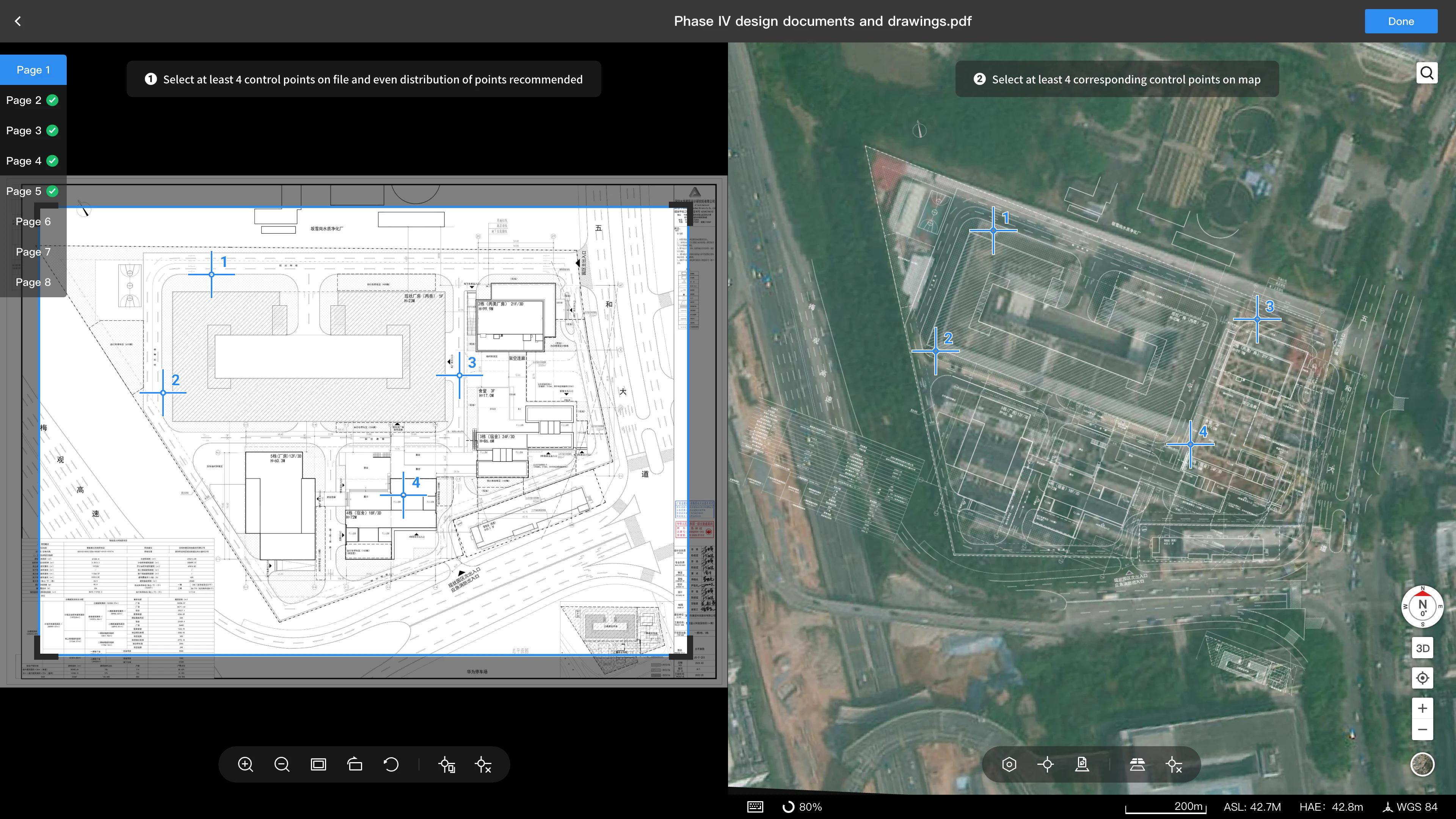
Bitte fügen Sie mindestens 4 Übereinstimmungspunkte hinzu und stellen Sie sicher, dass die Übereinstimmungspunkte so weit wie möglich verteilt sind und nicht in einer geraden Linie liegen, um den besten Kalibrierungseffekt zu erzielen.
Wenn die Kalibrierung falsch ist, können Sie auf einen bestimmten Übereinstimmungspunkt klicken und doppelt auf die Schaltfläche  klicken, um diesen Übereinstimmungspunkt zu löschen.
Beschreibung der Symbolleiste
PDF-Oberfläche:

- Datei vergrößern
- Datei verkleinern
- Datei skalieren, um sie an die aktuelle Bildschirmgröße anzupassen
- Datei rotieren
- Seitengröße und -ausrichtung zurücksetzen
- Alle Übereinstimmungspunkte von der vorherigen Seite der aktuellen Datei kopieren
- Alle Übereinstimmungspunkte auf der aktuellen Seite löschen
Kartenoberfläche:

- Den Farb- und Transparenzstil der PDF-Datei nach dem Überlagern auf der Karte festlegen
- Die Koordinaten der Übereinstimmungspunkte anpassen
- Auswählen, ob die Datei nach der Kalibrierung auf der Karte überlagert werden soll
- Karten-Elemente auf der aktuellen Seite ein- oder ausblenden
- Alle Übereinstimmungspunkte auf der aktuellen Kartenseite löschen