
Frontend-Komponenten-Integration
Grundlegende Einführung
Einführung in Frontend-Komponenten
Die DJI FlightHub 2 Frontend-Komponenten umfassen: Flugrouten-Erstellung, Flugrouten-Editor, virtuelles Cockpit und Projekt/Karte. Diese Komponenten unterstützen benutzerdefinierte Designs und Stile. Dieses Handbuch erläutert, wie Sie diese Komponenten von Grund auf in Ihr eigenes System integrieren können.
Vorbereitung vor dem Starten
- Technologie-Stack: React, Vue und HTML + CSS werden alle unterstützt.
- Hardware-Anforderungen: Beachten Sie das Bereitstellungshandbuch der DJI FlightHub 2 On-Premises Version zur Bereitstellung der FlightHub 2 On-Premises Version.
Schnellstart
Die aktuelle Version bietet hauptsächlich die folgenden Komponenten und entsprechende Funktionssammlungen. Sie können die Demo herunterladen und sich für Konfiguration und Fehlerbehebung auf dieses Handbuch beziehen.
Die veröffentlichten Komponenten sind wie folgt:
| Komponente | Funktionssammlung | Funktions-Screenshot |
|---|---|---|
| Flugrouten-Erstellung | Flugrouten-Typen: - Wegpunkt-Route - Flächenroute - Hangroute - Geometrische Route - Smart 3D Capture Route Stil-Anpassung | 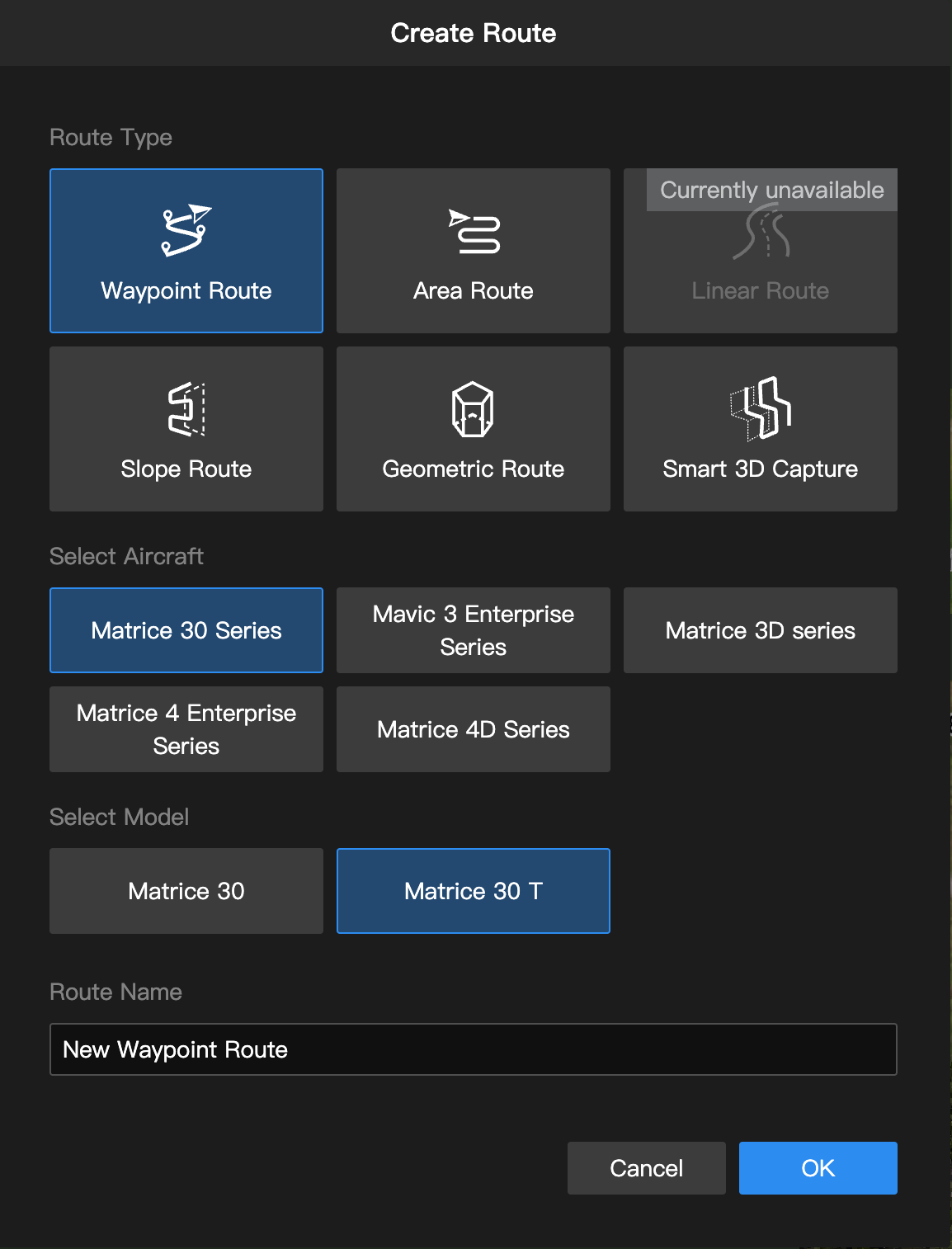 |
| Flugrouten-Editor | Flugrouten-Typen: - Wegpunkt-Route - Flächenroute - Hangroute - Geometrische Route - Smart 3D Capture Route Flugrouten-Funktionen: - Flugroutenbearbeitung und Speichern - Kartenanmerkungen - Cesium öffnen - Punkt-, Linien-, Flächenanmerkungen - Modellladen Stil-Anpassung | 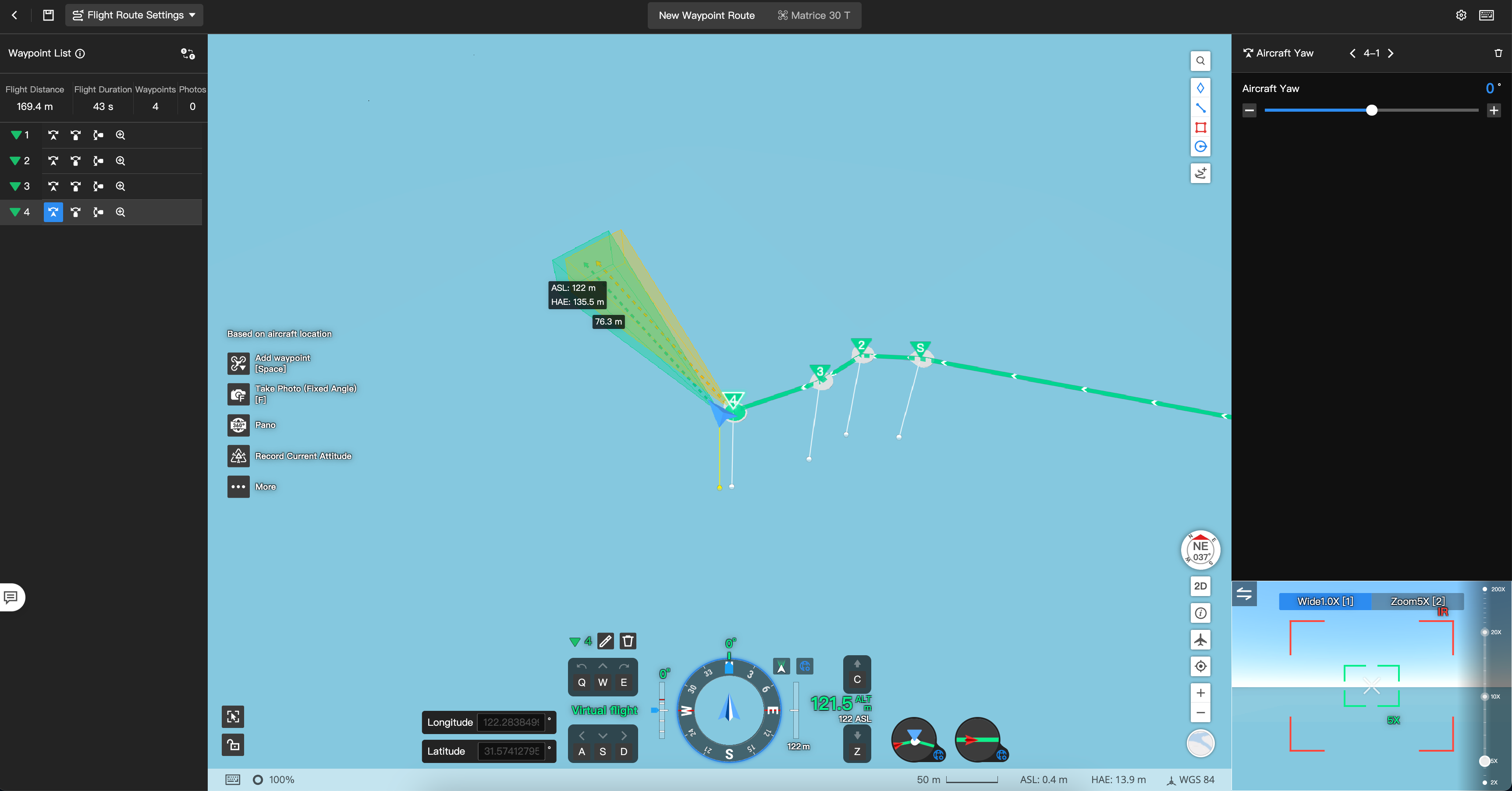 |
| Virtuelles Cockpit | Fernsteuerungsfunktionen: - Start mit einem Klick - Livestream - Manueller Flug und Flugbahn-Anzeige durch Drücken der WASD-Tasten - Rückkehr mit einem Klick Stil-Anpassung | 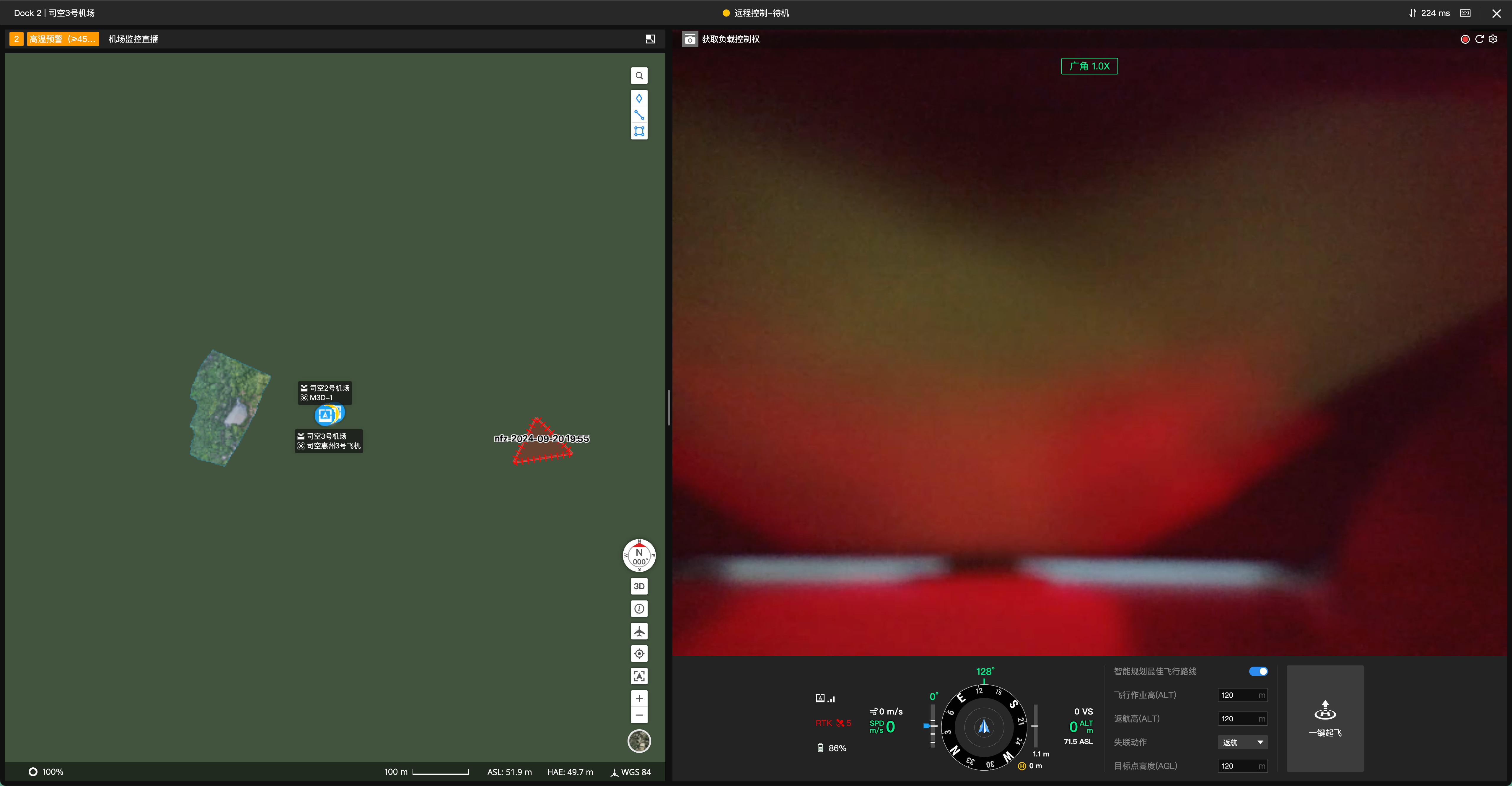 |
| Projekt/Karte | Projektdaten der Karte: - Punkt-, Linien-, Flächenanmerkungen - Flugrouten- und Flugbahnplanung - Benutzerdefinierter Aufgabenbereich, benutzerdefiniertes Flugbeschränkungsgebiet - Projekt-Geräteliste - Dock-Fluggerät - Manuelles Fluggerät | 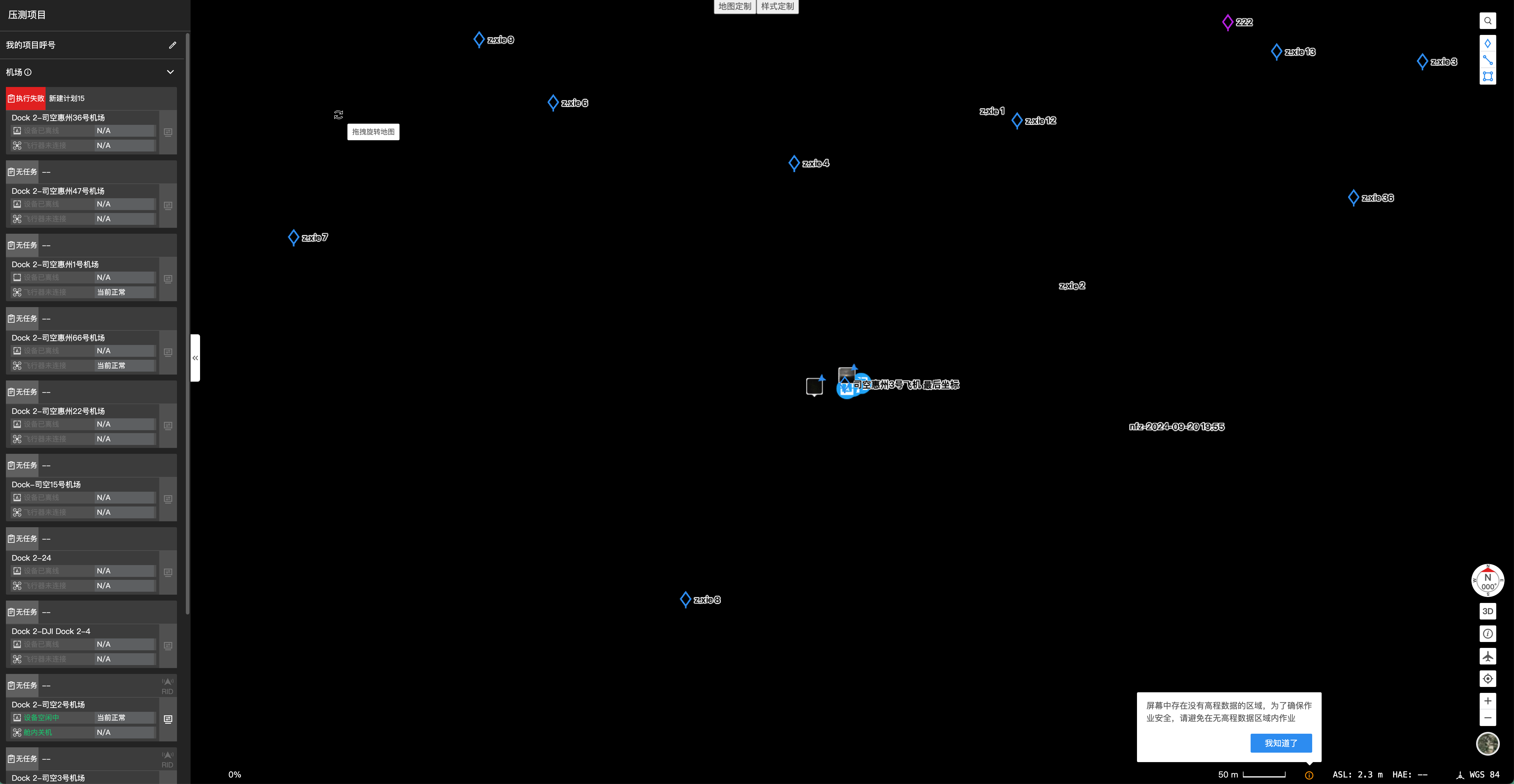 |
Tutorial
Erforderliche Stile und Abhängigkeiten hinzufügen
Nach Abschluss der Bereitstellung der lokalen Version von FlightHub 2 erhalten Sie eine private IP-Adresse. Geben Sie diese private IP-Adresse oder den Domänennamen und Anschluss in den HEAD-Abschnitt des Codeblocks ein.
<!DOCTYPE html>
<html>
  <head>
    <script type="text/javascript" src="http://Private IP or domain name/paas.js" fh2></script>
    <title>Demo</title>
  </head>
  <body>
  </body>
</html>
Compliance Info für Frontend-Komponenten
Die Frontend-Komponenten sind abhängig von Funktionen, die von der lokalen Version von FlightHub 2 bereitgestellt werden, daher ist es notwendig, das projectToken und die prjId der lokalen Version von FlightHub 2 zu erhalten. Sie können die Informationen folgendermaßen erhalten:
projectToken: Greifen Sie auf die lokale Version von FlightHub 2 zu, gehen Sie zu „Meine Organisation“ (bereitgestellter FlightHub 2 Domainname/user-center#/my-organization) > Organisationseinstellungen > FlightHub Sync, um den Organisationsschlüssel zu erhalten. Dieser Organisationsschlüsselwert istprojectToken.prjId: Greifen Sie auf die lokale Version von FlightHub 2 zu, klicken Sie auf die Projektliste, wählen Sie ein Projekt aus und finden Sie die Projekt-ID in der URL. Zum Beispiel: https://deployed FlightHub 2 domain name/organization/4bf0039f-6434-44a8-b891-8d7b6b7ff132/project/aa9c7a78-4e97-4ced-8953-2cea96c07c00, where4bf0039f-6434-44a8-b891-8d7b6b7ff132is theorgId, andaa9c7a78-4e97-4ced-8953-2cea96c07c00is theprjId.
Beispiel:
window.FH2.initConfig({
    serverUrl: 'http://Enter the domain name and backend service port here. Default port number is 30812',
    wssUrl: 'ws://Enter the domain name and backend service port here. Default port number is 30812/duplex/web',
    hostUrl: 'http://Enter the IP or domain name of the web page and the port number here',

    // Copy prjId value and paste here
    prjId: 'cdca2736-8096-4729-9bc7-497ad5b60d5e',
    // Copy projectToken value and paste here
    projectToken: 'MTczMDg4NDI1NHx1NUR3RWxNajc5VnF4QWJuY1BvZmxUenlwYzdnRnBUazFSQnRhMXZOODlPSlVrdFhQekdFTjJKb0I1UkNNUlhtaFR0M3k2WllBdWNJTFVGNDZ4eHp3aWJnSnZ0TjVhNDdNMDUtcUlNQmZRUEtKYjNHeWIyLVZNTm80Qzd6TnMyTUNNSmFsWjZVQ0tkVWtEOU1tWVB5cDNSeWhLQW1NUXJrSzhnQkJhVl9saW5Bazhwbl9KQzg2b2FmWUVULWJoMWowbWh2aEV5X1BtZW9pZm1sRGJmajNoa1QxN280emluNDk1eUFaTUw4ZEJMRmljczIxY0twVmZBNVhiMU81b3Y2UmlNY3dZazFHLTY4Q3ljdFJVdWZuUmVxUUo1VGxEcnJrYkFZNGlpTGVjdC1jNnprYU5nSkFpLWdRbXJ5M2JraEVGUlJJY3YwUUk1TUlDMzZDd2tRc2dlOHNIblFVaHNwb1ozVFJ2MmtoenhZa1pMN0RCbVk4QkVNOVNvaVN1NmszVGRBTE1MMWVLRE5wMFY5VmFrN0FJSzgtcjZaaUstaThwNU9yd0E0V05iNE15eWswc1lXRnFVUzJGZm1wdG0xR0k5WXB0TzRZZUpMeHhCNGVBNEZKZkdaTC1NUV9iRGtXR3EwNXBpOUlBSUd2WFBnYl8tbEJ0NV9qRTRtZG45SDJBZkdpUFZJSktrOFhhSkdqNHEtOUxaUXdvT2NSV0FhUklnQXdINFdFRHR3TGhrPXwr7HTdhghvb4TN9rYRlDyCE9Mzc4Q89m4H3_B24WRKVg=='
})
Hinweis
Stellen Sie sicher, dass der Aufruf von window.FH2 ausgeführt wird, nachdem die Seite vollständig geladen wurde (load). Zum Beispiel können Sie addEventListener('load', cb) verwenden, um eine Callback-Funktion cb zu definieren und die window.FH2-Methode innerhalb dieses Callbacks aufzurufen.
Fügen Sie einen Container für die Komponente hinzu
Um einen Routeneditor hinzuzufügen, fügen Sie zum Beispiel den folgenden Code in den Bereich Ihres Codes ein, in dem der Routeneditor angezeigt werden soll:
<div class="fh2-container">
    <div id="wayline-header"></div>
    <div class="project-details">
        <div id="project-app-container"></div>
        <div id="project-middle-container"></div>
        <div id="project-right-micro-app" class="right-micro-app">
            <div class="maps-micro-app">
                <div id="project-map-app-placeholder" class="map-app-placeholder">
                    <div id="map-app-global" class="map-app-container"></div>
                </div>
            </div>
            <div id="wayline-app-container"></div>
        </div>
    </div>
</div>
Fügen Sie den Stil des Komponenten-Containers hinzu
Nachfolgend sind die empfohlenen Container-Stile aufgeführt, die direkt im Zielcodebereich verwendet werden können. Wenn es andere benutzerdefinierte Anforderungen gibt, können Sie den Stilcode selbst ändern.
<!DOCTYPE html>
<html>
  <head>
    <!-- start -->
    <style>
        .fh2-container {
            display: flex;
            flex-direction: column;
            /* Set the width and height of the container where you want to load the component */
            height: 100vh;
            width: 100vw;
        }

        #project-app-container>div, .map-app-container>div {
            width: 100%;
            height: 100%;
        }

        .project-details {
            position: relative;
            width: 100%;
            display: flex;
            flex: 1;
            overflow: auto;
        }

        .project-details .right-micro-app {
            position: relative;
            display: flex;
            flex: 1;
        }

        .project-details .right-micro-app .maps-micro-app {
            display: flex;
            flex: 1;
        }

        .project-details .right-micro-app .map-app-placeholder {
            flex: 1;
            position: relative;
            display: flex;
            flex-direction: column;
        }

        .project-details .right-micro-app .map-app-container {
            height: 100%;
        }

        .project-details .right-micro-app #wayline-app-container {
            position: absolute;
            top: 0;
            left: 0;
            width: 100%;
            height: 100%;
            pointer-events: none;
        }
    </style>
    <title>Demo</title>
  </head>
  <body>
  </body>
</html>
Frontend-Komponenten laden
Am Beispiel des Flugrouten-Editors können Sie die Komponente laden, indem Sie die id und die entsprechende wayline_id an die Methode übergeben. Weitere Details finden Sie im Interface Tutorial des Handbuchs.
window.FH2.loadWayline("wayline-app-container", {
      wayline_id: 'bded3cf1-c924-4cd0-95d0-4bd642ddda09',
})
Kartenelemente anpassen (Optional)
Am Beispiel von benutzerdefiniertem Kartentext können Sie oben in wayline.html auf Customize Map klicken und die Karte verkleinern, um den Effekt zu sehen.
<!DOCTYPE html>
<html>
  <head>
    <link href="./custom-style.css" rel="stylesheet">
  </head>
  <body>
    <div class="btn-bar">
        <button id="CesiumMapBtn" onclick="addCustomCesiumData()">Customize Map</button>
    </div>
    <script>
        const CesiumMapBtn = document.getElementById('CesiumMapBtn')
        CesiumMapBtn.style.display = 'none'
        window.addEventListener('load', function () {
            // Wait until the map instance is ready, and then display the map customization button
            window.FH2.subscribe('cesium-viewer-change', (key) => {
                if (window.FH2.cesiumViewer.global) {
                    CesiumMapBtn.style.display = 'inline-block'
                }
            })
        })

        // Example: Customize the map, adding custom text to the map
        function addCustomCesiumData () {
            for (const key in window.FH2.cesiumViewer) {
                if (Object.prototype.hasOwnProperty.call(window.FH2.cesiumViewer, key)) {
                    const ins = window.FH2.cesiumViewer[key].entities.add({
                        position: window.Cesium.Cartesian3.fromDegrees(113.93,  22.57, 50),
                        label: {
                            text: "User custom text",
                        },
                    })
                }
            }
        }
    </script>
  </body>
</html>
Design anpassen (Optional)
Die Demo-Datei zeigt die Möglichkeit, Stile anzupassen. Sie können entsprechende Designstile in custom-style.css ändern und die Auswirkungen sofort in allen vier HTML-Dateien, einschließlich wayline.html, sehen. custom-style.css ist in CSS geschrieben. Wenn Ihr Projekt also ebenfalls CSS verwendet, können Sie die Stilvariablen custom-style direkt in Ihrem Projekt anpassen.
<!DOCTYPE html>
<html>
  <head>
    <link href="./custom-style.css" rel="stylesheet">
  </head>
  <body>
    <div class="btn-bar">
        <button onclick="changeTheme()">Customize Style</button>
    </div>
    <script>
        function changeTheme () {
            document.body.className = document.body.className ? '' : 'set-change-color'
        }
    </script>
  </body>
</html>
Event-Listener hinzufügen (Optional)
Am Beispiel des Flugrouten-Editors können Sie die Schaltfläche „Speichern“ abonnieren und entsprechende Meldungen beim Speichern oder Abbrechen der Flugroute erhalten.
window.FH2.subscribe('wayline-cancel', () => {
    console.log('Canceled saving flight route')
})
window.FH2.subscribe('wayline-save', () => {
    console.log('Flight route saved')
})
Schnittstellen-Tutorial
Instanz: window.FH2
Methode: validateToken
| Parameter | Typ | Erforderlich | Beschreibung |
|---|---|---|---|
| Token | String | true | Gibt das Ergebnis der Token-Validierung zurück: true/false |
Methode: initConfig
| Parameter | Typ | Erforderlich | Beschreibung |
|---|---|---|---|
| serverUrl | String | true | Adresse des Backend-HTTP-Dienstes |
| wssUrl | String | true | Adresse des Backend-Duplex-Dienstes |
| hostUrl | String | true | Adresse des Frontend-Web-Einstiegs |
| prjId | String | true | Projekt-ID |
| projectToken | String | true | OpenAPI-Authentifizierungstoken |
Methode: loadWaylineCreation
| Parameter | Typ | Erforderlich | Beschreibung |
|---|---|---|---|
| domId | String | true | Das Frontend eines Drittanbieters stellt die DOM-Knoten-ID bereit |
| props | Object<WaylineCreationConfig> | false | Eine detaillierte Parameterbeschreibung finden Sie in der folgenden Tabelle: WaylineCreationConfig |
Parameterbeschreibung von WaylineCreationConfig:
| Parameter | Typ | Erforderlich | Beschreibung |
|---|---|---|---|
| folder_id | String | false | Der Ordner, in dem die erstellte Flugroute gespeichert wird. Der Wert ist die Ordner-ID. Wenn dieser Wert nicht angegeben wird, ist dies der Standardordner. |
Methode: destroyWaylineCreation
| Parameter | Typ | Erforderlich | Beschreibung |
|---|---|---|---|
| - | - | - | Instanz der Komponente zur Flugrouten-Erstellung löschen |
Methode: loadWayline
| Parameter | Typ | Erforderlich | Beschreibung |
|---|---|---|---|
| domId | String | true | Das Frontend eines Drittanbieters stellt die DOM-Knoten-ID bereit |
| props | Object<WaylineConfig> | true | Eine detaillierte Parameterbeschreibungen finden Sie in der folgenden Tabelle: WaylineConfig. |
WaylineConfig Parameterbeschreibung:
| Parameter | Typ | Erforderlich | Beschreibung |
|---|---|---|---|
| wayline_id | String | true | Wayline-ID |
Methode: destroyWayline
| Parameter | Typ | Erforderlich | Beschreibung |
|---|---|---|---|
| isEffect | boolesch | false | Instanz des Flugrouten-Editors löschen. Wenn auf der aktuellen Seite mehrere Komponenten vorhanden sind, hat die Übergabe von „true“ zum Löschen der Instanz keine Auswirkungen auf andere geladene Komponenten. Wenn dieser Wert nicht angegeben wird, wird standardmäßig „false“ ausgewählt. |
Methode :loadCockpit
| Parameter | Typ | Erforderlich | Beschreibung |
|---|---|---|---|
| domId | String | true | Das Frontend eines Drittanbieters stellt die DOM-Knoten-ID bereit |
| props | Object<CockpitConfig> | true | Eine detaillierte Beschreibung der Parameter finden Sie in der folgenden Tabelle: CockpitConfig |
Beschreibung der CockpitConfig-Parameter:
| Parameter | Typ | Erforderlich | Beschreibung |
|---|---|---|---|
| gatewaySn | String | true | Gateway-Seriennummer |
| droneSn | String | true | Seriennummer des Fluggeräts |
| Karte | boolesch | false | Ob die Karte geladen werden soll. Der Standardwert ist „true“. Das Setzen des Methodenparameters auf „false“ verhindert das Laden der Karte. |
Methode: destroyCockpit
| Parameter | Typ | Erforderlich | Beschreibung |
|---|---|---|---|
| isEffect | boolesch | false | Instanz des virtuellen Cockpits löschen. Wenn auf der aktuellen Seite mehrere Komponenten vorhanden sind, hat die Übergabe von „true“ zum Löschen der Instanz keine Auswirkungen auf andere geladene Komponenten. Wenn dieser Wert nicht angegeben wird, wird standardmäßig „false“ ausgewählt. |
Methode: loadProject
| Parameter | Typ | Erforderlich | Beschreibung |
|---|---|---|---|
| domId | boolesch | true | Projektkarte laden |
Methode: destroyProject
| Parameter | Typ | Erforderlich | Beschreibung |
|---|---|---|---|
| - | - | - | Projektkarte zerstören |
Methode: loadFlightPath
| Parameter | Typ | Erforderlich | Beschreibung |
|---|---|---|---|
| domId | String | true | Vom Drittanbieter-Frontend bereitgestellte DOM-Knoten-ID |
| params | IFlightPathParams | true | Detaillierte Parameterbeschreibung siehe folgende Tabelle: IFlightPathParams |
IFlightPathParams-Parameter:
| Parameter | Typ | Erforderlich | Beschreibung |
|---|---|---|---|
| flight_path_id | String | true | Flugpfad-ID |
Methode: destroyFlightPath
| Parameter | Typ | Erforderlich | Beschreibung |
|---|---|---|---|
| - | - | - | Flugaufzeichnung entladen |
Methode: subscribe
| Parameter | Typ | Erforderlich | Beschreibung |
|---|---|---|---|
| eventName | String | true | Events abonnieren: - wayline-save: Wird ausgelöst, wenn eine Flugroute gespeichert wird, und der Callback-Parameter ist die ID der erfolgreich gespeicherten Flugroute - wayline-cancel: Wird ausgelöst, wenn das Speichern einer Flugroute abgebrochen wird, und der Callback-Parameter ist die ID der Flugroute - wayline-back: Wird ausgelöst, wenn auf die Schaltfläche „Zurück“ in der Flugrouten-Editor-Komponente geklickt wird, und der Callback-Parameter ist die ID der Flugroute - wayline-creation-saved: Wird ausgelöst, wenn eine Flugrouten-Erstellungs-Komponente gespeichert wird, und der Callback-Parameter ist die ID der erfolgreich gespeicherten Flugroute - wayline-creation-cancel: Wird ausgelöst, wenn das Speichern einer Flugrouten-Erstellungs-Komponente abgebrochen wird - cesium-viewer-change: Wird ausgelöst, wenn Änderungen beim Laden jeder Cesium-Karte erkannt werden - flight-path-back: Wird ausgelöst bei der Rückkehr aus der Flugaufzeichnung |
| Callback | String | false | Die aktuelle Flugrouten-ID übergeben |
Methode: cesiumViewer
| Typ | Erklärung |
|---|---|
| { [key: string]: CesiumViewer } | Diese Methode bietet Zugriff auf alle Cesium Viewer-Instanzen auf der aktuellen Seite. Die Schlüsselwerte umfassen derzeit: - global: Hauptkarte - wayline_editor_support: Hilfskarte in der Flugrouten-Editor-Komponente. |
Instanz: window.Cesium
Native Cesium-Objekte können direkt über das window-Objekt aufgerufen werden, sodass Sie cesium.js nicht selbst importieren müssen.
FAQs
- Warum führt der Aufruf von FH2 zu einem Fehler „property undefined“?
Stellen Sie sicher, dass Sie die Methode window.FH2 aufrufen, nachdem die Seite geladen wurde (load). Sie können auch verwenden, um eine Callback-Funktion zu definieren und window.FH2 innerhalb dieses Callbacks aufrufen.
- Warum wird die Hintergrundfarbe des Body-Elements der Website weiß, nachdem die FlightHub 2 Komponente geladen wurde?
Derzeit wendet das Laden der FlightHub 2 Komponente einen globalen Stil auf die Hintergrundfarbe des Body-Elements an, was den ursprünglichen Website-Stil überschreiben kann. In diesem Fall müssen Sie einen Stil mit höherer Priorität für die Hintergrundfarbe der Website festlegen, wie z. B. die Verwendung des !important-Stils.
- Warum führt die Verwendung der FlightHub 2 Komponente dazu, dass einige Benutzeroberflächenelemente ungenau positioniert sind?
Zum Beispiel ist beim Hinzufügen von Wegpunkten, Anmerkungen und Meldungsaufforderungen im Flugrouten-Editor die Positionierung einiger Elemente ungenau. Lösung: Stellen Sie sicher, dass der Komponenten-Container und seine übergeordneten Container nicht die folgenden Stil-Eigenschaften aufweisen: 1. transform oder perspective nicht none ist; 2. filter nicht none ist; 3. will-change transform oder perspective ist; 4. contain paint ist
- Wie führt man eine TypeScript-Inferenz durch?
Beziehen Sie sich auf den folgenden Code:
export type eventName = 'wayline-save' | 'wayline-cancel' | 'cesium-viewer-change'
export interface IWaylineParams {
  wayline_id: string;
}

export interface ICockpitParams {
  gateway_sn: string;
  drone_sn: string;
}

export interface IFH2Config {
  userId: string;
  orgId: string;
  prjId: string;
  serverUrl: string;
  wssUrl: string;
  hostUrl: string;
  token?: string;
}
export interface FH2 extends Record<string, any> {
  validateToken: (token: string) => boolean;
  initConfig: (config: IFH2Config) => void;
  subscribe: (eventName: eventName, callback: (...args: any[]) => void) => void;
  unsubscribe: (eventName: eventName) => void;
  destroyWayline: () => void;
  loadWayline: (domId: string, routerName: string, params?: IWaylineParams) => void;
  updateWayline: (routerName: string, params?: IWaylineParams) => void;
}