
Integracja komponentów frontendu
Podstawowe wprowadzenie
Wprowadzenie do komponentów frontendowych
Komponenty frontendowe DJI FlightHub 2 obejmują: tworzenie tras lotu, edytor tras lotu, wirtualny kokpit oraz projekt/mapę. Komponenty te obsługują niestandardowe motywy i style. Ten podręcznik przedstawia, jak zintegrować te komponenty z Twoim systemem od podstaw.
Przygotowanie przed rozpoczęciem
- Stos technologiczny: obsługiwane są React, Vue oraz HTML + CSS.
- Wymagania sprzętowe: zapoznaj się z Podręcznikiem wdrożenia wersji on-premises DJI FlightHub 2, aby wdrożyć wersję on-premises FlightHub 2.
Szybki start
Bieżąca wersja oferuje głównie następujące komponenty i odpowiadające im zestawy funkcji. Możesz pobrać Demo i skorzystać z tego podręcznika do konfiguracji i debugowania.
Wydane komponenty są następujące:
| Komponent | Zestaw funkcji | Zrzut ekranu funkcji |
|---|---|---|
| Tworzenie tras lotu | Typy tras lotu: - Trasa punktów kontrolnych - Trasa obszarowa - Trasa nachylona - Trasa geometryczna - Trasa Smart 3D Capture Dostosowywanie stylu | 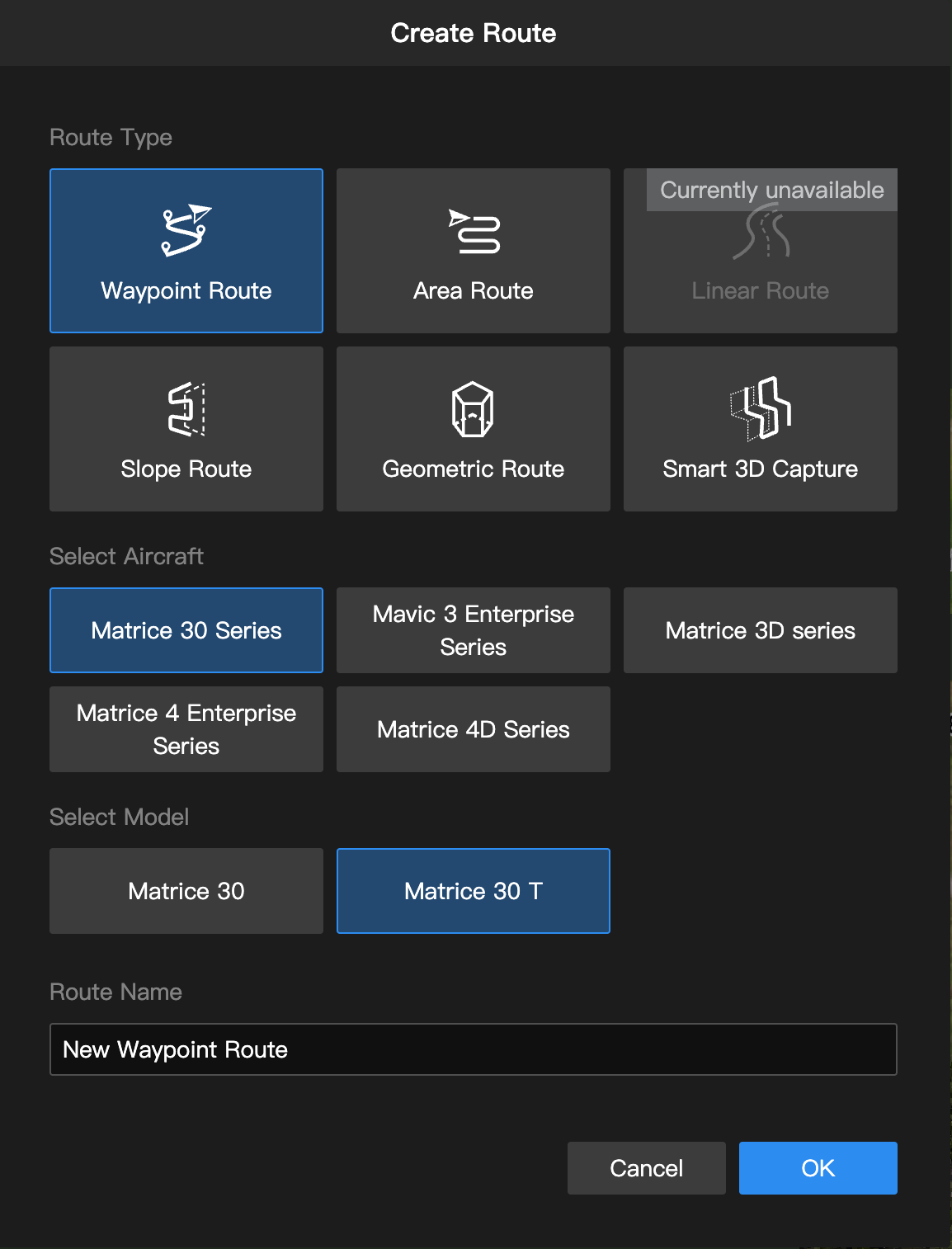 |
| Edytor tras lotu | Typy tras lotu: - Trasa punktów kontrolnych - Trasa obszarowa - Trasa nachylona - Trasa geometryczna - Trasa Smart 3D Capture Funkcje tras lotu: - Edycja i zapisywanie tras lotu - Adnotacje mapy - Otwarcie Cesium - Adnotacje punktów, linii i obszarów - Wczytywanie modeli Dostosowywanie stylu | 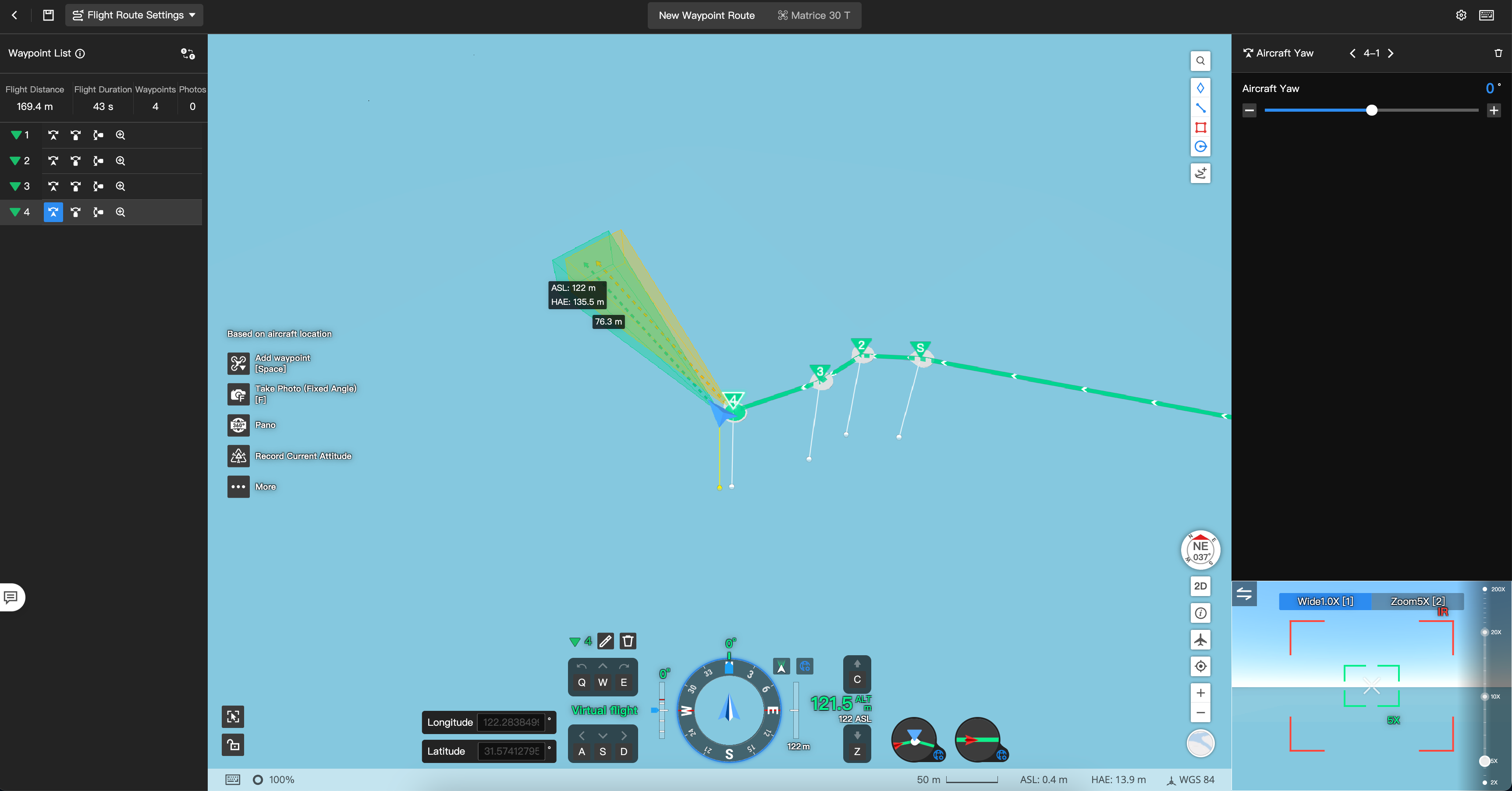 |
| Wirtualny kokpit | Funkcje zdalnego sterowania: - Start jednym kliknięciem - Transmisja na żywo - Lot ręczny i wyświetlanie trajektorii za pomocą klawiszy WASD - RTH jednym kliknięciem Dostosowywanie stylu | 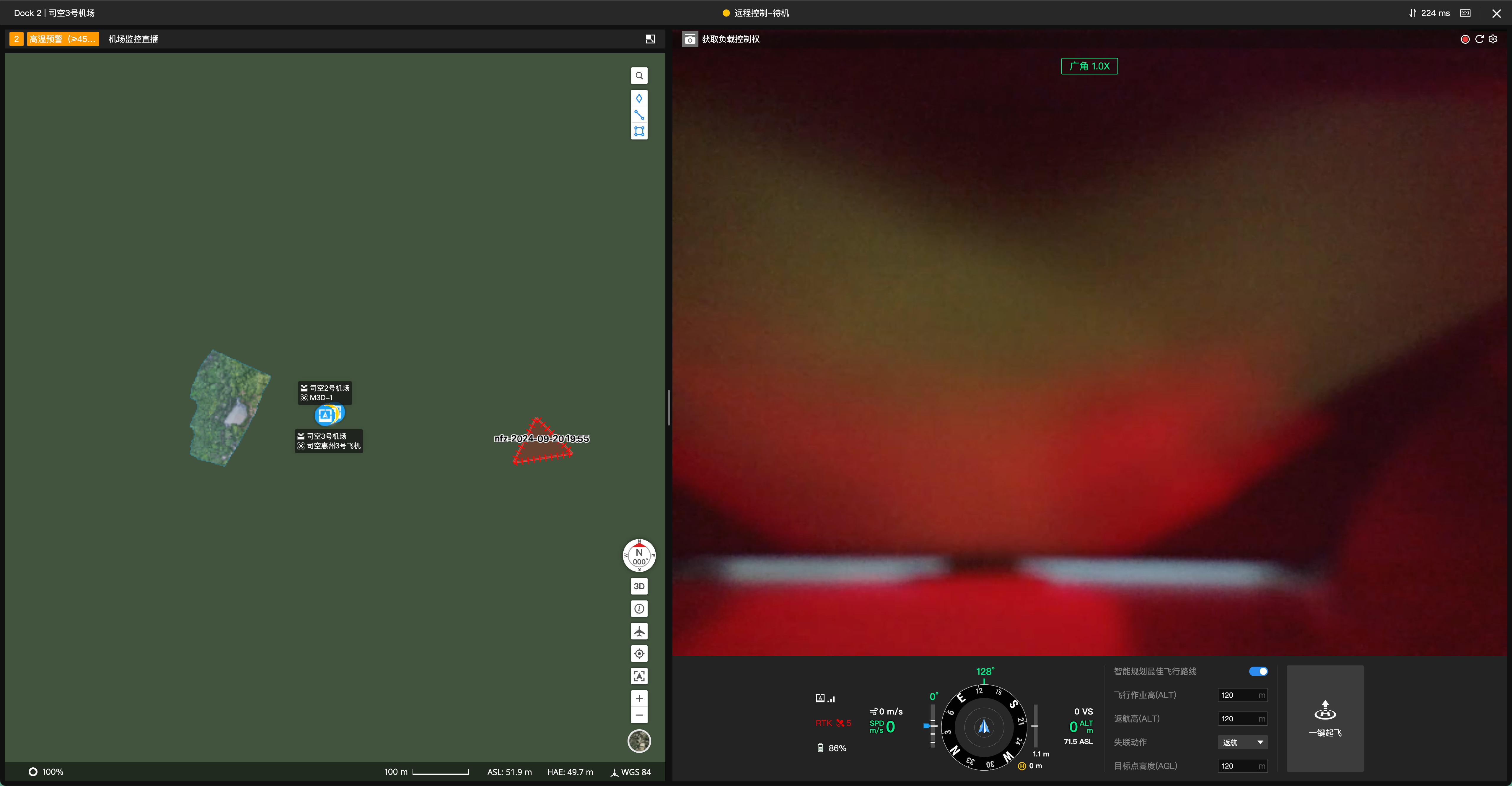 |
| Projekt/Mapa | Dane mapy projektu: - Adnotacje punktów, linii i obszarów - Planowanie tras lotu i trajektorii - Niestandardowy obszar zadania, niestandardowa strefa ograniczeń - Lista urządzeń projektu - Statek powietrzny docka - Statek powietrzny lotu ręcznego | 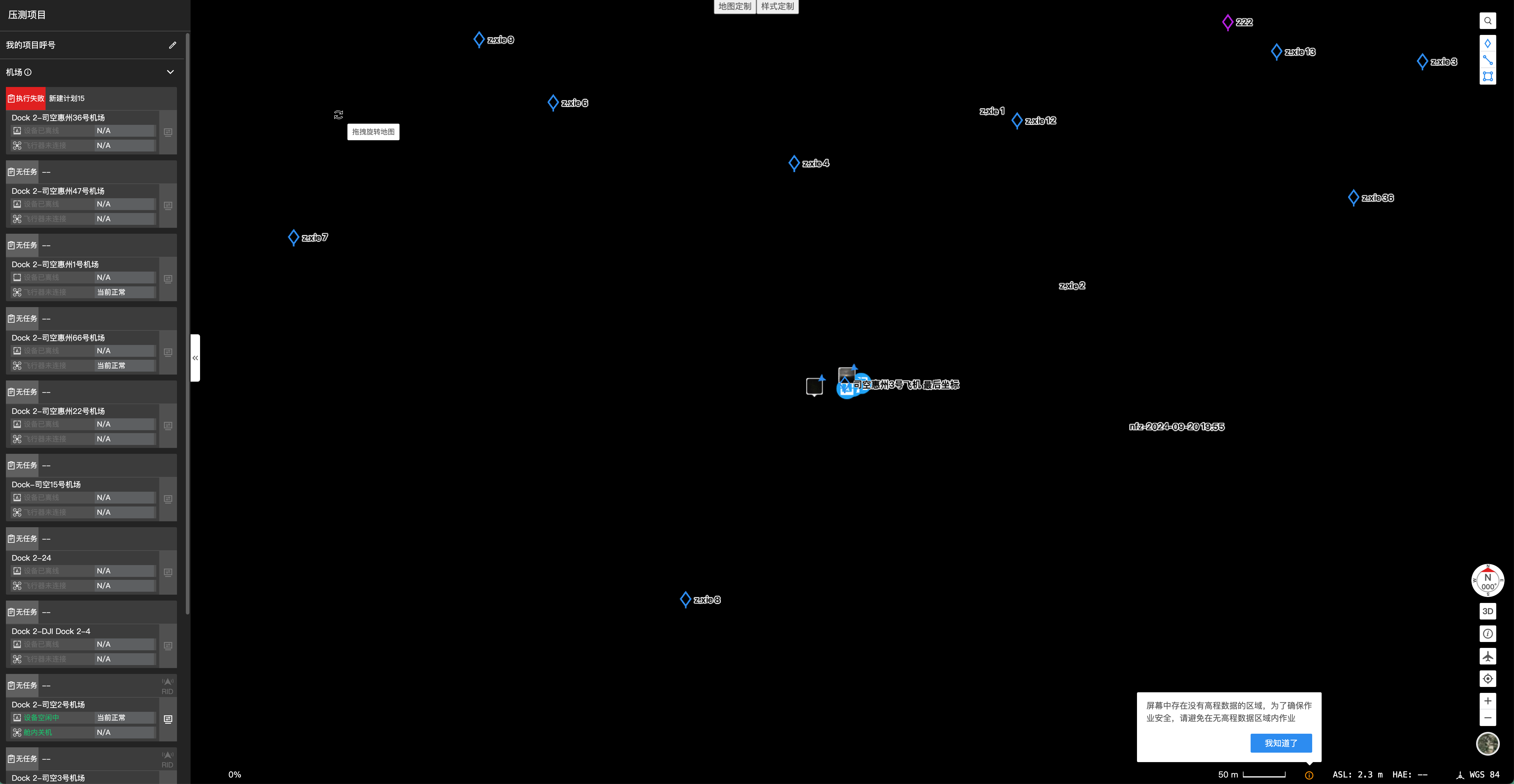 |
Tutorial
Dodanie wymaganych stylów i zależności
Po ukończeniu wdrożenia wersji on-premises FlightHub 2 otrzymasz prywatny adres IP. Wprowadź ten prywatny adres IP lub nazwę domeny i port w sekcji HEAD bloku kodu.
<!DOCTYPE html>
<html>
  <head>
    <script type="text/javascript" src="http://Private IP or domain name/paas.js" fh2></script>
    <title>Demo</title>
  </head>
  <body>
  </body>
</html>
Informacje o zgodności komponentów frontendowych
Komponenty frontendowe zależą od funkcji udostępnianych przez wersję on-premises FlightHub 2, dlatego konieczne jest uzyskanie projectToken i prjId wersji on-premises FlightHub 2. Metody uzyskania informacji są następujące:
projectToken: uzyskaj dostęp do wersji on-premises FlightHub 2, przejdź do Moja organizacja (wdrożona nazwa domeny FlightHub 2/user-center#/my-organization) > Ustawienia organizacji > FlightHub Sync, aby uzyskać klucz organizacji. Ta wartość klucza organizacji toprojectToken.prjId: uzyskaj dostęp do wersji on-premises FlightHub 2, kliknij listę projektów, wybierz projekt i znajdź identyfikator projektu w adresie URL. Na przykład: https://wdrożona nazwa domeny FlightHub 2/organization/4bf0039f-6434-44a8-b891-8d7b6b7ff132/project/aa9c7a78-4e97-4ced-8953-2cea96c07c00, gdzie4bf0039f-6434-44a8-b891-8d7b6b7ff132toorgId, aaa9c7a78-4e97-4ced-8953-2cea96c07c00toprjId.
Przykład:
window.FH2.initConfig({
   serverUrl: 'http://Enter the domain name and backend service port here. Default port number is 30812',
   wssUrl: 'ws://Enter the domain name and backend service port here. Default port number is 30812/duplex/web',
   hostUrl: 'http://Enter the IP or domain name of the web page and the port number here',

   // Copy prjId value and paste here
   prjId: 'cdca2736-8096-4729-9bc7-497ad5b60d5e',
   // Copy projectToken value and paste here
   projectToken: 'MTczMDg4NDI1NHx1NUR3RWxNajc5VnF4QWJuY1BvZmxUenlwYzdnRnBUazFSQnRhMXZOODlPSlVrdFhQekdFTjJKb0I1UkNNUlhtaFR0M3k2WllBdWNJTFVGNDZ4eHp3aWJnSnZ0TjVhNDdNMDUtcUlNQmZRUEtKYjNHeWIyLVZNTm80Qzd6TnMyTUNNSmFsWjZVQ0tkVWtEOU1tWVB5cDNSeWhLQW1NUXJrSzhnQkJhVl9saW5Bazhwbl9KQzg2b2FmWUVULWJoMWowbWh2aEV5X1BtZW9pZm1sRGJmajNoa1QxN280emluNDk1eUFaTUw4ZEJMRmljczIxY0twVmZBNVhiMU81b3Y2UmlNY3dZazFHLTY4Q3ljdFJVdWZuUmVxUUo1VGxEcnJrYkFZNGlpTGVjdC1jNnprYU5nSkFpLWdRbXJ5M2JraEVGUlJJY3YwUUk1TUlDMzZDd2tRc2dlOHNIblFVaHNwb1ozVFJ2MmtoenhZa1pMN0RCbVk4QkVNOVNvaVN1NmszVGRBTE1MMWVLRE5wMFY5VmFrN0FJSzgtcjZaaUstaThwNU9yd0E0V05iNE15eWswc1lXRnFVUzJGZm1wdG0xR0k5WXB0TzRZZUpMeHhCNGVBNEZKZkdaTC1NUV9iRGtXR3EwNXBpOUlBSUd2WFBnYl8tbEJ0NV9qRTRtZG45SDJBZkdpUFZJSktrOFhhSkdqNHEtOUxaUXdvT2NSV0FhUklnQXdINFdFRHR3TGhrPXwr7HTdhghvb4TN9rYRlDyCE9Mzc4Q89m4H3_B24WRKVg=='
})
Uwaga
Upewnij się, że wywołanie window.FH2 jest wykonywane po całkowitym załadowaniu strony (load). Na przykład możesz użyć addEventListener('load', cb), aby zdefiniować funkcję wywołania zwrotnego cb i wywołać metodę window.FH2 w ramach tego wywołania zwrotnego.
Dodanie kontenera dla komponentu
Na przykład, aby dodać edytor tras, wstaw następujący kod w sekcji swojego kodu, w której ma być wyświetlany edytor tras:
<div class="fh2-container">
    <div id="wayline-header"></div>
    <div class="project-details">
        <div id="project-app-container"></div>
        <div id="project-middle-container"></div>
        <div id="project-right-micro-app" class="right-micro-app">
            <div class="maps-micro-app">
                <div id="project-map-app-placeholder" class="map-app-placeholder">
                    <div id="map-app-global" class="map-app-container"></div>
                </div>
            </div>
            <div id="wayline-app-container"></div>
        </div>
    </div>
</div>
Dodanie stylu kontenera komponentu
Poniżej znajdują się zalecane style kontenera, które można bezpośrednio użyć w docelowym obszarze kodu. Jeśli istnieją inne niestandardowe wymagania, możesz samodzielnie zmodyfikować kod stylów.
<!DOCTYPE html>
<html>
  <head>
    <!-- start -->
    <style>
        .fh2-container {
            display: flex;
            flex-direction: column;
            /* Set the width and height of the container where you want to load the component */
            height: 100vh;
            width: 100vw;
        }

        #project-app-container>div, .map-app-container>div {
            width: 100%;
            height: 100%;
        }

        .project-details {
            position: relative;
            width: 100%;
            display: flex;
            flex: 1;
            overflow: auto;
        }

        .project-details .right-micro-app {
            position: relative;
            display: flex;
            flex: 1;
        }

        .project-details .right-micro-app .maps-micro-app {
            display: flex;
            flex: 1;
        }

        .project-details .right-micro-app .map-app-placeholder {
            flex: 1;
            position: relative;
            display: flex;
            flex-direction: column;
        }

        .project-details .right-micro-app .map-app-container {
            height: 100%;
        }

        .project-details .right-micro-app #wayline-app-container {
            position: absolute;
            top: 0;
            left: 0;
            width: 100%;
            height: 100%;
            pointer-events: none;
        }
    </style>
    <title>Demo</title>
  </head>
  <body>
  </body>
</html>
Wczytywanie komponentów frontendowych
Na przykładzie edytora tras lotu możesz wczytać komponent, przekazując id i odpowiadający mu wayline_id do metody. Więcej szczegółów znajdziesz w Tutorialu interfejsów podręcznika.
window.FH2.loadWayline("wayline-app-container", {
      wayline_id: 'bded3cf1-c924-4cd0-95d0-4bd642ddda09',
})
Dostosowywanie elementów mapy (opcjonalnie)
Na przykładzie niestandardowego tekstu mapy możesz kliknąć Personalizuj mapę u góry wayline.html i pomniejszyć mapę, aby zobaczyć efekt.
<!DOCTYPE html>
<html>
  <head>
    <link href="./custom-style.css" rel="stylesheet">
  </head>
  <body>
    <div class="btn-bar">
        <button id="CesiumMapBtn" onclick="addCustomCesiumData()">Customize Map</button>
    </div>
    <script>
        const CesiumMapBtn = document.getElementById('CesiumMapBtn')
        CesiumMapBtn.style.display = 'none'
        window.addEventListener('load', function () {
            // Wait until the map instance is ready, and then display the map customization button
            window.FH2.subscribe('cesium-viewer-change', (key) => {
                if (window.FH2.cesiumViewer.global) {
                    CesiumMapBtn.style.display = 'inline-block'
                }
            })
        })

        // Example: Customize the map, adding custom text to the map
        function addCustomCesiumData () {
            for (const key in window.FH2.cesiumViewer) {
                if (Object.prototype.hasOwnProperty.call(window.FH2.cesiumViewer, key)) {
                    const ins = window.FH2.cesiumViewer[key].entities.add({
                        position: window.Cesium.Cartesian3.fromDegrees(113.93,  22.57, 50),
                        label: {
                            text: "User custom text",
                        },
                    })
                }
            }
        }
    </script>
  </body>
</html>
Dostosowywanie motywu (opcjonalnie)
Plik demo prezentuje możliwość dostosowywania stylów. Możesz modyfikować odpowiednie style motywu w custom-style.css i natychmiast zobaczyć efekty w czterech plikach HTML, w tym wayline.html. custom-style.css jest napisany w CSS, więc jeśli Twój projekt również używa CSS, możesz bezpośrednio dostosować zmienne stylów custom-style w ramach swojego projektu.
<!DOCTYPE html>
<html>
  <head>
    <link href="./custom-style.css" rel="stylesheet">
  </head>
  <body>
    <div class="btn-bar">
        <button onclick="changeTheme()">Customize Style</button>
    </div>
    <script>
        function changeTheme () {
            document.body.className = document.body.className ? '' : 'set-change-color'
        }
    </script>
  </body>
</html>
Dodanie nasłuchiwania zdarzeń (opcjonalnie)
Na przykładzie edytora tras lotu możesz subskrybować przycisk zapisywania i otrzymywać odpowiednie komunikaty podczas zapisywania lub anulowania trasy lotu.
window.FH2.subscribe('wayline-cancel', () => {
    console.log('Canceled saving flight route')
})
window.FH2.subscribe('wayline-save', () => {
    console.log('Flight route saved')
})
Tutorial interfejsów
Instancja: window.FH2
Metoda: validateToken
| Parametr | Typ | Wymagane | Opis |
|---|---|---|---|
| token | string | true | Zwraca wynik weryfikacji tokena: true/false |
Metoda: initConfig
| Parametr | Typ | Wymagane | Opis |
|---|---|---|---|
| serverUrl | string | true | Adres usługi HTTP backendu |
| wssUrl | string | true | Adres usługi Duplex backendu |
| hostUrl | string | true | Adres wpisu web frontendu |
| prjId | string | true | ID projektu |
| projectToken | string | true | Token uwierzytelniania OpenAPI |
Metoda: loadWaylineCreation
| Parametr | Typ | Wymagane | Opis |
|---|---|---|---|
| domId | string | true | Frontend innej firmy dostarcza ID węzła DOM |
| props | Object<WaylineCreationConfig> | false | Szczegółowy opis parametrów znajduje się w tabeli poniżej: WaylineCreationConfig |
Opis parametrów WaylineCreationConfig:
| Parametr | Typ | Wymagane | Opis |
|---|---|---|---|
| folder_id | string | false | Folder, w którym przechowywana jest utworzona trasa lotu. Wartością jest ID folderu. Jeśli nie zostanie podana, zostanie użyty folder domyślny. |
Metoda: destroyWaylineCreation
| Parametr | Typ | Wymagane | Opis |
|---|---|---|---|
| - | - | - | Niszczy instancję komponentu tworzenia tras lotu |
Metoda: loadWayline
| Parametr | Typ | Wymagane | Opis |
|---|---|---|---|
| domId | string | true | Frontend innej firmy dostarcza ID węzła DOM |
| props | Object<WaylineConfig> | true | Szczegółowe opisy parametrów znajdują się w tabeli poniżej: WaylineConfig. |
Opis parametrów WaylineConfig:
| Parametr | Typ | Wymagane | Opis |
|---|---|---|---|
| wayline_id | string | true | ID trasy lotu |
Metoda: destroyWayline
| Parametr | Typ | Wymagane | Opis |
|---|---|---|---|
| isEffect | boolean | false | Niszczy instancję edytora tras lotu. Jeśli na bieżącej stronie znajduje się wiele komponentów, przekazanie true w celu zniszczenia instancji nie wpłynie na pozostałe wczytane komponenty. Jeśli nie zostanie przekazany żaden parametr, domyślnie false. |
Metoda: loadCockpit
| Parametr | Typ | Wymagane | Opis |
|---|---|---|---|
| domId | string | true | Frontend innej firmy dostarcza ID węzła DOM |
| props | Object<CockpitConfig> | true | Szczegółowy opis parametrów znajduje się w tabeli poniżej: CockpitConfig |
Opis parametrów CockpitConfig:
| Parametr | Typ | Wymagane | Opis |
|---|---|---|---|
| gatewaySn | string | true | SN bramki |
| droneSn | string | true | SN statku powietrznego |
| map | boolean | false | Czy wczytać mapę. Wartość domyślna to true. Ustawienie parametru metody na false uniemożliwia wczytanie mapy. |
Metoda: destroyCockpit
| Parametr | Typ | Wymagane | Opis |
|---|---|---|---|
| isEffect | boolean | false | Niszczy instancję wirtualnego kokpitu. Jeśli na bieżącej stronie znajduje się wiele komponentów, przekazanie true w celu zniszczenia instancji nie wpłynie na pozostałe wczytane komponenty. Jeśli nie zostanie przekazany żaden parametr, domyślnie false. |
Metoda: loadProject
| Parametr | Typ | Wymagane | Opis |
|---|---|---|---|
| domId | boolean | true | Wczytuje mapę projektu |
Metoda: destroyProject
| Parametr | Typ | Wymagane | Opis |
|---|---|---|---|
| - | - | - | Niszczy mapę projektu |
Metoda: loadFlightPath
| Parametr | Typ | Wymagane | Opis |
|---|---|---|---|
| domId | string | true | ID węzła DOM dostarczone przez frontend innej firmy |
| params | IFlightPathParams | true | Szczegóły parametrów znajdują się w tabeli poniżej: IFlightPathParams |
Parametry IFlightPathParams:
| Parametr | Typ | Wymagane | Opis |
|---|---|---|---|
| flight_path_id | string | true | ID trajektorii lotu |
Metoda: destroyFlightPath
| Parametr | Typ | Wymagane | Opis |
|---|---|---|---|
| - | - | - | Zwalnia rekord lotu |
Metoda: subscribe
| Parametr | Typ | Wymagane | Opis |
|---|---|---|---|
| eventName | string | true | Subskrybuj zdarzenia: - wayline-save: wyzwalane podczas zapisywania trasy lotu, a parametr wywołania zwrotnego to ID pomyślnie zapisanej trasy lotu - wayline-cancel: wyzwalane podczas anulowania zapisu trasy lotu, a parametr wywołania zwrotnego to ID trasy lotu - wayline-back: wyzwalane po kliknięciu przycisku wstecz na komponencie edytora tras lotu, a parametr wywołania zwrotnego to ID trasy lotu - wayline-creation-saved: wyzwalane podczas zapisywania komponentu tworzenia tras lotu, a parametr wywołania zwrotnego to ID pomyślnie zapisanej trasy lotu - wayline-creation-cancel: wyzwalane podczas anulowania zapisu komponentu tworzenia tras lotu - cesium-viewer-change: wyzwalane podczas wykrywania zmian w wczytywaniu każdej mapy Cesium - flight-path-back: wyzwalane po powrocie z rekordu lotu |
| callback | string | false | Przekazuje bieżące ID trasy lotu |
Metoda: cesiumViewer
| Typ | Wyjaśnienie |
|---|---|
| { [key: string]: CesiumViewer } | Ta metoda zapewnia dostęp do wszystkich instancji Cesium Viewer na bieżącej stronie. Wartości kluczy obecnie obejmują: - global: mapa główna - wayline_editor_support: mapa pomocnicza w komponencie edytora tras lotu. |
Instancja: window.Cesium
Natywne obiekty Cesium można uzyskać bezpośrednio przez obiekt window, więc użytkownicy nie muszą samodzielnie importować cesium.js.
FAQ
- Dlaczego wywołanie FH2 powoduje błąd 'property undefined'?
Upewnij się, że wywołujesz metodę window.FH2 po załadowaniu strony (load). Możesz również użyć w celu zdefiniowania funkcji wywołania zwrotnego i wywołać window.FH2 w ramach tego wywołania zwrotnego.
- Dlaczego kolor tła body strony internetowej zmienia się na biały po wczytaniu komponentu FlightHub 2?
Obecnie wczytanie komponentu FlightHub 2 stosuje globalny styl do koloru tła body, co może nadpisać oryginalny styl witryny. W takim przypadku musisz ustawić styl o wyższym priorytecie dla koloru tła witryny, na przykład używając stylu !important.
- Dlaczego użycie komponentu FlightHub 2 powoduje niedokładne pozycjonowanie niektórych elementów interfejsu?
Na przykład podczas dodawania punktów kontrolnych, adnotacji i komunikatów w edytorze tras lotu pozycjonowanie niektórych elementów jest niedokładne. Rozwiązanie: upewnij się, że kontener komponentu i jego kontenery nadrzędne nie mają następujących właściwości stylów: 1. transform lub perspective nie jest none; 2. filter nie jest none; 3. will-change to transform lub perspective; 4. contain to paint
- Jak wykonać wnioskowanie TypeScript?
Zapoznaj się z następującym kodem:
export type eventName = 'wayline-save' | 'wayline-cancel' | 'cesium-viewer-change'
export interface IWaylineParams {
  wayline_id: string;
}

export interface ICockpitParams {
  gateway_sn: string;
  drone_sn: string;
}

export interface IFH2Config {
  userId: string;
  orgId: string;
  prjId: string;
  serverUrl: string;
  wssUrl: string;
  hostUrl: string;
  token?: string;
}
export interface FH2 extends Record<string, any> {
  validateToken: (token: string) => boolean;
  initConfig: (config: IFH2Config) => void;
  subscribe: (eventName: eventName, callback: (...args: any[]) => void) => void;
  unsubscribe: (eventName: eventName) => void;
  destroyWayline: () => void;
  loadWayline: (domId: string, routerName: string, params?: IWaylineParams) => void;
  updateWayline: (routerName: string, params?: IWaylineParams) => void;
}