
Edytuj trasy punktów nawigacyjnych
Edytor tras punktów nawigacyjnych umożliwia używanie myszy i klawiatury do sterowania wirtualnym statkiem powietrznym w celu planowania tras punktów nawigacyjnych, dostosowując położenie punktów nawigacyjnych i kąt fotografowania na podstawie zaimportowanych modeli 3D, a także sprawdzając, czy trasy lotu są bezpieczne. Po ukończeniu planowania trasy i pierwszego lotu użytkownicy mogą włączyć AI Spot-Check lub dostosować obiekt zainteresowania, aby uchwycić pożądane widoki w kolejnych zadaniach.
Wprowadzenie do interfejsu edytora
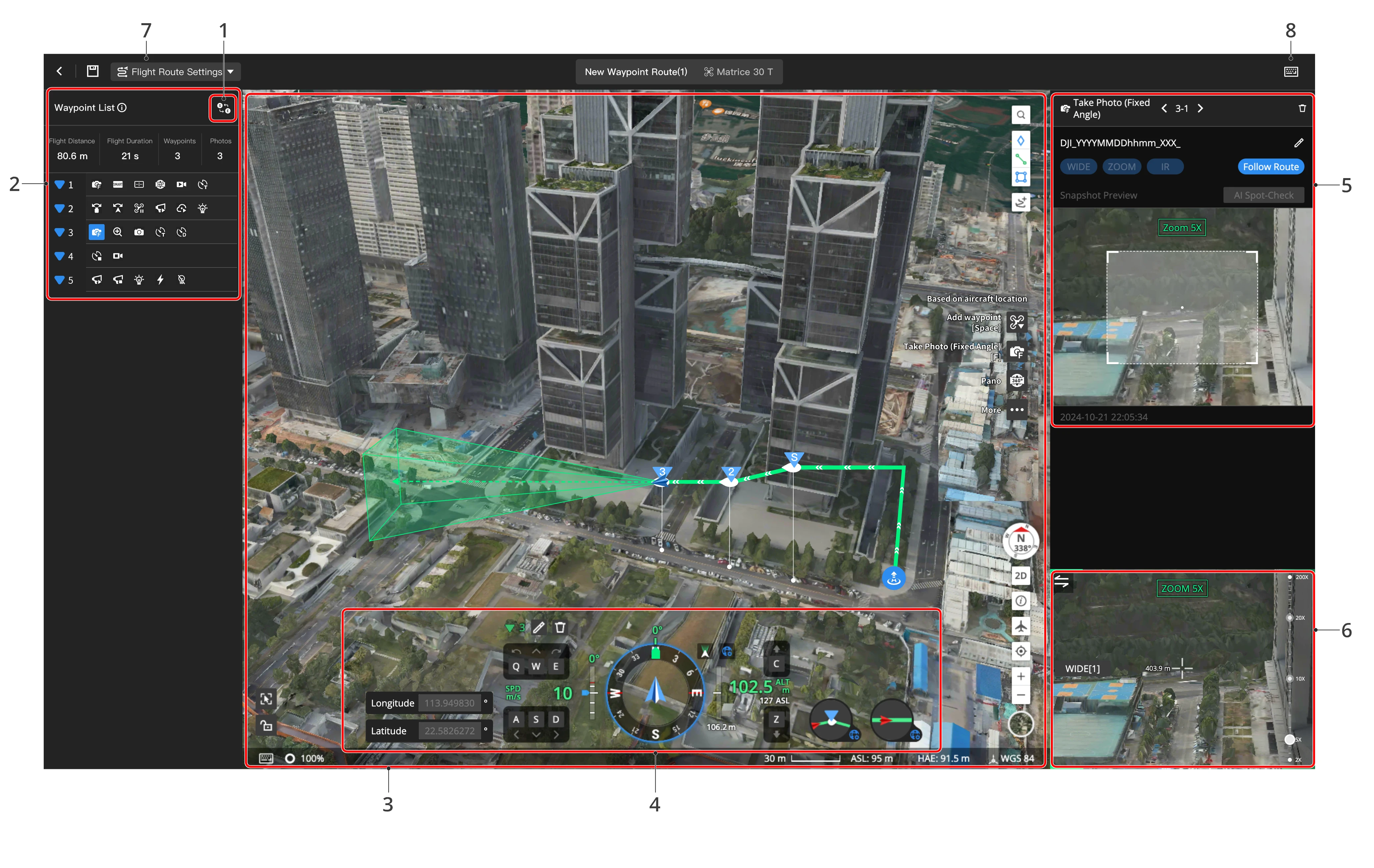
1. Odwróć trasę lotu
Kliknij  , aby odwrócić kolejność punktów nawigacyjnych trasy lotu.
Dla następujących par akcji punktów nawigacyjnych:
| Rozpocznij nagrywanie | Zakończ nagrywanie |
| Rozpocznij zdjęcia w interwałach czasowych | Zakończ zdjęcia w interwałach |
| Rozpocznij zdjęcia w interwałach odległościowych | Zakończ zdjęcia w interwałach |
Kolejność punktów nawigacyjnych może zostać automatycznie zamieniona. Upewnij się, że nowa trasa lotu spełnia wymagania przed odwróceniem.
2. Lista punktów nawigacyjnych
Wyświetla dodane punkty nawigacyjne i akcje punktów nawigacyjnych.
- Kliknij ikonę punktu nawigacyjnego lub akcji, a punkt nawigacyjny zostanie wyświetlony na środku strony internetowej.
- Kliknij dwukrotnie akcję Zrób zdjęcie (stały kąt) i przewiń kółko myszy, aby powiększyć lub pomniejszyć, albo przeciągnij widok pomocniczy, aby dostosować kąt fotografowania.
3. Widok główny
- Wyświetla trasę lotu na podstawie widoku mapy. Użytkownicy mogą przeciągać mapę, przewijać kółko myszy, aby powiększyć lub pomniejszyć, albo nacisnąć i przesunąć kółko, aby obrócić widok mapy. Użytkownicy mogą również kliknąć
 lub nacisnąć [~], aby przełączyć na widok mapy.
 - Dane na środku widoku głównego reprezentują odległość w linii prostej między wirtualnym statkiem powietrznym a fotografowanym obiektem.
4. Dane lotu
Wyświetla wysokość i kierunek wirtualnego statku powietrznego oraz kąt gimbala. Użytkownicy mogą również kliknąć 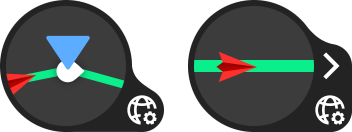 , aby dostosować typ punktu nawigacyjnego i tryb odchylenia statku powietrznego.
5. Edytor akcji
Wyświetla szczegóły wybranej akcji punktu nawigacyjnego. Dla akcji Zrób zdjęcie (stały kąt) użytkownicy mogą wyświetlić podgląd efektu zdjęcia zoom na podstawie zaimportowanych modeli. Zarejestrowane pliki multimedialne zostaną wyświetlone tutaj po ukończeniu zadania lotu. Użytkownicy mogą włączyć AI Spot-Check lub dostosować kąt fotografowania i ponownie uruchomić zadanie, aby uchwycić oczekiwane widoki.
Uwaga: aby użyć AI Spot-Check, użytkownicy powinni wybrać przechowywanie zdjęć zoom i wybrać odpowiedni współczynnik zoomu, aby obiekt zainteresowania znajdował się w polu widzenia kamery przed zadaniami.
6. Widok pomocniczy
Wyświetla trasę lotu na podstawie widoku z pierwszej osoby. Użytkownicy mogą przewijać kółko myszy, aby powiększyć lub pomniejszyć, albo przeciągnąć widok pomocniczy, aby dostosować kąt fotografowania. Użytkownicy mogą również kliknąć lub nacisnąć [~], aby przełączyć na widok mapy.
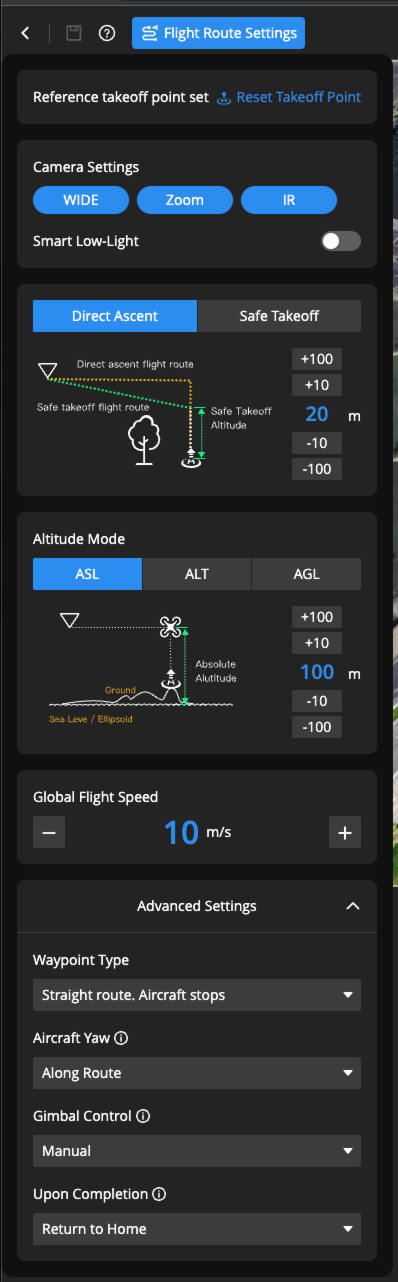
7. Ustawienia trasy lotu
Użytkownicy mogą przesunąć mysz nad  , aby wyświetlić opisy ustawień i zmodyfikować ustawienia globalne.
8. Skróty klawiaturowe
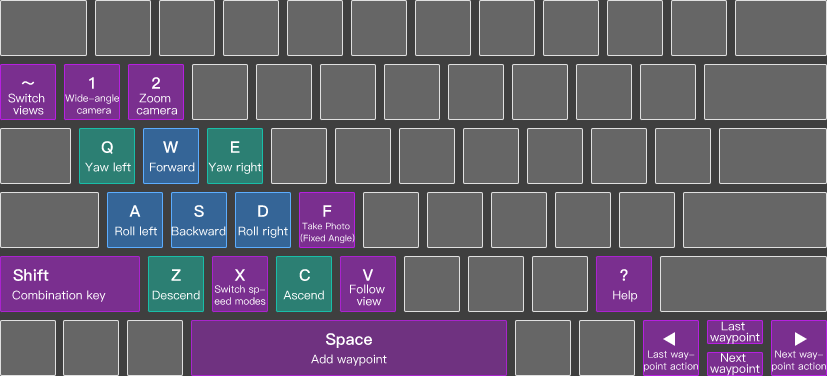
| [1]: Przełącz na kamerę szerokokątną | [2]: Przełącz na kamerę zoom |
| [Q]: Odchylenie w lewo | [E]: Odchylenie w prawo |
| [W]: Do przodu | [S]: Do tyłu |
| [A]: Przechył w lewo | [D]: Przechył w prawo |
| [Z]: Opuszczanie | [C]: Wznoszenie |
| [F]: Dodaj akcję Zrób zdjęcie (stały kąt) w bieżącej pozycji wirtualnego statku powietrznego. Potwierdź kąt fotografowania lub współczynnik zoomu, jeśli użytkownik edytuje akcję | [Spacja]: Dodaj punkt nawigacyjny w bieżącej pozycji wirtualnego statku powietrznego. Potwierdź zaktualizowane położenie punktu nawigacyjnego, jeśli użytkownik edytuje punkt nawigacyjny |
| [Shift]+[F]: Wstaw akcję Zrób zdjęcie (stały kąt) po bieżącej akcji | [Shift]+[Spacja]: Wstaw punkt nawigacyjny po bieżącym punkcie nawigacyjnym |
| [X]: Przełącz tryby prędkości wirtualnego statku powietrznego | [V]: Włącz funkcję śledzenia myszy. Naciśnij [V] lub [ESC], aby wyjść |
| [←]: Wybierz poprzednią akcję punktu nawigacyjnego | [→]: Wybierz następną akcję punktu nawigacyjnego |
| [↑]: Wybierz poprzedni punkt nawigacyjny | [↓]: Wybierz następny punkt nawigacyjny |
| [~]: Przełącz między widokiem mapy a widokiem z pierwszej osoby |
Uwaga: układ klawiatury może się różnić w różnych krajach lub regionach, a użytkownicy powinni kierować się wskazówkami rzeczywistego interfejsu. Aby zmienić układ klawiatury, przejdź do Centrum użytkownika > Preferencje > Układ klawiatury, aby dostosować ustawienia.
9. Ustawienia edycji trasy lotu
FlightHub 2 obsługuje synchronizację informacji o położeniu podczas dodawania nowego punktu nawigacyjnego. Po włączeniu automatycznie rejestruje kąty odchylenia i pochylenia gimbala wirtualnego statku powietrznego, odchylenie statku powietrznego i poziom zoomu kamery w momencie dodania nowego punktu nawigacyjnego oraz dodaje te dane do listy akcji.
Planowanie i inicjowanie trasy lotu
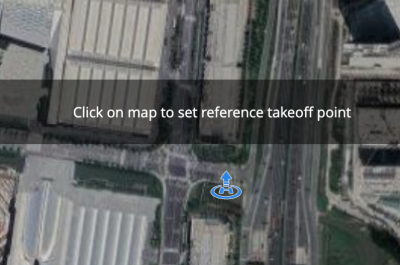
1. Ustaw referencyjny punkt startu
Wybierz odpowiednią lokalizację lub dok jako referencyjny punkt startu. Zaleca się ustawienie doku jako referencyjnego punktu startu.
2. Dodaj punkt nawigacyjny
Steruj i przesuń wirtualny statek powietrzny do żądanej lokalizacji i naciśnij [Spacja], aby dodać punkt nawigacyjny w tej lokalizacji.
3. Wstaw punkt nawigacyjny
Wybierz punkt nawigacyjny i naciśnij [Shift]+[Spacja], aby wstawić punkt nawigacyjny po wybranym.
4. Dostosuj widok kamery
W widoku z pierwszej osoby:
- Przeciągnij widok kamery, aby go zmienić, albo przewiń mysz lub dostosuj suwak, aby zmienić współczynnik zoomu.
- Naciśnij [V], aby włączyć funkcję śledzenia myszy, dzięki czemu użytkownicy mogą bezpośrednio dostosować widok kamery, poruszając myszą. Naciśnij [V] lub [ESC], aby wyjść.
5. Dodaj akcję punktu nawigacyjnego
- Użytkownicy mogą nacisnąć [F], aby dodać akcję Zrób zdjęcie (stały kąt) dla bieżącego punktu nawigacyjnego. Jeśli wirtualny statek powietrzny nie znajduje się w punkcie nawigacyjnym, zostanie automatycznie dodany punkt nawigacyjny z akcją Zrób zdjęcie (stały kąt).
- Naciśnij [Shift]+[F], aby wstawić akcję Zrób zdjęcie (stały kąt) po wybranej akcji. Jeśli wirtualny statek powietrzny nie znajduje się w bieżącym punkcie nawigacyjnym, zostanie automatycznie wstawiony punkt nawigacyjny z akcją Zrób zdjęcie (stały kąt).
Kliknij  , aby wyświetlić więcej akcji punktów nawigacyjnych.
 Dodaj punkt nawigacyjny w bieżącej pozycji wirtualnego statku powietrznego Dodaj punkt nawigacyjny w bieżącej pozycji wirtualnego statku powietrznego |  Rozpocznij nagrywanie (jednocześnie zostaną zarejestrowane kąty odchylenia statku powietrznego i panoramy gimbala oraz współczynnik zoomu kamery) Rozpocznij nagrywanie (jednocześnie zostaną zarejestrowane kąty odchylenia statku powietrznego i panoramy gimbala oraz współczynnik zoomu kamery) |  Dodaj akcję Zrób zdjęcie (stały kąt) Dodaj akcję Zrób zdjęcie (stały kąt) |  Zakończ nagrywanie Zakończ nagrywanie |
 Rozpocznij zdjęcia w interwałach czasowych Rozpocznij zdjęcia w interwałach czasowych |  Rozpocznij zdjęcia w interwałach czasowych Rozpocznij zdjęcia w interwałach czasowych |
 Zakończ zdjęcia w interwałach Zakończ zdjęcia w interwałach |  Zawis Zawis |
 Odchylenie statku powietrznego Odchylenie statku powietrznego |  Odchylenie gimbala Odchylenie gimbala |
 Odchylenie gimbala Odchylenie gimbala |  Odchylenie gimbala Odchylenie gimbala |
 Zoom kamery Zoom kamery |  Utwórz folder Utwórz folder |
 Zrób panoramę Zrób panoramę | |
 Reflektor Reflektor |  Reflektor stroboskopowy Reflektor stroboskopowy |
 Reflektor włączony Reflektor włączony |  Reflektor wyłączony Reflektor wyłączony |
 Altoparlant Altoparlant |   Rozpocznij/Zakończ nadawanie Rozpocznij/Zakończ nadawanie |
 Inteligentne rozpoznawanie Inteligentne rozpoznawanie |   Rozpocznij/Zakończ inteligentne rozpoznawanie Rozpocznij/Zakończ inteligentne rozpoznawanie |
 Zarejestruj bieżące położenie Zarejestruj bieżące położenie |
6. Dodaj punkt zakazu powrotu
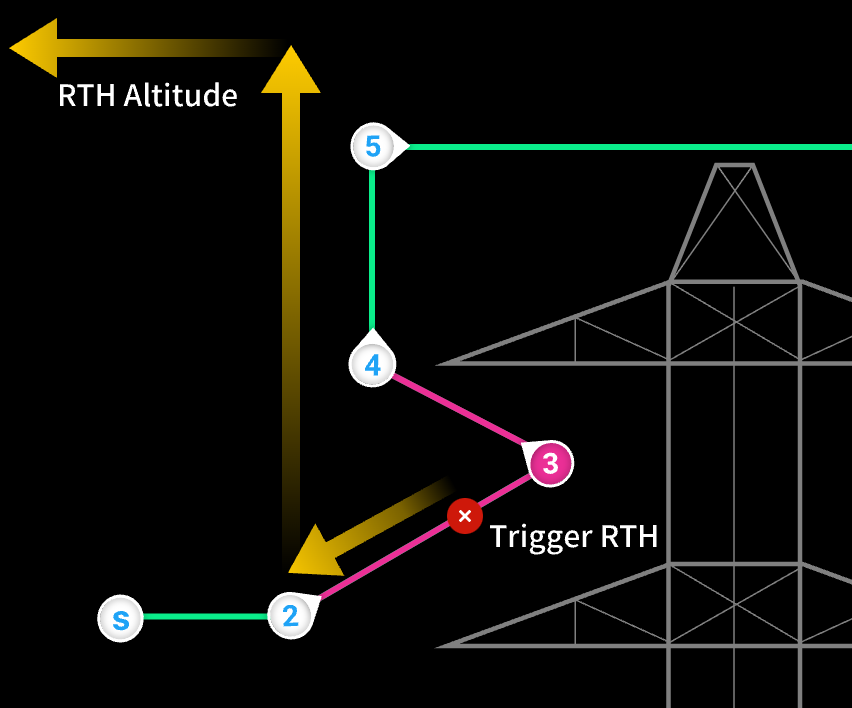
Podczas edycji trasy punktów nawigacyjnych punkt nawigacyjny z przeszkodami nad nim można oznaczyć jako punkt zakazu powrotu. Trasa od poprzedniego punktu nawigacyjnego punktu zakazu powrotu do jego następnego punktu nawigacyjnego zostanie oznaczona jako obszar zakazu powrotu (zarówno poprzedni, jak i następny punkt nawigacyjny nie są uwzględniane). Gdy statek powietrzny znajduje się w obszarze zakazu powrotu i zostanie wyzwolony bezpieczny RTH, statek powietrzny podąży trasą i wyleci z obszaru, a następnie wzniesie się do wysokości RTH i wróci do domu.
Jak pokazano na poniższym zdjęciu, Punkt nawigacyjny 3 to punkt zakazu powrotu, a żółta linia to trasa RTH.
Sposoby dodawania punktów zakazu powrotu:
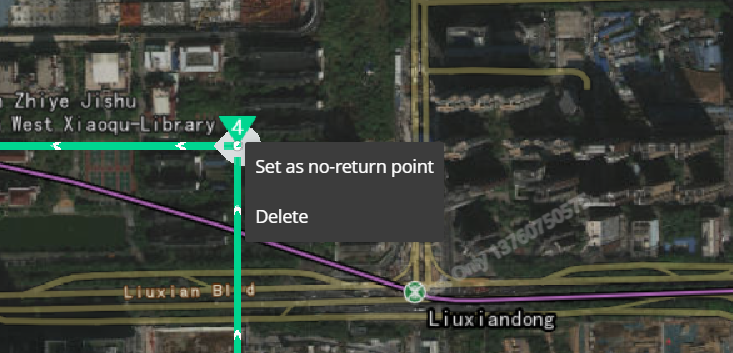
- Gdy widok mapy jest ustawiony jako widok główny, wybierz punkt nawigacyjny i kliknij prawym przyciskiem myszy, aby wybrać „Ustaw jako punkt zakazu powrotu".
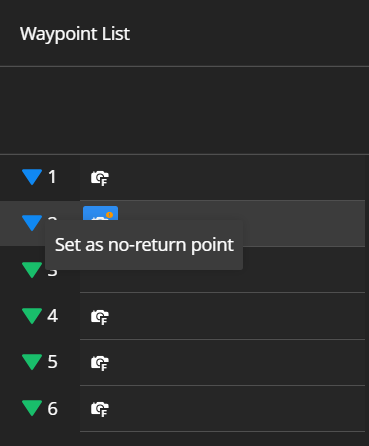
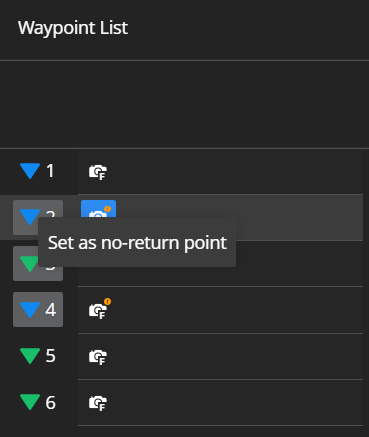
- Wybierz punkt nawigacyjny na liście punktów nawigacyjnych i kliknij prawym przyciskiem myszy, aby wybrać „Ustaw jako punkt zakazu powrotu".
- Naciśnij [Shift] i wybierz punkty nawigacyjne początkowy i końcowy, aby ustawić kolejne punkty nawigacyjne jako punkty zakazu powrotu. Użytkownicy mogą również nacisnąć lewy przycisk myszy, przeciągnąć, aby wybrać punkty nawigacyjne, i kliknąć prawym przyciskiem myszy, aby wybrać „Ustaw jako punkt zakazu powrotu".
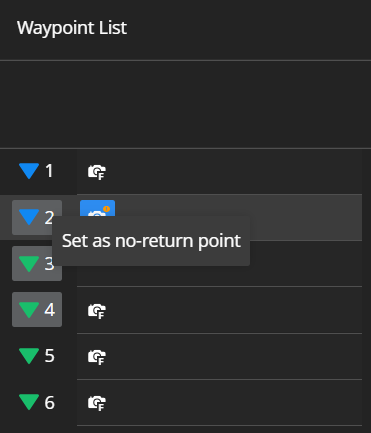
Aby anulować ustawienia punktu zakazu powrotu, wybierz punkty nawigacyjne i kliknij prawym przyciskiem myszy „Anuluj punkt zakazu powrotu".
7. Wykonaj AI Spot-Check
7.1 Rozprowadź zadanie
Użytkownicy mogą rozprowadzić zadanie do doku przez bibliotekę planów po zaplanowaniu trasy lotu. Poczekaj, aż pliki multimedialne zostaną przesłane do chmury. Więcej informacji zawiera sekcja Biblioteka planów zadań.
7.2 Dostosuj kąt fotografowania
Użytkownicy mogą ponownie otworzyć edytor trasy lotu i wyświetlić pliki multimedialne zarejestrowane w edytorze akcji. Kliknij AI Spot-Check i przeciągnij lub obróć niebieską ramkę, aby dostosować obiekt zainteresowania.
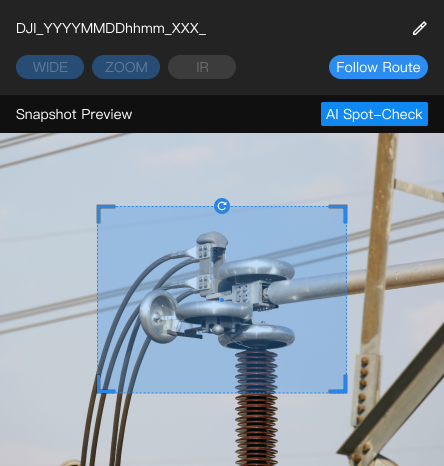
7.3 Wykonaj zadanie ponownie
Po dostosowaniu obiektu zainteresowania użytkownicy mogą ponownie rozprowadzić zadanie. Statek powietrzny doku wykona AI Spot-Check na podstawie dostosowanego kąta, aby uchwycić pożądane widoki.
8. Edycja zbiorcza
8.1 Wybór wielu punktów nawigacyjnych
Aby wybrać grupę kolejnych punktów nawigacyjnych, kliknij pierwszy punkt nawigacyjny, następnie przytrzymaj klawisz Shift i kliknij ostatni punkt nawigacyjny. Możesz następnie użyć panelu Zbiorcza edycja punktów nawigacyjnych po prawej stronie, aby edytować wszystkie wybrane punkty nawigacyjne jednocześnie.
8.2 Zbiorcza edycja parametrów punktów nawigacyjnych
Możesz zmodyfikować następujące parametry dla wszystkich wybranych punktów nawigacyjnych:
- Wysokość punktu nawigacyjnego
- Prędkość punktu nawigacyjnego
- Typ punktu nawigacyjnego
- Odchylenie statku powietrznego
- Kąt pochylenia gimbala między punktami nawigacyjnymi
- Punkty zakazu powrotu
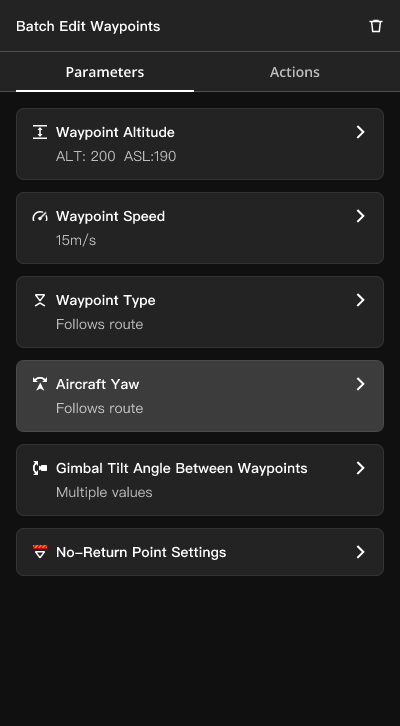
- Uwaga: Kąt pochylenia gimbala między punktami nawigacyjnymi można edytować tylko po wybraniu „Dla każdego punktu nawigacyjnego" w Ustawienia trasy lotu > Ustawienia zaawansowane.
8.3 Zbiorcza edycja akcji punktów nawigacyjnych
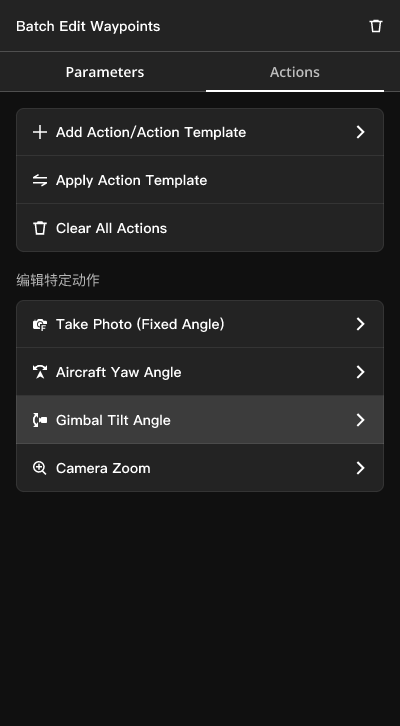
- Dodaj akcję/szablon akcji
- Dodaj akcję: dodaje pojedynczą nową akcję na początku lub na końcu listy akcji dla każdego wybranego punktu nawigacyjnego.
- Dodaj szablon akcji: kliknij prawym przyciskiem myszy dowolny punkt nawigacyjny na liście i wybierz Kopiuj jako szablon akcji. Możesz następnie dodać szablon akcji na początku lub na końcu akcji wybranych punktów nawigacyjnych.
- Zastąp szablonem akcji
- Zastępuje wszystkie istniejące akcje w wybranych punktach nawigacyjnych akcjami z szablonu.
- Wyczyść wszystkie akcje
- Usuwa wszystkie akcje z wybranych punktów nawigacyjnych.
- Edytuj określone akcje
- Kliknij, aby zbiorczo edytować parametry akcji wybranych punktów nawigacyjnych.
Planowanie tras punktów nawigacyjnych z AI
Trasa punktów nawigacyjnych obsługuje dodawanie akcji inteligentnego rozpoznawania, umożliwiając identyfikację osób, pojazdów, łodzi lub nieprawidłowych punktów wysokiej i niskiej temperatury na trasie oraz wykonywanie akcji takich jak robienie zdjęć, nagrywanie filmów i oczekiwanie, aż operator przejmie kontrolę po alertach.
Wprowadzenie do funkcji
- Inteligentne rozpoznawanie obsługuje rozpoznawanie zdjęć w świetle widzialnym, temperatury w podczerwieni i obiektów w podczerwieni oraz algorytmy stron trzecich na pokładzie statku powietrznego. Jeśli podczas wykrywania w świetle widzialnym przełączysz się na tryb podczerwieni, inteligentne rozpoznawanie w świetle widzialnym nie będzie dostępne, i odwrotnie.
- Po uruchomieniu inteligentne rozpoznawanie pozostaje aktywne w sposób ciągły. Po wyzwoleniu alertu wstępnie ustawione akcje zostaną wykonane automatycznie. Po ukończeniu akcji inteligentne rozpoznawanie ponownie się aktywuje po 10-sekundowym interwale, aby uniknąć powtarzających się alertów.
- Ponieważ akcje inteligentnego rozpoznawania występują między punktami nawigacyjnymi, po zapisaniu trasy zostaną automatycznie umieszczone jako pierwsza akcja w odpowiednim punkcie nawigacyjnym. Ich kolejność wykonania jest równoległa do akcji punktów nawigacyjnych.
- Akcje między punktami nawigacyjnymi obejmują rozpoczęcie inteligentnego rozpoznawania, zdjęcia w interwałach czasowych i zdjęcia w interwałach odległościowych, natomiast akcje punktów nawigacyjnych obejmują wszystkie inne akcje.
- Możliwość inteligentnego rozpoznawania dezaktywuje się automatycznie podczas wykonywania akcji zatrzymania inteligentnego rozpoznawania lub na końcu trasy. Aby wykonać kolejną akcję rozpoczęcia inteligentnego rozpoznawania, najpierw dodaj akcję zatrzymania, aby upewnić się, że akcje są sparowane. Ta funkcja umożliwia następujące scenariusze.
- Punkt nawigacyjny 1: Rozpocznij inteligentne rozpoznawanie - światło widzialne - rozpoznawanie osób
Punkt nawigacyjny 3: Akcja 1: Zatrzymaj inteligentne rozpoznawanie; Akcja 2: Rozpocznij inteligentne rozpoznawanie - światło widzialne - rozpoznawanie pojazdów
Punkt nawigacyjny 5: Akcja 1: Zatrzymaj inteligentne rozpoznawanie; Akcja 2: Rozpocznij inteligentne rozpoznawanie - podczerwień - wysoka temperatura
Punkt nawigacyjny 6: Zatrzymaj inteligentne rozpoznawanie
Ta trasa będzie rozpoznawać osoby między punktami nawigacyjnymi 1 i 3, pojazdy między punktami nawigacyjnymi 3 i 5 oraz punkty wysokiej temperatury między punktami nawigacyjnymi 5 i 6.
- W bieżącej wersji możliwość inteligentnego rozpoznawania, AI Spot-Check i akcja altoparlanta wzajemnie się wykluczają. Nie dodawaj powyższych kombinacji akcji na tej samej trasie.
Konfiguracja rozpoznawania w świetle widzialnym
Po włączeniu inteligentnego rozpoznawania możesz ustawić tutaj powiązane parametry, wybierając rozpoznawanie w świetle widzialnym lub w podczerwieni.
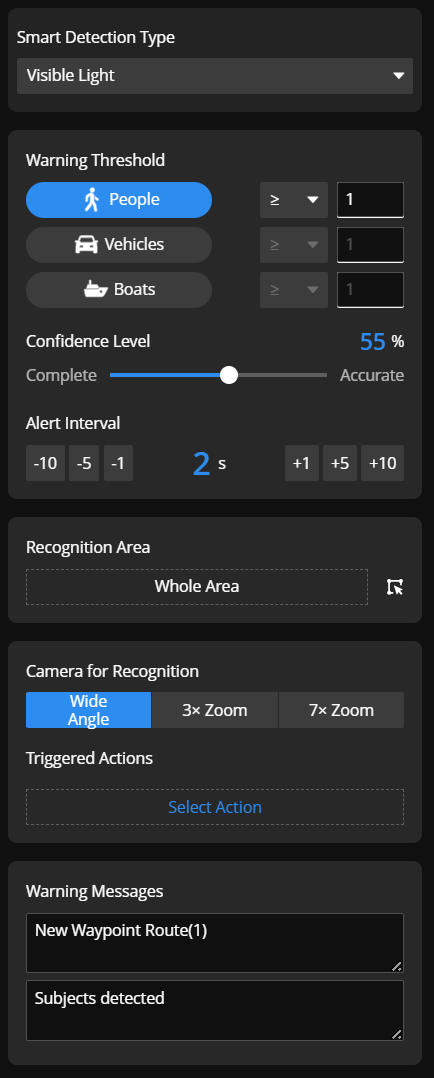
Warunki ostrzeżenia: możesz wybrać wiele opcji, takich jak osoby, pojazdy i łodzie, do rozpoznawania, oraz ustawić progi alertów. Na przykład alert jest wyzwalany, gdy liczba osób wynosi 20 lub więcej. Gdy zostanie spełniony próg rozpoznawania osób, pojazdów lub łodzi, alert zostanie wyzwolony.
Poziom ufności: możesz ustawić poziom ufności algorytmu inteligentnego rozpoznawania. Na podstawie wydajności algorytmu w rzeczywistych scenariuszach wybierz odpowiedni poziom ufności, aby alarmy były dokładniejsze.
Uwaga: wykonuj rozpoznawanie osób, pojazdów i łodzi w dobrze oświetlonych środowiskach, aby uniknąć błędów rozpoznawania lub rozmytych zrzutów.
Obszar rozpoznawania: możesz ustawić obszar rozpoznawania, przydatny w scenariuszach, w których należy rozpoznawać tylko określone obszary. Na przykład, jeśli pole widzenia kamery obejmuje drogę o 8 pasach, możesz chcieć rozpoznawać tylko określony pas.
Domyślnie rozpoznawane będą wszystkie obiekty w polu widzenia kamery. Po kliknięciu  możesz określić obszar rozpoznawania, klikając nazwę adnotacji obszaru oznaczonej na mapie. Wybrany obszar zostanie podświetlony na różowo.
Granice obszaru rozpoznawania służą tylko jako odniesienie, a obiekty na granicach mogą nie zostać dokładnie rozpoznane.
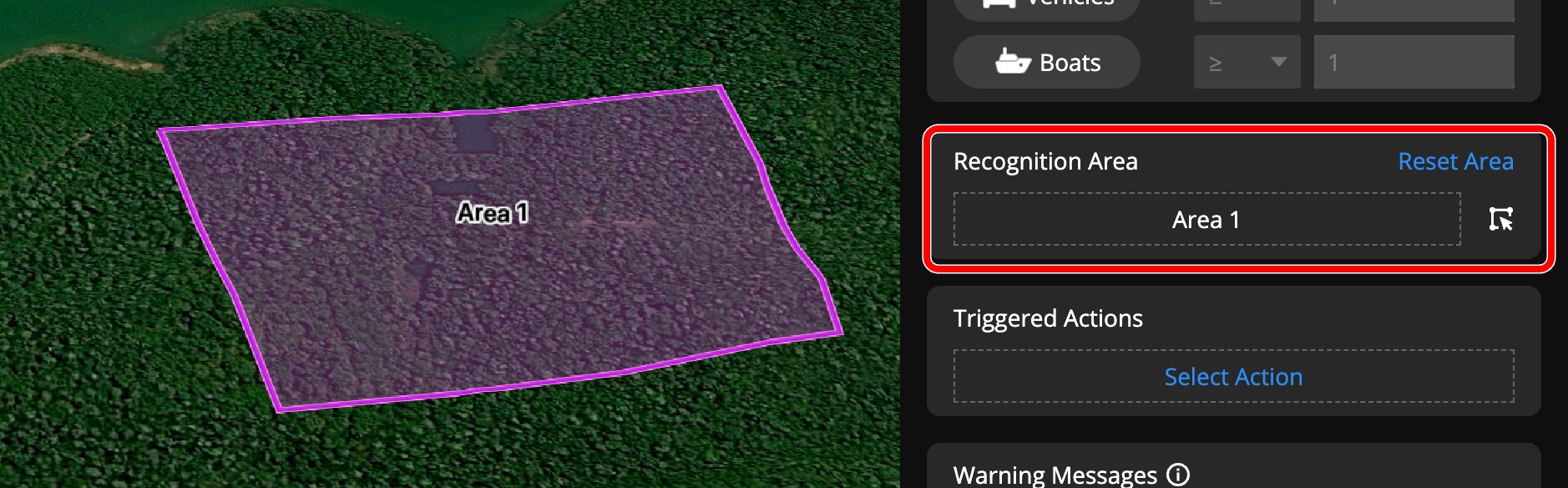
Akcje: możesz dostosować akcje alertów po spełnieniu ustawionego progu. Po wyzwoleniu alertu domyślnie zostanie wykonany zrzut do archiwizacji i zapisany w folderze Immediate-Media w odpowiednim pliku trasy w bibliotece plików multimedialnych.
Zrób zdjęcia: po spełnieniu progu zdjęcia zostaną wykonane dla każdego obiektu. Jeśli obiekt porusza się podczas procesu, może nie zostać uchwycony. Te zdjęcia zostaną zapisane w katalogu głównym pliku trasy. Jeśli podczas zadań wejdziesz do wirtualnego kokpitu, zdjęcia zostaną zapisane w folderze Remote-control.
Nagraj filmy: nagrywanie wideo rozpocznie się i będzie kontynuowane przez ustawiony czas przed wznowieniem trasy.
Czekaj na przejęcie: statek powietrzny zawisnie i będzie czekał na interwencję użytkownika, kontynuując trasę po ustawionym czasie.
Altoparlant: gdy zostanie wykryta nieprawidłowość, statek powietrzny zawisnie i rozpocznie nadawanie. Możesz ustawić liczbę nadań, a statek powietrzny wznowi lot po ukończeniu wszystkich nadań.
Reflektor: gdy zostanie wykryta nieprawidłowość, reflektor zostanie włączony, a statek powietrzny zawisnie i będzie oświetlał przez określony czas przed kontynuowaniem lotu.
Czas nagrywania i czas oczekiwania na przejęcie: oba zaczną być obliczane jednocześnie. Na przykład, jeśli czas nagrywania jest ustawiony na 30 sekund, a oczekiwanie na przejęcie na 60 sekund, po zakończeniu nagrywania statek powietrzny będzie czekał kolejne 30 sekund, i odwrotnie. Wszystkie powyższe akcje zostaną wykonane jednocześnie. Na przykład, jeśli skonfigurowano zarówno altoparlant, jak i reflektor, gdy zostanie wykryta nieprawidłowość, statek powietrzny włączy reflektor i rozpocznie nadawanie jednocześnie.
Komunikaty ostrzegawcze: możesz skonfigurować komunikat ostrzegawczy i treść do wysłania określonym użytkownikom po wystąpieniu alertu. Tytuł może mieć do 60 znaków, a treść do 120 znaków. Nie wprowadzaj znaków innych niż chińskie, angielskie i popularne symbole.
Gdy komunikat ostrzegawczy zostanie wysłany, zostaną również wysłane zrzut i informacje o położeniu. Z powodu problemów takich jak słabe sygnały transmisji wideo zdjęcia mogą tymczasowo nie zostać załadowane w wiadomości.
Konfiguracja rozpoznawania w podczerwieni
Po włączeniu inteligentnego rozpoznawania możesz ustawić powiązane parametry rozpoznawania w podczerwieni, wybierając rozpoznawanie w świetle widzialnym lub w podczerwieni.
Inteligentne rozpoznawanie obsługuje rozpoznawanie obiektów w podczerwieni i temperatury w podczerwieni, które służą do wykrywania obiektów w podczerwieni lub progów temperatury.
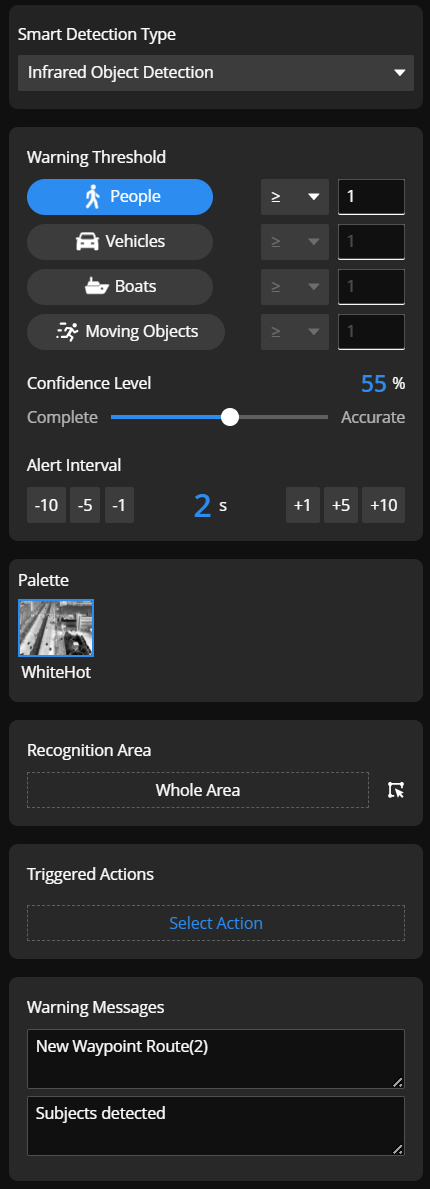
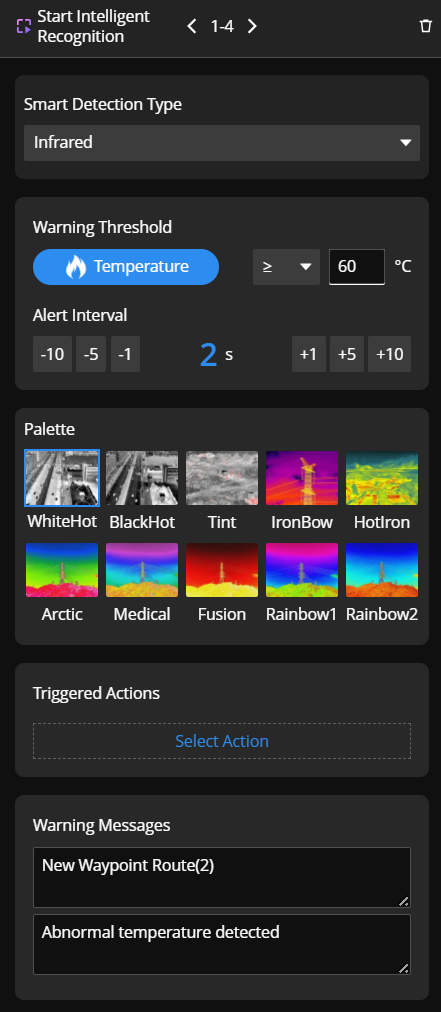
Warunki alertu: w przypadku wykrywania temperatury możesz ustawić progi temperatury. Dolny i górny limit to -20℃ i 550℃, z zalecanym zakresem od -20℃ do 150℃. W przypadku wykrywania obiektów w podczerwieni można wykryć osoby, pojazdy, łodzie lub obiekty w ruchu.
Paleta: możesz ustawić paletę do użycia przy zbieraniu obrazów w podczerwieni. W przypadku wykrywania obiektów w podczerwieni obsługiwany jest obecnie tylko Biały gorący. Nie zmieniaj palety podczas zadania, aby uniknąć błędów wykrywania.
Akcje: obecnie, po spełnieniu progu, zdjęcia nie będą wykonywane dla każdego obiektu. Logika nagrywania wideo i oczekiwania na przejęcie jest taka sama jak w przypadku rozpoznawania w świetle widzialnym.
Informacje ostrzegawcze: możliwość informacji ostrzegawczych jest taka sama jak w przypadku rozpoznawania w świetle widzialnym.
Konfiguracja algorytmu strony trzeciej na pokładzie
Wybór algorytmów na statku powietrznym: wybierz dostępne algorytmy na pokładzie dla statków powietrznych powiązanych z bieżącym projektem. Możesz je dodać lub zarządzać nimi, przechodząc do Algorytmy.
Uwaga: możesz dodać wiele akcji Smart Capture i skonfigurować algorytmy stron trzecich, rozpoznawanie w świetle widzialnym lub w podczerwieni w ramach tej samej trasy punktów nawigacyjnych. Jednak na jedną trasę lotu obsługiwany jest tylko jeden algorytm strony trzeciej na pokładzie statku powietrznego.
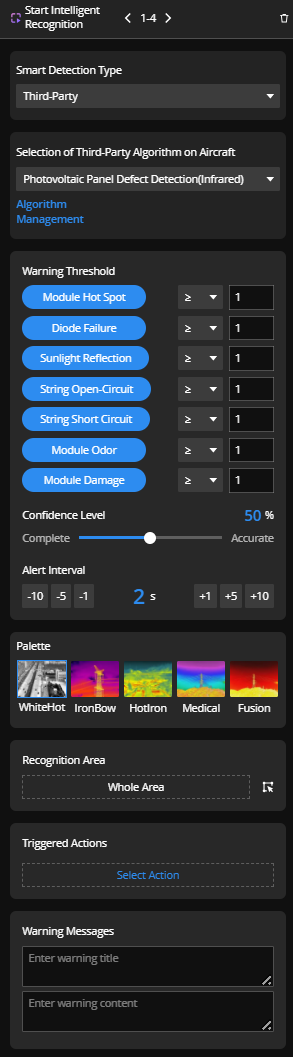
Próg ostrzeżenia: ustaw próg wyzwalania dla alarmów, zdefiniowany przez wybrany algorytm strony trzeciej.
Poziom ufności: po wybraniu algorytmu strony trzeciej poziom ufności automatycznie dostosuje się do zalecanego poziomu ufności ustawionego przez dewelopera w momencie wydania algorytmu. Zaleca się niezmienianie tej wartości, chyba że masz konkretne wymaganie.
Obszar rozpoznawania: zdefiniuj określony obszar, który algorytm ma rozpoznawać. Działa to tak samo jak obszar rozpoznawania w świetle widzialnym.
Wyzwalane akcje: dostosuj akcję po wyzwoleniu alarmu. Działa to podobnie jak wyzwalane akcje dla rozpoznawania w świetle widzialnym.
Uwaga: aby zapewnić powodzenie zadania, algorytmy wybrane w trasie lotu muszą odpowiadać algorytmom załadowanym na statku powietrznym. Trasa lotu zakończy się niepowodzeniem, jeśli określony algorytm nie jest dostępny na statku powietrznym.
Wykonanie trasy lotu
Użytkownicy mogą skonfigurować obiekty rozpoznawania, częstotliwość ostrzeżeń i metody dla tras z akcjami inteligentnego rozpoznawania. Więcej informacji zawiera sekcja Powiadomienie o ostrzeżeniu trasy AI w Biblioteka planów zadań > Plany dla pojedynczego doku/Plany wielu doków.