
ウェイポイントルートを編集
ウェイポイントルートエディターでは、マウスとキーボードを使用して仮想機体を制御し、ウェイポイントルートを計画し、インポートされた3Dモデルに基づいてウェイポイントの位置と撮影角度を調整し、飛行ルートが安全であるかを確認できます。ルート計画と初回飛行が完了した後、ユーザーはAIスポット点検を有効にするか、または関心のある被写体を調整して、その後のタスクで目的のビューをキャプチャできます。
エディターインターフェースの説明
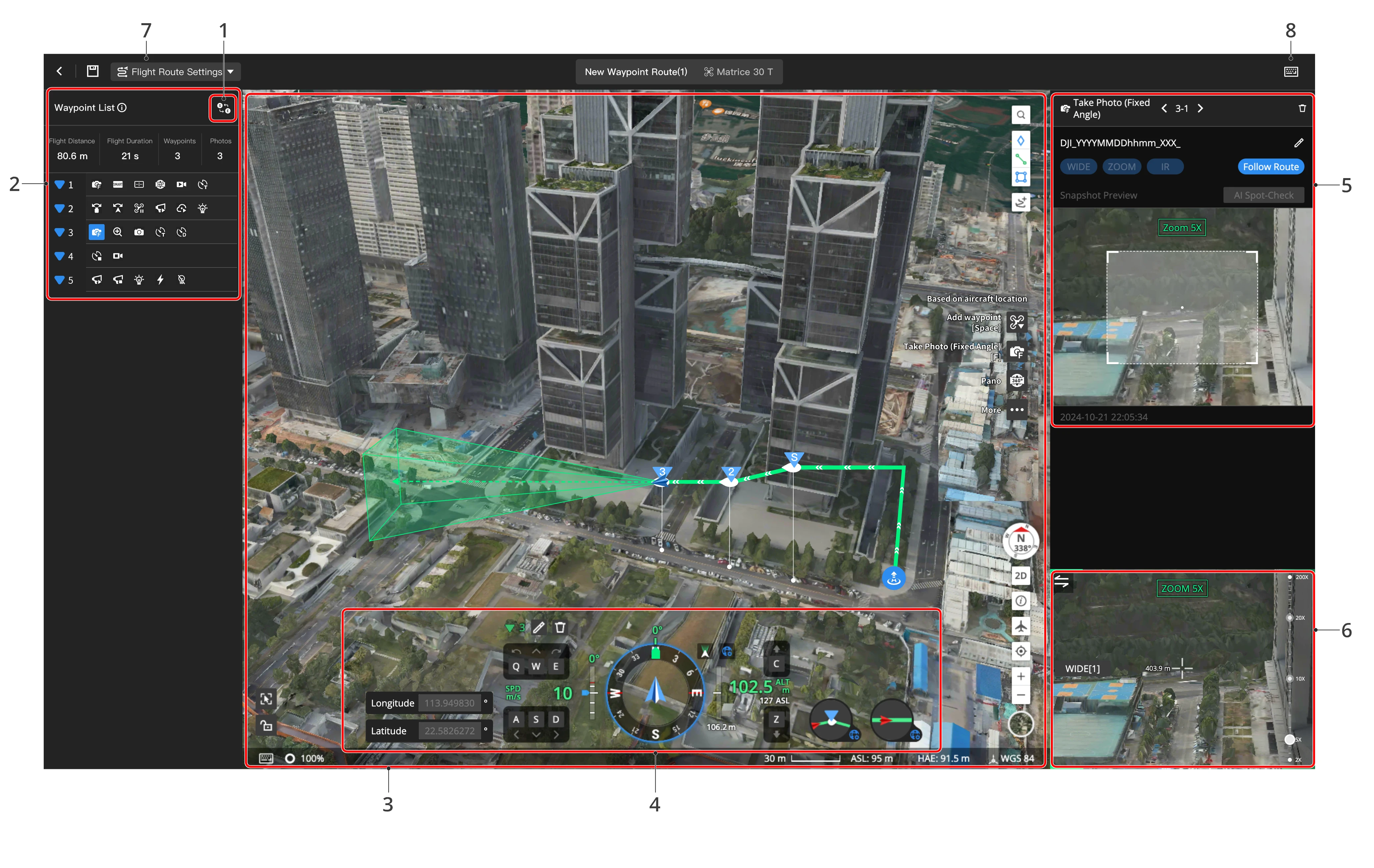
1.飛行ルートを反転
 をクリックして飛行ルートのウェイポイント順序を反転します。
以下のウェイポイントアクションペアの場合:
| 録画開始 | 録画停止 |
| 等時間インターバル撮影を開始 | インターバル撮影を終了 |
| 等距離インターバル撮影を開始 | インターバル撮影を終了 |
ウェイポイントの順序は自動的に入れ替えることができます。反転する前に、新しい飛行ルートが要件を満たしていることを確認してください。
2. ウェイポイントリスト
追加されたウェイポイントとウェイポイントアクションを表示します。
- ウェイポイントまたはアクションアイコンをクリックすると、ウェブページの中央にウェイポイントが表示されます。
- 「写真撮影(固定角度)」アクションをダブルクリックし、マウスホイールをスク役割して拡大または縮小するか、補助ビューをドラッグして撮影角度を調整します。
3. メインビュー
- マップビューに基づいて飛行ルートを表示します。ユーザーはマップをドラッグしたり、マウスホイールをスク役割して拡大または縮小したり、ホイールを押しながら移動してマップビューを回転させることができます。ユーザーはまた、
 をクリックするか、[~]を押してマップビューに切り替えることもできます。
 - メインビューの中央にあるデータは、仮想機体と撮影被写体間の直線距離を表します。
4. 飛行データ
仮想機体の高度と機首方位、およびジンバル角度を表示します。ユーザーは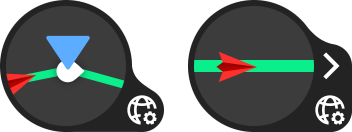 をクリックして、ウェイポイントタイプと機体のヨーモードを調整することもできます。
5. アクションエディター
選択したウェイポイントアクションの詳細を表示します。写真撮影(固定角度)アクションの場合、ユーザーはインポートされたモデルに基づいてズーム写真効果をプレビューできます。撮影されたメディアファイルは、飛行タスク完了後にここに表示されます。ユーザーはAIスポット点検を有効にするか、撮影角度を調整してタスクを再度開始し、期待するビューを撮影できます。
注記:AIスポット点検を使用するには、タスクの前に、ユーザーはズーム写真を保存することを選択し、関心のある被写体がカメラの視野内に入るように適切なズーム比率を選択する必要があります。
6. 補助ビュー
一人称視点に基づいて飛行ルートを表示します。ユーザーはマウスホイールをスク役割して拡大・縮小したり、補助ビューをドラッグして撮影角度を調整したりできます。ユーザーはまた、をクリックするか、[~]を押してマップビューに切り替えることもできます。
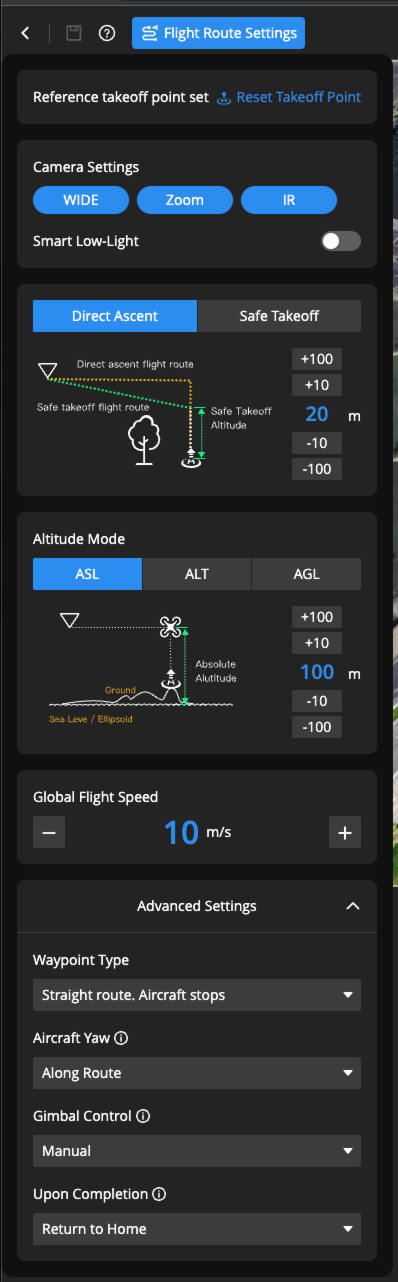
7. 飛行ルート設定
ユーザーはマウスカーソルを に合わせることで、設定の説明を表示し、グローバル設定を変更できます。
8. キーボードショートカット
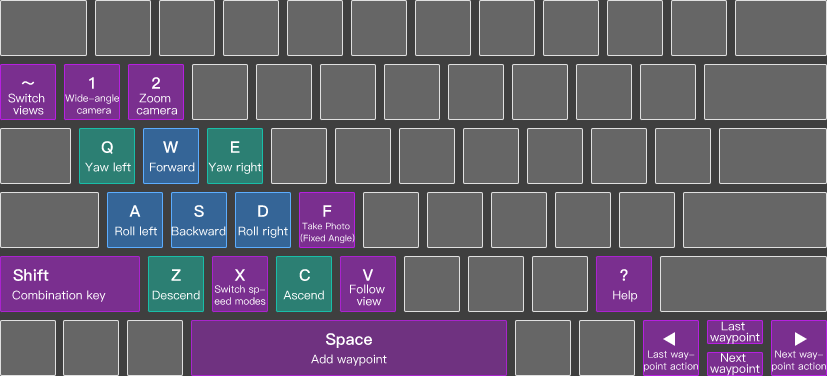
| [1]:広角カメラに切り替え | [2]:ズームカメラに切り替え |
| [Q]:ヨー左 | [E]:右ヨー |
| [W]:前方 | [S]:後方 |
| [A]:役割左 | [D]:役割右 |
| [Z]:下降 | [C]:上昇 |
| [F]:現在の仮想機体位置に写真撮影(固定角度)アクションを追加。ユーザーがアクションを編集している場合、撮影角度またはズーム比率を確認。 | [Space]:現在の仮想機体位置にウェイポイントを追加。ユーザーがウェイポイントを編集している場合、更新されたウェイポイント位置を確認。 |
| [Shift]+[F]:現在のアクションの後に写真撮影(固定角度)アクションを挿入。 | [Shift]+[Space]:現在のウェイポイントの後にウェイポイントを挿入。 |
| [X]:仮想機体の速度モードを切り替え。 | [v]:マウスルック機能を有効化。[V]または[ESC]を押して終了 |
| [←]:最後のウェイポイントアクションを選択 | [→]:次のウェイポイントアクションを選択 |
| [↑]:最後のウェイポイントを選択 | [↓]:次のウェイポイントを選択 |
| [~]:マップ表示と一人称表示を切り替えます |
注記:キーボードレイアウトは国や地域によって異なる場合があり、ユーザーは実際の画面の案内に従う必要があります。キーボードレイアウトを変更するには、「ユーザーセンター」>「環境設定」>「キーボードレイアウト」に移動して設定をカスタマイズします。
9. 飛行ルート編集設定
FlightHub 2は、新しいウェイポイントを追加する際の姿勢情報の同期に対応します。有効にすると、新しいウェイポイントを追加すると、仮想機体のジンバルヨーとチルト角度、機体のヨー、カメラのズームレベルが自動的に記録され、これらのデータがアクションリストに追加されます。
飛行ルート計画・運行開始
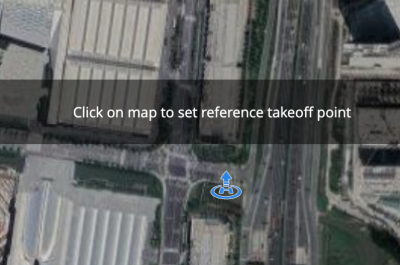
1. 基準離陸地点の設定
適切な場所またはドックを基準離陸地点として選択します。ドックを基準離陸地点として設定することをお勧めします。
2. ウェイポイントの追加
仮想機体を目的の場所に操作して移動させ、その場所にウェイポイントを追加するには、[Space]キーを押します。
3. ウェイポイントの挿入
ウェイポイントを選択し、[Shift]+[Space]キーを押して選択したウェイポイントの後にウェイポイントを挿入します。
4. カメラビューの調整
一人称視点の場合:
- カメラビューをドラッグしてカメラビューを変更するか、マウスをスク役割するか、スライダーを調整してズーム比率を変更します。
- [V]キーを押してマウスルック機能を有効にすると、マウスを動かすことでユーザーが直接カメラビューを調整できます。[V]または[ESC]キーを押して終了します。
5. ウェイポイントアクションを追加
- ユーザーは[F]キーを押して、現在のウェイポイントに写真撮影(固定角度)アクションを追加できます。仮想機体がウェイポイント上にない場合、写真撮影(固定角度)アクションを含むウェイポイントが自動的に追加されます。
- [Shift]+[F]キーを押して、選択したアクションの後に写真撮影(固定角度)アクションを挿入します。仮想機体が現在のウェイポイント上にない場合、写真撮影(固定角度)アクションを含むウェイポイントが自動的に挿入されます。
 をクリックしてその他のウェイポイントアクションを表示します。
 現在の仮想機体位置にウェイポイントを追加 現在の仮想機体位置にウェイポイントを追加 |  録画を開始(機体のヨー角、ジンバルのパン角、カメラのズーム比率が同時に記録されます) 録画を開始(機体のヨー角、ジンバルのパン角、カメラのズーム比率が同時に記録されます) |  写真撮影(固定角度)アクションを追加 写真撮影(固定角度)アクションを追加 |  録画停止 録画停止 |
 等時間インターバル撮影を開始 等時間インターバル撮影を開始 |  等時間インターバル撮影を開始 等時間インターバル撮影を開始 |
 インターバル撮影を終了 インターバル撮影を終了 |  ホバリング ホバリング |
 機体ヨー 機体ヨー |  ジンバルヨー ジンバルヨー |
 ジンバルヨー ジンバルヨー |  ジンバルヨー ジンバルヨー |
 カメラズーム カメラズーム |  フォルダを作成 フォルダを作成 |
 パノラマを撮影 パノラマを撮影 | |
 スポットライト スポットライト |  スポットライトストロボ スポットライトストロボ |
| スポットライトのオン | スポットライトのオフ |
 スピーカー スピーカー |   配信の開始/停止 配信の開始/停止 |
 インテリジェント認識 インテリジェント認識 | インテリジェント認識の開始/停止 |
| 現在の姿勢を記録 |
6. 帰還禁止点を追加
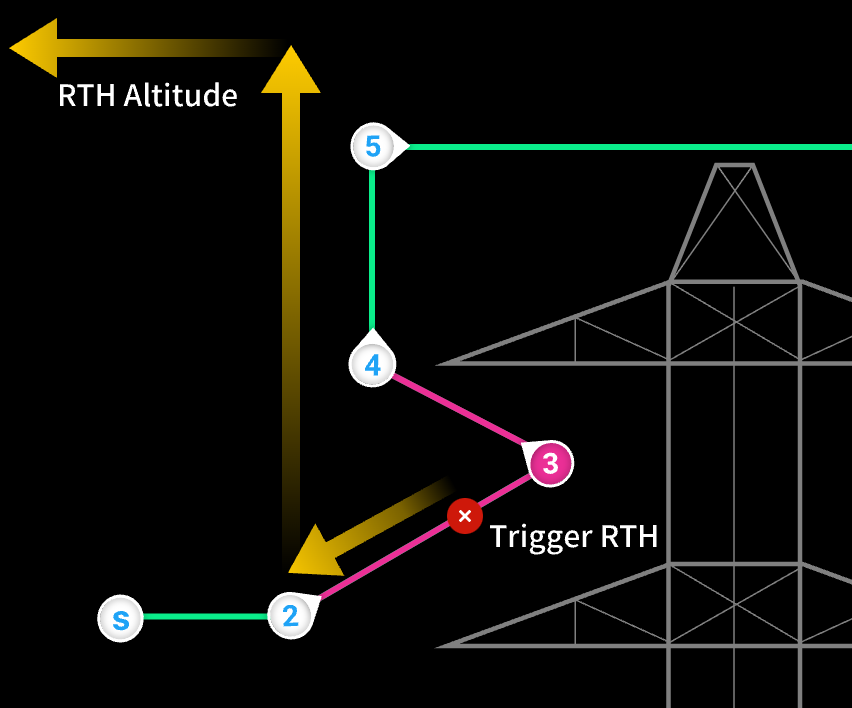
ウェイポイントルートを編集する際、その上に障害物があるウェイポイントを帰還禁止点としてマークすることができます。帰還禁止点の前のウェイポイントから次のウェイポイントまでのルートはノーリターン区域としてマークされます(前のウェイポイントと次のウェイポイントは含まれません)。機体がノーリターン区域にあり、安全RTHがトリガーされると、機体はルートに従って区域を出て、その後RTH高度まで上昇し、ホームに帰還します。
下の写真に示すように、ウェイポイント3は帰還禁止点であり、黄色の線はRTHルートです。
帰還禁止点を追加する方法:
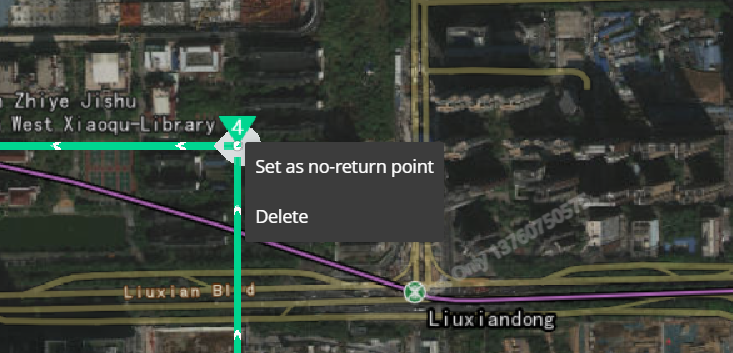
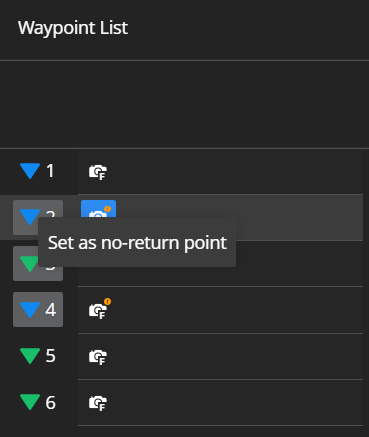
- マップビューがメインビューとして設定されている場合、ウェイポイントを選択し、右クリックして「帰還禁止点として設定」を選択します。
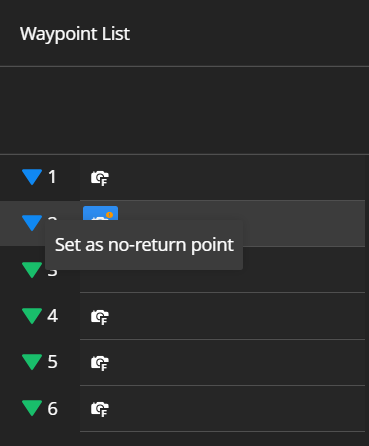
- ウェイポイントリストでウェイポイントを選択し、右クリックして「帰還禁止点として設定」を選択します。
- [Shift]キーを押しながら開始ウェイポイントと終了ウェイポイントを選択して、連続するウェイポイントを帰還禁止点として設定します。ユーザーはマウスの左ボタンを押しながらドラッグしてウェイポイントを選択し、右クリックして「帰還禁止点として設定」を選択することもできます。
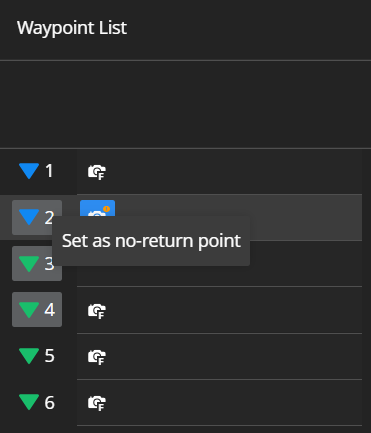
帰還禁止点の設定をキャンセルするには、ウェイポイントを選択し、右クリックして「帰還禁止点をキャンセル」を選択します。
7. AIスポット点検を実行
7.1 タスクの配布
ユーザーは、飛行ルートを計画した後、計画ライブラリからドックにタスクを配布できます。メディアファイルがクラウドにアップロードされるまで待ちます。詳細については、「タスク計画ライブラリ」を参照してください。
7.2 撮影角度の調整
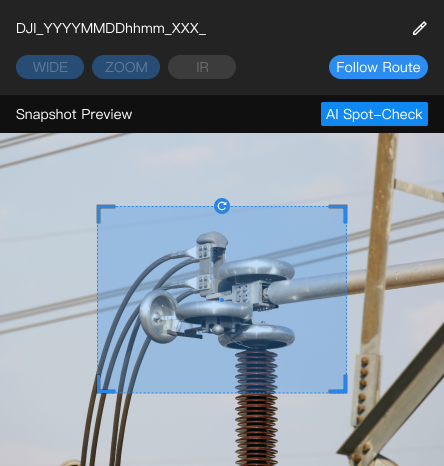
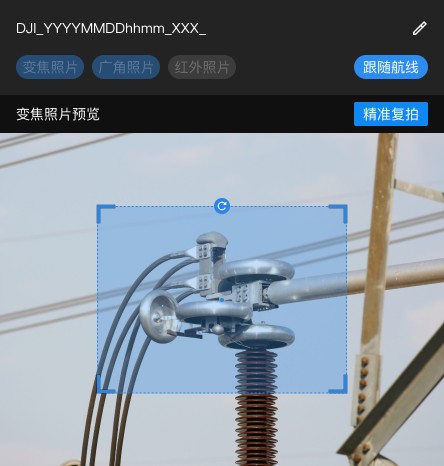
ユーザーは、飛行ルートエディターを再度開き、アクションエディターでキャプチャされたメディアファイルを表示できます。AIスポット点検をクリックし、青いフレームをドラッグまたは回転して、関心のある被写体を調整します。
7.3 タスクの再実行
関心のある被写体を調整した後、ユーザーはタスクを再度配布できます。ドック機体は、調整された角度に基づいてAIスポット点検を実行し、目的のビューをキャプチャします。
8. バッチ編集
8.1 複数のウェイポイントを選択する
連続するウェイポイントのグループを選択するには、最初のウェイポイントをクリックし、Shiftキーを押しながら最後のウェイポイントをクリックします。その後、右側のバッチ編集ウェイポイントパネルを使用して、選択したすべてのウェイポイントを一度に編集できます。
8.2 ウェイポイントのパラメーターをバッチ編集する
選択したすべてのウェイポイントに対して、以下のパラメーターを修正できます。
- ウェイポイント高度
- ウェイポイント速度
- ウェイポイントタイプ
- 機体ヨー
- ウェイポイント間のジンバルチルト角度
- 帰還禁止点
- 注記:ウェイポイント間のジンバルチルト角度は、「飛行ルート設定」>「詳細設定」で「各ウェイポイント」を選択した後にのみ編集できます。
8.3 ウェイポイントアクションの一括編集
- アクションを追加/アクションテンプレート
- アクションを追加:選択した各ウェイポイントのアクションリストの先頭または末尾に、新しいアクションを1つ追加します。
- アクションテンプレートの追加:リスト内の任意のウェイポイントを右クリックし、「アクションテンプレートとしてコピー」を選択します。その後、選択したウェイポイントアクションの先頭または末尾にアクションテンプレートを追加できます。
- アクションテンプレートで置き換え
- 選択したウェイポイント上の既存のすべてのアクションを、テンプレートのアクションで置き換えます。
- アクションをすべてクリア
- 選択したウェイポイントからすべてのアクションを削除します。
- 特定のアクションを編集
- クリックして選択したウェイポイントのアクションパラメーターを一括編集します。
AIウェイポイントルート計画
ウェイポイントルートは、インテリジェント認識アクションの追加をサポートしており、ルート中に人、車両、船舶、または異常な高温・低温ポイントを識別し、アラート後に写真撮影、動画録画、オペレーターによる引き継ぎ待機などのアクションを実行できます。
機能紹介
- インテリジェント認識は、可視光写真、赤外線温度、赤外線物体の認識、およびサードパーティ製の機体搭載アルゴリズムに対応しています。可視光検出中に赤外線モードへ切り替えると、可視光インテリジェント認識は使用できなくなります。逆に、赤外線モードで可視光検出に切り替えた場合も、赤外線インテリジェント認識は使用できなくなります;
- インテリジェント認識が開始されると、継続的にアクティブな状態を維持します。アラートがトリガーされると、事前設定されたアクションが自動的に実行されます。アクションが完了すると、インテリジェント認識は繰り返しのアラートを回避するために、10秒間隔で再アクティベートされます。
- インテリジェント認識アクションはウェイポイント間で発生するため、ルート保存後、対応するウェイポイントの最初のアクションとして自動的に配置されます。それらの実行順序はウェイポイントアクションと並行して実行されます。
- ウェイポイント間のアクションには、インテリジェント認識の開始、タイマー撮影、および距離インターバル撮影が含まれ、ウェイポイントアクションにはその他のすべてのアクションが含まれます。
- インテリジェント認識機能は、インテリジェント認識停止アクションを実行した際、またはルートの終了時に自動的に無効化されます。別のインテリジェント認識開始アクションを実行するには、まず停止アクションを追加して、アクションがペアになるようにします。この機能により、次のシナリオが可能になります。
- ウェイポイント1:インテリジェント認識を開始 - 可視光 - 人物認識
ウェイポイント3:アクション1:インテリジェント認識を停止;アクション2:インテリジェント認識を開始 - 可視光 - 車両認識
ウェイポイント5:アクション1:インテリジェント認識を停止;アクション2:インテリジェント認識を開始 - 赤外線 - 高温
ウェイポイント6:インテリジェント認識を停止
このルートでは、ウェイポイント1と3の間で人物を認識し、ウェイポイント3と5の間で車両を認識し、ウェイポイント5と6の間で高温点を認識します。
- 現在のバージョンでは、インテリジェント認識機能、AIスポット点検、およびスピーカーアクションは相互に排他的です。同じルートに上記のアクションの組み合わせを追加しないでください。
可視光認識設定
インテリジェント認識を有効にした後、可視光認識または赤外線認識のいずれかを選択して、ここで関連パラメーターを設定できます。
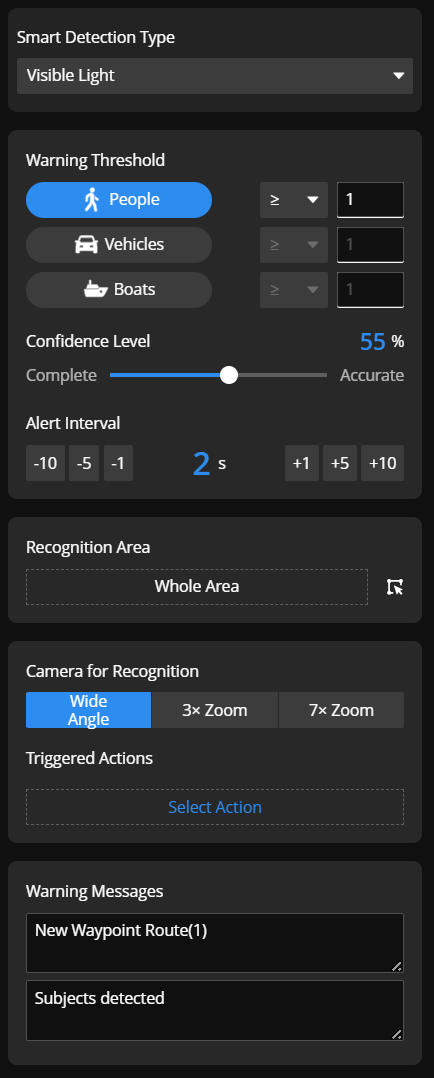
警告条件:認識対象として、人物、車両、船舶などの複数のオプションを選択し、アラートのしきい値を設定できます。例えば、人物の数が20以上の場合にアラートがトリガーされます。人物、車両、または船舶認識のいずれかのしきい値が満たされた場合、アラートがトリガーされます。
信頼水準:インテリジェント認識アルゴリズムの信頼度を設定できます。実際のシナリオでのアルゴリズムの性能に基づいて、適切な信頼度を選択し、アラートの精度を高めてください。
注記:認識エラーやぼやけたスナップショットを避けるため、人物、車両、船舶の認識は十分な明るさの環境で実行してください。
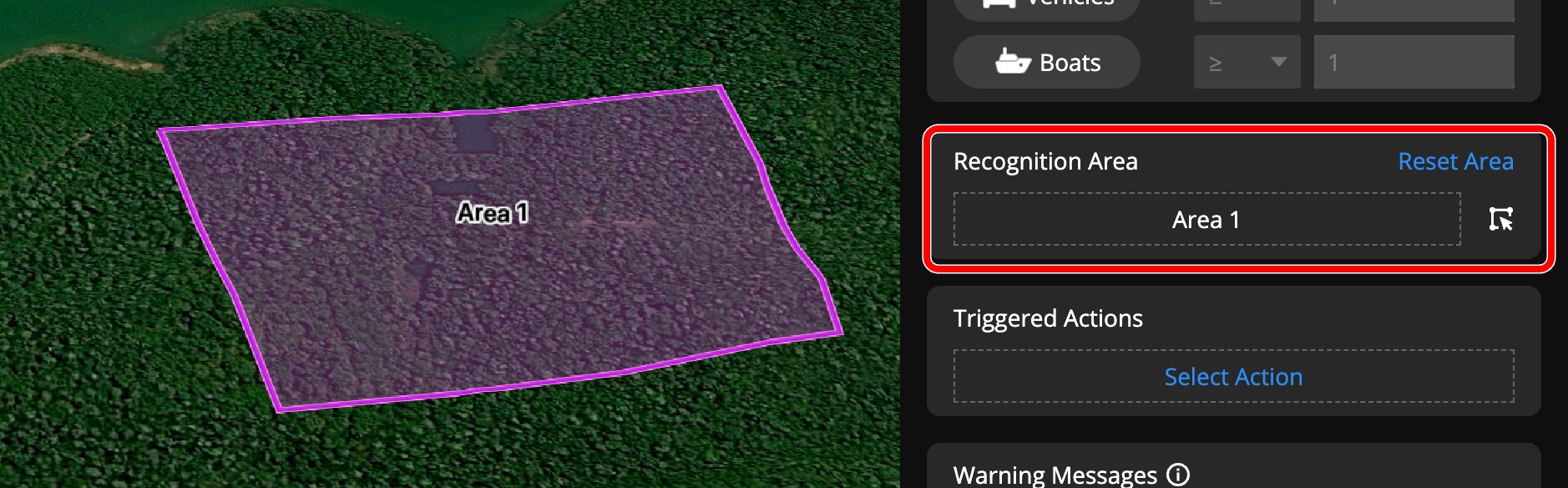
認識エリア:認識エリアを設定できます。これは、特定のエリアのみを認識する必要があるシナリオで役立ちます。例えば、カメラの視野に8車線の道路が含まれている場合、特定の車線のみを認識したい場合があります。
デフォルトでは、カメラの視野内のすべてのオブジェクトが認識されます。 をクリックした後、マップ上にマークされたエリア注釈の名前をクリックして、認識エリアを指定できます。選択されたエリアはピンク色でハイライト表示されます。
認識エリアの境界は参考用であり、境界にあるオブジェクトは正確に認識されない場合があります。
アクション:設定されたしきい値に達した後、アラートアクションをカスタマイズできます。アラートがトリガーされると、デフォルトでアーカイブ用のスナップショットが撮影され、メディアファイルライブラリ内の対応するルートファイルの下にある「Immediate-Media」フォルダに保存されます。
写真撮影:しきい値に達すると、各被写体の写真が撮影されます。処理中にオブジェクトが移動した場合、そのオブジェクトはキャプチャされない場合があります。これらの写真はルートファイルのルートディレクトリに保存されます。タスク中にバーチャルコックピットに入ると、写真は「Remote-control」フォルダに保存されます。
録画:動画撮影が開始され、設定された期間継続した後、ルートが再開されます。
引き継ぎを待機:機体はホバリングし、ユーザーの介入を待ち、設定された時間が経過するとルートを続行します。
スピーカー:異常が検出されると、機体はホバリングし、配信を開始します。配信回数を設定でき、すべての配信が完了すると、機体は飛行を再開します。
スポットライト:異常が検出されると、スポットライトが点灯し、機体はホバリングして指定された時間照射した後、飛行を再開します。
録画時間および引き継ぎ待機時間:両方の計算が、同時に開始されます。例えば、録画時間が30秒に設定され、引き継ぎ待機時間が60秒に設定されている場合、機体は録画終了後、さらに30秒間待機します。逆の場合も同様です。以上のすべての操作は同時に実行されます。例えば、スピーカーとスポットライトの両方が設定されている場合、異常が検出されると、機体はスポットライトを点灯し、同時に配信を開始します。
警告メッセージ:アラート発生後、特定のユーザーにプッシュされる警告メッセージとコンテンツを設定できます。タイトルは最大60文字、コンテンツは最大120文字です。中国語、英語、および一般的な記号以外の文字は入力しないでください。
警告メッセージがプッシュされると、スナップショットと位置情報もプッシュされます。映像伝送信号の不良などの問題により、メッセージに写真が一時的に読み込まれない場合があります。
赤外線認識設定
インテリジェント認識を有効にした後、赤外線認識の関連パラメーターを設定できます。可視光認識または赤外線認識のいずれかを選択します。
インテリジェント認識は赤外線物体と赤外線温度の認識に対応しており、赤外線物体や温度しきい値の検出に利用されます。
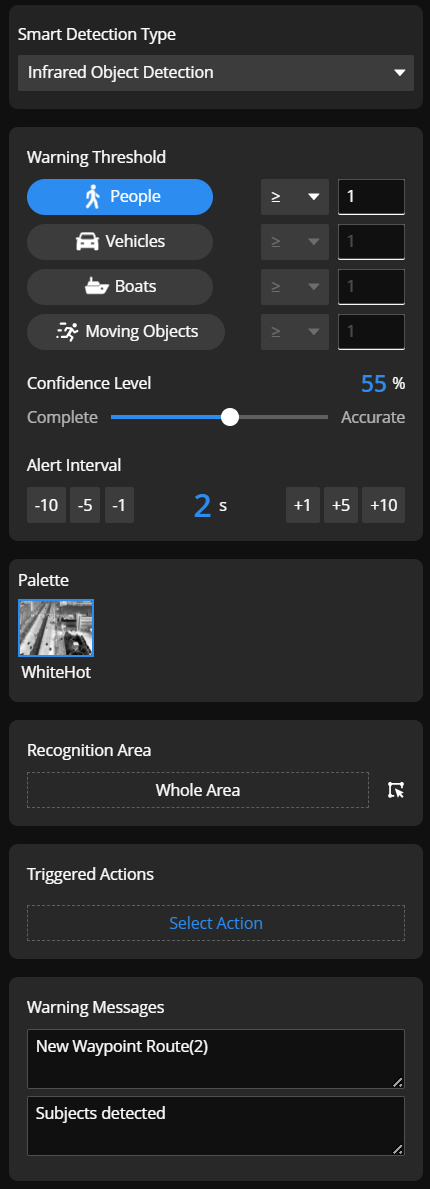
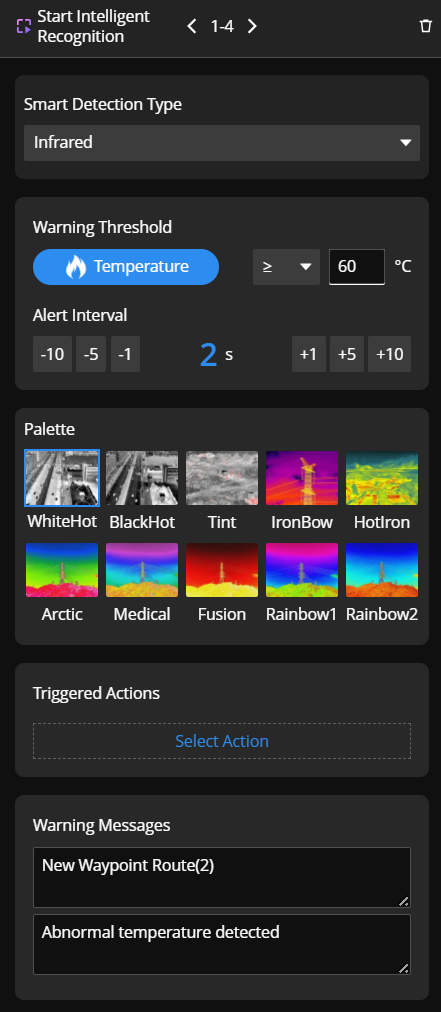
アラート条件:温度検知では、温度のしきい値を設定できます。下限および上限は-20℃と550℃で、推奨範囲は-20℃から150℃です。赤外線物体検出では、人、車両、船舶、または動く物体を検出できます。
パレット:赤外線画像の収集に使用するパレットを設定できます。赤外線物体検出では、現在「ホワイトホット」のみがサポートされています。タスク中にパレットを切り替えないでください。検出エラーを防ぐためです。
アクション:現在、しきい値に達した後、各オブジェクトに対して写真は撮影されません。動画撮影と引き継ぎ待機のロジックは、可視光認識と同じです。
警告情報:警告情報機能は可視光認識と同じです。
サードパーティー製の機体搭載アルゴリズム設定
機体搭載アルゴリズムの選択:現在のプロジェクトに紐付いている機体で利用可能な機体搭載アルゴリズムをすべて選択できます。「アルゴリズム管理」をクリックすると、アルゴリズム管理画面に移動し、機体搭載アルゴリズムを読み込みおよび管理できます。
ウェイポイントルートの場合、複数のインテリジェント認識アクションを追加することで、サードパーティの機体搭載アルゴリズム、可視光認識、赤外線認識は共存できますが、シングルルート内では現在、1つのサードパーティ機体搭載アルゴリズムのみに対応しています。
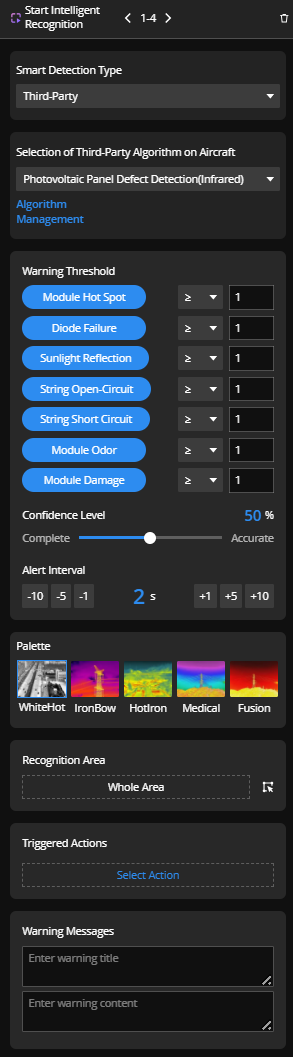
警告条件:アラーム条件はサードパーティのアルゴリズムから取得され、アラーム条件のしきい値は要件に応じて設定できます。
パレット:サードパーティのアルゴリズムを選択した後、アルゴリズム公開時に、信頼水準は、アルゴリズムの公開時に開発者が推奨した値へ自動調整されます。特別な要件がない場合、変更しないことをお勧めします。
アクション:このアラーム認識のエリアを設定でき、使い方と目的は可視光認識と同じです。
警告情報:異常を特定した際のアラームアクションはカスタマイズ可能で、使い方と目的は可視光認識と同じです。
注記:飛行中の機体のオンボードアルゴリズムが、ルート内のアルゴリズムと一致していることを確認してください。一致しない場合、アルゴリズム管理でアルゴリズムを取得できないと、ルートは実行に失敗します。
飛行ルート実行
ユーザーは、インテリジェント認識アクションを持つルートに対して、認識オブジェクト、警告頻度、および方法を設定できます。詳細については、「タスク計画ライブラリ」>「シングルドックプラン/マルチドックプラン」のAIルート警告通知セクションを参照してください。