
ライブストリーム管理
ライブ配信機器リストは、ドック/グランドステーションとオンライン機器に分類されます。ドック/グランドステーションには、DJI Dockのライブ配信対応カメラ(Dockライブ配信)、グランドステーションの外部IPカメラ、およびDock搭載機体(ジンバルカメラ)が含まれます。オンライン機器には、DJI Pilot 2経由でFlightHub 2に接続された機体のライブ配信対応カメラ(ジンバルカメラ)に加え、RTMP経由で接続された機器からのライブ配信が含まれます。
- マルチグリッドレイアウト:ユーザーは、プロジェクト内のデバイスに基づいてさまざまなレイアウトをカスタマイズして選択でき、さまざまなライブストリームのニーズを満たすことができます。
- マップを再センタリング:ライブストリームビューでマップの中心合わせをクリックすると、対応するデバイスが自動的に中心に配置され、マップ上でハイライト表示されます。
- キーボードショートカット:ユーザーはキーボードショートカットを押して、ライブストリームビューを切り替えることができます。
- 表示モード:ユーザーは、自動調整モードと全画面表示モードを切り替えることができ、画面上の表示情報を無効にすることもできます。
- 同時ライブストリームを使用する前に、お使いのコンピューターまたはデバイスが以下の構成要件を満たしていることを確認してください。
- プロセッサー:Intel Core i3-8100以上
- メモリ:8 GB以上
- ネットワーク帯域幅:50 Mbps以上
- プロセッサー:Intel Core i5-8500以上
- メモリ:16 GB以上
- ネットワーク帯域幅:100 Mbps以上
>>最小構成要件:
>>推奨構成要件:
なお、低電力プロセッサー(i5-7200Uなど)は、同時ライブストリームには推奨されません。さらに、より良いユーザーエクスペリエンスを確保するため、使用中はデバイスが電源に接続されているか、十分なバッテリーがあることを確認してください。
アクセス方法
ユーザーがデバイスリストの下部にある「ライブストリーム」をクリックすると、ブラウザが新しいタブを開き、自動的にライブストリームページに移動します。レイアウト設定は保存され、次回ユーザーがライブストリームに入るときも、ライブストリームのレイアウトは同じままになります。
デバイス情報
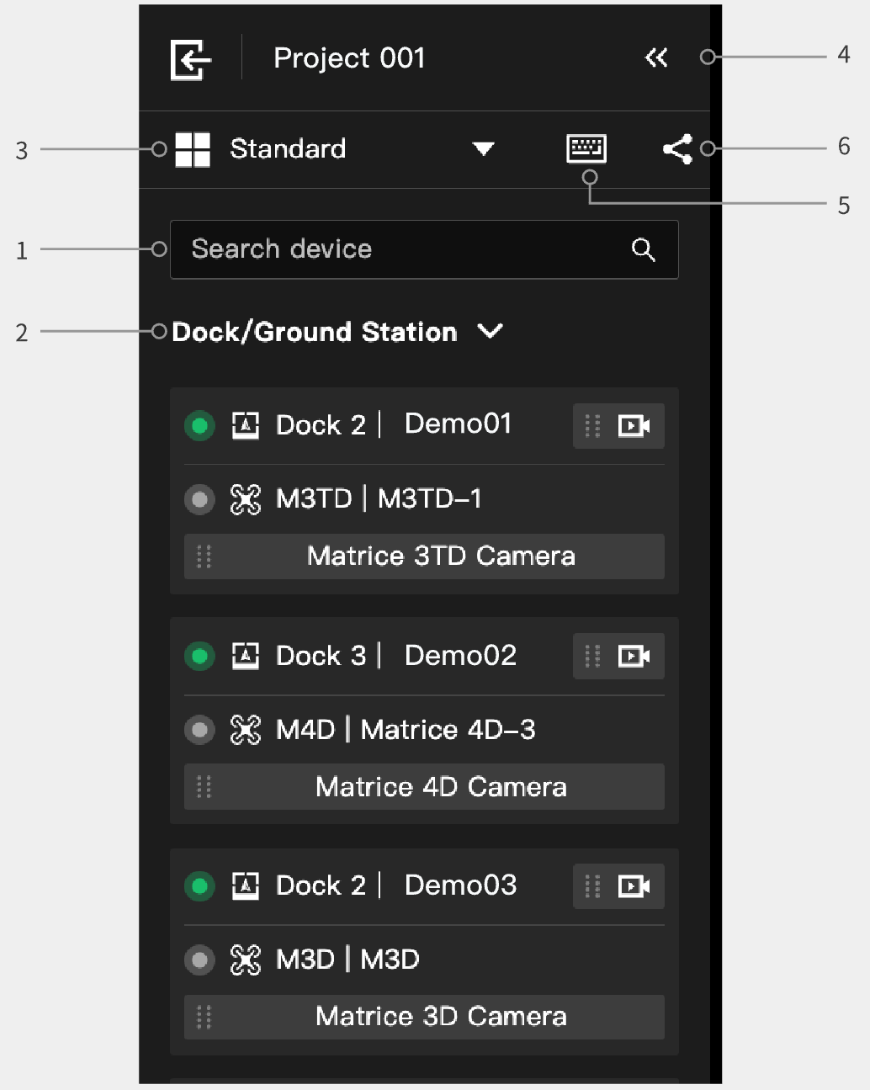
1. 検索バー
ライブストリーム中のデバイスを検索するには、デバイス名またはキーワードを入力します。
2. 端末タイプ
ライブ配信機器リストは、Dockとオンライン機器に分かれています。Dockには、DJI Dock(Dockライブ配信)およびDock機体(ジンバルカメラ)のライブ配信対応カメラが含まれます。オンライン機器には、DJI Pilot 2を介してFlightHub 2に接続された機体(ジンバルカメラ)のライブ配信対応カメラ、およびRTMPを介して接続された機器からのライブ配信が含まれます。
2.1 ドック/グランドステーション
- 端末ステータス:タスク進行中とライブ飛行制御が含まれます。タスクが進行中の場合、タスク名が表示されます。ライブ飛行制御が有効になっている場合、オペレーター名が表示されます。 オンラインステータスと名称:機器がライブ配信中で、FlightHub 2に正常に接続されている場合、インジケーターは緑色で表示されます。機器が切断されている、またはオフラインの場合、インジケーターは灰色で表示されます。オフラインの機器はデフォルトで5分間リストに表示され、その後リストから削除されます。インジケーターの横には機器のモデルと名称が表示されます。
- ライブストリームカメラ:ユーザーはカメラボタンをクリックまたはドラッグして、ライブストリームウィンドウでライブストリームを開始できます。
- クリック:機器のライブカメラボタンをクリックすると、最前面のライブビューウィンドウでライブ配信が開きます。 ドラッグ:機器のライブカメラボタンを指定したウィンドウにドラッグすると、ライブ配信が有効になります。
2.2 オンライン機器
- 機体(送信機)
- 端末ステータス:ユーザーはクラウド上で機体制御を取得でき、ライブ飛行制御のステータスがここに表示されます。
- オンラインステータスと名前:機器がライブ配信中で、FlightHub 2に正常に接続されている場合、インジケーターは緑色になります。機器が切断されているかオフラインの場合、インジケーターは灰色になります。オフライン機器はデフォルトで5分間リストに残り、その後消えます。機器モデルと名前がインジケーターの横に表示されます。 ライブカメラ:機器のライブカメラボタンをクリックするか、ライブビュー画面にドラッグすると、ライブ配信を有効にできます。
- クリック:機器のライブカメラボタンをクリックして、最前面のライブビューウィンドウでライブ配信を開きます。
- ドラッグ:機器のライブカメラボタンを特定のウィンドウにドラッグして、ライブ配信をアクティブにします。
- RTMP配信機器
- オンラインステータスと名前:機器がライブ配信中で、FlightHub 2に正常に接続されている場合、インジケーターは緑色になります。機器が切断されているかオフラインの場合、インジケーターは灰色になります。オフライン機器はデフォルトで5分間リストに残り、その後消えます。機器モデルと名前がインジケーターの横に表示されます。
- ライブカメラ:機器のライブカメラボタンをクリックするか、ライブビューペインにドラッグして、ライブ配信をアクティブにすることができます。
- クリック:機器のライブカメラボタンをクリックして、最前面のライブビューウィンドウでライブ配信を開きます。
- ドラッグ:機器のライブカメラボタンを特定のウィンドウにドラッグして、ライブ配信をアクティブにします。
3. レイアウトの変更
ユーザーが初めてライブストリームページに入ると、ライブストリームは4つのグリッドレイアウトで表示されます。ユーザーはサイドバーのレイアウト切り替えメニューを展開して、グリッド、L字型、および囲みモードを切り替えることができます。レイアウトが変更されても、ライブストリームの順序は変わりません。ライブストリームは左から右、上から下の順に表示されます。(図3.1参照)
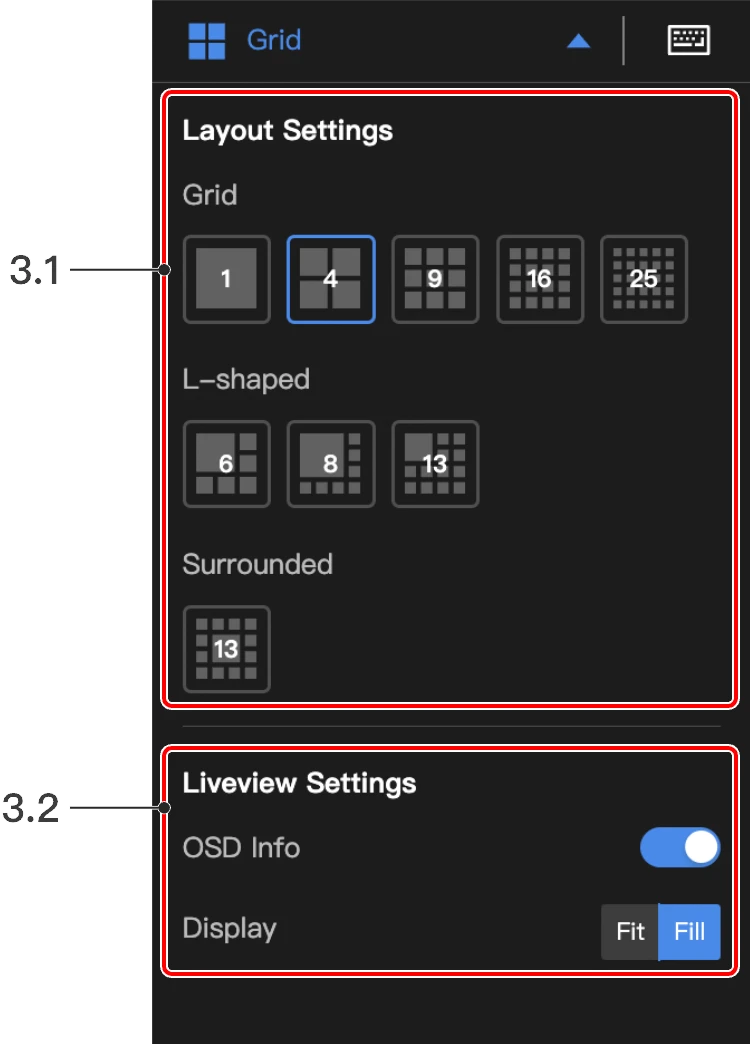
「ライブビュー設定」をクリックして、画面上の表示(OSD)情報を無効にしたり、異なるライブストリーム表示モードを選択したりできます。(図3.2参照)
- OSD情報:デバイス名、モデル、タスク名、オペレーター、地理的位置が含まれます。OSD情報は、ライブストリームウィンドウの上部に表示されます。OSD情報はデフォルトで有効になっています。ユーザーはOSD情報を手動で無効にできます。
- 表示:ユーザーは「フィット」モードと「フィル」モードを選択できます。実際の縦横比がデフォルトで表示されます。「フィル」モードに変更すると、ライブストリームビューがウィンドウ全体を占めます。
4. 展開と折りたたみ
クリックして、リストを折りたたむ/展開します。
5. キーボードショートカット
「キーボードショートカット」をクリックすると、ショートカットキーがウィンドウに表示されます。ユーザーは対応するボタンを押すと、選択したライブストリームを全画面で表示できます。
6. ライブストリーム共有管理
クリックしてライブストリーム共有管理パネルを開きます。ここで、ライブストリーム共有リンクの作成、編集、またはキャンセルを行うことができます。
ライブストリームウィンドウ
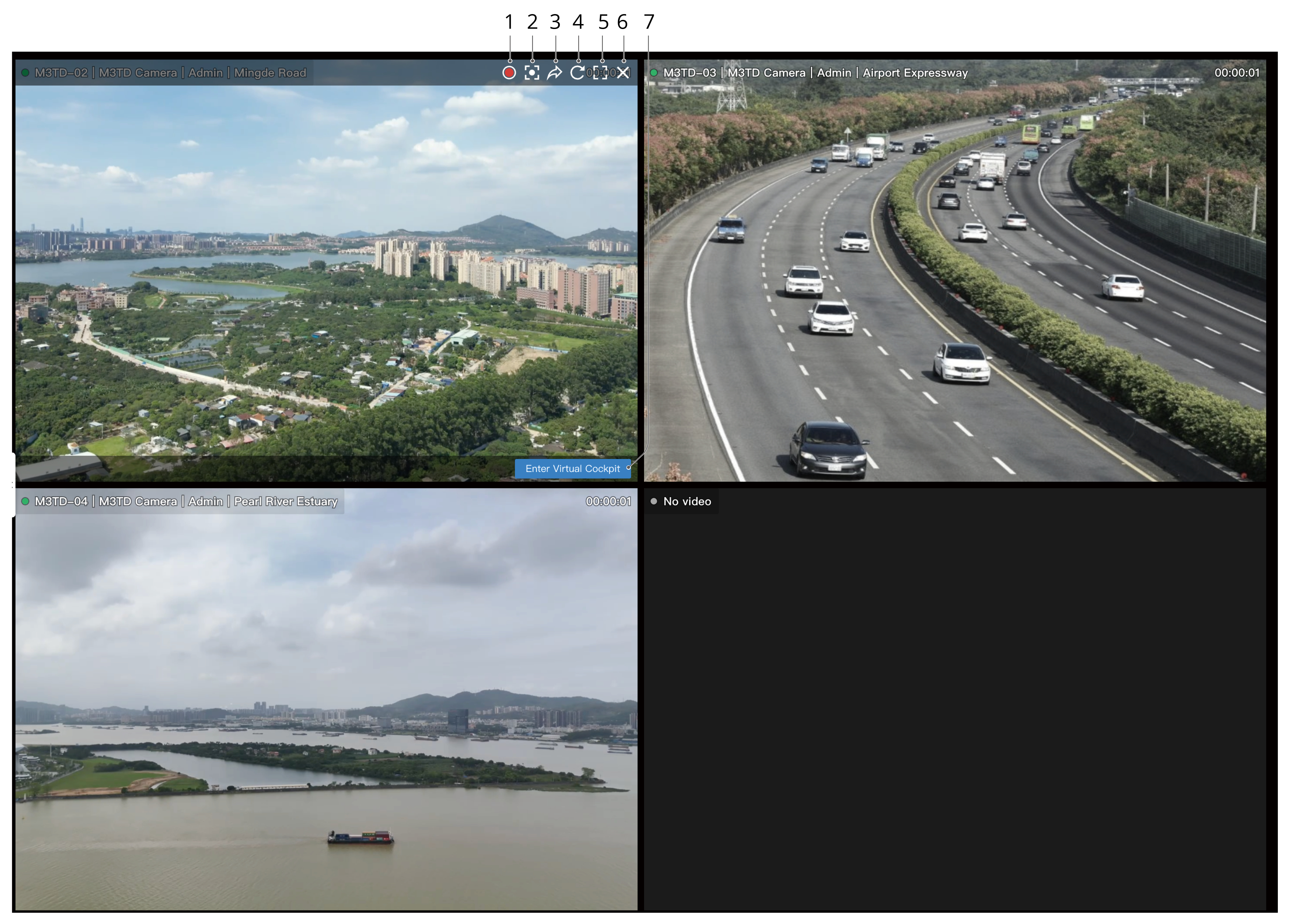
- 操作の連携:カーソルがライブストリームウィンドウにホバーすると、青い枠線が表示され、そのウィンドウが選択されていることを示します。同時に、デバイスリスト上の対応するカメラボタンもハイライト表示されます。
- ライブストリームウィンドウのドラッグ:ライブストリームウィンドウをドラッグして、その位置を調整します。
1. 録画
クリックして現在のライブストリームを録画します。ウィンドウ上部のインジケーターが赤色に変わります。録画中、ライブストリームビューとバーチャルコックピットでの操作は、デバイスステータスウィンドウにも反映されます。
2. マップを再センタリング
マップ上でデバイスを再センタリングし、デバイスも自動的にハイライト表示されます。
3. ライブストリームを共有
クリックして、ライブストリームを他のユーザーと共有します。
4. 更新
クリックしてライブストリームビューを更新します。
5. 全画面
クリックして全画面モードに入ります。ESCを押すか、「全画面表示を終了」をクリックして終了します。
6. ライブストリームを終了
クリックしてライブストリームビューを終了します。
7. バーチャルコックピットに入る
クリックして、新しいブラウザタブで対応する機体のバーチャルコックピットを開きます。
ライブストリームを終了
左上隅の をクリックして、ライブストリームを終了します。
注意事項
1. ライブストリームの遅延
ライブストリームが遅延している場合、ライブストリームウィンドウは自動的に更新され、「読み込み中」と表示されます。
2. デバイスの電源オフ
デバイスの電源がオフの場合、ライブストリームウィンドウは「オフライン」と表示されます。
3. デバイスエラー
デバイスにエラーが発生し、ライブストリームが正常に表示できない場合、ライブストリームウィンドウは「ライブストリームエラー」と表示されます。「更新」をクリックします。デフォルトでは、ライブストリーム画面は10秒以内に自動的に更新されます。ユーザーはまた、手動で画面を更新することもできます。