
多路直播
大疆司空 2 支持项目内多设备(机场直播、地面站外接摄像头、飞行器云台相机、RTMP 推流设备)同屏直播。用户点击”多路直播”,浏览器将打开新的页面,自动跳转至多路直播页面。
- 多宫格布局:用户可根据项目内设备情况,自由选择多种布局,满足不同直播需求。
- 地图回中定位:直播窗格内点击地图回中,项目地图中对应直播设备将自动回中并选中,方便快速定位。
- 快捷键切换:支持使用快捷键在不同设备间快速切换直播画面,提高操作效率。
- 显示模式切换:支持自由切换自适应及填充画面显示模式、屏幕信息显示开关,提供多种观看体验。
- 在使用多路直播功能之前,请确保您的计算机或设备满足以下配置要求。
- 处理器:Intel Core i3-8100 或更高版本
- 内存:8 GB 或以上
- 网络带宽:50 Mbps 或更高
- 处理器:Intel Core i5-8500 或更高版本
- 内存:16 GB 或以上
- 网络带宽:150 Mbps 或更高
>>最低配置要求:
>>推荐配置要求:
请注意,不建议使用低压版处理器(如 i5-7200U 等)进行多路直播。同时,为了获得更好的使用体验,请确保设备全程连接电源或保持电量充足。
功能入口
点击项目页面中设备列表下方“多路直播”,浏览器将打开新的页面,自动跳转至多路直播。每次点击都会打开一个新的页面,显示相同的直播画面。如退出后再次点击进入,系统将记忆并恢复用户上次在项目内的布局页面。
设备列表
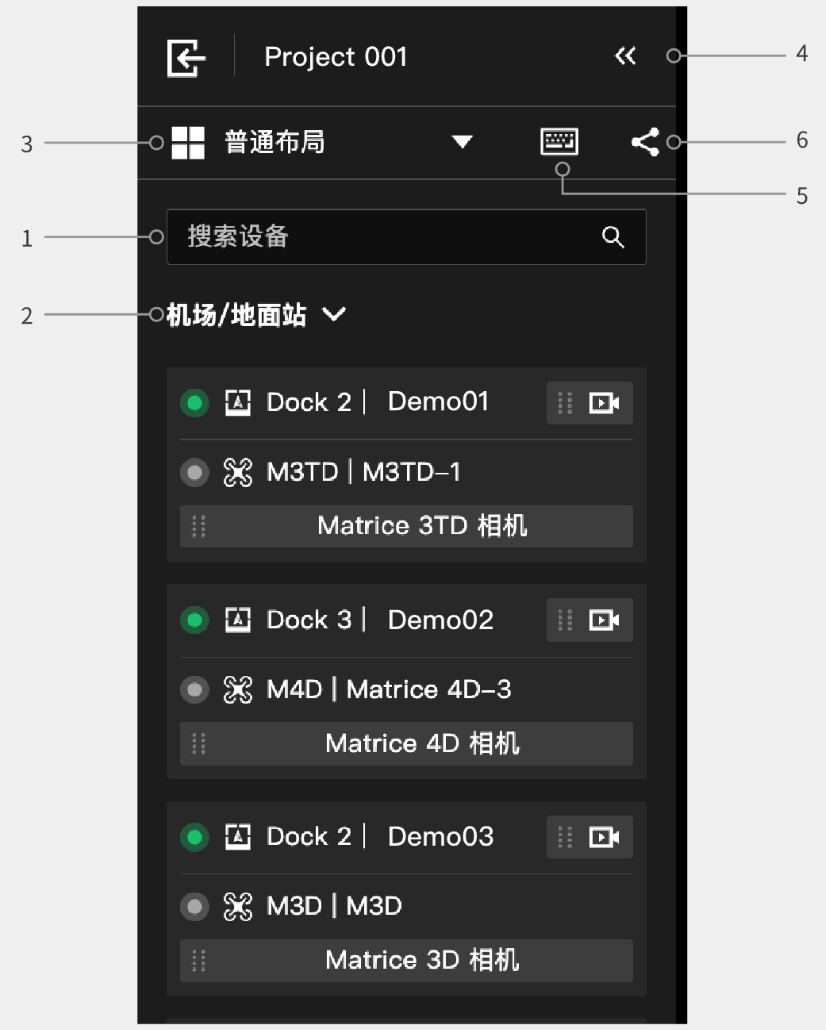
1. 搜索框
输入设备名称或关键词,搜索对应直播设备。
2. 直播设备分类
直播设备列表分为机场/地面站类和在线设备类。机场/地面站类包含大疆机场(机场直播)、地面站的外置网络摄像头和机场飞行器(云台相机)的可直播摄像头;在线设备类包含通过 Pilot 2 接入司空 2 上云的飞行器(云台相机)可直播摄像头以及通过 RTMP 推流接入的设备直播码流。
2.1 机场/地面站类
- 设备状态:包含“任务执行”和“远程控制”。执行计划任务时,显示任务名称;被远程控制时,显示控制者名称。
- 在线状态和名称:直播设备在线时,指示灯显示为绿色,离线时,显示为灰色。指示灯后显示设备型号以及设备名称。
- 直播相机:支持点击或拖拽设备直播相机按钮至直播画面窗格中激活设备直播:
- 点击:点击显示设备直播相机按钮,直播画面将在最靠前的直播窗格中打开。
- 拖拽:可通过鼠标将设备直播相机按钮拖拽至指定窗格中打开。
2.2 在线设备类
1.飞行器(遥控器)
- 设备状态:用户在司空 2 云端获取飞行器控制权时,显示远程控制状态。
- 在线状态和名称:指示灯直播设备在线时显示为绿色,离线时设备将在列表中默认展示 5 分钟,超过 5 分钟后消失。指示灯后展示设备型号和名称。
- 直播相机:支持点击或拖拽设备直播相机按钮至直播画面窗格中激活设备直播:
- 点击:点击显示设备直播相机按钮,该相机直播画面将在最靠前的直播窗格中激活打开。
- 拖拽:可通过鼠标将设备直播相机按钮拖拽至指定窗格中激活直播。
2.RTMP 推流设备
- 在线状态和名称:若设备正在直播推流并与司空 2 成功建立连接,指示灯显示为绿色;若设备断连或离线,指示灯显示为灰色,离线时设备将在列表中默认展示 5 分钟,超过 5 分钟后消失。指示灯后展示设备型号和名称。
- 直播相机:支持点击或拖拽设备直播相机按钮至直播画面窗格中激活设备直播:
- 点击:点击显示设备直播相机按钮,该相机直播画面将在最靠前的直播窗格中激活打开。
- 拖拽:可通过鼠标将设备直播相机按钮拖拽至指定窗格中激活直播。
3. 布局切换
首次进入多路直播页面时,默认展现 4 宫格布局模式。可在侧边栏展开布局切换菜单,支持切换宫格布局、L型布局及包围布局模式。重复点击切换布局时,按从左到右,从上到下的顺序优先保留排序靠前的直播窗格。(图3.1所示)
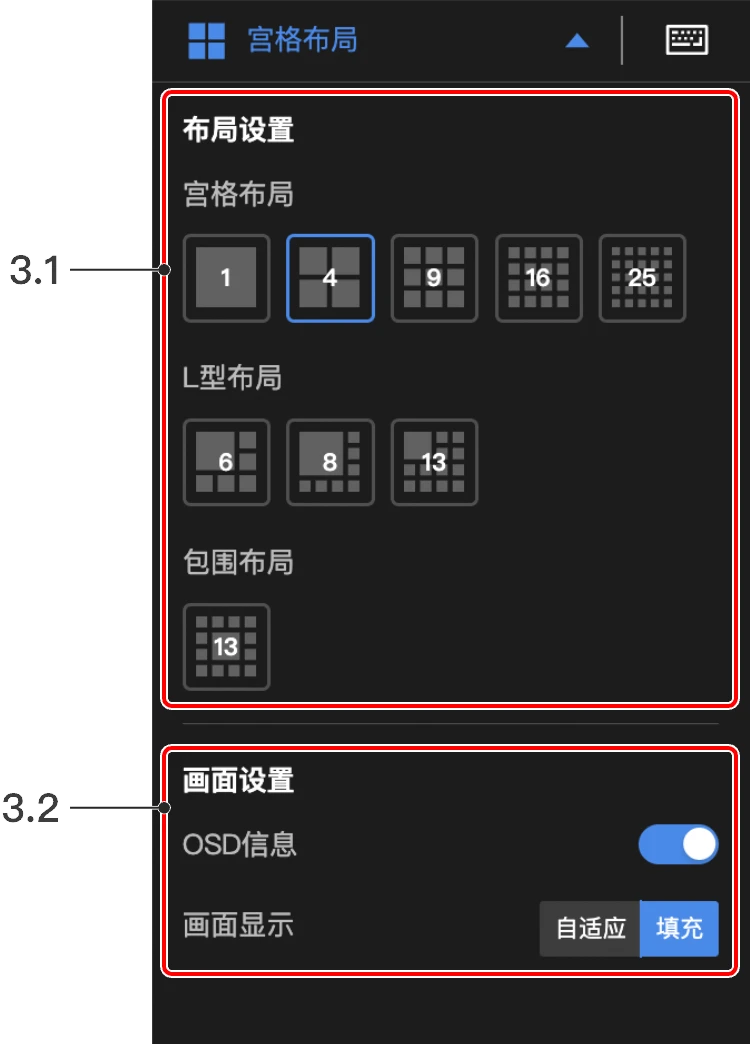
点击弹出画面设置面板,可在此打开或关闭 OSD (On-Screen Display) 信息开关,或切换画面显示模式。(图3.2所示)
- OSD 信息:直播窗格顶部屏幕信息显示,包含设备名称、型号、任务名称/控制者、地理位置。默认为开启状态,可按需手动关闭。
- 画面显示:包括自适应模式和填充模式。默认为自适应模式,即显示实际直播画面显示大小。可手动切换为填充模式,该模式下直播画面占满窗格。
4. 收起和展开
在直播设备列表侧边栏点击收起按钮,可将列表收起或展开。
5. 快捷键说明
点击弹出快捷键说明,显示对应直播窗格快速全屏的快捷键。点击快捷键后,将进入对应直播的全屏模式。
6. 直播分享管理
点击弹出直播分享管理面板,可在此新建、编辑或关闭直播分享链接。
直播窗格
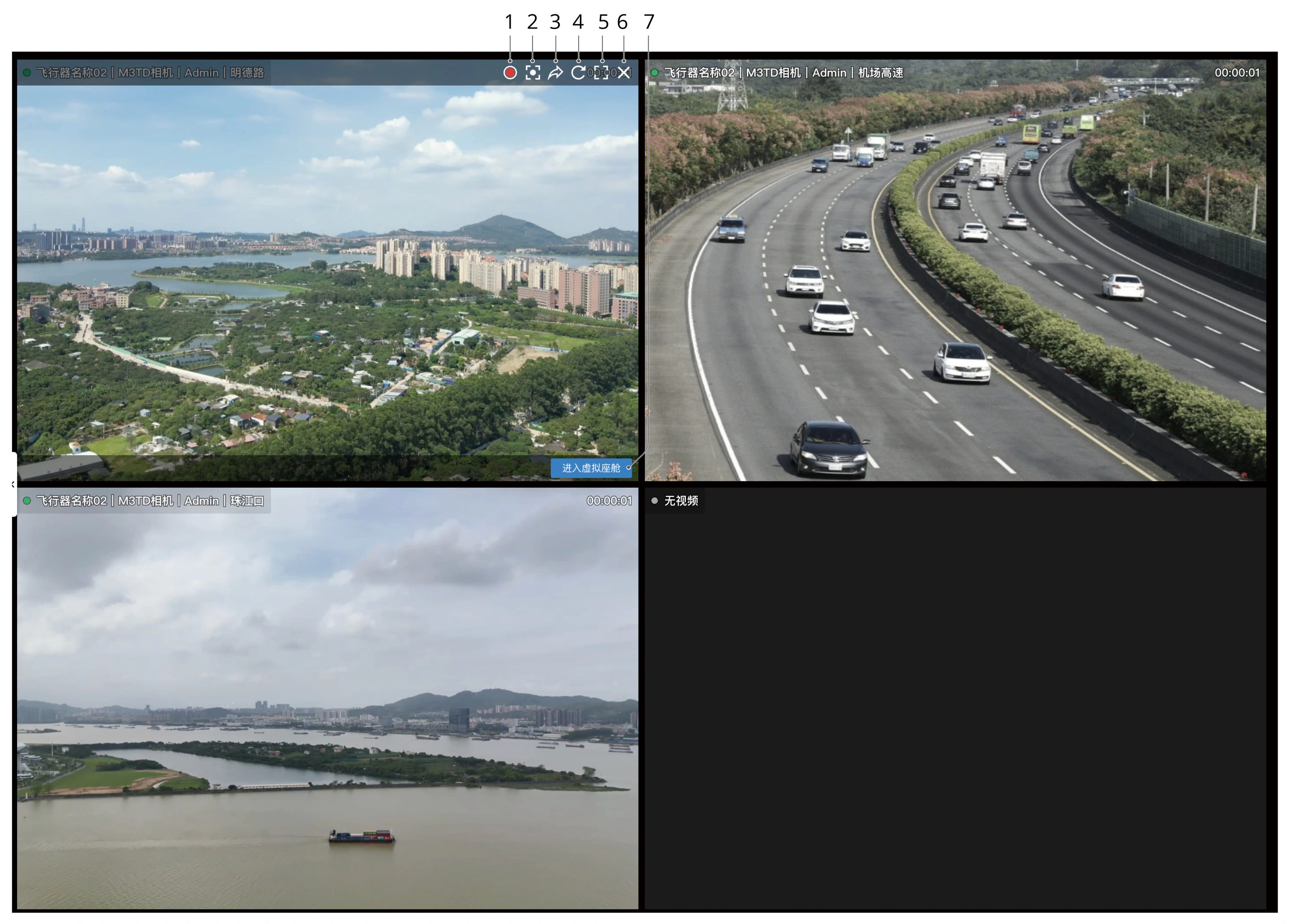
- 联动定位:将鼠标光标停留在直播窗格上,直播画面将显示蓝色框线,代表处于选中状态。设备列表中对应设备直播相机按钮会同步呈现选中状态,便于定位直播设备。
- 窗格拖拽:可通过鼠标光标拖拽直播画面,调整或替换窗格位置。
1. 在线录制
点击开始录制现有直播画面,直播窗格中顶部指示灯将变为红色,虚拟座舱和设备小窗将同步处于录制状态。
2. 设备地图回中
点击后,对应项目地图中设备将会自动回中并选中,便于设备定位。
3. 分享
点击将直播画面分享给其他用户。
4. 刷新
点击将刷新对应窗格的直播画面。
5. 全屏
点击后,对应窗格将进入浏览器全屏模式,在键盘点击 ESC 或在浏览器页面点击退出,将退出浏览器全屏模式。
6. 关闭直播
点击关闭对应窗格设备直播。
7. 跳转至虚拟座舱
点击将新建浏览器页面,并跳转至对应设备飞行器的虚拟座舱页面。
退出直播
在页面左上角点击  退出多路直播。
其他说明
1. 画面卡顿
如直播画面卡顿,画面将自动刷新并显示“加载中”。
2. 设备关机
如直播设备关机,直播窗格内显示“设备已离线”。
3. 设备异常
如直播设备异常,导致直播画面无法正常显示,直播窗格中显示“您的直播异常,查看请刷新”。默认 10s 内自动刷新,也可点击刷新按钮手动刷新。