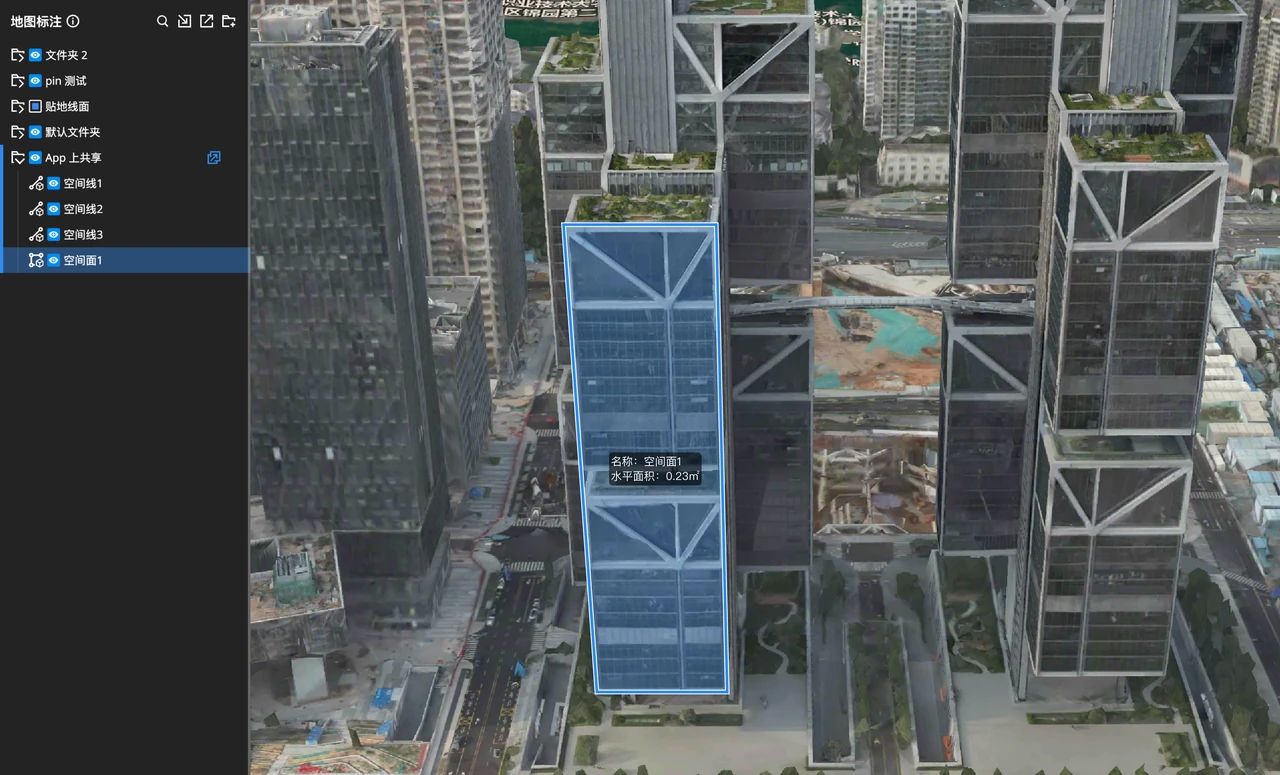
标注与图层管理
标注管理
项目成员进入项目后点击左侧的  进入标注界面,选择右侧图标可在地图上绘制点、线、面和圆标注信息。项目管理员可点击
 分发标注文件夹,将网页端的标注信息分发到 DJI Pilot 2。管理员也可点击
 锁定标注信息,项目成员将无法对标注进行操作。
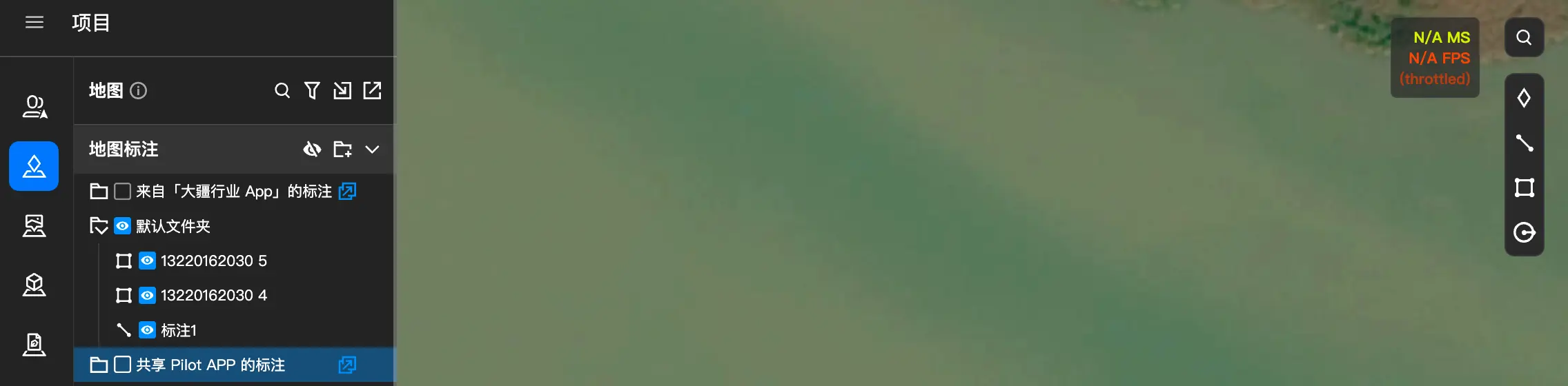
导入文件
点击  可导入地理数据文件到项目中。支持以下两种格式:
- KML / KMZ 文件:直接上传即可。
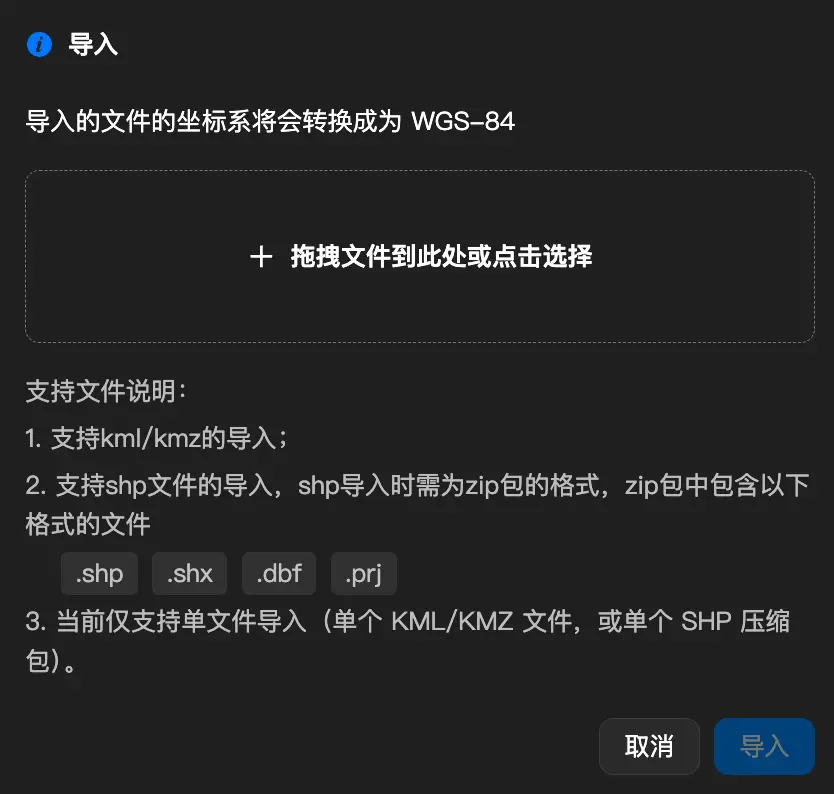
- SHP 文件:需先将相关文件打包为
.zip 文件后再上传。
导入 KML / KMZ 文件
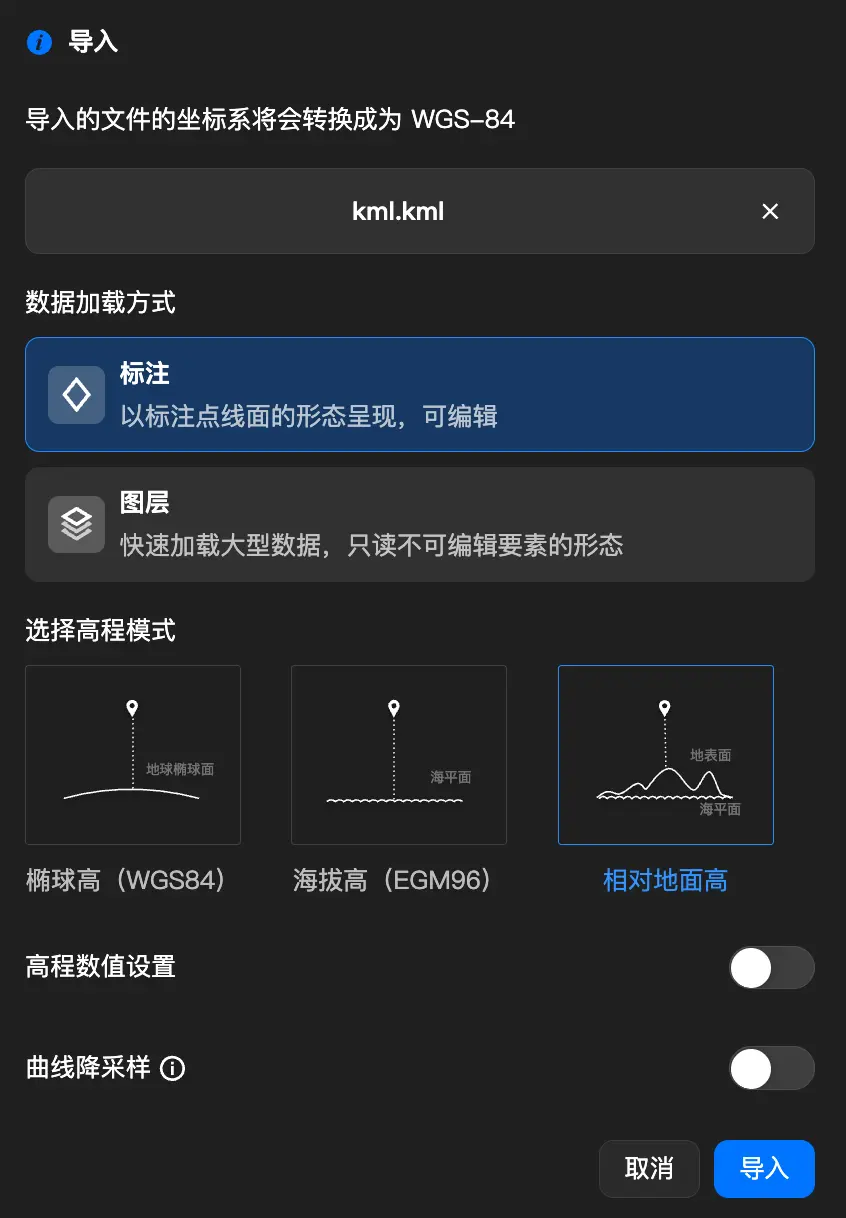
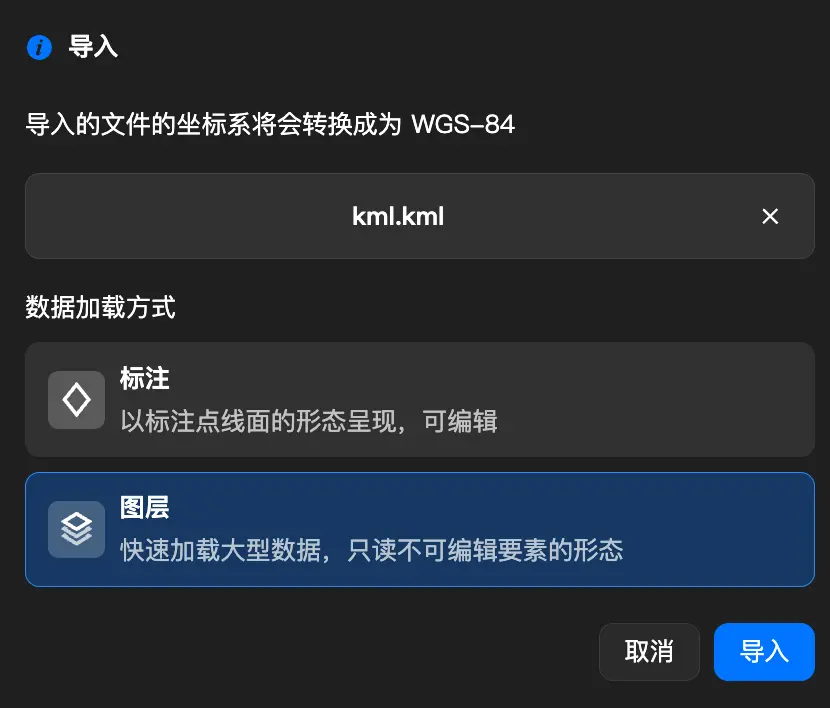
导入 KML / KMZ 文件时,可以选择数据的加载方式:
- 图层(默认):适合大批量数据浏览,加载速度快,数据为只读。
- 标注:以可编辑的标注形式加载,可逐个修改每条数据的形状和属性。 高程模式、高程数值、曲线降采样等设置与此前一致。
导入 SHP 文件
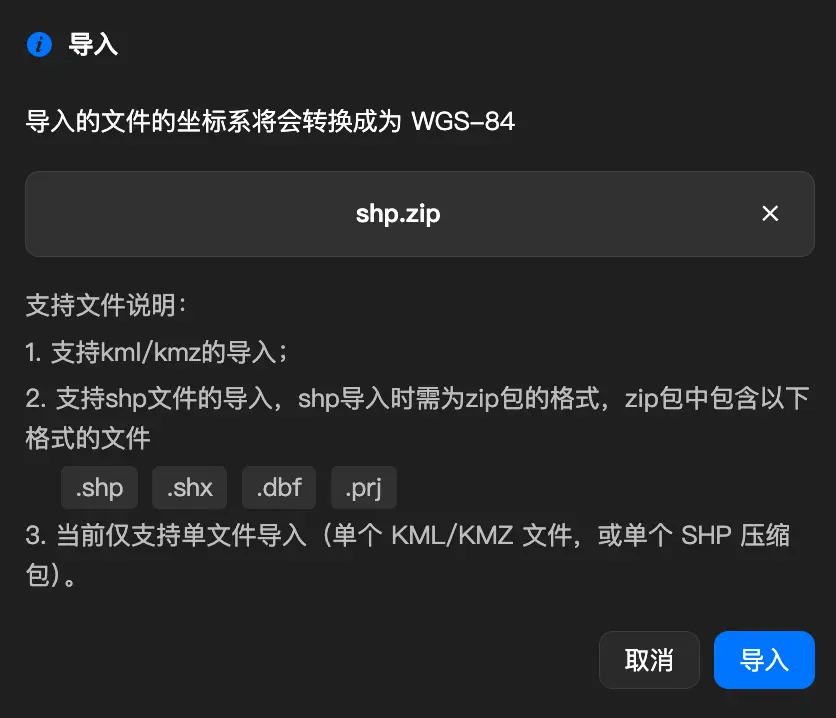
支持拖拽或点选上传 SHP 压缩包(zip 格式)。zip 包中必须包含以下文件,否则无法导入:
| 必需文件 | 说明 |
|---|---|
.shp | 几何数据 |
.shx | 几何索引 |
.dbf | 属性数据 |
.prj | 坐标系定义 |
支持以下几何类型:
| 几何类型 | 说明 |
|---|---|
| Point | 点 |
| Polyline | 折线 |
| Polygon | 多边形 |
| MultiPoint | 多点 |
| PointZ / PolylineZ / PolygonZ | 带 Z 值的三维几何 |
注:不支持 MultiPatch 类型,包含该类型的文件将无法导入。
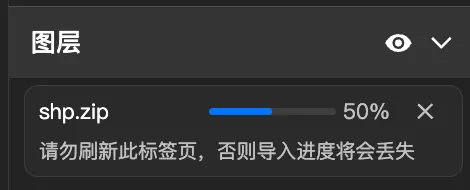
上传后系统会自动将坐标转换为 WGS-84 并解析数据,您可以通过进度条查看导入进度。
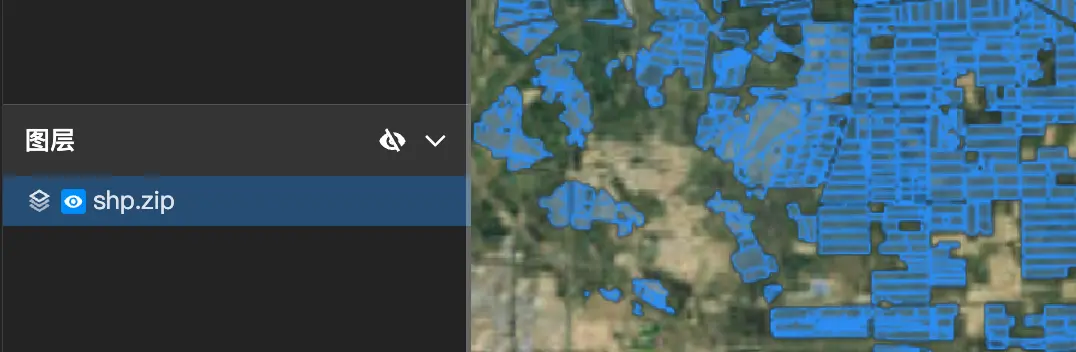
导入完成后,数据将直接显示在地图上,同时在左侧面板的「图层」区域中出现对应记录。
导入失败时系统会提示具体原因(如文件不全、几何类型不支持、网络异常等),请按提示修正后重新上传。
导出文件
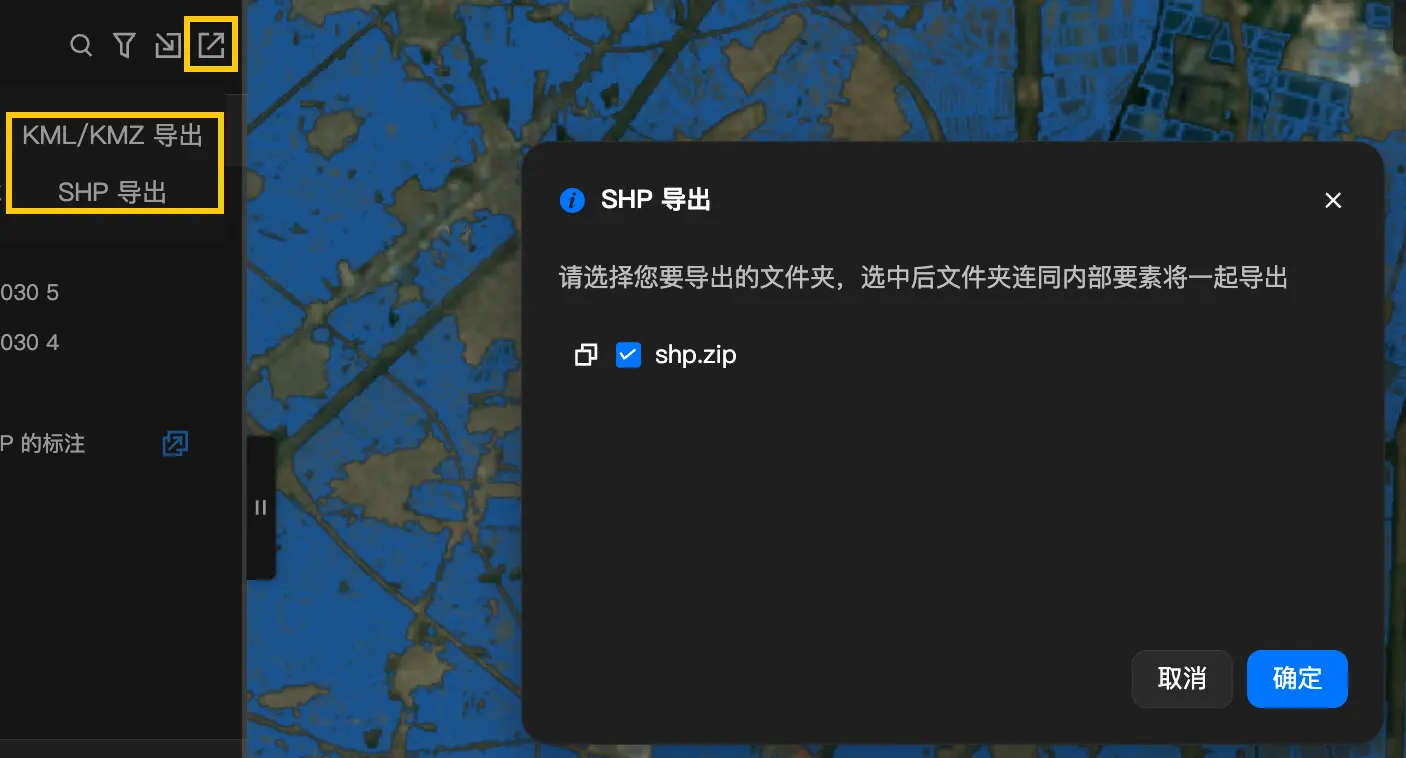
点击  可将标注文件夹导出为文件,便于分享或在其他软件中使用。导出前需先选择格式:
- KML/KMZ 导出:导出标注数据,选择需要导出的文件夹即可。
- SHP 导出:导出图层数据为 SHP 格式的 zip 包,可选择导出单个文件或整个文件夹。
图层管理
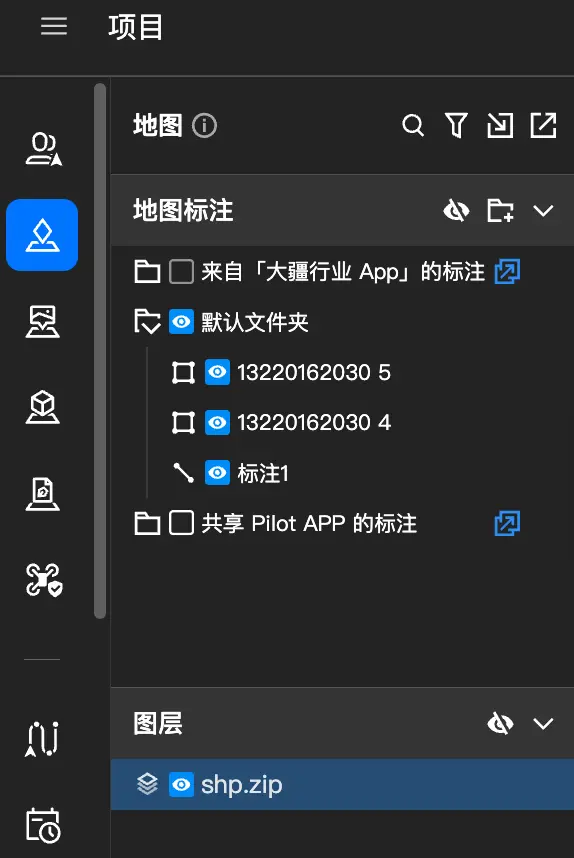
当项目中存在图层数据时(通过导入 SHP 或将 KML 以图层方式导入),左侧面板将分为两个区域:
- 标注(上方):管理手动绘制的标注和以标注方式导入的 KML 数据。
- 图层(下方):管理 SHP 图层和以图层方式导入的 KML 数据。
如果项目中只有标注或只有图层,则不会显示分区。
标注和图层的显示/隐藏设置仅对您自己生效,不会影响项目中的其他成员。
查看和设置 SHP 图层
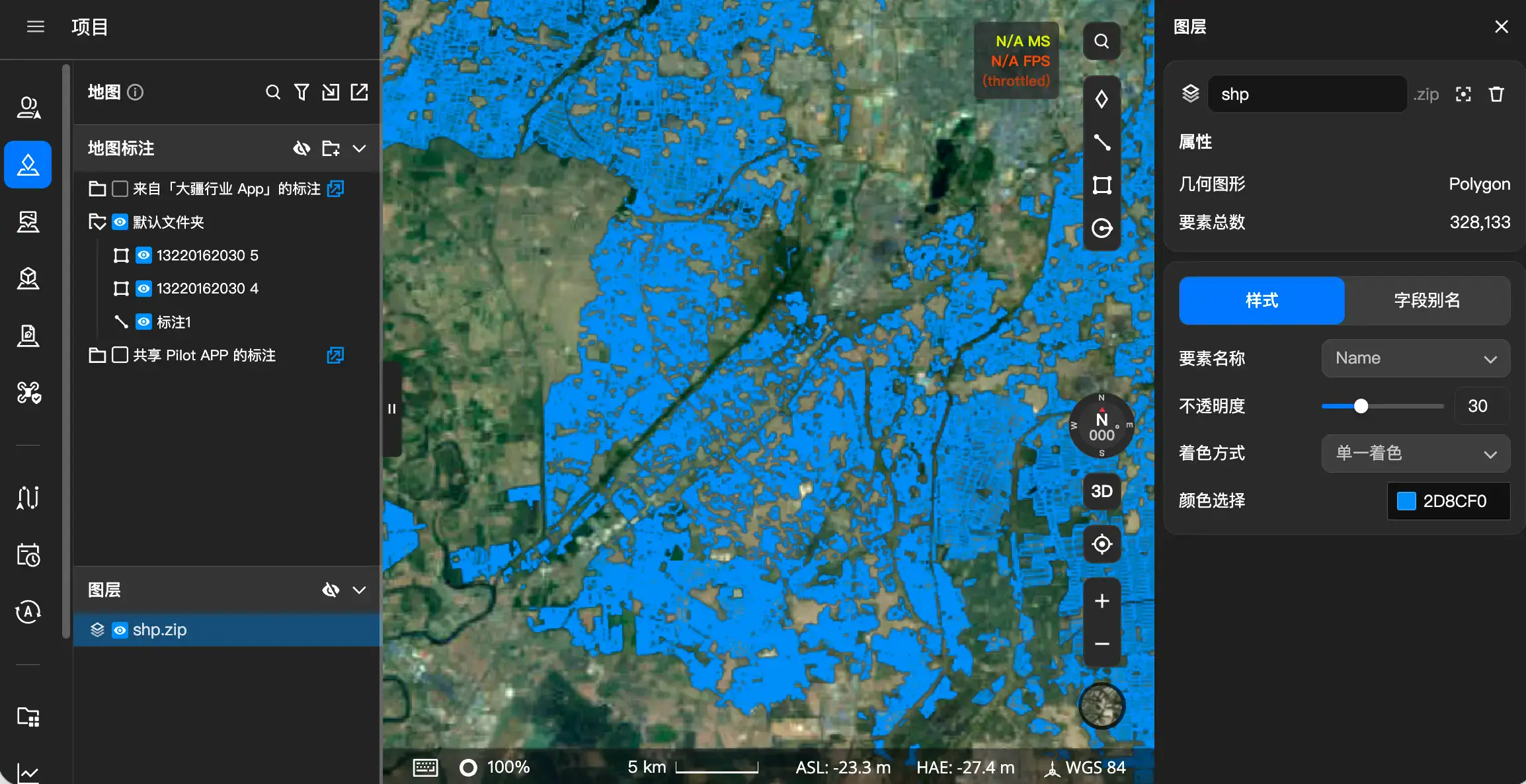
在图层区域中点击某个 SHP 文件,右侧将展开设置面板,可对该图层进行以下操作:
回中:快速将地图定位到该图层所在区域。
删除:删除图层,操作前会要求确认。
修改名称:点击名称即可编辑,也可复制名称。
查看属性:显示图形类型(如面、线、点)和数据条数。
调整样式:
- 单一着色:为所有数据统一设置一种颜色。
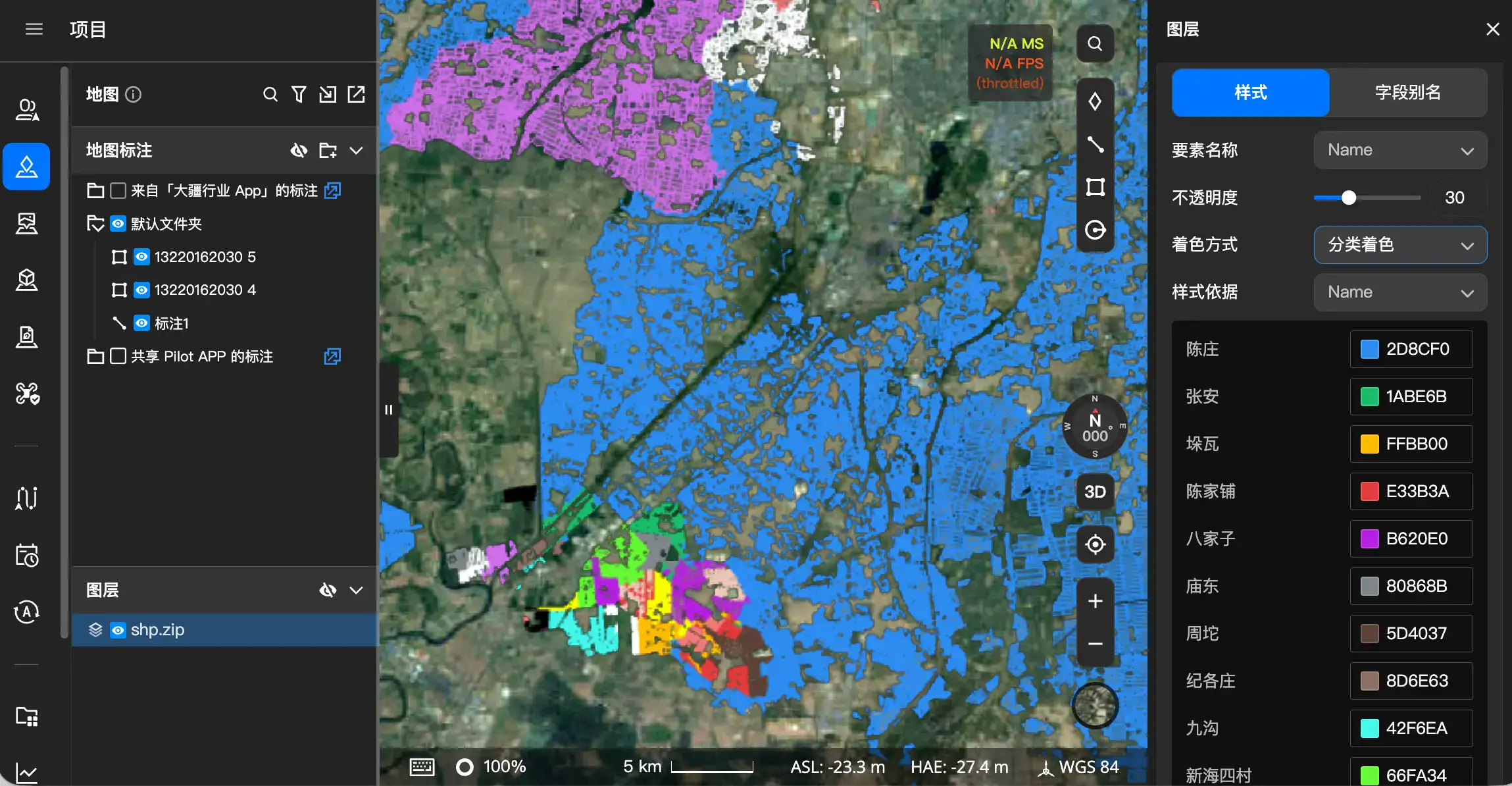
- 分类着色:选择一个字段(如地区名称),系统自动为不同值分配不同颜色,每种颜色可单独修改。
- 还可以调整不透明度,选择是否在地图上显示名称标签及字体大小。
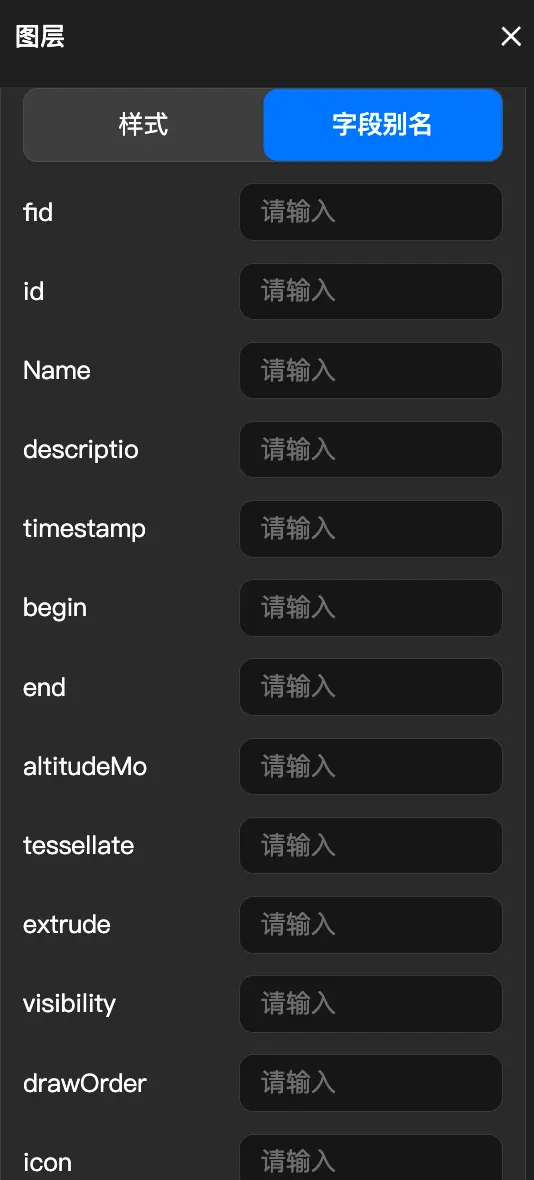
设置字段显示名:SHP 文件中的字段名称通常为英文缩写,您可以为字段设置更易理解的中文名称,设置后将在所有相关位置生效。
查看和设置 KML 图层
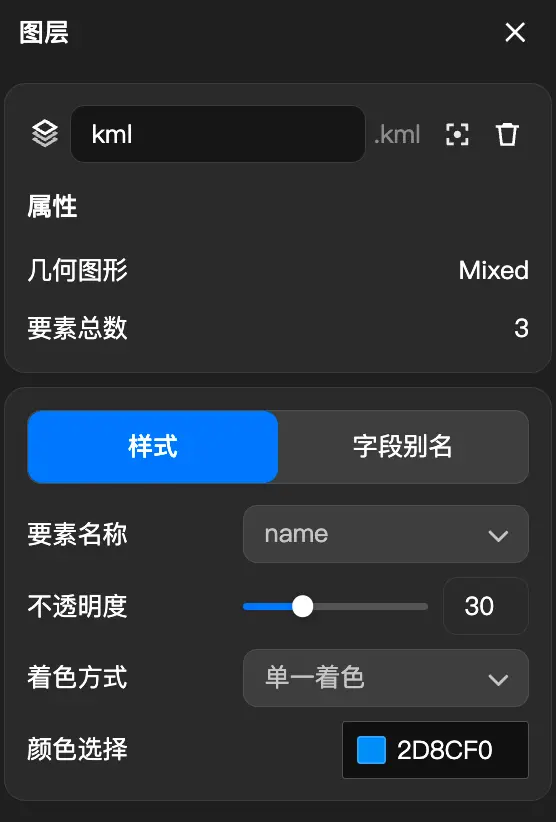
在图层区域中点击某个 KML 图层文件,右侧将展开设置面板,可编辑以下内容:
- 不透明度。
- 着色方式。
- 字段别名。
查看图层中的单条数据
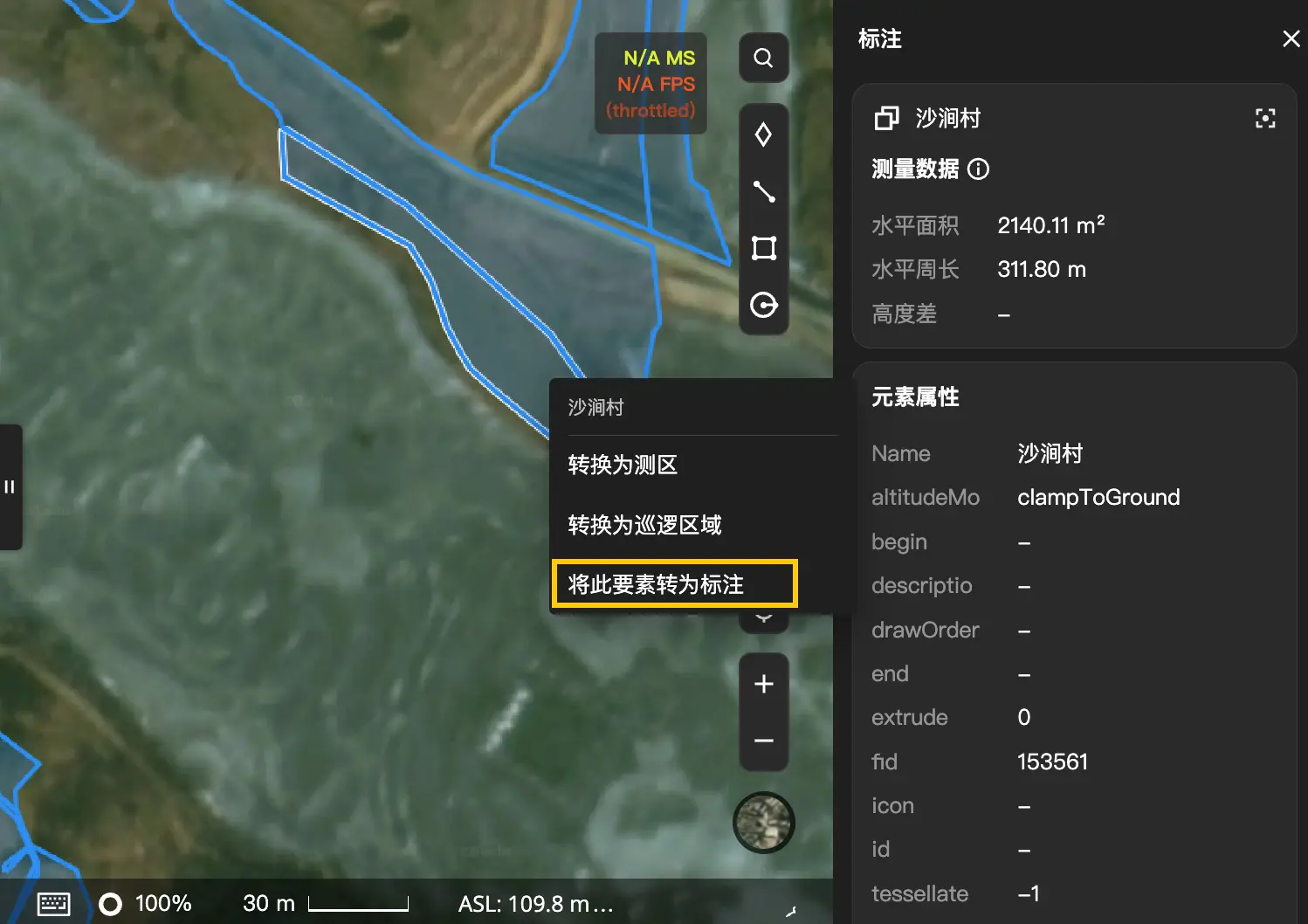
在地图上点击某个图层中的单条数据(如一块区域、一条线路或一个点位),右侧将展示该条数据的详细信息,包括名称、测量数据和属性字段。这些信息为只读,不可直接编辑。
如需编辑,可右键点击该数据,选择「生成标注」,系统会将其复制为一条可编辑的标注,原始图层数据不受影响。
标注与图层转换
标注和图层可以相互转换。两者的区别是:
- 标注:可逐条编辑形状和属性,但数量较多时可能影响地图流畅度。
- 图层:适合浏览大批量数据,加载快且不影响流畅度,但数据为只读。
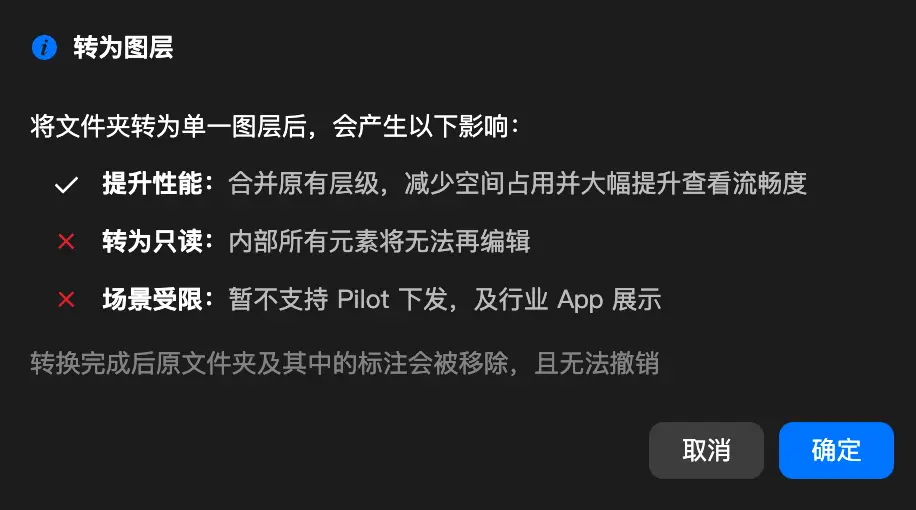
将标注转为图层
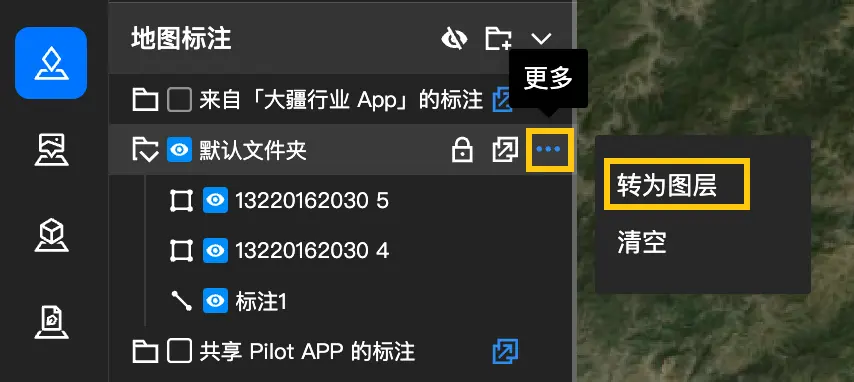
如果标注数量较多导致地图不够流畅,或者不再需要逐条编辑,可以将标注文件夹转为图层:
- 将鼠标移到标注文件夹上,点击右侧的「···」按钮。
- 选择「转为图层」。
- 在弹出的确认窗口中点击「确定」。
转换后,该文件夹将从标注区域移至图层区域。转为图层后数据将变为只读,无法再编辑单条标注的形状。
将图层转为标注
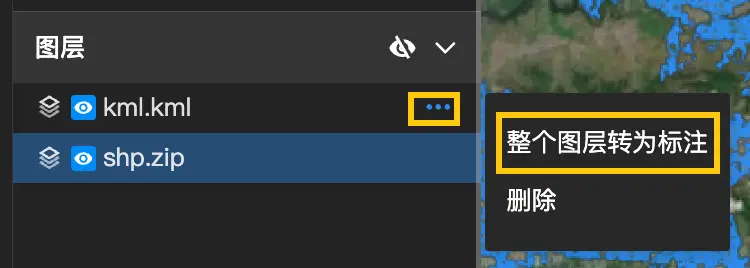
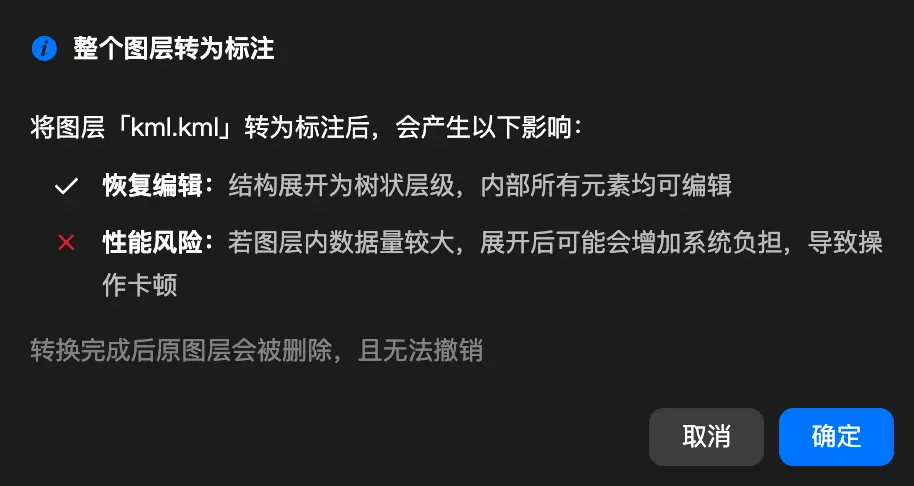
如果需要对图层中的数据进行逐条编辑,可以将 KML 图层转为标注:
- 在图层区域中右键点击某个 KML 图层文件。
- 选择「转为标注」。
- 在弹出的确认窗口中点击「确定」。
如果图层中的数据量较大,转为标注后可能会影响地图的流畅度,请根据实际情况选择。
搜索
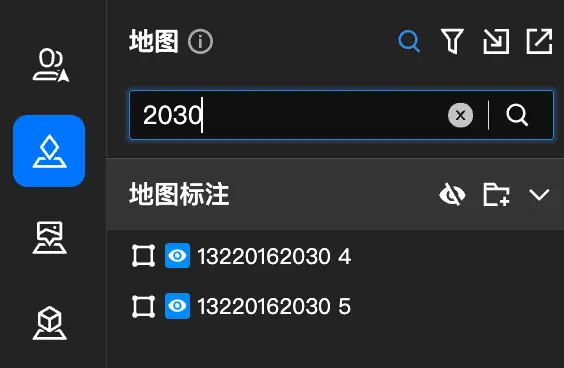
点击面板顶部的搜索图标,可在标注和图层中快速查找数据。输入关键词后将实时显示匹配结果,支持模糊搜索,不区分大小写。
- 搜索结果以列表形式平铺展示。将鼠标移到某条结果上,会显示它所在的文件夹路径,点击可快速跳转到该文件夹。
- 搜索期间,数据的显示/隐藏和锁定状态保持不变,导入导出功能也不受影响。
DJI Pilot 2 标注同步
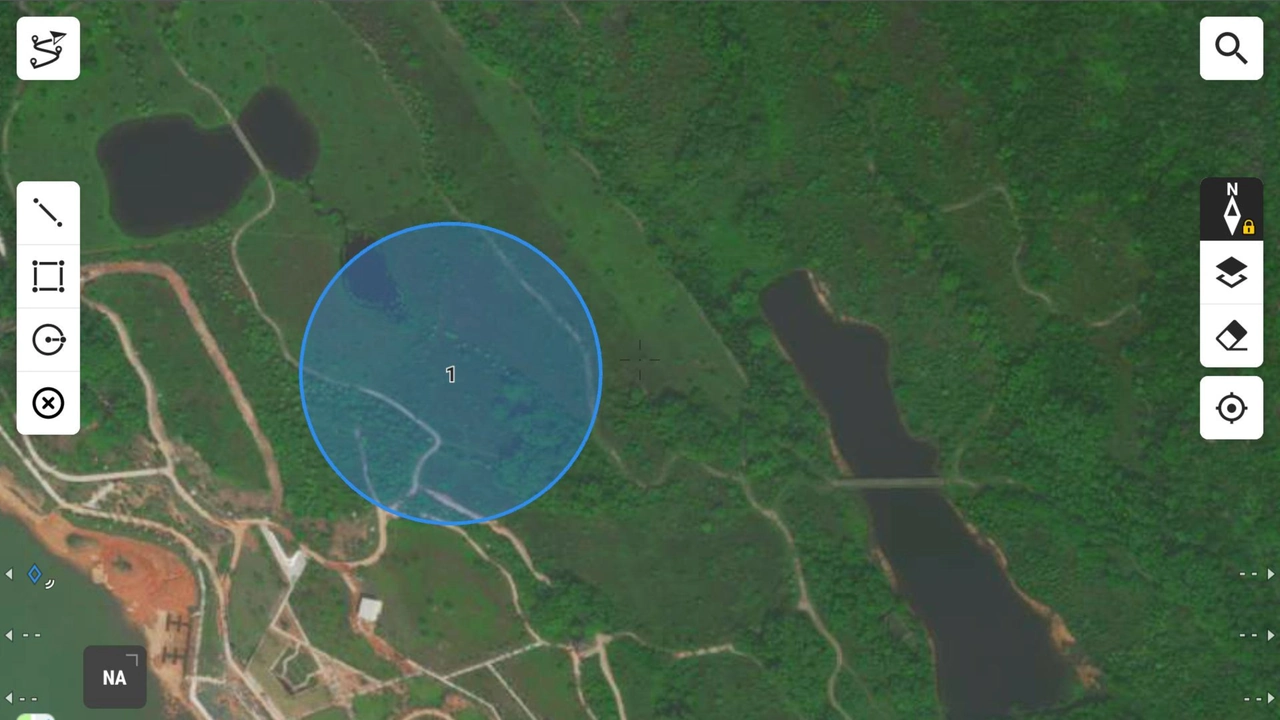
DJI Pilot 2 用户也可进入地图界面,选择左侧工具在地图上绘制点、线、面和圆,所绘制的标注信息将实时同步至网页端的“App 上共享”文件夹内。「App 上共享」文件夹内标注分发功能默认开启,且无法关闭。
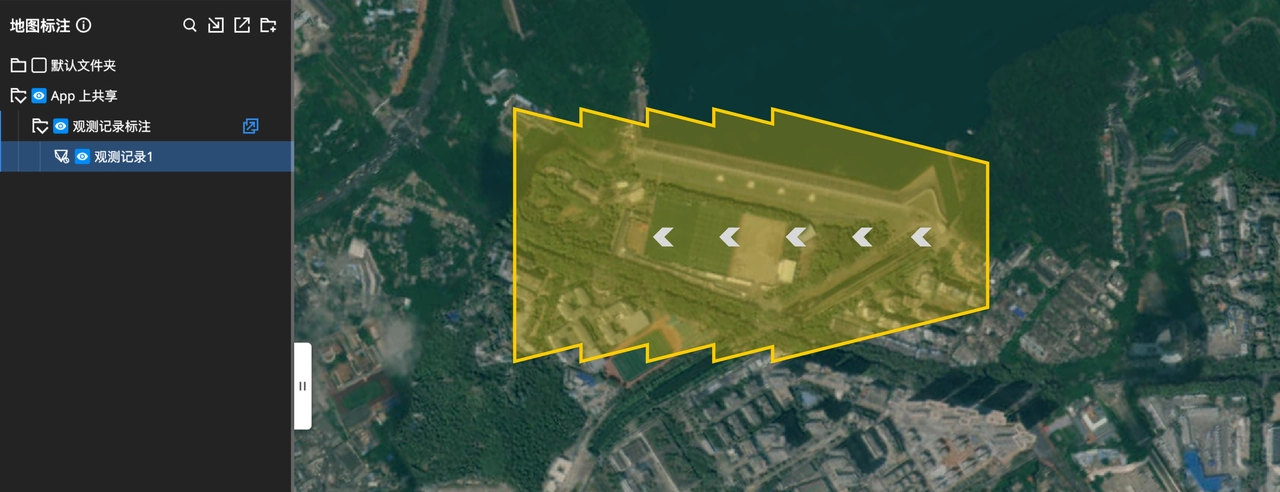
DJI Pilot 2 可以记录飞行器相机观测范围,生成的观测记录将同步至司空 2 网页端的「观测记录标注」文件夹内。选择观测记录支持转化为面标注。该功能当前仅支持 Matrice 4 行业无人机。
DJI Pilot 2 可以通过激光绘制空间点、线、面,生成的空间标注将同步至司空 2 网页端的「App 上共享」文件夹内。选择空间点、线可以投射到地面,生成新的标注。该功能当前仅支持 Matrice 4 行业无人机。