
航点航线编辑
航点航线编辑器支持使用鼠标和键盘移动虚拟飞行器进行航点航线规划并快速检验已有航线安全性。云端用户导入 3D 模型后还可基于模型调整航点位置和拍照角度。首次飞行后完成媒体文件上传,可再次编辑航线,开启精准复拍功能,或基于照片重新调整云台至合适角度以获取预期拍摄效果。
面板介绍
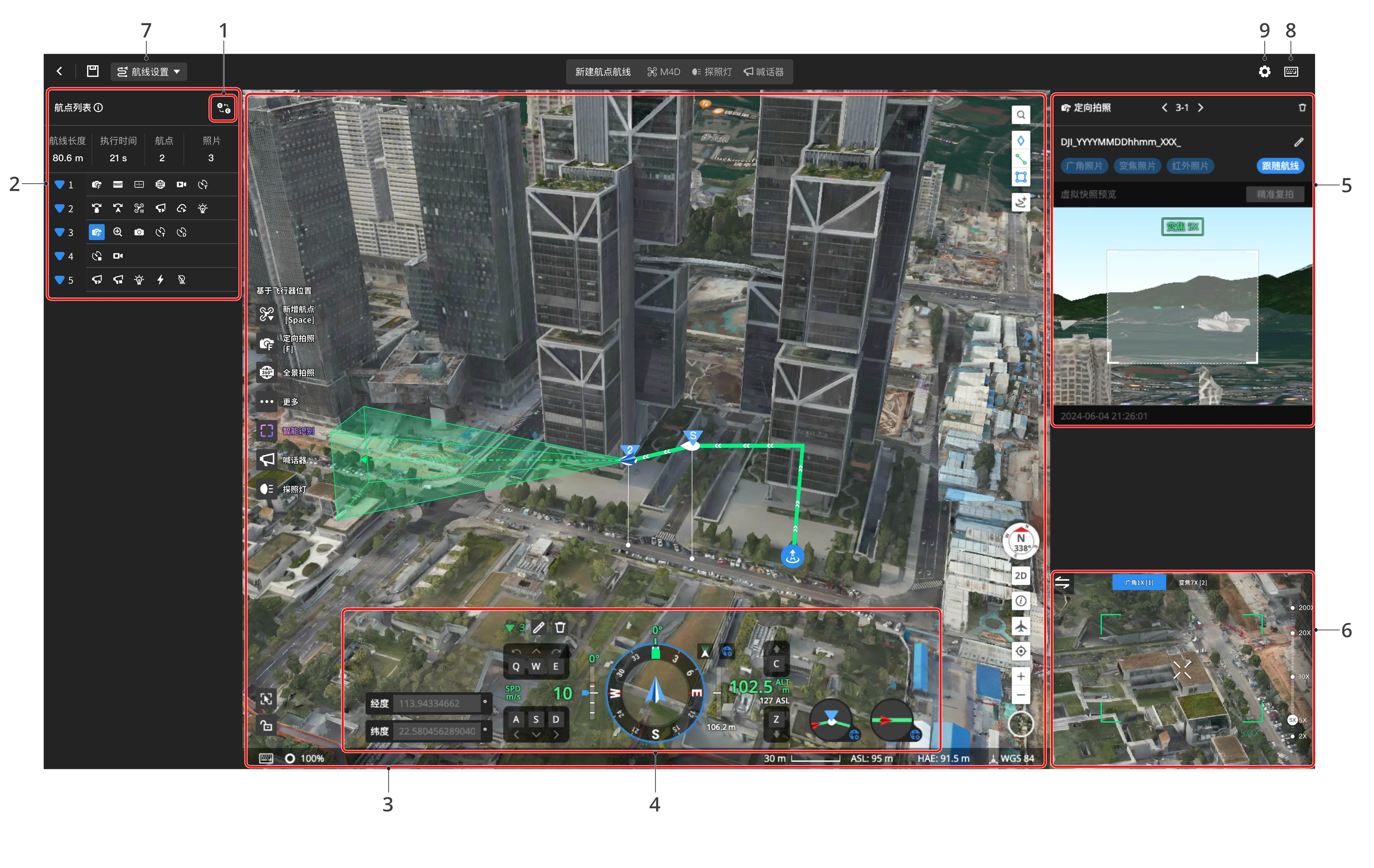
1. 航线首尾翻转
点击  可翻转航线的首尾顺序。
若航线中包含下列动作:
| 开始录像 | 结束录像 |
| 开始等时间隔拍照 | 结束间隔拍照 |
| 开始等距间隔拍照 | 结束间隔拍照 |
则弹出航点动作切换面板,根据对应情况自动切换航点动作顺序。在确认翻转前,需仔细检查动作顺序是否符合预期。
2. 航点列表
显示当前已添加的航点及其航点动作。
- 单击航点或动作,虚拟飞行器将跳转到该位置。
- 双击定向拍照动作,拖动或缩放右下角辅视窗,以调整拍照角度及倍率。
3. 主视窗
- 显示基于地图视角的视图,可通过鼠标拖动及滚轮缩放地图,按住鼠标中键旋转视角。点击
 或按下 [~] 可切换为基于虚拟飞行器视角的视图。
 - 光标中心数据代表虚拟飞行器与拍摄目标点之间的直线距离。
4. 飞行数据展示及操作区
显示当前虚拟飞行器的飞行高度、云台角度和飞行器朝向信息。点击 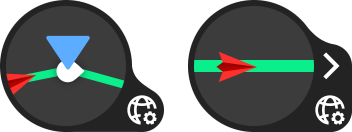 可调整当前航点的航点类型和飞行器偏航角模式。
5. 动作编辑器
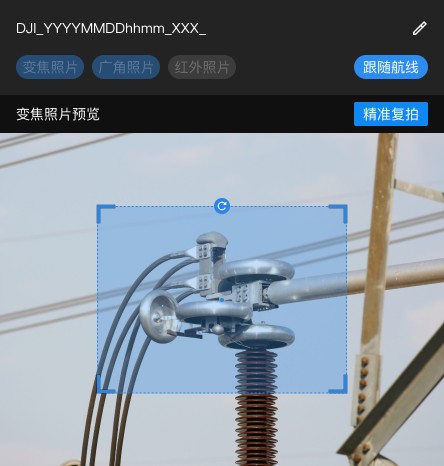
选中航点动作后将显示相应的动作信息。对于定向拍照动作,可在此区域预览基于模型的变焦照片效果,且可在精准复拍任务执行完成后,对媒体文件进行框选,调整拍摄目标。
注:精准复拍前需开启变焦照片存储。首次拍摄时选择适合的变焦倍数,以保证目标物出现在拍摄范围内可进行精准复拍框选。
6. 辅视窗
显示基于虚拟飞行器视角的视图,可通过鼠标滚轮变焦或拖动画面以调整拍摄角度。点击 或按下 [~] 可与主视窗进行切换。
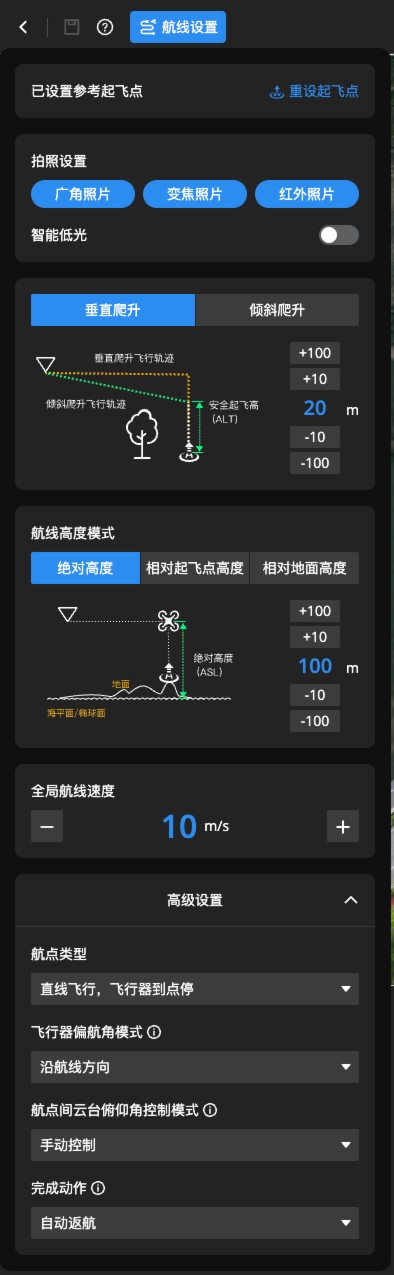
7. 航线设置
设置航线相关的全局参数。用户可将鼠标移动至  查看设置项具体介绍。
8. 按键说明
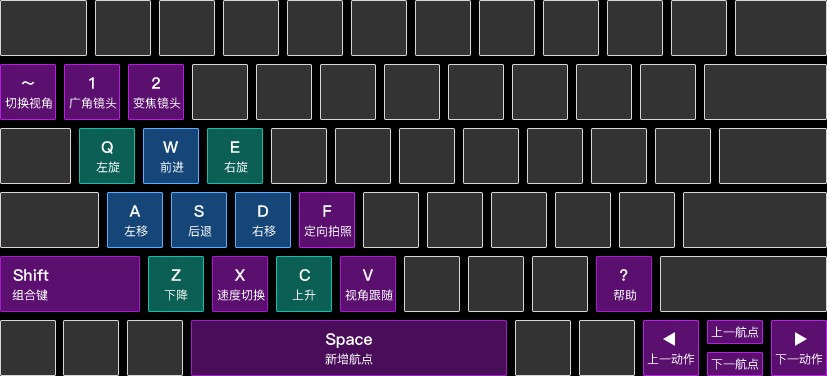
| [1]:切换为广角镜头 | [2]:切换为变焦镜头 |
| [Q]:向左旋转飞行器 | [E]:向右旋转飞行器 |
| [W]:虚拟飞行器前进 | [S]:虚拟飞行器后退 |
| [A]:虚拟飞行器左移 | [D]:虚拟飞行器右移 |
| [Z]:虚拟飞行器下降 | [C]:虚拟飞行器上升 |
| [F]:在当前位置添加定向拍照动作 若处于动作编辑态,则为确认修改拍照角度或变焦倍数 | [Space]:在当前位置添加航点 若处于航点编辑态,则为确认修改航点位置 |
| [Shift]+[F]:在当前动作后插入定向拍照动作 | [Shift]+[Space]:在当前航点后插入航点 |
| [X]:切换虚拟飞行器速度 | [V]:视角锁定跟随鼠标移动,按下 [V] 或 [ESC] 可退出 |
| [←]:选择上一个动作 | [→]:选择下一个动作 |
| [↑]:选择上一个航点 | [↓]:选择下一个航点 |
| [~]:切换主辅视窗 |
注:不同国家或地区的键盘布局可能不同,用户需以实际界面引导为准。若需更改键盘布局,需在个人中心 > 偏好设置 > 键盘布局进行设置。
新增航点时同步记录姿态信息:开启后将在新增航点时,自动记录虚拟飞行器的云台偏航角、俯仰角,飞行器偏航角,相机变焦倍数,并添加至动作列表中。
航线规划与执行
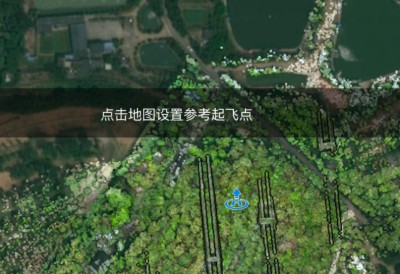
1. 设置参考起飞点
根据需求在地图上选择合适地点或机场作为参考起飞点。建议选择机场作为参考起飞点。
2. 创建航点
移动虚拟飞行器到所需位置,按下 [Space] 在虚拟飞行器当前位置创建航点。
3. 插入航点
选中航点后按下 [Shift] + [Space] 在选中航点后插入航点。
4. 调整拍摄视角
- 在虚拟飞行器视角视图按住鼠标左键拖动相机画面调整视角,通过鼠标滚轮或点击变焦条调整变焦倍数。
- 在虚拟飞行器视角视图按下 [V] 开启“视角跟随鼠标”,可直接移动鼠标调整视角,按下 [V] 或 [ESC] 退出。
5. 添加航点动作
- 按下 [F] 在当前航点及云台朝向位置添加定向拍照动作。若虚拟飞行器不在航点上,将自动添加包含定向拍照动作的新航点。
- 按下 [Shift] + [F] 在选中的动作后插入定向拍照动作。若虚拟飞行器不在航点上,将在选中动作对应航点后插入包含定向拍照动作的新航点。
点击主视窗右侧的  按钮展开更多动作列表。
 在当前虚拟飞行器位置添加航点 在当前虚拟飞行器位置添加航点 |  开始录像(将同步记录当前虚拟飞行器角度、云台角度、变焦倍数信息) 开始录像(将同步记录当前虚拟飞行器角度、云台角度、变焦倍数信息) |
 添加定向拍照动作 添加定向拍照动作 |  停止录像 停止录像 |
 开始等时间隔拍照 开始等时间隔拍照 |  开始等距间隔拍照 开始等距间隔拍照 |
 结束间隔拍照 结束间隔拍照 |  悬停 悬停 |
 飞行器偏航角 飞行器偏航角 |  云台偏航角 云台偏航角 |
 云台俯仰角 云台俯仰角 |  拍照 拍照 |
 相机变焦 相机变焦 |  创建文件夹 创建文件夹 |
 全景拍照 全景拍照 | |
 探照灯 探照灯 |  探照灯爆闪 探照灯爆闪 |
 探照灯照明 探照灯照明 |  探照灯关闭 探照灯关闭 |
 喊话器 喊话器 |   开始/结束喊话 开始/结束喊话 |
 智能识别 智能识别 |   智能识别开始/结束 智能识别开始/结束 |
 记录当前姿态 记录当前姿态 | |
6. 添加禁止返航点
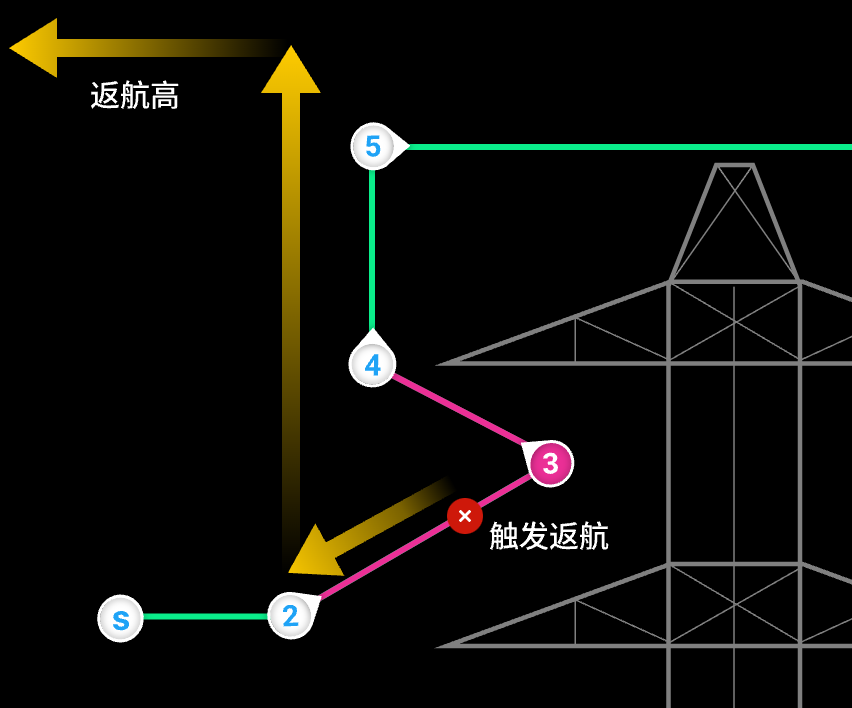
在航点航线中,可将上方有障碍物的航点标记为禁止返航点(下图中航点 3 为禁止返航点)。若飞行器在禁止返航点以及前后航段内触发自动返航,飞行器不会从返航点直接上升,而是沿着航线飞离出禁止返航范围后,再触发向上自动返航(黄色为返航路径)。
添加禁止返航点方式:
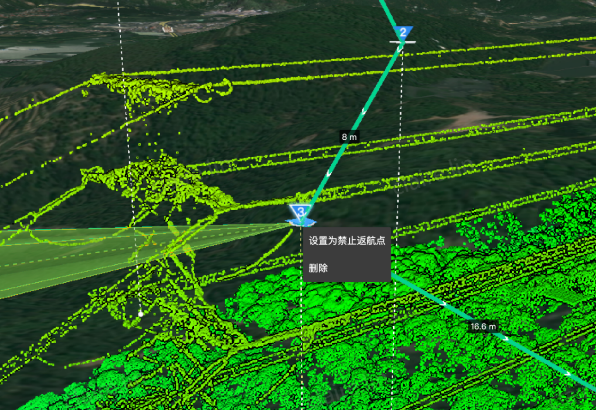
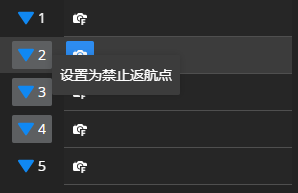
- 当主视窗为地图视角视图时,选中航点后右键选择“设为禁止返航点”,将该航点设置为禁止返航点。
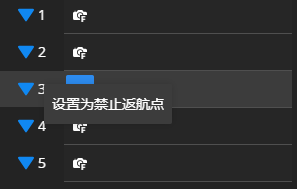
- 在航点列表中选中航点后右键选择“设为禁止返航点”,将该航点设置为禁止返航点。
- 若需设置多个连续禁止返航点,可按住 [Shift] 并选择需要设为禁止返航点的首尾航点,或直接按住鼠标左键并拖动选择航点,右键选择“设置为禁止返航点”。
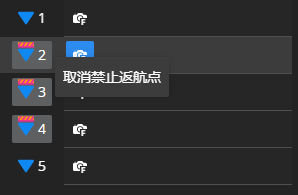
若要取消禁止返航点,选中需要取消的航点后,右键选择“取消禁止返航点”。
7. 精准复拍
7.1 下发航线
完成航线规划后通过计划库将航线下发给「大疆机场」执行,计划执行完成后等待媒体文件上传。计划库详细操作请查看 计划库 章节。
7.2 框选目标
重新打开航线编辑器编辑航线,在动作编辑器可查看各个拍照动作回传至云端的媒体文件。点击“精准复拍”开启精准复拍功能,拖动或旋转蓝色目标框调整目标,再次执行此航线将基于该目标进行精准复拍。
7.3 再次执行
完成目标物框选后重新下发航线,此时航线将以精准复拍模式进行。
8. 批量编辑
8.1 多选航点
按住 “Shift” 键,可选择多个连续航点进行批量编辑,在右侧 “批量编辑航点” 面板中,能对所选航点进行编辑操作。
8.2 批量编辑航线参数
支持编辑以下航线参数:
- 航点高度
- 航点速度
- 航点类型
- 飞行器偏航角模式
- 航点间云台俯仰角
- 禁止返航点
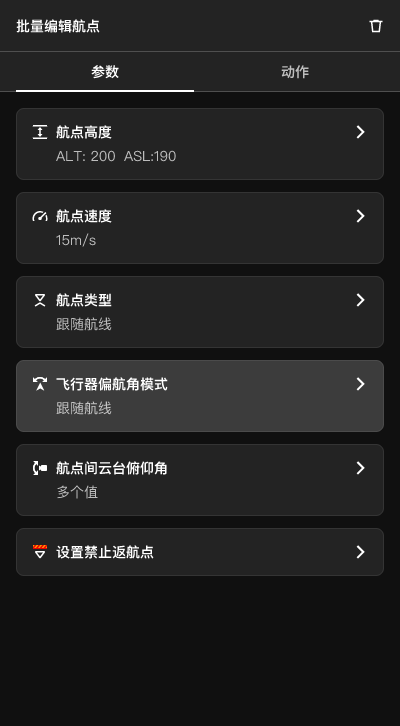
- 注:航点间云台俯仰角需在「航线设置 > 高级设置」中选择「依照每个航点设置」后才可编辑。
8.3 批量编辑航点动作
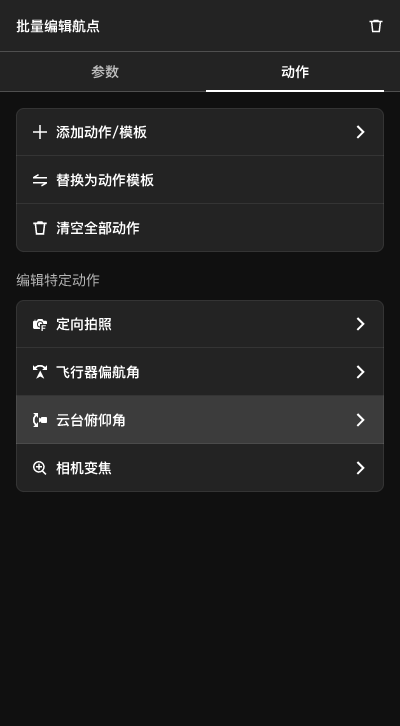
- 添加动作/动作模版
- 添加动作:支持在所选航点的起始位置或末尾位置,添加单个航点动作;
- 添加动作模版:在右侧航点列表中右键选择某个航点,可将该航点的所有动作复制为动作模版,支持在所选航点的起始位置或末尾位置添加航点模版。
- 替换为动作模版
- 支持将所选航点的动作批量替换为动作模版。
- 清空全部动作
- 支持清除所选航点中所有的航点动作。
- 编辑特定动作
- 点击可批量编辑所选航点中的动作参数。
AI 航点航线规划
航点航线支持添加智能识别动作,可在航线过程中识别人、车、船目标或异常的高低温度点,并且在识别到异常情况后可自定义拍照,录像,等待用户接管等告警行为。
基础说明
- 智能识别动作支持可见光画面识别,红外温度识别,红外目标识别以及三方机载算法,若在可见光识别过程中切换为红外画面,可见光智能识别将无法生效,反之亦然;
- 智能识别开始后,智能识别能力将持续启用,触发告警后将自动执行设定的告警动作,告警动作完成后智能识别能力将间隔10秒后再自行启用,避免重复告警;
- 由于智能识别动作为航段间动作,因此在航线保存后将自动置于对应航点的首位动作,它的执行顺序与航点动作是并行的;
- 航段间动作:智能识别开始,开始定时拍,开始定距拍;航点动作:其余所有动作;
- 智能识别能力将在执行到智能识别关闭动作或航线结束后自动关闭,若需要执行到另一个智能识别开始动作,请先添加一个智能识别停止动作,确保相关动作是成对的。因此可以基于这个特性实现:
- 航点1:智能识别开启-可见光-人员识别
航点3:动作1:智能识别关闭;动作2:智能识别开启-可见光-车辆识别
航点5:动作1:智能识别关闭;动作2:智能识别开启-红外-高温
航点6:智能识别关闭
此航线将会在1~3号航点间识别人员,3~5号航点间识别车辆,5~6号航点间识别红外高温点。
- 当前版本智能识别动作、精准复拍、喊话器动作三者互斥,请勿在同一航线内同时添加上述任意动作组合。
可见光识别配置项说明
智能识别开启后可在此设置智能识别的相关参数,只能单选可见光或红外识别。
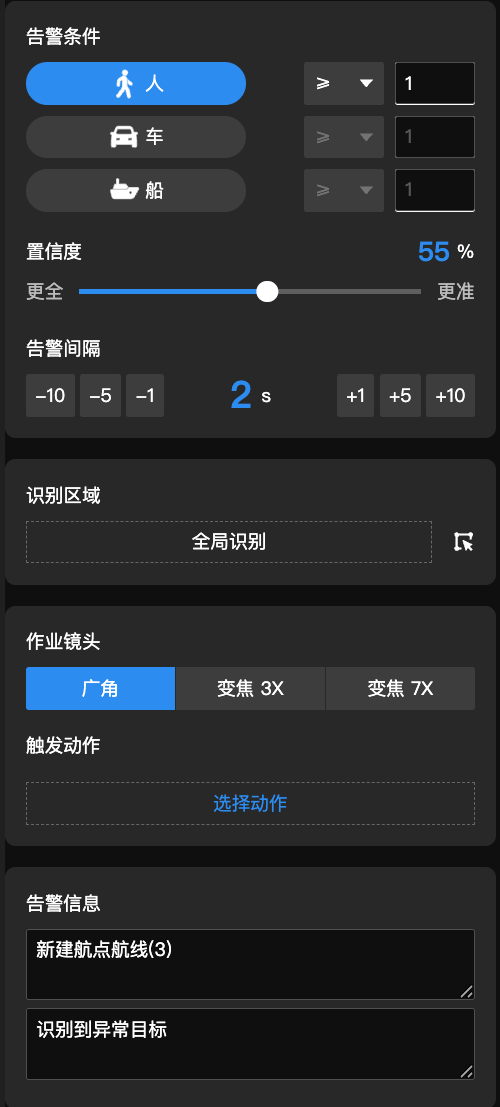
告警条件:可设置本次识别对象,可多选人、车、船对象,并设定告警阈值,例如:人员大于等于20 时触发告警,人、车、船之间的触发条件为“或”关系,满足任意条件都将触发告警。
置信度:可设置智能识别算法的置信度,根据实际场景中算法的表现,选择合适的置信度以让告警更准确。
注:人车船识别请在光照充足的环境使用,以避免识别异常或快照模糊。
识别区域:可设置本次告警识别的区域,针对只想识别画面中特定区域的场景可使用该功能,例如画面中包含了8车道,只需要针对左侧一车道做应急车道停车告警。
默认将会识别画面中的全部目标,点击  按钮后,可点击地图中的面标注的名称指定识别区域,被选中的区域将被着色为粉色。
识别区域边界仅供参考,在识别区域边界的目标物可能出现一定的偏移。
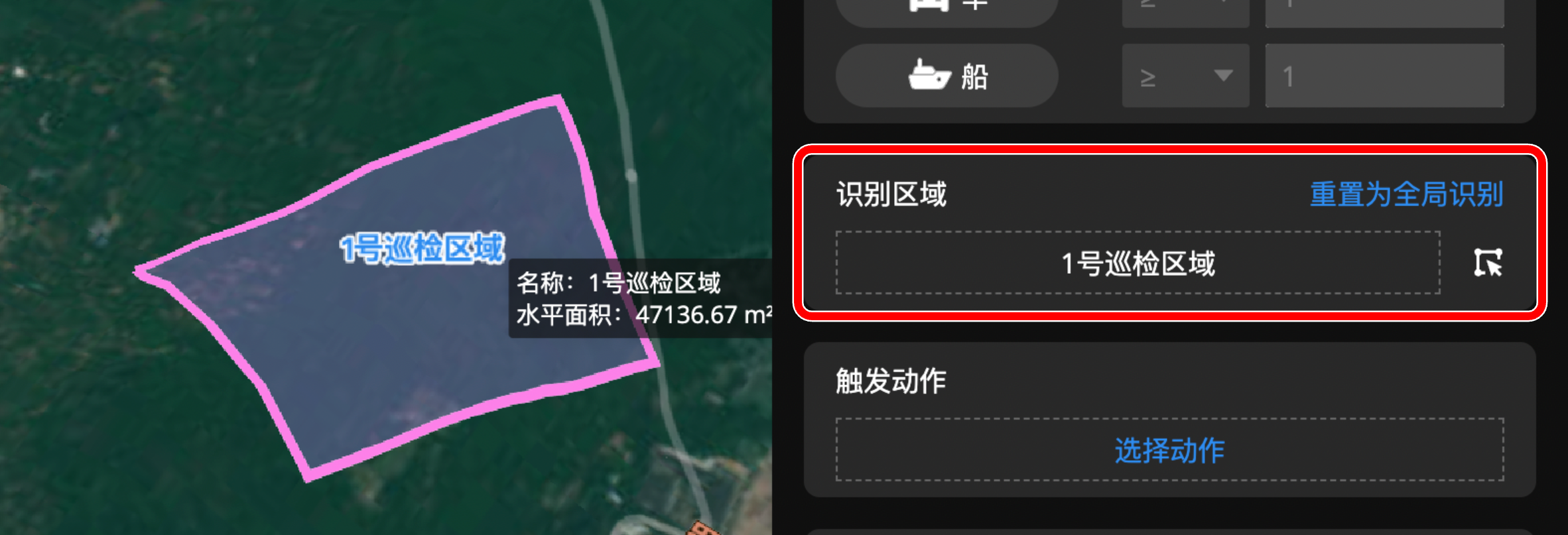
触发动作:可自定义识别到异常后的告警动作,当告警被触发时将默认拍摄一张告警快照作为存档,将保存在媒体库对应航线文件下的 Immediate-Media文件夹中。
逐点拍照:发现异常后将针对每个目标逐个拍照,若目标在过程中移动了可能导致无法拍到部分移动目标;逐点拍照的照片将保存至航线文件的根目录中,若航线执行过程中进入过驾驶舱,照片将被保存至Remote-control文件夹中
录像:发现异常后将开始录像,持续设定时长后继续执行航线
等待接管:发现异常后将悬停等待用户接管,持续设定时长后继续执行航线
喊话器:发现异常后将悬停并喊话,可设置喊话次数,飞行器将完成全部喊话次数后继续飞行
探照灯:发现异常后将触发探照灯,悬停并照明指定时长后继续飞行
录像时长和等待接管时长将同步开始计算,例如录像30秒,等待接管60秒,在录像30秒结束后将继续等待30秒,反之亦然。上述所有动作将同步进行,例如:同时配置喊话器和探照灯后,飞行器发现异常将开灯同时喊话
告警信息:可配置发生告警后推送给特定用户的告警标题及消息内容,其中标题最多30个汉字,内容最多60个汉字,请注意告警信息内站不支持繁体中文,以及特殊字符,例如:【 】[ ] 「」『』※ ★ ㎡ ① · 等。
告警消息推送时将同步推送告警快照及位置信息,由于图传信号等问题,照片可能暂时不会被加载在信息里。
红外识别配置项说明
智能识别开启后可在此设置红外识别的相关参数,只能单选可见光或红外识别;
支持选择红外目标识别或红外温度识别,分别用于识别红外下的目标或温度值进行告警。
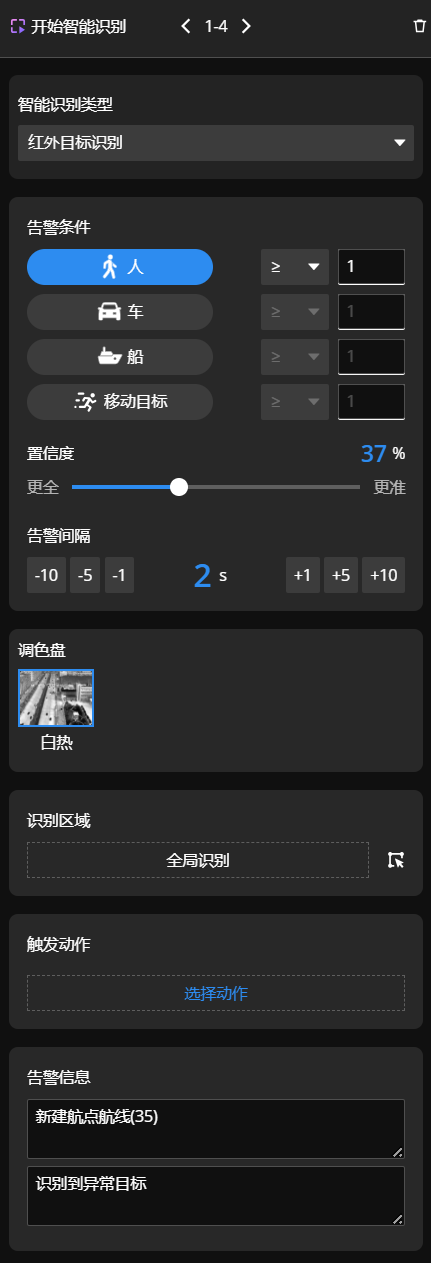
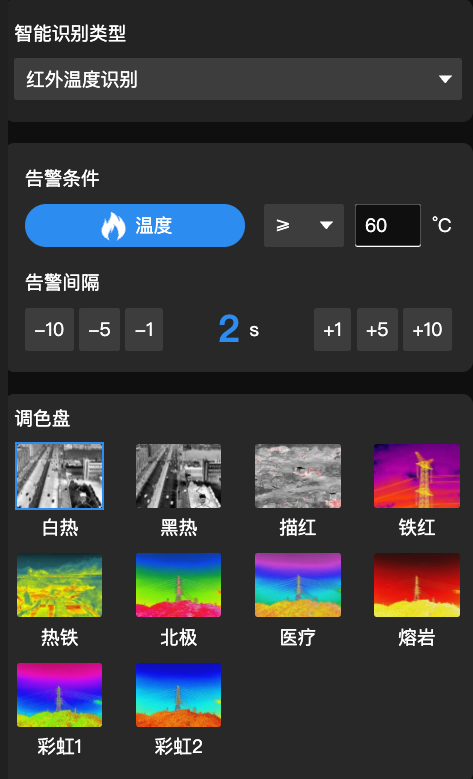
告警条件:对于温度识别:可设置温度识别的阈值,上下限为:-20℃~550℃,建议温度区间为-20℃~150℃。对于红外目标识别,可识别红外人车船或移动目标。
调色盘:可设置使用什么调色盘采集红外照片,对于红外目标识别,当前仅支持白热调色板,执行航线时请勿切换调色板,避免识别异常。
触发动作:红外照片暂不支持逐点拍照功能,录像及等待结果能力逻辑与可见光识别相同。
告警信息:告警信息能力与可见光识别相同,请注意告警信息内站不支持繁体中文,以及特殊字符,例如:【 】[ ] 「」『』※ ★ ㎡ ① · 等。
三方机载算法配置项说明
机载算法选择:可选择当前项目内已绑定的飞行器的所有可用机载算法,可点击“算法管理”前往算法管理界面进行机载算法的装载及管理;
对于航点航线,三方机载算法和可见光识别,红外识别可通过添加多个智能识别动作共存,但单条航线内暂时仅支持添加一种三方机载算法。
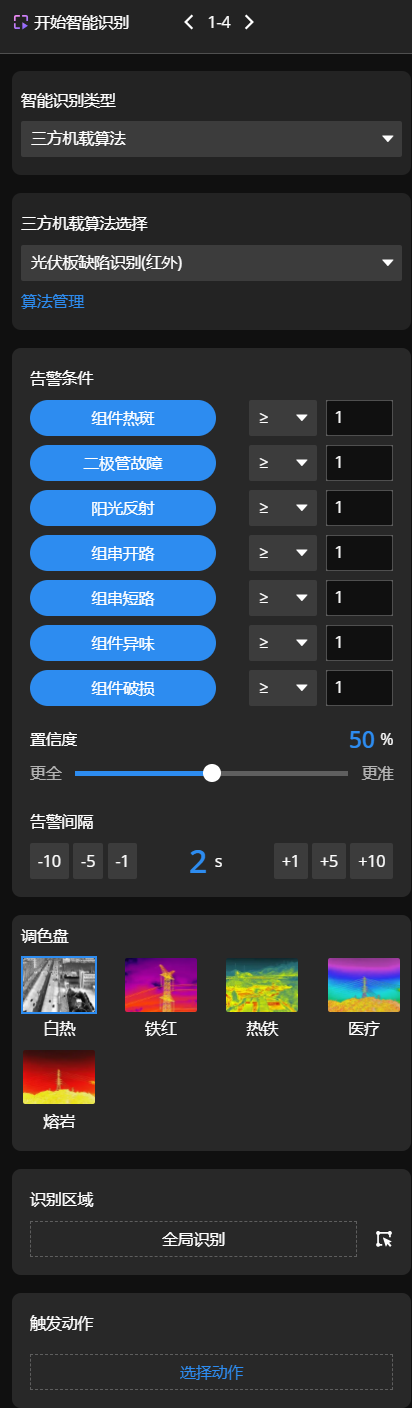
告警条件:告警条件来自于三方算法,可基于诉求设置告警条件阈值。
置信度:选择三方算法后,置信度将自动调整为开发者在发布算法时的推荐置信度,若无特殊需求,不建议修改。
识别区域:可设置本次告警识别的区域,用法及用途与可见光识别一致。
触发动作:可自定义识别到异常后的告警动作,用法及用途与可见光识别一致。
注:请确认执飞飞行器机载算法与航线内的算法是一致的,若不一致且算法管理内无法获取该算法,航线将执行失败。
航线执行说明
含有智能识别动作的航线,可在执行时配置告警对象,频率,方式,相关信息可查看: 计划库 > 普通任务/蛙跳任务 中 AI 航线告警通知 模块的介绍。