
Copilot 飞行报告生成
报告 Agent 是司空 2 内的对话式数据分析助手。您只需用自然语言描述飞行、设备或告警数据,即可生成含图表及 AI 解读的报告,并支持通过多轮对话继续完善。
无需手动导出数据或绘制图表。只需说明分析对象、时间范围和关注指标,Agent 即可自动完成查询、可视化与分析解读。
适用场景
- 快速了解运营情况:查看飞行架次、任务成功率、设备利用率和作业量趋势。
- 发现异常与原因:分析告警变化、失败原因、设备离线和任务中断情况。
- 形成可分享报告:将多个分析 Block 组织为完整报告,并导出 PDF。
基本概念
| 概念 | 说明 |
|---|---|
| 报告 | 一次对话中生成的全部内容,包括报告标题和多个图表 Block。 |
| Block | 报告的最小分析单元,由标题、副标题、图表和 AI 解读组成。 |
| 对话上下文 | 同一对话中,Agent 能理解“第一张”、“告警那张”等已有内容。 |
| 历史报告 | 自动保存的过往报告。当前版本支持只读查看,不加载回来继续编辑。 |
功能入口
- 打开 Copilot 助手:在司空 2 Web 业务页面右下角点击 Copilot 悬浮入口。
- 进入飞行报告模式:在助手「模式」中选择「飞行报告」或在 Copilot 欢迎页选择「总结飞行报告」。
- 开始提问:选择一个快捷指令,或直接在输入框中描述需要分析的数据。
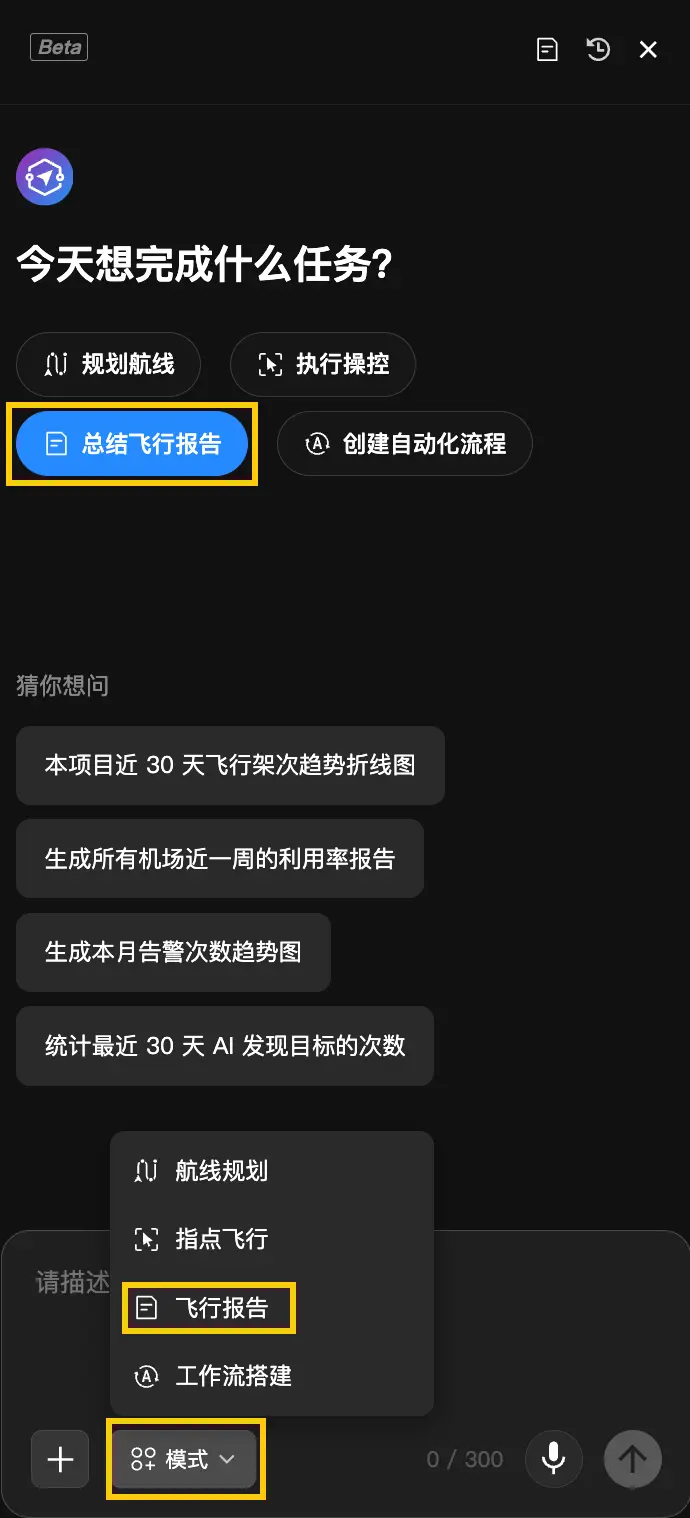
注:如果看不到入口,请确认当前账号权限和环境是否已开通 Copilot 权限。
快速上手
- 说明想看的数据:例如:
“统计近 30 天各设备利用率,使用柱状图展示。” - 等待 Agent 生成:处理中输入框和快捷指令会暂时禁用。完成后,Copilot 对话区将出现第一个 Block。
- 继续完善报告:继续发送
“再加一张”、“把第一张改成”、“为什么”等指令,或打开完整报告进行阅读和导出。
请核对结果:AI 解读用于辅助分析,重要结论应结合原始数据和实际业务情况确认。
如何编写有效指令
信息越完整,Agent 越容易一次生成符合预期的结果。推荐至少写明分析对象、时间范围和指标;需要特定展示方式时再补充图表类型。
推荐指令结构: 分析对象 + 时间范围 + 指标或问题 + 图表类型(可选)。
完整指令能减少 Agent 追问,并提高首次生成结果的可用性。
| 查询方向 | 输入示例 |
|---|---|
| 设备效能 | “统计近 30 天各设备利用率,使用柱状图展示。” |
| 飞行趋势 | “查看本月飞行架次趋势,并与上月对比。” |
| 告警分析 | “分析最近 7 天告警等级分布和主要错误原因。” |
| AI 成效 | “统计本月 AI 发现的目标数量和类别分布。” |
生成报告
发送第一条生成类指令后,Agent 会识别意图、查询数据、选择或使用指定图表,并生成 AI 解读。首张 Block 成功生成时,报告会自动创建并保存。
报告生成流程: 识别意图 → 提取条件 → 查询数据 → 生成图表 → 写 AI 解读。
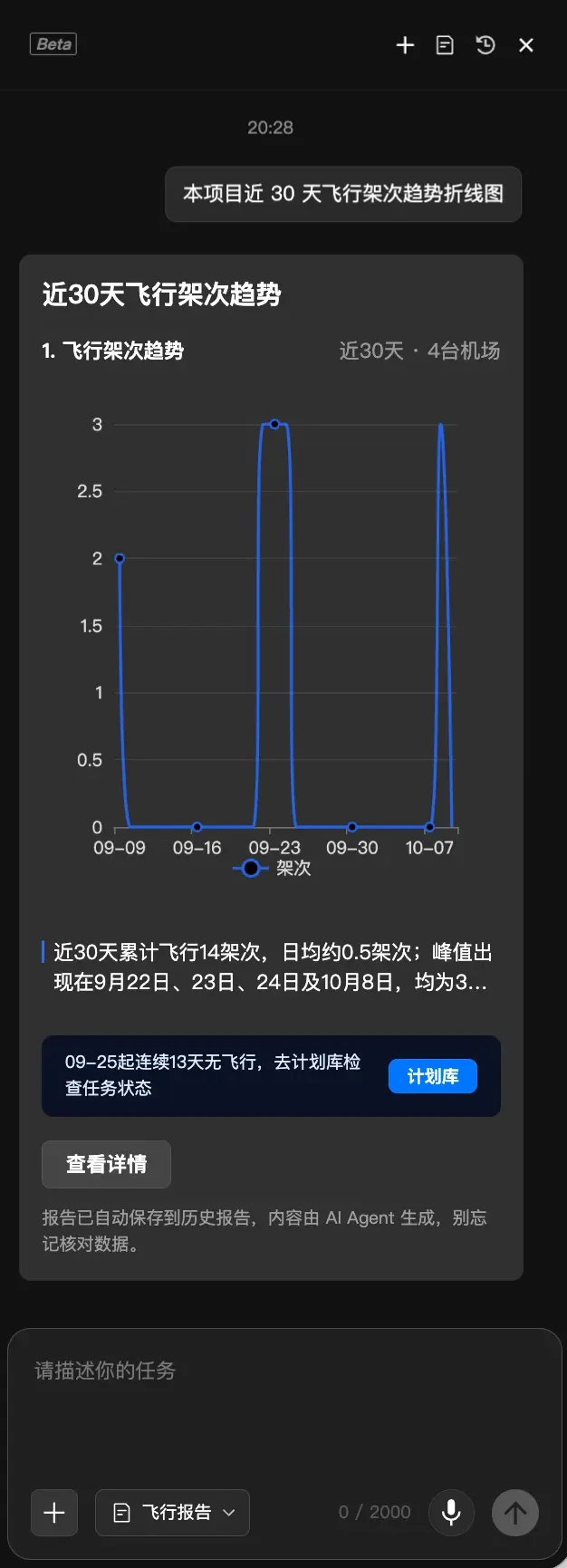
自动保存:首张 Block 生成成功后,系统以该 Block 标题作为报告标题并保存到「历史报告」。生成失败或首张图尚未完成时不会创建记录。
追加、编辑、删除与追问
同一对话内可持续完善当前报告。明确指出目标 Block,能减少 Agent 反问和误操作。
| 意图 | 示例 | Agent 行为 |
|---|---|---|
| 追加 | “再加一张任务类型分布饼图。” | 在报告末尾增加新 Block,不改变已有内容。 |
| 编辑 | “把第一张图改成折线图,只看 M4D-07。” | 原地更新指定 Block 的图表类型或筛选范围。 |
| 删除 | “删除第二张图。” | 移除指定 Block,并更新自动保存的报告。 |
| 追问 | “为什么 8 月 12 日的飞行架次下降?” | 在对话区返回文字说明,不改变 Block 列表。 |
使用「追加」指令后,Agent 保留已有飞行趋势 Block,并在报告末尾新增告警等级分布 Block。
定位 Block 的推荐方式
- 优先使用编号,例如
“第一张”、“删除 #2”。 - 也可使用标题关键词,例如
“把告警趋势那张改成饼图”。 - 当描述可能指向多个 Block 时,Agent 会先要求确认,不会直接修改。
查看、保存与导出报告
查看完整报告
当前报告至少包含一个 Block 时,点击预览区底部的「查看详情」。完整报告会按生成顺序展示所有 Block 和完整 AI 解读。
自动保存与历史报告
- 报告不需要手动保存,首张 Block 生成成功后自动进入「历史报告」。
- 追加、编辑和删除 Block 会更新当前报告;纯文字追问不会改变报告更新时间。
- 点击「新建对话」后,当前报告保留在历史列表中,并开始一份新报告。
导出 PDF
在「历史报告」里选择需要下载的报告,点击报告页右上角的「下载为 PDF」,即可启动 PDF 导出。

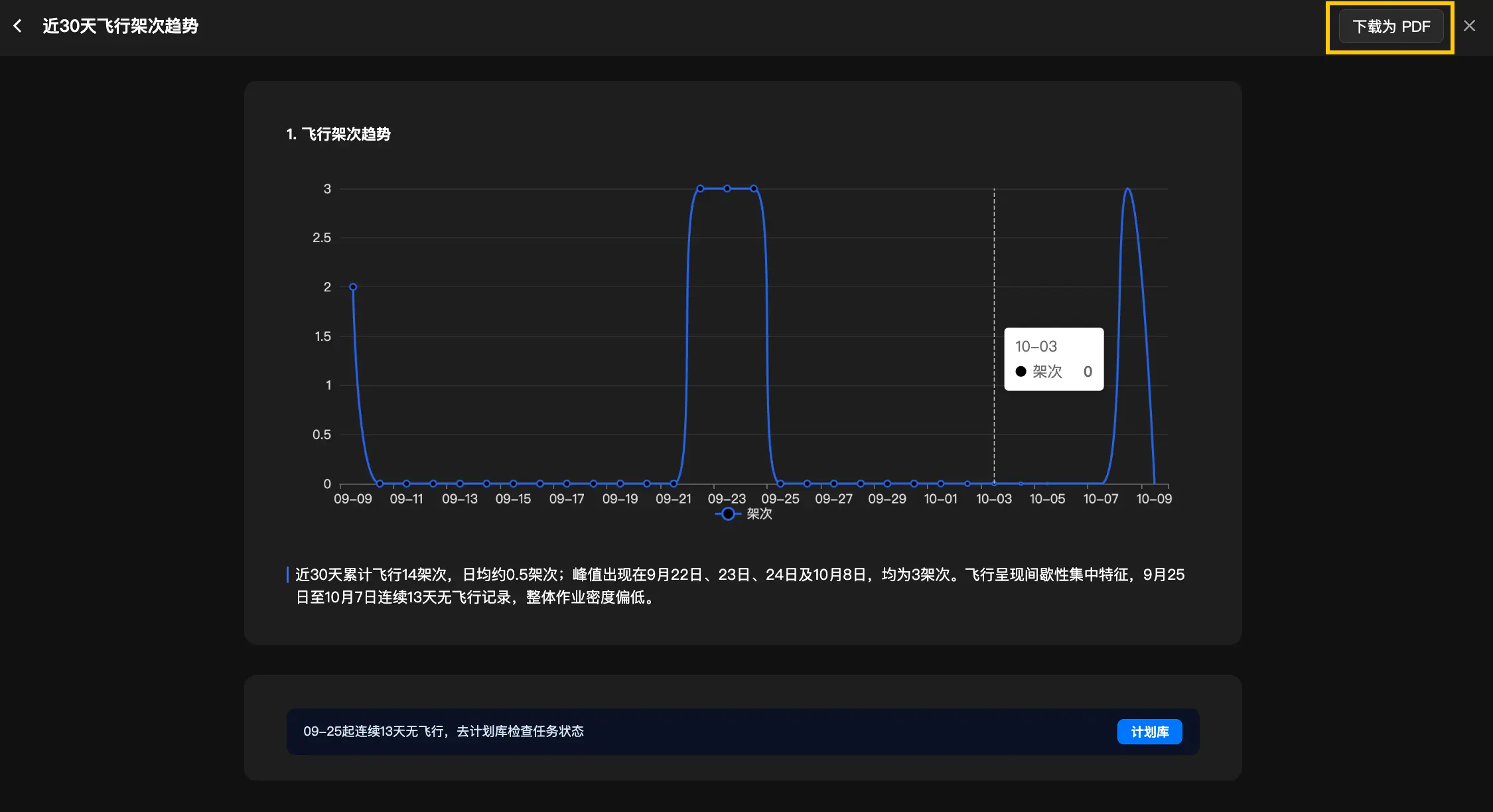
注:导出在后台异步进行,关闭报告弹窗不会中断任务。导出完成后,需回到报告详情页再次点击「下载为 PDF」,将报告下载到本地
支持的数据主题与图表
实际可查询范围取决于项目数据、账号权限和当前版本。以下主题适合作为常用查询方向。
| 数据主题 | 可以尝试的问题 | 说明 |
|---|---|---|
| 设备利用率与效能 | 利用率、作业排行、累计里程与时长 | 推荐 |
| 飞行架次与任务 | 架次趋势、任务类型、成功率、里程效率 | 推荐 |
| 告警分析 | 告警趋势、等级分布、常见错误和设备对比 | 推荐 |
| AI 目标与成效 | 目标数量、类别分布、时间分布和产出密度 | 推荐 |
| 媒体产出 | 媒体类型、数量和单架次产出效率 | 推荐 |
| 设备与固件 | 在线率、工作状态、固件版本和待升级数量 | 推荐 |
图表类型
未指定图表类型时,Agent 会根据数据特征选择默认图表。您也可以明确要求柱状图、折线图、KPI 卡、饼图、散点图、双轴图、热力图、雷达图等其他展示方式。
建议:时间趋势优先使用折线图,对比分组使用柱状图,占比结构使用饼图,单个核心指标使用 KPI 卡。即使指定的图表不理想,也可以继续要求 Agent 更换。
CTA 操作建议
当数据出现值得处理的问题时,部分 Block 会在 AI 解读下方给出下一步建议。点击按钮可进入对应的司空一级功能页面。
例如,设备利用率偏低时,可给出“去计划库新建任务”的操作建议。目标页面仍需由用户确认并完成设置。
- CTA 可能跳转到计划库、自动化工作流、航线编辑、设备管理等一级功能。
- 按钮文案会说明进入页面后需要完成的动作。
- 无数据时不会生成 Block 和 CTA;指标正常、账号无权限或目标功能不可用时也可能不显示 CTA。
异常处理与能力边界
| 状态 | 说明 |
|---|---|
| 加载中 | Agent 处理消息期间,输入框、发送按钮和快捷指令暂时不可用,避免重复请求。 |
| Agent 不可用 | 页面会显示错误原因和重试入口。已生成内容不会丢失,历史报告仍可只读查看。 |
| 查询超时 | 数据查询超过等待时间时,可稍后重试,或缩小时间范围和查询对象。 |
| 数据为空 | 仅在对话区提示无数据,并建议扩大时间范围、调整设备或修改筛选条件;不会生成 Block 和 CTA。 |
使用限制
- 单次输入最多 600 字。
- 不同项目、设备、版本和权限下,可查询的数据范围可能不同。
- Agent 不保证跨会话记住此前讨论。开始新对话时请重新说明必要背景。
常见问题
Q:为什么 Agent 会继续追问?
A:通常是因为缺少分析对象、时间范围或需要修改的 Block。补充“哪台设备”、“什么时间”、“第几张图”等信息即可继续。
Q:不指定图表类型可以吗?
A:可以。Agent 会根据数据特征选择默认图表;生成后也可以通过“把第一张改成折线图”等指令切换。
Q:为什么查询结果为空?
A:可能是时间范围内没有相关数据、设备未上报对应记录,或当前账号没有数据权限。无数据时只在对话区提示,不会生成 Block 和 CTA;建议扩大时间范围、切换设备或检查项目权限。
Q:关闭抽屉后报告会丢失吗?
A:首张 Block 成功生成后,报告会自动保存。未成功生成首张 Block 的对话不会创建历史报告。
Q:导出时可以关闭页面吗?
A:可以。PDF 在后台异步生成,关闭报告弹窗不影响任务。导出完成后,回到报告详情页再次点击「下载为 PDF」,即可下载到本地。
Q:AI 解读可以直接用于业务决策吗?
A:AI 解读用于辅助发现趋势与异常。涉及安全、设备维护或重要业务决策时,请核对原始数据并结合实际情况判断。
免责声明:内容由 AI Agent 生成,请核对数据。示意图中的项目、设备和数值均为演示数据,不代表真实业务结果。