
Создание отчётов о полётах с Copilot
- Сценарии использования
- Базовые понятия
- Как получить доступ
- Быстрый старт
- Создание отчёта
- Добавление, редактирование, удаление и последующие вопросы
- Просмотр, сохранение и экспорт отчётов
- Поддерживаемые темы данных и диаграммы
- Рекомендации действий CTA
- Устранение неполадок и ограничения возможностей
- Часто задаваемые вопросы
Report Agent — это диалоговый помощник для анализа данных в DJI FlightHub 2. Опишите на естественном языке, какие данные о полётах, устройствах или сигналах тревоги вы хотите проанализировать, чтобы создать отчёт с диаграммами и выводами AI, а затем уточняйте его с помощью последующих сообщений.
Вам не нужно экспортировать данные или вручную создавать диаграммы. Укажите, что нужно проанализировать, за какой период и какие показатели вас интересуют. Agent автоматически запрашивает данные, создаёт визуализации и формулирует выводы.
Сценарии использования
- Быстрая оценка работы: Просматривайте количество полётов, долю успешно выполненных задач, степень использования устройств и динамику нагрузки.
- Выявление аномалий и их причин: Анализируйте изменения в сигналах тревоги, причины сбоев, устройства не в сети и прерывания задач.
- Создание отчётов для передачи другим пользователям: Объединяйте несколько аналитических Block в полный отчёт и экспортируйте его в PDF.
Базовые понятия
| Понятие | Описание |
|---|---|
| Отчёт | Всё содержимое, созданное в рамках диалога, включая заголовок отчёта и несколько Block с диаграммами. |
| Block | Минимальная единица анализа в отчёте, состоящая из заголовка, подзаголовка, диаграммы и выводов AI. |
| Контекст диалога | В рамках одного диалога Agent понимает ссылки на существующее содержимое, например «первая диаграмма» или «диаграмма сигналов тревоги». |
| История отчётов | Ранее созданные отчёты, которые сохраняются автоматически. В текущей версии они доступны только для чтения и не могут быть повторно загружены для дальнейшего редактирования. |
Как получить доступ
- Откройте ассистент Copilot: Нажмите плавающую кнопку Copilot в правом нижнем углу веб-интерфейса DJI FlightHub 2.
- Переключитесь в режим «Отчёт о полётах»: Выберите «Отчёт о полётах» в переключателе режима ассистента или «Составить сводку отчёта о полётах» на приветственной странице Copilot.
- Начните задавать вопросы: Выберите кнопку быстрого доступа или опишите данные для анализа непосредственно в поле ввода.
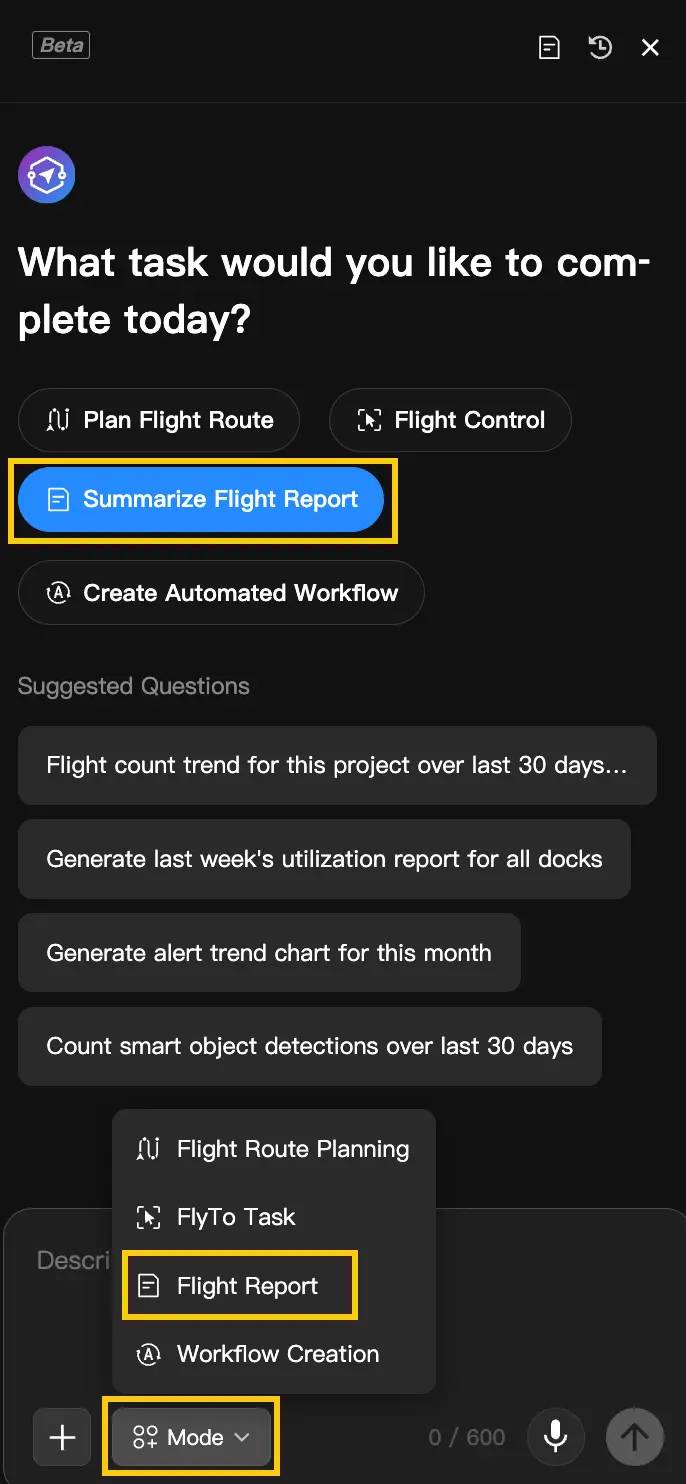
Примечание: Если точка входа не отображается, проверьте, включён ли доступ к Copilot для вашей учётной записи и среды.
Быстрый старт
- Опишите, какие данные вы хотите увидеть: Например:
«Покажи степень использования каждого устройства за последние 30 дней в виде столбчатой диаграммы». - Дождитесь, пока Agent создаст результат: Во время обработки поле ввода и кнопки быстрого доступа временно недоступны. После её завершения в окне диалога Copilot появится первый Block.
- Уточните отчёт: Отправляйте последующие запросы, например
«Добавь ещё одну диаграмму»,«Измени первую диаграмму на...»или«Почему...», либо откройте полный отчёт для просмотра и экспорта.
Проверяйте результаты: Выводы AI помогают при анализе. Проверяйте важные выводы по исходным данным и с учётом реальных условий эксплуатации.
Как составлять эффективные запросы
Чем подробнее ваш запрос, тем выше вероятность, что Agent выдаст ожидаемый результат с первой попытки. Как минимум укажите, что нужно проанализировать, за какой период и по каким показателям. Если вам нужен определённый способ представления данных, укажите тип диаграммы.
Рекомендуемая структура запроса: Объект анализа + период + показатели или вопрос + тип диаграммы (необязательно).
Полный запрос сокращает количество уточняющих вопросов от Agent и делает первоначальный результат более полезным.
| Тема запроса | Пример запроса |
|---|---|
| Эффективность работы устройств | «Покажи степень использования каждого устройства за последние 30 дней в виде столбчатой диаграммы». |
| Динамика полётов | «Покажи динамику количества полётов за этот месяц и сравни с прошлым месяцем». |
| Анализ сигналов тревоги | «Проанализируй распределение сигналов тревоги по уровням и основные причины ошибок за последние 7 дней». |
| Результаты AI | «Покажи количество объектов, обнаруженных AI в этом месяце, и их распределение по категориям». |
Создание отчёта
После отправки первого запроса на создание отчёта Agent определяет ваше намерение, запрашивает данные, выбирает диаграмму или использует указанный вами тип и формулирует выводы AI. Отчёт автоматически создаётся и сохраняется после успешного создания первого Block.
Процесс создания отчёта: Определение намерения → Извлечение условий → Запрос данных → Создание диаграммы → Формулирование выводов AI.
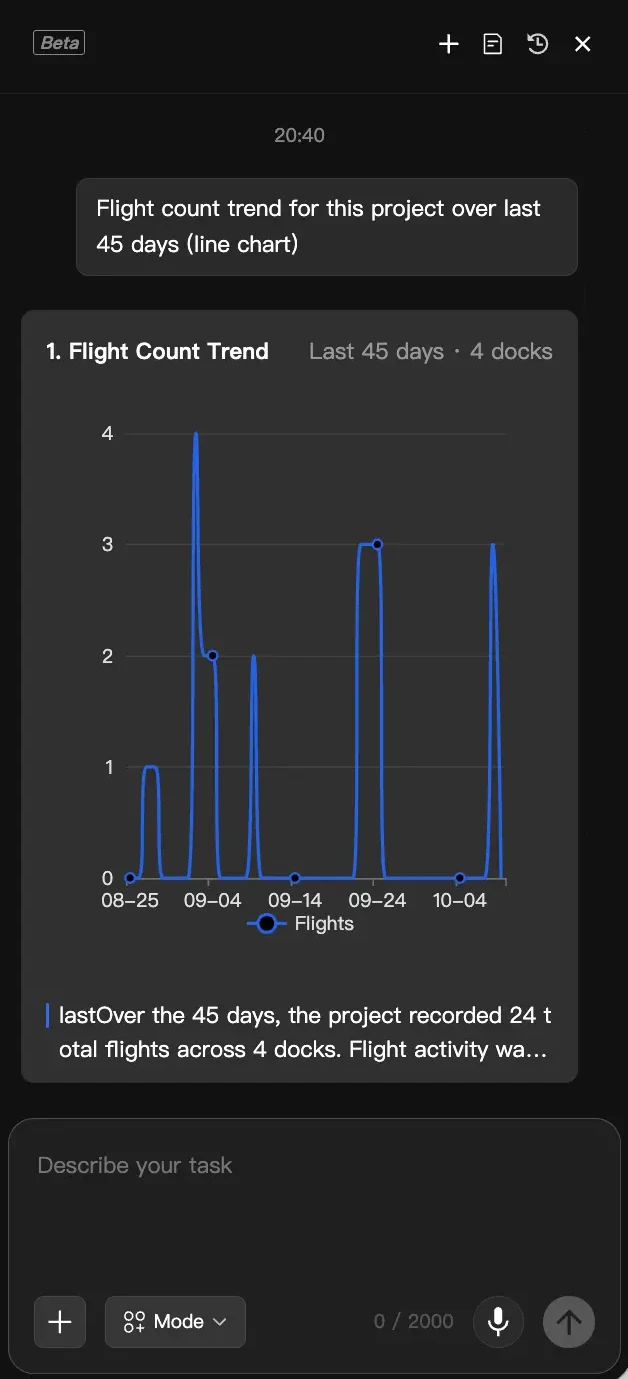
Автоматическое сохранение: После успешного создания первого Block система использует его заголовок в качестве заголовка отчёта и сохраняет отчёт в разделе «История отчётов». Если создание завершилось с ошибкой или первая диаграмма ещё не готова, запись не создаётся.
Добавление, редактирование, удаление и последующие вопросы
Вы можете продолжать уточнять текущий отчёт в рамках одного диалога. Чётко указывайте нужный Block, чтобы сократить количество уточняющих вопросов и избежать нежелательных изменений.
| Намерение | Пример | Действие Agent |
|---|---|---|
| Добавить | «Добавь круговую диаграмму распределения задач по типам». | Добавляет новый Block в конец отчёта, не изменяя существующее содержимое. |
| Редактировать | «Измени первую диаграмму на линейную и покажи только M4D-07». | Изменяет тип диаграммы или параметры фильтрации указанного Block, сохраняя его место в отчёте. |
| Удалить | «Удали вторую диаграмму». | Удаляет указанный Block и обновляет автоматически сохранённый отчёт. |
| Задать последующий вопрос | «Почему 12 августа сократилось количество полётов?» | Выводит текстовое объяснение в окне диалога, не изменяя список Block. |
После запроса «Добавить» Agent сохраняет существующий Block с динамикой полётов и добавляет в конец отчёта новый Block с распределением сигналов тревоги по уровням.
Рекомендуемые способы указать нужный Block
- По возможности указывайте номер, например
«первая диаграмма»или«Удали #2». - Можно также использовать ключевые слова из заголовка, например
«Измени диаграмму динамики сигналов тревоги на круговую». - Если ваше описание может относиться к нескольким Block, Agent запросит подтверждение перед внесением изменений.
Просмотр, сохранение и экспорт отчётов
Просмотр полного отчёта
Если текущий отчёт содержит хотя бы один Block, нажмите «Подробнее» в нижней части области предварительного просмотра. В полном отчёте отображаются все Block в порядке их создания и полный текст выводов AI.
Автоматическое сохранение и история отчётов
- Отчёты не нужно сохранять вручную. Они автоматически добавляются в раздел «История отчётов» после успешного создания первого Block.
- Добавление, редактирование или удаление Block обновляет текущий отчёт. Последующие вопросы, на которые даётся только текстовый ответ, не изменяют время последнего обновления отчёта.
- Нажатие кнопки «Новый диалог» начинает новый отчёт, сохраняя текущий отчёт в списке истории.
Экспорт в PDF
Выберите отчёт для скачивания в разделе «История отчётов», затем нажмите «Скачать в формате PDF» в правом верхнем углу страницы отчёта, чтобы начать экспорт в PDF.

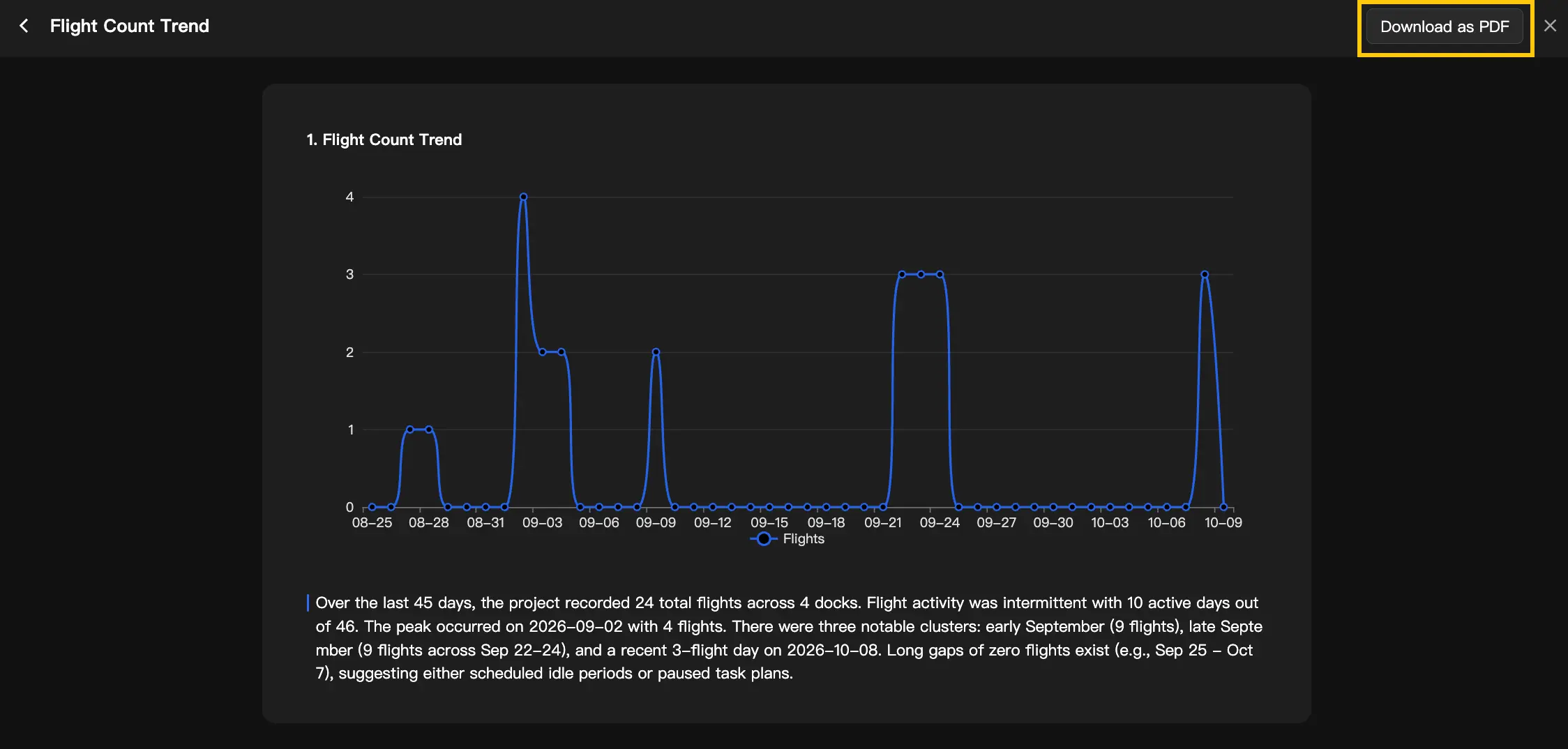
Примечание: Экспорт выполняется асинхронно в фоновом режиме. Закрытие диалогового окна отчёта не прерывает задачу. После завершения экспорта вернитесь на страницу подробного просмотра отчёта и снова нажмите «Скачать в формате PDF», чтобы скачать отчёт на своё устройство.
Поддерживаемые темы данных и диаграммы
Доступные для запросов данные зависят от данных проекта, прав учётной записи и текущей версии. Следующие темы могут служить отправной точкой для распространённых запросов.
| Тема данных | Рекомендуемые запросы | Примечания |
|---|---|---|
| Степень использования и эффективность работы устройств | Степень использования, рейтинг по нагрузке, суммарное расстояние и продолжительность | Рекомендуется |
| Количество полётов и задачи | Динамика количества полётов, типы задач, доля успешно выполненных задач, эффективность по пройденному расстоянию | Рекомендуется |
| Анализ сигналов тревоги | Динамика сигналов тревоги, распределение по уровням, распространённые ошибки и сравнение устройств | Рекомендуется |
| Объекты и результаты AI | Количество объектов, распределение по категориям и времени, плотность результатов | Рекомендуется |
| Полученные медиаматериалы | Типы и количество медиаматериалов, эффективность их получения за полёт | Рекомендуется |
| Устройства и прошивки | Доля устройств в сети, рабочее состояние, версии прошивок и количество устройств, ожидающих обновления | Рекомендуется |
Типы диаграмм
Если вы не указали тип диаграммы, Agent выбирает его по умолчанию на основе характеристик данных. Вы также можете запросить столбчатую или линейную диаграмму, карточку KPI, круговую или точечную диаграмму, диаграмму с двумя осями, тепловую карту, лепестковую диаграмму или другой способ представления данных.
Совет: Используйте линейные диаграммы для отображения динамики во времени, столбчатые — для сравнения групп, круговые — для отображения долей, а карточки KPI — для отдельных ключевых показателей. Если запрошенная диаграмма не подходит, попросите Agent изменить её.
Рекомендации действий CTA
Если данные указывают на проблему, требующую внимания, в некоторых Block под выводами AI отображаются рекомендации дальнейших действий. Нажмите кнопку, чтобы открыть главную страницу соответствующей функции в DJI FlightHub 2.
Например, при низкой степени использования устройств может появиться рекомендация «Перейти в библиотеку планов задач и создать задачу». На открывшейся странице вам всё равно потребуется подтвердить и завершить настройку.
- CTA может открыть главную страницу такой функции, как библиотека планов задач, автоматизированный рабочий процесс, редактор маршрутов или управление устройствами.
- Надпись на кнопке описывает действие, которое нужно выполнить после открытия страницы.
- При отсутствии данных Block и CTA не создаются. CTA также может отсутствовать, если показатели в норме, у учётной записи нет необходимых прав или целевая функция недоступна.
Устранение неполадок и ограничения возможностей
| Состояние | Описание |
|---|---|
| Загрузка | Пока Agent обрабатывает сообщение, поле ввода, кнопка отправки и кнопки быстрого доступа временно недоступны, чтобы предотвратить повторные запросы. |
| Agent недоступен | На странице отображается причина ошибки и возможность повторить попытку. Созданное содержимое сохраняется, а история отчётов остаётся доступной только для чтения. |
| Превышено время ожидания запроса | Если превышено время ожидания запроса данных, повторите попытку позже или сократите период и область запроса. |
| Нет данных | Только в окне диалога появляется сообщение об отсутствии данных с предложением расширить период, выбрать другие устройства или изменить фильтры. Block и CTA не создаются. |
Ограничения использования
- Длина каждого вводимого сообщения ограничена 600 символами.
- Данные, доступные для запросов, могут различаться в зависимости от проекта, устройства, версии и прав доступа.
- Agent может не помнить предыдущие обсуждения из других диалогов. При начале нового диалога снова укажите необходимый контекст.
Часто задаваемые вопросы
Вопрос: Почему Agent задаёт уточняющие вопросы?
Ответ: Обычно это означает, что вы не указали объект анализа, период или Block, который нужно изменить. Чтобы продолжить, уточните, например, «какое устройство», «какой период» или «какая диаграмма».
Вопрос: Можно ли не указывать тип диаграммы?
Ответ: Да. Agent выбирает диаграмму по умолчанию на основе характеристик данных. После создания её можно изменить с помощью запроса, например «Измени первую диаграмму на линейную».
Вопрос: Почему мой запрос не возвращает данные?
Ответ: За указанный период может не быть подходящих данных, устройство могло не передать соответствующие записи, либо у вашей учётной записи нет прав доступа к данным. При отсутствии данных сообщение появляется только в окне диалога, а Block и CTA не создаются. Попробуйте расширить период, выбрать другие устройства или проверить права доступа к проекту.
Вопрос: Потеряется ли отчёт, если я закрою боковую панель?
Ответ: Отчёт автоматически сохраняется после успешного создания первого Block. Если в диалоге ещё не удалось создать первый Block, запись в истории отчётов не создаётся.
Вопрос: Можно ли закрыть страницу во время экспорта?
Ответ: Да. PDF создаётся асинхронно в фоновом режиме, и закрытие диалогового окна отчёта не влияет на выполнение задачи. После завершения экспорта вернитесь на страницу подробного просмотра отчёта и снова нажмите «Скачать в формате PDF», чтобы скачать его на своё устройство.
Вопрос: Можно ли принимать деловые решения непосредственно на основе выводов AI?
Ответ: Выводы AI помогают выявлять тенденции и аномалии. Прежде чем принимать решения, связанные с безопасностью, техническим обслуживанием устройств или важными деловыми вопросами, проверяйте исходные данные и учитывайте реальные условия.
Отказ от ответственности: Это содержимое создано агентом AI. Проверяйте данные. Проекты, устройства и значения на иллюстрациях являются демонстрационными данными и не отражают реальные результаты работы.