Периодический рабочий процесс
Обзор функции
Периодический рабочий процесс — это автоматизированный рабочий процесс, управляемый временем или событиями. Пользователи связывают и оркеструют узлы, такие как «План полёта → Задача картографирования → Задача анализа», а система автоматически выполняет их последовательно с заданным интервалом, обеспечивая автономный замкнутый цикл «полёт + картографирование + анализ». Это подходит для запланированной инспекции, запланированного картографирования и периодического ИИ-анализа.
Рабочий процесс использует оркестрацию «узел + соединение» на основе холста: как только узел завершает выполнение, его нижестоящие узлы автоматически запускаются, что обеспечивает автоматический поток данных.
Встроенные узлы
Триггер
«Входной начальный узел» рабочего процесса, который определяет, когда запускается рабочий процесс.
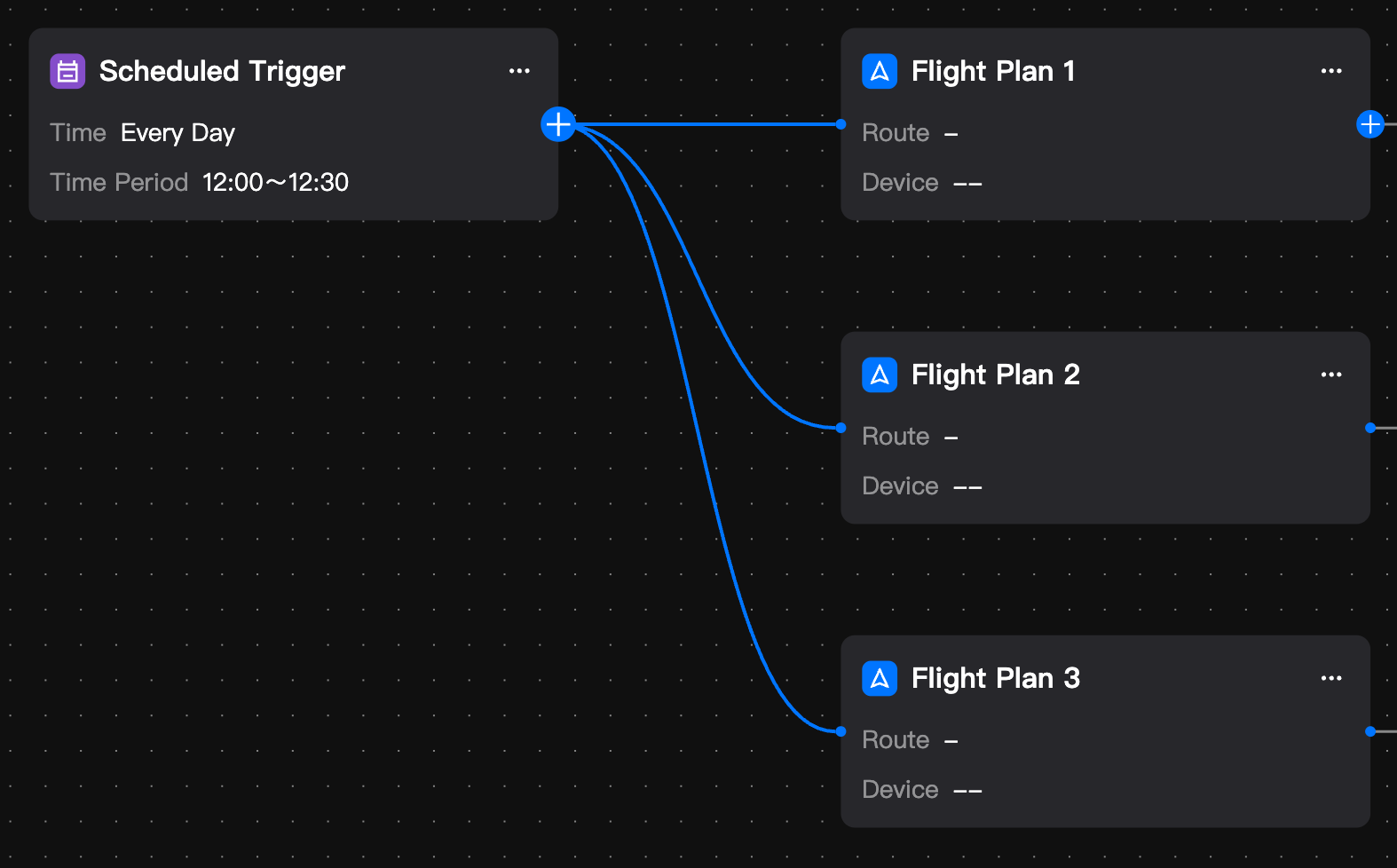
Триггер может подключаться только к узлам «План полёта» или «Уведомление». Один триггер может подключаться к нескольким планам полёта, а несколько триггеров могут подключаться к одному и тому же плану полёта.
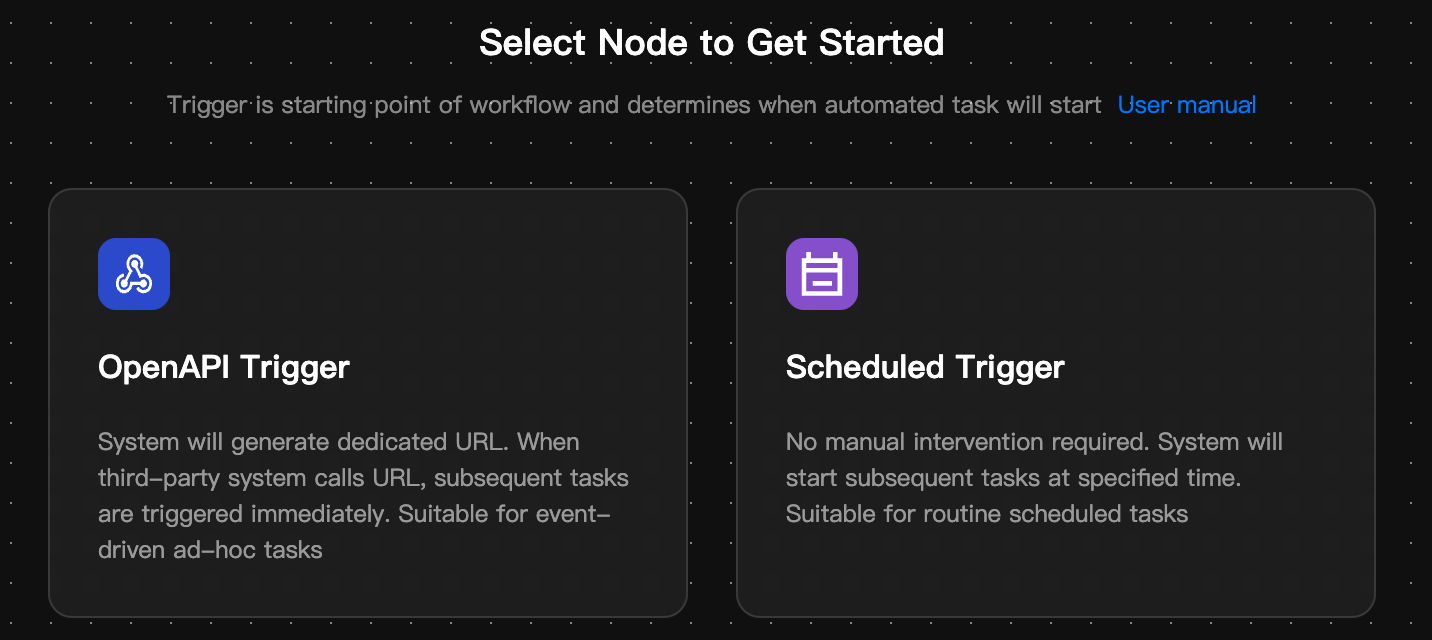
Периодические рабочие процессы предоставляют два типа триггеров:
| Тип рабочего процесса | Описание | Параметры |
|---|---|---|
| Запланированный триггер | Автоматически запускает рабочий процесс на основе времени, временного диапазона и частоты повторения, заданных пользователем. Подходит для задач, выполняемых с фиксированными интервалами, например ежедневно, еженедельно или ежемесячно. | Время выполнения, частота повторения |
| Триггер OpenAPI | Платформа автоматически создаёт для триггера конечную точку POST. Сторонние системы могут запускать рабочий процесс, отправляя запросы на эту конечную точку, что обычно используется для интеграций с IoT-платформами, операционными платформами и другими системами. | Конечная точка POST |
- Примечание. Запланированный триггер и стратегия «Повторяющаяся задача», настроенная в плане полёта, могут использоваться только по отдельности, чтобы избежать дублирующего запуска. В текущей версии триггер управляет только моментом запуска рабочего процесса и пока не поддерживает передачу внешних параметров нижестоящим узлам.
План полёта
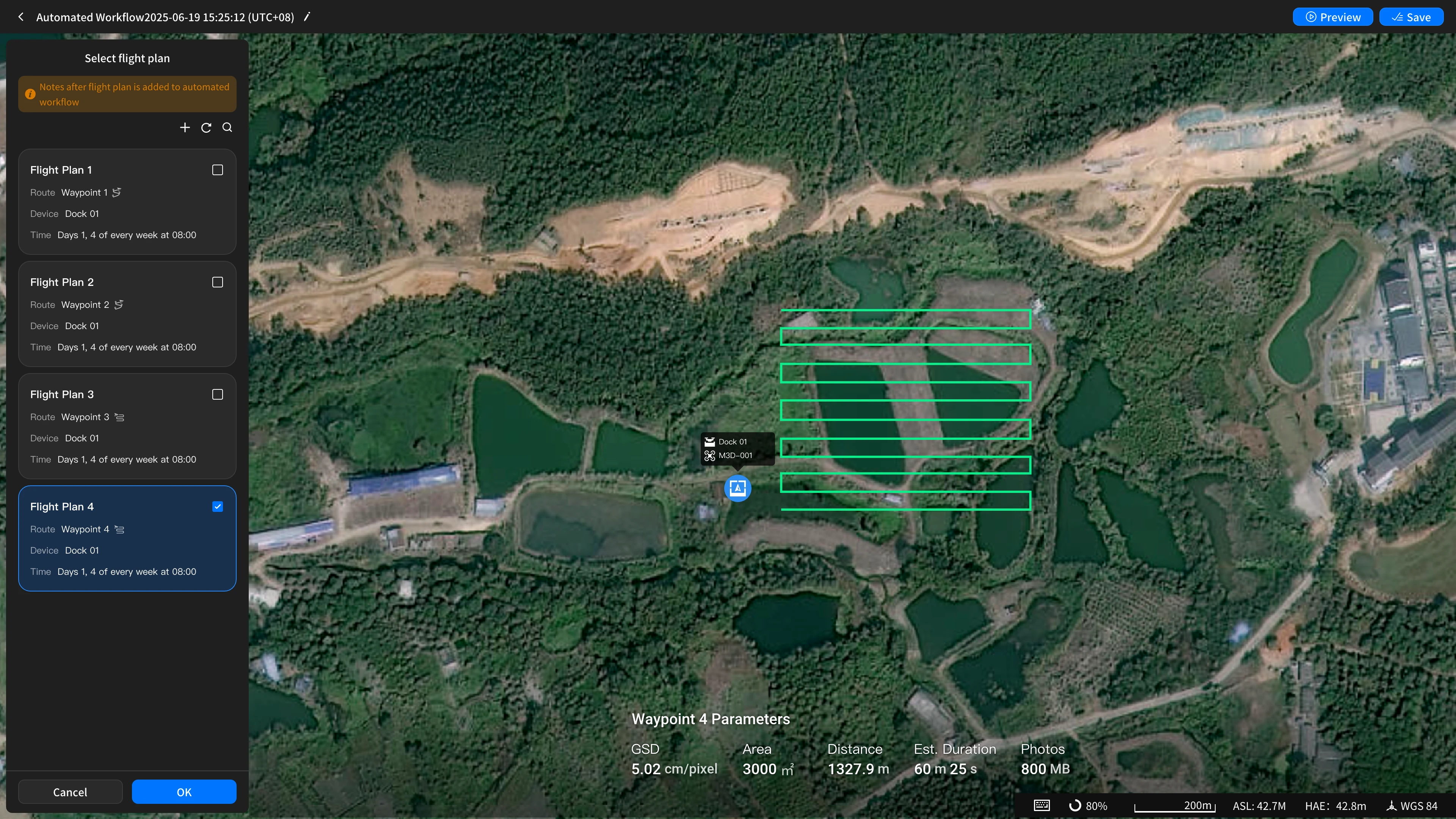
Выберите существующий план полёта из библиотеки планов или создайте новый, чтобы управлять доком/воздушным судном для выполнения полётов со съёмкой по заранее заданному маршруту. Это начальная точка сбора данных рабочего процесса.
Нажмите «+» на «карточке триггера» в схеме процесса или на «карточке плана полёта» в предустановленном процессе, чтобы развернуть «панель выбора плана полёта». Здесь вы можете выбрать один или несколько планов полёта, а также создать новый план полёта.
Примечание:
- Автоматизированные рабочие процессы поддерживают только планы полёта, стратегией задачи которых является «Повторяющаяся задача».
- После привязки к автоматизированному рабочему процессу план полёта автоматически преобразуется в автоматизированный план полёта. Его дата выполнения следует за включением/отключением автоматизированного рабочего процесса и автоматически перепланируется.
- После привязки к автоматизированному рабочему процессу план полёта автоматически отключает функцию «Прямая передача медиафайлов».
Задача картографирования
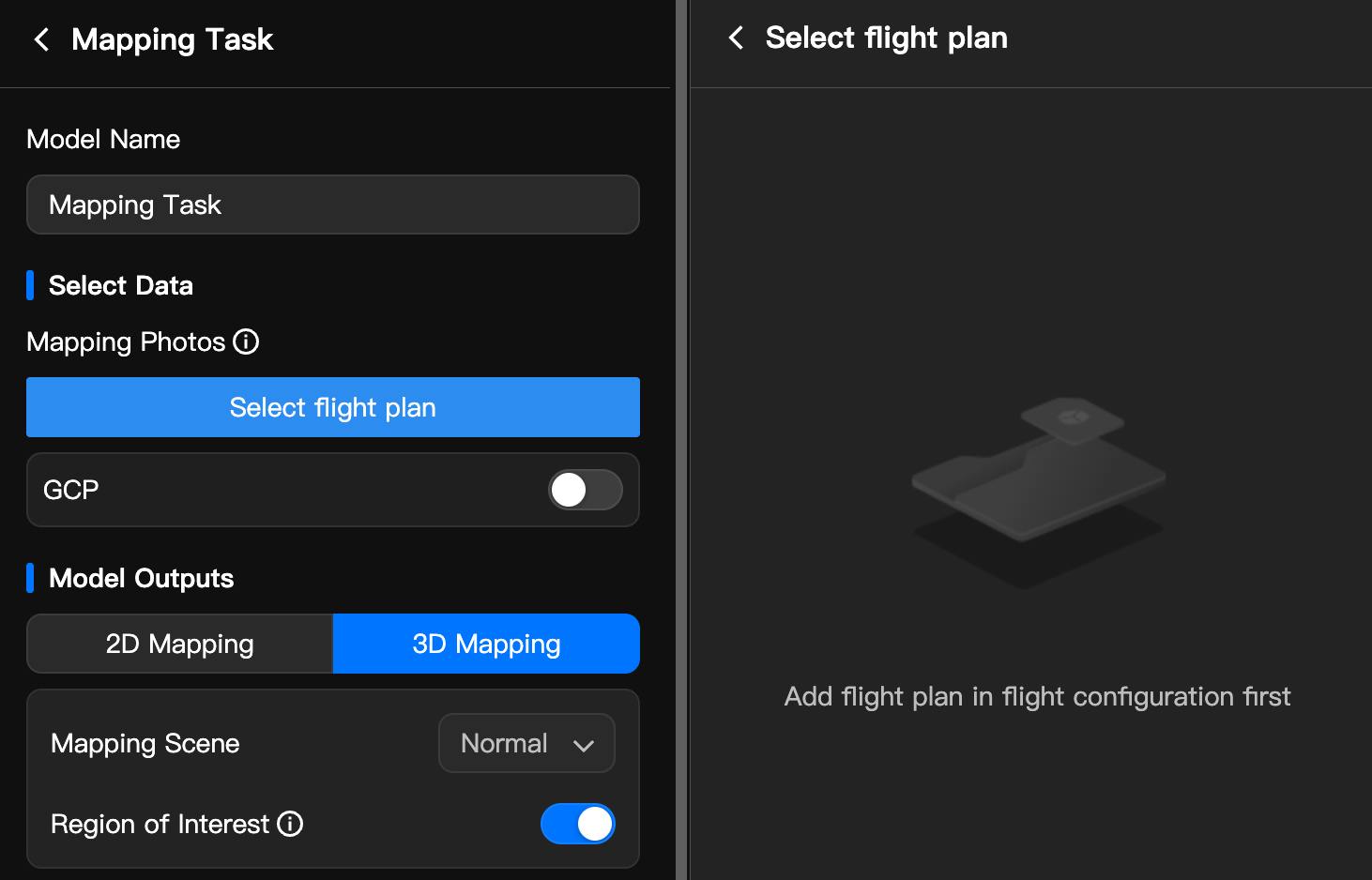
После завершения полётной съёмки на основе фотоданных, снятых выбранным планом полёта, автоматически инициируется реконструкция модели с формированием результатов модели.
Нажмите «+» на «карточке плана полёта» в схеме процесса или на «карточке задачи картографирования» в предустановленном процессе, чтобы развернуть «панель создания задачи картографирования», где вы можете отредактировать задачу картографирования. Её основные параметры включают:
| Параметр | Описание |
|---|---|
| Выбор плана полёта | Источник фотоданных, от которого зависит картографирование. Вы можете выбрать вышестоящий план полёта или напрямую привязать план полёта на странице конфигурации для автоматического импорта фотографий, обеспечивая автоматическое связывание «полёт — картографирование». |
| Результаты модели | Высокоточный 2D-ортофотоплан или реалистичная 3D-модель. При выборе 3D можно задать сцену картографирования (Обычная/Орбитальная), Mesh-модель (B3DM/OSGB/PLY/OBJ) и модель облака точек (PNTS/LAS/PLY). |
| Область интереса | Задайте область интереса для обрезки модели за пределами области и повышения скорости картографирования. Поддерживается только одна область интереса. |
VLM-детекция
VLM-детекция — это возможность ИИ-детекции на основе мультимодальной модели «зрение — язык» (VLM), реализованная в DJI FlightHub 2, которая наделяет дроны общей способностью интеллектуального распознавания «понимать то, что они видят и слышат».
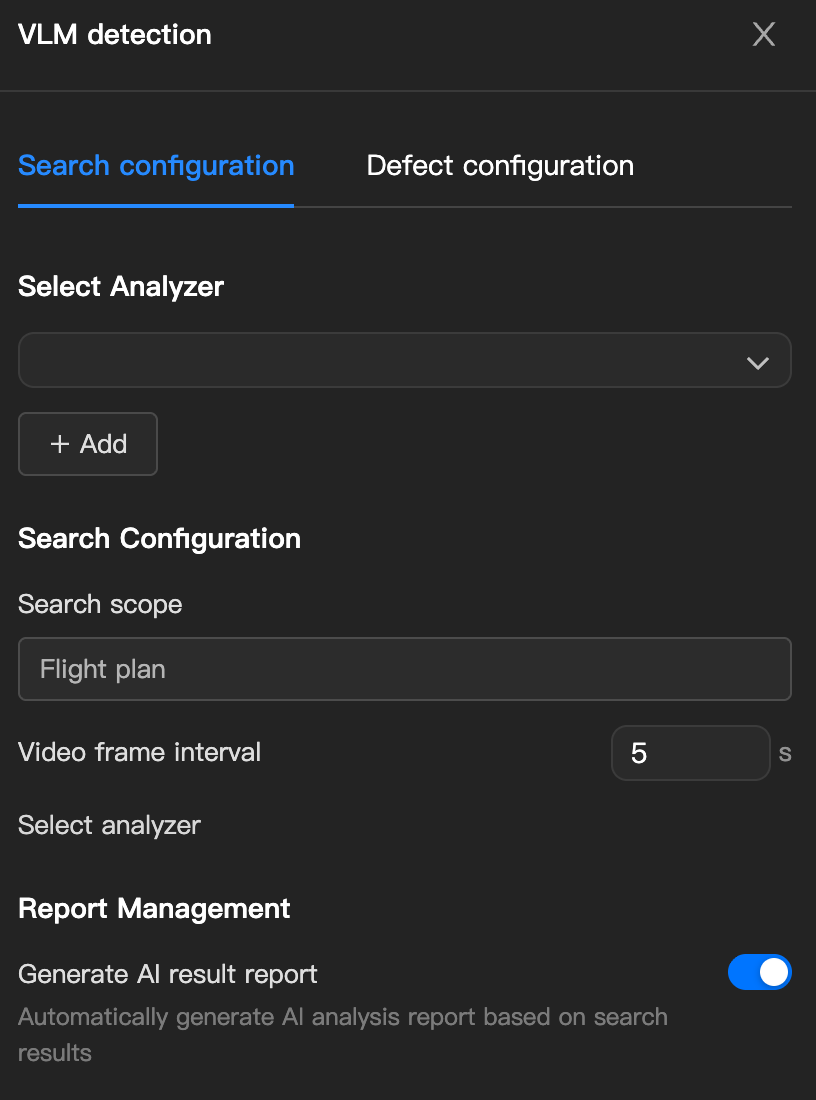
Выберите или создайте анализатор для интеллектуального анализа результатов съёмки/картографирования. На странице конфигурации вы можете связать план полёта и задачу картографирования с анализатором, чтобы медиафайлы или модели автоматически синхронизировались с анализатором для вычислений сразу после завершения.
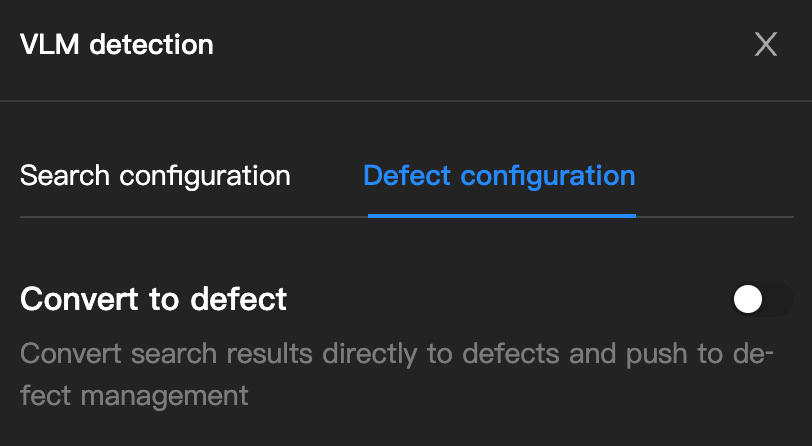
Нажмите «+» на «карточке плана полёта» в схеме процесса или на «карточке VLM-детекции» в предустановленном процессе, чтобы развернуть «панель VLM-детекции», где вы можете отредактировать параметры детекции.
Основные параметры включают:
| Параметр | Описание |
|---|---|
| Выбор / создание анализатора | Анализатор — это основной модуль FlightHub 2 для анализа 3D-результатов и инженерной обработки. Он объединяет «модели/медиафайлы/проектные файлы» в единой пространственной системе координат, предоставляя возможности расчёта измерений, аннотации дефектов, сравнения по временной шкале, обнаружения изменений и формирования аналитических отчётов. |
| Частота захвата кадров видео | Временной интервал автоматического захвата и сохранения статических изображений из потокового видео в реальном времени, в секундах. Поддерживаются целые числа от 1 до 3600 с. |
| Формировать отчёт с ИИ-результатами | После завершения задачи автоматически собираются изображения и видеоматериалы для формирования структурированного профессионального отчёта об анализе задачи, чётко представляющего распределение целей, детали временной шкалы, записи аномалий и точность распознавания, что значительно сокращает время ручного анализа. |
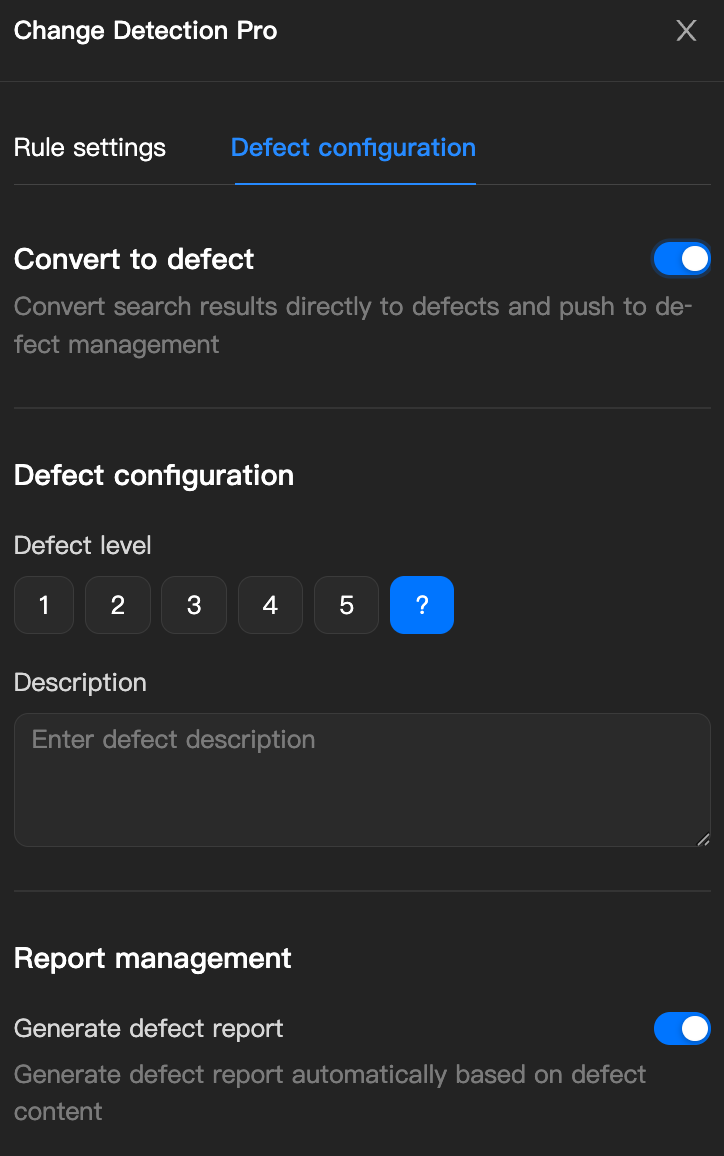
| Преобразовать в дефект | После анализа ИИ-алгоритмом система помечает статус цели, подтверждённый как аномалия, в качестве конкретного «дефекта» или «опасности» и передаёт его в управление дефектами. |
Change Detection Pro
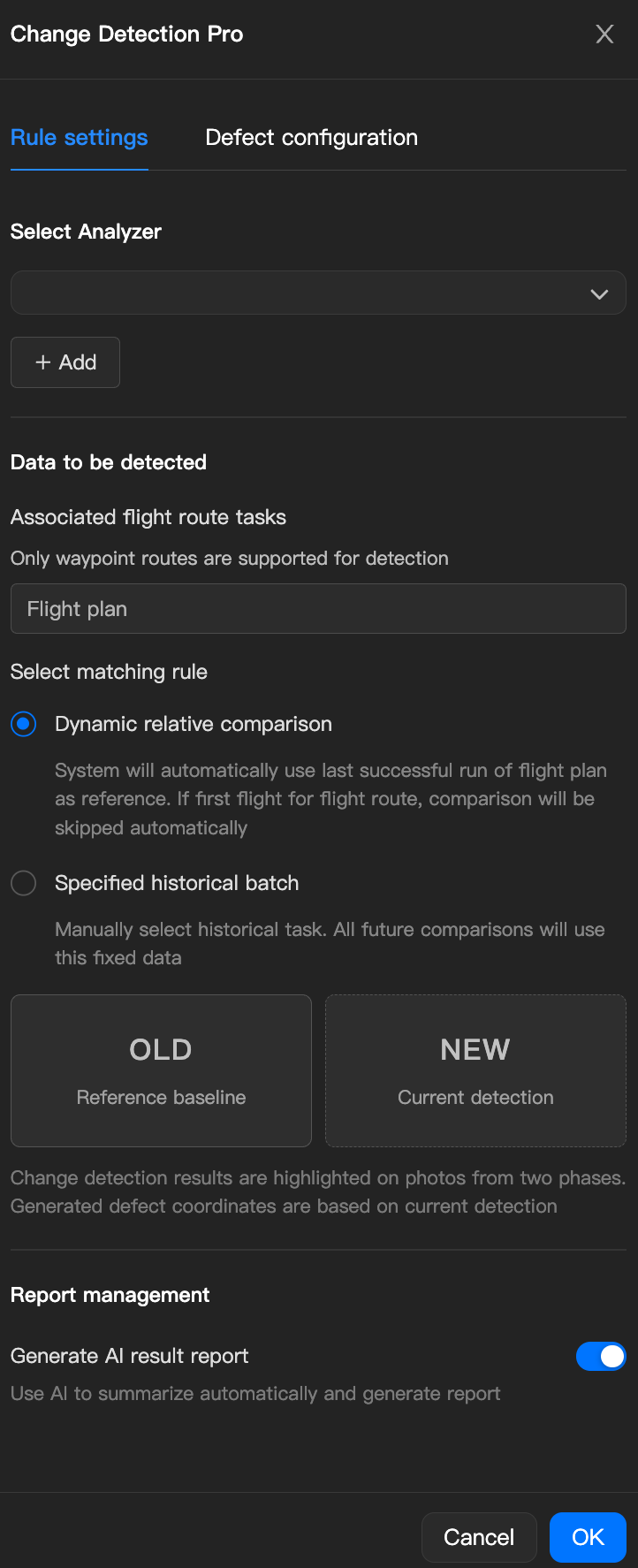
Обнаружение изменений использует облачные ИИ-алгоритмы и мультимодальные большие языковые модели для автоматического сравнения 2D-изображений или реалистичных 3D-моделей одной и той же области, снятых в разное время, точно выявляя изменения, такие как новые трещины, незаконные постройки, отклонения хода работ или различия в окружающей среде.
Нажмите «+» на «карточке плана полёта» в схеме процесса или на «карточке Change Detection Pro» в предустановленном процессе, чтобы развернуть «панель обнаружения изменений», где вы можете отредактировать параметры детекции.
Основные параметры включают:
| Параметр | Описание |
|---|---|
| Выбор правила сопоставления | Вы можете выбрать динамическое относительное сравнение (автоматически находит последнюю успешную запись выполнения плана полёта в качестве эталона, подходит для ежедневной инспекции и непрерывного отслеживания хода работ) или указать историческую партию (вручную указать историческую задачу в качестве фиксированной базовой линии, подходит для сценариев, требующих строгого сравнения с исходным состоянием или базовой партией до начала строительства). |
- Примечание. В настоящее время обнаружение изменений поддерживается только для задач по маршруту с путевыми точками публичной версии.
Импорт анализатора
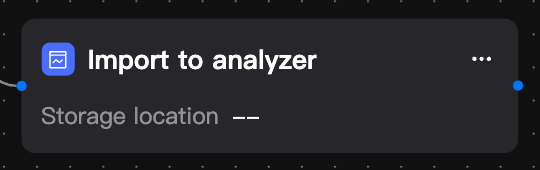
Введите указанный анализатор в рабочий процесс, чтобы другие узлы могли вызывать его для завершения анализа данных, обеспечивая повторное использование возможностей анализа.
В схеме процесса вы можете создать «карточку импорта анализатора» из «карточки плана полёта» или из «карточки плана полёта».
Уведомление
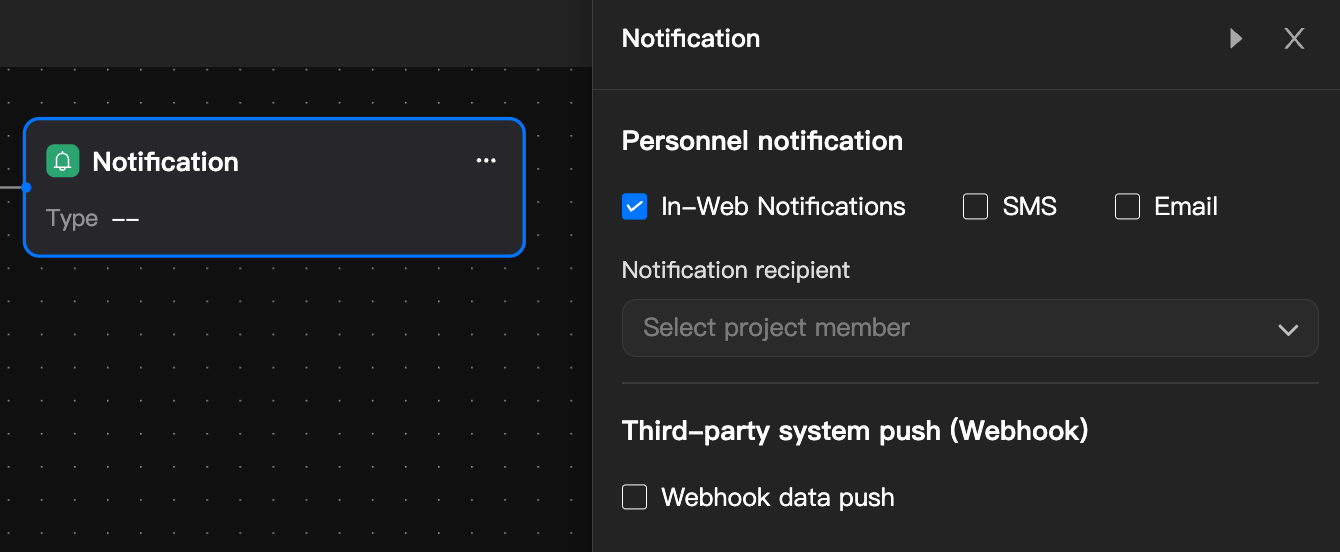
Узел уведомления — это «исходящий узел уведомления» в рабочем процессе. Когда вышестоящий узел завершает выполнение, он автоматически отправляет уведомления указанным получателям.
Узлы уведомления можно присоединять после любого узла «полётной задачи», «задачи картографирования» или «задачи анализа», и в одном рабочем процессе можно добавить несколько узлов уведомления.
| Тип уведомления | Описание |
|---|---|
| Уведомление сообщением для персонала (в приложении/SMS/эл. почта) | Выберите одного или нескольких получателей из членов организации. Для SMS/эл. почты у получателя в профиле организации должен быть привязан номер телефона/адрес электронной почты; в противном случае сообщение будет доставлено только как уведомление в приложении. |
| Отправка данных через Webhook | Платформа отправляет HTTP POST-запрос на настроенный целевой URL, передавая результат выполнения вышестоящего узла внешним системам (корпоративный мессенджер, операционные платформы, сторонние бизнес-системы). Целевой URL должен быть доступен из публичной сети Интернет, и платформа ограниченное число раз повторит неуспешные запросы. |
Синхронизация данных
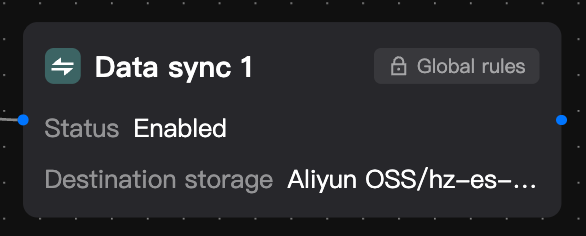
Когда в проекте настроены правила синхронизации медиафайлов, узел синхронизации данных по умолчанию подключается после узла «План полёта» и узла «Задача картографирования». Его нельзя удалить или изменить, и он опирается на возможности синхронизации, такие как FlightHub Sync. Если правило синхронизации не задано, этот узел автоматически пропускается во время выполнения.