
Библиотека медиафайлов
Участники проекта могут нажать  , чтобы перейти на страницу «Медиафайлы» и управлять всеми медиафайлами, загруженными с DJI Dock, DJI Pilot 2 или импортированными локально.
Загрузка медиафайлов
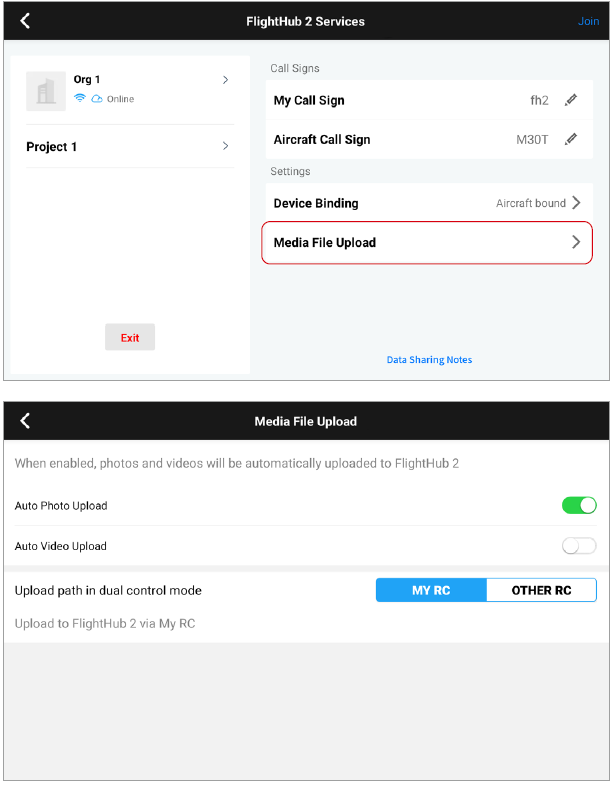
Автоматическая загрузка медиафайлов в DJI Pilot 2 по умолчанию отключена. Чтобы включить эту функцию, пользователи DJI Pilot 2 могут нажать «Загрузка медиафайлов» в разделе «Службы DJI FlightHub 2» и выбрать автоматическую загрузку фото и видео в DJI FlightHub 2. В режиме двойного управления медиафайлы загружаются в DJI FlightHub 2 через первый пульт управления, подключенный к дрону. Пользователь также может изменить настройки и выполнять загрузку с другого пульта.
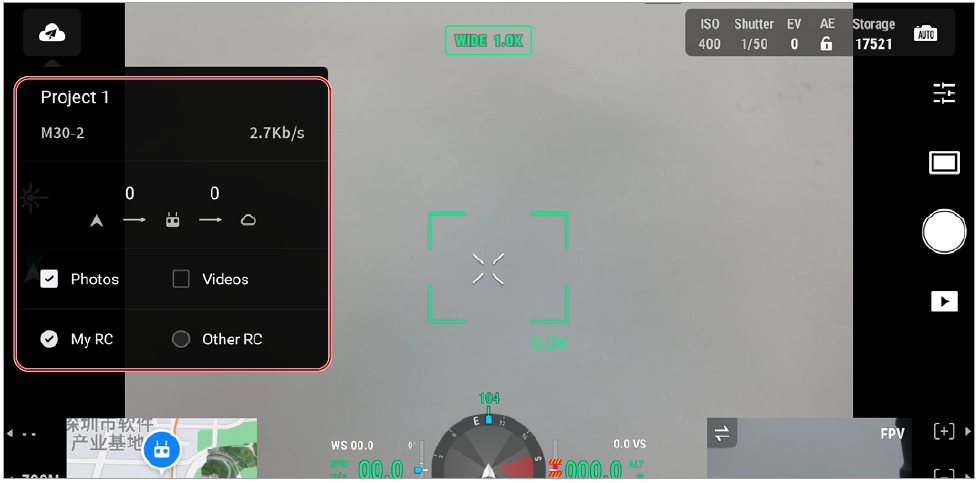
Пользователи DJI Pilot 2 также могут перейти в режим камеры и загрузить медиафайлы через левую панель.
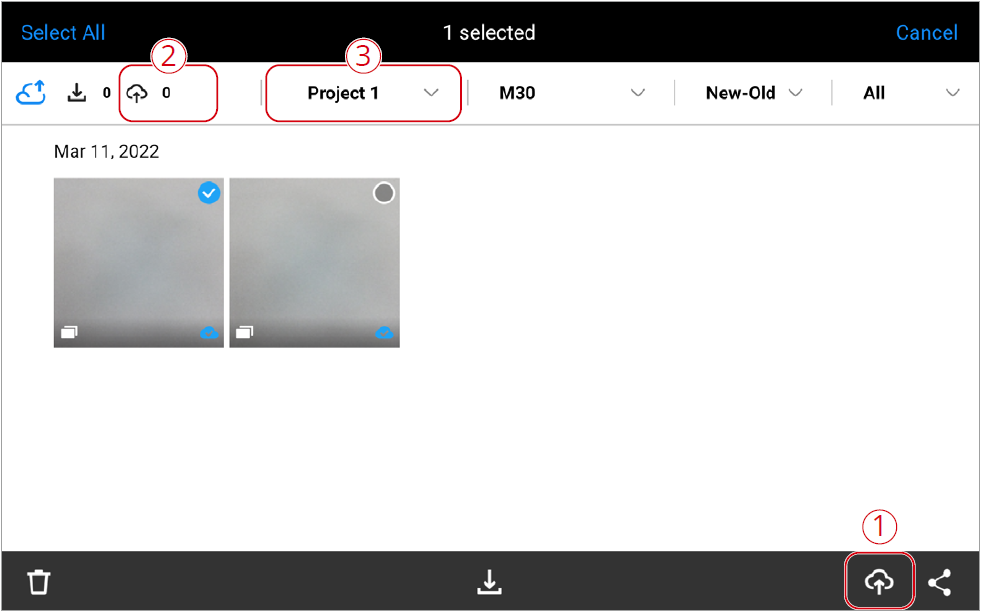
Для ручной загрузки медиафайлов пользователи DJI Pilot 2 могут открыть альбом и выбрать файлы для загрузки.
- Выберите файлы проекта, нажмите
 в правом нижнем углу экрана и загрузите файлы в DJI FlightHub 2.
 - Количество файлов, ожидающих загрузки, отображается в левом верхнем углу.
- Чтобы загрузить медиафайлы из других проектов, нажмите название проекта, выберите файлы и нажмите в правом нижнем углу, чтобы загрузить их в библиотеку медиафайлов соответствующего проекта.
Импорт медиафайлов
DJI FlightHub 2 поддерживает импорт файлов или папок с файлами, собранными устройствами DJI. Сжатые файлы в настоящее время не поддерживаются. Поддерживаемые типы и форматы медиафайлов следующие:
| Тип файла | Форматировать |
|---|---|
| Широкоугольное / Зум / Инфракрасное фото | JPG/JPEG/PNG |
| Панорама | JPG/JPEG/PNG |
| Снимок экрана трансляции | JPG/JPEG/PNG |
| Видео | MP4 |
| Файл PPK | MRK/NAV/OBS/RTK/BIN |
Процедуры:
- Нажмите «Импорт», чтобы перейти на страницу «Импорт медиафайлов».
- Нажмите «Импорт файла» или «Импорт папки», выберите файл или папку и нажмите «Загрузить».
- После загрузки файлы будут сохранены в целевом пути с сохранением исходной структуры.
Управление медиафайлами
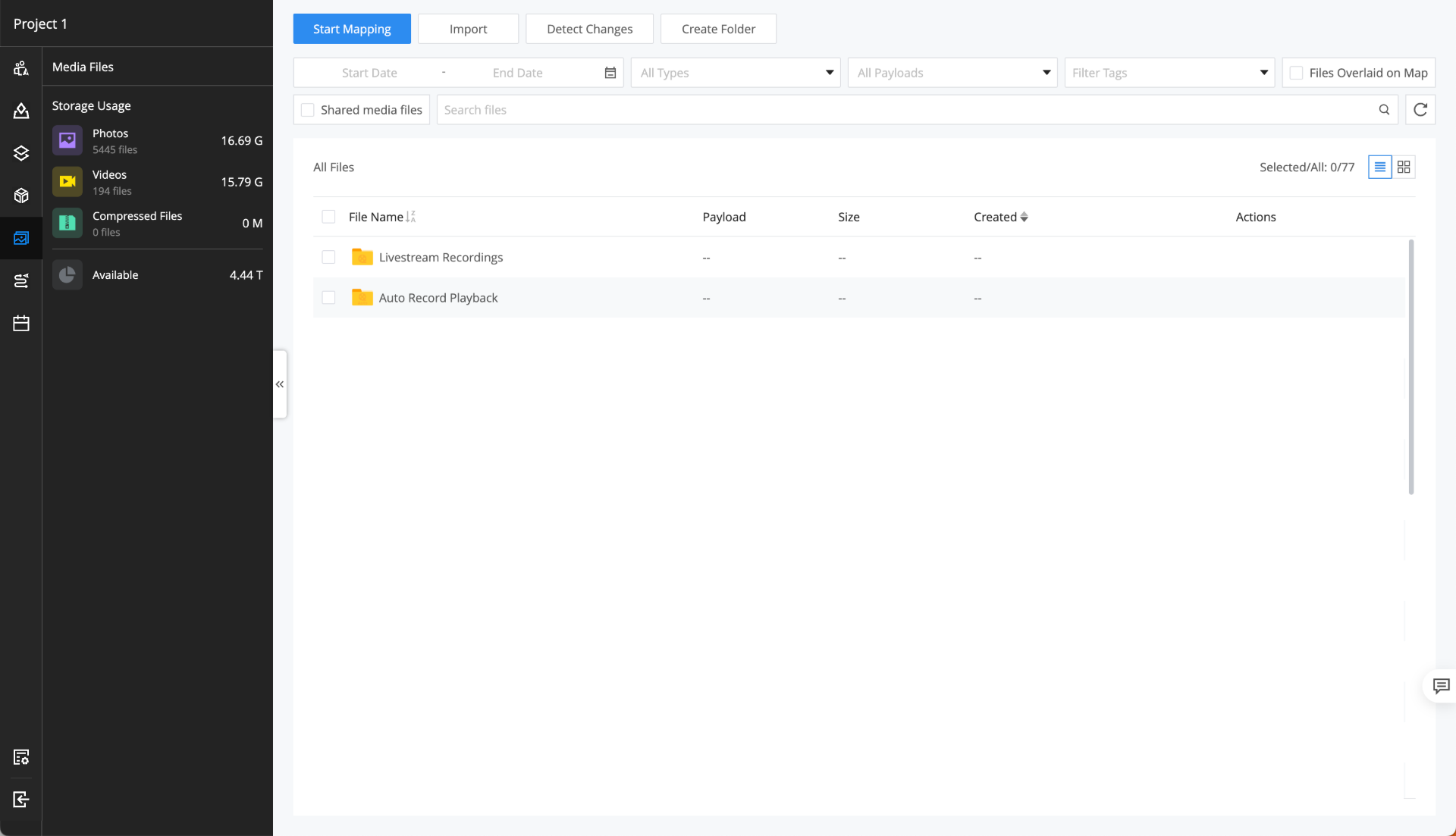
- Участники проекта могут просматривать, редактировать, перемещать, удалять и загружать медиафайлы.
- Нажмите «Начать картографирование», чтобы выбрать медиафайлы и запустить задачу картографирования. Подробнее см. в разделе Картографирование.
- Нажмите «Обнаружение изменений», чтобы с помощью ИИ выявить и отметить области изменений между двумя этапами медиафайлов. Дополнительные сведения см. в разделе Обнаружение изменений медиафайлов.
- Нажмите
 , чтобы настроить параметры доступа и поделиться отдельным медиафайлом или всей папкой.
 - Участники могут ввести тег, чтобы отфильтровать медиафайлы с одинаковым тегом, и выбрать «Файлы, наложенные на карту», чтобы просмотреть все фотографии, отображаемые на карте.
- Нажмите «Наложить на карту», чтобы отобразить фотографии с координатами на карте. Панорамы отображаются на карте по умолчанию. Перейдите в Фотографии на карте, чтобы управлять медиафайлами, наложенными на карту.
- При выполнении маршрутов по точкам и площадным маршрутам с использованием DJI Matrice 3D поддерживается передача файлов PPK типов MRK, NAV, OBS и RTK (BIN). Также доступна загрузка и доступ к файлам PPK через синхронизацию FlightHub или Cloud API.
- Поддерживается встраивание файлов SRT в видео, снятые с помощью DJI Dock 2. Также доступна загрузка и доступ к видео с файлами SRT через синхронизацию FlightHub или Cloud API.
- DJI Dock 2 поддерживает передачу PPK-файлов базовой станции в FlightHub 2, и файлы будут сохраняться в соответствующей папке маршрута в разделе «Медиафайлы».
Просмотр медиафайлов
Пользователь может нажать на фото для предварительного просмотра. Также будут отображаться т очки PinPoint, добавленные в пределах пяти километров от места съемки фото. При просмотре панорам также отображаются фото и панорамы, снятые в пределах пяти километров от точки съемки. Нажмите миниатюру фото или панорамы, чтобы просмотреть сведения.
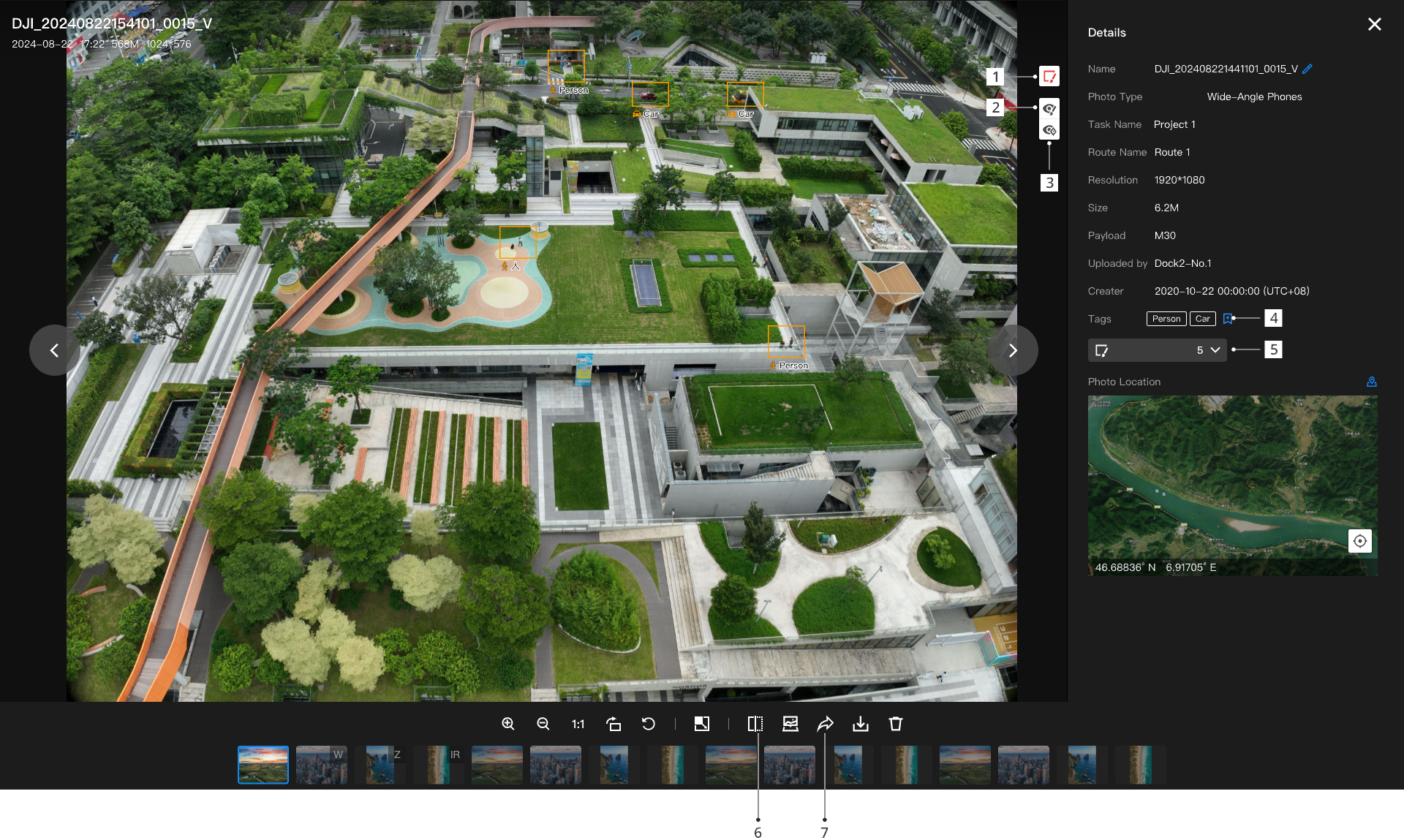
- Нажмите
 для разметки фотографий. Пользователь может добавлять рамки и заметки на фото. Заметки автоматически станут тегами для фотографий и могут использоваться для фильтрации фотографий. Пользователи также могут фильтровать фотографии с безымянными разметками.
 - Текстовые описания автоматически добавляются как теги фото и могут использоваться для фильтрации медиафайлов.
- Поддерживается редактирование разметки.
- Нажмите
 , чтобы скрыть разметку.
 - Нажмите
 , чтобы скрыть аннотации.
 - Разметка панорам в настоящее время не поддерживается.
- Пользователь может скачать фото вместе с разметкой.
- Нажмите
 , чтобы добавить теги для фото или видео.
 - Нажмите
 , чтобы отобразить количество разметок каждого типа.
 - Все виды разметки поддерживают преобразование в дефекты одним нажатием. Вы можете импортировать их в существующий анализатор или создать анализатор для преобразования в дефекты.
- Нажмите
 , чтобы сравнить фотографии, снятые с помощью того же действия «Сделать фото (фиксированный ракурс)» в той же путевой точке. В настоящее время поддерживается сравнение широкоугольных, зум‑ и инфракрасных фотографий.
При сравнении фотографий исходное фото отображается слева, а справа — рекомендованное фото для сравнения. Рекомендуемое фото — это последнее снятое фото в том же формате.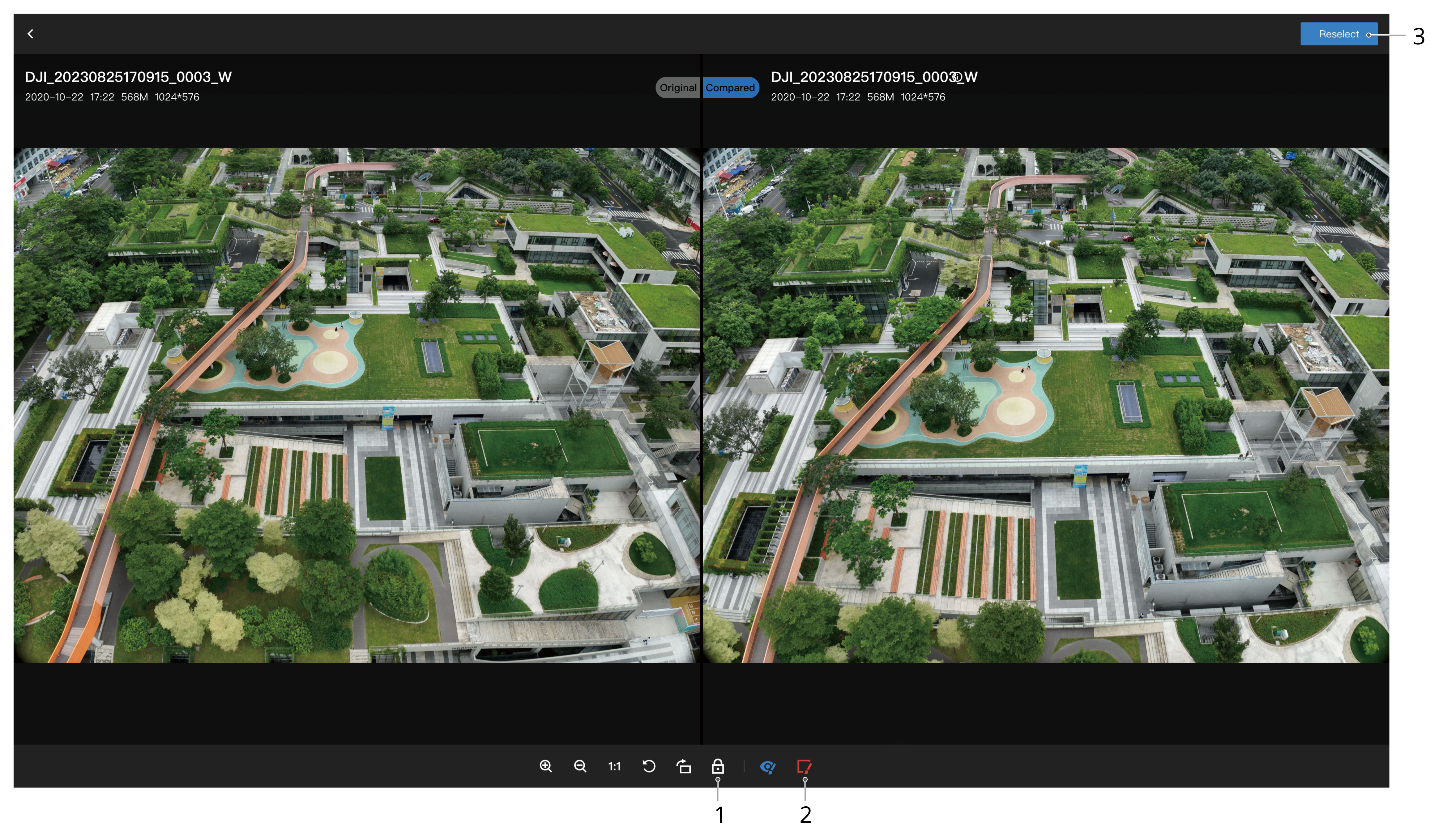
- Нажмите
 , чтобы отменить синхронизацию действий с фотографиями.
 - Нажмите , чтобы настроить параметры доступа и поделиться текущим медиафайлом.
- Нажмите «Выбрать снова», чтобы изменить фотографию для сравнения.
- Нажмите
- Нажмите , чтобы настроить параметры общего доступа и поделиться текущим медиафайлом.
- Результаты распознавания ИИ отображаются в виде разметки на фото. Рамки разметки показывают расположение объектов, а текстовые описания — распознанное содержимое.