
Редактировать маршруты по области
Пользователи облачного сервиса могут редактировать маршруты для 2D- или 3D-картографирования в редакторе маршрутов области, отправлять задачу полета через библиотеку планов и завершать задачу картографирования в библиотеке моделей.
Планирование маршрута полета
- Нажмите на карте, чтобы выбрать подходящее место или док-станцию в качестве опорной точки взлета.
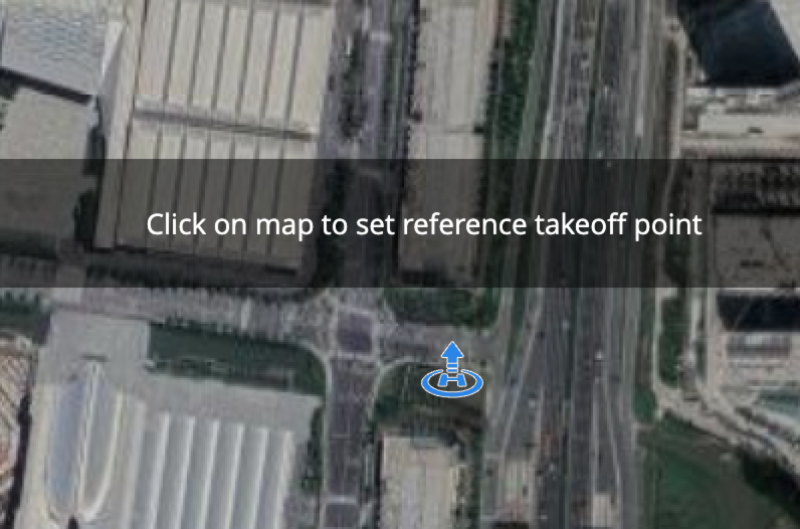
Примечание: Рекомендуется использовать док-станцию в качестве опорной точки взлета.
- Нарисуйте область картографирования.
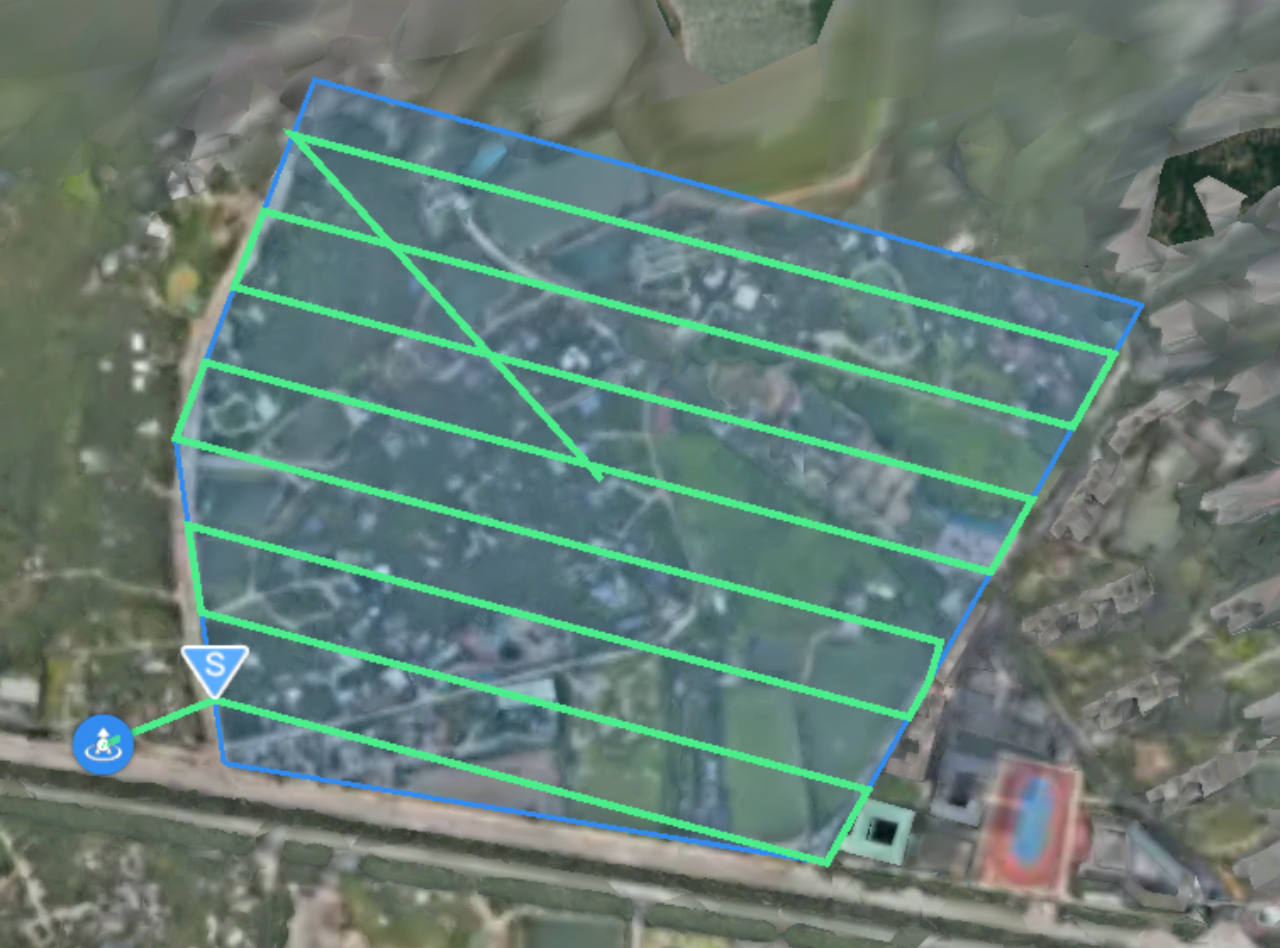
- Если в области картографирования есть препятствия, убедитесь, что их высота ниже высоты полета.
- Если область картографирования слишком большая, создание маршрутов полета может занять некоторое время. Рекомендуется разделить область картографирования на несколько участков.
- Глобальные настройки
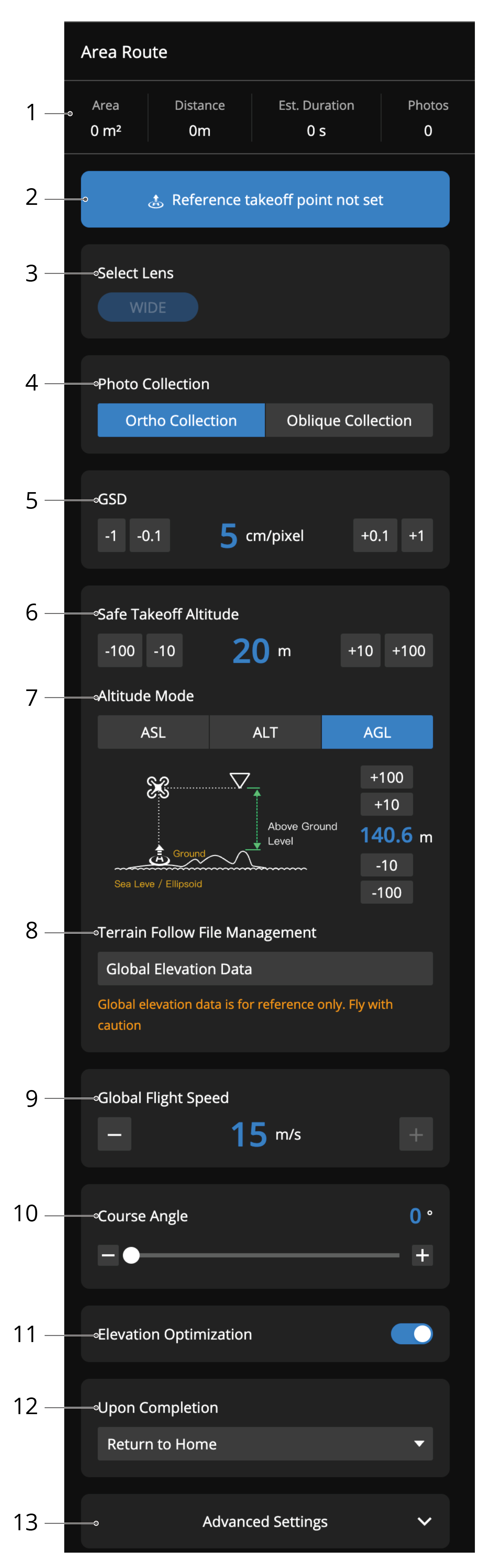
1. Основная информация
Отображается информация о маршруте области, включая размер области, длину маршрута полета, расчетное время полета и количество фотографий, которые будут сделаны.
2. Задать опорную точку взлета
Нажмите на карте, чтобы задать опорную точку взлета.
3. Выбор объектива
Пользователь может выбрать объектив, если дрон поддерживает несколько объективов.
4. Метод сбора данных
Пользователь может выбрать различные методы сбора данных.
- После выбора ортофотосъемки и включения оптимизации высоты полученные фотографии будут содержать данные о высоте.
- Для создания 3D-моделей следует выбрать наклонную съемку.
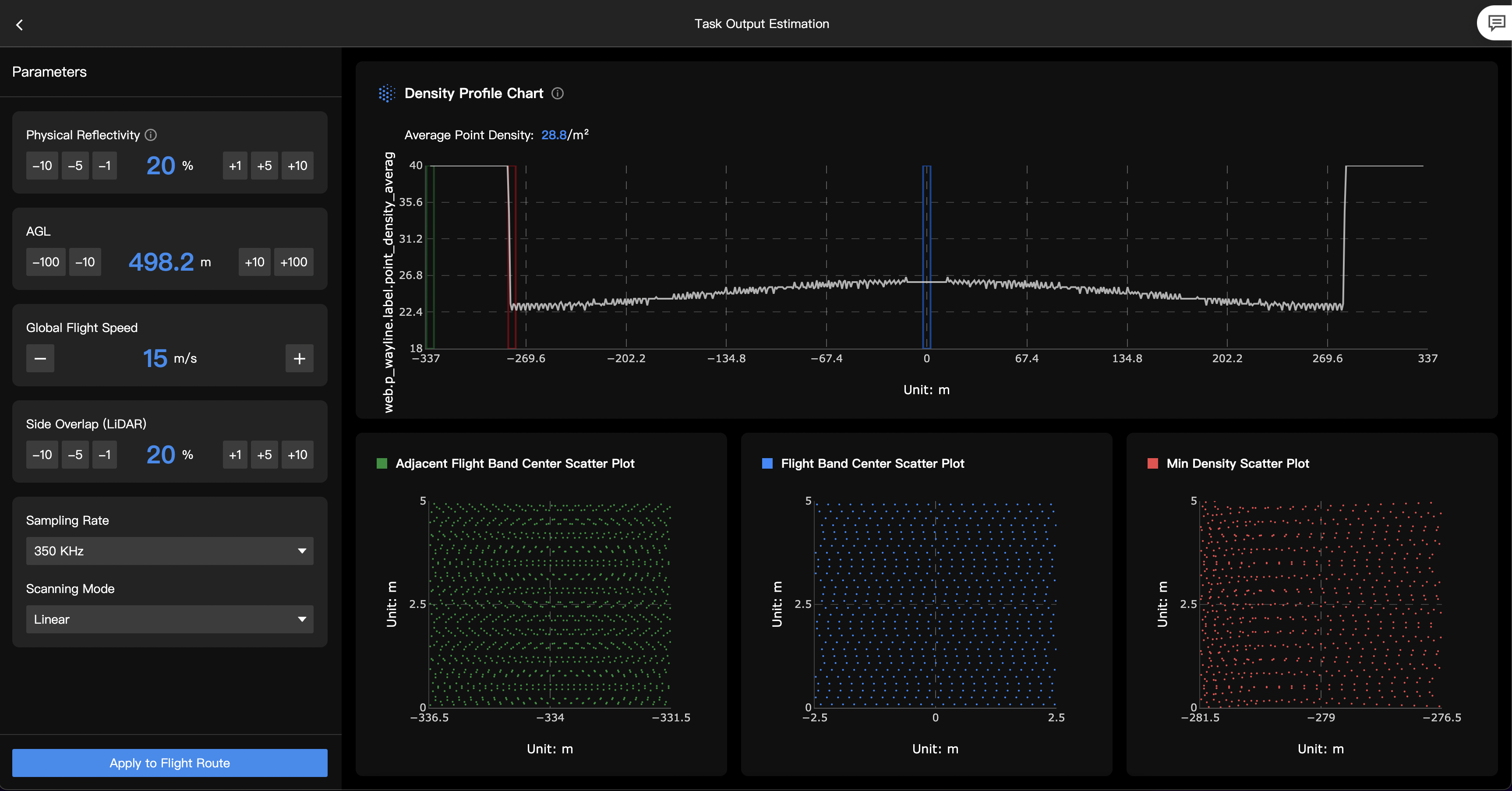
Для маршрутов области с использованием L3 для получения данных лидара поддерживается функция оценки результата. Это позволяет предварительно просмотреть ожидаемый результат облака точек до выполнения задачи на основе заданных параметров.
5. GSD
Размер пикселя по земной поверхности (GSD) — физическое расстояние на поверхности земли, соответствующее одному пикселю Меньшее значение GSD означает более высокое разрешение и больший объем данных. Изменение значения GSD влияет на параметры, такие как высота полета. Рекомендуется использовать значения по умолчанию.
6. Безопасная высота взлета
- Если безопасная высота взлета выше высоты первой точки маршрута, дрон полетит к первой точке на безопасной высоте, а затем снизится до ее высоты.
- Если безопасная высота взлета ниже высоты первой точки маршрута, дрон сначала наберет высоту до безопасной высоты взлета, а затем полетит к первой точке.
7. Режим высоты
- Абсолютная высота (ASL): Постоянная высота точек маршрута относительно уровня моря или эллипсоида.
- Высота относительно точки взлета (ALT): Постоянная высота точек маршрута относительно точки взлета.
- Высота над уровнем земли (AGL): Постоянная высота точек маршрута относительно поверхности земли.
- Данные о рельефе могут быть получены из глобальных данных высот или из импортированных пользователем моделей.
- Приоритет источников данных: Данные высот 3D-модели > Данные высот 2D-модели > Глобальные данные высот
- Если в одной области картографирования используется несколько 3D-моделей, за уровень поверхности принимается наибольшая высота рельефа.
8. Управление файлами огибания рельефа
- При отсутствии источника данных для огибания рельефа пользователи могут включить огибание рельефа в реальном времени (для неподдерживаемых моделей эта функция не отображается). При включении функции дрон будет выполнять огибание рельефа на основе данных о высоте поверхности, полученных с датчиков, а маршрут полета, отображаемый на странице, приведен только для справки.
- После выбора режима AGL модели, отображаемые в области картографирования, будут использоваться как источник данных для огибания рельефа.
Примечание: Чтобы использовать 2D-модель высот в качестве источника данных, необходимо сначала загрузить данные высот на карту.
9. Глобальная скорость полета
Скорость дрона при выполнении маршрута. Рекомендуется значение 15 м/с для повышения эффективности съемки.
10. Угол курса
Настройте угол курса сгенерированных маршрутов. Рекомендуется использовать значения по умолчанию.
11. Оптимизация высоты
При включении функции дрон после завершения маршрута пролетает к центру области и выполняет серию снимков под углом для повышения точности данных о высоте. Рекомендуется включить оптимизацию высоты для получения более точных данных о высоте.
12. После завершения
Действие дрона после завершения задачи. Рекомендуется выбрать возврат домой.
13. Расширенные настройки
- Боковое/продольное перекрытие: Высокое перекрытие увеличивает совпадение соседних снимков и повышает точность картографирования, но снижает эффективность. Для баланса между эффективностью и качеством картографирования рекомендуется использовать значения по умолчанию.
- Граница: Задание границы (отступа) для области картографирования позволяет расширить область полета и избежать таких проблем, как размытость по краям модели.
- Режим фото: Можно выбрать съемку с интервалом по времени или съемку с интервалу по расстоянию.
- Пользовательский угол камеры: При включении функции можно задать угол камеры вручную, однако это может привести к сбою картографирования.
- Начальная точка маршрута: Нажмите на карте, чтобы задать начальную точку маршрута полета.
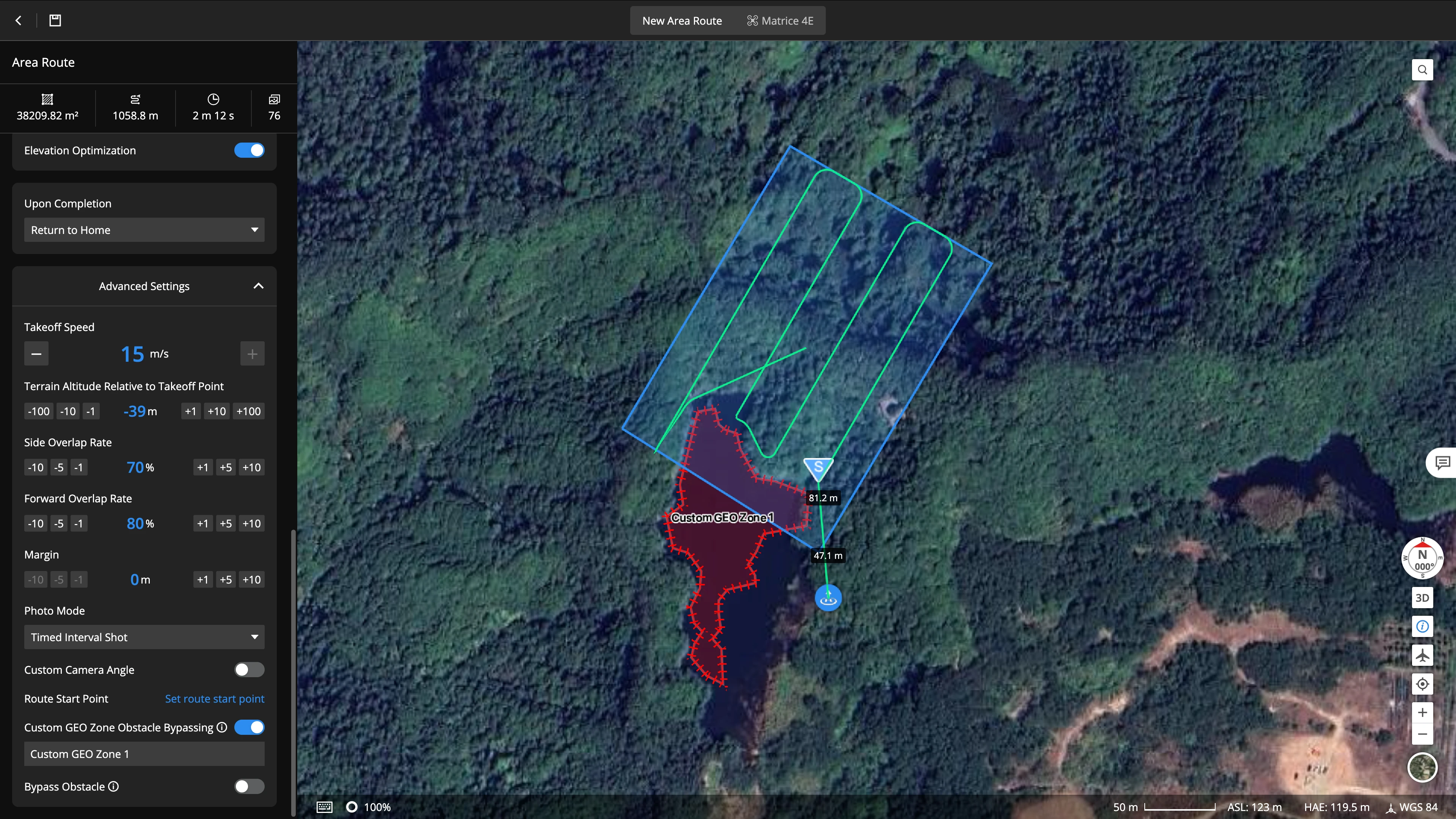
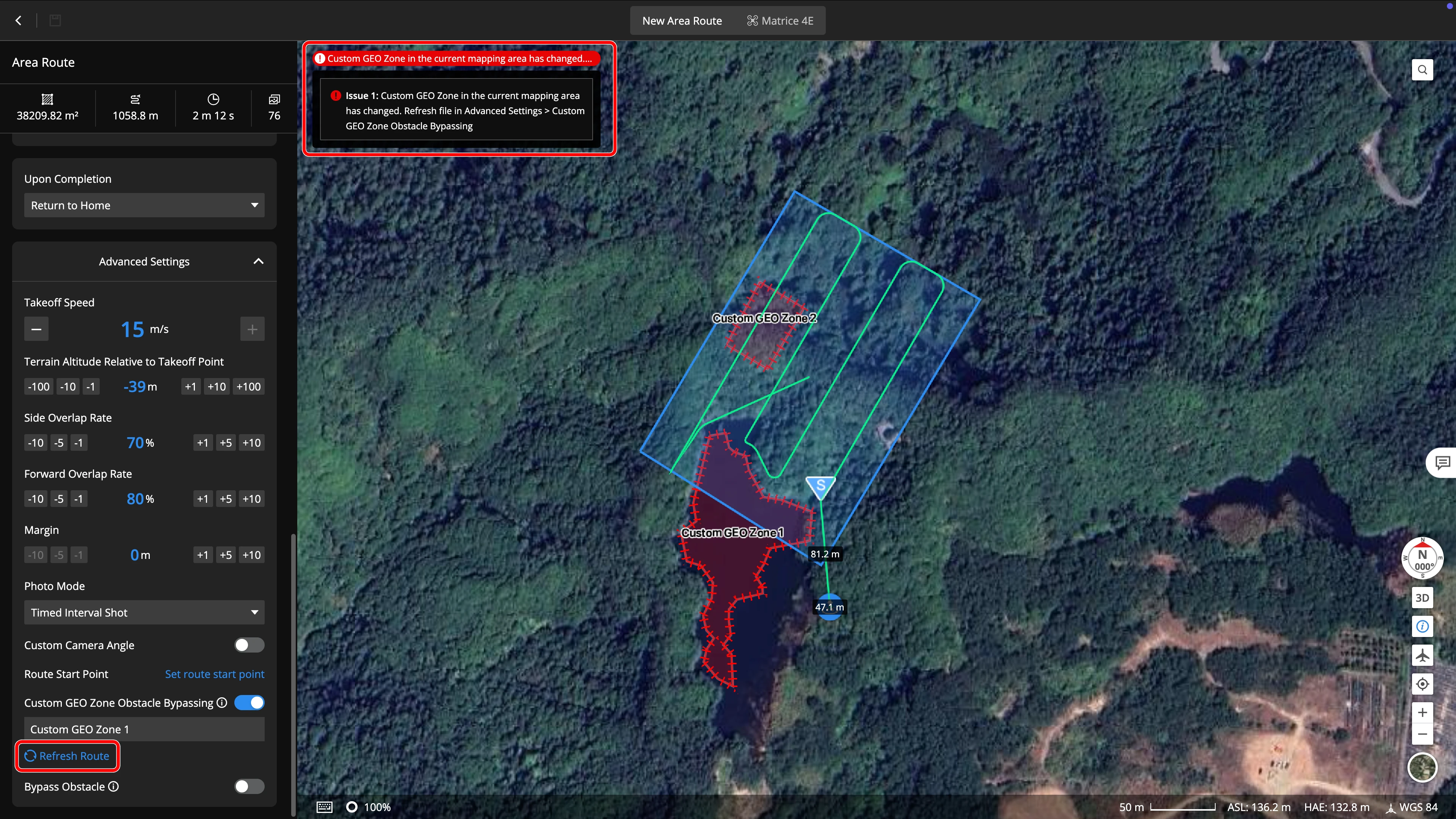
- Облет препятствий в пользовательской геозоне: При включении функции маршрут полета будет обходить геозону в области картографирования, при этом скорость полета будет снижена у границы геозоны.
- Если геозоны в области картографирования слишком плотные или сложные, создание корректного маршрута может быть невозможно. Рекомендуется изменить область картографирования или настроить пользовательскую геозону. В настоящее время функция поддерживается только DJI Dock 2, DJI Dock 3, DJI Dock 4 и Matrice 4 Enterprise Series.
- Если геозона обнаружена при полете к первой точке маршрута, включение этой функции позволит дрону построить маршрут обхода в реальном времени, который не отображается в редакторе маршрутов. В настоящее время функция поддерживается только DJI Dock 3 и DJI Dock 4.
- Если в проекте изменена пользовательская геозона, своевременно обновите маршрут в редакторе маршрутов, чтобы избежать сбоя выполнения задачи.
- Облет препятствий: При включении функции дрон будет пытаться обходить препятствия во время выполнения задачи, однако результат картографирования может отличаться от ожидаемого. Если дрон не сможет обойти препятствие, выполнение задачи будет прервано. По сравнению с обходом геозоны, эта функция подходит для обхода временных препятствий в реальном времени и имеет ограниченную дальность обхода. Если в области картографирования есть постоянные препятствия или зоны, которые необходимо обойти, рекомендуется использовать обход препятствий в пользовательской геозоне.
Выполнение полетных задач
После планирования маршрута полета пользователи могут отправить задачу на док-станцию через библиотеку планов. Дождитесь загрузки фотографий в облако. Дополнительные сведения см. в разделе Библиотека планов задач.
- После выбора маршрута и устройства рекомендуется включить функцию «Возобновление полета с точки остановки» для успешного сбора данных.
- Рекомендуется начать выполнение маршрута при облачной погоде без прямого солнечного света для повышения качества снимков.
Картографирование
После получения снимков пользователь может начать построение 2D или 3D-карты. Подробнее см. в разделе Картографирование.