
Виртуальная кабина
Обзор функций
Виртуальная кабина — это комплексный интерфейс управления в FlightHub 2 для дистанционного управления дронами. Он объединяет карты, прямые видеотрансляции, панели управления полётом и панели управления на одной странице, поддерживает мультимодальные возможности ИИ, позволяя выполнять полный рабочий процесс взлёта, управления полётом, съёмки и возврата домой без переключения между интерфейсами.
Как войти
После входа вы можете дистанционно управлять воздушным судном, отдавать команды или выполнять задачи. Когда воздушное судно включено, вход в виртуальную кабину по умолчанию активирует прямую трансляцию и получает полномочия управления полётом.
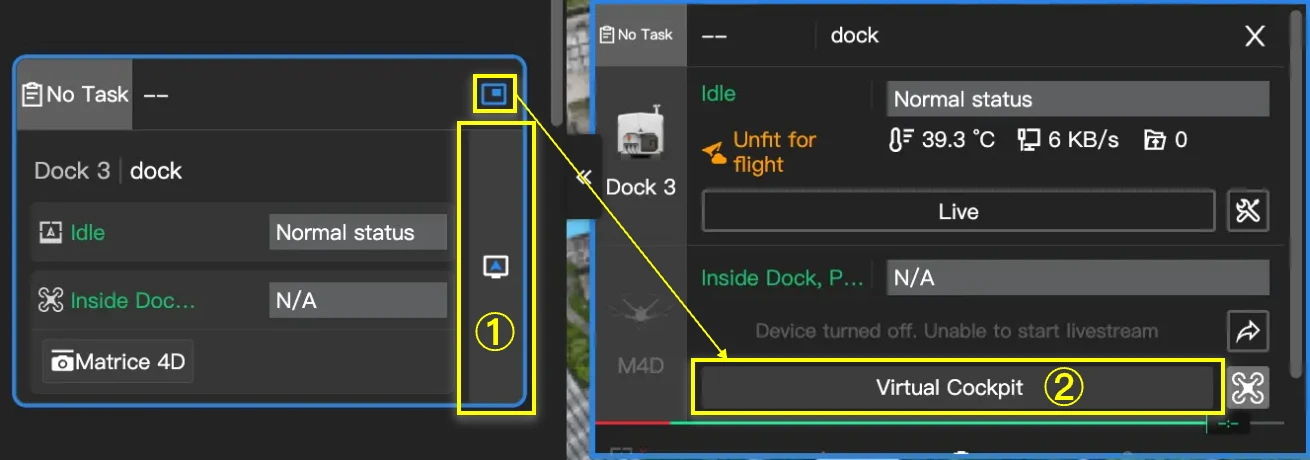
- ① На странице «Команда → Dok/Наземная станция» нажмите кнопку «Войти в виртуальную кабину».
- ② На странице «Мини-окно устройства» нажмите кнопку «Виртуальная кабина».
Поддерживаемые устройства
Поддерживаемые устройства: «DJI Dock», «DJI Dock 2», «DJI Dock 3», «DJI Dock 4» и аксессуары «DJI AS1 Динамик», «DJI AL1 Прожектор»; дроны серий DJI Mavic 3 Enterprise, DJI Matrice 4 Enterprise и Matrice 400.
- При использовании «DJI Dock» требуется прошивка дока v01.03.0902 или выше и прошивка воздушного судна v06.02.0803 или выше.
- При использовании DJI Mavic 3 Enterprise Series требуется прошивка v10.01.00.14 или выше.
- При использовании DJI Matrice 4 Enterprise Series требуется прошивка v12.0.0 или выше.
- При использовании Matrice 400 требуется прошивка v14.1.0 или выше.
Макет окна и модули
Интерфейс виртуальной кабины открывается в новом окне браузера. Перед первым использованием убедитесь, что вы вошли в учётную запись FlightHub 2 и завершили привязку устройства.
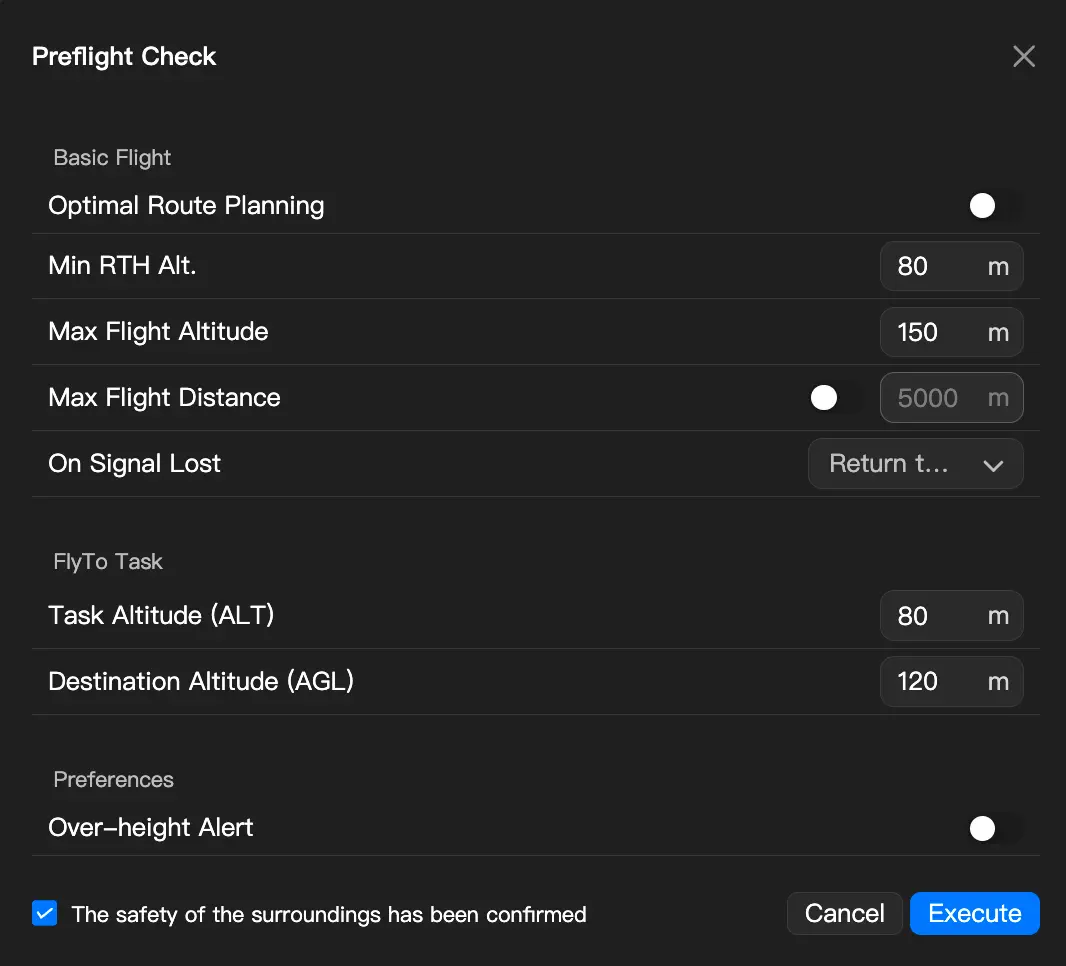
После получения прав управления полетом можно нажать кнопку "Взлет в одно нажатие"  в правом нижнем углу страницы. Во всплывающем окне "Предполетная проверка" настройте параметры полета, подтвердите безопасность полетной обстановки и нажмите кнопку "Выполнить сейчас", чтобы выполнить взлет воздушного судна.
После взлёта вспомогательное окно автоматически переключится на «Vision Assist». Общий обзор страницы:
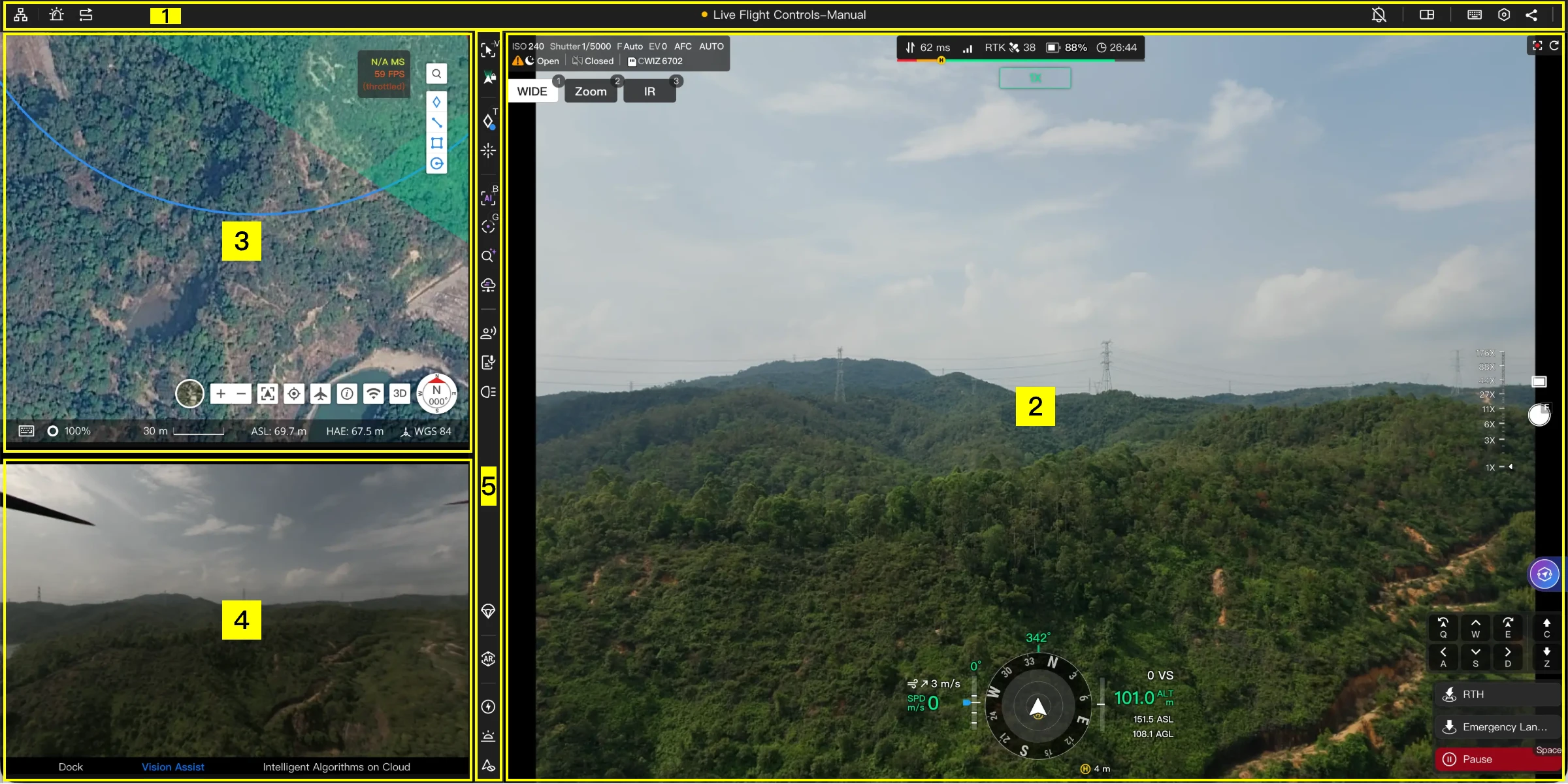
Модули страницы:
- Панель меню страницы: управление устройствами, записи предупреждений, библиотека маршрутов, уведомления, настройки макета, горячие клавиши, настройки, совместное использование трансляции и статус воздушного судна.
- Модуль основного вида: по умолчанию отображает трансляцию камеры, интегрирует навигационную информацию, данные камеры и управление кардановым подвесом.
- Модуль карты: наблюдение за аннотациями и устройствами в текущем проекте.
- Модуль вспомогательного вида: прямая трансляция дока, Vision Assist (после взлёта) и облачный ИИ-алгоритм.
- Область функционального управления: следование за видом, лазерное измерение, ИИ-алгоритм, мультимодальное обнаружение целей, динамик, освещение, AR и другие функции.
В следующих разделах подробно описаны модули страницы виртуальной кабины.
Панель меню страницы

| Иконка | Описание |
|---|---|
 | Управление устройствами: добавление/удаление устройств флота. |
 | Записи предупреждений: просмотр записей с фильтрацией по дате и категории. |
 | Библиотека маршрутов: просмотр и создание маршрутов с фильтрацией по модели и типу. |
 | Уведомления: центральный узел сообщений, поддерживает режим «Не беспокоить». |
 | Настройки макета: настройка основного и вспомогательного видов, создание новых вкладок. |
 | Горячие клавиши: настройка отображения клавиш управления. |
 | Настройки: параметры полёта, камеры, трансляции, прожектора и динамика. |
 | Совместное использование трансляции: параметры и ссылка для совместного использования. |
 | Статус воздушного судна: текущее состояние при дистанционном управлении. |
Управление несколькими воздушными судами
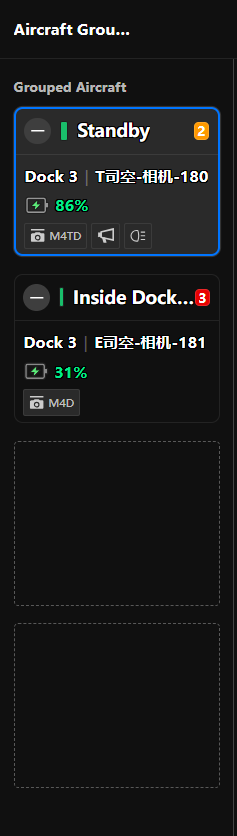
Для управления несколькими воздушными судами разверните панель и добавьте доступные воздушные суда в список. Настройте действия при переключении:
- Автоматическое получение управления.
- Автоматический запуск прямой трансляции.
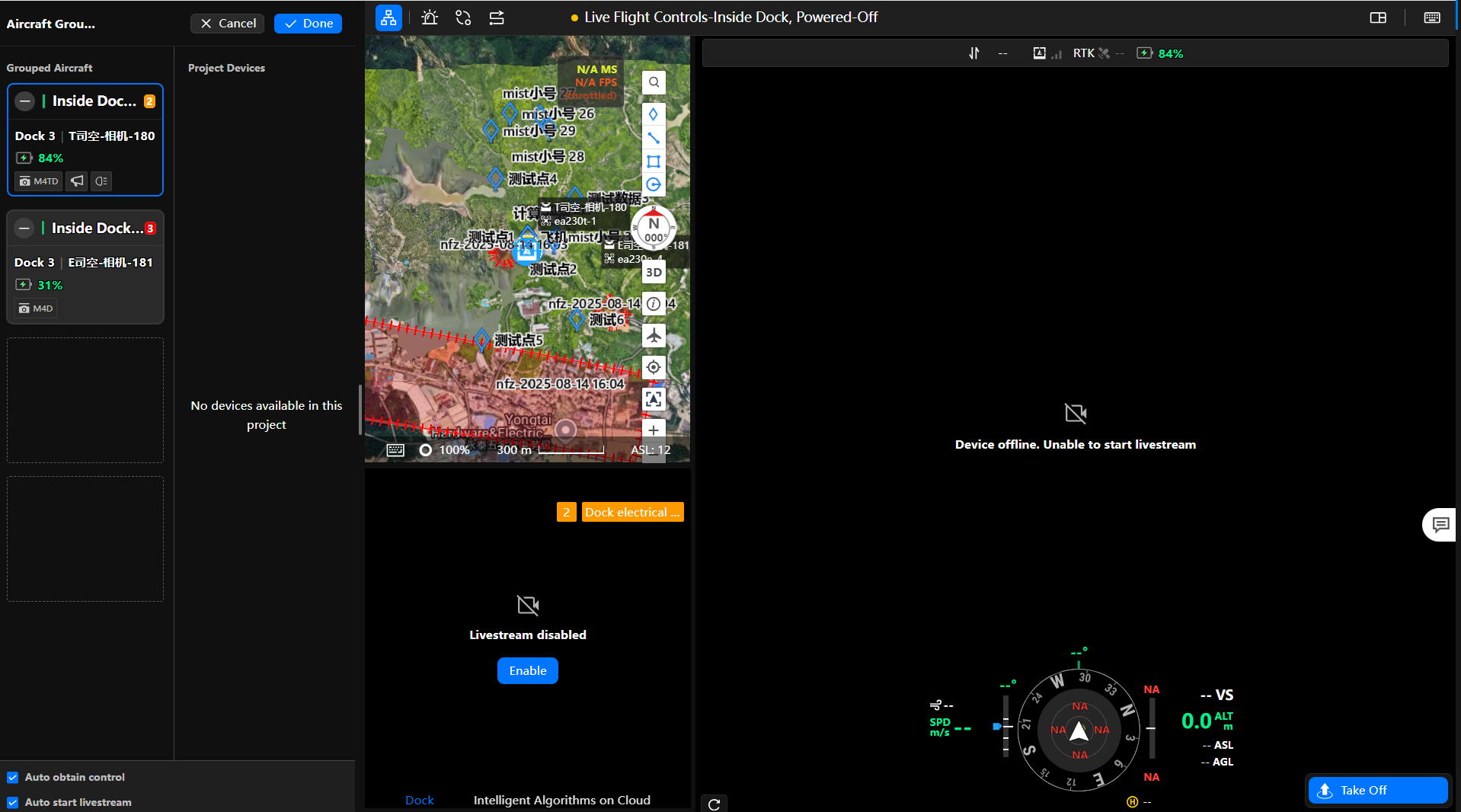
Нажмите на карточку устройства для быстрого переключения управления, поддерживается возврат домой и экстренная остановка.
Рекомендуемые требования к конфигурации
| Рекомендуемая конфигурация | Одновременное управление 1-2 устройствами | Одновременное управление 3-4 устройствами |
|---|---|---|
| Процессор | Intel Core i5-1135G7 или выше. | Intel Core i7-12700K или выше. |
| Оперативная память | 16 ГБ или более. | 32 ГБ или более. |
| Пропускная способность сети | 50 Мбит/с или выше. | 150 Мбит/с или выше. |
Примечание: Маломощные процессоры (например, i5-7200U) не рекомендуются. Убедитесь, что устройство подключено к источнику питания.
Записи предупреждений ИИ
Предупреждения ИИ в реальном времени
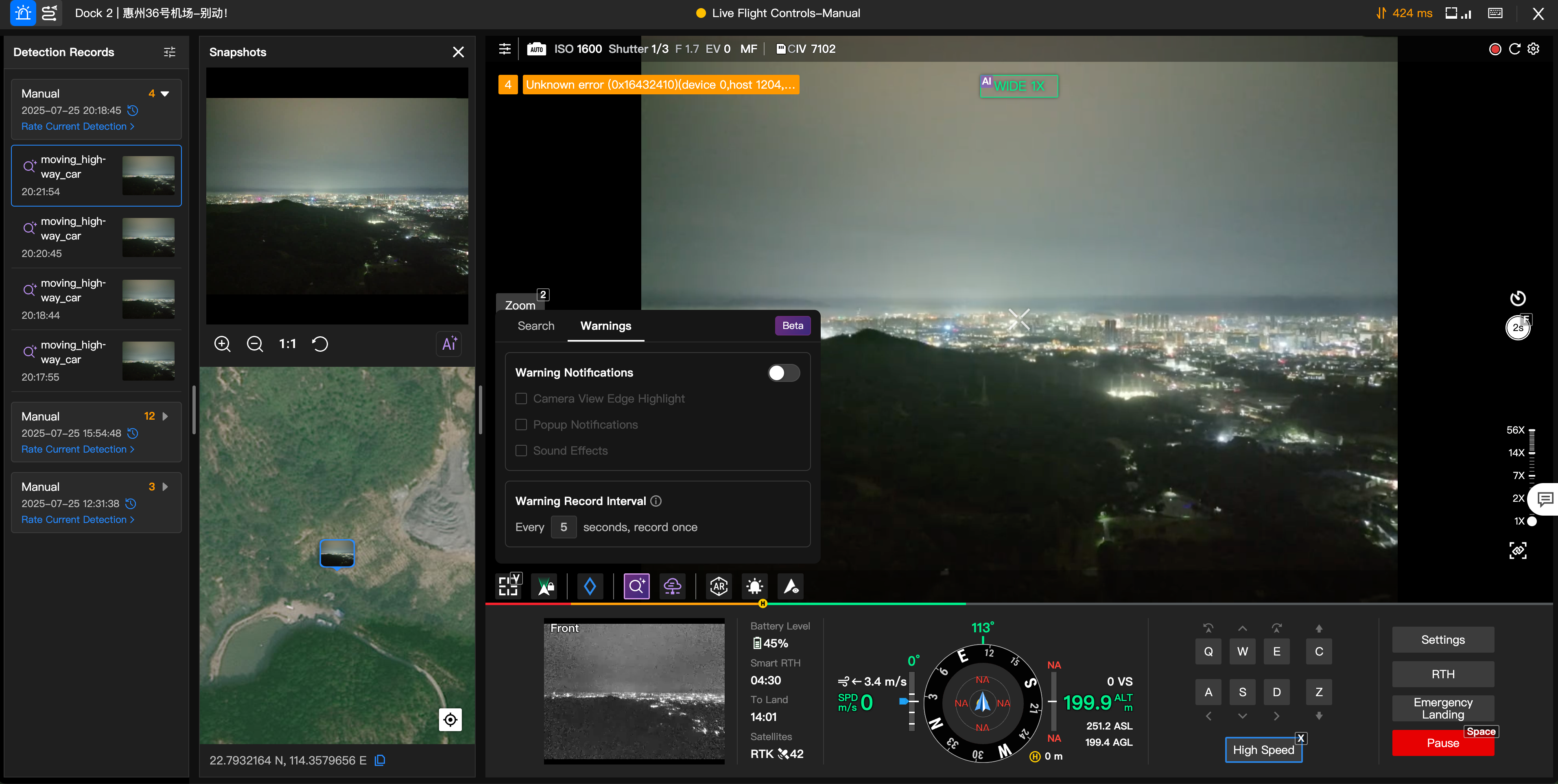
Когда функции ИИ включены и срабатывает предупреждение, информация и снимки отображаются в списке записей ИИ. Можно фильтровать по дате, категории и типу объекта.
Предупреждения ИИ для автоматизированных маршрутов
Когда маршрут Smart Capture вызывает предупреждение, можно перейти по ссылке в уведомлении прямо в виртуальную кабину.
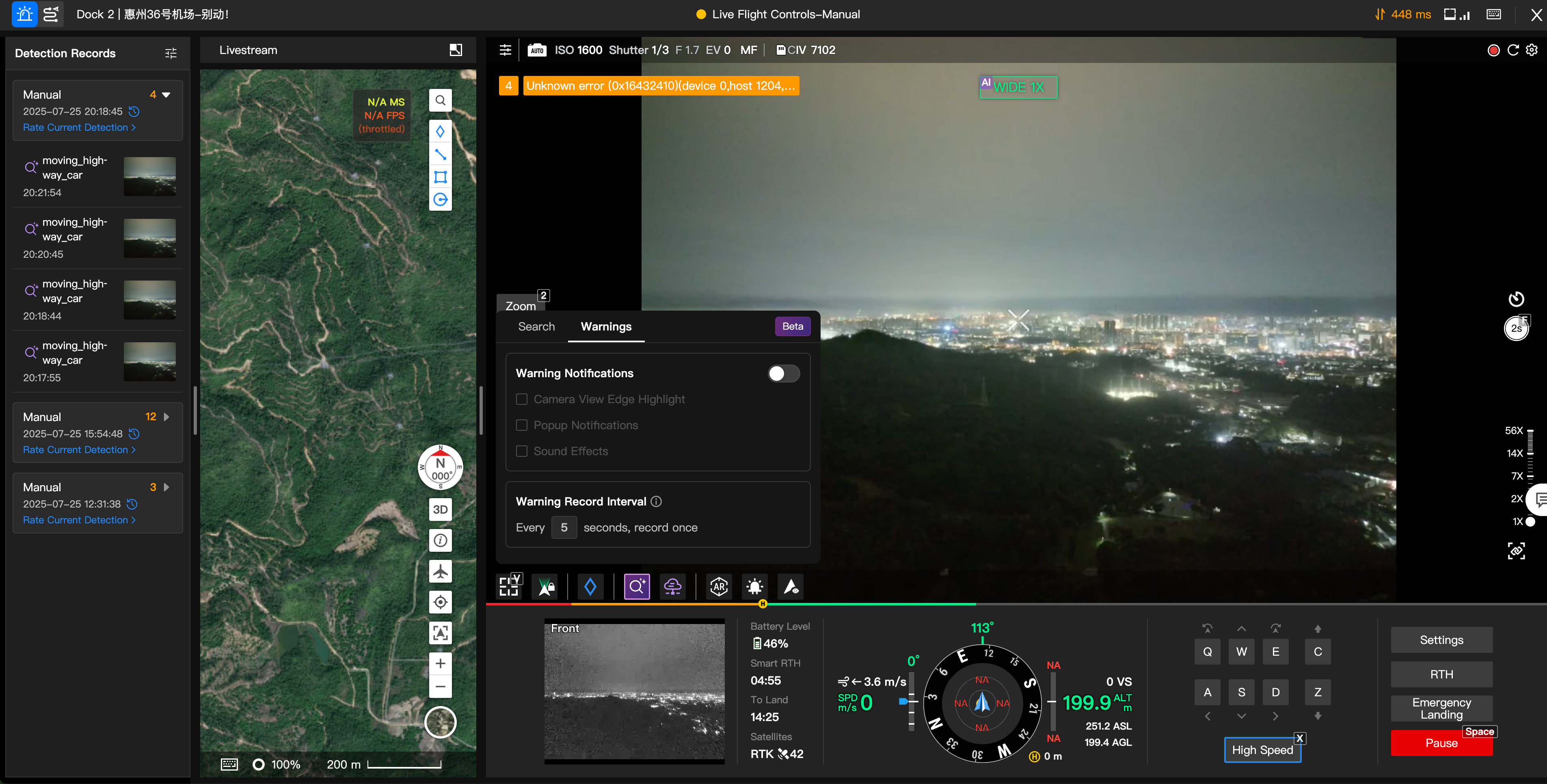
Виртуальная кабина отображает записи предупреждений маршрута автоматизированного полета ИИ, обеспечивая быстрый доступ ко времени срабатывания оповещений, условиям, местоположению объектов и снимкам.
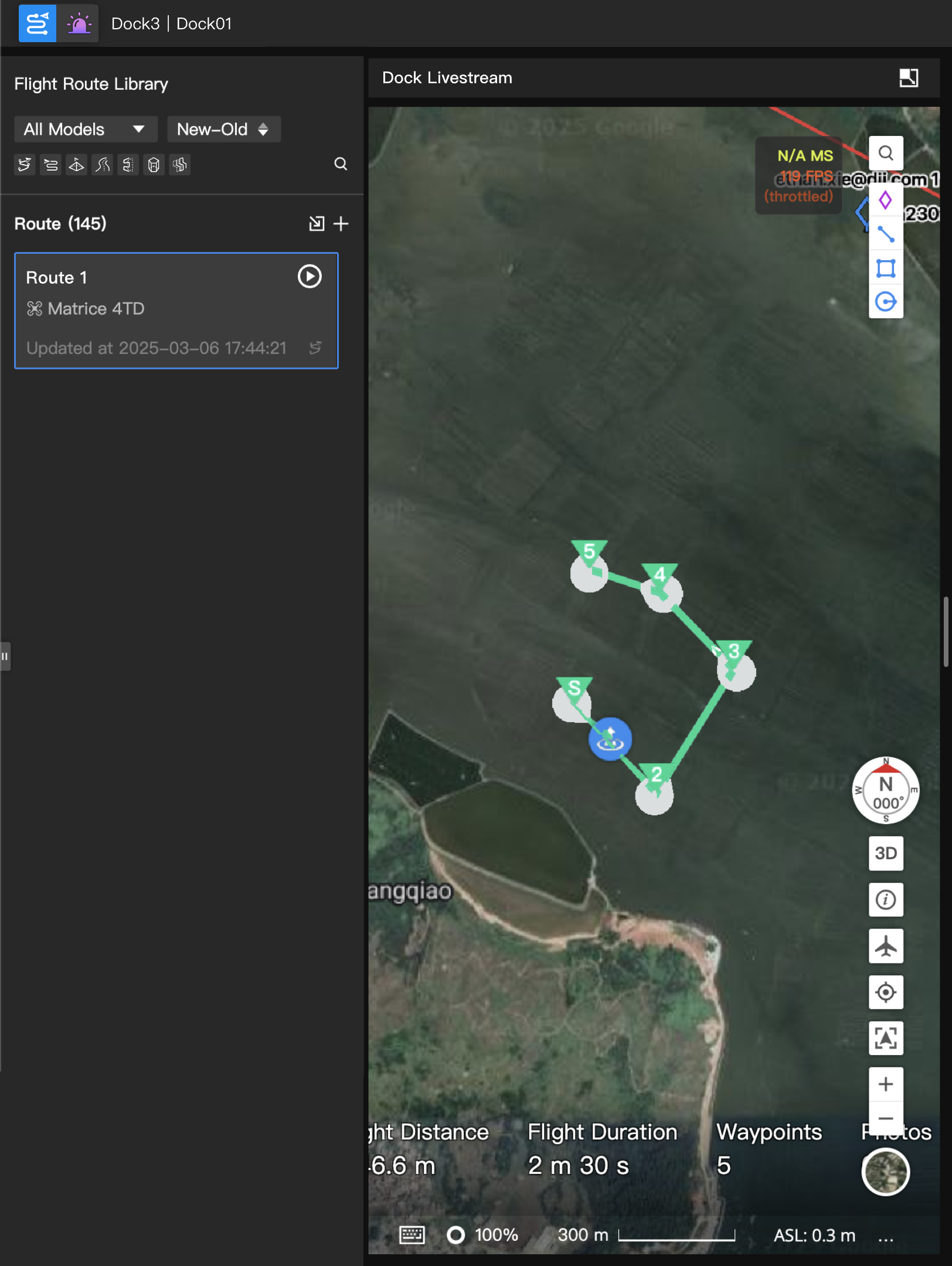
Распределение маршрута полёта через виртуальную кабину
Пользователи могут развернуть список маршрутов и распределить задачу в режиме реального времени.
Настройки
| Flight Settings | Camera Settings | Live Stream Settings | Spotlight Settings | Speaker Settings |
|---|---|---|---|---|
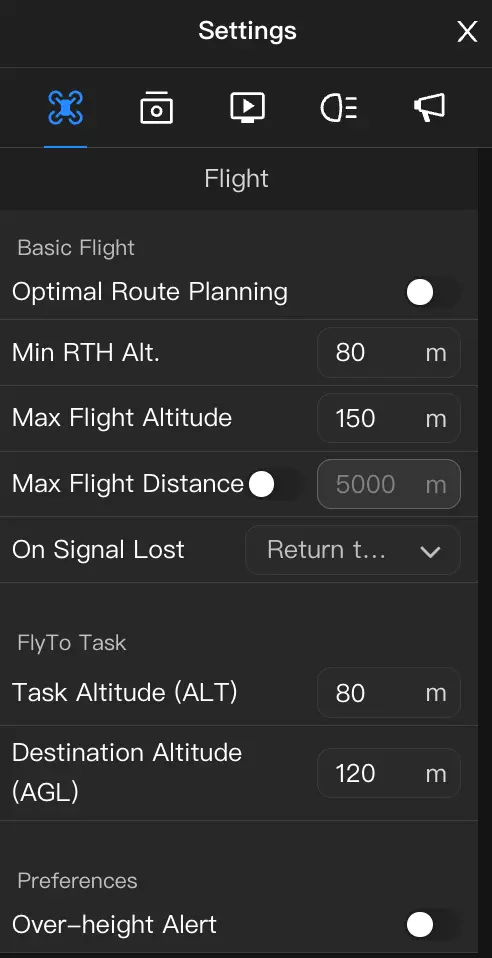 | 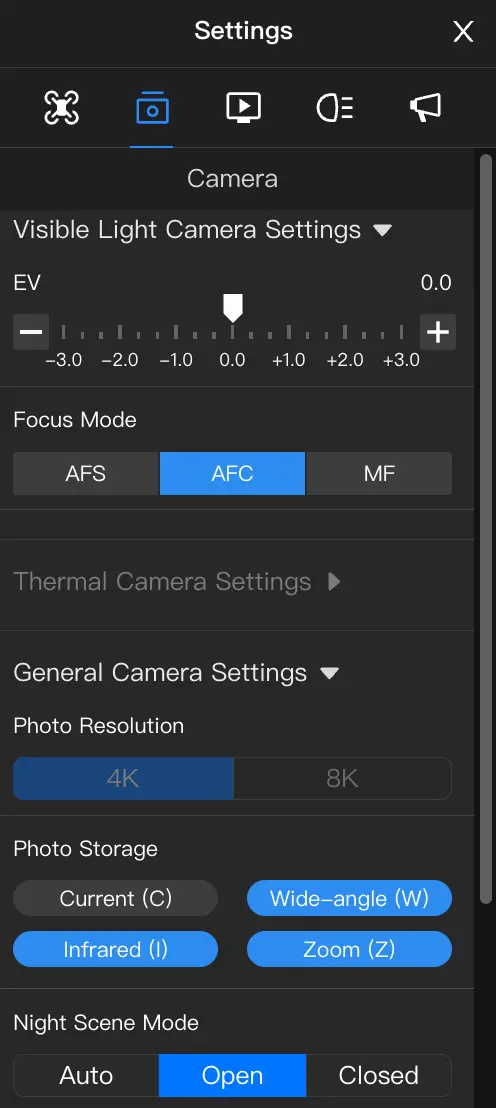 | 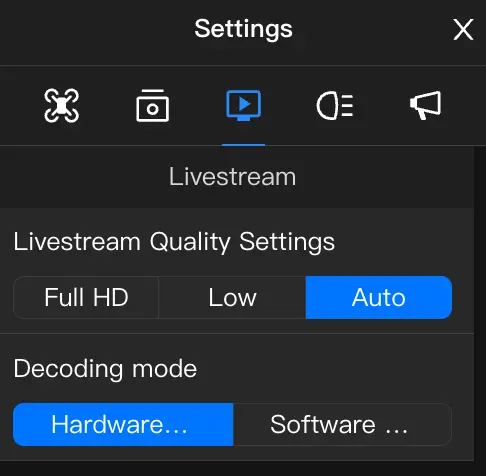 | 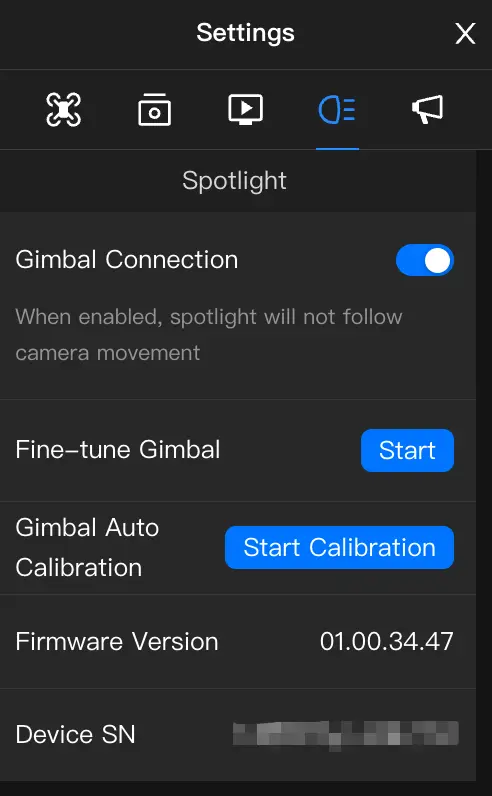 | 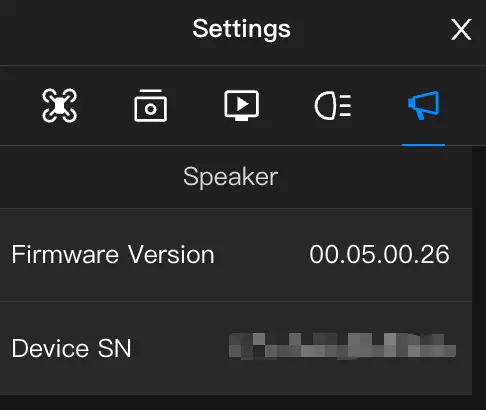 |
| Помимо основных параметров полёта, поддерживает интеллектуальное планирование маршрута и «Высотное предупреждение». | Настройки видимого света, фокуса, разрешения, хранения фото, ночного режима и т.д. | Настройка качества трансляции и метода декодирования. | Поддерживает «Сопряжение кардана» между прожектором и камерой. | Здесь можно просмотреть информацию о динамике. |
Руководство по эксплуатации (горячие клавиши) и управление стабилизатором
Руководство по эксплуатации
Нажмите или клавишу [?], чтобы отобразить руководство по горячим клавишам.
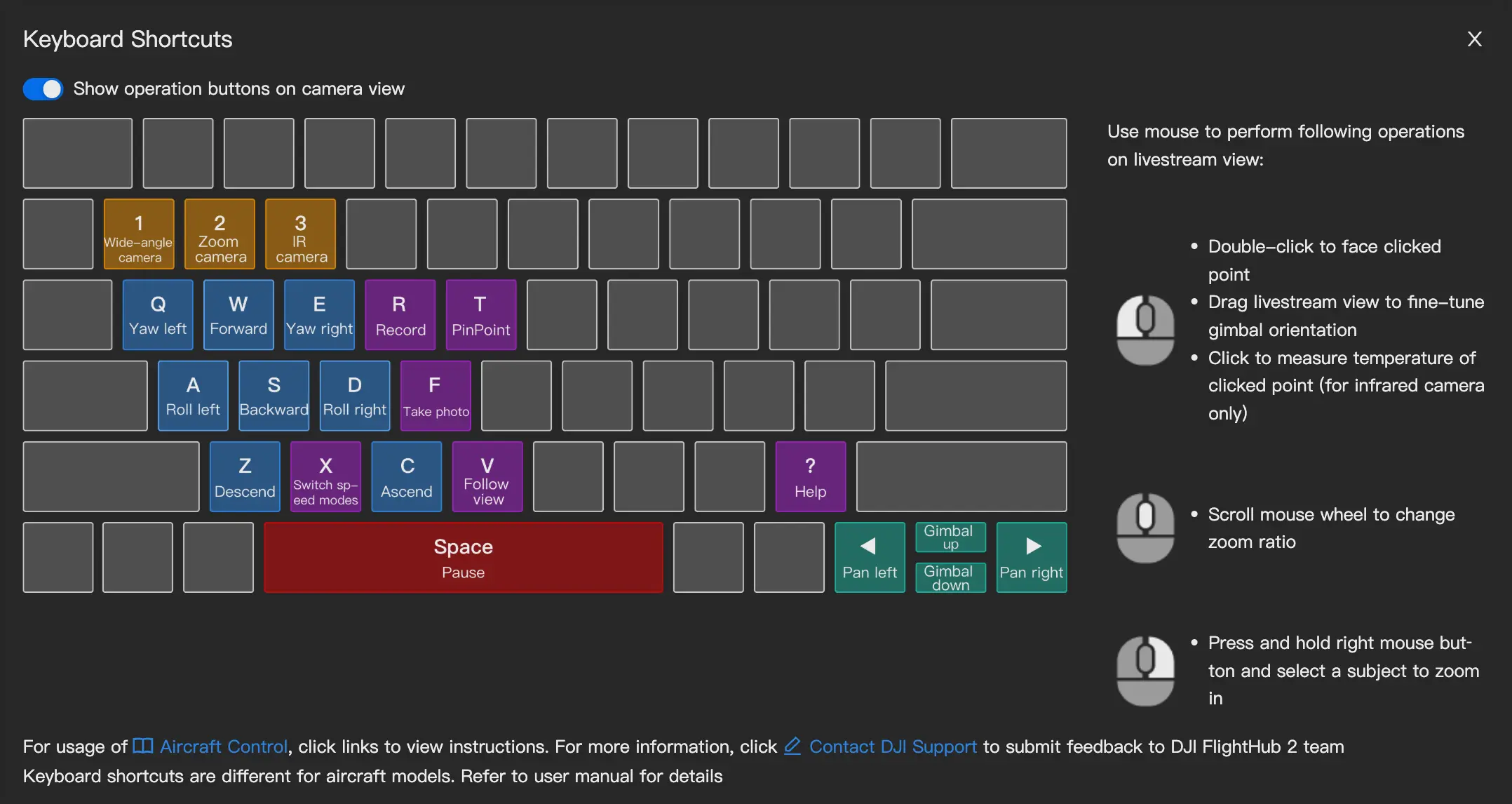
| Клавиша | Действие | Функциональная клавиша | Действие |
|---|---|---|---|
| [1] | Широкоугольный объектив. | [F] | Сделать фото. |
| [2] | Зум-объектив. | [X] | Режим скорости. |
| [3] | Инфракрасный объектив. | [R] | Начать/остановить запись. |
| [W] | Вперёд. | [T] | Поставить метку. |
| [S] | Назад. | [V] | Следование за видом; [V] или [ESC] для выхода. |
| [A] | Влево. | [B] | Распознавание ИИ. |
| [D] | Вправо. | [G] | Интеллектуальное отслеживание. |
| [Q] | Повернуть влево. | [?] | Руководство по горячим клавишам. |
| [E] | Повернуть вправо. | [SPACE] | Экстренная остановка. |
| [Z] | Снижение. | [Двойной щелчок ЛКМ] | Посмотреть на цель. |
| [C] | Набор высоты. | [Долгое нажатие ЛКМ] | Точная настройка кардана. |
| [◀︎] | Кардан влево. | [Одиночный щелчок ЛКМ] | Измерение температуры. |
| [▶] | Кардан вправо. | [Колёсико мыши] | Масштабирование. |
| [▲] | Кардан вверх. | [ПКМ] | Выделить рамкой для автозума. |
| [▼] | Наклон кардана вниз. |
Примечание: Раскладка клавиатуры может отличаться. Чтобы изменить раскладку, перейдите в «Личный центр > Настройки > Раскладка клавиатуры».
Управление стабилизатором
- Поддерживает переключение между режимом свободного и фиксированного кардана:
- Режим свободного кардана: ориентация не зафиксирована, пользователи могут свободно управлять карданом.
- Режим фиксации кардана: ориентация зафиксирована. При двойном щелчке или точной настройке воздушное судно вращается синхронно. Этот режим делает облачные операции более безопасными.
Примечание: в "DJI Dock 2" по умолчанию используется режим фиксации кардана к корпусу. При регулировке угла рыскания кардана угол курса воздушного судна синхронно изменяется по умолчанию. Если угол курса воздушного судна не может быть изменен, некоторые функции управления карданом будут ограничены. Например, во время полета по нажатию "DJI Dock 2" не поддерживает управление карданом.
Кнопки кардана FlightHub 2 для быстрого переключения:
- Центрирование кардана
- Наклон кардана вниз
- Центрирование по оси рыскания
- Наклон кардана вниз
Быстрые операции с клавиатурой и мышью:
- Двойной щелчок для центрирования.
- Точная настройка кардана: удерживайте ЛКМ и тяните, или нажимайте [←] [→] [↑] [↓].
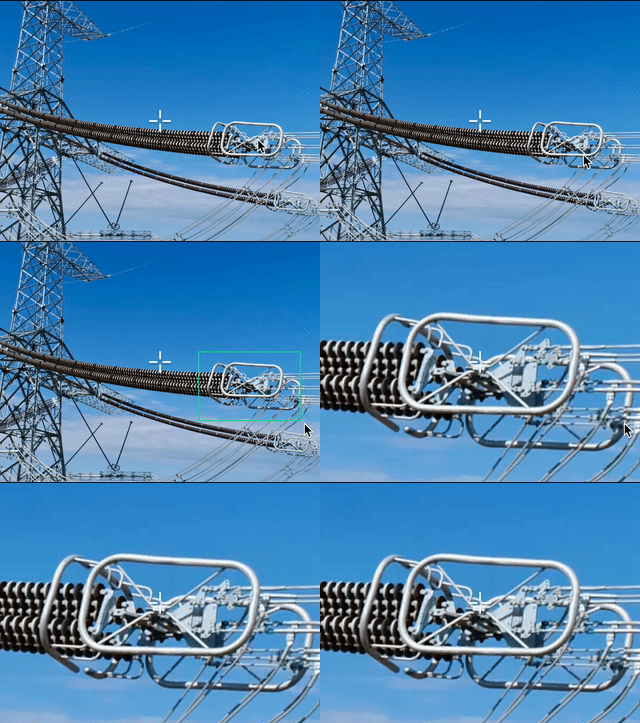
- Масштабирование рамкой: ПКМ и перетащить для выбора рамкой.
Модуль основного вида
При входе в виртуальную кабину автоматически активируется прямая трансляция камеры.
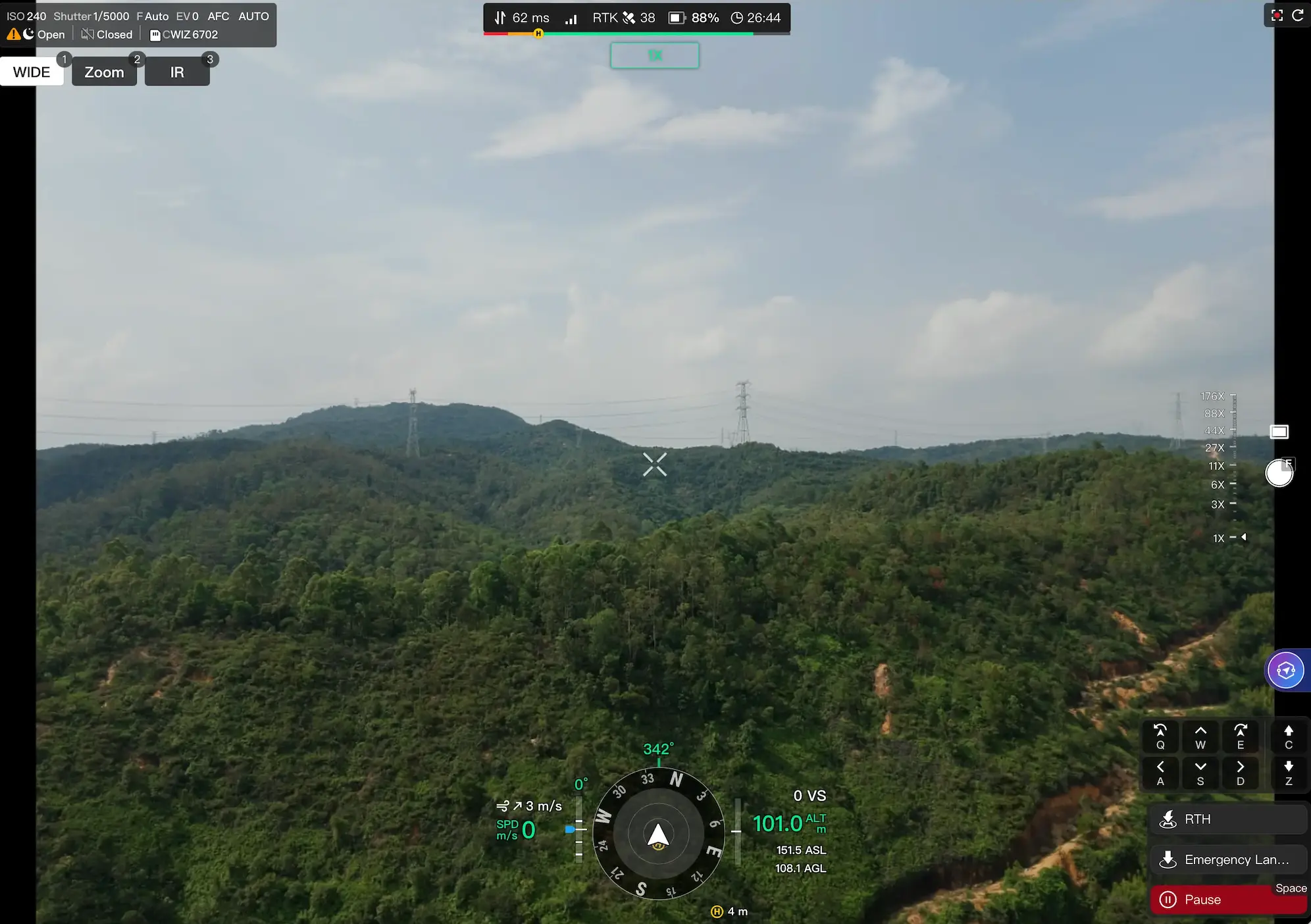
Информация о камере и связанные настройки

Панель информации о камере отображает: ISO, выдержку, диафрагму (F), компенсацию экспозиции (EV), режим фокуса и фото.
Настройки и примечания, связанные с камерой
- Параметры камеры: Отображает данные о чувствительности ISO, выдержке и экспозиции; поддерживает режимы Auto и M:
- Режим Auto поддерживает настройку параметров экспозиции камеры (EV).
- Режим M поддерживает настройку ISO, выдержки, диафрагмы и других параметров.
- Режим фокусировки: Нажмите, чтобы настроить режим фокусировки зум-камеры; поддерживаются AFS (одиночный автофокус), AFC (непрерывный автофокус) и MF (ручной фокус).
- Настройки разрешения: Поддерживается настройка разрешения видео камеры видимого спектра.
- Механический затвор: Пользователи могут отключить механический затвор, чтобы продлить срок службы устройства.
- Коррекция дисторсии: Пользователи могут включить коррекцию дисторсии, чтобы изображение с камеры отображалось корректно.
- Удаление запотевания объектива: Пользователи могут вручную запустить функцию удаления запотевания объектива.
- Настройки хранения: Отображает оставшееся место в текущем режиме съемки. Поддерживается настройка типа хранения для фото и видео. Доступны варианты: текущий объектив (C), видимый свет (V) и инфракрасный (I). В режиме разделенного экрана с ИК-объективом объектив делает снимки экрана видеопотока.
- Водяной знак: Пользователи могут включить функцию водяного знака для отображения информации водяного знака в прямой трансляции и медиафайлах, снятых камерой.
- Метод декодирования: Пользователи могут переключать режим декодирования видеопотока.
- Аппаратное декодирование (рекомендуется): Использует GPU для декодирования, обеспечивая низкую задержку и низкое потребление ресурсов. Подходит для устройств с дискретной видеокартой или высокой производительностью.
- Программное декодирование: Использует CPU для декодирования. Подходит для устройств со встроенной графикой, если воспроизведение идет с задержками.
- Ночной режим: В условиях слабого освещения включение Ночного режима может улучшить качество изображения, обеспечивая более четкую и точную картинку, что повышает эффективность и точность ночных операций.
Примечание: Поддерживается только для воздушных судов от "DJI Dock 3" и "DJI Dock 4".
- Передача в полете: После получения прав управления полетом через дистанционное управление, фотографии, снятые воздушным судном, будут передаваться в облако в реальном времени во время полета. Этот параметр можно изменить на панели управления.
Примечания по функции передачи фото в полете:
- Требуется прошивка "DJI Dock" версии v01.06.17.02 или выше и прошивка воздушного судна версии v09.01.00.05 или выше.
- Требуется прошивка "DJI Dock 2" версии v09.02.01.08 или выше и прошивка воздушного судна версии v09.02.01.08 или выше. Если воздушное судно записывает видео или использует функции PSDK, передача файлов в реальном времени будет прервана.
Правила именования файлов:
- Во время выполнения задач, отправленных из библиотеки планов, только файлы, снятые или записанные после получения прав управления полетом, будут сохранены в подпапке соответствующей папки полетной сессии в медиатеке. Имя подпапки: "Remote Control".
- Во время выполнения задачи взлета в одно нажатие только файлы, снятые или записанные после получения прав управления полетом, будут сохранены в медиатеке, с форматом имени папки "Имя дока-FLY-TO-Время операции".
Переключение между инфракрасным и зум-объективом

После получения прав управления камерой пользователи могут переключаться между широкоугольной, зум- и инфракрасной камерами в зависимости от модели устройства.
Различия между инфракрасной и зум-камерой
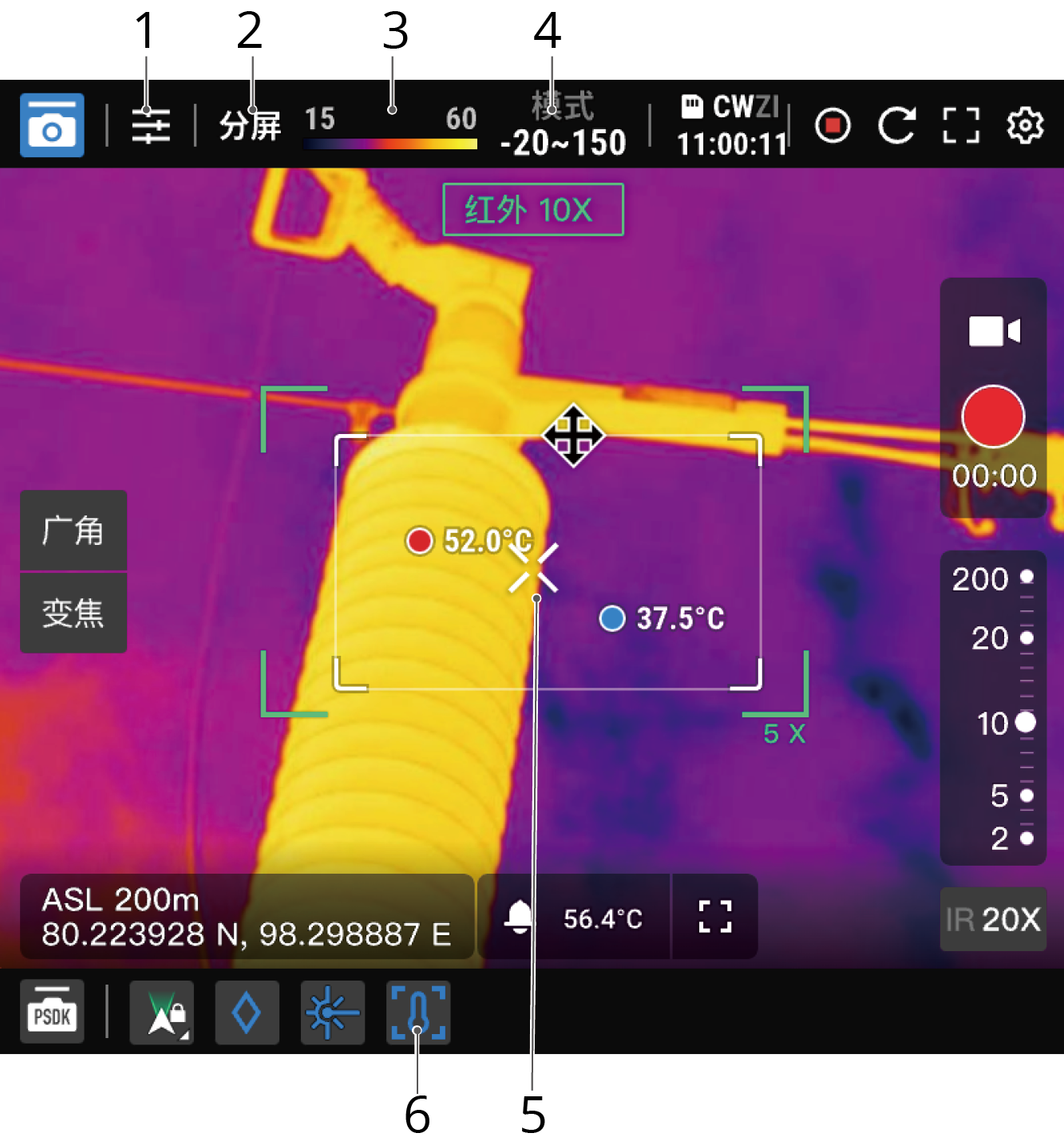
- Параметры камеры:
- Переключение цветовой палитры: переключает цветовую палитру инфракрасной камеры.
- Оповещение о высокой температуре: поддерживает настраиваемые пороги температурного оповещения.
- Разделенный экран: нажмите "Split Screen", чтобы одновременно просматривать потоки зум- и инфракрасной камер.
- Температурная шкала: отображает минимальную и максимальную температуру объектов в текущем кадре.
- Режим усиления: режим высокого усиления обеспечивает более точное измерение температуры; режим низкого усиления обеспечивает более широкий диапазон измерения температуры.
- Точечное измерение температуры: по умолчанию отображает температуру в центре изображения инфракрасной камеры; нажмите в любом месте изображения инфракрасной камеры, чтобы изменить положение точки измерения температуры.
- Измерение температуры по области: нажмите
 , чтобы включить измерение температуры по области; изменяйте размер или перемещайте область для изменения размера и положения рамки измерения.
Информационная панель состояния воздушного судна
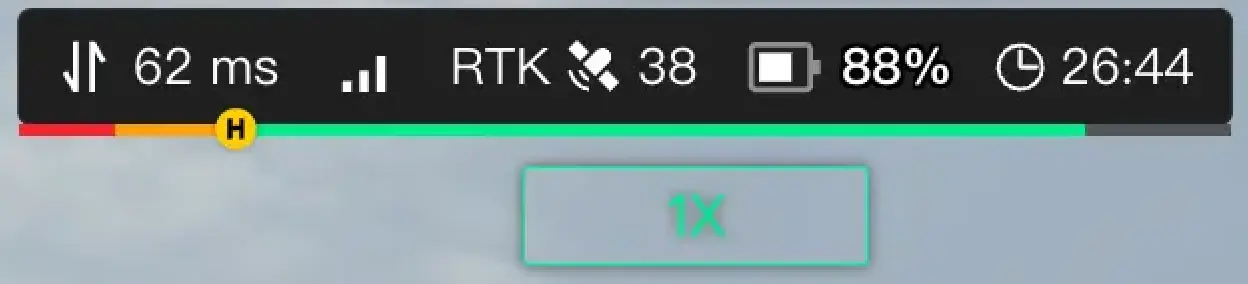
Базовая информация о состоянии включает задержку сети, сигнал канала связи, качество спутниковой фиксации и информацию об аккумуляторе.
- Данные общей задержки управления: отображают задержку в контуре управления от облака до воздушного судна; данные канала связи зависят от пропускной способности сети и сигнала видеопередачи.
- Статус замены аккумулятора: Отображает текущий статус замены аккумулятора воздушного судна, включая «Заряжается», «Замена» и «Ожидание». Отображается только для DJI Dock 4.
- Информация об аккумуляторах в док-станции: Отображает текущий уровень заряда и статус зарядки аккумуляторов внутри док-станции. Отображается только для DJI Dock 4.
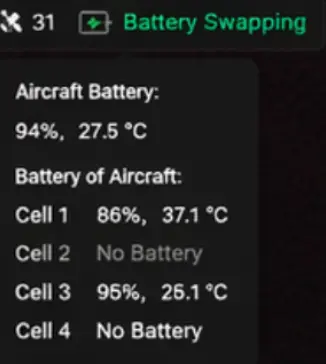
Примечание: во время операций в док-станции обращайте внимание на оставшийся заряд аккумулятора воздушного судна, чтобы предотвратить невозможность его штатного возврата.
Модуль навигационной информации
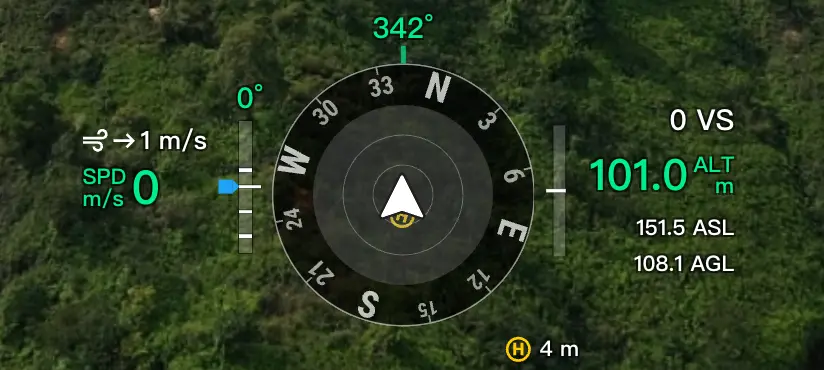
Навигационная информация включает курс воздушного судна и камеры кардана, высоту воздушного судна, горизонтальную и вертикальную скорость воздушного судна, скорость ветра, расстояние до точки возврата домой и сведения о предупреждениях обхода препятствий.
Модуль захвата изображений
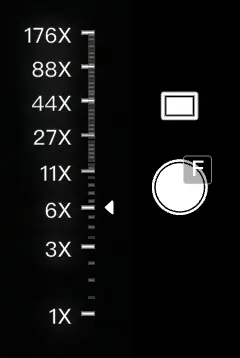
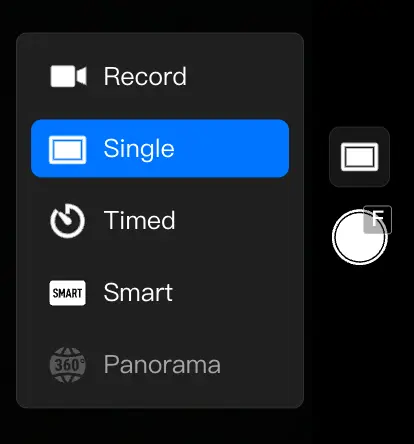
Поддерживает настройку зума камеры и переключение режимов съемки.
Зум камеры
Пользователи могут напрямую перетаскивать ползунок зума или использовать колесико мыши для масштабирования. "DJI Dock 2" поддерживает функцию связанного зума, которая объединяет камеры видимого и инфракрасного диапазона, позволяя одновременно управлять масштабированием обеих камер.
Примечание: функция связанного зума требует прошивку "DJI Dock 2" версии v10.01.32.05 или выше и прошивку воздушного судна версии v10.01.32.05 или выше.
Переключение режима
Здесь поддерживаются настройка зума камеры, а также одиночная съемка, съемка по таймеру, интеллектуальная съемка при слабом освещении, панорама и другие режимы фото, а также видеозапись.
Примечания по панорамной съемке:
- В режиме панорамной съемки недоступны полет по нажатию, поворот к точке аннотации, зум рамкой и двойной щелчок для центрирования.
- Во время съемки пользователи не могут удерживать ЛКМ для перетаскивания экрана и не могут нажимать [←] [→] [↑] [↓] для точной настройки направления кардана.
- Во время съемки управление воздушным судном прервет панорамную съемку.
Панель управления
Отображает разную информацию в зависимости от состояния дрона.
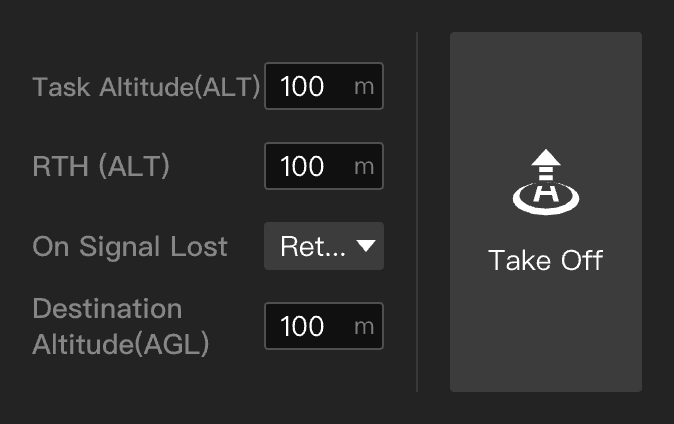
- Когда дрон выключен или находится в режиме ожидания, панель отображает основные параметры и кнопку взлета.Взлет: Когда дрон находится внутри док-станции, пользователи могут нажать «Взлет», и дрон поднимется до высоты задачи и зависнет.
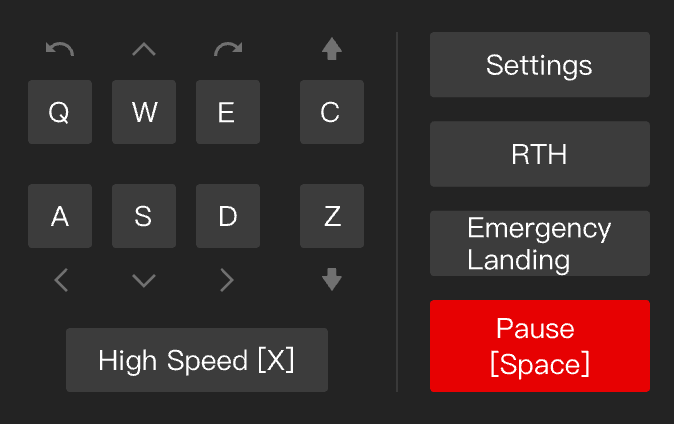
- Когда дрон находится в режиме ручного полета, панель отображает кнопки для переключения режима скорости полета и управления движением дрона вперед и назад, снижением, набором высоты и поворотом. Когда пользователи нажимают кнопку High Speed или клавишу [X], горизонтальная скорость дрона изменяется с 5 м/с до 15 м/с.
- Когда дрон выполняет задачи FlyTo, панель отображает оставшееся расстояние и время полета, а также режим полета. Пользователи могут настраивать параметры полета, возвращать дрон домой, а также приостанавливать и возобновлять полет.
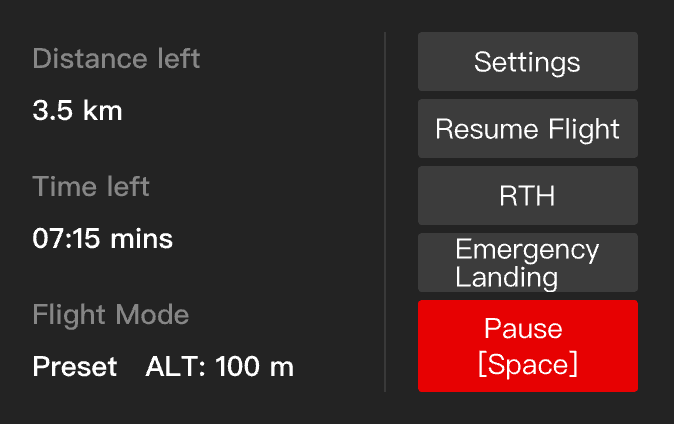 Задачи FlyTo: Нажмите правой кнопкой мыши на карте, чтобы задать точку назначения FlyTo. Пользователи также могут задать точку PinPoint или результат поиска на карте как точку назначения FlyTo. После задания точки назначения FlyTo на карте будет отображен виртуальный маршрут полета. Пользователи могут нажать «Старт», и дрон полетит прямо к точке назначения.
- Когда дрон начинает задачу FlyTo с DJI Dock 2:
- Когда включено оптимальное планирование маршрута, дрон построит оптимальный маршрут, поднимется на 20 метров и затем выполнит задачу FlyTo.
- Когда оптимальное планирование маршрута отключено и высота FlyTo выше высоты задачи, дрон поднимется до высоты задачи перед выполнением задачи FlyTo. Когда высота FlyTo ниже высоты задачи, дрон будет лететь на высоте задачи, достигнет точки над назначением FlyTo и снизится до высоты FlyTo.
- Когда дрон начинает задачу FlyTo с DJI Dock:
- Когда высота FlyTo выше высоты задачи, дрон поднимется до высоты задачи перед выполнением задачи FlyTo. Когда высота FlyTo ниже высоты задачи, дрон будет лететь на высоте задачи, достигнет точки над назначением FlyTo и снизится до высоты FlyTo.
- Для дронов с версией встроенного ПО ниже v08.00.0003 дрон поднимется до высоты задачи и напрямую полетит к точке назначения FlyTo.
- Во время задачи FlyTo пользователи могут выбрать новую точку назначения FlyTo, и дрон напрямую полетит к ней.
- Для изменения точки назначения версия встроенного ПО DJI Dock должна быть v01.06.17.02 или выше, а версия дрона док-станции — v09.01.00.05 или выше. Для DJI Dock 2 версия встроенного ПО должна быть v09.02.01.08 или выше, а версия дрона Dock 2 — v09.02.01.08 или выше.
- Для обеспечения безопасности полета необходимо задать разумные значения высоты задачи, высоты возврата домой и высоты точки назначения FlyTo с учетом окружающей среды и требований задачи, при этом они должны быть как минимум на 5 метров ниже максимальной высоты полета, разрешенной в высотной зоне. Пользователи также должны убедиться, что во время полета отсутствуют препятствия.
- Во время выполнения задач FlyTo дрон будет обходить геозоны и препятствия. Если между текущим положением дрона и точкой назначения FlyTo находится геозона с максимальной шириной более 400 метров, дрон может не суметь обойти эту область и зависнет на ее границе. Пользователи должны внимательно следить за окном трансляции и вручную управлять дроном, чтобы обойти геозону.
- Когда срабатывает возврат домой при низком заряде батареи, НЕ отменяйте возврат домой и не включайте режим управления полетом в реальном времени во время возврат домой, иначе дрон выйдет из режима возврата домой и может не суметь вернуться к док-станции.
- Когда заряд батареи дрона становится критически низким, дрон автоматически выполнит посадку, и ее нельзя будет отменить.
- НЕ управляйте посадкой дрона на док-станцию с помощью команд клавиатуры, иначе после посадки дрон не сможет остановить пропеллеры и автоматически вернуться в док-станцию.
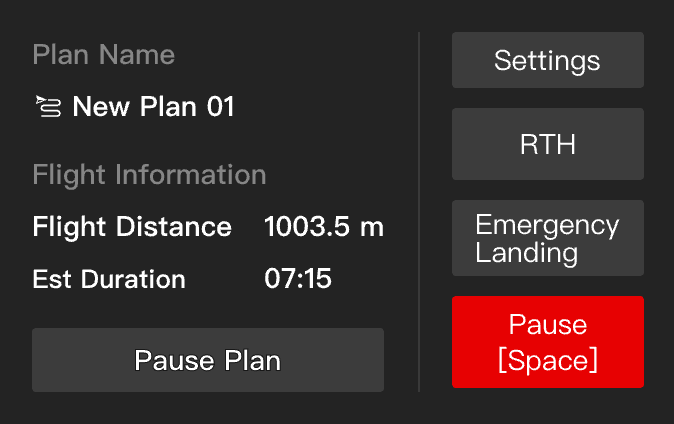
- Когда дрон выполняет запланированные задачи, панель отображает основную информацию о полете. Пользователи могут настраивать параметры полета, возвращать дрон домой, а также приостанавливать и возобновлять полет.
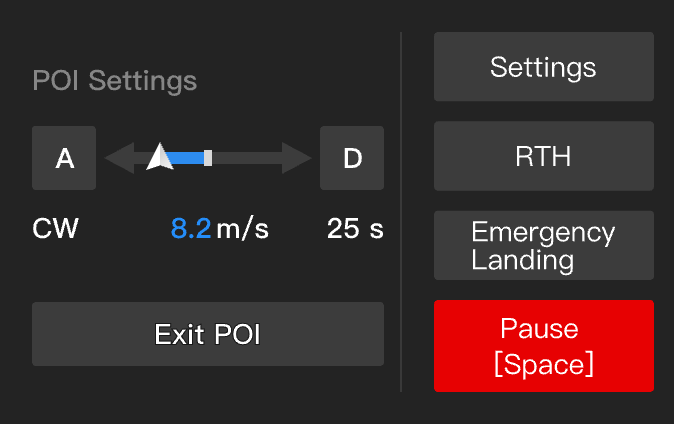
- Когда дрон выполняет задачи точки интереса, панель отображает скорость точки интереса. Пользователи могут настраивать параметры полета, возвращать дрон домой, а также приостанавливать и возобновлять полет.
 Точка интереса
Пользователи FlightHub 2 могут выбрать любую точку или PinPoint на карте и запустить задачу POI, когда DJI Dock находится в режиме Live Flight Controls. После задания точки назначения FlyTo дрон в док-станции развернётся в сторону точки FlyTo, а на карте отобразится виртуальная траектория полёта. Пользователи могут задавать направление и скорость POI, а также с помощью клавиатурных комбинаций регулировать высоту полёта дрона и расстояние до точки назначения FlyTo. Панель задач отобразит примерное время, необходимое для завершения задачи POI. Пользователь может нажать кнопку Start, чтобы запустить задачу POI.
Пользователи могут нажимать кнопки в окне статуса устройства или использовать сочетания клавиш, чтобы регулировать направление и скорость дрона во время POI. Нажмите Exit или клавишу пробела, чтобы выйти из POI.- Если во время выполнения задачи точки интереса дрон приблизится к геозоне или обнаружит препятствия, он зависнет. Следите за состоянием дрона и окном трансляции. Будьте осторожны
- Во время выполнения задачи точки интереса дрон будет лететь боком. Если условия окружающей среды не подходят для корректной работы системы обзора, дрон может не суметь обойти препятствия. Перед запуском задачи точки интереса пользователи должны проверить окружающую обстановку на месте или траекторию полета в облаке.
- FlightHub 2 будет интеллектуально регулировать максимальную скорость точки интереса в зависимости от расстояния между дроном и точкой интереса.
- Во время выполнения задачи точки интереса при двойном щелчке по окну трансляции дрон не сможет повернуться к выбранной точке. Перетаскивание окна трансляции и использование сочетаний клавиш для настройки угла стабилизатора также не поддерживаются.
- FlightHub 2 будет интеллектуально регулировать максимальную скорость полёта по точке интереса (POI) в зависимости от расстояния между дроном и этой точкой.
- Во время POI, когда пользователь дважды щёлкает по окну трансляции, дрон не сможет развернуться к выбранной точке. Перетаскивание окна трансляции или использование сочетаний клавиш для настройки угла подвеса также не поддерживаются.
- Аварийная посадка: Пользователи могут посадить дрон в случае чрезвычайной ситуации. Пользователи могут в любой момент отменить посадку или вручную управлять дроном для обхода препятствий.
- Дрон не может снова взлететь после аварийной посадки. Используйте с осторожностью.
- Версия прошивки DJI Dock 2 должна быть v10.01.32.05 или более поздней, а версия дрона должна быть v10.01.32.05 или более поздней.
- Планирование оптимального маршрута:
- Когда условия окружающей среды подходят для корректной работы системы зрения или включены данные об обнаружении препятствий (Obstacle Data), дрон автоматически спланирует оптимальный маршрут для повышения эффективности выполнения задачи и сохранения заряда аккумулятора.
- Когда условия окружающей среды не позволяют системе зрения работать корректно и данные о препятствиях отключены, дрон будет лететь в соответствии с заданной высотой задания и высотой возврата домой (RTH).
a. Высота задания (ALT): Наименьшая высота (относительно точки взлёта) дрона при выполнении задач FlyTo. DJI FlightHub 2 отобразит уведомление, если высота полета дрона ниже высоты задания.- Когда оптимальное планирование маршрута отключено, но условия окружающей среды подходят для корректной работы системы обзора или включены данные о препятствиях, дрон все равно может лететь по горизонтали или вертикали, чтобы обходить препятствия.
- Рекомендуется включить данные об обнаружении препятствий в управлении зоной задания, чтобы повысить эффективность планирования маршрута. См. раздел «Данные о препятствиях» для получения более подробной информации.
- Когда окружающая среда не подходит для корректной работы системы зрения или возникают другие проблемы во время выполнения дроном задач FlyTo или возврата домой, дрон не сможет спланировать оптимальный маршрут. Если данные о препятствиях также отключены, дрон сможет лететь только на заданной высоте и не сможет обходить препятствия по маршруту. Поэтому пользователям следует задать соответствующую высоту задания и высоту RTH перед запуском задач FlyTo или возвратом домой.
- Когда функция Optimal Route Planning отключена, но условия окружающей среды позволяют системе зрения работать корректно или включены данные о препятствиях (Obstacle Data), дрон все равно может лететь по горизонтали или вертикали, чтобы обходить препятствия.
- Если максимальная высота полёта ниже текущей высоты дрона, дрон сначала снизится непосредственно до максимальной высоты полёта, а затем продолжит выполнение задач. Если максимальная высота выше текущей высоты дрона, дрон прекратит набор высоты, когда достигнет максимальной высоты полёта.

- Когда на маршруте есть препятствия, такие как провода и линии электропередачи, которые трудно обнаружить датчикам зрения, пользователям следует отключить Optimal Route Planning и убедиться, что заданная высота полёта по задаче и высота RTH превышают высоту препятствий вдоль маршрута.
b. Высота возврата домой (ALT): Высота дрона относительно док-станции, когда дрон возвращается к док-станции. Высоту возврата по RTH следует задавать в зависимости от фактических условий полёта, окружающей среды и GEO‑информации. Рекомендуется устанавливать высоту выше самой высокой географической точки в зоне полёта и ниже максимальной высоты полёта.Примечание: Для дронов DJI Dock с версией прошивки ниже v08.00.0003 DJI FlightHub 2 будет отображать уведомление, когда высота полёта дрона ниже заданной высоты задания.
- Для DJI Dock 2
- Когда функция оптимального планирования маршрута включена, дрон будет интеллектуально прокладывать оптимальный маршрут на основе данных о препятствиях или данных системы зрения, при условии что окружающая среда подходит для корректной работы системы зрения.
- Когда функция Optimal Route Planning отключена, но условия окружающей среды позволяют системе зрения работать корректно или включены данные о препятствиях (Obstacle Data), дрон все равно может лететь по горизонтали или вертикали, чтобы обходить препятствия.
- Когда дрон на док-станции находится на горизонтальном расстоянии более 5,5 метра от Точки домой, дрон поднимется до высоты RTH и вернётся домой. Когда дрон на док-станции находится на расстоянии 5,5 м или менее 5,5 м по горизонтали от точки Home Point, дрон перед возвратом домой сохранит текущую высоту (если она выше 15 м) или поднимется до 15 м (если она ниже 20 м).
- Для DJI Dock
- Когда дрон на док-станции находится на горизонтальном расстоянии более 5,5 метра от Точки домой, дрон поднимется до высоты RTH и вернётся домой. Когда дрон док-станции находится на расстоянии 5,5 метра или менее 5,5 метра по горизонтали от точки взлёта, дрон перед возвратом домой будет поддерживать текущую высоту (если она выше 20 метров) или набирать высоту до 20 метров (если она ниже 20 метров). Когда условия окружающей среды позволяют системе зрения работать корректно, дрон по‑прежнему может лететь по горизонтали или вертикали, чтобы обходить препятствия.
- Для дронов DJI Dock с версией прошивки ниже v08.00.0003 дрон не сможет обходить препятствия и GEO‑зоны. Проверьте окружающую обстановку, когда дрон возвращается домой.
d. Высота пункта назначения (AGL): Высота по умолчанию над землёй для пункта назначения FlyTo.
Примечание: Все параметры можно настроить, когда доковый дрон выключен.
Модуль информации о карте
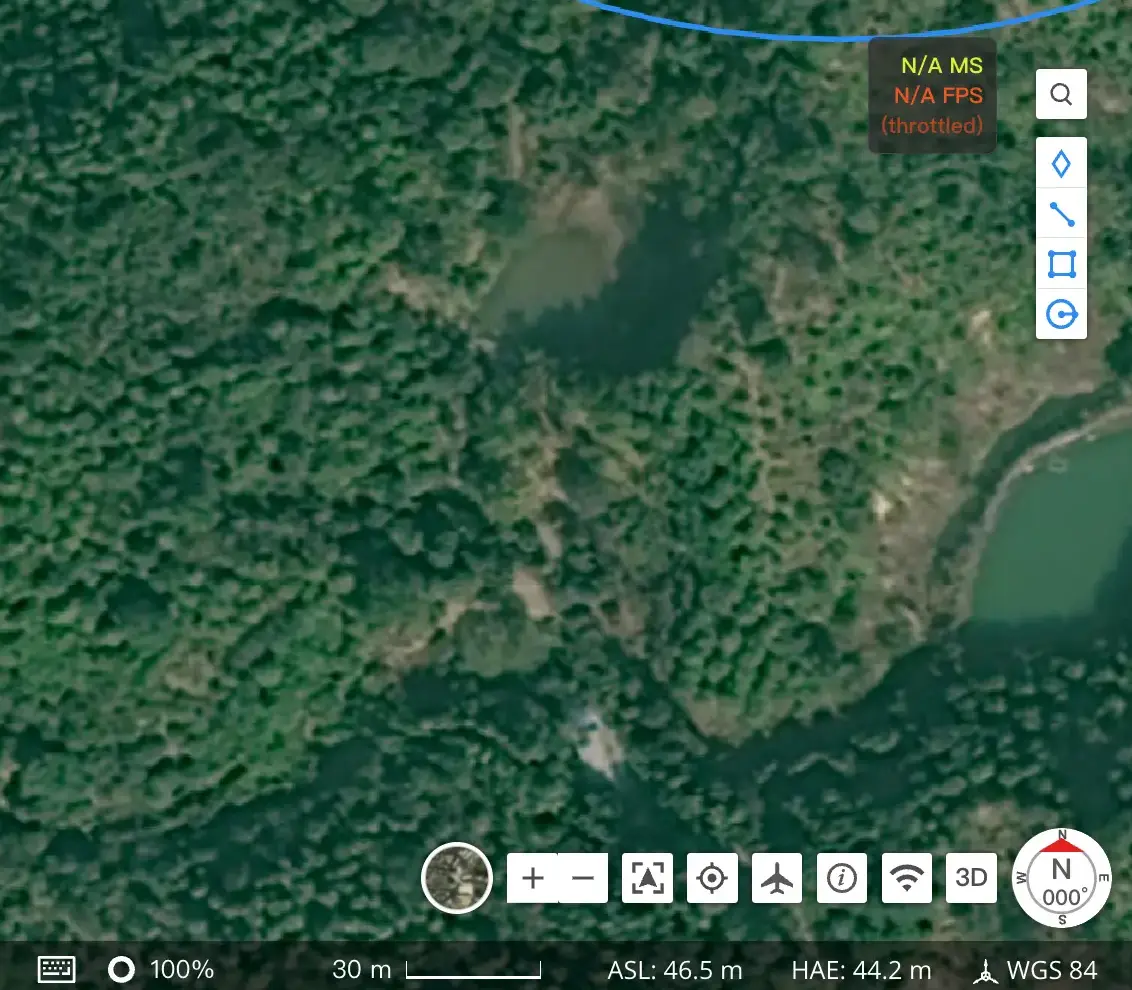
Пользователи могут наблюдать аннотации и устройства в текущем проекте. Поддерживается щелчок ПКМ для полёта по касанию, умной орбиты и просмотра целевой точки.
Примечание: Дополнительные операции с картой см. в разделе «Детали карты» section.
Модуль вспомогательного вида
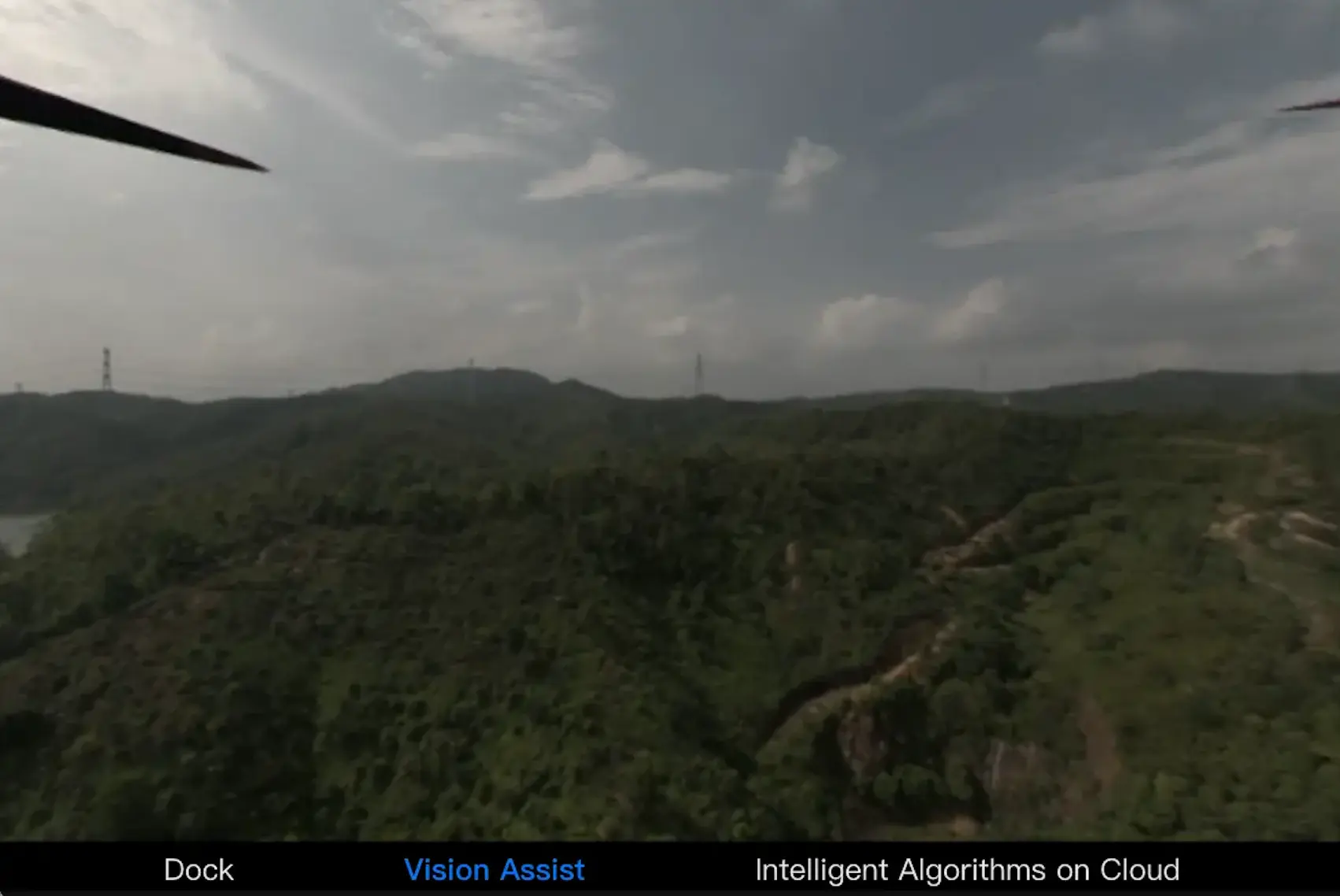
Содержит прямую трансляцию дока, Vision Assist (после взлёта) и облачный ИИ-алгоритм.
Прямая трансляция дока
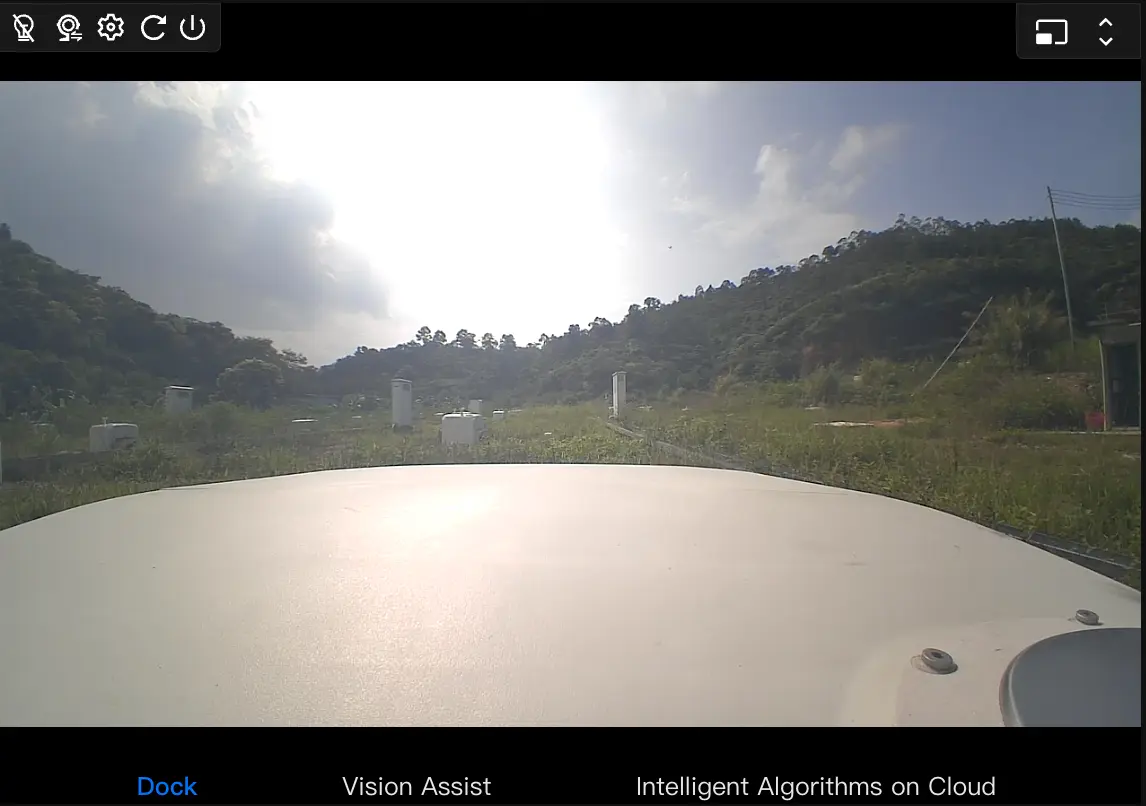
Включает поток прямой трансляции дока и информацию об оповещениях.
| Иконка | Описание |
|---|---|
 | Дополнительное освещение: для освещения прямой трансляции дока. |
 | Настройки камеры дока: переключение между внутренней/внешней камерой. |
 | Качество трансляции: переключение между «Ультра HD / Плавное / Авто». |
 | Обновить: обновить поток трансляции. |
 | Остановить трансляцию: остановить и закрыть поток. |
 | Переключиться на основной вид: переключить трансляцию дока в основной вид. |
 | Полноэкранный режим: скрыть модуль карты и переключить на полную высоту. |
Прямая трансляция дока Feed
- По умолчанию трансляция дока отключена. Нажмите «Включить», чтобы открыть её.
- При возврате воздушного судна вспомогательный вид переключится на трансляцию дока.
Информация об оповещениях дока
Отображает оповещения дока; по умолчанию не отображается при отсутствии оповещений.
Поток полёта / Vision Assist
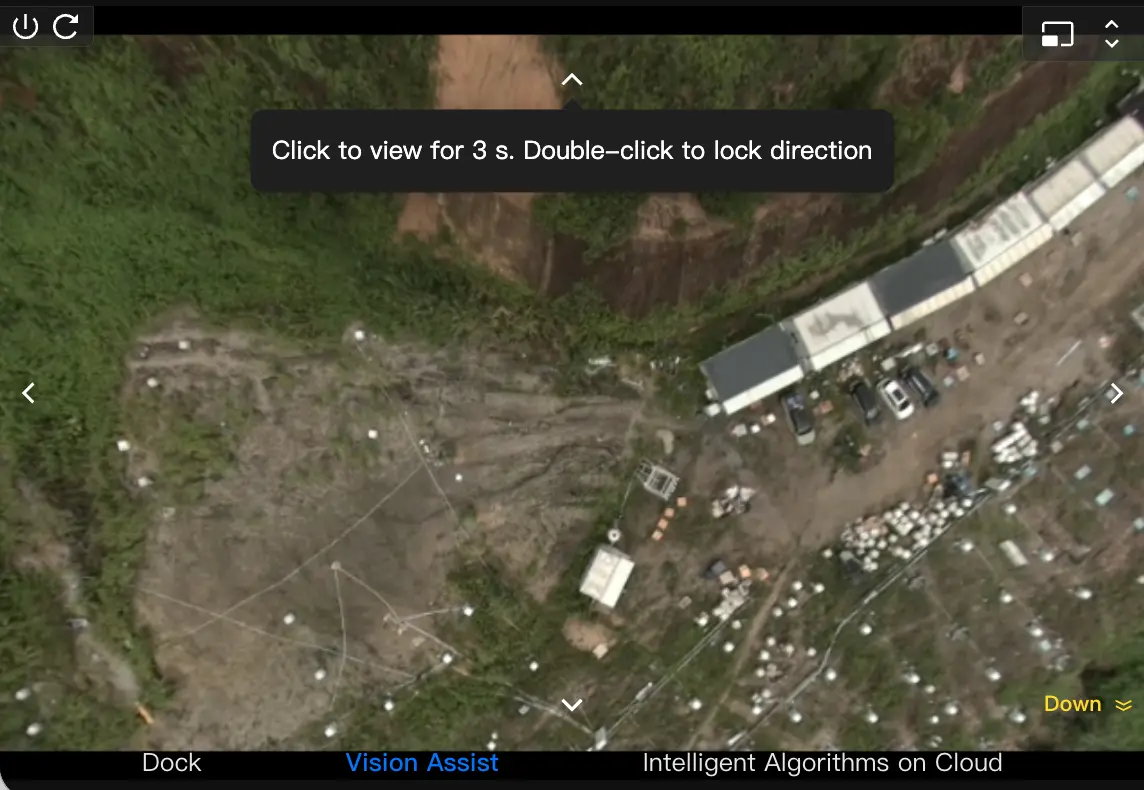
| Иконка | Описание |
|---|---|
| Закрыть: остановить и закрыть поток полёта/Vision Assist. |
| Обновить: обновить поток полёта/Vision Assist. |
| Переключиться на основной вид: переключить поток в основной вид. |
| Полноэкранный режим: скрыть модуль карты и переключить Vision Assist на полный экран. |
- Поток полета поддерживается только для "DJI Dock".
- Функция Vision Assist требует прошивку "DJI Dock 2" версии v10.01.32.05 или выше и прошивку воздушного судна версии v10.01.32.05 или выше.
- Когда воздушное судно еще не взлетело и находится в режиме низкого энергопотребления, Vision Assist по умолчанию отключен.
Прямая трансляция облачного ИИ-алгоритма (только публичное облако)
В «Области функционального управления» нажмите «Кнопку вызова облачного ИИ-алгоритма»  , выберите экземпляр алгоритма. Окно поддерживает переключение видов, сворачивание и закрытие.
Примечание: Из-за задержки при вызовах облачных алгоритмов обращайте внимание на безопасность полёта.
Область функционального управления
| Иконка | Описание |
|---|---|
 | Следование за видом: нажмите или клавишу [V] для включения. |
 | Быстрое управление карданом: «Центрирование» и «Наклон кардана вниз». |
 | Лазерная метка: установка центральной точки как точки аннотации. Примечание: «DJI Dock 2» поддерживает симуляцию меток. |
 | Лазерное измерение расстояния: координаты, высота и расстояние до воздушного судна. |
 | Бортовой ИИ-алгоритм: после включения в прямой трансляции отображаются распознанные цели в реальном времени; поддерживаются оповещения о целях. |
 | Интеллектуальное отслеживание: после включения можно быстро зафиксировать цель для непрерывного отслеживания. |
 | Мультимодальное обнаружение цели: опишите цели на естественном языке, чтобы включить интеллектуальное распознавание и подсчёт целей, оповещения и другие функции. |
 | Облачный ИИ-алгоритм: просмотр соответствующего видеопотока прямой трансляции, обработанного облачным алгоритмом. |
 | Живая трансляция: нажмите «Начать трансляцию» для трансляции в реальном времени. |
 | Файловая трансляция: запись, преобразование текста в речь или импорт аудиофайлов. |
 | Прожектор: настройка яркости и режима. |
 | Парашют: проведите вправо для раскрытия парашюта. |
 | Настройки AR: AR-улицы, аннотации, точки возврата и оповещения. |
 | Стробоскоп: предустановленные или новые режимы мигания. |
 | Навигационные огни: переключение навигационных огней. |
 | Режим невидимости: отключает навигационные огни, индикаторы состояния и заряда аккумулятора. Примечание: Включение огней автоматически выключает режим невидимости. |
В следующих разделах подробно описаны функции области управления.
Следование за видом
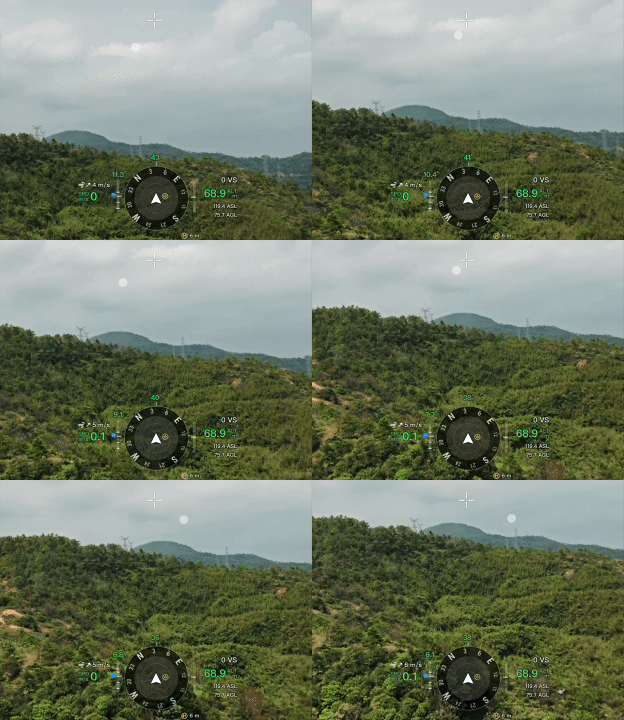
Пользователи могут нажать или клавишу [V], чтобы войти в режим следования за видом для поиска целей. После входа в этот режим курсор мыши изменится на круг и по умолчанию будет находиться в центре экрана. Пользователь может перемещать мышь, а кардан или воздушное судно будут смотреть в направлении ее движения.
- В режиме следования за видом, пока движение кардана не достигло предела, перемещение мыши влияет только на кардан. Когда движение кардана достигает предела, перемещение мыши вызывает соответствующее движение воздушного судна.
- В режиме следования за видом пользователи не могут нажимать кнопки в интерфейсе. Для управления воздушным судном или камерой кардана используйте клавиатуру и мышь; чтобы снова нажимать кнопки интерфейса, сначала нажмите [ESC] или повторно нажмите [V], чтобы выйти из режима.
- Подробнее об управлении камерой кардана см. в разделе "Пульт дистанционного управления - Мини-окно устройства" - Управление камерой кардана.
- Примечание: для корректной работы этой функции требуется Chrome 92 или выше.
Бортовой ИИ-алгоритм (распознавание ИИ)
Нажмите , чтобы включить функцию распознавания ИИ. В прямом потоке будут отображаться цели, распознанные в реальном времени, и поддерживаться оповещения о целях. Алгоритмы ИИ по умолчанию включают "DJI Visible Light Detection" и "DJI Infrared Detection". В зависимости от реальных сценариев применения можно выбирать и включать разные алгоритмы распознавания ИИ.
Обнаружение видимого света DJI
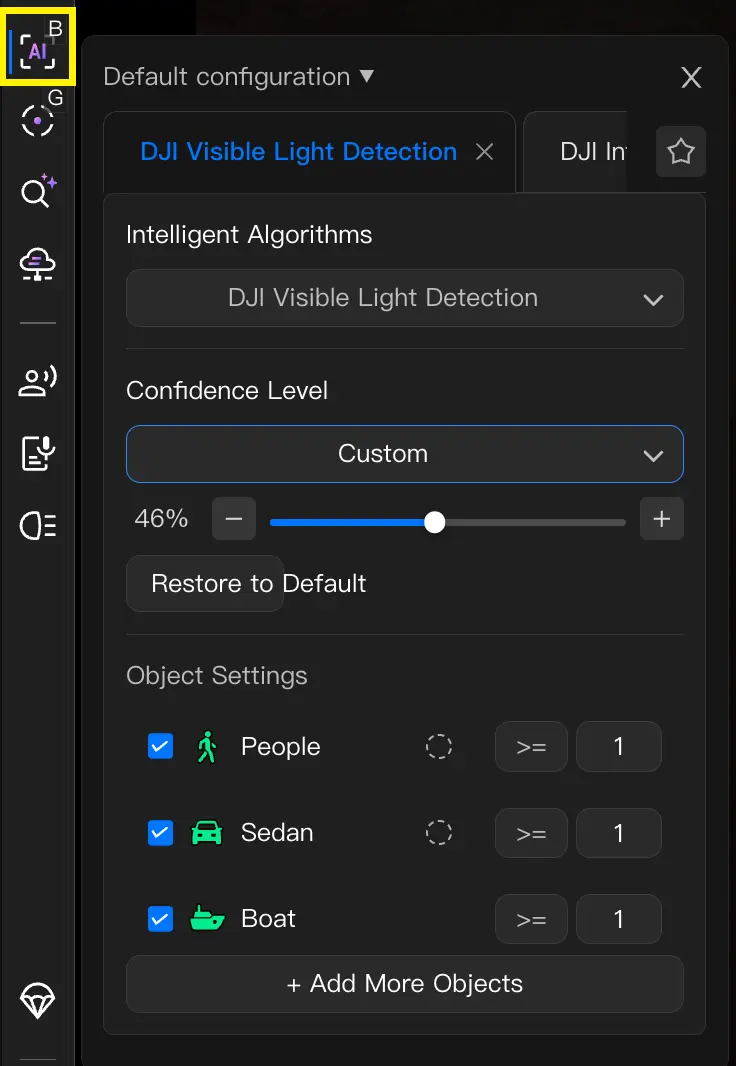
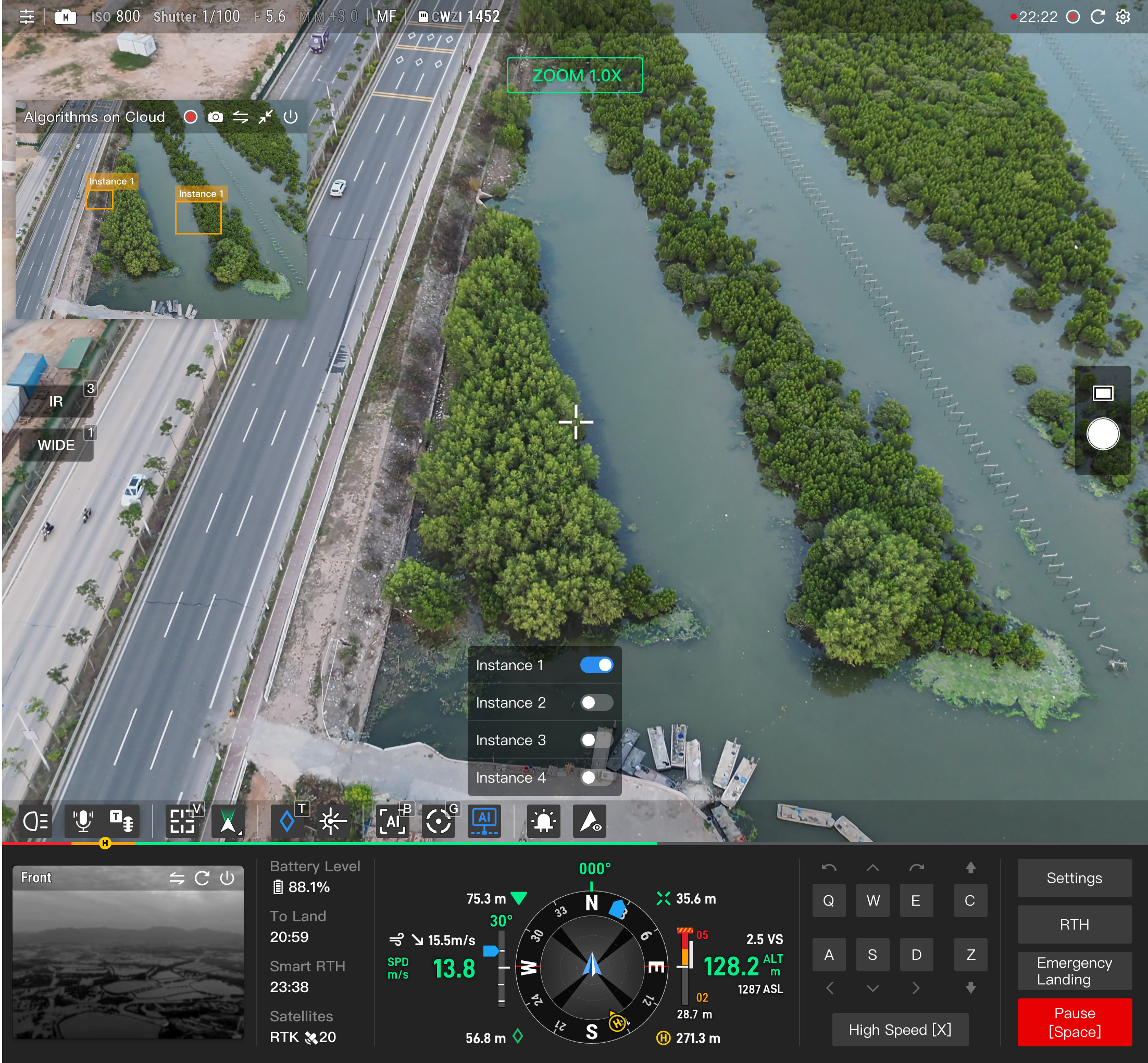
Алгоритм "DJI Visible Light Stream Recognition" поддерживает распознавание таких объектов, как люди, транспортные средства и лодки, а также настройку уровня достоверности и оповещения.
Инфракрасное распознавание DJI
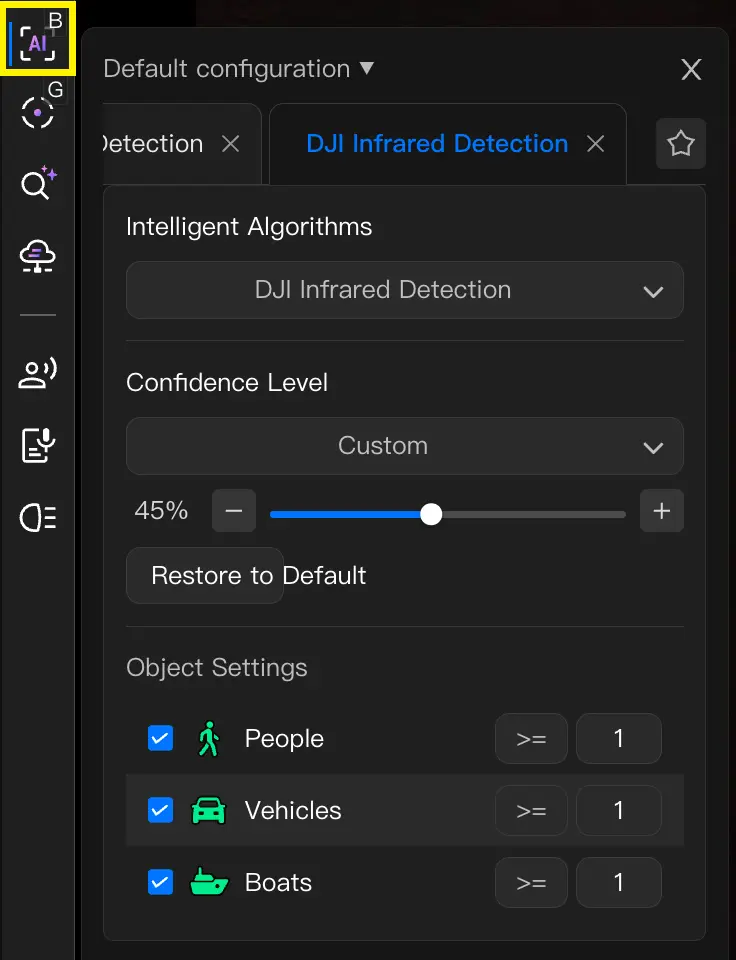
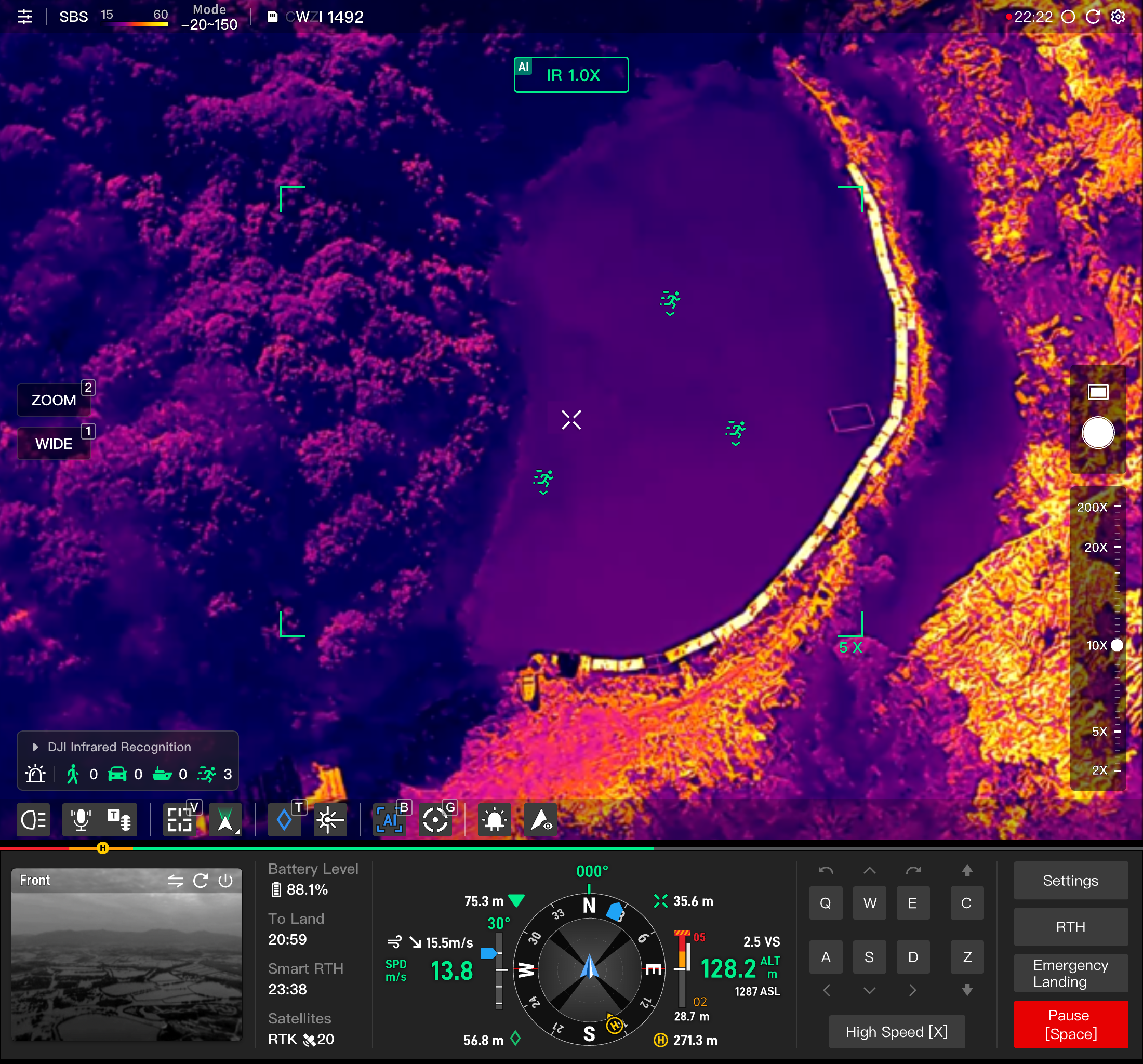
Выберите "DJI Infrared Recognition"; алгоритм поддерживает распознавание людей, транспортных средств и лодок, а также настройку уровня достоверности и оповещения.
Оповещение о цели
После включения "Target Alert" при обнаружении соответствующей цели для нее появится эффект пульсирующей подсветки, а система подаст звуковой сигнал тревоги.
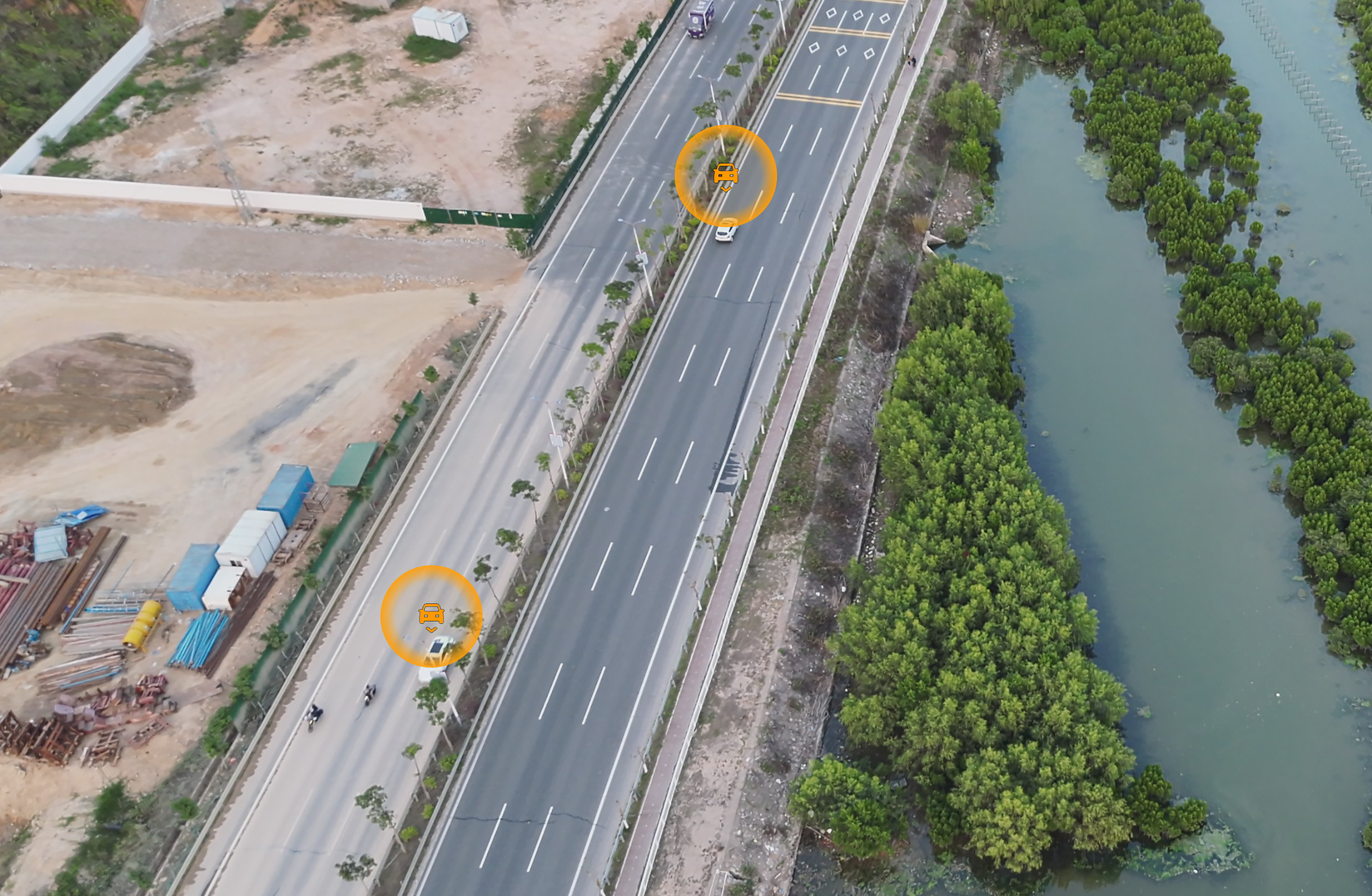
Сторонний алгоритм
Если на воздушном судне установлен и настроен сторонний алгоритм, разработанный на платформе DJI AI, в выпадающем меню появится вкладка стороннего ИИ-алгоритма. Переключитесь на нее и выберите соответствующую метку сторонней модели для распознавания.
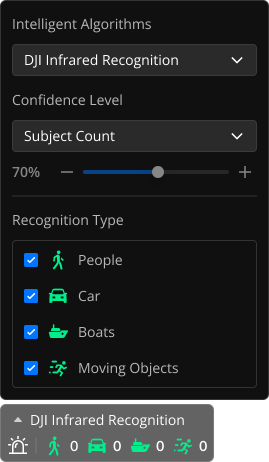
При выборе инфракрасного ИИ-распознавания DJI или стороннего инфракрасного ИИ-алгоритма система автоматически переключится на рекомендуемую совместимую инфракрасную палитру.
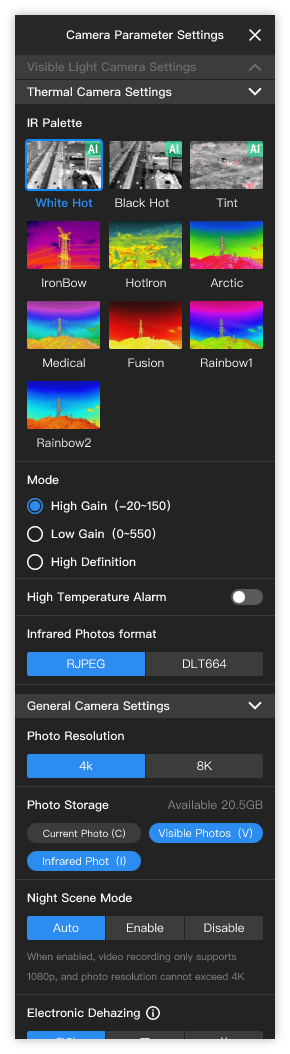
Для корректной работы этой функции требуется Chrome 92 или выше.
Интеллектуальное отслеживание
После включения функции интеллектуального отслеживания наведите курсор на распознанную цель и нажмите клавишу [E] или зажмите правую кнопку мыши для выделения рамкой, чтобы быстро зафиксировать цель для непрерывного отслеживания.
В режиме фиксации нажмите клавишу [Q], чтобы отменить отслеживание с фиксацией цели.
Во время отслеживания цели переместите курсор на другую распознанную цель и нажмите клавишу [E], чтобы быстро переключить отслеживаемую цель. При отслеживании с фиксацией, если цель потеряна, система попытается автоматически захватить ее снова.
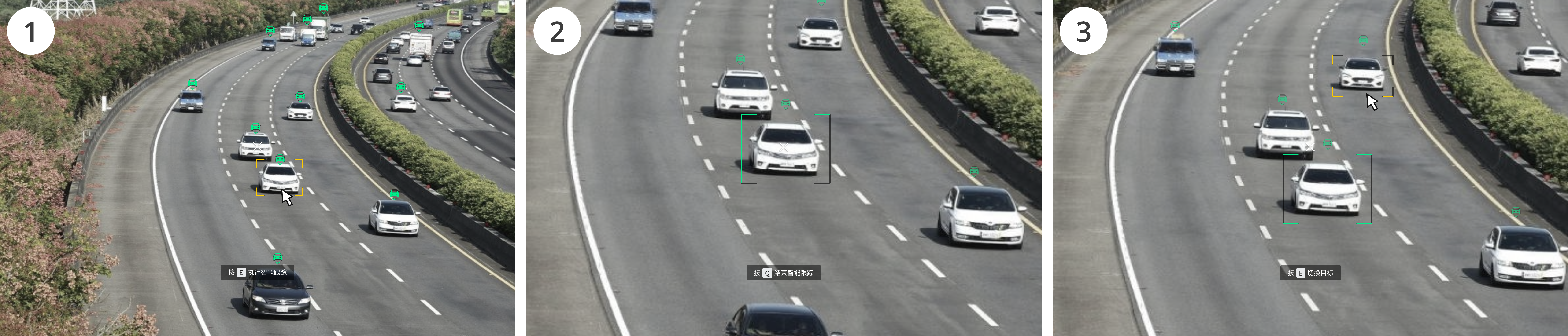
Примечание: для корректной работы этой функции требуется Chrome 92 или выше.
Мультимодальное обнаружение цели
После получения прав управления полезной нагрузкой в виртуальной кабине и при использовании объектива видимого диапазона становится доступен вход в мультимодальное обнаружение целей. Нажмите , чтобы открыть панель ввода поиска целей.
Шаг 1 обнаружения цели: ввод
| Метод ввода для обнаружения цели | Описание операции |
|---|---|
Поиск целей по текстовому описанию.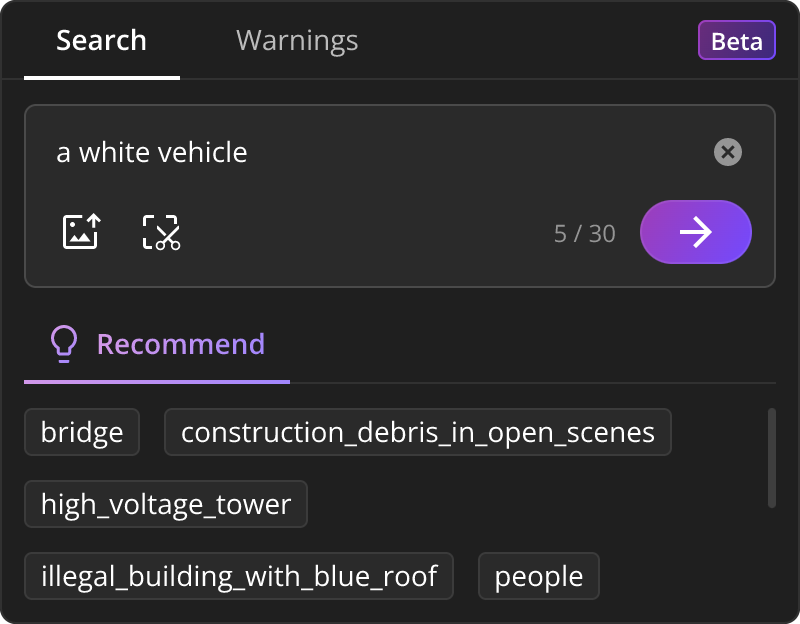 | Кратко опишите признаки цели, которую нужно найти, например "маленький черный седан", до 30 символов. Можно выбрать рекомендованные слова-подсказки для типовых сценариев; при нажатии они автоматически заполняют поле Prompt для быстрого ввода. |
Поиск целей путем загрузки изображения.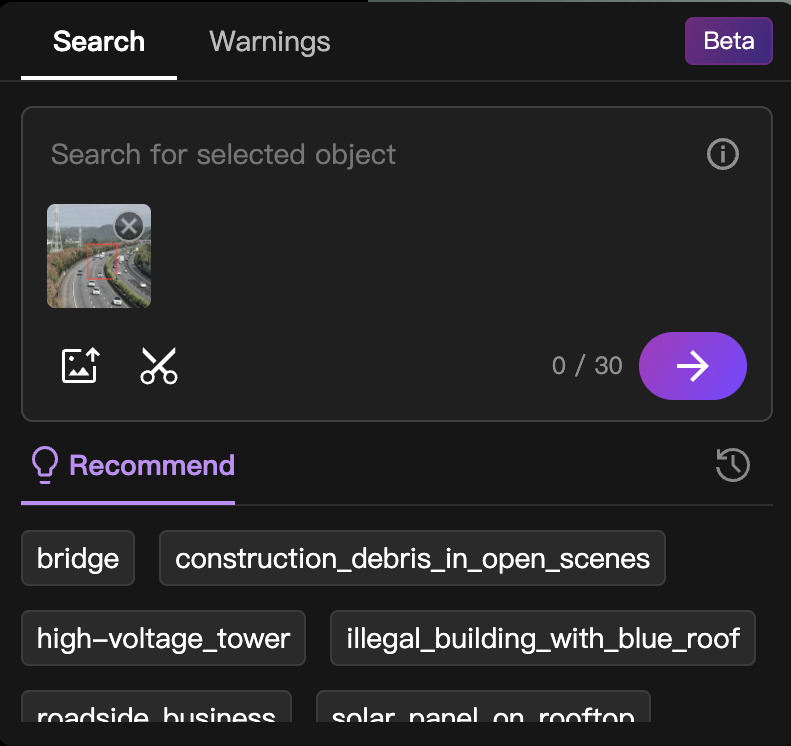 | Нажмите, чтобы загрузить фото, и выберите файл; после загрузки можно выделить цель рамкой на фото. После успешной загрузки текстовое поле автоматически заполнится фразой "Найдите цель на фотографии", которую можно дополнительно отредактировать. |
Поиск целей путем снимка текущего прямого потока.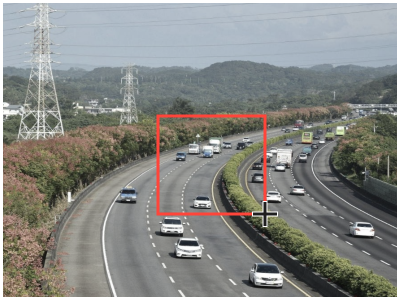 | Нажмите кнопку снимка потока с воздушного судна, чтобы сделать скриншот текущего потока; поддерживается выделение цели рамкой внутри снимка. |
Шаг 2 обнаружения цели: распознавание намерения
После подтверждения ввода искомой цели нажмите кнопку Next для анализа намерения.
Большая ИИ-модель выполнит анализ намерения по входным данным и выдаст сводные метки целей для оповещения (до 10 меток), с поддержкой настройки порога оповещения (1-128) для меток и комбинированного поиска по нескольким целям. В настоящее время метки не поддерживают редактирование или изменение. После подтверждения корректности меток нажмите кнопку Start Search, чтобы начать обнаружение целей; панель автоматически свернется.
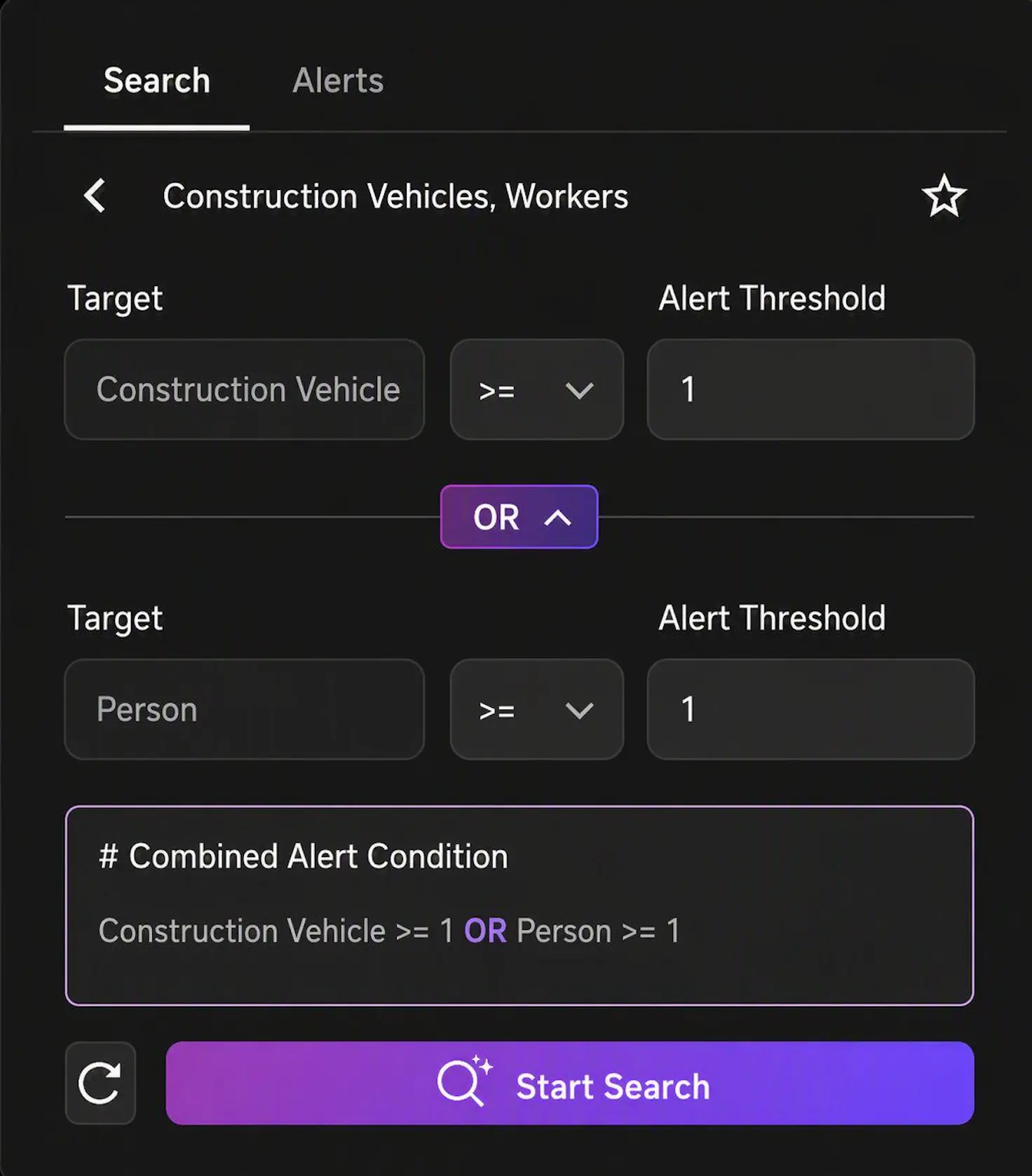
Шаг 3: Начать обнаружение
После запуска поиска целей плавающий виджет мультимодального обнаружения целей останется на экране с динамическим эффектом: 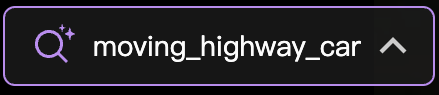
Оповещение о цели
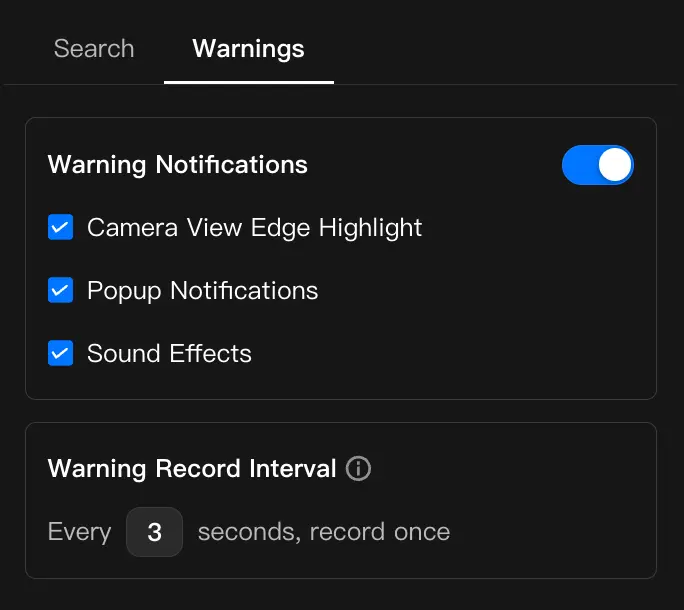
Мультимодальное обнаружение целей поддерживает настройку оповещений о целях и интервалов записи оповещений. Если включено "Alert Notification", можно выбрать "Additional Alert Notification Categories".
- Индикатор по краям экрана: при обнаружении цели на обеих сторонах прямого потока появляются мигающие световые эффекты.
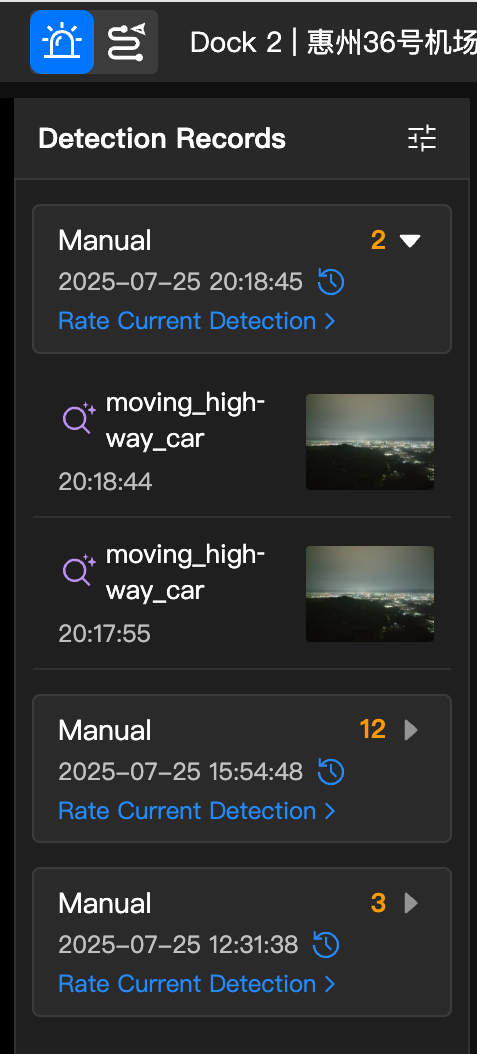
- Всплывающее уведомление: при обнаружении цели в прямом потоке появляется всплывающее окно. При нажатии на него автоматически раскрывается список AI Alert Records виртуальной кабины.
- Звуковой эффект: при включении воспроизводится жужжащий звук при обнаружении цели.
- Настройка интервала записи оповещений: поддерживается настройка интервала распознавания большой моделью; минимальный интервал — 2 секунды.
Примечание: если уведомления об оповещениях не включены, при обнаружении подходящей цели поиска она будет только сохранена в списке AI Alert Records, как показано ниже:
Описание расхода ресурсов
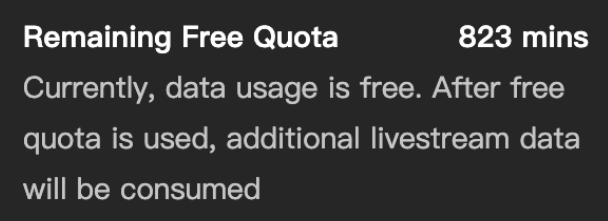
Использование функции мультимодального обнаружения целей расходует ресурс длительности прямого потока организации. Для каждой организации по умолчанию предоставляется бесплатная квота 1 000 минут. После исчерпания бесплатной квоты начисление оплаты выполняется в обычном порядке по потреблению трафика прямого потока. Подробные данные о потреблении ресурсов можно посмотреть в категории "Live Stream (Multimodal Target Detection)" в списке биллинга организации.
Вызов облачного ИИ-алгоритма (только для публичного облака FlightHub 2)
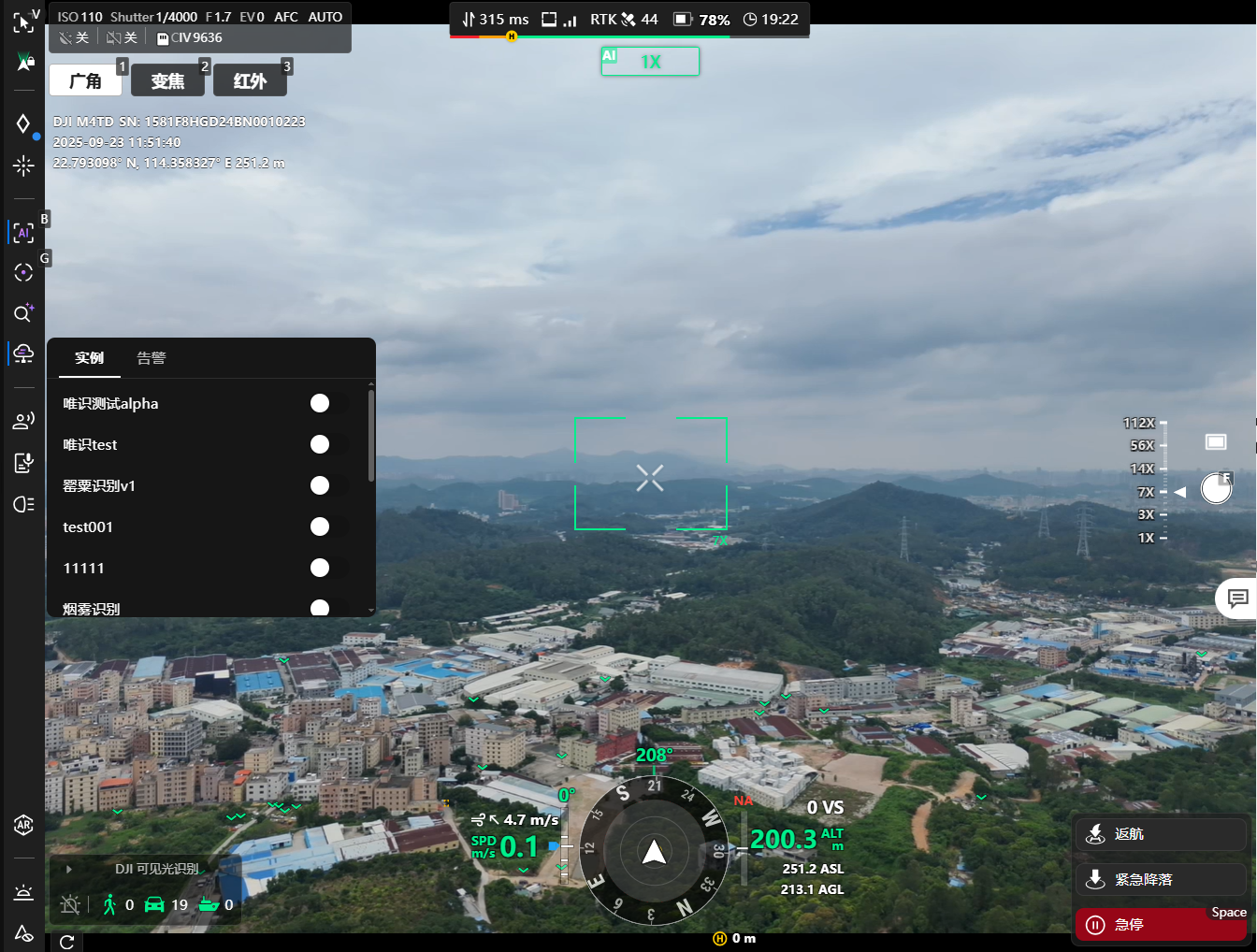
- Выбор экземпляра алгоритма: в виртуальной кабине нажмите кнопку вызова облачного ИИ-алгоритма. В раскрытом списке отображаются все успешно созданные экземпляры алгоритмов. Подробнее см. в описании модуля Управление организацией - Управление алгоритмами.
- Включение экземпляра алгоритма: после включения соответствующего экземпляра в левом верхнем углу прямого потока появится окно вызова стороннего облачного ИИ-алгоритма в реальном времени. Через это окно пользователи могут просматривать соответствующий видеопоток, обработанный облачным алгоритмом. Окно поддерживает переключение видов, сворачивание и закрытие потока.
- Примечания: из-за задержки при вызове облачных алгоритмов (в зависимости от производительности сервисов сторонних поставщиков) обращайте внимание на безопасность полета после переключения прямого потока облачного ИИ-алгоритма в основной вид.
«DJI AS1 Динамик», «DJI AL1 Прожектор» и сторонний PSDK
"DJI Dock 3" и "DJI Dock 4" поддерживают установку динамика DJI AS1 и прожектора DJI AL1. Дрон Matrice 400 поддерживает установку прожектора Zenmuse S1, динамика Zenmuse V1 и сторонних динамиков. Пользователи могут выполнять соответствующие операции в виртуальной кабине.
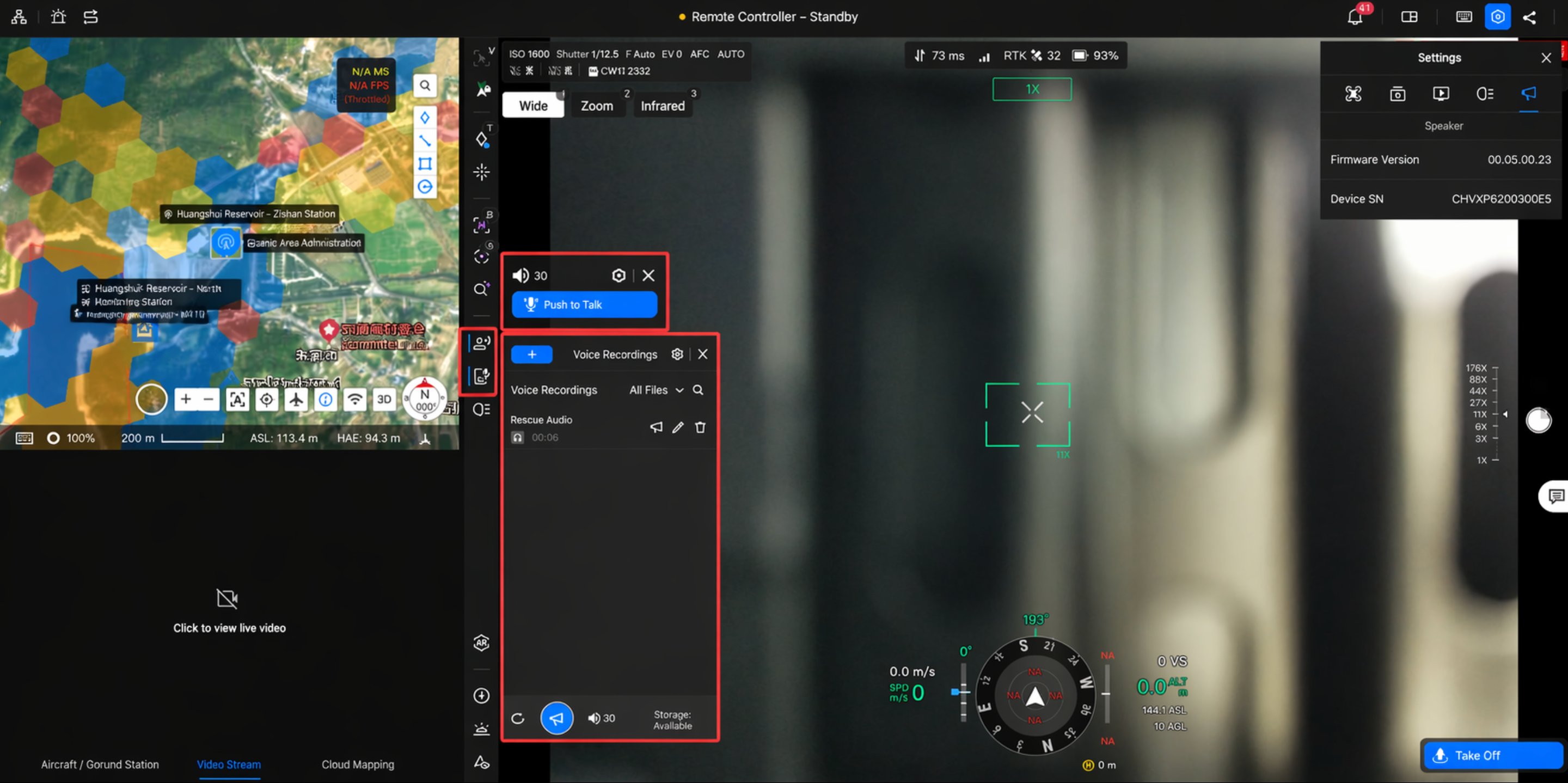
Примечание: установка аксессуаров может повлиять на энергоэффективность полета или работу визуальной системы. Обращайте внимание на безопасность полета.
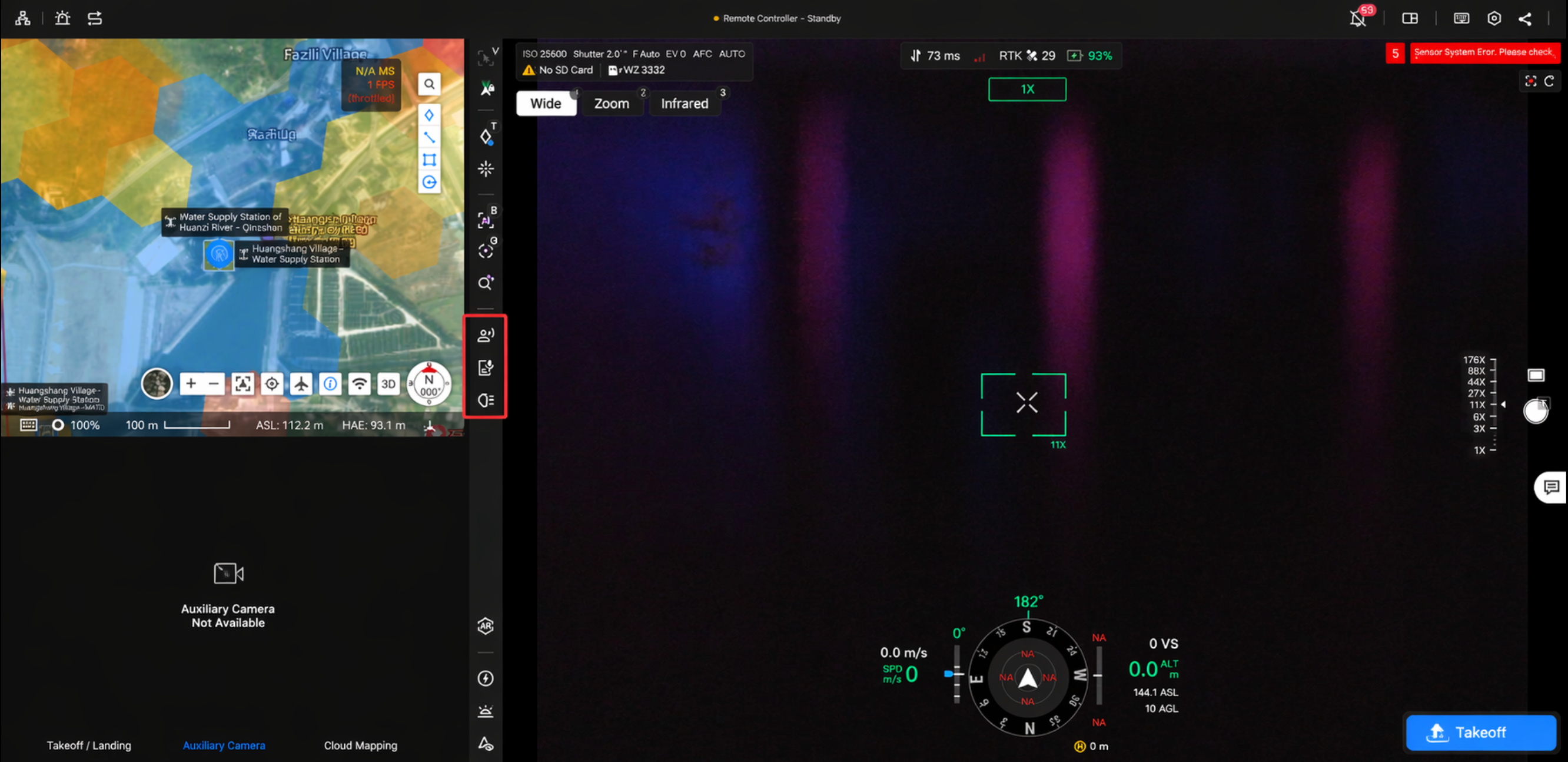
(1) Динамик DJI AS1
После входа в виртуальную кабину нажмите для файловой трансляции; нажмите для прямой трансляции.
- Файловая трансляция включает загрузку голосовых файлов и трансляцию Text-to-Speech (TTS). Динамик поддерживает только аудиофайлы форматов AAC, MP3 и WAV, а размер каждого файла должен быть не более 10 МБ.
- Загрузка аудиофайлов: можно импортировать сразу несколько аудиофайлов через окно выбора файлов. Файлы не в форматах AAC, MP3 или WAV автоматически отфильтровываются при импорте. Поддерживается воспроизведение во время загрузки, поэтому можно начать воспроизведение, не дожидаясь завершения загрузки.
- Text-to-Speech (TTS): после выбора "Text-to-Speech" введите текст для автоматического синтеза и воспроизведения реалистичной речи. Можно выбрать голос (мужской, женский) и язык (китайский, английский, японский, корейский, французский, испанский), настроить скорость и тон речи, а также управлять паузами с помощью запятых для лучшей разборчивости.
- Для трансляции в реальном времени необходимо настроить устройство голосового ввода, а в браузере должны быть выданы разрешения на использование микрофона. Также поддерживается режим PTT (Push-to-Talk): удерживайте горячую клавишу для начала трансляции и отпустите для остановки. При нажатии и отпускании на компьютере воспроизводится звуковой сигнал подтверждения операции.
(2) Прожектор DJI AL1
После входа в виртуальную кабину нажмите , чтобы открыть панель управления прожектором и настроить режим работы прожектора.
- Нажмите переключатель, чтобы включить или выключить прожектор, и перетащите ползунок яркости для настройки яркости (0-100%). Прожектор поддерживает два режима работы: постоянный и стробоскопический.
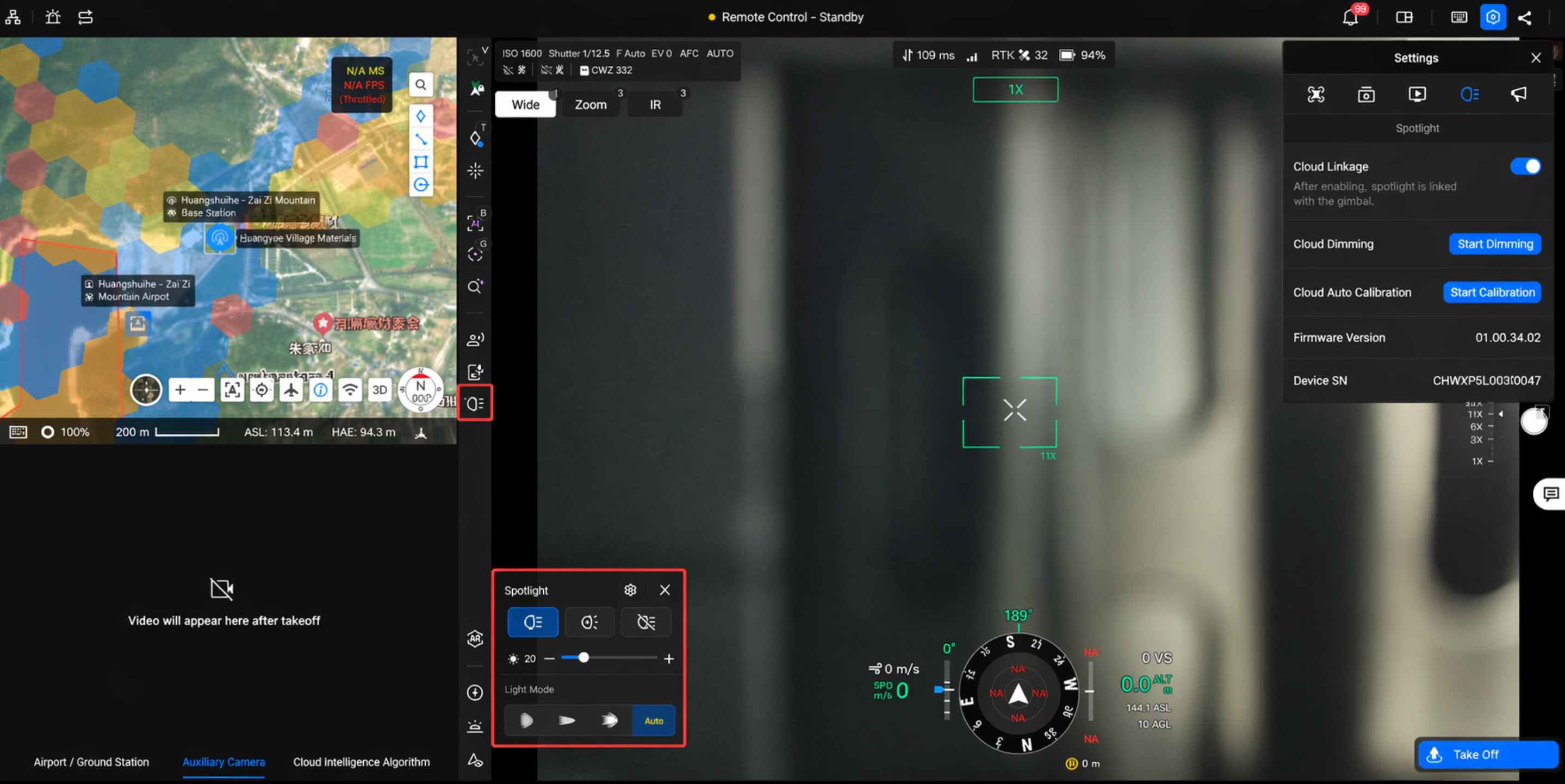
- Режим освещения: прожектор поддерживает три режима: Spot (концентрированный луч для дальнего освещения), Flood (рассеянный луч для широкого освещения) и All On (одновременное включение Spot и Flood).
- В режиме Auto прожектор автоматически переключается между Spot и Flood в зависимости от уровня зума камеры (высокий зум переключает на Spot, низкий - на Flood). Режим Auto поддерживается только в постоянном режиме.
- Режим следования: по умолчанию прожектор связан с карданом камеры (включен режим Follow), что повышает эффективность ночных операций. Чтобы управлять направлением прожектора отдельно, отключите "Follow Mode" в настройках прожектора. После отключения кардан прожектора отсоединяется от основного кардана и может регулироваться независимо.
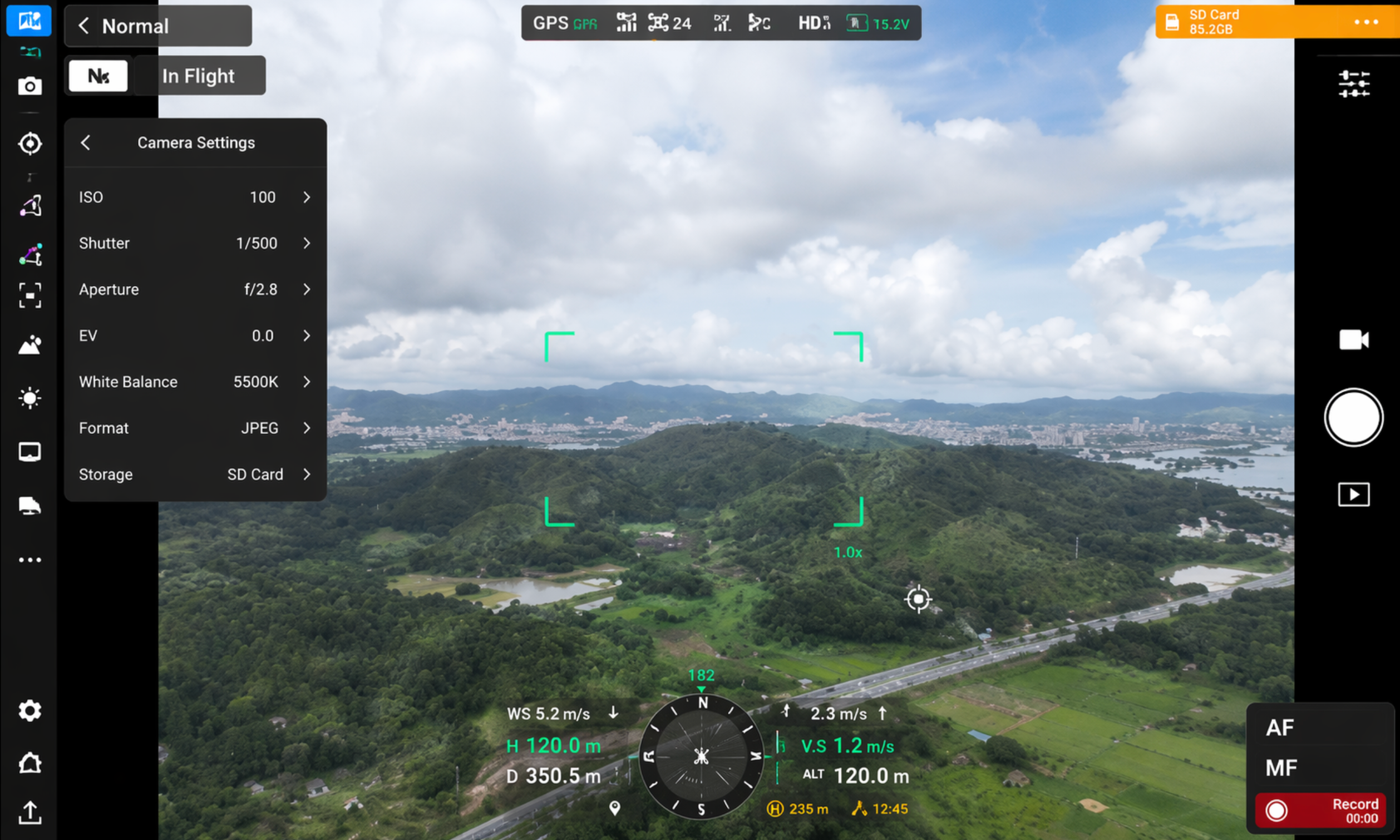
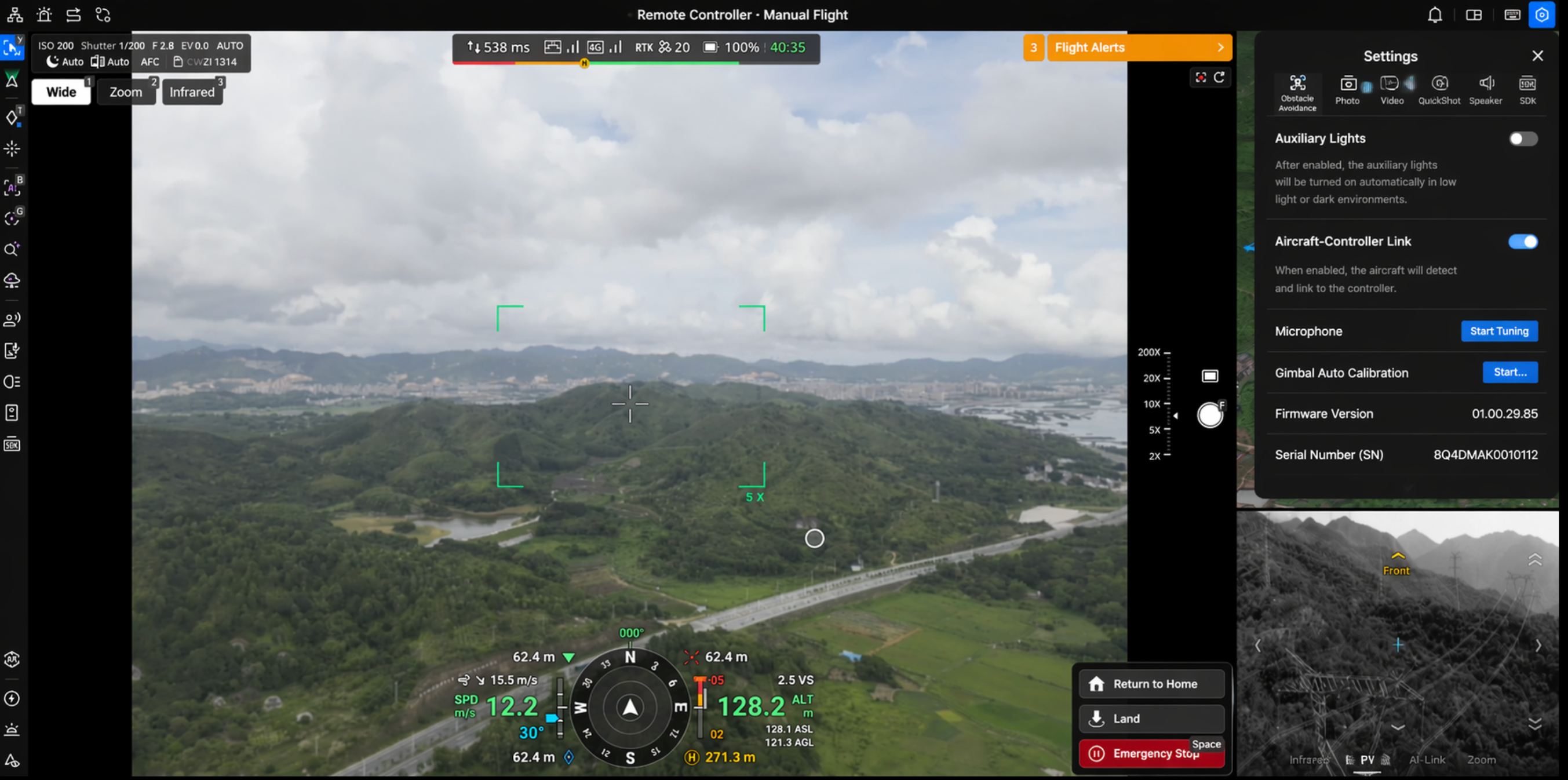
- Точная настройка и калибровка кардана: используйте клавиши направления для точной настройки угла освещения кардана прожектора; нажмите "Calibrate", чтобы запустить автоматическую калибровку. В панели отображается индикатор прогресса, после завершения восстанавливается нормальная работа.
- Стробоскопический режим: после включения стробоскопического режима прожектор начинает работать в мигающем режиме. В этом режиме он автоматически переключается на Spot и не поддерживает Flood, All On и Auto.
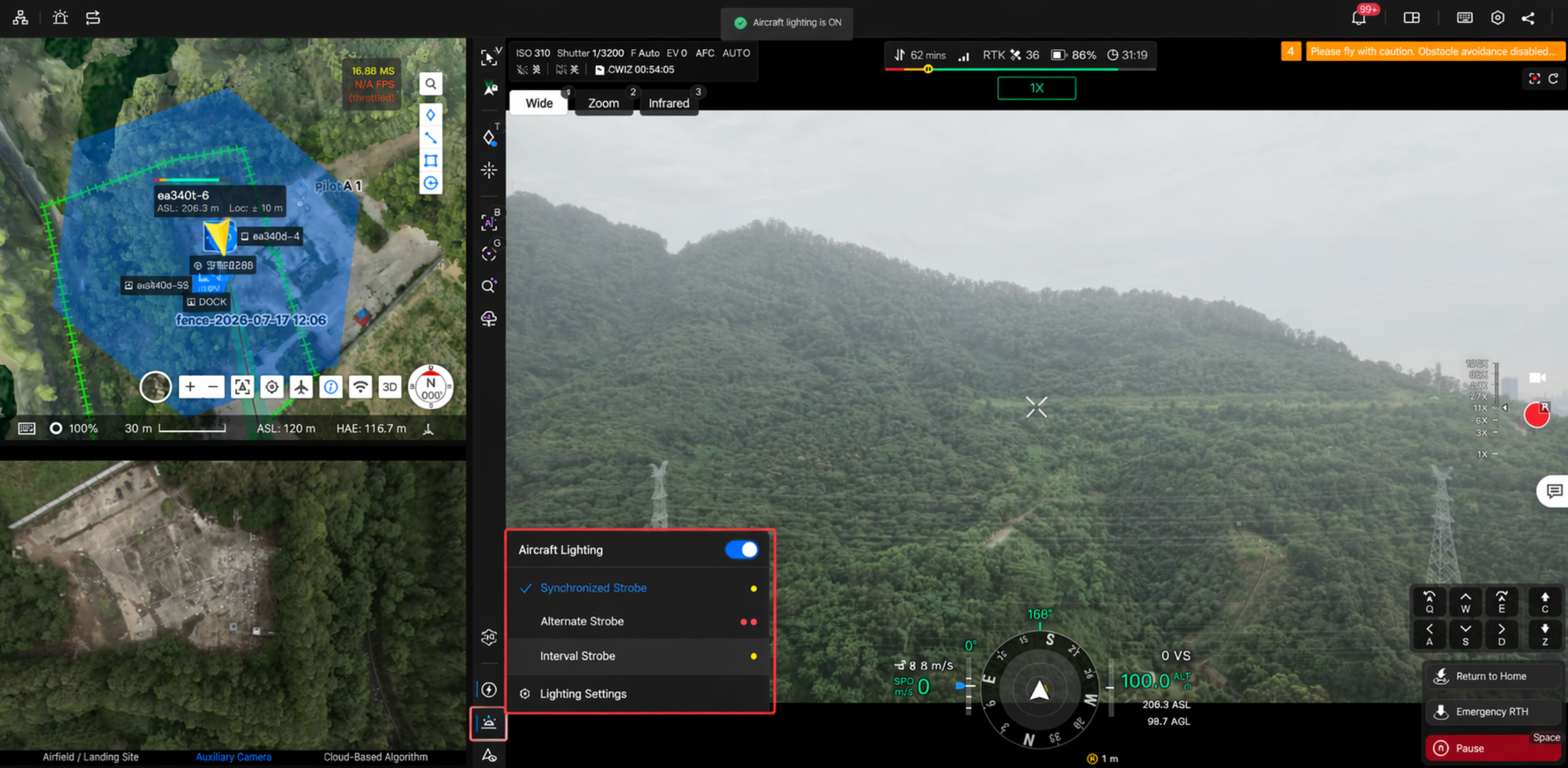
- Режим невидимости: когда включен режим невидимости, прожектор автоматически выключается; после выключения режима невидимости прожектор не восстанавливается автоматически и должен быть включен вручную.
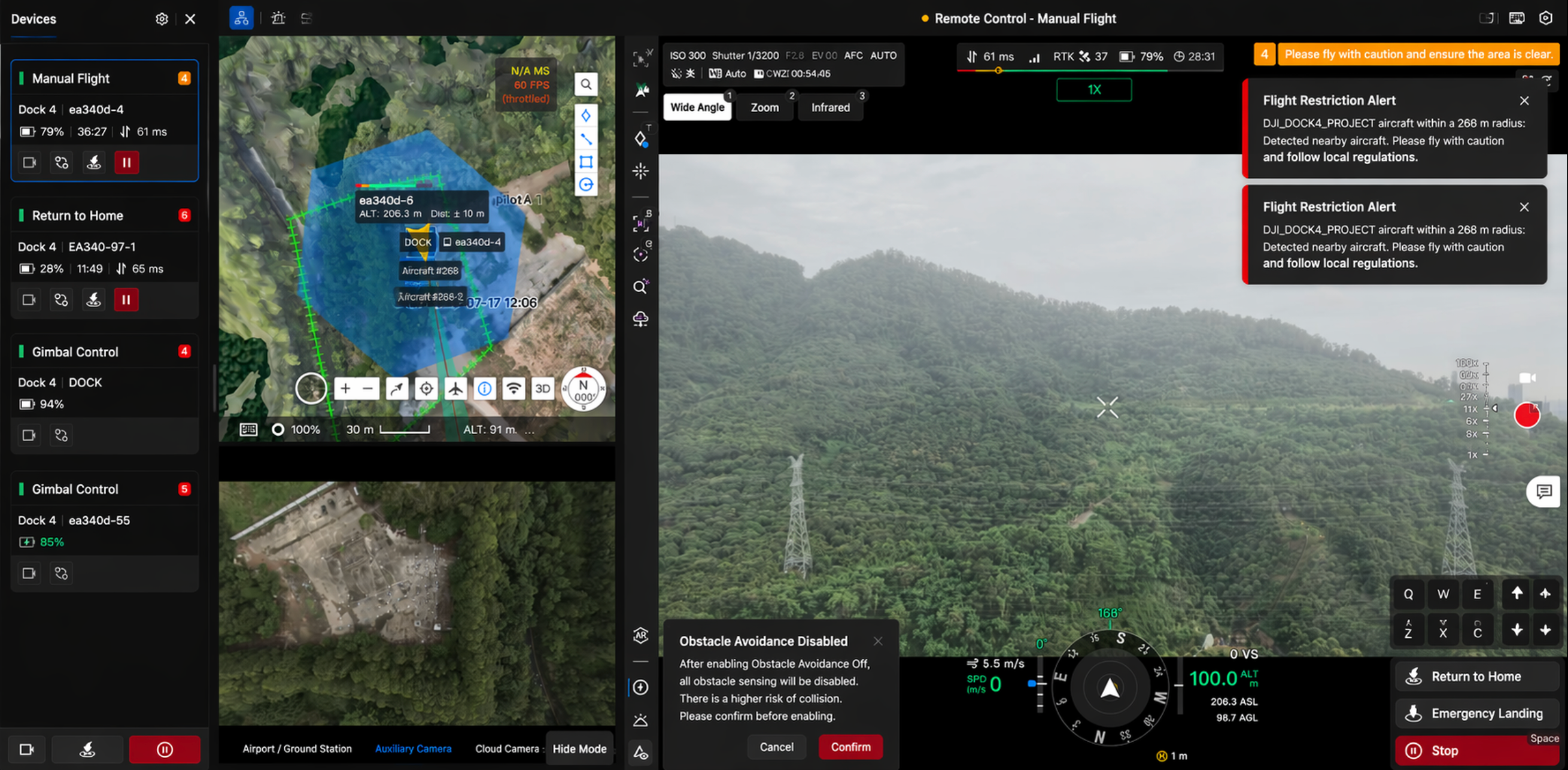
- Рекомендуется уменьшать яркость прожектора до необходимого уровня и включать его только при необходимости, чтобы снизить влияние на запас хода воздушного судна.
- При первом включении прожектора после взлета яркость автоматически устанавливается на 60%.
- Пока воздушное судно не взлетело, максимальная яркость прожектора принудительно ограничивается 50%. В интерфейсе отображается предупреждение о защите зрения на земле для предотвращения травм зрения у людей на земле.
(3) Одновременная установка динамика и прожектора
Когда динамик DJI AS1 и прожектор DJI AL1 установлены одновременно, на главной панели инструментов отображаются отдельные элементы управления для обоих аксессуаров. Они не мешают друг другу и могут управляться независимо. Панель аксессуаров также отображает версию прошивки и серийный номер (SN), что упрощает диагностику и обслуживание.
(4) Сторонние аксессуары PSDK
Виртуальная кабина также поддерживает управление сторонними аксессуарами PSDK. После успешного подключения стороннего аксессуара PSDK нажмите  , чтобы перейти в главный интерфейс PSDK.
- Главный интерфейс PSDK: отображает стандартные операции PSDK, включая, помимо прочего, управление динамиком, переключатели освещения и управление карданом.
- Интерфейс настроек PSDK: нажмите
 , чтобы настроить параметры PSDK.
На примере стороннего устройства PSDK:
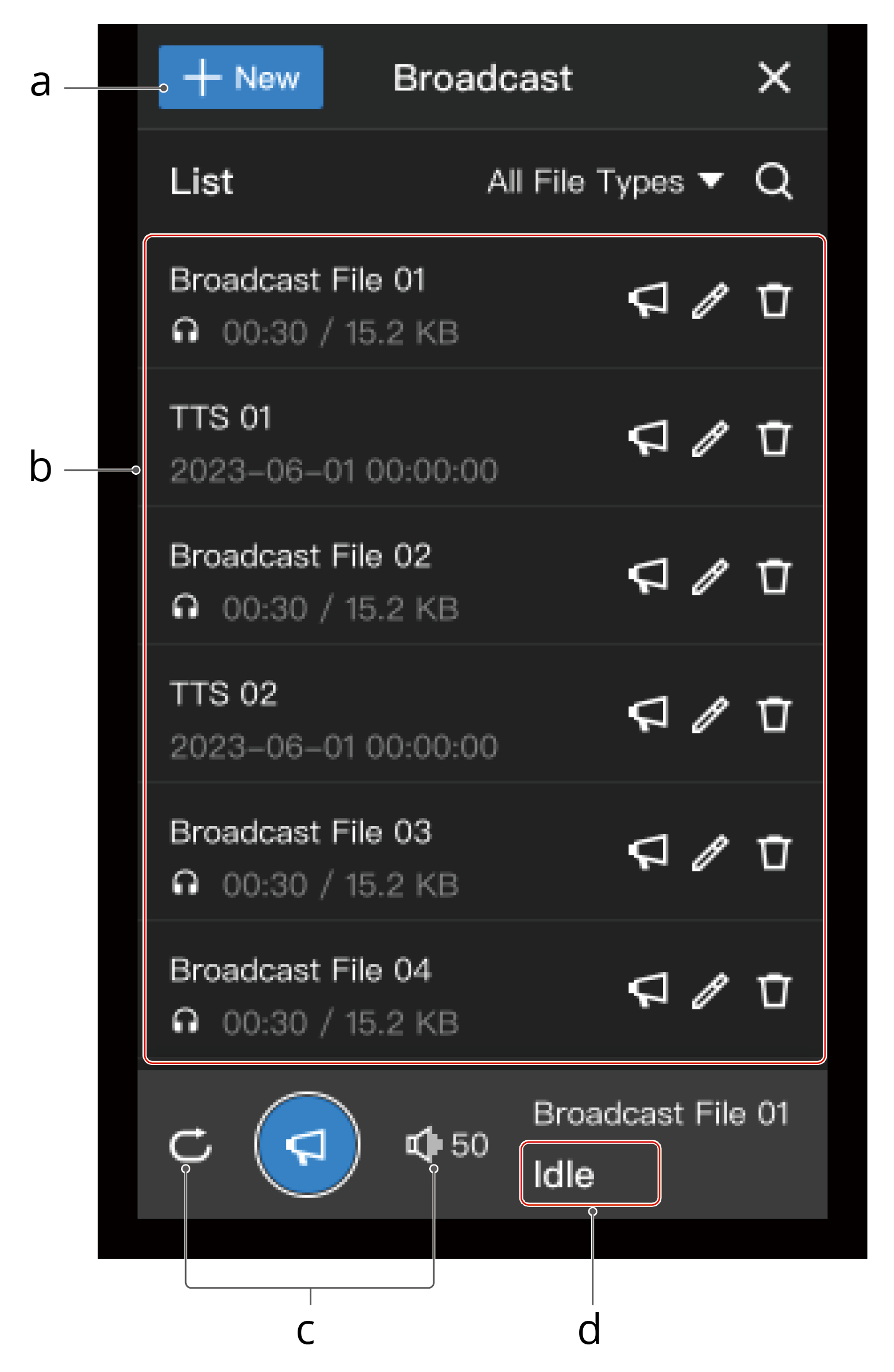
a. Создать новый файл трансляции: нажмите "New", чтобы выбрать запись, синтез речи или импорт аудиофайла.
b. Список трансляций: включает только облачные файлы трансляции в текущем проекте; не включает аудиофайлы на устройстве PSDK.
c. Настройки трансляции: поддерживает циклическое воспроизведение и настройку громкости. Поддерживается быстрое изменение громкости динамика с помощью горячих клавиш (подробнее см. в списке горячих клавиш), что удобно при работе с ручным микрофоном.
d. Статус трансляции: отображает текущее состояние работы динамика. Во время воспроизведения или прямой трансляции значок динамика на главной панели подсвечивается, что упрощает удаленное подтверждение состояния динамика.
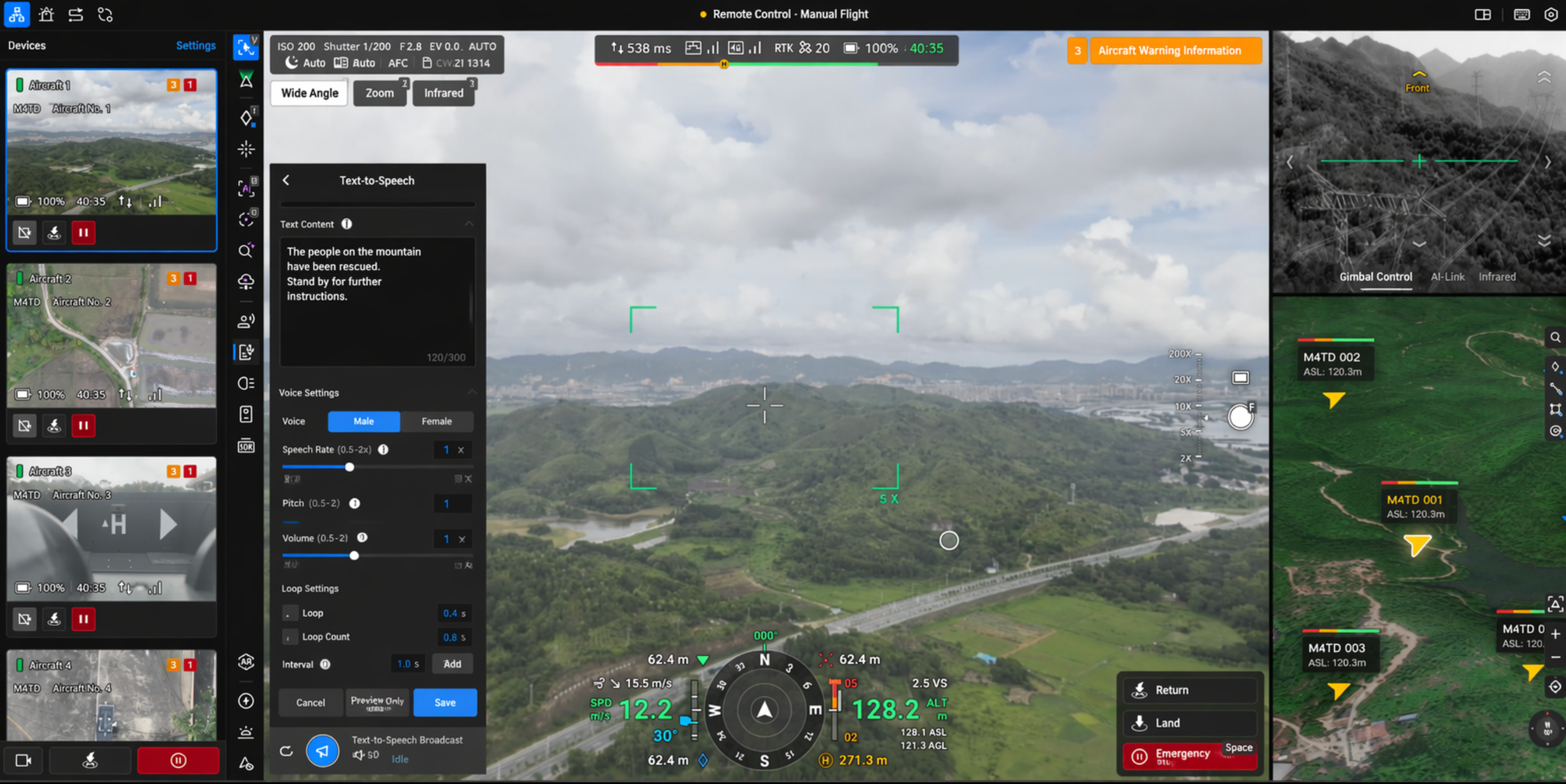
Нажмите  , чтобы прослушать содержимое аудиофайла; нажмите
  , чтобы передать облачный аудиофайл на воздушное судно в док-станции, после чего воздушное судно воспроизведет содержимое трансляции.
- Перед записью трансляции убедитесь, что устройство, вошедшее в FlightHub 2, поддерживает голосовой ввод и что для текущей веб-страницы предоставлено разрешение на использование микрофона.
- Если во время записи входной сигнал микрофона слишком слабый, в интерфейсе появится подсказка "Подойдите ближе к микрофону". Перед использованием рекомендуется выполнить тестовую запись, чтобы подтвердить фактический эффект в уличных условиях.
- Во время прямой трансляции и воспроизведения файлов система автоматически выполняет нормализацию аудио для повышения согласованности громкости при слабом сигнале.
- При первом включении динамика после взлета громкость автоматически устанавливается на 80%.
- После посадки обратно в док-станцию динамик автоматически выключается (применимо к командному полету, маршрутному полету и сценариям паузы/возобновления в середине миссии).
- Если до взлета громкость воспроизведения слишком высокая, система показывает всплывающее предупреждение для предотвращения повреждения слуха у находящихся рядом операторов.
- Если аксессуар не активирован, вход функции динамика будет неактивным и появится подсказка: "Некоторые функции ограничены. Перезапустите устройство для активации."
- Если отображается подсказка о слишком низкой версии устройства PSDK, обратитесь к производителю устройства для обновления до последней версии прошивки.
Управление периферийным устройством - красно-синий стробоскоп
Поддерживается управление внешним красно-синим стробоскопом на "DJI Dock 4", включая включение и выключение стробоскопа.
Примечание: красно-синий стробоскоп и стробоскопический режим прожектора - это разные функции. Различайте их.
AR-проекция
AR-проекция в виртуальной кабине поддерживает точки аннотаций, линии аннотаций, области аннотаций, точки возврата домой и проекцию AR-улиц.
Примечание: в настоящее время на FlightHub 2 могут синхронизироваться и отображаться только линии и области аннотаций, созданные в DJI Pilot 2.
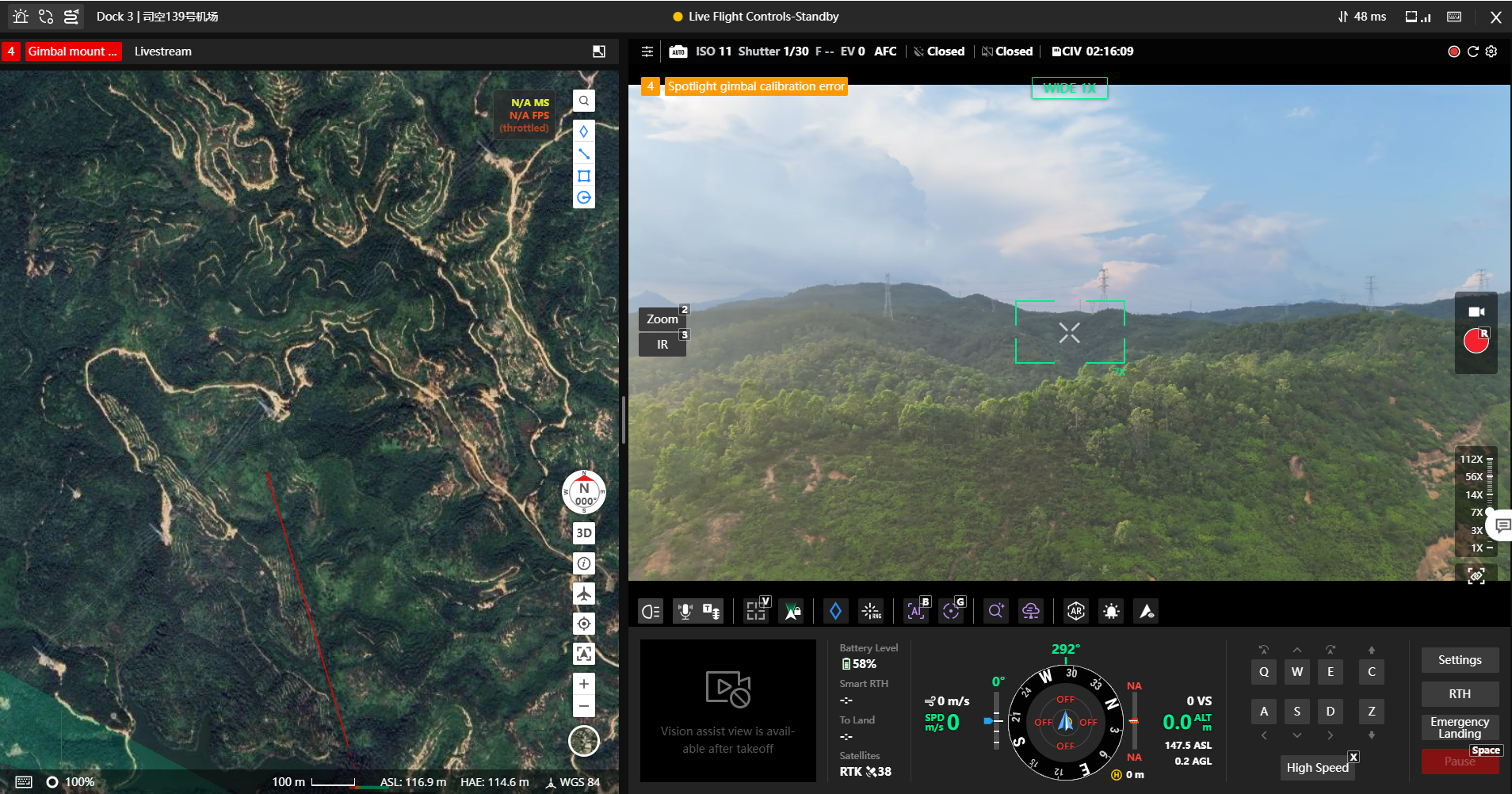
Разверните панель настроек AR-проекции, отметьте нужные типы проекции, и цели будут проецироваться в прямом потоке в реальном времени. AR-улицы можно включать и выключать через быстрый вход; поддерживаются подробные параметры, включая непрозрачность, смещение по высоте и тип отображения опорных точек.
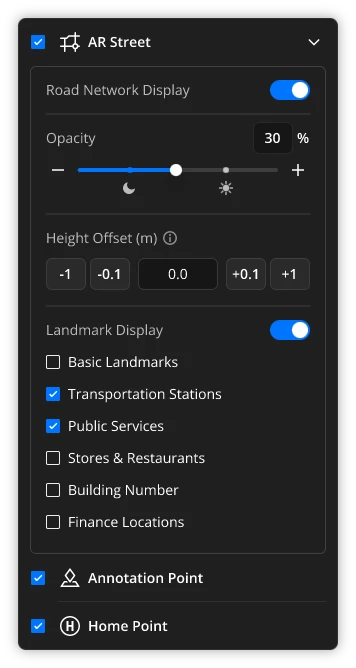
Примечание: для корректного использования этой функции требуется Chrome 92 или выше.
Запуск приложения Manifold 3
После импорта приложения, при входе в виртуальную кабину с успешно подключенным воздушным судном Manifold 3 станет доступен вход вызова приложения Manifold 3. Нажмите, чтобы развернуть меню приложения.
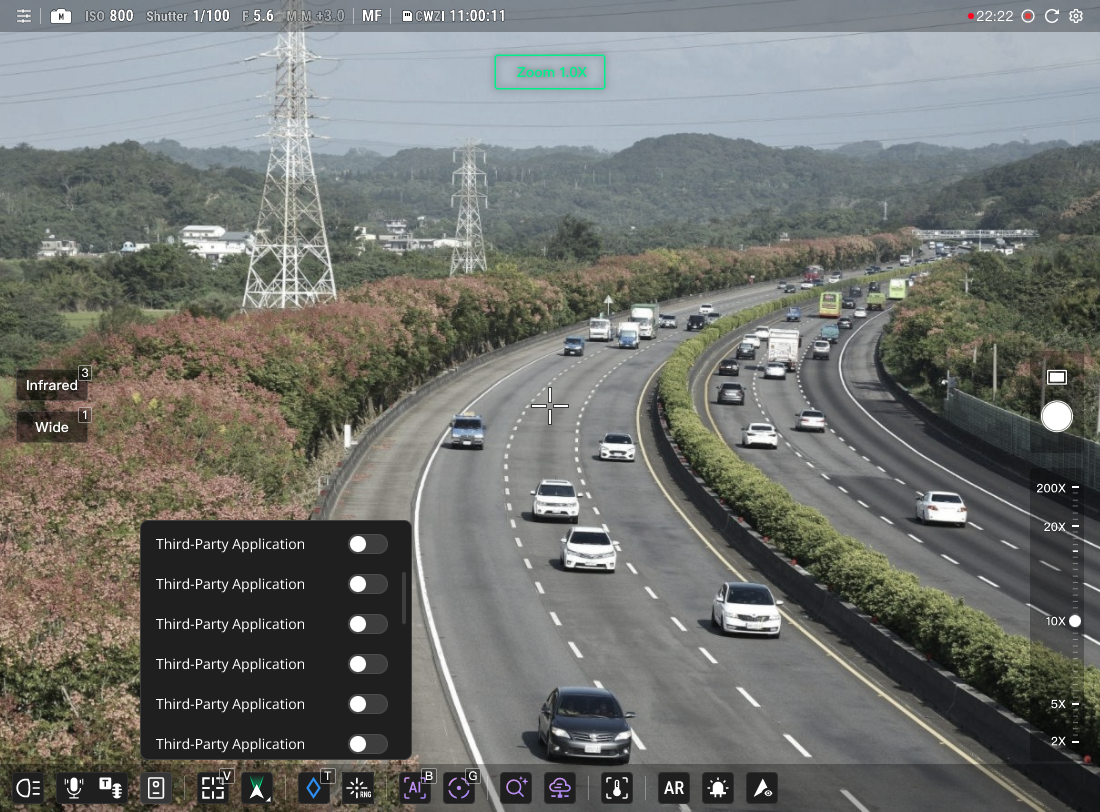
После включения приложения автоматически будет вызван сторонний виджет PSDK. Если приложение является интеллектуальным и связано с ИИ, в прямом потоке будут отображаться результаты и метки ИИ-распознавания.
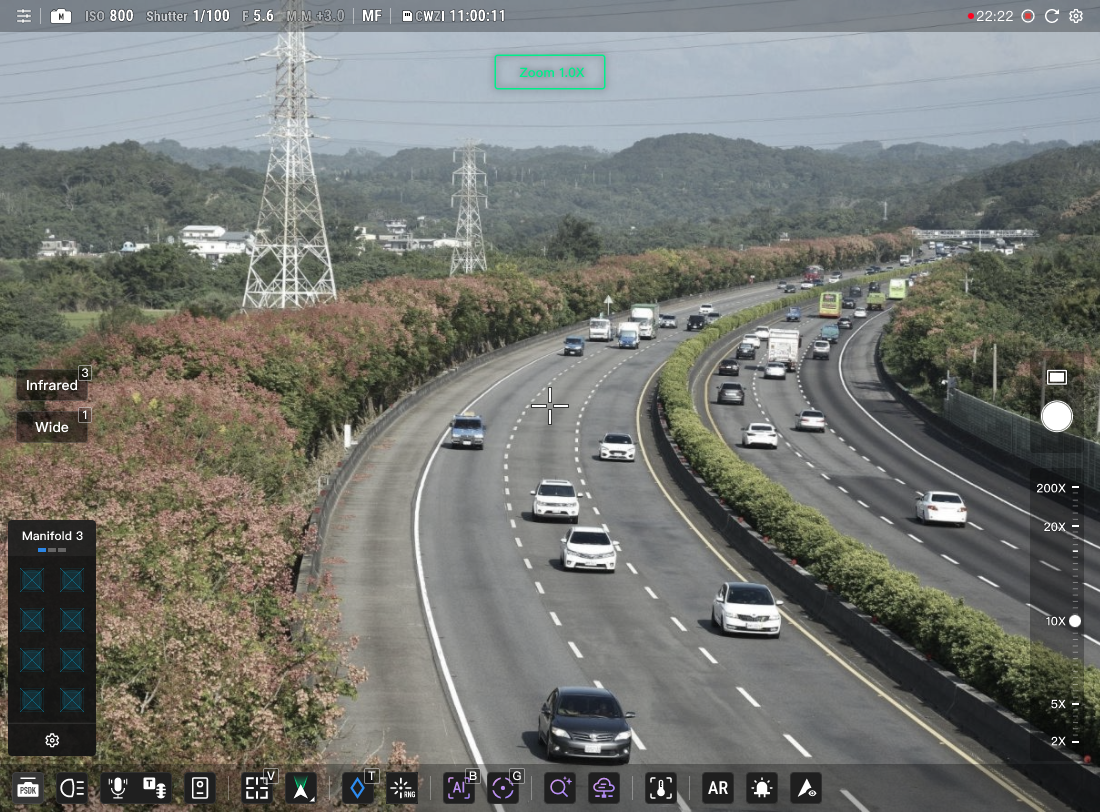
Примечание:
- В настоящее время поддерживается только для воздушных судов от "DJI Dock 3".
- Для наилучшего опыта рекомендуется использовать последнюю версию Chrome.
Список функций
Пользователи могут обратиться к следующей таблице, чтобы просмотреть подробную информацию о функциях, поддерживаемых разными моделями дронов.
| Категория функций | Название функции | Воздушные суда для док-станций | Отдельные воздушные суда | ||||||||||
| DJI Dock | DJI Dock 2 | DJI Dock 3 | DJI Dock 4 | DJI Mavic 3 Enterprise Series | DJI Matrice 4 Enterprise Series | Matrice 400 | |||||||
| Matrice 30 | Matrice 30T | Matrice 3D | Matrice 3TD | Matrice 4D | Matrice 4TD | Matrice 5TD | Mavic 3E | Mavic 3T | Matrice 4E | Matrice 4T | |||
| Управление полетом | Получение прав управления полетом | ✔ | ✔ | ✔ | ✔ | ✔ | ✔ | ✔ | ✘ | ✘ | ✔ | ✔ | ✔ |
| Управление полетом | Взлет в одно нажатие | ✔ | ✔ | ✔ | ✔ | ✔ | ✔ | ✔ | ✘ | ✘ | ✔ | ✔ | ✔ |
| Управление полетом | Полет по нажатию | ✔ | ✔ | ✔ | ✔ | ✔ | ✔ | ✔ | ✘ | ✘ | ✔ | ✔ | ✔ |
| Управление полетом | Управление с клавиатуры (WASD/QE/CZ) | ✔ | ✔ | ✔ | ✔ | ✔ | ✔ | ✔ | ✘ | ✘ | ✔ | ✔ | ✔ |
| Управление полетом | Настройки параметров полета | ✔ | ✔ | ✔ | ✔ | ✔ | ✔ | ✔ | ✘ | ✘ | ✔ | ✔ | ✔ |
| Управление полетом | Возврат домой в одно нажатие | ✔ | ✔ | ✔ | ✔ | ✔ | ✔ | ✔ | ✘ | ✘ | ✔ | ✔ | ✔ |
| Управление полетом | Аварийная посадка/посадка в одно нажатие | ✔ | ✔ | ✔ | ✔ | ✔ | ✔ | ✔ | ✘ | ✘ | ✔ | ✔ | ✔ |
| Управление полетом | Экстренная остановка в одно нажатие | ✔ | ✔ | ✔ | ✔ | ✔ | ✔ | ✔ | ✘ | ✘ | ✔ | ✔ | ✔ |
| Управление полетом | Режим высокой скорости | ✔ | ✔ | ✔ | ✔ | ✔ | ✔ | ✔ | ✘ | ✘ | ✔ | ✔ | ✔ |
| Управление полетом | Возобновление маршрута | ✔ | ✔ | ✔ | ✔ | ✔ | ✔ | ✔ | ✘ | ✘ | ✘ | ✘ | ✔ |
| Управление полетом | Приостановка маршрута | ✔ | ✔ | ✔ | ✔ | ✔ | ✔ | ✔ | ✘ | ✘ | ✘ | ✘ | ✔ |
| Управление полетом | Выход из маршрута | ✔ | ✔ | ✔ | ✔ | ✔ | ✔ | ✔ | ✘ | ✘ | ✔ | ✔ | ✔ |
| Управление полетом | Интеллектуальный облет | ✔ | ✔ | ✘ | ✘ | ✔ | ✔ | ✔ | ✘ | ✘ | ✔ | ✔ | ✔ |
| Управление полетом | Распределение маршрута полета во время полета | ✘ | ✘ | ✔ | ✔ | ✔ | ✔ | ✔ | ✘ | ✘ | ✔ | ✔ | ✔ |
| Управление полетом | Эстафетная задача | ✘ | ✘ | ✘ | ✘ | ✔ | ✔ | ✔ | ✘ | ✘ | ✘ | ✘ | ✘ |
| Управление полезной нагрузкой | Получение прав управления полезной нагрузкой | ✔ | ✔ | ✔ | ✔ | ✔ | ✔ | ✔ | ✔ | ✔ | ✔ | ✔ | ✔ |
| Управление полезной нагрузкой | Переключение камеры с помощью горячих клавиш | ✔ | ✔ | ✔ | ✔ | ✔ | ✔ | ✔ | ✔ | ✔ | ✔ | ✔ | ✔ |
| Управление полезной нагрузкой | Механический затвор | ✘ | ✘ | ✔ | ✘ | ✔ | ✘ | ✔ | ✘ | ✘ | ✔ | ✔ | ✔ |
| Управление полезной нагрузкой | Коррекция дисторсии | ✘ | ✘ | ✔ | ✘ | ✔ | ✘ | ✔ | ✘ | ✘ | ✔ | ✔ | ✔ |
| Управление полезной нагрузкой | Водяной знак | ✘ | ✘ | ✔ | ✔ | ✔ | ✔ | ✔ | ✔ | ✔ | ✔ | ✔ | ✔ |
| Управление полезной нагрузкой | Удаление запотевания объектива | ✘ | ✘ | ✔ | ✔ | ✔ | ✔ | ✔ | ✘ | ✘ | ✘ | ✘ | ✔ |
| Управление полезной нагрузкой | Сброс параметров камеры | ✘ | ✘ | ✘ | ✘ | ✔ | ✔ | ✔ | ✘ | ✘ | ✔ | ✔ | ✘ |
| Управление полезной нагрузкой | Настройка параметров камеры | ✘ | ✘ | ✔ | ✔ | ✔ | ✔ | ✔ | ✔ | ✔ | ✔ | ✔ | ✔ |
| Управление полезной нагрузкой | Режим фокусировки | ✔ | ✔ | ✔ | ✔ | ✔ | ✔ | ✔ | ✔ | ✔ | ✔ | ✔ | ✔ |
| Управление полезной нагрузкой | Одиночная съемка | ✔ | ✔ | ✔ | ✔ | ✔ | ✔ | ✔ | ✔ | ✔ | ✔ | ✔ | ✔ |
| Управление полезной нагрузкой | Съемка по таймеру | ✘ | ✘ | ✔ | ✔ | ✔ | ✔ | ✔ | ✘ | ✘ | ✔ | ✔ | ✔ |
| Управление полезной нагрузкой | Интеллектуальная съемка при слабом освещении | ✔ | ✔ | ✔ | ✔ | ✔ | ✔ | ✔ | ✔ | ✔ | ✔ | ✔ | ✔ |
| Управление полезной нагрузкой | Панорамная съемка | ✔ | ✔ | ✔ | ✔ | ✔ | ✔ | ✔ | ✔ | ✔ | ✔ | ✔ | ✔ |
| Управление полезной нагрузкой | Видеозапись | ✔ | ✔ | ✔ | ✔ | ✔ | ✔ | ✔ | ✔ | ✔ | ✔ | ✔ | ✔ |
| Управление полезной нагрузкой | Настройки разрешения | ✘ | ✘ | ✔ | ✔ | ✔ | ✔ | ✔ | ✘ | ✘ | ✔ | ✔ | ✘ |
| Управление полезной нагрузкой | Настройки хранения | ✘ | ✘ | ✔ | ✔ | ✔ | ✔ | ✔ | ✘ | ✘ | ✔ | ✔ | ✔ |
| Управление полезной нагрузкой | Зум | ✔ | ✔ | ✔ | ✔ | ✔ | ✔ | ✔ | ✔ | ✔ | ✔ | ✔ | ✔ |
| Управление полезной нагрузкой | Связанный зум инфракрасной камеры | ✘ | ✘ | ✘ | ✔ | ✘ | ✔ | ✔ | ✘ | ✘ | ✘ | ✔ | ✔ |
| Управление полезной нагрузкой | Лазерное измерение расстояния | ✔ | ✔ | ✘ | ✘ | ✔ | ✔ | ✔ | ✘ | ✘ | ✔ | ✔ | ✔ |
| Управление полезной нагрузкой | Лазерная метка | ✔ | ✔ | ✘ | ✘ | ✔ | ✔ | ✔ | ✘ | ✘ | ✔ | ✔ | ✔ |
| Управление полезной нагрузкой | Центрирование кардана | ✔ | ✔ | ✔ | ✔ | ✔ | ✔ | ✔ | ✔ | ✔ | ✔ | ✔ | ✔ |
| Управление полезной нагрузкой | Наклон кардана вниз | ✔ | ✔ | ✔ | ✔ | ✔ | ✔ | ✔ | ✔ | ✔ | ✔ | ✔ | ✔ |
| Управление полезной нагрузкой | Центрирование по оси рыскания | ✔ | ✔ | ✘ | ✘ | ✘ | ✘ | ✘ | ✘ | ✘ | ✘ | ✘ | ✘ |
| Управление полезной нагрузкой | Наклон кардана вниз по оси тангажа | ✔ | ✔ | ✘ | ✘ | ✔ | ✔ | ✔ | ✘ | ✘ | ✘ | ✘ | ✘ |
| Управление полезной нагрузкой | Двойной щелчок для центрирования | ✔ | ✔ | ✔ | ✔ | ✔ | ✔ | ✔ | ✔ | ✔ | ✔ | ✔ | ✔ |
| Управление полезной нагрузкой | Точная настройка кардана (вверх/вниз/влево/вправо) | ✔ | ✔ | ✔ | ✔ | ✔ | ✔ | ✔ | ✔ | ✔ | ✔ | ✔ | ✔ |
| Управление полезной нагрузкой | Масштабирование рамкой | ✘ | ✘ | ✔ | ✔ | ✔ | ✔ | ✔ | ✘ | ✘ | ✔ | ✔ | ✔ |
| Управление полезной нагрузкой | Навигационные огни | ✘ | ✘ | ✔ | ✔ | ✔ | ✔ | ✔ | ✘ | ✘ | ✔ | ✔ | ✔ |
| Управление полезной нагрузкой | Режим невидимости | ✘ | ✘ | ✔ | ✔ | ✔ | ✔ | ✔ | ✘ | ✘ | ✔ | ✔ | ✔ |
| Управление полезной нагрузкой | Переключение инфракрасной цветовой палитры | ✘ | ✔ | ✘ | ✔ | ✘ | ✔ | ✔ | ✘ | ✔ | ✘ | ✔ | ✔ |
| Управление полезной нагрузкой | Оповещение о высокой температуре в инфракрасном режиме | ✘ | ✔ | ✘ | ✔ | ✘ | ✔ | ✔ | ✘ | ✔ | ✘ | ✔ | ✔ |
| Управление полезной нагрузкой | Разделенный экран в инфракрасном режиме | ✘ | ✔ | ✘ | ✔ | ✘ | ✔ | ✔ | ✘ | ✔ | ✘ | ✔ | ✔ |
| Управление полезной нагрузкой | Температурная шкала | ✘ | ✔ | ✘ | ✔ | ✘ | ✔ | ✔ | ✘ | ✔ | ✘ | ✔ | ✔ |
| Управление полезной нагрузкой | Режим усиления | ✘ | ✘ | ✘ | ✘ | ✘ | ✔ | ✔ | ✘ | ✘ | ✘ | ✔ | ✘ |
| Управление полезной нагрузкой | Точечное измерение температуры/измерение температуры по области | ✘ | ✔ | ✘ | ✔ | ✘ | ✔ | ✔ | ✘ | ✔ | ✘ | ✔ | ✔ |
| Управление полезной нагрузкой | Следование за видом | ✔ | ✔ | ✔ | ✔ | ✔ | ✔ | ✔ | ✔ | ✔ | ✔ | ✔ | ✔ |
| Управление полезной нагрузкой | AR-проекция | ✘ | ✘ | ✔ | ✔ | ✔ | ✔ | ✔ | ✘ | ✘ | ✔ | ✔ | ✔ |
| Управление полезной нагрузкой | Распознавание ИИ | ✘ | ✘ | ✘ | ✘ | ✔ | ✔ | ✔ | ✘ | ✘ | ✔ | ✔ | ✔ |
| Управление полезной нагрузкой | Интеллектуальное отслеживание | ✘ | ✘ | ✘ | ✘ | ✔ | ✔ | ✔ | ✘ | ✘ | ✘ | ✘ | ✔ |
| Управление полезной нагрузкой | Ночной режим | ✘ | ✘ | ✘ | ✘ | ✔ | ✔ | ✔ | ✘ | ✘ | ✘ | ✘ | ✔ |
| Управление полезной нагрузкой | Вызов облачного ИИ-алгоритма | ✔ | ✔ | ✔ | ✔ | ✔ | ✔ | ✔ | ✔ | ✔ | ✔ | ✔ | ✔ |
Звуковые эффекты / Голосовые подсказки
Виртуальная кабина обеспечивает звуковые эффекты/голосовые подсказки для восприятия состояния воздушного судна.
Список поддерживаемых звуковых эффектов/голосовых подсказок:
| Prompt Scenario | Description | Type |
|---|---|---|
| Низкий заряд батареи | Заряд в жёлтой зоне | Голос |
| Критически низкий заряд | Заряд в красной зоне | Голос |
| Предупреждение о низком заряде | Заряд в жёлтой или красной зоне | Звук |
| Предупреждение об обходе препятствий | При обнаружении препятствия | Звук |
| Возврат домой | Начало возврата домой | Голос |
| Посадка | Начало посадки | Голос |
| Возврат домой / Посадка | Непрерывная трансляция | Звук |
| Высотный лимит | Достижение высотного ограничения | Голос |
| Лимит дальности | Достижение ограничения дальности | Голос |
| Захват фото | При фотографировании | Звук |
| Запись видео | При начале или остановке записи | Звук |
| Панорамное фото | При начале, завершении или прерывании | Голос |
| Оповещение ИИ | При обнаружении целевого объекта | Звук |
Примечание: Рекомендуется включить звук компьютера. Чтобы отключить подсказки, перейдите в «Личный центр > Настройки > Звуковые эффекты/Голос».