
Cockpit virtuel
Présentation des fonctionnalités
Le cockpit virtuel est une interface d'opération tout-en-un de FlightHub 2 pour le contrôle à distance des drones. Il intègre des cartes, des flux vidéo en direct, des tableaux de bord de vol et des panneaux de commande sur une seule page, et prend en charge les capacités des grands modèles multimodaux, vous permettant de réaliser l'intégralité du flux de travail de décollage, de contrôle de vol, de prise de vue et de retour à la base sans changer d'interface.
Comment accéder
Une fois à l'intérieur, vous pouvez contrôler l'aéronef à distance, émettre des commandes ou exécuter des tâches. Lorsque l'aéronef est sous tension, l'accès au cockpit virtuel activera par défaut le flux en direct de l'aéronef et de la caméra à nacelle, et obtiendra l'autorité de contrôle de vol.
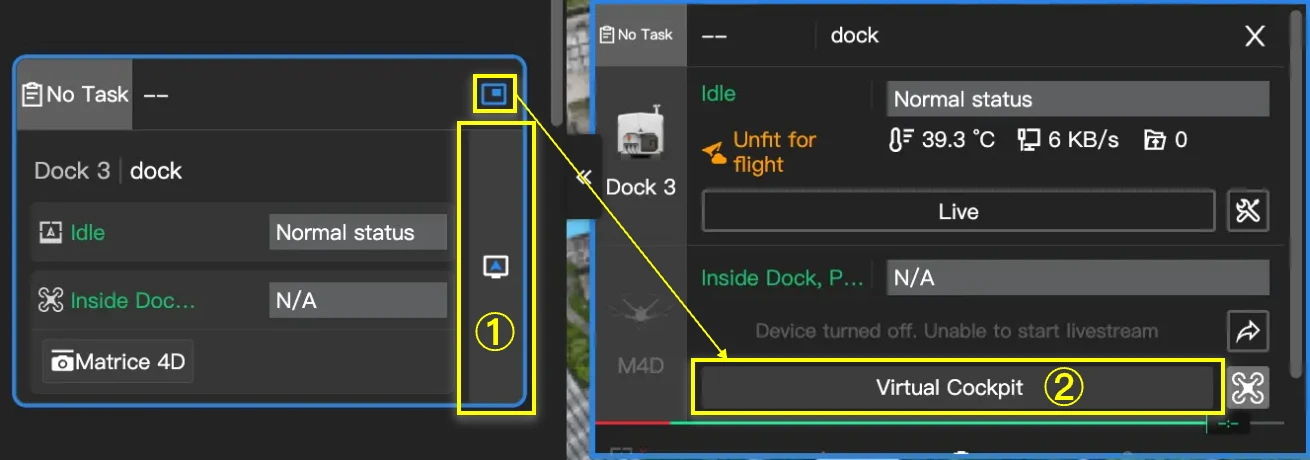
- ① Depuis la page "Page d'équipe → Dock/Station au sol", cliquez sur le bouton "Accéder au cockpit virtuel" pour entrer dans le cockpit virtuel.
- ② Depuis la page "Mini-fenêtre de l'appareil", cliquez sur le bouton "Cockpit virtuel" pour entrer dans le cockpit virtuel.
Appareils pris en charge
Les appareils pris en charge par le cockpit virtuel comprennent "DJI Dock", "DJI Dock 2", "DJI Dock 3", "DJI Dock 4" et les accessoires "DJI AS1 Haut-parleur" et "DJI AL1 Projecteur" ; les séries DJI Mavic 3 Enterprise, DJI Matrice 4 Enterprise et les drones Matrice 400.
- Lors de l'utilisation de "DJI Dock", le firmware du dock v01.03.0902 ou supérieur et le firmware de l'aéronef v06.02.0803 ou supérieur sont requis.
- Lors de l'utilisation de la série DJI Mavic 3 Enterprise, le firmware de l'aéronef v10.01.00.14 ou supérieur est requis pour contrôler à distance le flux de la caméra à nacelle.
- Lors de l'utilisation de la série DJI Matrice 4 Enterprise (y compris les drones Matrice 4D connectés via une télécommande), le firmware de l'aéronef v12.0.0 ou supérieur est requis pour contrôler à distance le vol commandé et le flux de la caméra à nacelle.
- Lors de l'utilisation du drone Matrice 400, le firmware de l'aéronef v14.1.0 ou supérieur est requis pour contrôler à distance le vol commandé, le flux de la caméra à nacelle et les accessoires PSDK.
Disposition des fenêtres et modules
L'interface du cockpit virtuel s'ouvre dans une nouvelle fenêtre de navigateur. Avant de l'utiliser pour la première fois, assurez-vous d'être connecté à votre compte FlightHub 2 et d'avoir effectué la liaison de l'appareil.
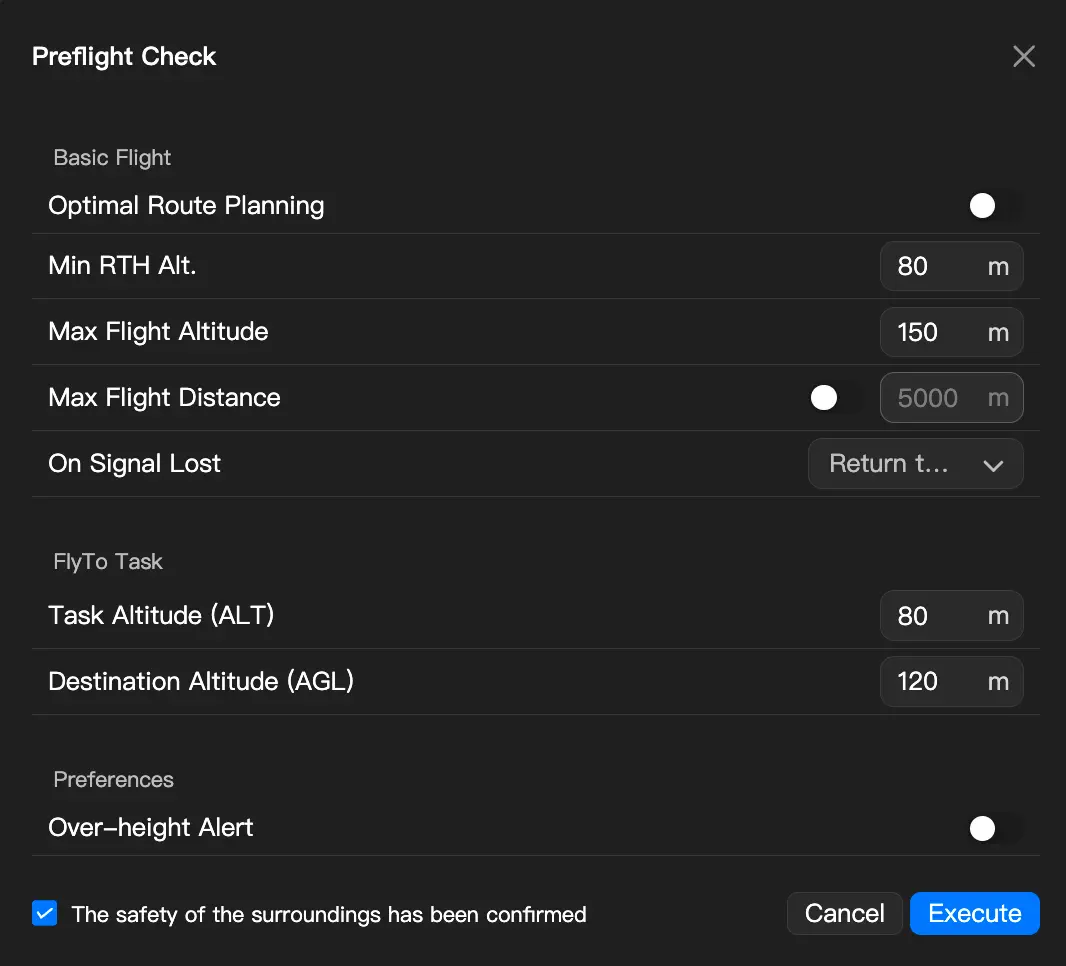
Après avoir obtenu l'autorité de contrôle de vol, vous pouvez cliquer sur le bouton "Décollage en un clic"  dans le coin inférieur droit de la page. Dans la fenêtre contextuelle "Vérification pré-vol", configurez les paramètres de vol, confirmez que l'environnement de vol est sûr, puis cliquez sur le bouton "Exécuter maintenant" pour faire décoller l'aéronef.
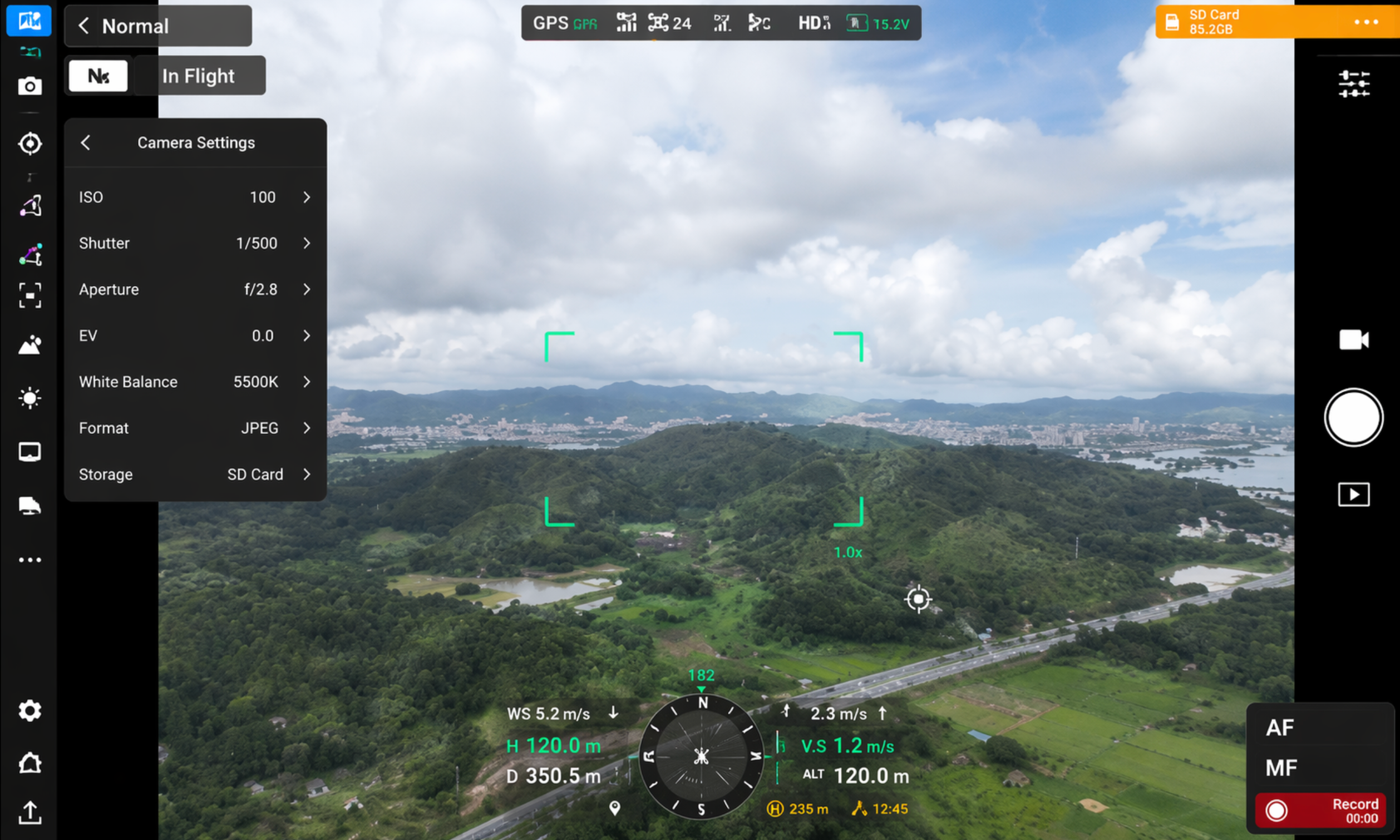
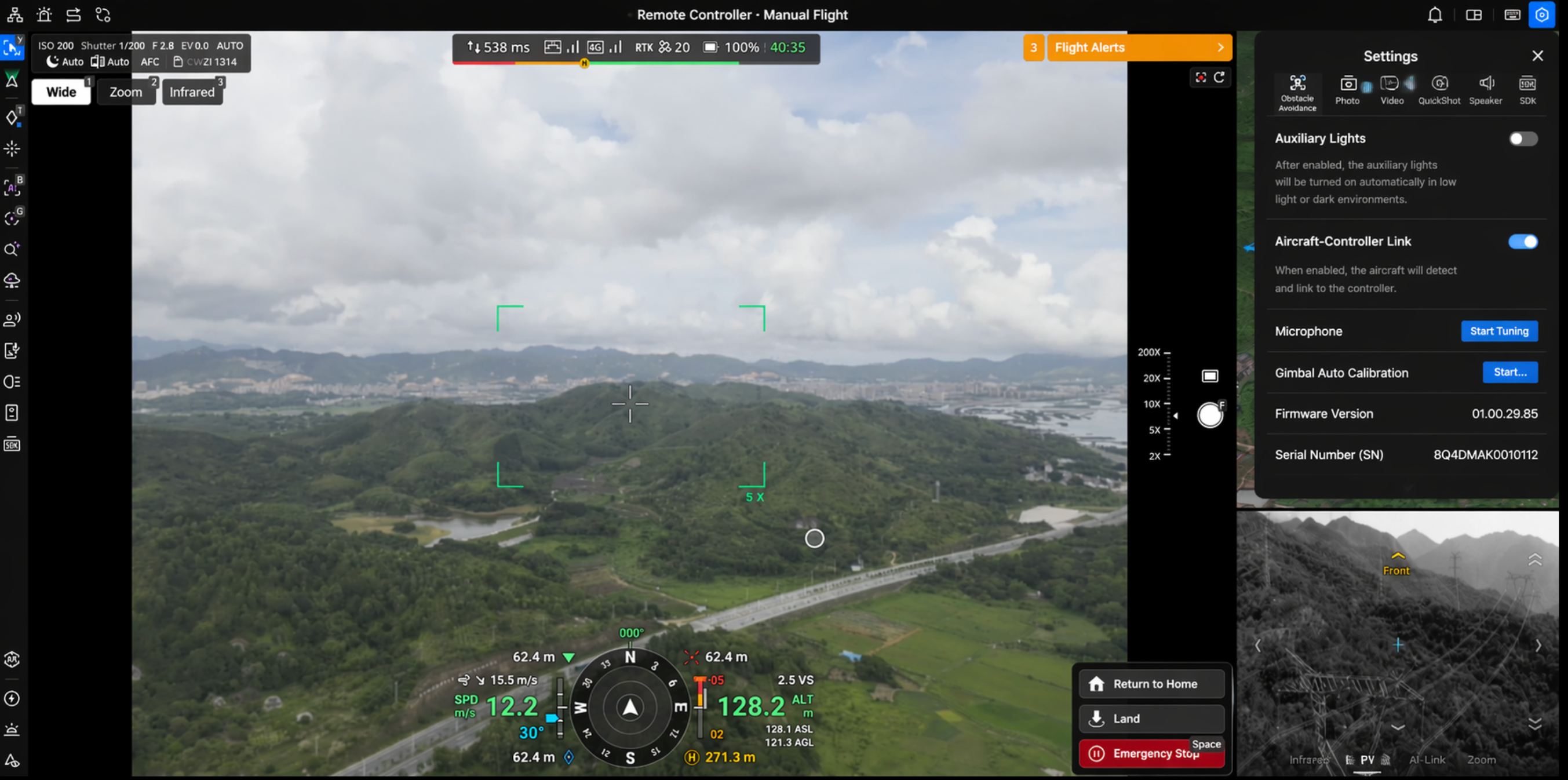
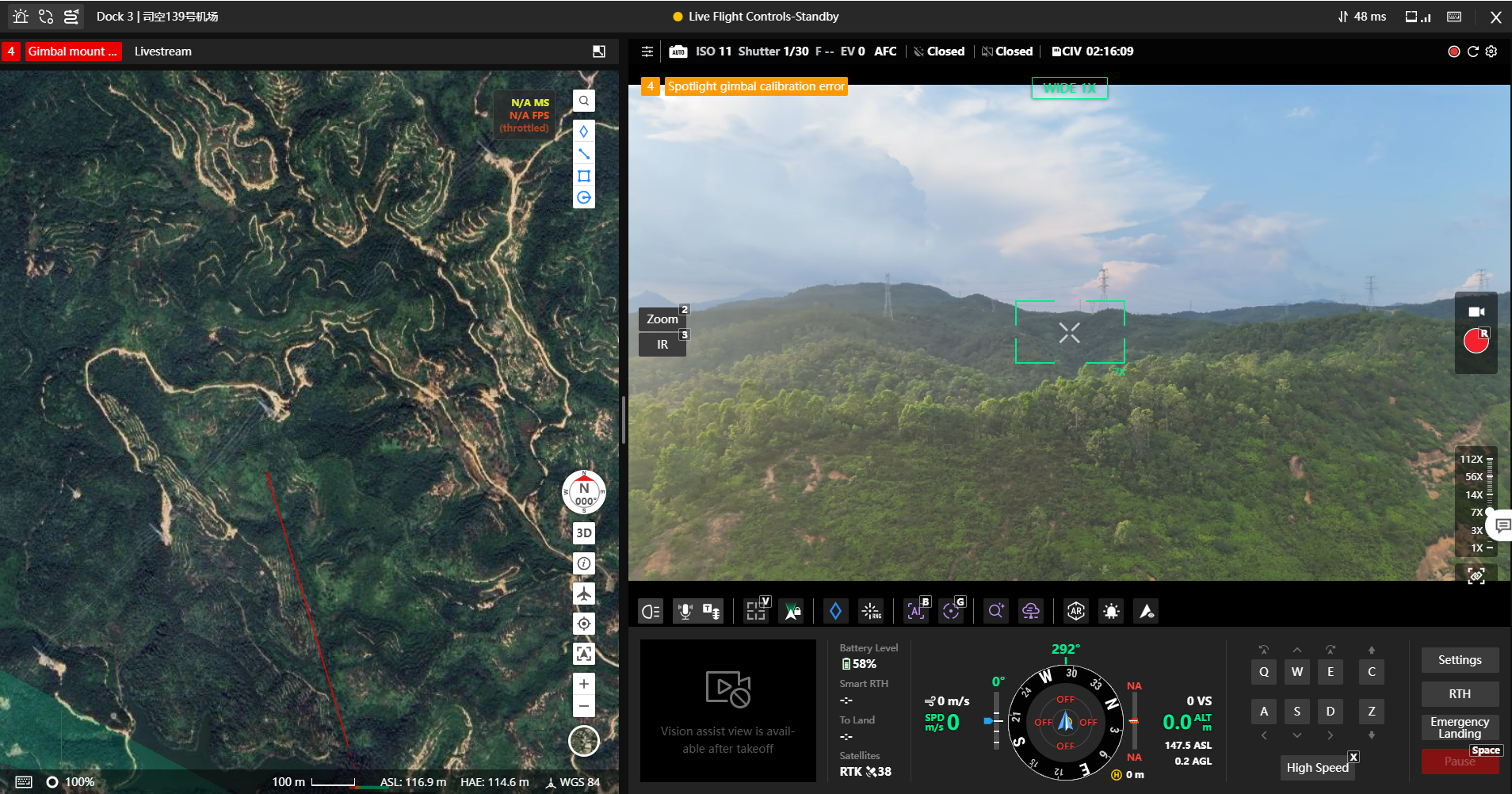
Après le décollage de l'aéronef, la sous-fenêtre basculera automatiquement vers "Assistance visuelle". L'aperçu général de la page est le suivant :
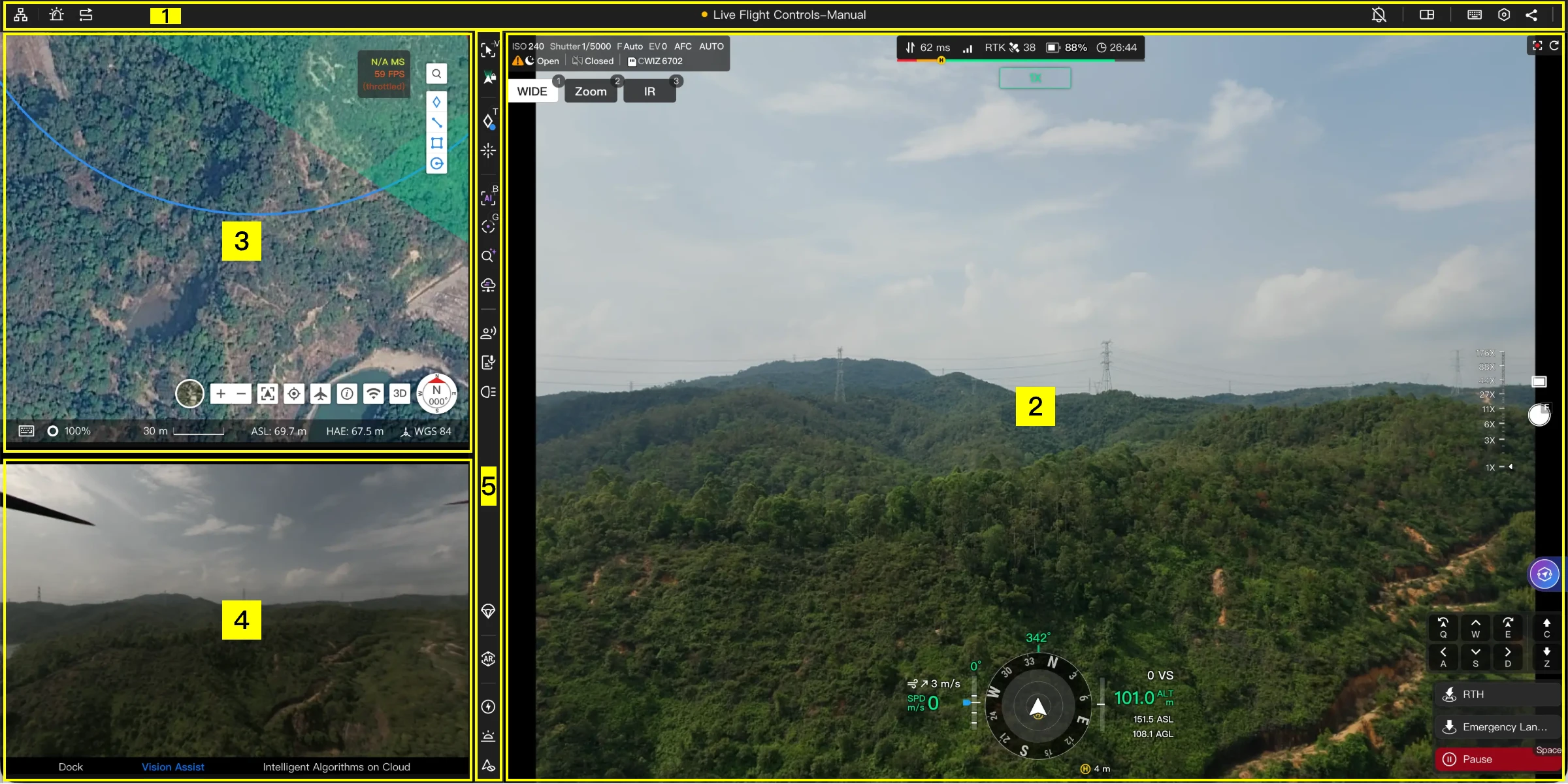
Comme indiqué ci-dessus, les modules de la page sont divisés en :
- Barre de menu de la page : Contient la gestion des appareils, les enregistrements d'alertes, la bibliothèque de routes, les notifications de messages, les paramètres de disposition de page, les raccourcis, les paramètres, le partage de flux en direct et l'état de l'aéronef.
- Module de vue principale : Affiche par défaut le flux de la caméra à nacelle, intégrant le module d'informations de navigation de l'aéronef, les informations de caméra, le contrôle de la nacelle et la prise de photos.
- Module de carte : Permet l'observation de toutes les annotations et informations sur les appareils dans le projet en cours.
- Module de vue auxiliaire : Contient le flux en direct du dock, l'Assistance visuelle (visible après le décollage) et l'algorithme IA cloud.
- Zone de fonctionnement : Comprend diverses opérations de fonctionnalités telles que le suivi de vue, la mesure laser, l'algorithme IA, la détection de cibles multimodale, le haut-parleur, l'éclairage, la RA, et plus encore.
Les sections suivantes présentent des informations détaillées sur chaque module de la page du cockpit virtuel.
Barre de menu de la page

| Icône | Description |
|---|---|
 | Gestion des appareils : Ajoutez/supprimez des appareils de la flotte ici. |
 | Enregistrements d'alertes : Consultez les enregistrements d'alertes de cibles ici, avec filtrage par date et catégorie d'alerte pris en charge. |
 | Bibliothèque de routes : Consultez les routes ici, avec filtrage par modèle d'aéronef et type de route pris en charge ; prend en charge l'importation et la navigation vers la bibliothèque de routes pour créer des routes. |
 | Notifications de messages : Centre de messages de la plateforme, prend en charge le réglage "Ne pas déranger" pour se concentrer sur les opérations. |
 | Paramètres de disposition de page : Définissez la disposition de la vue principale et de la sous-vue ici, prend en charge la création de nouveaux onglets et l'ouverture de plusieurs fenêtres pour afficher la page du cockpit virtuel. |
 | Raccourcis : Définissez ici si les touches de commande doivent être affichées dans l'interface de vol. |
 | Paramètres : Configurez les paramètres de vol, de caméra, de flux en direct, de projecteur et de haut-parleur ici. |
 | Partage de flux en direct : Définissez les paramètres de partage du flux en direct et générez un lien de partage ici, prenant en charge la configuration de la période de validité du lien, le mot de passe de partage et les appareils spécifiés. |
 | État de l'aéronef : Affiche les informations d'état actuelles de l'aéronef pendant le contrôle à distance. |
Contrôle multi-aéronefs
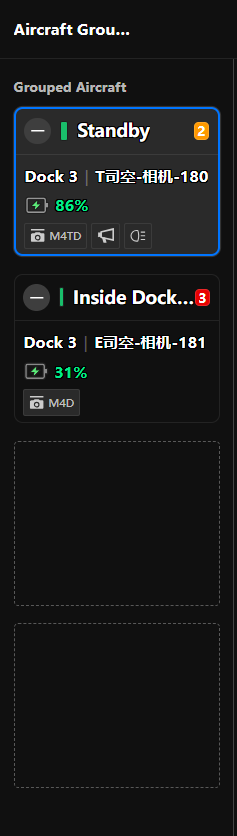
Pour gérer plusieurs aéronefs, développez le panneau de contrôle multi-aéronefs et ajoutez les aéronefs disponibles à la liste des aéronefs groupés. Vous pouvez ensuite configurer ce qui se passe lorsque vous basculez entre les aéronefs, notamment :
- Prendre automatiquement le contrôle de l'aéronef sélectionné.
- Démarrer automatiquement le flux en direct de l'aéronef sélectionné.
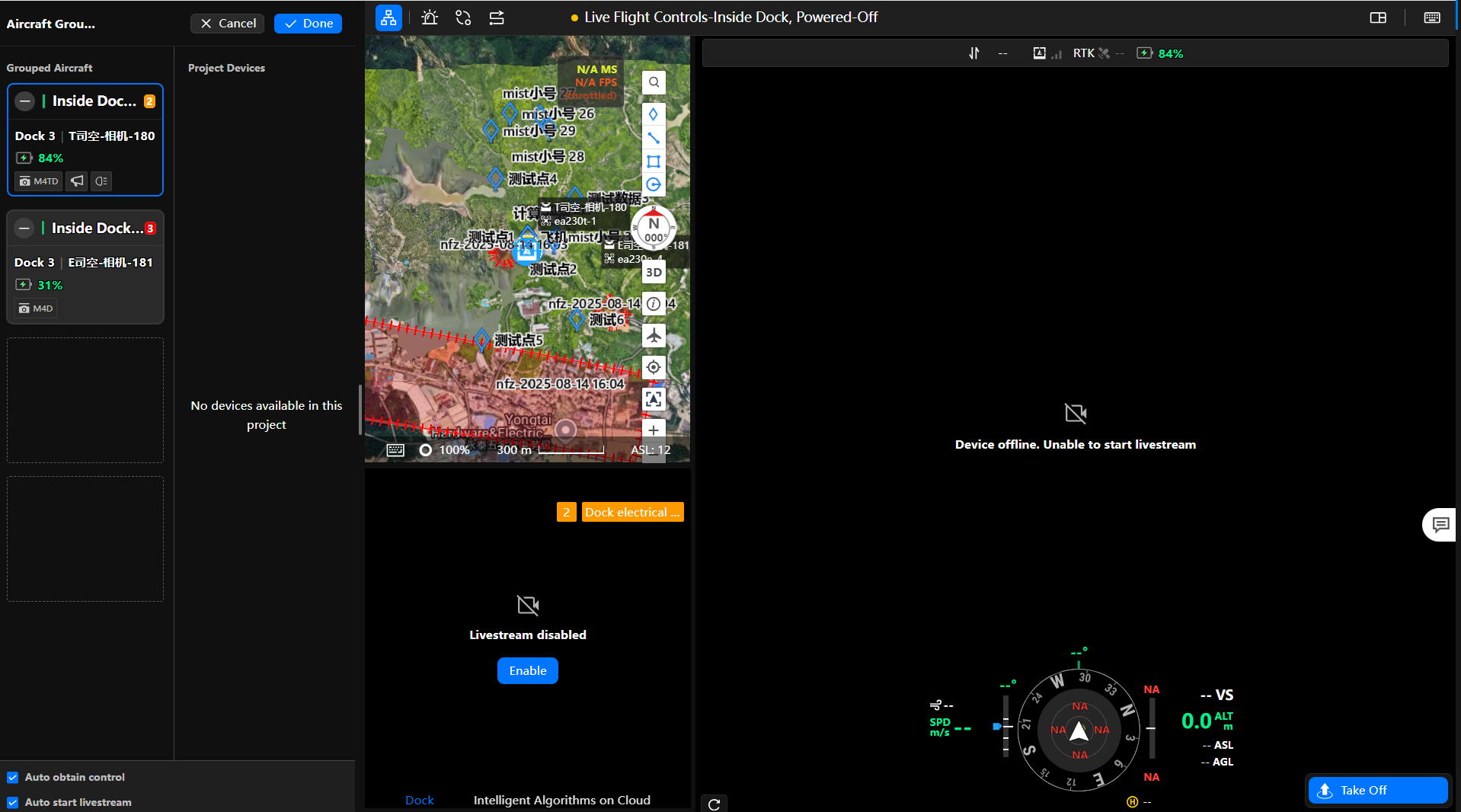
Cliquez sur une carte d'appareil pour basculer rapidement l'autorité de contrôle de l'aéronef, et prend en charge les commandes de retour à la base en un clic et d'arrêt d'urgence.
Configuration requise recommandée
| Configuration recommandée | Contrôle simultané de 1-2 appareils | Contrôle simultané de 3-4 appareils |
|---|---|---|
| Processeur | Intel Core i5-1135G7 ou supérieur. | Intel Core i7-12700K ou supérieur. |
| Mémoire | 16 Go ou plus. | 32 Go ou plus. |
| Bande passante réseau | 50 Mbps ou plus. | 150 Mbps ou plus. |
Remarque : Veuillez noter que les processeurs à faible consommation (tels que l'i5-7200U) ne sont pas recommandés pour le contrôle simultané. De plus, pour garantir une meilleure expérience utilisateur, assurez-vous que l'appareil est connecté à une source d'alimentation et que le signal est stable tout au long de l'opération.
Enregistrements d'avertissements IA
Avertissements IA en temps réel
Lorsque les fonctions IA sont activées dans le cockpit virtuel et qu'une alerte est déclenchée, les informations pertinentes et les instantanés sont affichés dans la liste des enregistrements d'avertissements IA. Vous pouvez filtrer les enregistrements par date, catégorie d'avertissement et type d'objet. Les vols terminés peuvent être consultés via un raccourci dans les enregistrements de vol.
Avertissements IA pour routes de vol automatisées
Lorsqu'un itinéraire waypoint Smart Capture déclenche un avertissement et que les notifications en ligne sont activées, vous pouvez utiliser le lien de notification pour accéder directement au cockpit virtuel, où vous pouvez prendre manuellement le contrôle de l'aéronef pour intervenir sur la tâche.
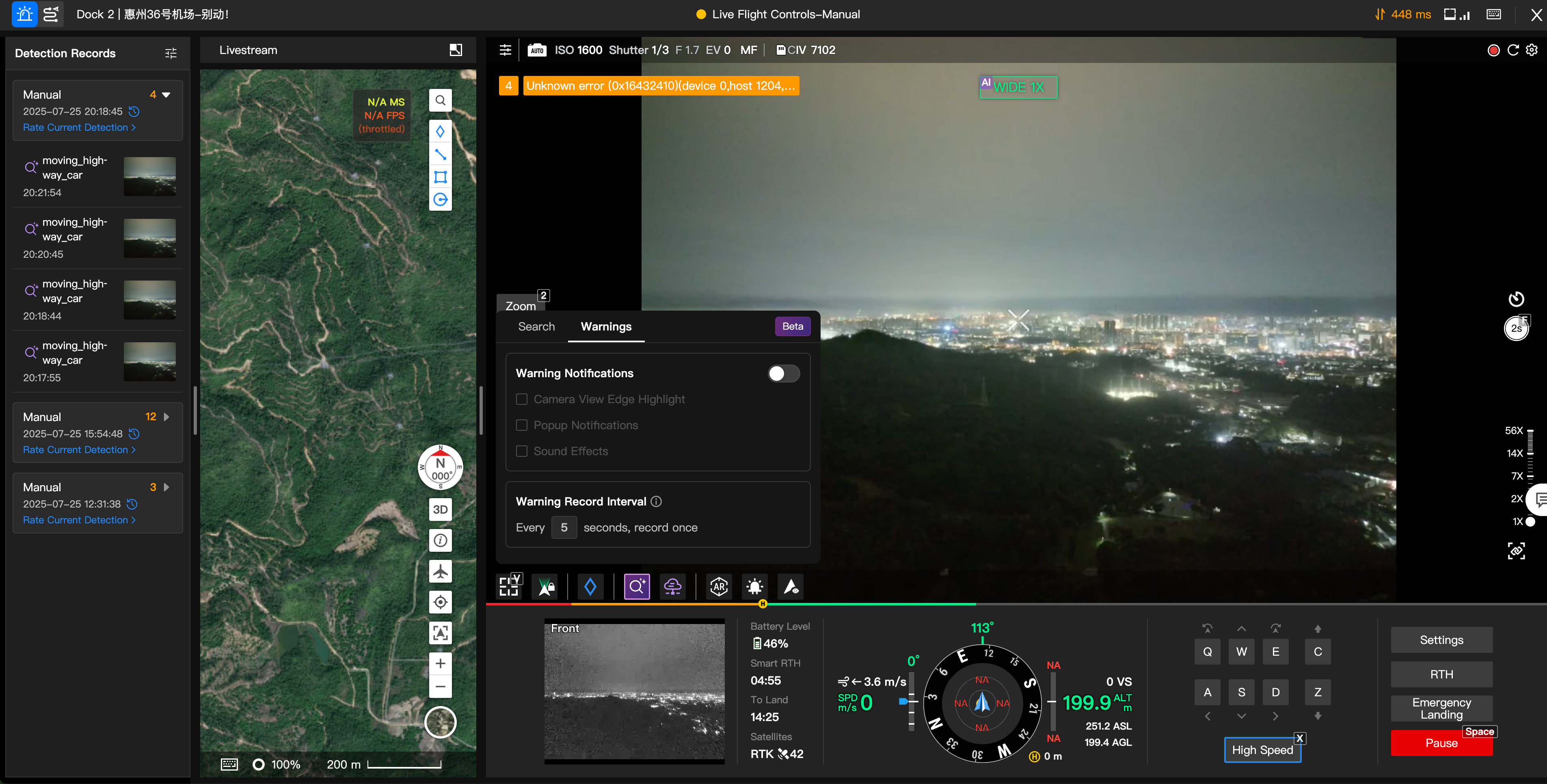
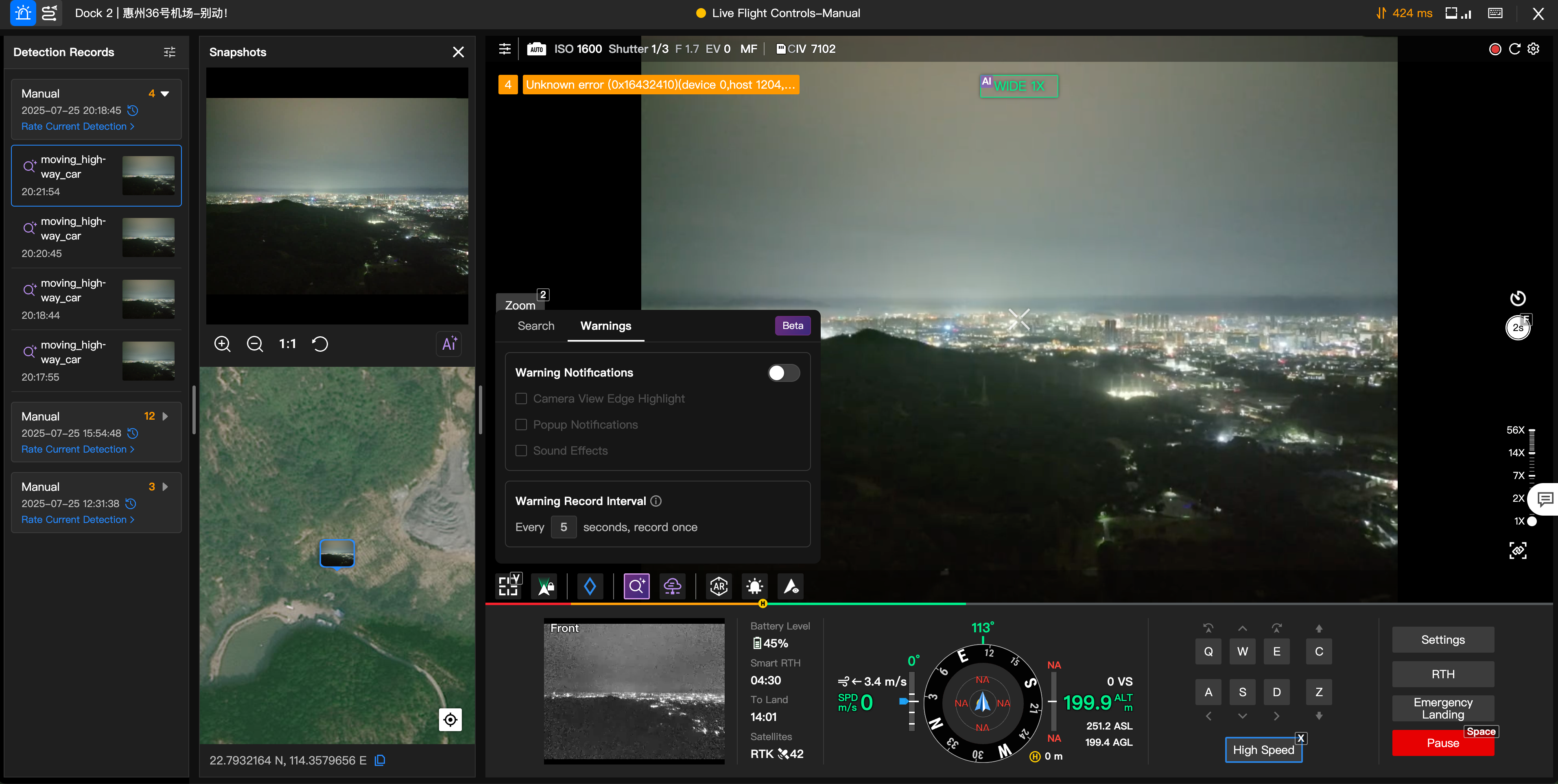
Le cockpit virtuel affiche les enregistrements d'avertissements IA des routes de vol automatisées, offrant un accès rapide aux heures de déclenchement des alertes, aux conditions, aux emplacements des objets et aux instantanés.
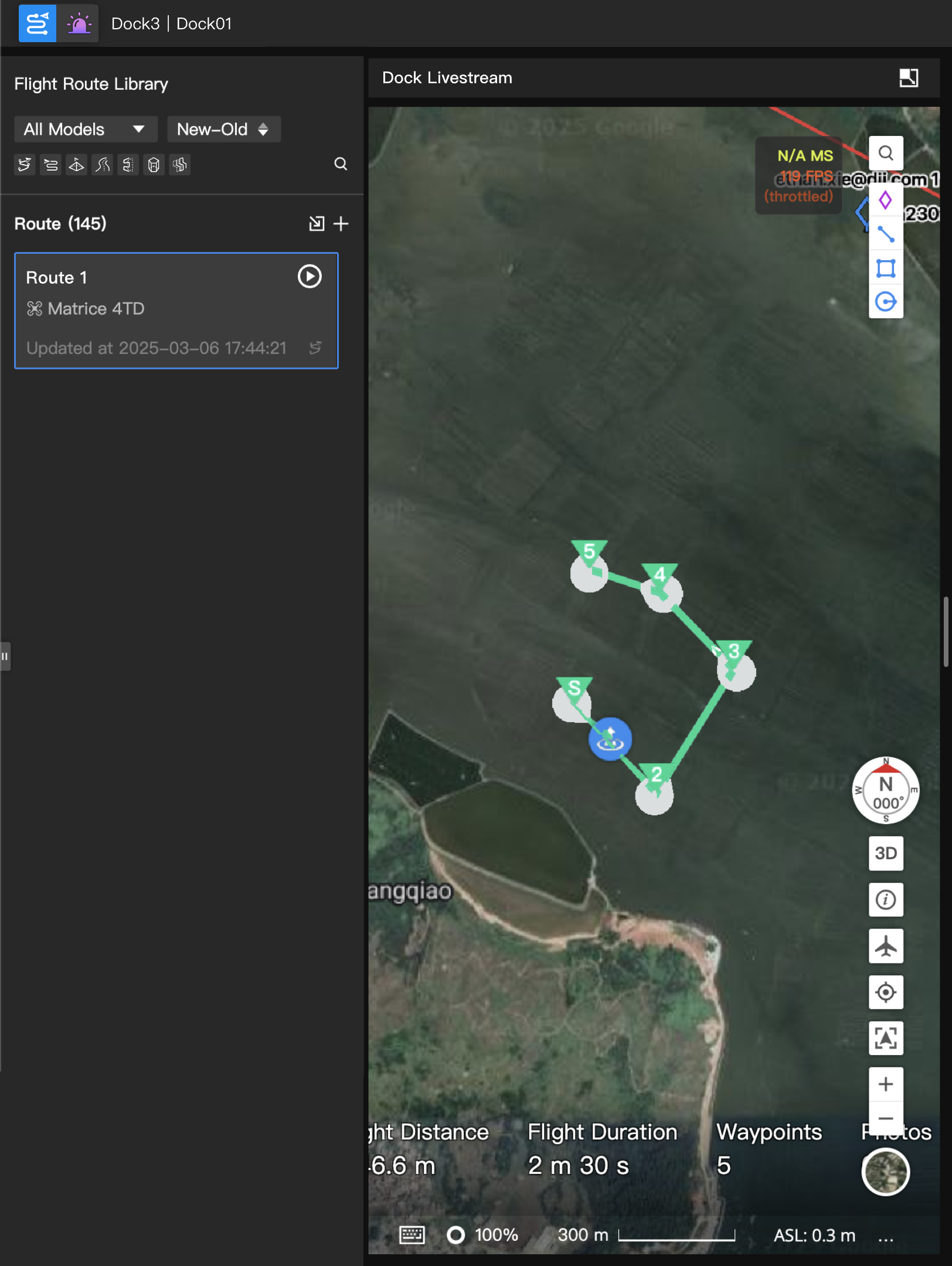
Distribuer une route de vol via le cockpit virtuel
Les utilisateurs peuvent développer la liste des routes de vol dans l'interface du cockpit virtuel, sélectionner et distribuer la tâche de route de vol requise en temps réel.
Paramètres
| Paramètres de vol | Paramètres de caméra | Paramètres de flux en direct | Paramètres de projecteur | Paramètres de haut-parleur |
|---|---|---|---|---|
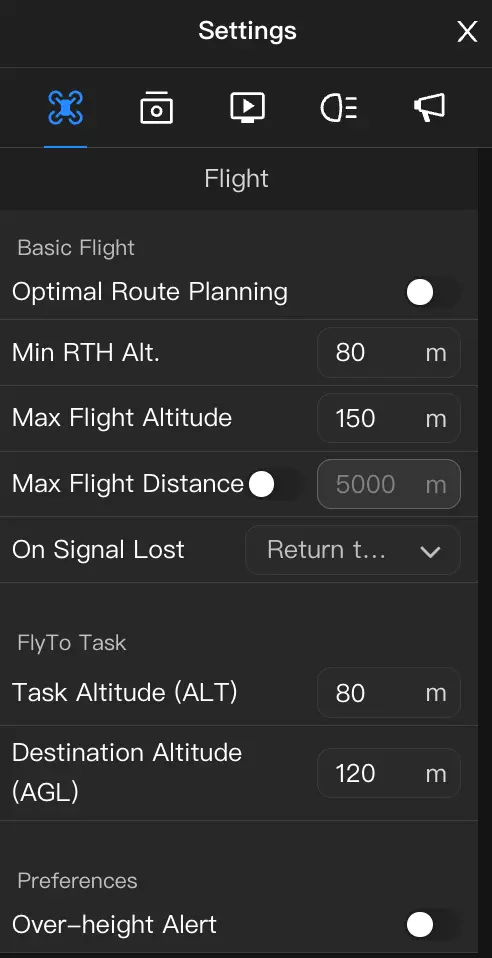 | 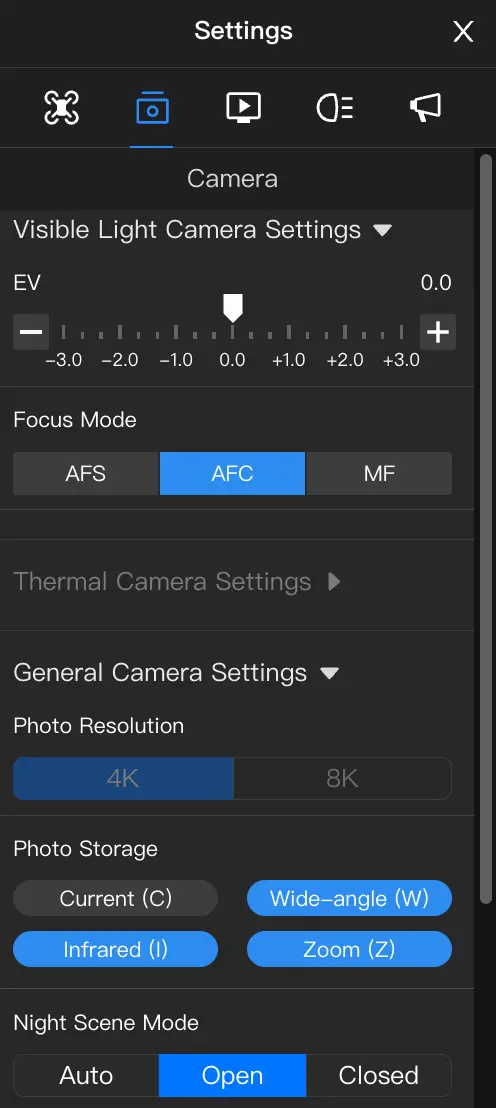 | 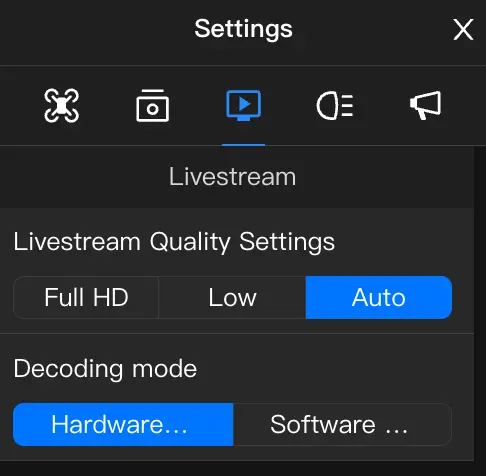 | 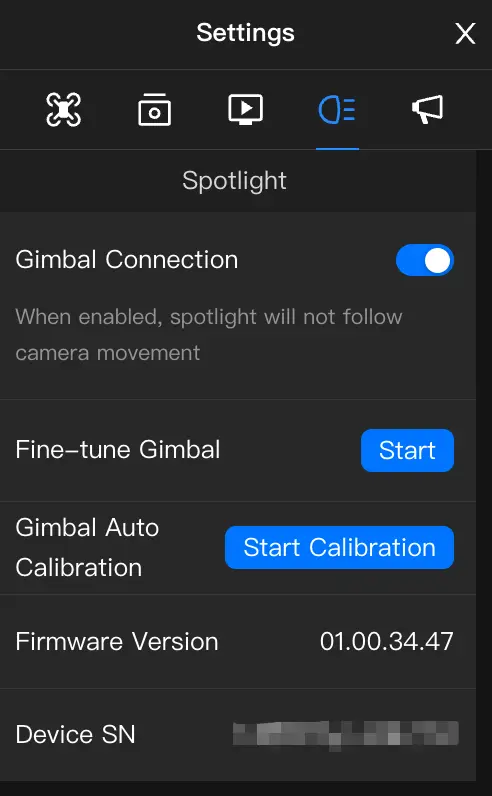 | 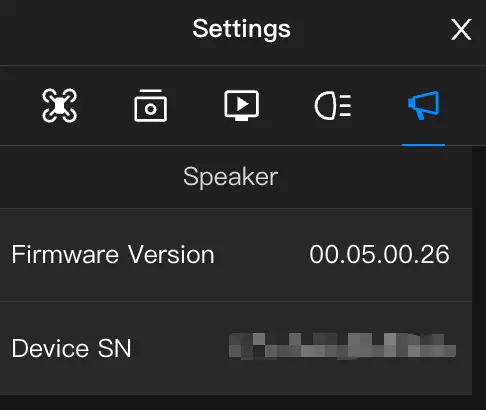 |
| En plus de définir les paramètres de vol de base et spécifiés, prend en charge l'activation de la planification d'itinéraire optimal intelligent et le réglage de l'"Avertissement d'altitude". | Prend en charge le réglage de la lumière visible de la caméra, de la mise au point et des paramètres généraux de la caméra tels que la résolution, le stockage des photos, le mode scène de nuit, etc. | Prend en charge le réglage de la qualité du flux en direct et de la méthode de décodage. | Prend en charge la "liaison nacelle" entre le projecteur et la caméra ; après activation, la nacelle peut être ajustée. | Les informations du haut-parleur peuvent être consultées ici. |
Guide d'opération (raccourcis) et contrôle de cardan
Guide d'opération
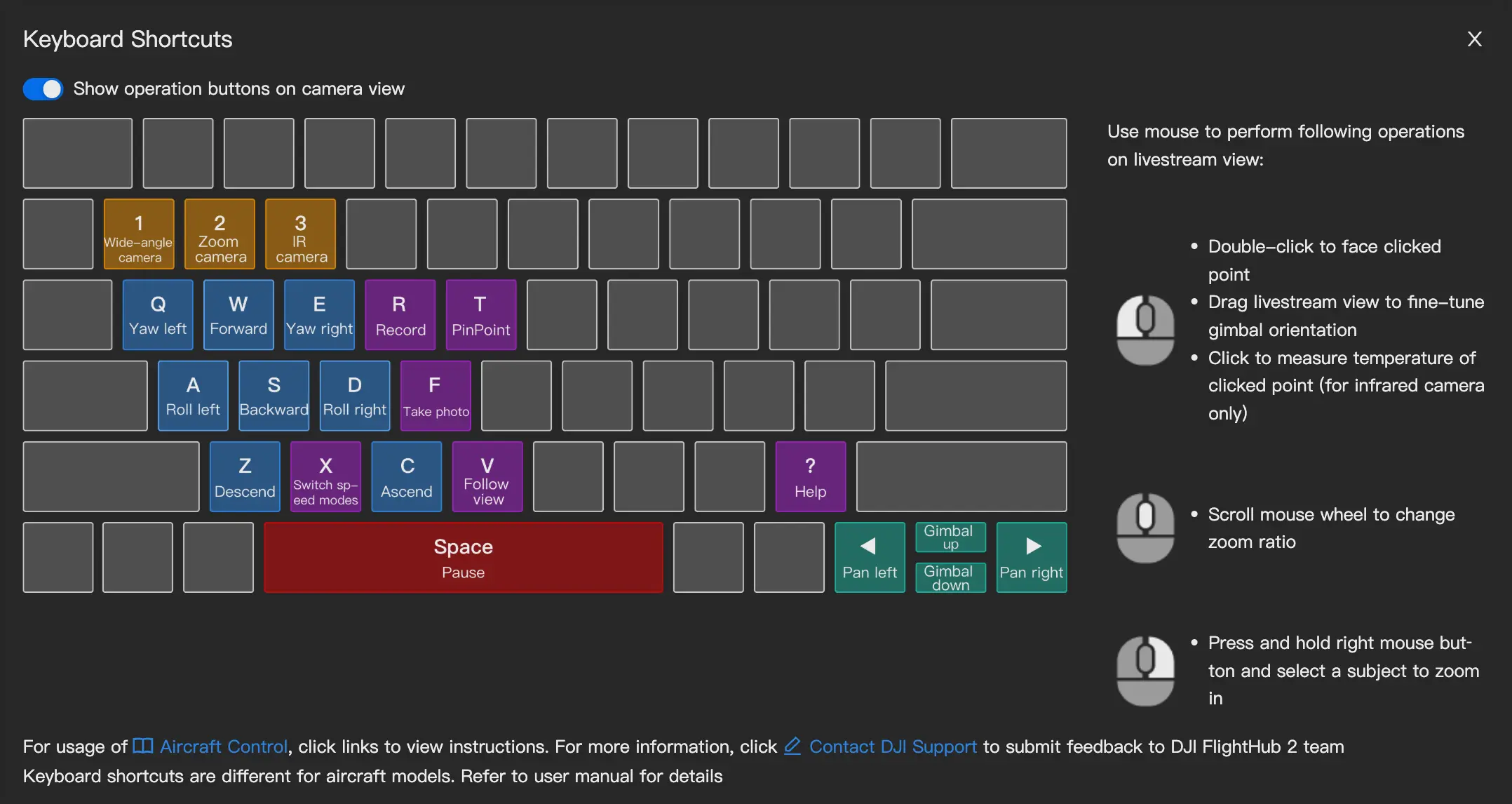
Cliquez sur ou appuyez sur la touche [?] pour afficher le guide des raccourcis clavier dans le cockpit virtuel.
| Raccourci | Action | Raccourci de fonction | Action |
|---|---|---|---|
| [1] | Passer à l'objectif grand angle. | [F] | Prendre une photo. |
| [2] | Passer à l'objectif zoom. | [X] | Changer de mode de vitesse. |
| [3] | Passer à l'objectif infrarouge. | [R] | Démarrer/arrêter l'enregistrement. |
| [W] | Aéronef en avant. | [T] | Déposer une épingle. |
| [S] | Aéronef en arrière. | [V] | Vue verrouillée pour suivre le mouvement de la souris ; appuyer sur [V] ou [ÉCHAP] pour quitter. |
| [A] | Aéronef vers la gauche. | [B] | Reconnaissance IA. |
| [D] | Aéronef vers la droite. | [G] | Suivi intelligent. |
| [Q] | Aéronef tourne à gauche. | [?] | Guide des raccourcis clavier. |
| [E] | Aéronef tourne à droite. | [ESPACE] | Arrêt d'urgence. |
| [Z] | Aéronef descend. | [Bouton gauche de la souris - Double clic] | Regarder vers la cible. |
| [C] | Aéronef monte. | [Bouton gauche de la souris - Appui long] | Glisser pour affiner la direction de la nacelle. |
| [◀︎] | Nacelle à gauche. | [Bouton gauche de la souris - Clic simple] | Mesure de température (objectif infrarouge). |
| [▶] | Nacelle à droite. | [Molette de la souris] | Faire défiler pour zoomer. |
| [▲] | Nacelle vers le haut. | [Bouton droit de la souris] | Sélectionner par boîte la cible pour le zoom automatique. |
| [▼] | Nacelle vers le bas. |
Remarque : les dispositions de clavier peuvent différer selon les pays ou régions ; les utilisateurs doivent suivre les instructions réelles de l'interface. Pour modifier la disposition du clavier, allez dans "Centre personnel > Préférences > Disposition du clavier".
Contrôle du cardan
- Prend en charge la commutation entre le mode nacelle libre et le mode nacelle verrouillée sur le corps :
- Mode nacelle libre : L'orientation de la nacelle n'est pas verrouillée sur l'orientation du corps de l'aéronef. Les utilisateurs peuvent contrôler librement la nacelle ; lorsque la nacelle pivote, l'aéronef ne pivote pas de façon synchrone.
- Mode nacelle verrouillée sur le corps : L'orientation de la nacelle est verrouillée sur l'orientation du corps de l'aéronef. Lorsque l'utilisateur double-clique sur l'écran pour regarder vers une cible dans le cloud, ou utilise le glissement en appui long ou les raccourcis clavier pour l'affinage de la nacelle, l'aéronef pivote de façon synchrone, maintenant un angle relatif constant entre l'angle de panoramique de la nacelle et l'angle de cap de l'aéronef. Ce mode rend les opérations cloud plus sûres et plus efficaces.
Remarque : "DJI Dock 2" est par défaut en mode Nacelle verrouillée sur le corps ; l'ajustement de l'angle de lacet de la nacelle ajustera par défaut de façon synchrone l'angle de cap de l'aéronef. Lorsque l'angle de cap de l'aéronef ne peut pas être ajusté, certaines fonctions de contrôle de la nacelle seront restreintes. Par exemple, lors d'un vol vers une destination tapée, "DJI Dock 2" ne prend pas en charge le contrôle de la nacelle.
Les utilisateurs peuvent utiliser les boutons de nacelle FlightHub 2 pour une commutation rapide :
- Centrage de la nacelle
- Nacelle vers le bas
- Centrage panoramique de la nacelle
- Inclinaison de la nacelle vers le bas
Le contrôle de la nacelle prend également en charge les opérations rapides suivantes avec le clavier et la souris :
- Double-clic pour centrer : Double-cliquez n'importe où sur le flux en direct, et la nacelle regardera vers cette position.
- Affinage de la nacelle : Appuyez longuement sur le bouton gauche de la souris et faites glisser l'écran, ou appuyez sur [←] [→] [↑] [↓] pour affiner la direction de la nacelle.
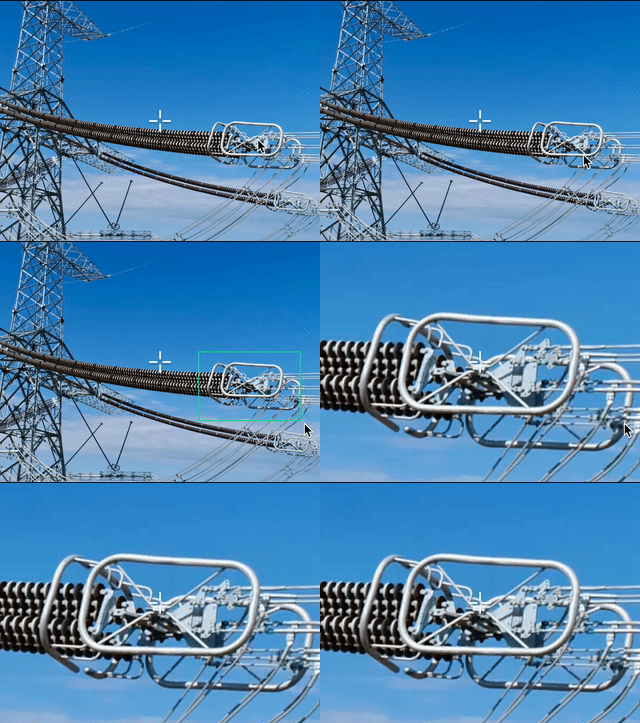
- Zoom par sélection de boîte : Cliquez avec le bouton droit et faites glisser pour sélectionner une boîte, et la cible sera automatiquement agrandie. Sous l'objectif grand angle, la sélection d'une cible par boîte basculera automatiquement vers l'objectif zoom pour l'agrandissement.
Module de vue principale
Lorsque l'aéronef est sous tension, l'accès au cockpit virtuel activera par défaut le flux en direct de la caméra à nacelle.
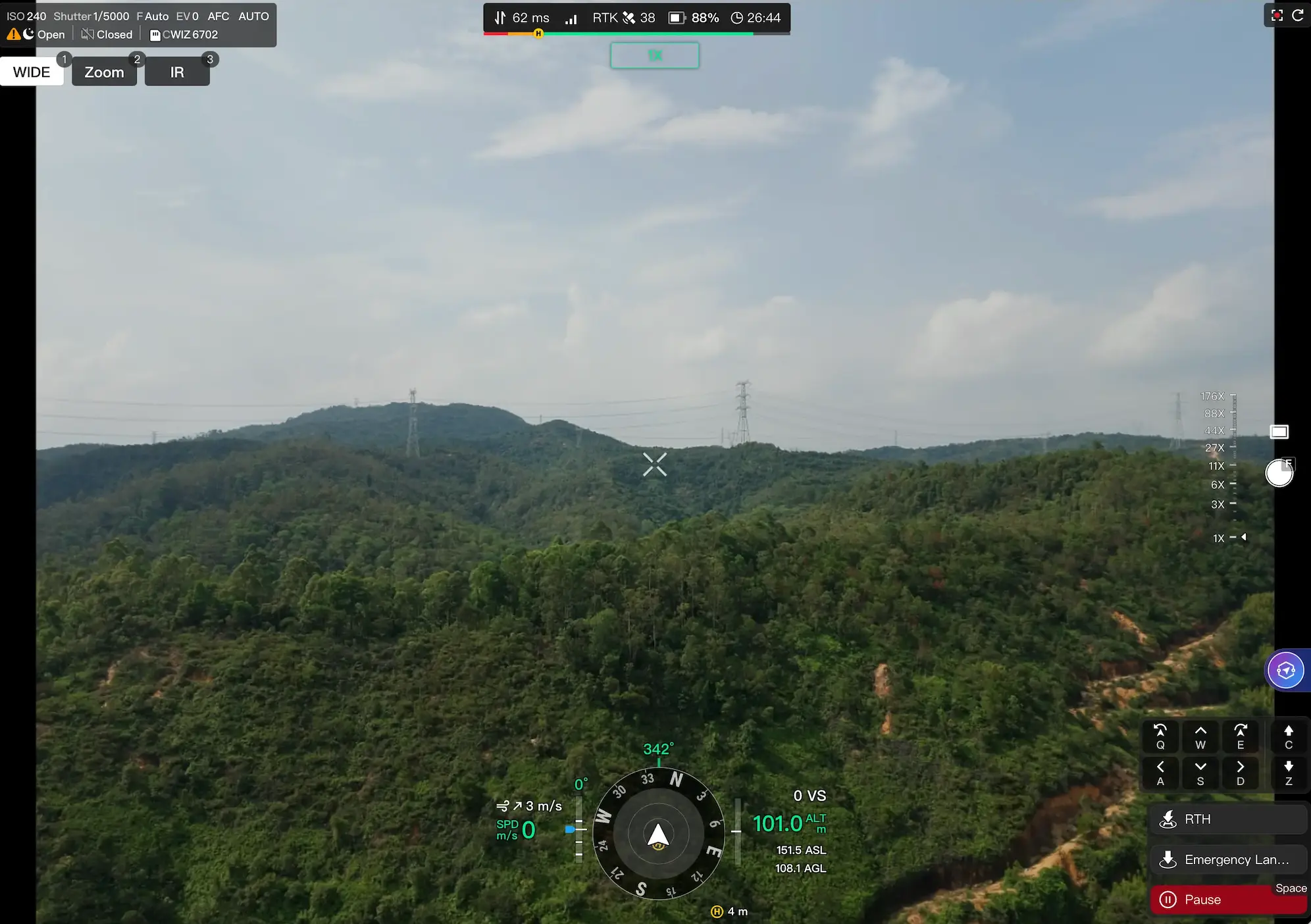
Informations caméra et paramètres associés

La barre d'informations de caméra affiche des informations de base sur la caméra à nacelle, telles que la sensibilité ISO, la vitesse d'obturation (Shutter), l'ouverture (F), la compensation d'exposition (EV), le mode de mise au point, le mode photo, l'état du mode scène de nuit, etc.
Paramètres et notes relatifs à la caméra
- Paramètres de caméra : Affiche les données ISO, l'obturateur et l'exposition ; prend en charge les modes Auto et M :
- Le mode Auto prend en charge le réglage des paramètres d'exposition de la caméra (EV).
- Le mode M prend en charge le réglage de la sensibilité ISO, de l'obturateur, de l'ouverture et d'autres paramètres.
- Mode de mise au point : Cliquez pour ajuster le mode de mise au point de la caméra zoom ; prend en charge AFS (Mise au point automatique unique), AFC (Mise au point automatique continue) et MF (Mise au point manuelle).
- Paramètres de résolution : Prend en charge le réglage par les utilisateurs de la résolution vidéo de la caméra à lumière visible.
- Obturateur mécanique : Les utilisateurs peuvent désactiver l'obturateur mécanique pour prolonger la durée de vie de l'appareil.
- Correction de la distorsion : Les utilisateurs peuvent activer la correction de la distorsion pour s'assurer que l'image de la caméra s'affiche normalement.
- Filigrane : Les utilisateurs peuvent activer la fonction filigrane pour afficher des informations de filigrane sur le flux en direct et les fichiers multimédias capturés par la caméra.
- Désembuage de l'objectif : Les utilisateurs peuvent déclencher activement la fonction de désembuage de l'objectif.
- Méthode de décodage : Les utilisateurs peuvent basculer le mode de décodage du flux vidéo.
- Décodage matériel (recommandé) : Utilise le GPU pour le décodage, avec une faible latence et une faible consommation de performances. Convient aux appareils dotés d'une carte graphique dédiée ou de hautes performances.
- Décodage logiciel : Utilise le CPU pour le décodage. Convient aux appareils avec carte graphique intégrée lorsque la lecture est saccadée.
Remarque : Uniquement pris en charge par les aéronefs de "DJI Dock 3" et "DJI Dock 4".
- Téléchargement aérien : Après avoir obtenu l'autorité de contrôle de vol via la télécommande, les photos prises par l'aéronef seront transmises au cloud en temps réel pendant le vol. Ce paramètre peut être modifié dans le panneau de commande.
Remarques sur la fonction de téléchargement aérien de photos :
- Nécessite le firmware "DJI Dock" v01.06.17.02 ou supérieur et le firmware de l'aéronef v09.01.00.05 ou supérieur.
- Nécessite le firmware "DJI Dock 2" v09.02.01.08 ou supérieur et le firmware de l'aéronef v09.02.01.08 ou supérieur. Si l'aéronef enregistre une vidéo ou utilise des fonctions PSDK, la transmission de fichiers en temps réel sera interrompue.
Règles de nommage des fichiers capturés :
- Pendant l'exécution d'une tâche distribuée depuis la bibliothèque de plans, seuls les fichiers capturés ou enregistrés après avoir obtenu l'autorité de contrôle de vol seront stockés dans un sous-dossier dans le dossier de session de vol correspondant dans la médiathèque. Le sous-dossier est nommé "Contrôle à distance".
- Pendant l'exécution d'une tâche de décollage en un clic, seuls les fichiers capturés ou enregistrés après avoir obtenu l'autorité de contrôle de vol seront stockés dans la médiathèque, avec le format de nommage du dossier "Nom du dock-FLY-TO-Heure d'opération".
- Paramètres de stockage : Affiche l'espace de stockage restant dans le mode de prise de vue actuel. Prend en charge le réglage par les utilisateurs du type de stockage pour les photos et vidéos. Les options incluent l'objectif actuel (C), la lumière visible (V) et l'infrarouge (I). En mode écran partagé avec objectif infrarouge, l'objectif capture des captures d'écran de transmission d'image.
Commutation entre objectif infrarouge et zoom

Après avoir obtenu l'autorité de contrôle de la caméra, les utilisateurs peuvent basculer entre les caméras grand angle, zoom et infrarouge selon le modèle d'appareil.
Différences entre caméra infrarouge et caméra zoom
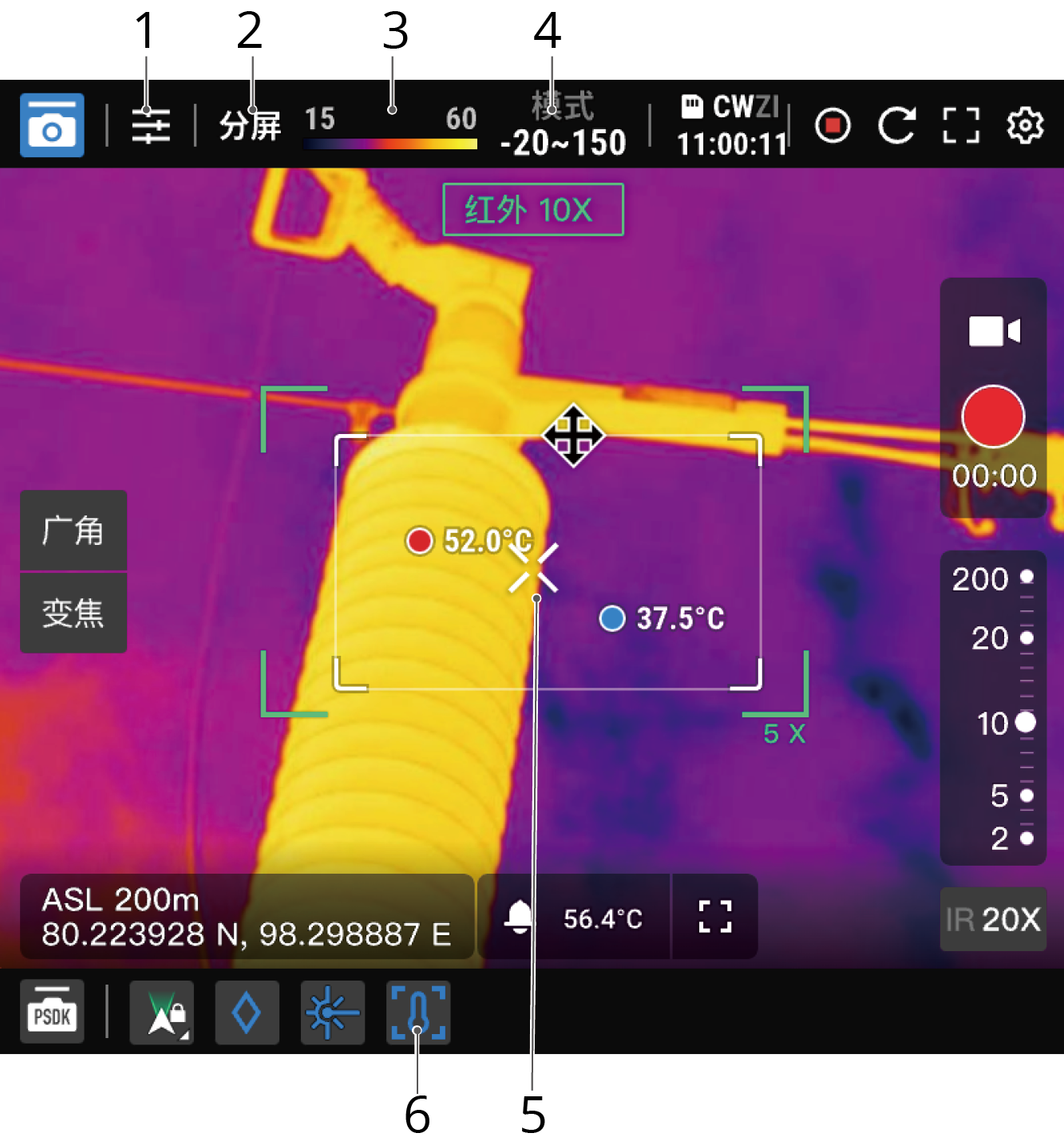
- Paramètres de caméra :
- Changement de palette de couleurs : Changez la palette de couleurs de la caméra infrarouge.
- Alerte de haute température : Prend en charge des seuils d'alerte de température personnalisables.
- Écran partagé : Cliquez sur "Écran partagé" pour afficher simultanément les flux des caméras zoom et infrarouge.
- Barre de température : Affiche les températures minimale et maximale des objets dans l'image actuelle.
- Mode de gain : Le mode gain élevé offre une capacité de mesure de température plus précise ; le mode faible gain offre une plage de mesure de température plus large.
- Mesure de température ponctuelle : Affiche par défaut la température centrale de l'image de la caméra infrarouge ; cliquez n'importe où sur l'image de la caméra infrarouge pour modifier l'emplacement du point de mesure de température.
- Mesure de température de zone : Cliquez sur
 pour activer la mesure de température de zone ; redimensionnez ou déplacez pour modifier la taille et la position de la boîte de mesure.
Barre d'informations d'état de l'aéronef
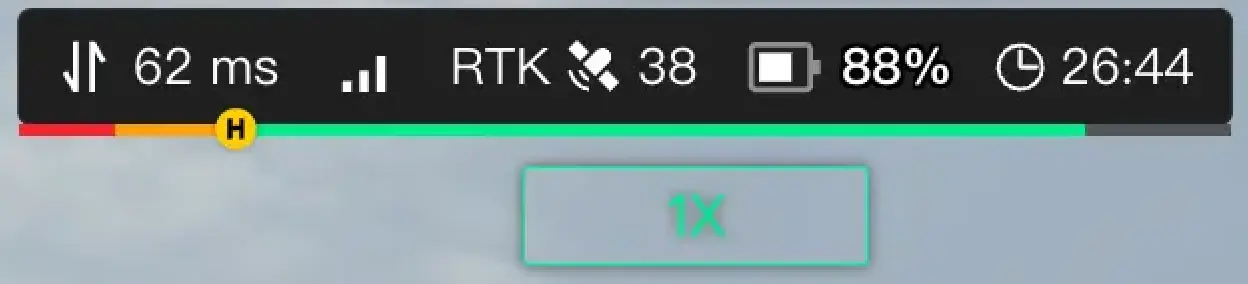
Les informations d'état de base comprennent : la latence réseau, le signal de liaison, la qualité de verrouillage satellite et les informations de batterie.
- Données de latence de contrôle globale : Affiche les données de latence pour la boucle de contrôle cloud-vers-aéronef ; les données de liaison sont affectées par la bande passante réseau et le signal de transmission vidéo.
- État de permutation de batterie : Affiche l'état actuel de permutation de batterie de l'aéronef, y compris « En charge », « Permutation » et « En veille ». Affiché uniquement pour DJI Dock 4.
- Informations de batterie dans le dock : Affiche le niveau de charge actuel et l'état de charge des batteries à l'intérieur du dock. Affiché uniquement pour DJI Dock 4.
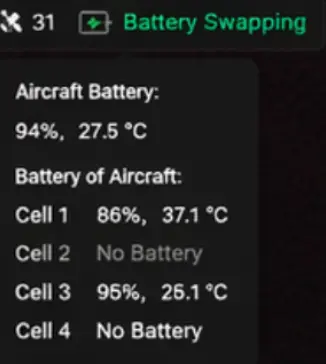
Remarque : Pendant les opérations du dock, faites attention au niveau de batterie restant de l'aéronef pour éviter que l'aéronef ne puisse pas retourner normalement.
Module d'informations de navigation
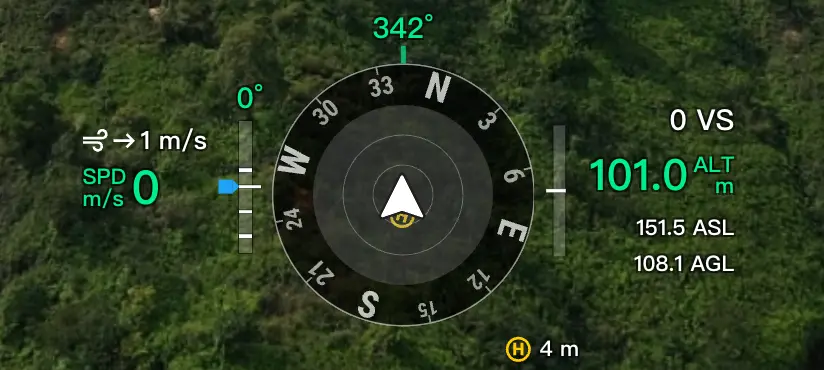
Les informations de navigation comprennent le cap de l'aéronef et de la caméra à nacelle, l'altitude de l'aéronef, les vitesses horizontale et verticale de l'aéronef, la vitesse du vent, la distance jusqu'au point de retour à la base, et les informations d'invite d'évitement d'obstacles.
Module de capture d'images
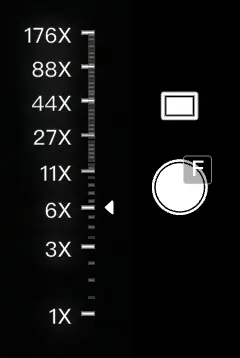
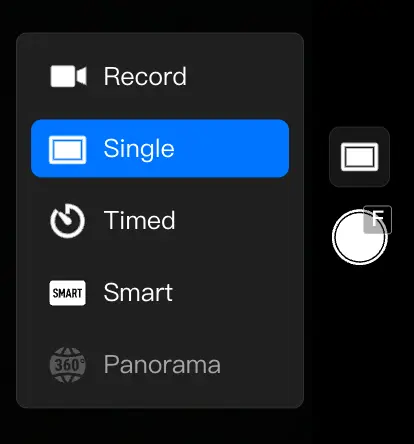
Prend en charge l'ajustement du zoom de la caméra et le changement de modes photo.
Zoom de la caméra
Les utilisateurs peuvent directement faire glisser le curseur de zoom ou faire défiler la molette de la souris pour zoomer. "DJI Dock 2" prend en charge la fonction de zoom lié, qui lie activement les caméras à lumière visible et infrarouge, permettant aux utilisateurs de contrôler simultanément le zoom des deux.
Remarque : La fonction de zoom lié nécessite le firmware "DJI Dock 2" v10.01.32.05 ou supérieur et le firmware de l'aéronef v10.01.32.05 ou supérieur.
Changement de mode
Prend en charge l'ajustement du zoom de la caméra ici, ainsi que les modes de prise de vue unique, à intervalles, en faible luminosité intelligente, panoramique et autres, et l'enregistrement vidéo.
Remarques sur les photos panoramiques :
- Le vol vers une destination tapée, le regard vers un point d'annotation, le zoom par sélection de boîte et le double-clic pour centrer ne sont pas disponibles en mode photo panoramique.
- Pendant le processus de capture photo, les utilisateurs ne peuvent pas appuyer longuement sur le bouton gauche de la souris pour faire glisser l'écran ou appuyer sur [←] [→] [↑] [↓] pour affiner la direction de la nacelle.
- Pendant le processus de capture photo, le contrôle de l'aéronef interrompra la photo panoramique.
Panneau de commande
Affiche différentes informations lorsque l’appareil est dans des états différents.
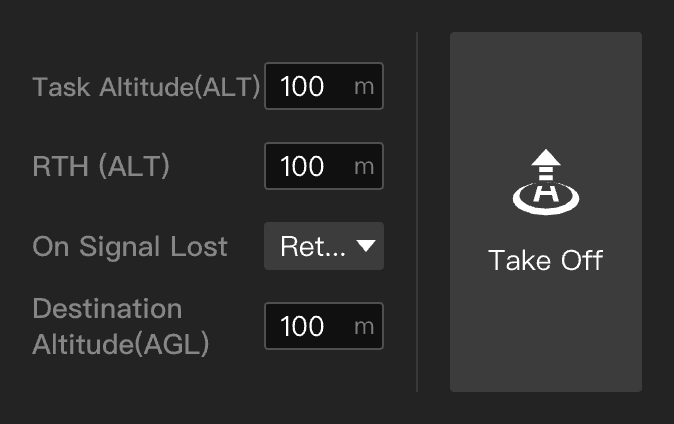
- Lorsque l’appareil est mis hors tension ou inactif, le panneau affichera les paramètres de base et le bouton décollage. Décollage : lorsque l’appareil est dans le dock, les utilisateurs peuvent cliquer sur Décollage, et l’appareil montera à l’altitude de la tâche et restera en vol stationnaire.
- Lorsque l’appareil est en mode de vol manuel, le panneau affichera des boutons permettant de changer le mode de vitesse de vol et de commander l’appareil pour qu’il vole en avant et en arrière, descende, monte et tourne. Lorsque les utilisateurs cliquent sur le bouton Vitesse élevée ou appuient sur [X], la vitesse horizontale de l’appareil passera de 5 m/s à 15 m/s.
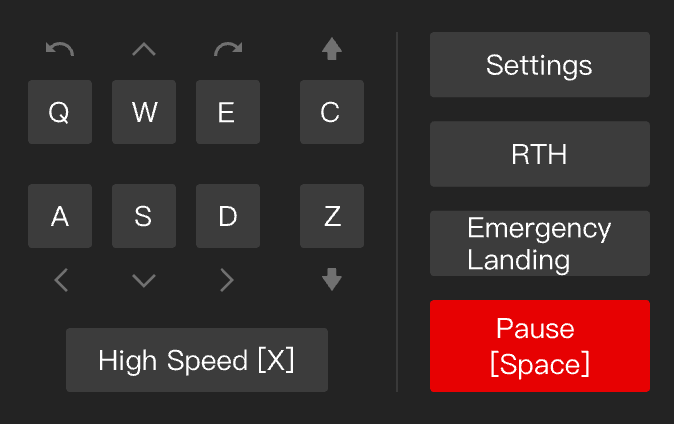
- Lorsque l’appareil effectue les tâches FlyTo, le panneau affichera la distance et le temps de vol restants, ainsi que le mode de vol. Les utilisateurs peuvent personnaliser les paramètres de vol, commander l’appareil pour qu’il retourne au point de départ, et mettre en pause ou reprendre le vol.
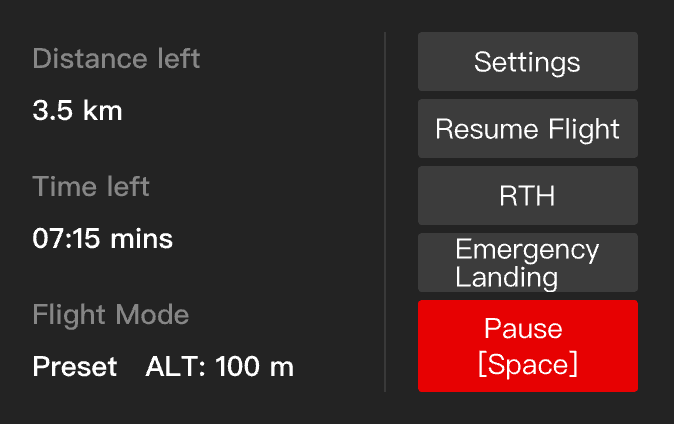 Tâches FlyTo : faites un clic droit sur la carte pour définir une destination FlyTo. Les utilisateurs peuvent également définir un PinPoint ou le résultat de la recherche sur la carte comme destination FlyTo. Une fois la destination FlyTo définie, un itinéraire de vol virtuel sera affiché sur la carte. Les utilisateurs peuvent cliquer sur Commencer, et l’appareil volera directement vers la destination.
- Lorsque l’appareil commence la tâche FlyTo depuis DJI Dock 2 :
- Lorsque Planification d’itinéraire optimal est activée, l’appareil planifiera un itinéraire optimal, montera de 20 mètres, puis effectuera la tâche FlyTo.
- Lorsque Planification d’itinéraire optimal est désactivée et que l’altitude FlyTo est supérieure à l’altitude de tâche, l’appareil montera à l’altitude de tâche avant d’effectuer la tâche FlyTo. Lorsque l’altitude FlyTo est inférieure à l’altitude de tâche, l’appareil volera à l’altitude de tâche, arrivera au-dessus de la destination FlyTo et descendra à l’altitude FlyTo.
- Lorsque l’appareil commence la tâche FlyTo depuis DJI Dock :
- Lorsque l’altitude FlyTo est supérieure à l’altitude de tâche, l’appareil montera à l’altitude de tâche avant d’effectuer la tâche FlyTo. Lorsque l’altitude FlyTo est inférieure à l’altitude de tâche, l’appareil volera à l’altitude de tâche, arrivera au-dessus de la destination FlyTo et descendra à l’altitude FlyTo.
- Pour un appareil avec une version du firmware antérieure à la v08.00.0003, l’appareil montera à l’altitude de tâche et volera directement vers la destination FlyTo.
- Pendant une tâche FlyTo, les utilisateurs peuvent sélectionner une nouvelle destination FlyTo, et l’appareil volera directement vers la destination.
- Pour modifier la destination, la version du firmware de DJI Dock doit être v01.06.17.02 ou ultérieure, tandis que la version de l’appareil du dock doit être v09.01.00.05 ou ultérieure. Quant à DJI Dock 2, la version du firmware doit être la v09.02.01.08 ou ultérieure, tandis que la version de l’appareil du Dock 2 doit être la v09.02.01.08 ou ultérieure.
- Pour assurer la sécurité du vol, une altitude de tâche raisonnable, une altitude RTH et une altitude de destination FlyTo doivent être définies en fonction de l’environnement alentour et des exigences de la tâche, et être au moins 5 mètres inférieures à l’altitude de vol maximale autorisée dans la Zone d’altitude restreinte. Les utilisateurs doivent également s’assurer qu’il n’y a pas d’obstacles pendant le vol.
- L’appareil contournera les zones GEO et les obstacles pendant les tâches FlyTo. S’il y a une zone GEO d’une largeur maximale de plus de 400 mètres entre la position actuelle de l’appareil et la destination FlyTo, l’appareil pourrait ne pas être en mesure de contourner la zone et restera en vol stationnaire à la limite de la zone. Les utilisateurs doivent prêter une attention particulière à la vue en direct et piloter l’appareil manuellement pour contourner la zone GEO.
- Lorsque le RTH en cas de batterie faible est déclenché, N’ANNULEZ PAS le RTH et N’ACTIVEZ PAS les Contrôles du vol en direct pendant le RTH, sinon l’appareil quittera le RTH et pourrait ne pas être en mesure de retourner au dock.
- Lorsque la batterie de l’appareil est extrêmement faible, l’appareil atterrira automatiquement et l’atterrissage ne pourra pas être annulé.
- NE contrôlez PAS l’appareil pour qu’il atterrisse sur le dock à l’aide de commandes clavier, sinon l’appareil ne pourra pas arrêter les hélices après l’atterrissage et retourner automatiquement au dock.
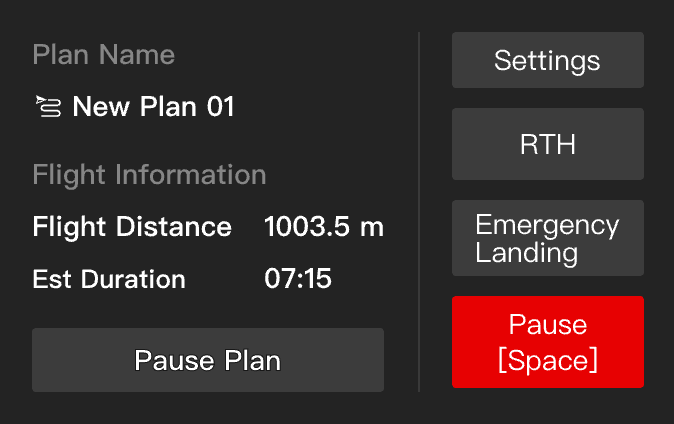
- Lorsque l’appareil exécute des tâches planifiées, le panneau affiche les informations de vol de base. Les utilisateurs peuvent personnaliser les paramètres de vol, commander l’appareil pour qu’il retourne au point de départ, et mettre en pause ou reprendre le vol.
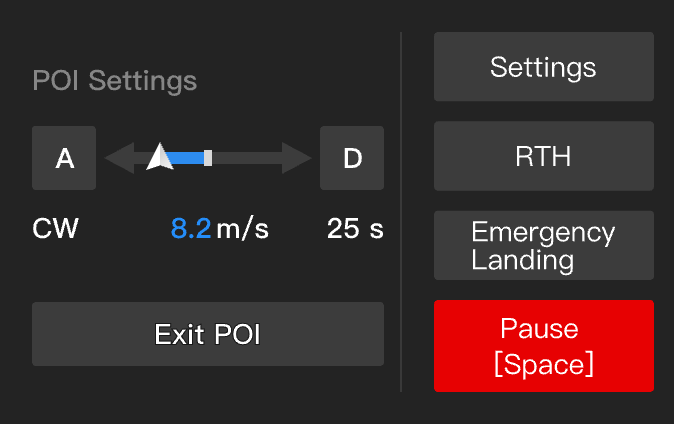
- Lorsque l’appareil exécute les tâches POI, le panneau affiche la vitesse POI. Les utilisateurs peuvent personnaliser les paramètres de vol, commander l’appareil pour qu’il retourne au point de départ, et mettre en pause ou reprendre le vol.
 POI
POI
Les utilisateurs de FlightHub 2 peuvent sélectionner n’importe quel emplacement ou PinPoint de la carte et démarrer une tâche POI lorsque DJI Dock est en mode Contrôles du vol en direct. Une fois la destination FlyTo définie, l’appareil du dock fera face à la destination FlyTo, et une trajectoire de vol virtuelle sera affichée sur la carte. Les utilisateurs peuvent définir la direction et la vitesse du POI et utiliser les raccourcis clavier pour ajuster l’altitude de l’appareil et la distance par rapport à la destination FlyTo. Le panneau des tâches affichera le temps estimé nécessaire pour l’achèvement de la tâche POI. Les utilisateurs peuvent cliquer sur Commencer pour commencer la tâche POI.
Les utilisateurs peuvent cliquer sur les boutons de la fenêtre d’état de l’appareil ou utiliser les raccourcis clavier pour ajuster la direction et la vitesse de l’appareil pendant le POI. Cliquez sur Fin ou appuyez sur la touche Espace pour quitter le POI.- Les utilisateurs doivent obtenir le contrôle du vol et de la nacelle avant de démarrer les tâches POI.
- Pour démarrer le POI, la version du firmware du DJI Dock doit être v01.06.17.02 ou ultérieure, et la version de l’appareil du dock doit être v09.01.00.05 ou ultérieure.
- Si l’appareil approche d’une zone GEO ou détecte des obstacles pendant le POI, l’appareil se mettra en vol stationnaire. Faites attention au statut de l’appareil et à la vue en direct. Pilotez avec précaution.
- L’appareil volera latéralement pendant le POI. Lorsque l’environnement n’est pas propice au bon fonctionnement du système optique, l’appareil peut ne pas être en mesure de contourner les obstacles. Les utilisateurs doivent vérifier l’environnement sur place ou la trajectoire de vol sur le cloud avant de démarrer le POI.
- FlightHub 2 ajustera intelligemment la vitesse maximale du POI en fonction de la distance entre l’appareil et le point d’intérêt.
- Pendant le POI, lorsque l’utilisateur double-clique sur la vue en direct, l’appareil ne pourra pas faire face au point cliqué. Le glissement de la vue de la diffusion en direct ou l’utilisation des raccourcis clavier pour ajuster l’angle de la nacelle ne sont pas non plus pris en charge.
- Atterrissage d’urgence : les utilisateurs peuvent faire atterrir l’appareil en cas d’urgence. Les utilisateurs peuvent annuler l’atterrissage à tout moment ou contrôler l’appareil manuellement pour éviter les obstacles.
- L’appareil est incapable de redécoller après l’atterrissage d’urgence. À utiliser avec prudence.
- La version du firmware de DJI Dock 2 doit être v10.01.32.05 ou ultérieure, et la version de l’appareil doit être v10.01.32.05 ou ultérieure.
- Planification de l’itinéraire optimal :
- Lorsque l’environnement est propice au bon fonctionnement du système optique ou que les Données d’obstacles sont activées, l’appareil planifiera automatiquement un itinéraire optimal pour améliorer l’efficacité des tâches et préserver l’autonomie de la batterie.
- Lorsque l’environnement n’est pas propice au bon fonctionnement du système optique et que les Données d’obstacles sont désactivées, l’appareil volera en fonction de l’altitude de la tâche et des paramètres d’altitude RTH.
a. Altitude de tâche (ALT) : l’altitude la plus basse (par rapport au point de décollage) de l’appareil lors de l’exécution des tâches FlyTo. DJI FlightHub 2 affichera une invite lorsque l’altitude de l’appareil est inférieure à l’altitude de tâche.- Lorsque Planification d’itinéraire optimal est activée, l’appareil ajustera intelligemment l’altitude en vol et la vitesse en fonction des données d’obstacles et des conditions environnementales telles que la vitesse et la direction du vent, afin que l’appareil puisse atteindre la destination FlyTo ou le Point de départ avec une efficacité améliorée.
- Il est recommandé d’activer Données d’obstacles dans Gestion de la zone de tâche pour une planification d’itinéraire optimisée. Voir Données d’obstacles pour plus de détails.
- Lorsque l’environnement n’est pas adapté au bon fonctionnement du système optique ou que d’autres problèmes surviennent lorsque l’appareil effectue des tâches FlyTo ou retourne au point de départ, l’appareil ne pourra pas planifier un itinéraire optimal. Si les Données d’obstacles sont également désactivées, l’appareil ne peut voler qu’en fonction de l’altitude définie et ne pourra pas éviter les obstacles le long de l’itinéraire. Par conséquent, les utilisateurs devraient définir des altitudes de tâche et des altitudes RTH appropriées avant de commencer les tâches FlyTo ou de retourner au point de départ.
- Lorsque Planification d’itinéraire optimal est désactivée, mais que l’environnement est adapté au bon fonctionnement du système optique ou que les Données d’obstacles sont activées, l’appareil peut toujours voler horizontalement ou verticalement pour éviter les obstacles.
- Si l’altitude maximale en vol est inférieure à l’altitude actuelle de l’appareil, l’appareil descendra directement à l’altitude maximale en vol avant de poursuivre les tâches. Si l’altitude maximale est supérieure à l’altitude actuelle de l’appareil, l’appareil cessera de monter lorsqu’il atteindra l’altitude maximale en vol.

- Lorsqu’il y a des obstacles tels que des câbles et des pylônes électriques difficiles à détecter pour les capteurs optiques, les utilisateurs doivent désactiver Planification d’itinéraire optimal et s’assurer que l’altitude de tâche définie et l’altitude RTH sont supérieures à l’altitude des obstacles le long de l’itinéraire.
b. Altitude RTH (ALT) : l’altitude de l’appareil par rapport au dock lorsque l’appareil retourne au dock. L’altitude RTH doit être définie en fonction des conditions de vol réelles, de l’environnement alentour et des informations GEO. Il est recommandé que l’altitude soit définie plus haut que le point géographique le plus élevé de la zone de vol et devrait être inférieure à l’altitude en vol maximale.Remarque : pour l’appareil DJI Dock avec la version du firmware antérieure à la v08.00.0003, DJI FlightHub 2 affichera une invite lorsque l’altitude de l’appareil est inférieure à l’altitude de tâche.
- Pour DJI Dock 2
- Lorsque Planification d’itinéraire optimal est activée, l’appareil planifiera intelligemment un itinéraire optimal en fonction des données d’obstacles ou des données du système optique lorsque l’environnement est propice au bon fonctionnement du système optique.
- Lorsque Planification d’itinéraire optimal est désactivée, mais que l’environnement est adapté au bon fonctionnement du système optique ou que les Données d’obstacles sont activées, l’appareil peut toujours voler horizontalement ou verticalement pour éviter les obstacles.
- Lorsque l’appareil du dock est à plus de 5,5 mètres horizontalement du Point de départ, l’appareil montera à l’altitude RTH et retournera au point de départ. Lorsque l’appareil du dock est à 5,5 mètres ou moins de 5,5 mètres horizontalement du Point de départ, l’appareil maintiendra l’altitude actuelle (lorsqu’elle est supérieure à 15 mètres) ou montera à 15 mètres (lorsqu’elle est inférieure à 20 mètres) avant de retourner au point de départ.
- Pour DJI Dock
- Lorsque l’appareil du dock est à plus de 5,5 mètres horizontalement du Point de départ, l’appareil montera à l’altitude RTH et retournera au point de départ. Lorsque l’appareil du dock est à 5,5 mètres ou moins de 5,5 mètres horizontalement du Point de départ, l’appareil maintiendra l’altitude actuelle (lorsqu’elle est supérieure à 20 mètres) ou montera à 20 mètres (lorsqu’elle est inférieure à 20 mètres) avant de retourner au point de départ. Lorsque l’environnement est propice au bon fonctionnement du système optique, l’appareil peut toujours voler horizontalement ou verticalement pour éviter les obstacles.
- Pour l’appareil DJI Dock avec la version du firmware antérieure à la v08.00.0003, l’appareil ne pourra pas contourner les obstacles et les zones GEO. Vérifiez les environs lorsque l’appareil retourne au point de départ.
d. Altitude de destination (AGL) : l’altitude par défaut au-dessus du sol de la destination FlyTo.
Remarque : tous les paramètres peuvent être définis lorsque l’appareil du dock est éteint.
Informations de statut de l’appareil
- Informations de statut basiques : inclut le statut du satellite, le niveau de batterie, l’heure du RTH intelligent et le temps avant l’atterrissage de l’appareil.
- RTH intelligent : l’heure à laquelle l’appareil démarre le RTH intelligent en raison d’une batterie faible. L’appareil démarrera le RTH intelligent lorsque la batterie est faible, et atterrira à son emplacement actuel lorsque la batterie est à un niveau critique.
- Atterrir : le moment où l’appareil commence à atterrir en raison d’une batterie faible.
- Affichage de navigation : inclut les orientations de l’appareil et de la nacelle, l’altitude de l’appareil, les vitesses horizontale et verticale, la vitesse du vent, la distance entre l’appareil et le point de départ, et les messages d’avertissement pour la détection d’obstacles.
Vue FPV/Assistance visuelle
- Cliquez sur
 pour basculer entre la vue FPV/Assistance visuelle et les vues de la caméra de la nacelle.
 - Cliquez sur
 pour actualiser la vue FPV/Assistance visuelle.
 - Cliquez sur
 pour fermer la vue FPV/Assistance visuelle.
- La vue FPV pour DJI Dock uniquement.
- Pour utiliser Assistance visuelle, la version du firmware de DJI Dock 2 doit être v10.01.32.05 ou ultérieure, et la version de l’appareil doit être v10.01.32.05 ou ultérieure.
- Lorsque l’appareil n’a pas décollé et est en état de faible puissance, Assistance visuelle est désactivée par défaut.
Informations de carte
Les utilisateurs peuvent consulter toutes les annotations et les informations sur les appareils du projet sur la carte. Les utilisateurs peuvent également démarrer les tâches FlyTo ou POI ou double-cliquer sur la carte et l’appareil fera face au point cliqué.
Remarque : voir Détails de la carte pour plus de détails.
Informations sur le dock
Comprend la vue en direct du dock et les messages d’avertissement liés au dock.
- Vue en direct du dock :la vue en direct du dock sera activée automatiquement après que les administrateurs du projet soient entrés dans le cockpit virtuel ou lorsque l’appareil retourne à sa base. Les utilisateurs peuvent cliquer sur
 pour agrandir la vue.
 - Messages d’avertissement : affiche les messages d’avertissement du dock lorsqu’il y en a.
Enregistrements d’avertissement IA
Avertissements IA en temps réel
Lorsque les fonctions IA sont activées dans le cockpit virtuel et qu’une alerte est déclenchée, les informations pertinentes et les instantanés sont affichés dans la liste des enregistrements d’avertissements IA. Vous pouvez filtrer les enregistrements par date, catégorie d’avertissement et type d’objet. Les vols terminés peuvent être consultés via un raccourci dans les données de vol.
Avertissements IA d’itinéraire de vol automatisé
Lorsqu’un itinéraire waypoint Smart Capture déclenche un avertissement et que les notifications web sont activées, vous pouvez utiliser le lien de notification pour accéder directement au cockpit virtuel, où vous pouvez prendre manuellement le contrôle de l’appareil pour intervenir sur la tâche.
Le cockpit virtuel affiche les enregistrements d’avertissements IA d’itinéraire de vol automatisé, offrant un accès rapide aux heures de déclenchement des alertes, aux conditions, aux emplacements des objets et aux instantanés.
Distribuer l’itinéraire de vol via le cockpit virtuel
Les utilisateurs peuvent développer la liste d’itinéraires de vol dans l’interface du cockpit virtuel, sélectionner et distribuer la tâche d’itinéraire de vol requise en temps réel.
Raccourcis clavier
Cliquez sur  ou appuyez sur [?] pour afficher les instructions relatives aux raccourcis clavier.
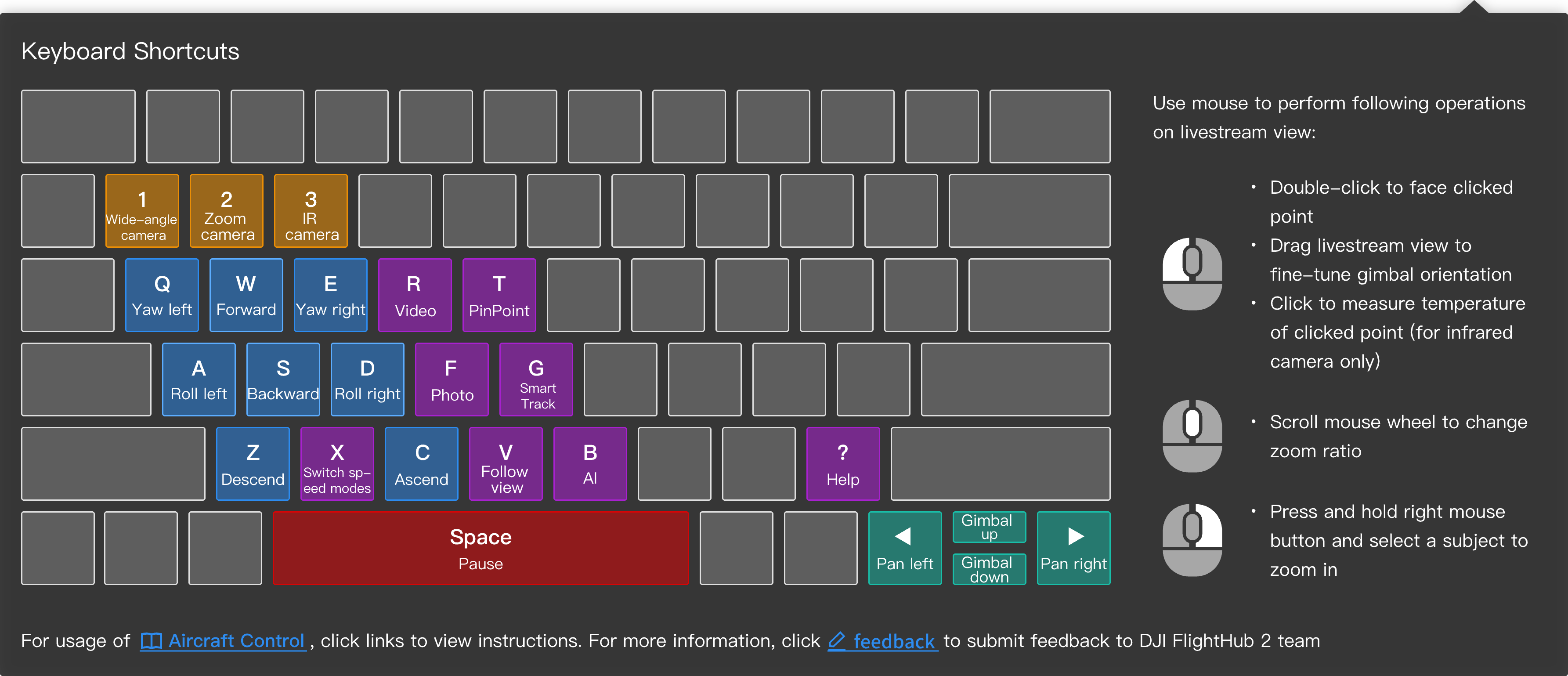
Remarque : la disposition du clavier peut être différente selon les pays ou les régions, et les utilisateurs doivent suivre les indications de l’interface réelle. Pour modifier la disposition du clavier, allez dans Centre d’utilisateur > Préférences > Disposition du clavier pour personnaliser les réglages.
Module d'informations cartographiques
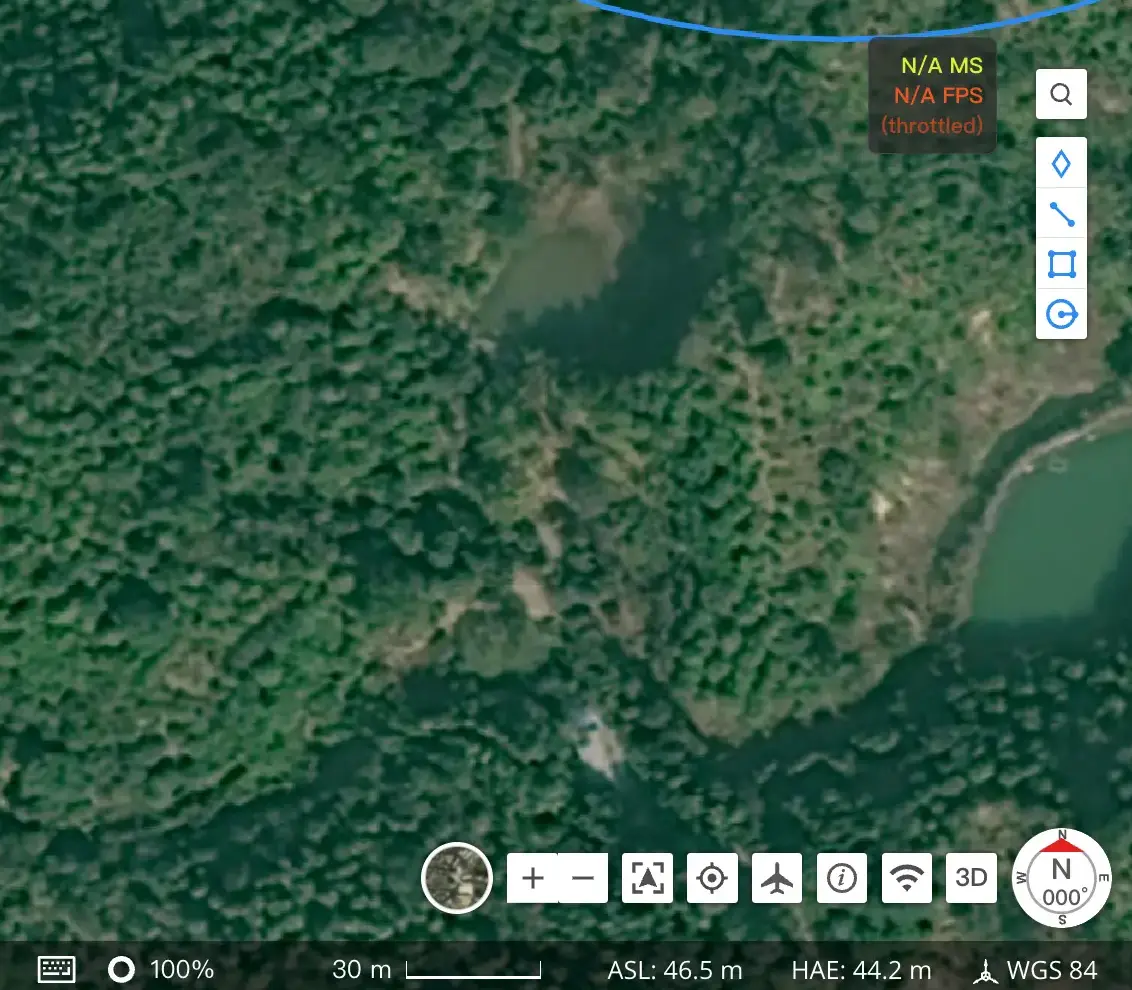
Les utilisateurs peuvent observer toutes les annotations et informations sur les appareils dans le projet en cours dans le module de carte. Prend en charge le clic droit sur l'interface de la carte pour les opérations de vol vers une destination tapée, d'orbite intelligente et de regard vers un point cible.
Remarque : Pour plus d'opérations sur l'interface de carte, consultez la section "Détails de la carte".
Module de vue auxiliaire
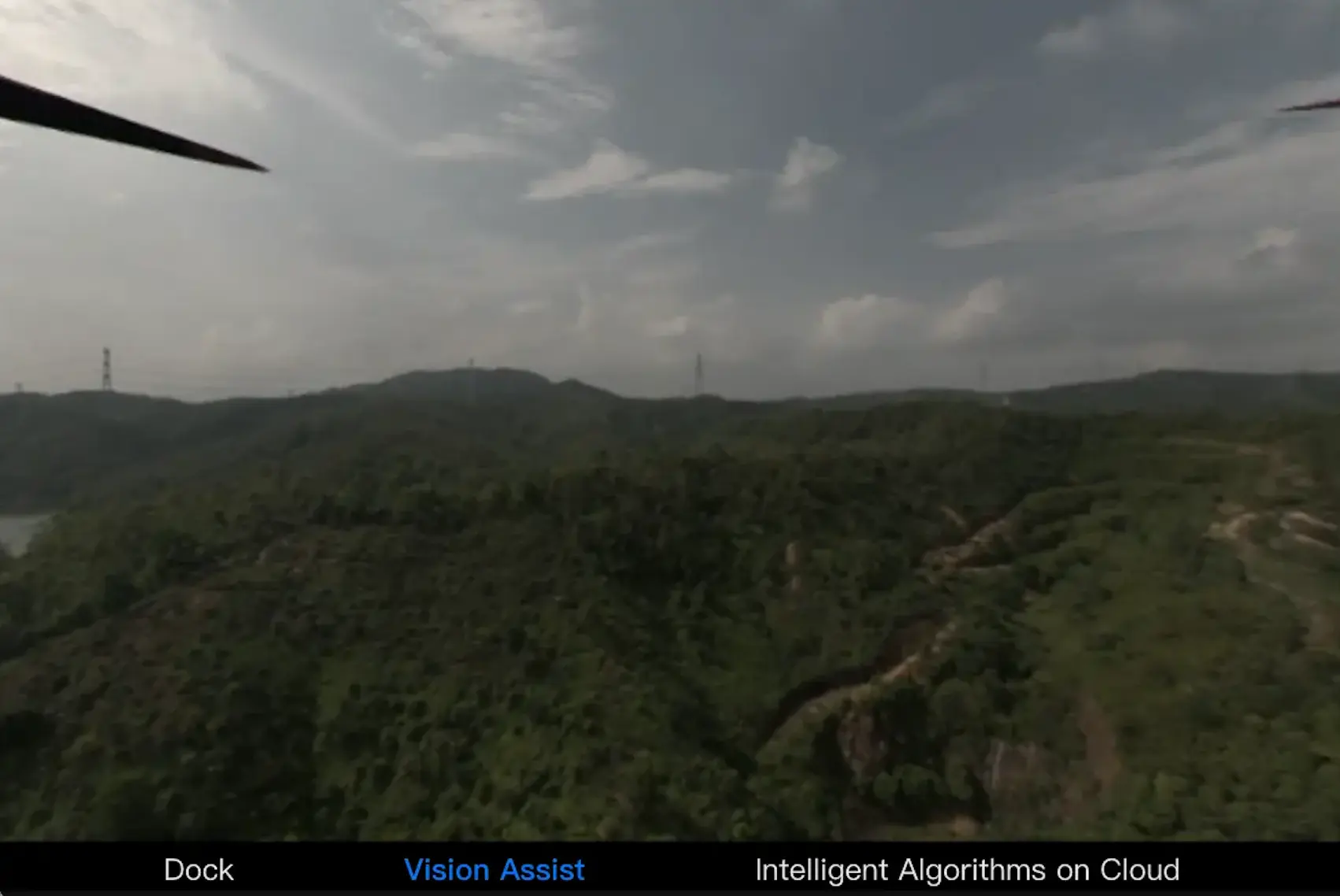
Contient le flux en direct du dock, l'Assistance visuelle (visible après le décollage) et l'algorithme IA cloud.
Diffusion en direct du dock
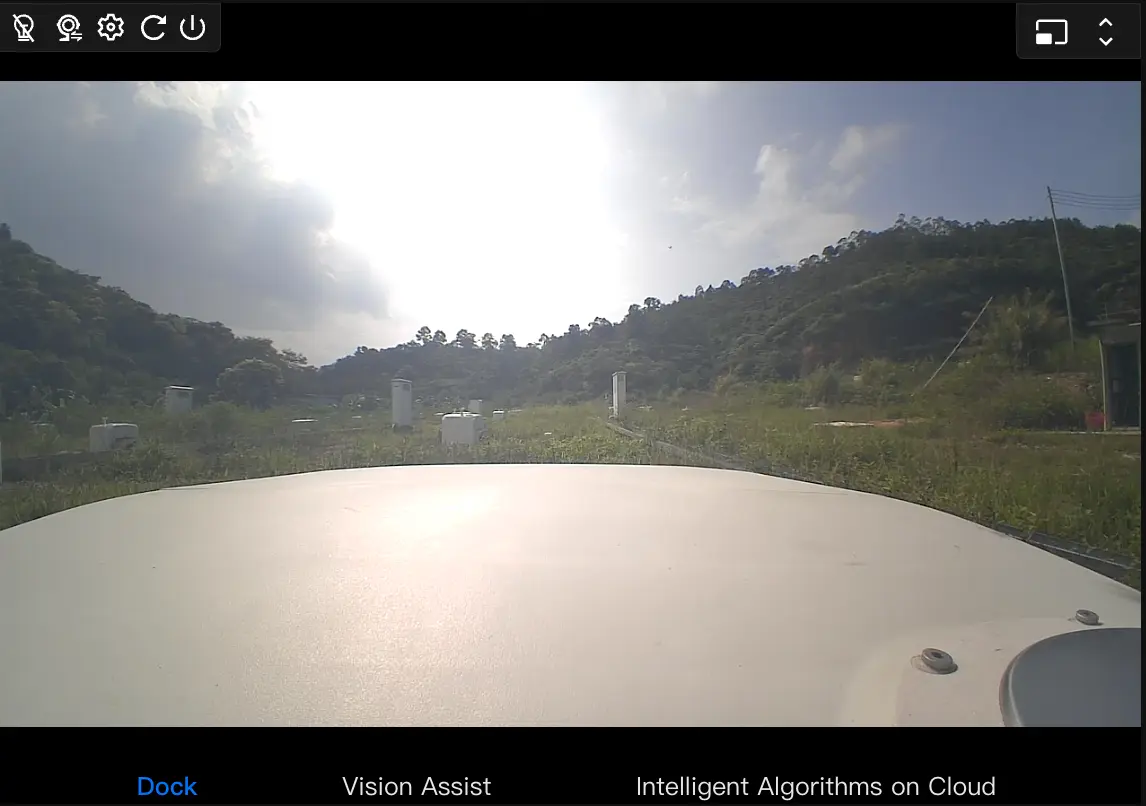
Comprend le flux en direct du dock et les informations d'alerte.
| Icône | Description |
|---|---|
 | Commutateur de lumière supplémentaire : Utilisé pour l'éclairage du flux en direct du dock. |
 | Paramètres de caméra du dock : Basculez entre les caméras "intérieure/extérieure" ici. |
 | Paramètres de qualité du flux en direct : Basculez entre les qualités de flux en direct "Ultra HD / Fluide / Auto". |
 | Actualiser : Actualiser le flux en direct. |
 | Arrêter le flux en direct : Arrêter et fermer le flux en direct. |
 | Basculer vers la vue principale : Basculer le flux en direct du dock de la sous-vue vers la vue principale. |
 | Pleine hauteur d'écran : Cliquez pour masquer le module de carte et basculer le flux en direct du dock vers l'écran pleine hauteur. |
Diffusion en direct du dock Feed
- Par défaut, le flux en direct du dock est désactivé lorsqu'un utilisateur accède au cockpit virtuel. Cliquez sur le bouton "Activer" pour ouvrir le flux en direct du dock.
- Lorsque l'aéronef retourne à la base, la sous-vue basculera par défaut pour afficher et ouvrir le flux en direct du dock. Les utilisateurs peuvent cliquer pour basculer vers la vue principale pour observer l'environnement autour du dock.
Informations d'alerte du dock
Affiche les informations d'alerte du dock ; non affiché par défaut s'il n'y a pas d'alertes.
Flux de vol / Vision Assist
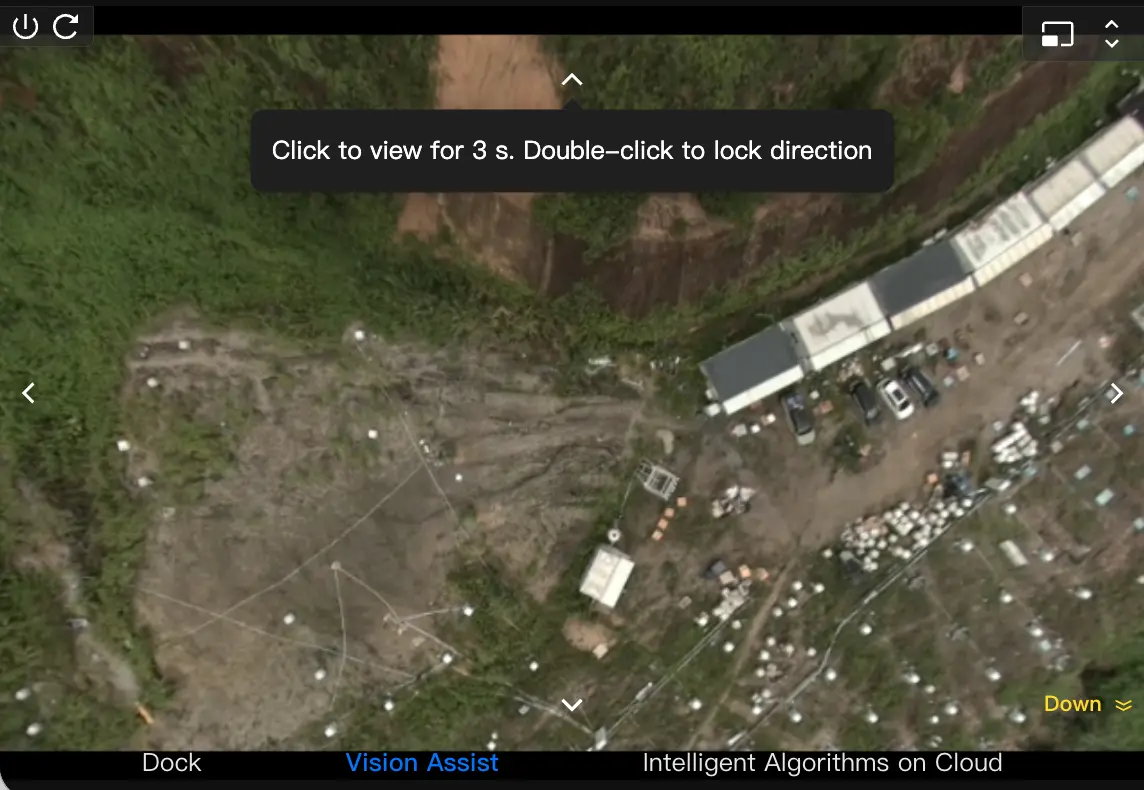
| Icône | Description |
|---|---|
| Fermer : Arrêter et fermer le flux de vol/Assistance visuelle. |
| Actualiser : Actualiser le flux de vol/Assistance visuelle. |
| Basculer vers la vue principale : Basculer le flux de vol/Assistance visuelle de la sous-vue vers la vue principale. |
| Pleine hauteur d'écran : Cliquez pour masquer le module de carte et basculer le flux d'Assistance visuelle vers l'écran pleine hauteur. |
- Le flux de vol est uniquement pris en charge par "DJI Dock".
- La fonction d'Assistance visuelle nécessite le firmware "DJI Dock 2" v10.01.32.05 ou supérieur et le firmware de l'aéronef v10.01.32.05 ou supérieur.
- Lorsque l'aéronef n'a pas décollé et est en mode faible consommation, l'Assistance visuelle est désactivée par défaut.
Diffusion en direct d'algorithme IA cloud (cloud public exclusif)
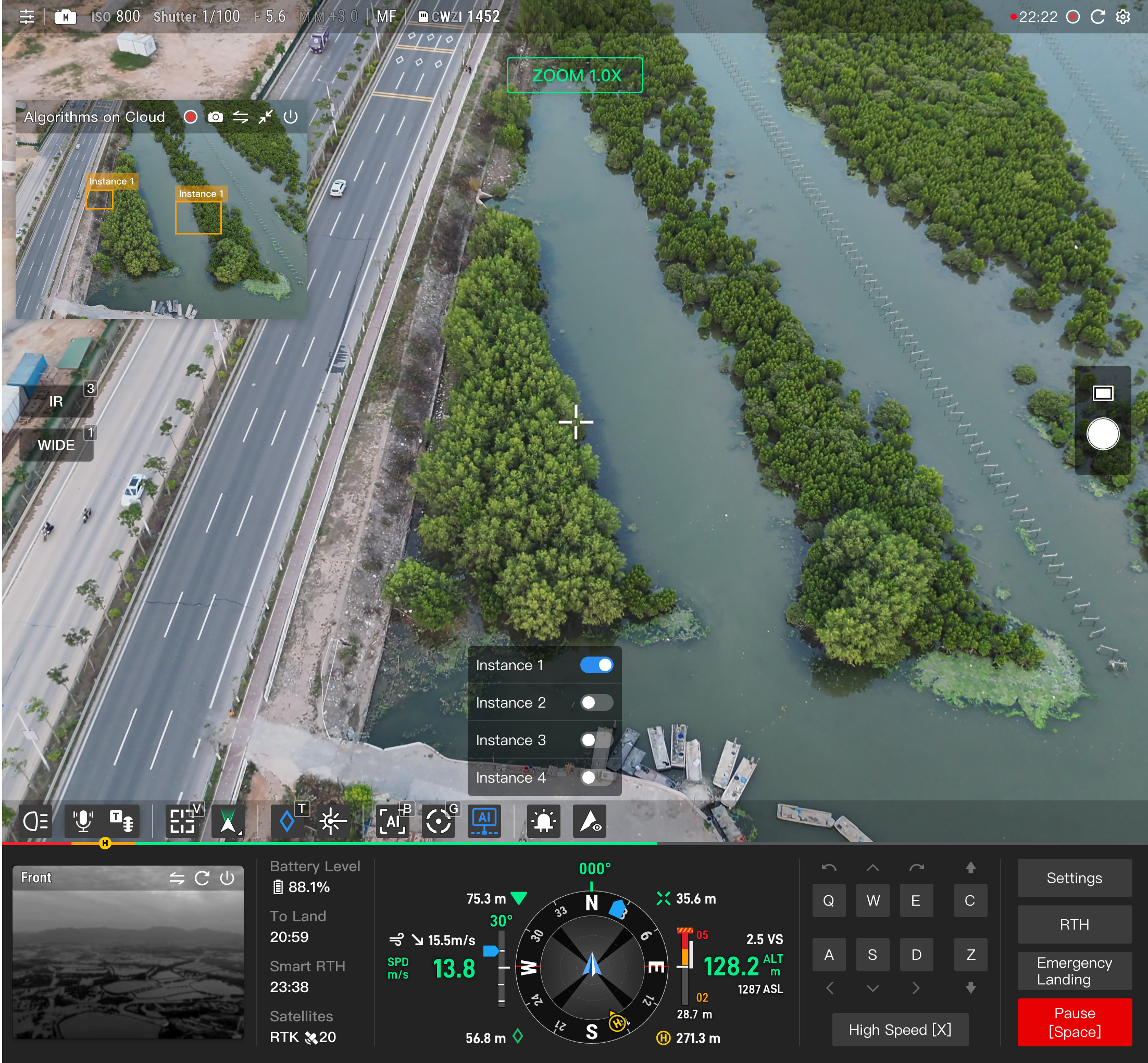
Dans la "Zone de fonctionnement", cliquez sur le "Bouton d'appel d'algorithme IA cloud"  , sélectionnez une instance d'algorithme, et le flux en direct affichera une fenêtre d'appel en temps réel pour l'algorithme IA cloud tiers. Les utilisateurs peuvent visualiser le flux vidéo en direct correspondant traité par l'algorithme cloud via cette fenêtre. La fenêtre prend en charge le changement de vues, la réduction et la fermeture du flux en direct.
Remarque : En raison de la latence des appels d'algorithmes cloud (selon les performances des services de fournisseurs tiers), faites attention à la sécurité du vol après avoir basculé le flux en direct de l'algorithme IA cloud vers la vue principale.
Zone de fonctionnement
| Icône | Description |
|---|---|
 | Suivi de vue : Cliquez ou utilisez la touche [V] du clavier pour activer la fonction de suivi de vue. |
 | Commandes rapides de nacelle : Prend en charge les opérations rapides pour "Centrage de nacelle" et "Nacelle vers le bas". |
 | Épingle laser : Cliquez pour définir le point central de l'écran comme point d'annotation. Pendant le vol, pour observer un point d'annotation, faites un clic droit sur le point d'annotation sur la carte et sélectionnez "Regarder le point d'annotation". Remarque : "DJI Dock 2" peut simuler des dépôts d'épingle basés sur le cap auxiliaire de la caméra et les données de terrain cloud. |
 | Télémétrie laser : Obtenez des informations de latitude/longitude, d'altitude en temps réel et la distance jusqu'à l'aéronef actuel au point central de l'écran. |
 | Algorithme IA embarqué : Une fois activé, le flux en direct affiche les cibles reconnues en temps réel et permet de déclencher des alertes de cibles. |
 | Suivi intelligent : Une fois la fonction activée, verrouillez rapidement une cible pour la suivre en continu. |
 | Détection de cibles multimodale : Décrivez les cibles en langage naturel pour activer leur reconnaissance intelligente, leur comptage, les alertes et d'autres fonctions. |
 | Algorithme IA cloud : Consultez le flux vidéo en direct correspondant, traité par l'algorithme cloud. |
 | Diffusion en direct : Après activation, cliquez sur le bouton "Démarrer la diffusion" pour diffuser en temps réel. |
 | Diffusion de fichiers : Configurez la diffusion de fichiers via l'enregistrement, la synthèse vocale ou l'importation de fichiers audio. Prend en charge le réglage du "Mode boucle" et du volume de diffusion. |
 | Projecteur : Définissez les paramètres du projecteur tels que la luminosité et le mode ici. |
 | Parachute : Pendant le vol, faites glisser vers la droite pour déployer le parachute et assurer la sécurité de l'aéronef. |
 | Paramètres RA : Prend en charge l'activation des rues RA, des annotations, des points de retour à la base et des points d'alerte. |
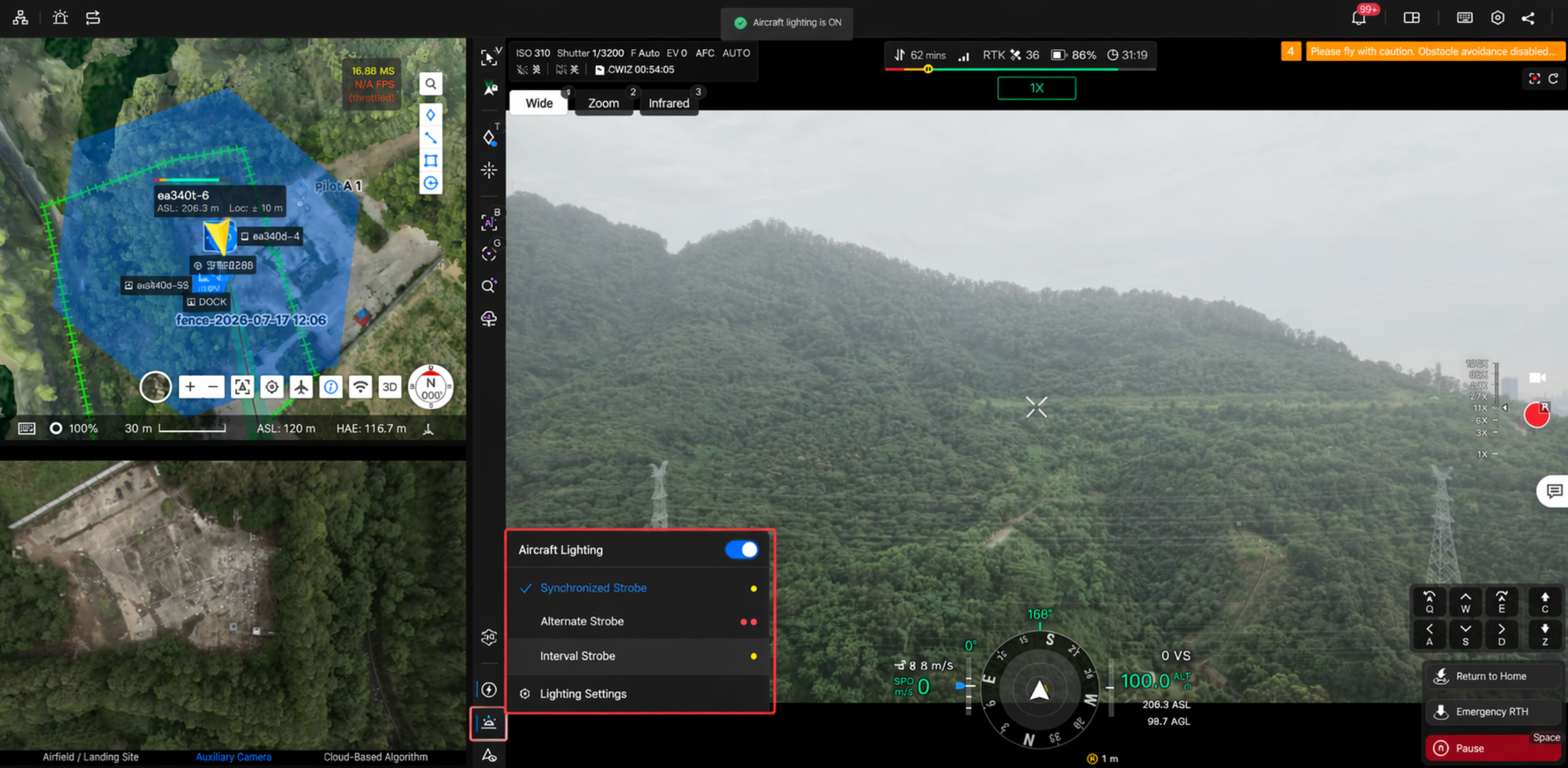
 | Lumière stroboscopique : Utilisez des modes stroboscopiques prédéfinis ou créez-en de nouveaux pour la lumière stroboscopique. |
 | Lumière de navigation : Les utilisateurs peuvent basculer les lumières de navigation de l'aéronef dans le cockpit virtuel. |
 | Mode discret : Les utilisateurs peuvent basculer le mode discret de l'aéronef dans le cockpit virtuel, ce qui désactive les lumières de navigation, les témoins d'état et les témoins de niveau de batterie de l'aéronef. Remarque : En mode discret, l'activation de la lumière de navigation quittera automatiquement le mode discret. |
Les sections suivantes présentent des informations détaillées sur chaque fonction dans la Zone de fonctionnement.
Suivi de la vue
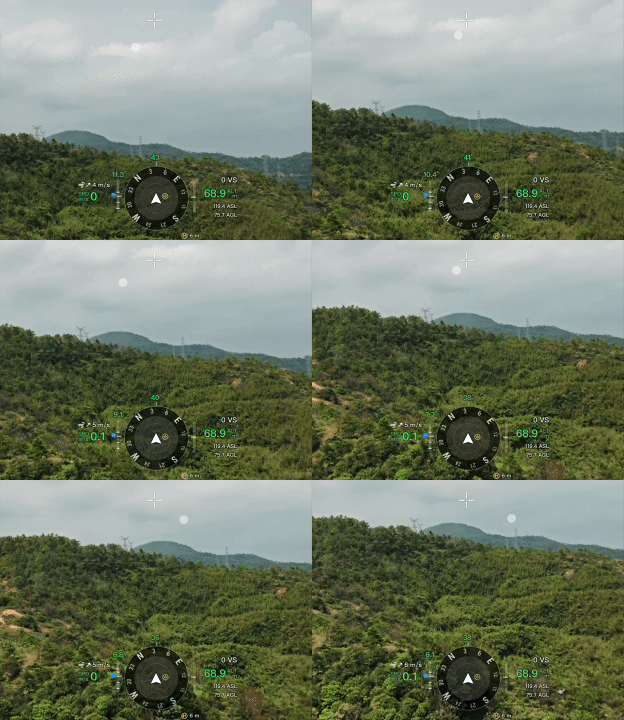
Les utilisateurs peuvent cliquer sur ou appuyer sur la touche [V] du clavier pour entrer en mode suivi de vue pour la recherche de cibles. Après être entré dans ce mode, le curseur de la souris se transformera en cercle, centré par défaut sur l'écran. Les utilisateurs peuvent déplacer la souris, et la nacelle ou l'aéronef regardera dans la direction du mouvement de la souris.
- En mode suivi de vue, lorsque le mouvement de la nacelle n'a pas atteint sa limite, le déplacement de la souris ne fera bouger que la nacelle. Lorsque le mouvement de la nacelle atteint sa limite, le déplacement de la souris fera bouger l'aéronef en conséquence.
- En mode suivi de vue, les utilisateurs ne peuvent pas cliquer sur les boutons de l'interface. Pour contrôler l'aéronef ou la caméra à nacelle, utilisez le clavier ou la souris ; pour cliquer sur les boutons de l'interface, appuyez d'abord sur [ÉCHAP] ou appuyez à nouveau sur [V] pour quitter le mode suivi de vue.
- Pour plus de détails sur les opérations de la caméra à nacelle, consultez la section "Contrôle à distance - Mini-fenêtre de l'appareil" - Contrôle de la caméra à nacelle.
- Remarque : Pour utiliser cette fonction normalement, Chrome 92 ou supérieur est requis.
Algorithme IA embarqué (reconnaissance IA)
Cliquez sur pour activer la fonction de reconnaissance IA. Le flux en direct affichera les cibles reconnues en temps réel et prend en charge les alertes de cibles. Les algorithmes IA par défaut comprennent "Détection DJI à lumière visible" et "Détection DJI infrarouge". Différents algorithmes de reconnaissance IA peuvent être sélectionnés et activés en fonction des scénarios d'application réels.
Détection lumière visible DJI
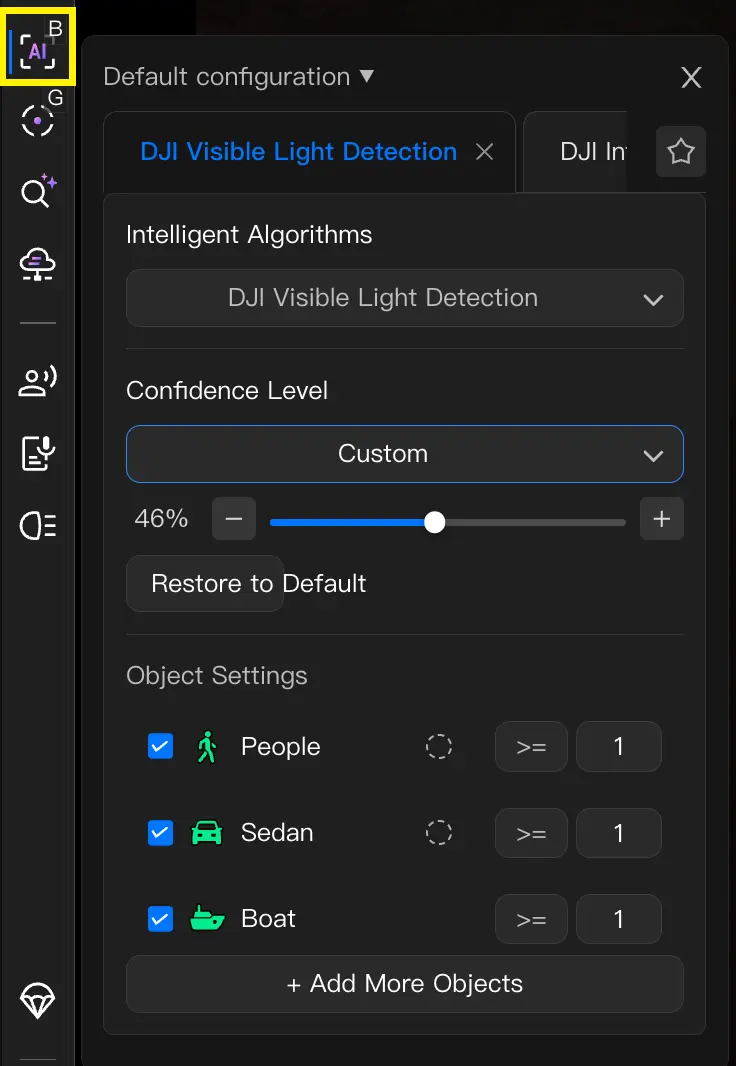
L'algorithme "Reconnaissance de flux en lumière visible DJI" prend en charge la reconnaissance d'objets cibles tels que les personnes, les véhicules et les bateaux, avec réglage du niveau de confiance et prise en charge des alertes.
Reconnaissance infrarouge DJI
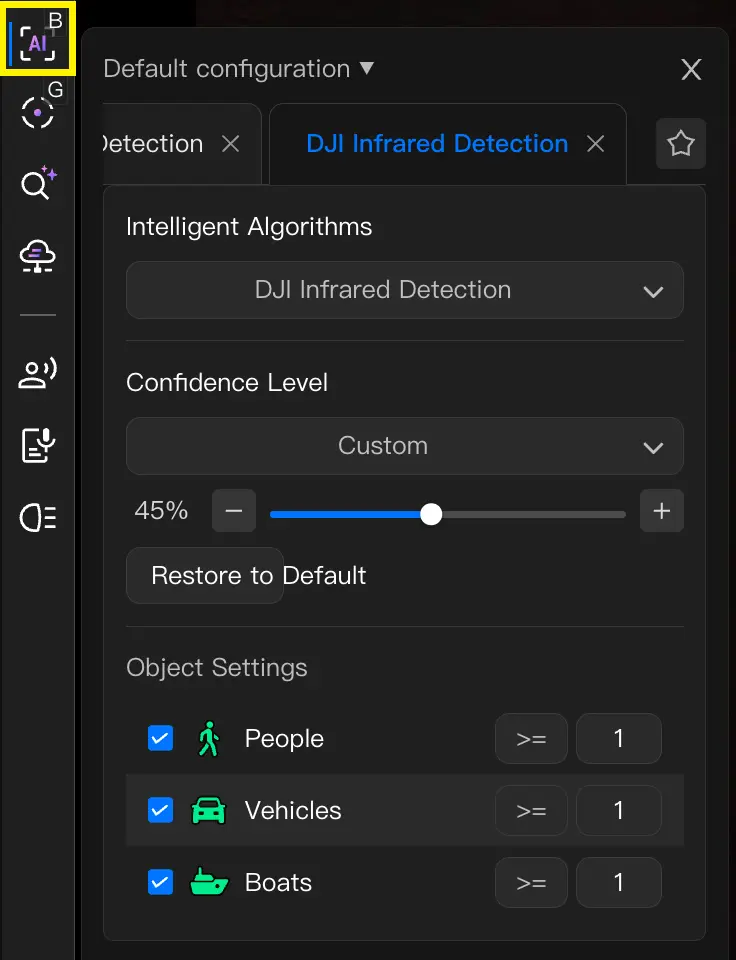
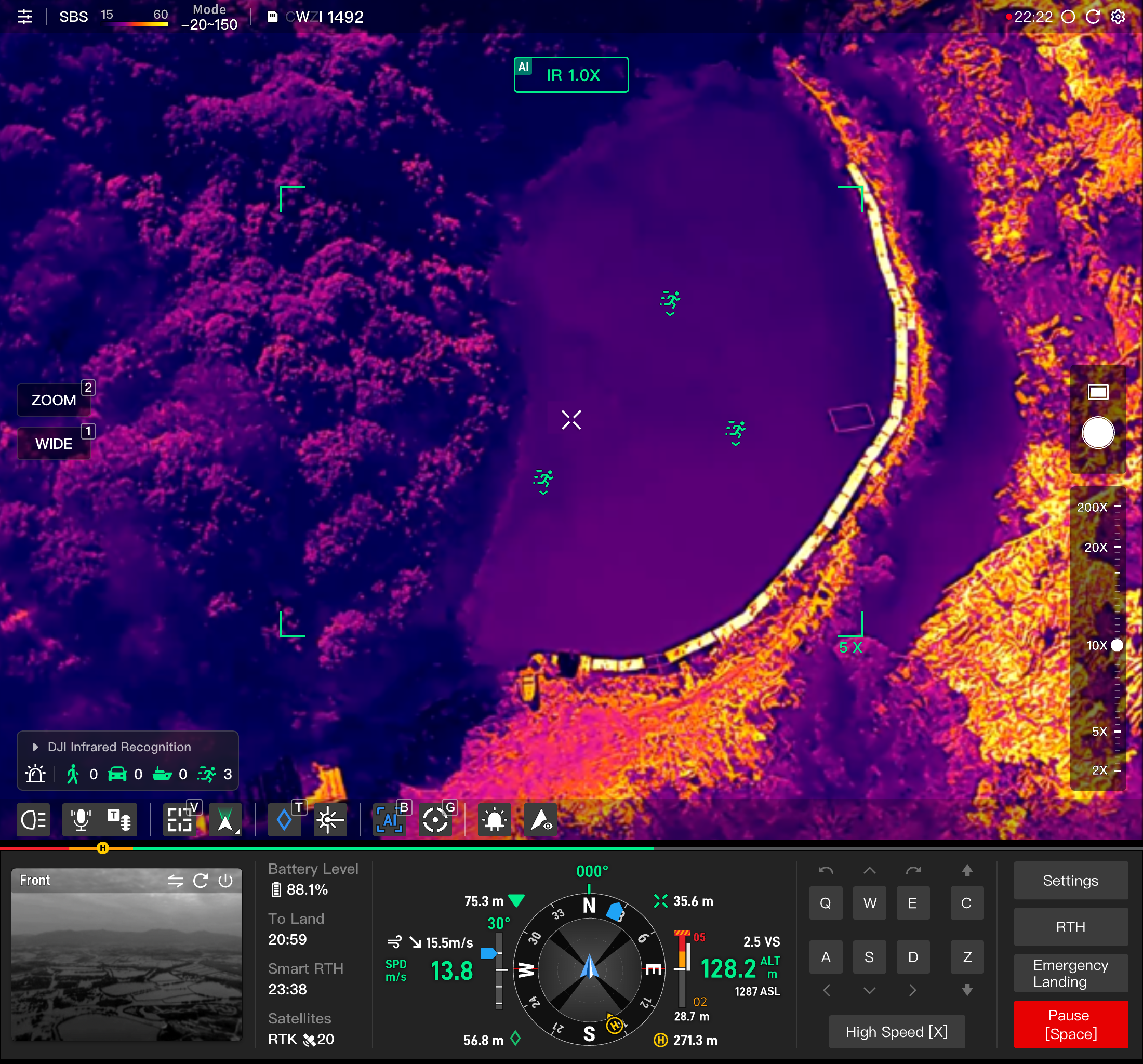
Sélectionnez "Reconnaissance infrarouge DJI" ; l'algorithme prend en charge la reconnaissance des personnes, des véhicules et des bateaux, avec réglage du niveau de confiance et prise en charge des alertes.
Alerte de cible
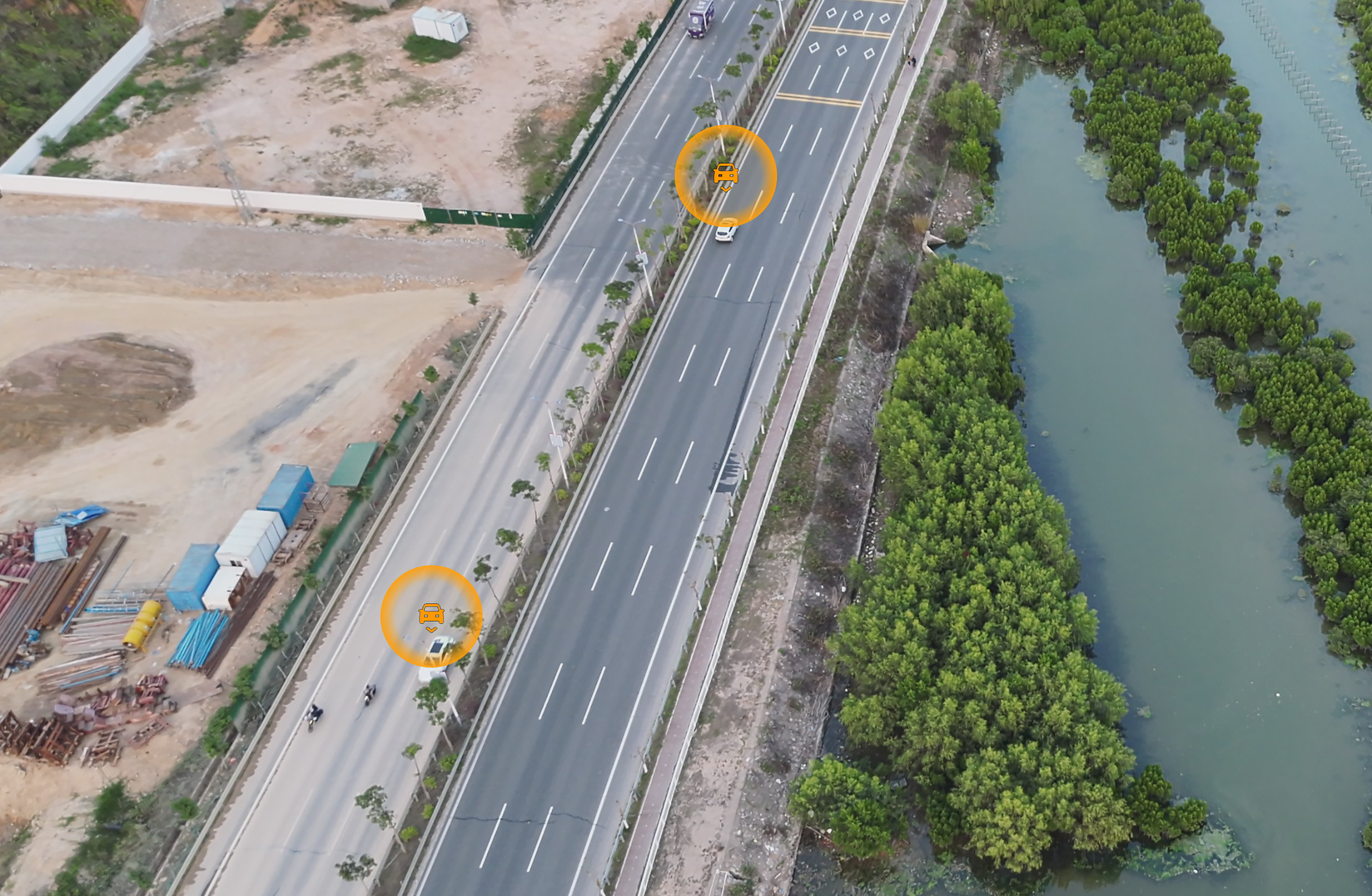
Après avoir activé "Alerte de cible", lorsqu'une cible correspondante est identifiée, la cible produira un effet de lumière pulsée, et le système émettra un son d'alerte.
Algorithme tiers
Si un algorithme tiers développé via la plateforme IA DJI est installé et configuré sur l'aéronef, un onglet d'algorithme IA tiers apparaîtra dans le menu déroulant. Basculez vers cet onglet et sélectionnez l'étiquette de modèle tiers correspondante pour la reconnaissance.
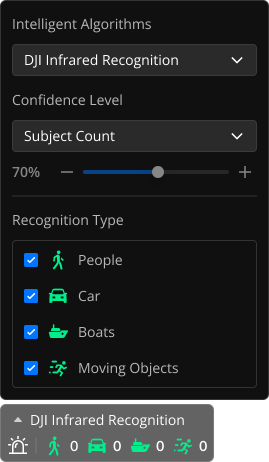
La sélection de la reconnaissance IA infrarouge DJI ou d'un algorithme de reconnaissance IA infrarouge tiers basculera automatiquement vers la palette de couleurs infrarouge compatible recommandée.
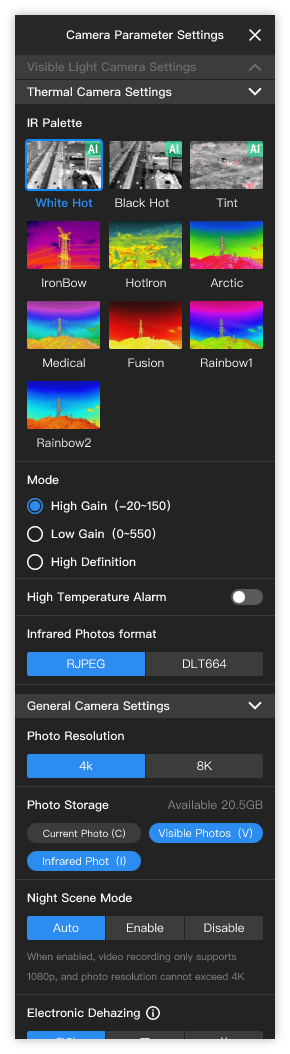
Pour utiliser cette fonction normalement, Chrome 92 ou supérieur est requis.
Suivi intelligent
Après avoir activé la fonction de suivi intelligent, placez le curseur sur une cible reconnue et appuyez sur la touche [E] ou maintenez le bouton droit de la souris enfoncé pour sélectionner une cible à l'aide d'un cadre, afin de la verrouiller rapidement pour un suivi continu.
Lorsque la cible est verrouillée, appuyez sur la touche [Q] pour annuler le verrouillage et le suivi de la cible.
Pendant le suivi d'une cible, placez le curseur sur une autre cible reconnue et appuyez sur la touche [E] pour changer rapidement de cible de suivi. Pendant le suivi d'une cible verrouillée, si la cible est perdue, le système tentera de la retrouver automatiquement.
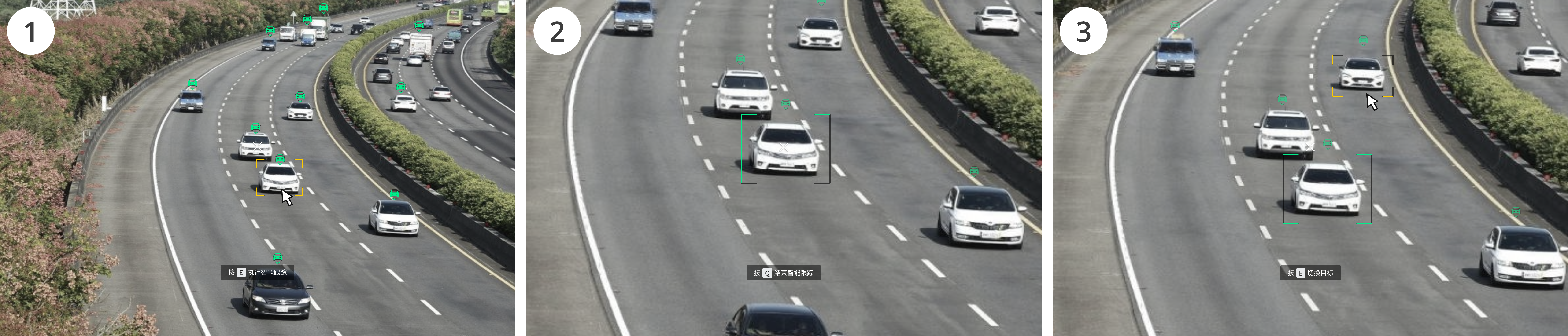
Remarque : Pour utiliser cette fonction normalement, Chrome 92 ou supérieur est requis.
Détection de cibles multimodale
Après avoir obtenu l'autorité de contrôle de la charge utile dans le cockpit virtuel et en étant dans l'objectif à lumière visible, une entrée de détection de cibles multimodale est disponible. Cliquez sur pour afficher le panneau de saisie de recherche de cibles.
Étape 1 de détection de cibles : Saisie
| Méthode de saisie pour la détection de cibles | Description de l'opération |
|---|---|
Rechercher des cibles par description textuelle.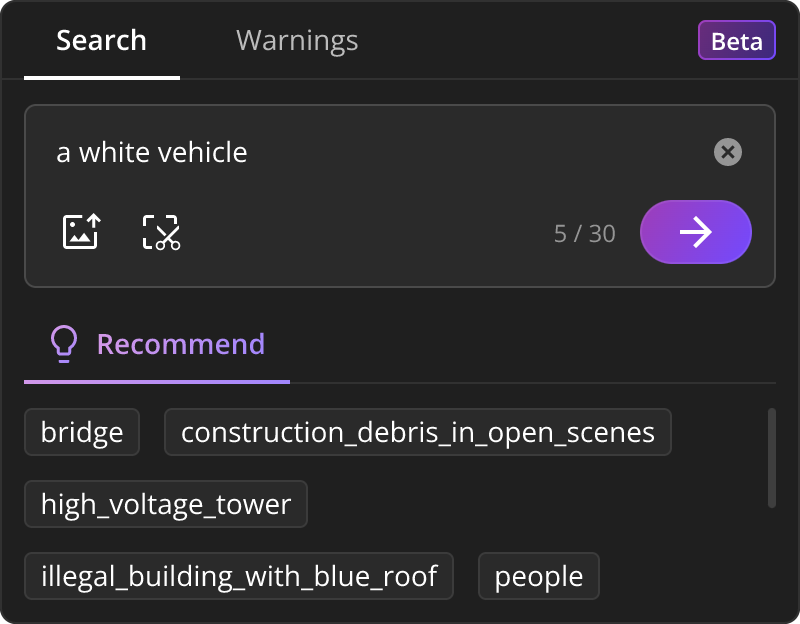 | Décrivez brièvement les caractéristiques de la cible à rechercher, par exemple "petite berline noire", jusqu'à 30 caractères. Les mots-clés de scènes fréquentes recommandés peuvent être sélectionnés ; un clic les remplira automatiquement dans la zone de texte pour une saisie rapide. |
Rechercher des cibles en téléchargeant une image.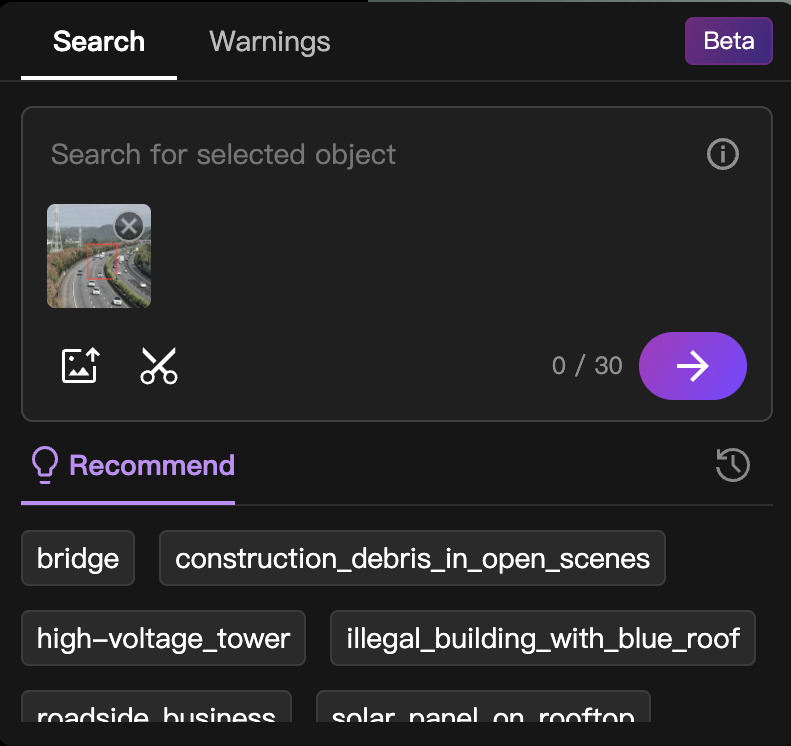 | Cliquez pour télécharger une photo, sélectionnez le fichier photo ; après téléchargement, vous pouvez sélectionner la cible par boîte dans la photo. Après un téléchargement réussi, la zone de texte sera automatiquement remplie avec "Veuillez trouver la cible dans la photo", que les utilisateurs peuvent modifier davantage. |
Rechercher des cibles en capturant le flux en direct actuel.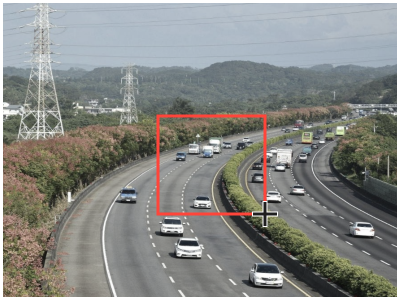 | Cliquez sur le bouton de capture du flux de l'aéronef pour prendre une capture d'écran du flux en direct actuel ; la sélection de la cible par boîte dans la capture d'écran est prise en charge. |
Étape 2 de détection de cibles : Reconnaissance d'intention
Après avoir confirmé la saisie de cible à rechercher, cliquez sur le bouton Suivant pour l'analyse d'intention.
Le grand modèle IA effectuera une analyse d'intention sur la saisie et produira des étiquettes de cibles d'alerte résumées (jusqu'à 10 étiquettes), avec prise en charge du réglage des seuils d'alerte (1–128) pour les étiquettes, et des recherches combinées multi-cibles. Les étiquettes ne prennent pas actuellement en charge la modification. Après avoir confirmé que les étiquettes sont correctes, cliquez sur le bouton Démarrer la recherche pour commencer la détection de cibles, et le panneau se réduira automatiquement.
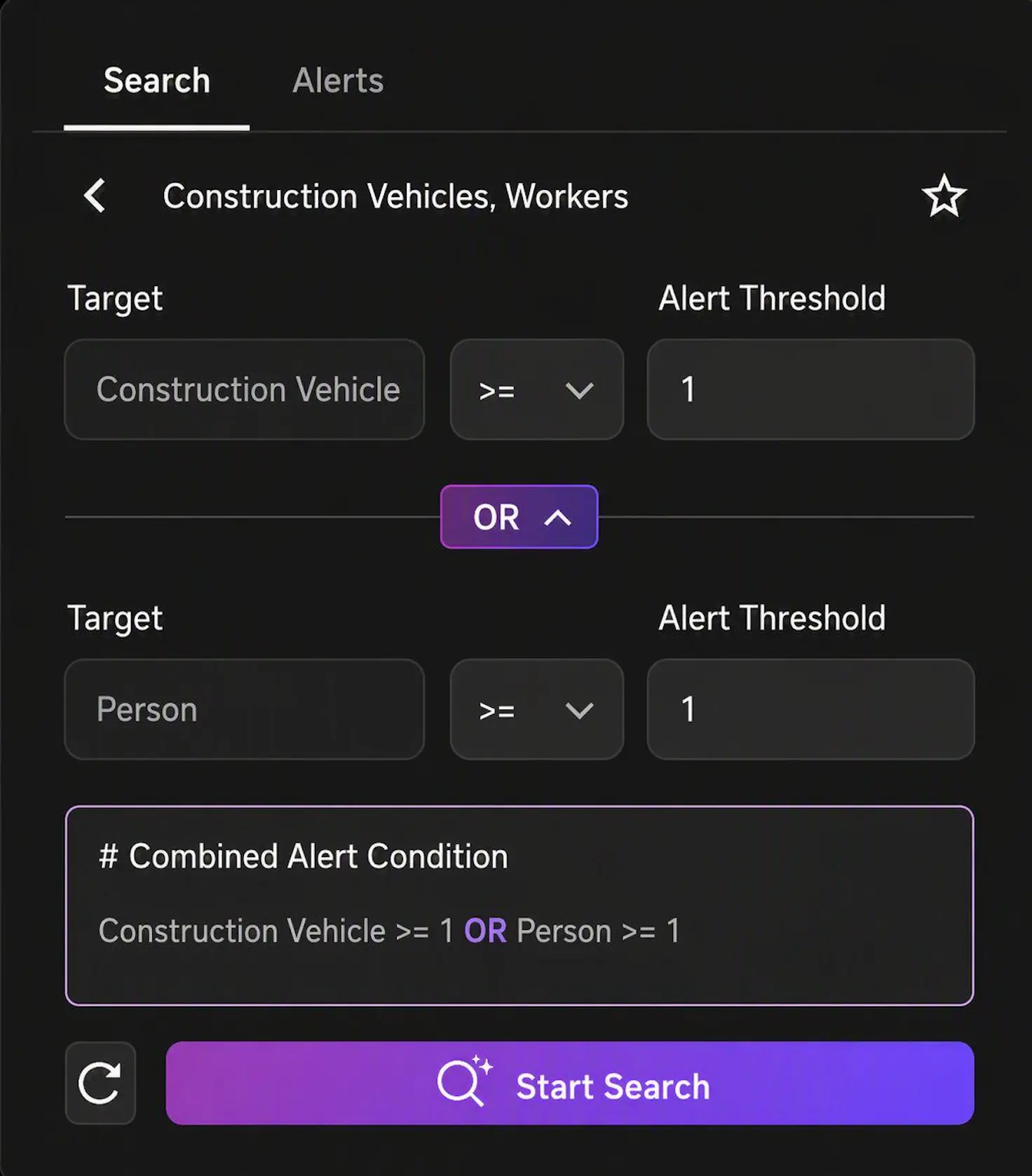
Étape 3 : Démarrer la détection
Après le démarrage de la recherche de cibles, l'îlot flottant de détection de cibles multimodale restera affiché avec un effet dynamique : 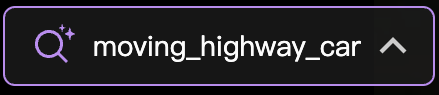
Alerte de cible
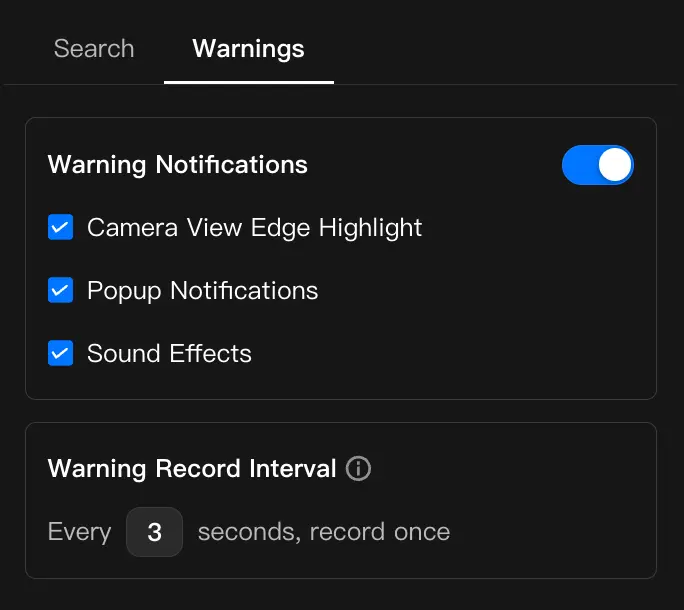
La détection de cibles multimodale prend en charge le réglage des alertes de cibles et des intervalles d'enregistrement d'alertes. Si la "Notification d'alerte" est activée, des "Catégories de notification d'alerte supplémentaires" peuvent être sélectionnées.
- Indicateur de bord d'écran : Lorsqu'une cible est détectée, des effets de lumière clignotante apparaîtront sur les deux bords du flux en direct.
- Notification contextuelle : Lorsqu'une cible est détectée, une fenêtre contextuelle apparaîtra dans le flux en direct. En cliquant dessus, la liste des enregistrements d'alertes IA du cockpit virtuel se développera automatiquement.
- Effet sonore : Lorsqu'il est activé, un effet sonore de bourdonnement sera joué lorsqu'une cible est détectée.
- Configuration de l'intervalle d'enregistrement d'alerte : Permet de définir l'intervalle de reconnaissance du grand modèle ; l'intervalle minimum est de 2 secondes.
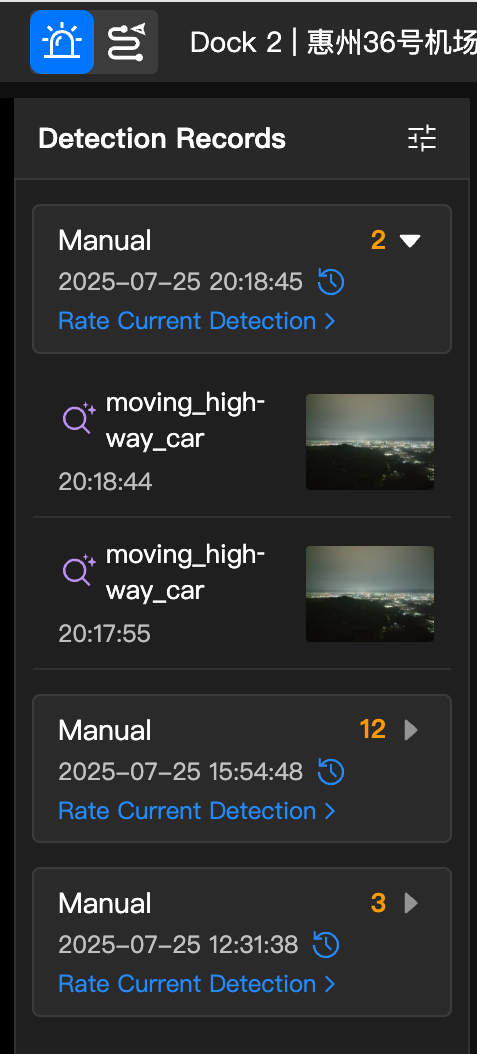
Remarque : Si la notification d'alerte n'est pas activée, lorsqu'une cible de recherche qualifiée est détectée, elle ne sera archivée que dans la liste des enregistrements d'alertes IA, comme indiqué ci-dessous :
Description de la consommation de ressources
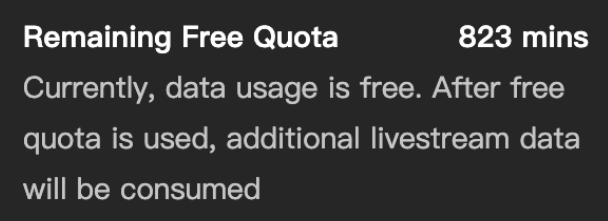
L'utilisation de la fonction de détection de cibles multimodale consommera les ressources de durée de flux en direct de l'organisation. Chaque organisation dispose d'un quota gratuit par défaut de 1 000 minutes. Après épuisement du quota gratuit, la facturation procédera normalement selon la consommation de trafic du flux en direct. Les utilisateurs peuvent consulter les détails spécifiques de consommation de ressources sous la catégorie "Flux en direct (Détection de cibles multimodale)" dans la liste de facturation de l'organisation.
Appel d'algorithme IA cloud (FlightHub 2 cloud public exclusif)
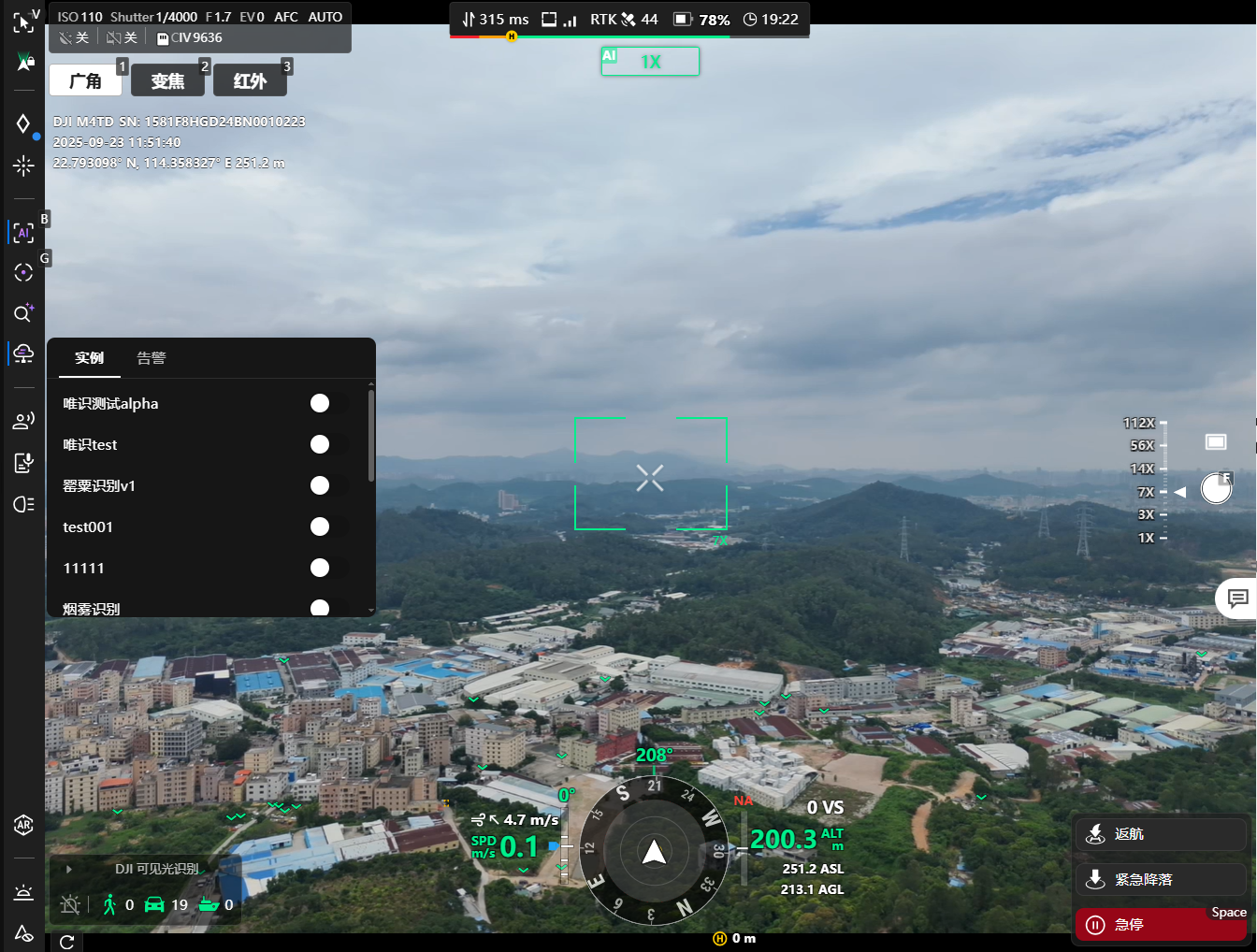
- Sélectionner une instance d'algorithme : Dans le cockpit virtuel, cliquez sur le bouton d'appel d'algorithme IA cloud. Dans la liste développée, toutes les instances d'algorithme créées avec succès peuvent être consultées. Pour plus de détails, consultez la description du module Gestion de l'organisation - Gestion des algorithmes.
- Activer une instance d'algorithme : Après avoir activé l'instance correspondante, la fenêtre d'appel en temps réel pour l'algorithme IA cloud tiers apparaîtra dans le coin supérieur gauche du flux en direct. Les utilisateurs peuvent visualiser le flux vidéo en direct correspondant traité par l'algorithme cloud via cette fenêtre. La fenêtre prend en charge le changement de vues, la réduction et la fermeture du flux en direct.
- Remarques : En raison de la latence des appels d'algorithmes cloud (selon les performances des services de fournisseurs tiers), faites attention à la sécurité du vol après avoir basculé le flux en direct de l'algorithme IA cloud vers la vue principale.
"DJI AS1 Haut-parleur", "DJI AL1 Projecteur" et PSDK tiers
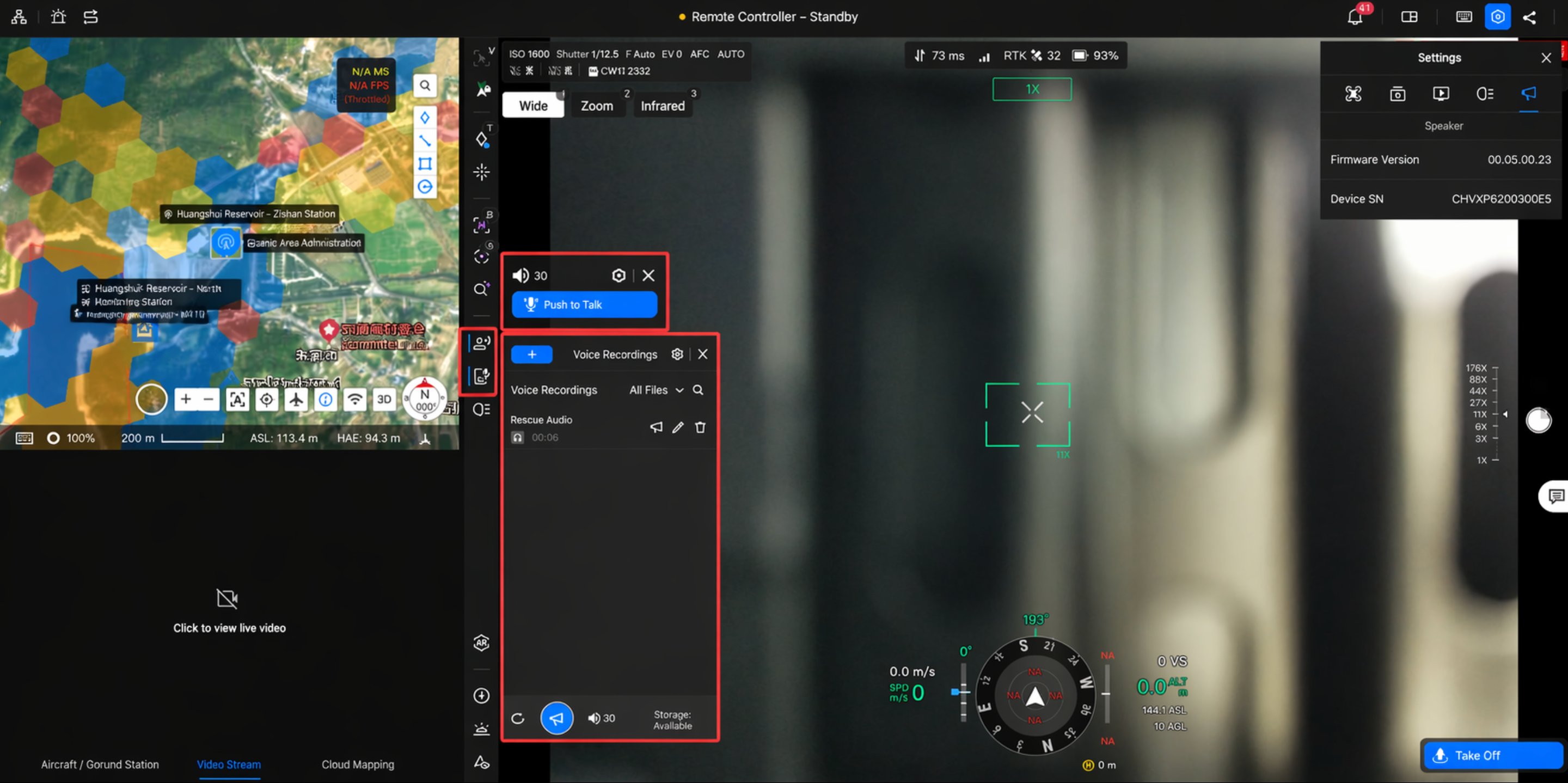
"DJI Dock 3" and "DJI Dock 4" support mounting the DJI AS1 Speaker and DJI AL1 Spotlight. The Matrice 400 drone supports mounting the Zenmuse S1 Spotlight, Zenmuse V1 Speaker, and third-party speakers. Users can perform the corresponding operations in the Virtual Cockpit.
Note: Installing accessories may affect flight power performance or visual system performance. Please pay attention to flight safety.
(1) DJI AS1 Speaker
After entering the Virtual Cockpit, click for file broadcasting; click for live broadcasting.
- File broadcasting includes voice file uploading and Text-to-Speech (TTS) broadcasting. The speaker only supports audio files in AAC, MP3, and WAV formats, and each audio file must be within 10 MB in size.
- Audio file upload: You can import multiple audio files at once through the file dialog. Files that are not in AAC, MP3, or WAV format are automatically filtered out during import. Audio files support play-while-uploading, so you can start playing without waiting for the upload to complete.
- Text-to-Speech (TTS): After selecting "Text-to-Speech", enter text to automatically synthesize and play realistic speech. You can select the voice (male, female) and language (Chinese, English, Japanese, Korean, French, Spanish), adjust the speech rate and pitch, and control playback pauses with commas for better comprehension.
- For real-time broadcasting, a voice input device needs to be configured, and the browser must be authorized for voice permissions. PTT (Push-to-Talk) mode is also supported: press and hold the shortcut key to start broadcasting, release it to stop. A prompt tone is played on the computer when pressing and releasing to confirm the operation.
(2) DJI AL1 Spotlight
After entering the Virtual Cockpit, click to open the spotlight control panel and set the spotlight operating mode.
- Click the switch button to turn the spotlight on or off, and drag the brightness slider to adjust brightness (0-100%). The spotlight supports two operating modes: Constant and Strobe.
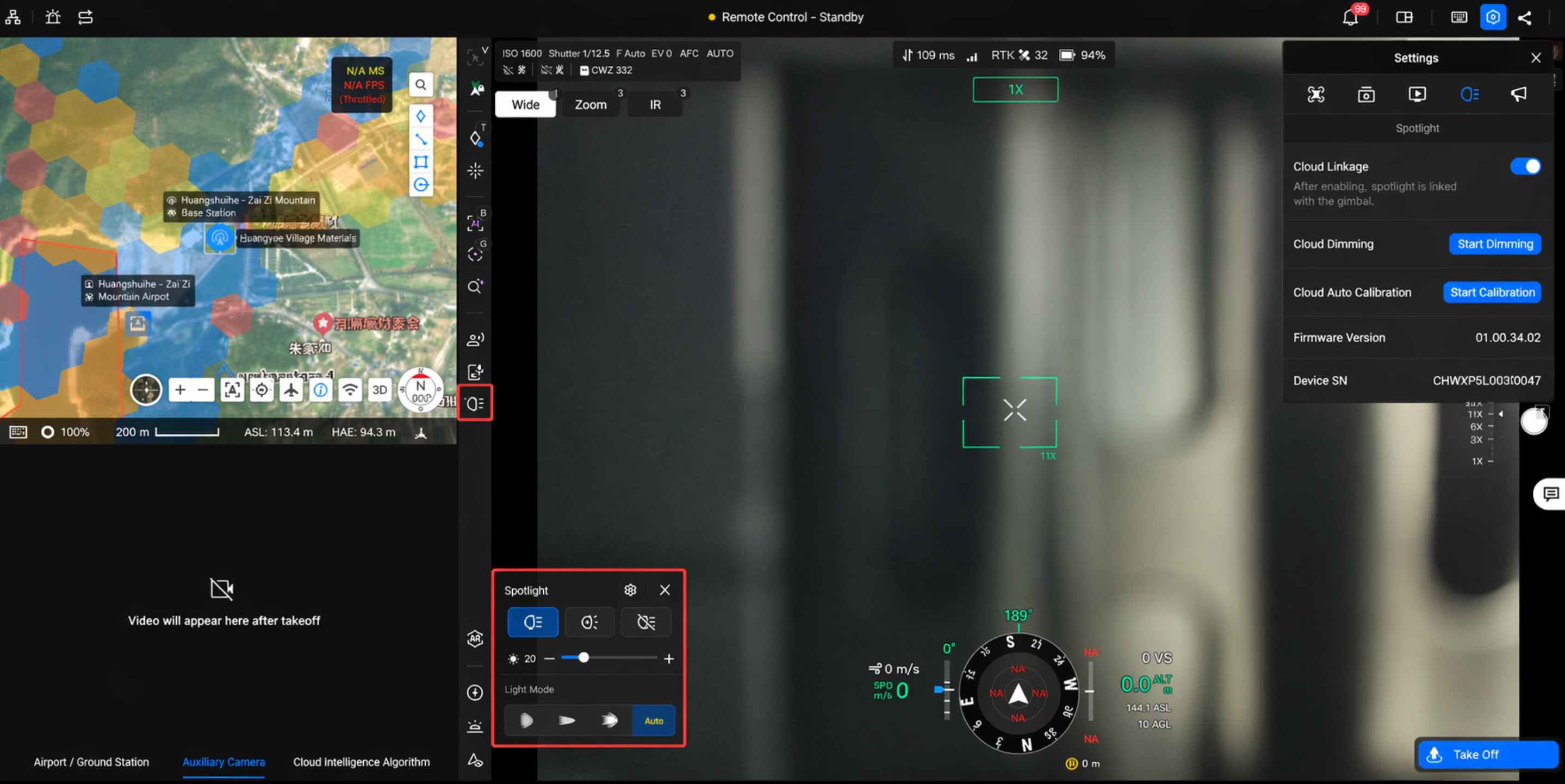
- Lighting mode: The spotlight supports three modes: Spot (concentrated beam, suitable for long-distance illumination), Flood (diffused beam, suitable for wide-area fill light), and All On (Spot and Flood enabled simultaneously).
- In Auto mode, the spotlight automatically switches between Spot and Flood based on camera zoom level (high zoom switches to Spot, low zoom switches to Flood). Auto mode is supported only in Constant mode.
- Follow mode: By default, the spotlight is linked with the camera gimbal (Follow mode enabled), improving nighttime operation capability. To control spotlight orientation independently, disable "Follow Mode" in spotlight settings. After disabling, the spotlight gimbal is decoupled from the main gimbal and can be adjusted independently.
- Gimbal fine-tuning and calibration: Use directional keys to fine-tune the illumination angle of the spotlight gimbal; click "Calibrate" to start automatic calibration. A progress bar is shown in the panel, and normal operation resumes after completion.
- Strobe mode: After enabling Strobe mode, the spotlight flashes in strobe operation. In this mode, it automatically switches to Spot and does not support Flood, All On, or Auto mode.
- Stealth mode: When Stealth mode is enabled, the spotlight automatically turns off; after Stealth mode is disabled, the spotlight does not automatically recover and must be turned on manually.
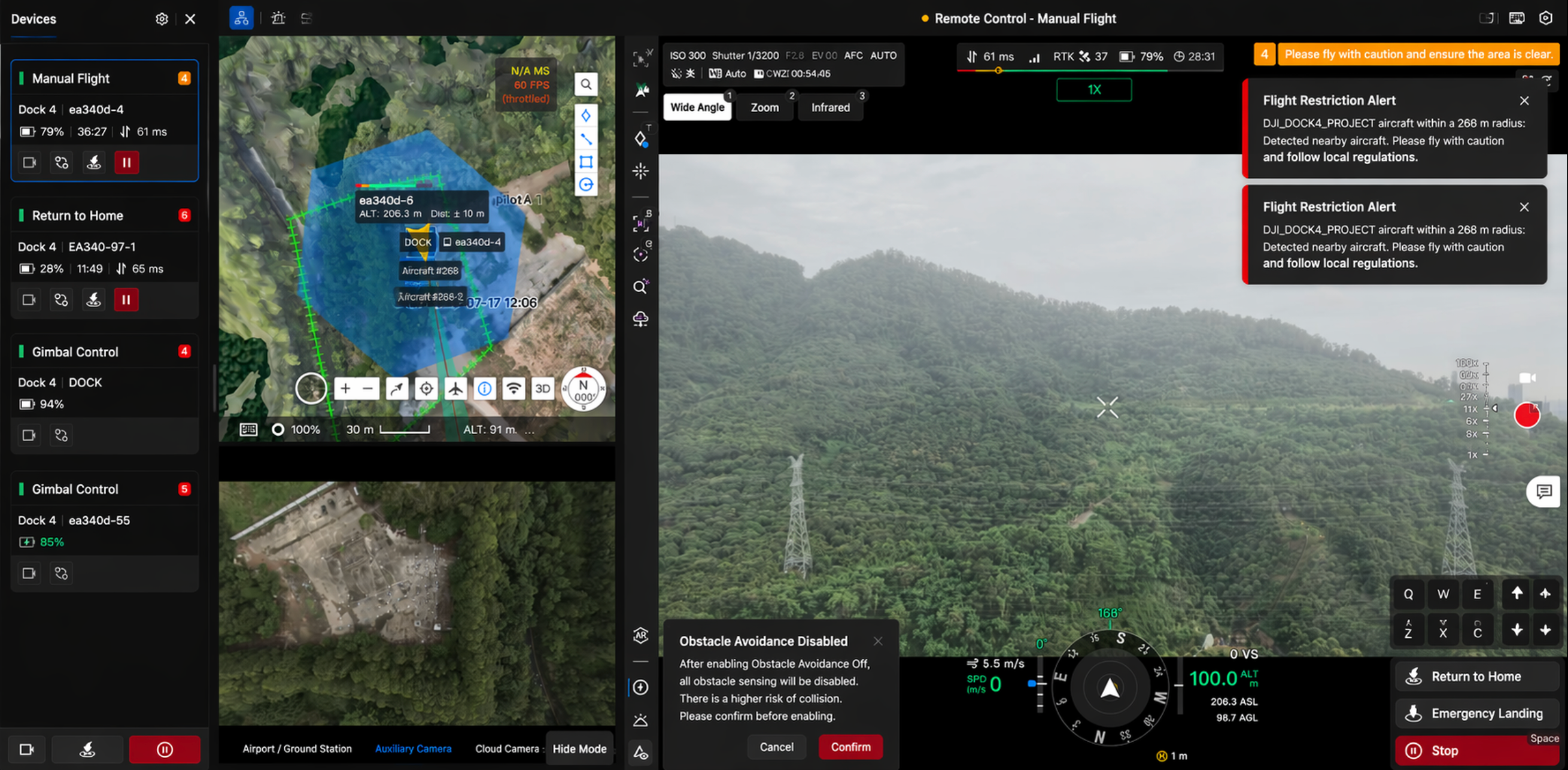
- It is recommended to appropriately reduce spotlight brightness and enable it only as needed to reduce impact on aircraft endurance.
- When the spotlight is enabled for the first time after takeoff, brightness is automatically set to 60%.
- When the aircraft has not taken off, spotlight maximum brightness is forcibly limited to 50%. A ground visual protection prompt is shown in the UI to prevent visual injury to people on the ground.
(3) Speaker and Spotlight Mounted Simultaneously
When DJI AS1 Speaker and DJI AL1 Spotlight are mounted at the same time, the main toolbar displays independent operation entries for both accessories simultaneously. They do not interfere with each other and can be controlled separately. The accessory panel also displays firmware version and serial number (SN) for easier maintenance troubleshooting.
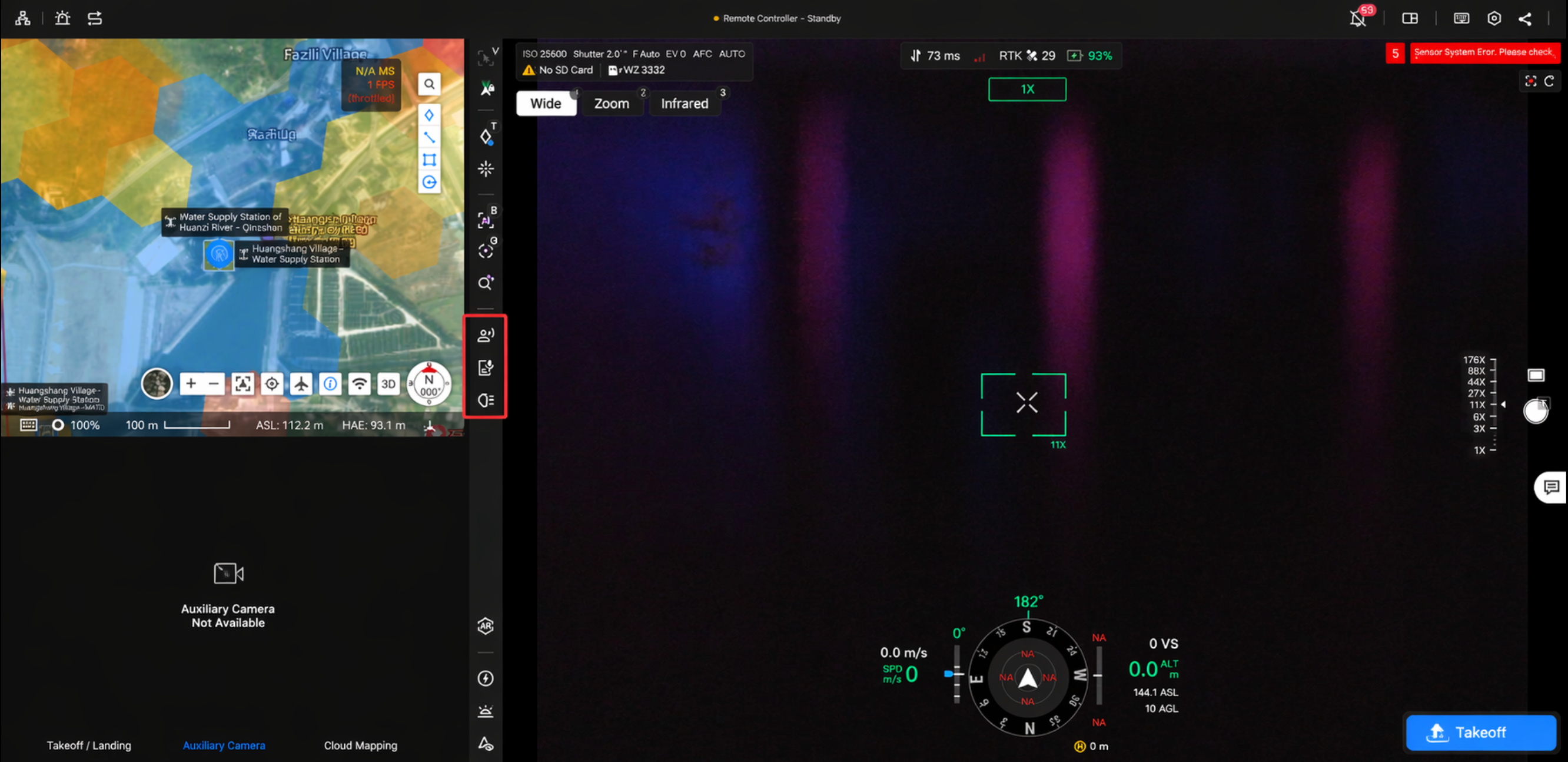
(4) Third-Party PSDK Accessories
The Virtual Cockpit also supports controlling third-party PSDK accessories. After a third-party PSDK accessory is successfully connected, click  to enter the PSDK main interface.
- PSDK Main Interface: Displays common PSDK operations, including but not limited to speaker controls, lighting switches, and gimbal control.
- PSDK Settings Interface: Click
 to customize PSDK settings.
Using a third-party PSDK device as an example:
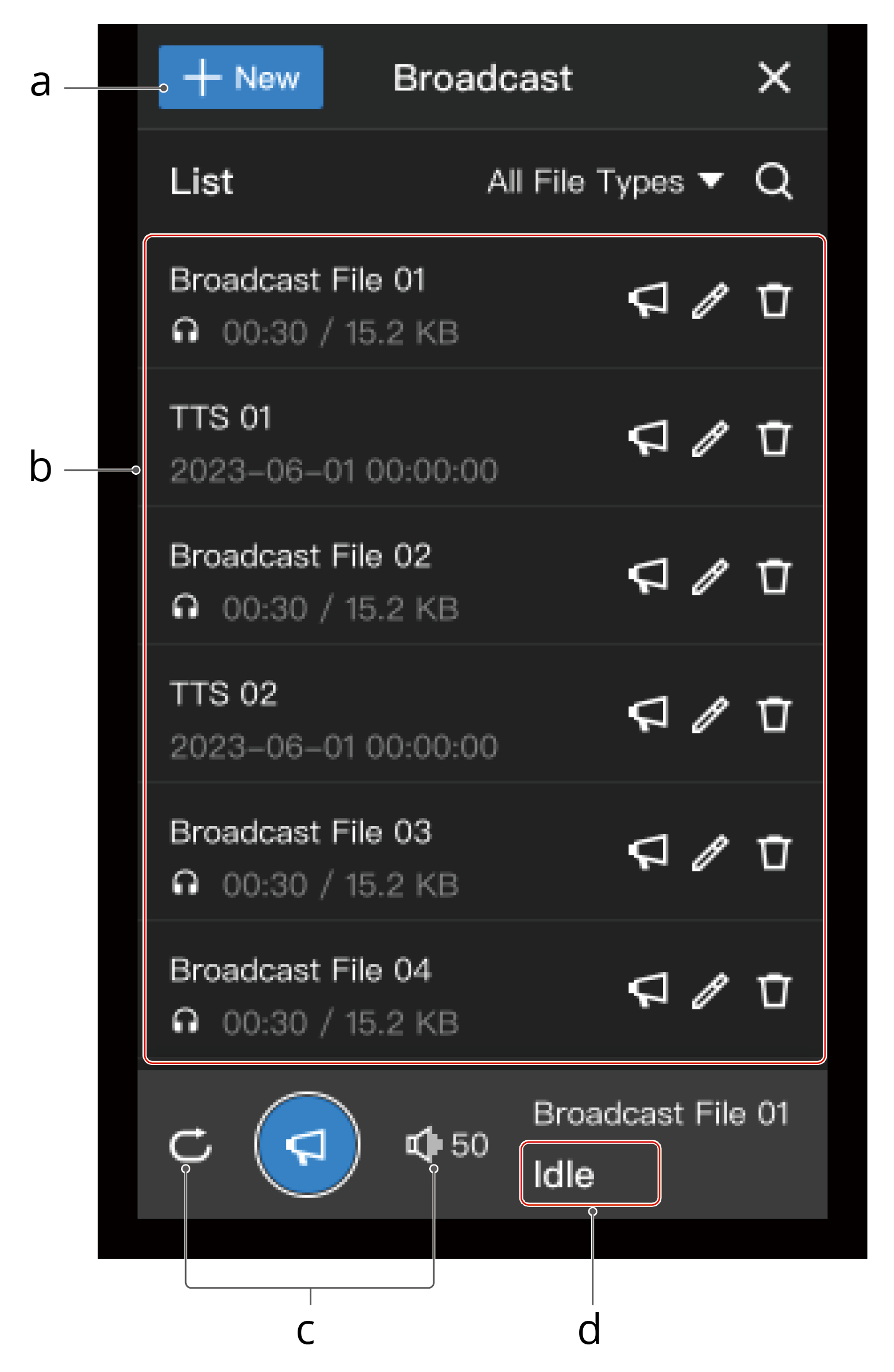
a. Create New Broadcast File: Click "New" to choose recording, text-to-speech, or import audio file.
b. Broadcast List: Only includes cloud broadcast files within the current project; does not include audio files on the PSDK device.
c. Broadcast Settings: Supports loop playback and volume settings. Supports quick speaker volume adjustment via shortcut keys (see shortcut list for details), making it convenient to operate with a handheld microphone.
d. Broadcast Status: Displays the current operating status of the speaker. During playback or live broadcast, the speaker icon on the main toolbar is highlighted, making it easier to remotely confirm speaker status.
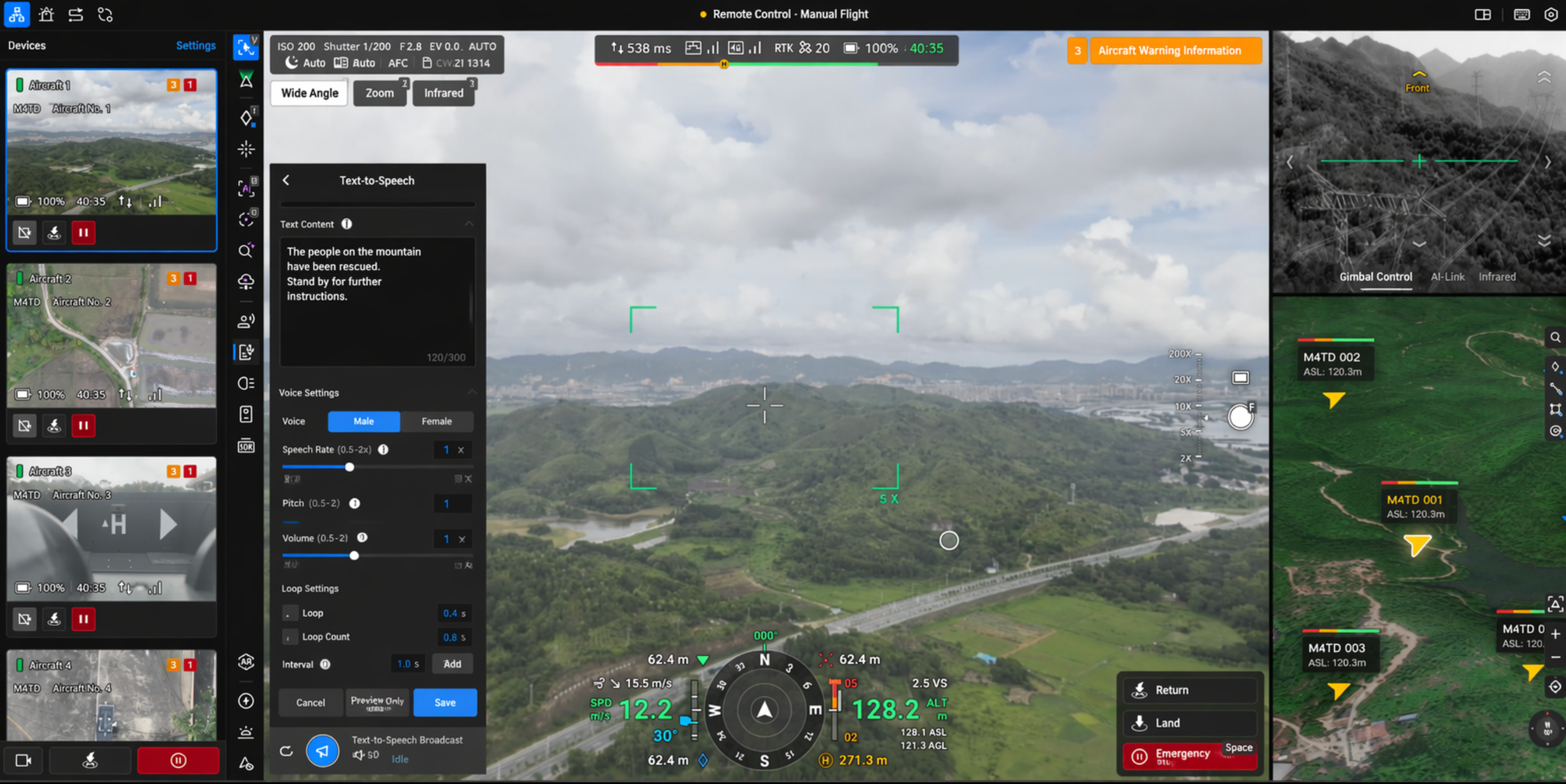
Click  to preview the audio file content; click
  to transfer the cloud audio file to the aircraft inside the dock, and the aircraft will play the broadcast content.
- Before recording a broadcast, ensure that the device logged into FlightHub 2 has voice input capability and that voice input permission is granted for the current web page.
- If microphone input signal is too weak during recording, the UI prompts "Please move closer to the microphone". It is recommended to run a recording test before use to confirm actual output effect in outdoor scenarios.
- During live broadcast and file playback, the system automatically performs audio normalization to improve loudness consistency in weak-signal scenarios.
- When the speaker is enabled for the first time after takeoff, volume is automatically set to 80%.
- After landing back in dock, the speaker automatically turns off (applicable to command flight, route flight, and mid-mission pause/resume scenarios).
- If playback volume is high before takeoff, the system displays a popup reminder to prevent hearing damage to nearby operators.
- If the accessory is not activated, the speaker function entry is grayed out and prompts: "Some functions are restricted. Please restart the device to activate."
- If a prompt indicates the PSDK device version is too low, please contact the device manufacturer to upgrade to the latest firmware.
Peripheral Device Control - Red and Blue Strobe Light
Supports controlling the external red and blue strobe light on "DJI Dock 4", including turning the strobe light on and off.
Note: The red and blue strobe light is a different function from the spotlight strobe mode. Please distinguish between them.
Projection AR
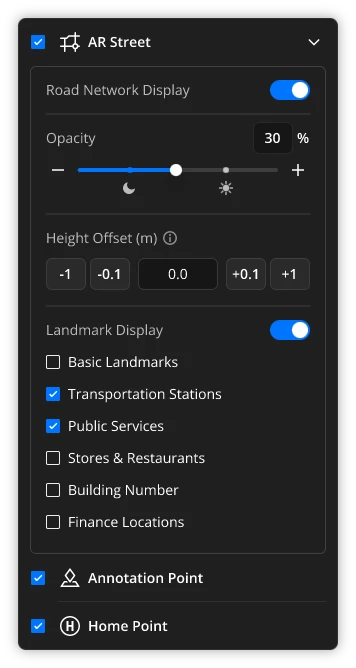
La projection RA du cockpit virtuel prend en charge les points d'annotation, les lignes d'annotation, les zones d'annotation, les points de retour à la base et la projection de rues RA.
Remarque : Actuellement, seules les lignes et zones d'annotation dessinées dans DJI Pilot 2 peuvent être synchronisées et affichées sur FlightHub 2.
Développez le panneau des paramètres de projection RA, cochez les types de projection requis, et les cibles seront projetées dans le flux en direct en temps réel. Les rues RA peuvent être activées et désactivées via une entrée rapide, et prennent en charge des paramètres détaillés incluant l'opacité, le décalage d'altitude et le type d'affichage des points de repère.
Remarque : Pour utiliser cette fonction normalement, Chrome 92 ou supérieur est requis.
Invocation d'application Manifold 3
En important une application, après être entré dans le cockpit virtuel avec un aéronef Manifold 3 connecté avec succès, l'entrée d'invocation d'application Manifold 3 sera visible. Cliquez pour développer le menu de l'application.
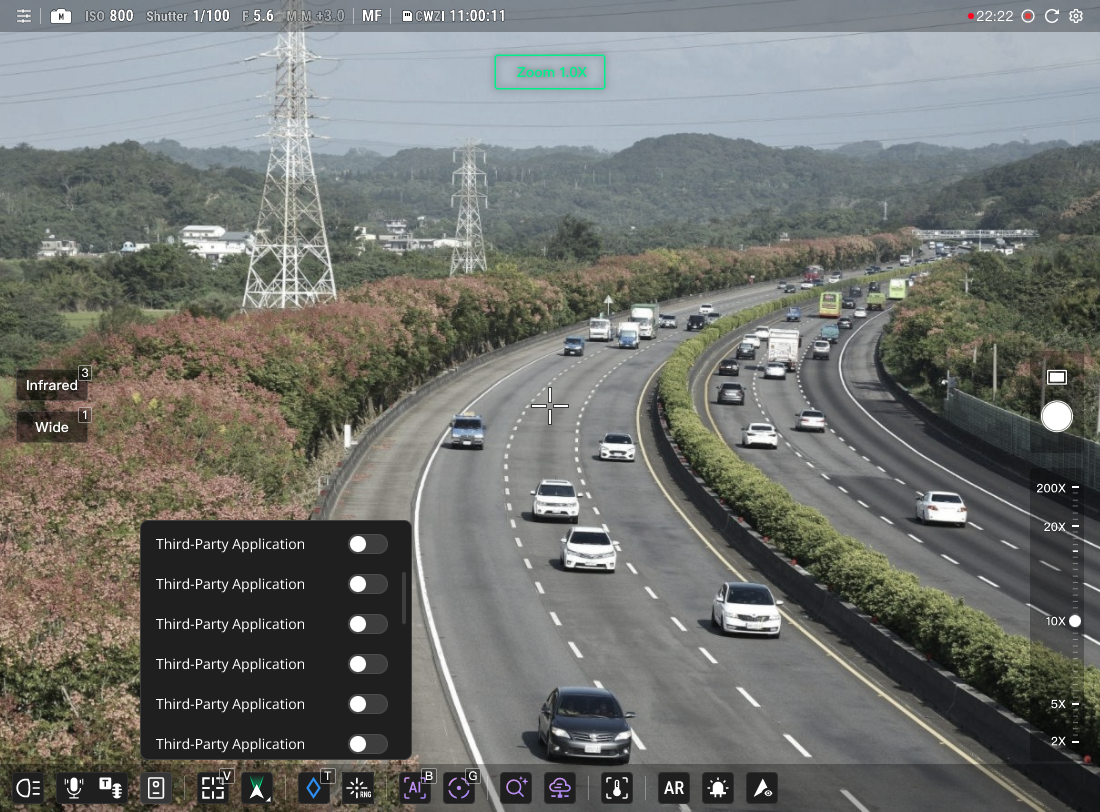
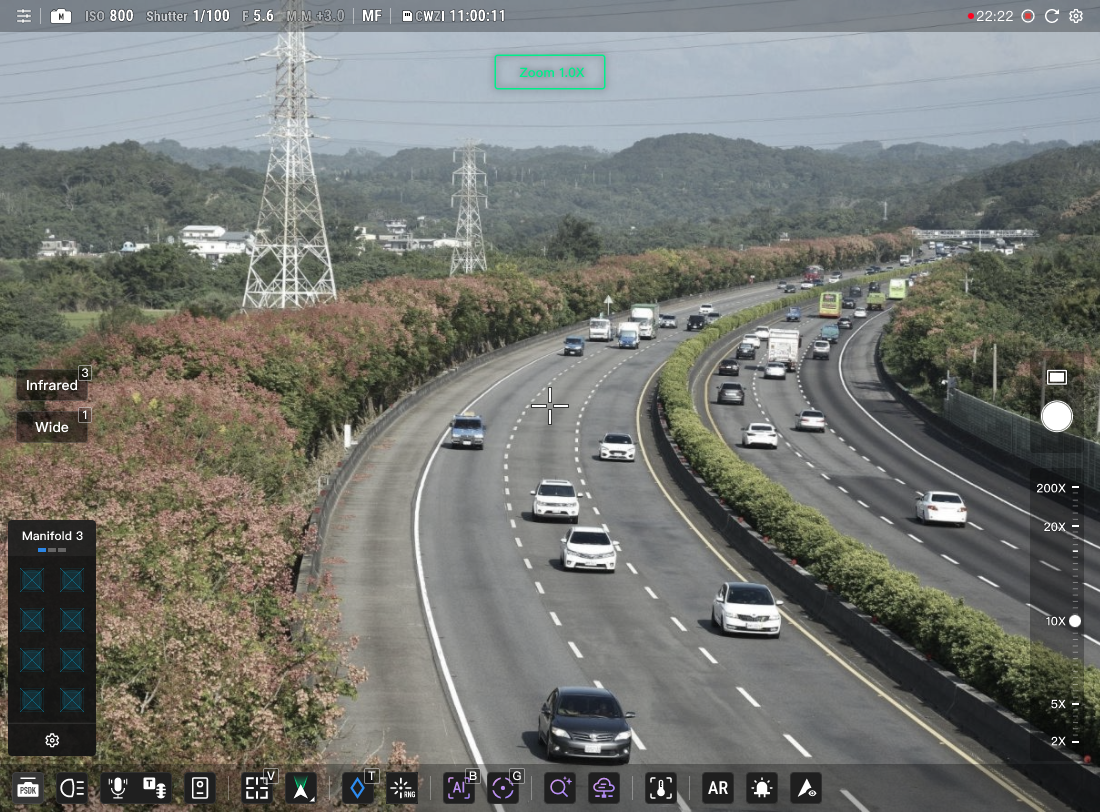
Après avoir activé une application, le widget PSDK tiers sera automatiquement invoqué. Si l'application est une application intelligente liée à l'IA, les résultats et étiquettes de reconnaissance IA seront affichés dans le flux en direct.
Remarque :
- Actuellement uniquement pris en charge par les aéronefs de "DJI Dock 3".
- Il est recommandé d'utiliser la dernière version de Chrome pour une meilleure expérience.
Liste des fonctionnalités
Les utilisateurs peuvent se référer au tableau suivant pour consulter les détails des fonctionnalités prises en charge par différents modèles d’appareil.
| Catégorie de fonctionnalité | Nom de la fonctionnalité | Aéronefs du dock | Aéronefs indépendants | ||||||||||
| DJI Dock | DJI Dock 2 | DJI Dock 3 | DJI Dock 4 | DJI Mavic 3 Enterprise Series | DJI Matrice 4 Enterprise Series | Matrice 400 | |||||||
| Matrice 30 | Matrice 30T | Matrice 3D | Matrice 3TD | Matrice 4D | Matrice 4TD | Matrice 5TD | Mavic 3E | Mavic 3T | Matrice 4E | Matrice 4T | |||
| Contrôle de vol | Obtenir l’autorité de contrôle de vol | ✔ | ✔ | ✔ | ✔ | ✔ | ✔ | ✔ | ✘ | ✘ | ✔ | ✔ | ✔ |
| Contrôle de vol | Décollage en un clic | ✔ | ✔ | ✔ | ✔ | ✔ | ✔ | ✔ | ✘ | ✘ | ✔ | ✔ | ✔ |
| Contrôle de vol | Vol vers une destination tapée | ✔ | ✔ | ✔ | ✔ | ✔ | ✔ | ✔ | ✘ | ✘ | ✔ | ✔ | ✔ |
| Contrôle de vol | Commandes clavier (WASD/QE/CZ) | ✔ | ✔ | ✔ | ✔ | ✔ | ✔ | ✔ | ✘ | ✘ | ✔ | ✔ | ✔ |
| Contrôle de vol | Réglage des paramètres de vol | ✔ | ✔ | ✔ | ✔ | ✔ | ✔ | ✔ | ✘ | ✘ | ✔ | ✔ | ✔ |
| Contrôle de vol | Retour à la base en un clic | ✔ | ✔ | ✔ | ✔ | ✔ | ✔ | ✔ | ✘ | ✘ | ✔ | ✔ | ✔ |
| Contrôle de vol | Atterrissage d’urgence/en un clic | ✔ | ✔ | ✔ | ✔ | ✔ | ✔ | ✔ | ✘ | ✘ | ✔ | ✔ | ✔ |
| Contrôle de vol | Arrêt d’urgence en un clic | ✔ | ✔ | ✔ | ✔ | ✔ | ✔ | ✔ | ✘ | ✘ | ✔ | ✔ | ✔ |
| Contrôle de vol | Mode haute vitesse | ✔ | ✔ | ✔ | ✔ | ✔ | ✔ | ✔ | ✘ | ✘ | ✔ | ✔ | ✔ |
| Contrôle de vol | Reprendre la route | ✔ | ✔ | ✔ | ✔ | ✔ | ✔ | ✔ | ✘ | ✘ | ✘ | ✘ | ✔ |
| Contrôle de vol | Mettre la route en pause | ✔ | ✔ | ✔ | ✔ | ✔ | ✔ | ✔ | ✘ | ✘ | ✘ | ✘ | ✔ |
| Contrôle de vol | Quitter la route | ✔ | ✔ | ✔ | ✔ | ✔ | ✔ | ✔ | ✘ | ✘ | ✔ | ✔ | ✔ |
| Contrôle de vol | Orbite intelligente | ✔ | ✔ | ✘ | ✘ | ✔ | ✔ | ✔ | ✘ | ✘ | ✔ | ✔ | ✔ |
| Contrôle de vol | Distribuer une route de vol pendant le vol | ✘ | ✘ | ✔ | ✔ | ✔ | ✔ | ✔ | ✘ | ✘ | ✔ | ✔ | ✔ |
| Contrôle de vol | Tâche de relais | ✘ | ✘ | ✘ | ✘ | ✔ | ✔ | ✔ | ✘ | ✘ | ✘ | ✘ | ✘ |
| Contrôle de la charge utile | Obtenir l’autorité de contrôle de la charge utile | ✔ | ✔ | ✔ | ✔ | ✔ | ✔ | ✔ | ✔ | ✔ | ✔ | ✔ | ✔ |
| Contrôle de la charge utile | Changer de caméra avec les raccourcis clavier | ✔ | ✔ | ✔ | ✔ | ✔ | ✔ | ✔ | ✔ | ✔ | ✔ | ✔ | ✔ |
| Contrôle de la charge utile | Obturateur mécanique | ✘ | ✘ | ✔ | ✘ | ✔ | ✘ | ✔ | ✘ | ✘ | ✔ | ✔ | ✔ |
| Contrôle de la charge utile | Correction de la distorsion | ✘ | ✘ | ✔ | ✘ | ✔ | ✘ | ✔ | ✘ | ✘ | ✔ | ✔ | ✔ |
| Contrôle de la charge utile | Filigrane | ✘ | ✘ | ✔ | ✔ | ✔ | ✔ | ✔ | ✔ | ✔ | ✔ | ✔ | ✔ |
| Contrôle de la charge utile | Désembuage de l’objectif | ✘ | ✘ | ✔ | ✔ | ✔ | ✔ | ✔ | ✘ | ✘ | ✘ | ✘ | ✔ |
| Contrôle de la charge utile | Réinitialiser les paramètres de caméra | ✘ | ✘ | ✘ | ✘ | ✔ | ✔ | ✔ | ✘ | ✘ | ✔ | ✔ | ✘ |
| Contrôle de la charge utile | Ajuster les paramètres de caméra | ✘ | ✘ | ✔ | ✔ | ✔ | ✔ | ✔ | ✔ | ✔ | ✔ | ✔ | ✔ |
| Contrôle de la charge utile | Mode de mise au point | ✔ | ✔ | ✔ | ✔ | ✔ | ✔ | ✔ | ✔ | ✔ | ✔ | ✔ | ✔ |
| Contrôle de la charge utile | Prise de vue unique | ✔ | ✔ | ✔ | ✔ | ✔ | ✔ | ✔ | ✔ | ✔ | ✔ | ✔ | ✔ |
| Contrôle de la charge utile | Prise de vue à intervalles | ✘ | ✘ | ✔ | ✔ | ✔ | ✔ | ✔ | ✘ | ✘ | ✔ | ✔ | ✔ |
| Contrôle de la charge utile | Prise de vue intelligente en faible luminosité | ✔ | ✔ | ✔ | ✔ | ✔ | ✔ | ✔ | ✔ | ✔ | ✔ | ✔ | ✔ |
| Contrôle de la charge utile | Photo panoramique | ✔ | ✔ | ✔ | ✔ | ✔ | ✔ | ✔ | ✔ | ✔ | ✔ | ✔ | ✔ |
| Contrôle de la charge utile | Enregistrement vidéo | ✔ | ✔ | ✔ | ✔ | ✔ | ✔ | ✔ | ✔ | ✔ | ✔ | ✔ | ✔ |
| Contrôle de la charge utile | Paramètres de résolution | ✘ | ✘ | ✔ | ✔ | ✔ | ✔ | ✔ | ✘ | ✘ | ✔ | ✔ | ✘ |
| Contrôle de la charge utile | Paramètres de stockage | ✘ | ✘ | ✔ | ✔ | ✔ | ✔ | ✔ | ✘ | ✘ | ✔ | ✔ | ✔ |
| Contrôle de la charge utile | Zoom | ✔ | ✔ | ✔ | ✔ | ✔ | ✔ | ✔ | ✔ | ✔ | ✔ | ✔ | ✔ |
| Contrôle de la charge utile | Zoom lié infrarouge | ✘ | ✘ | ✘ | ✔ | ✘ | ✔ | ✔ | ✘ | ✘ | ✘ | ✔ | ✔ |
| Contrôle de la charge utile | Télémétrie laser | ✔ | ✔ | ✘ | ✘ | ✔ | ✔ | ✔ | ✘ | ✘ | ✔ | ✔ | ✔ |
| Contrôle de la charge utile | Épingle laser | ✔ | ✔ | ✘ | ✘ | ✔ | ✔ | ✔ | ✘ | ✘ | ✔ | ✔ | ✔ |
| Contrôle de la charge utile | Centrage de la nacelle | ✔ | ✔ | ✔ | ✔ | ✔ | ✔ | ✔ | ✔ | ✔ | ✔ | ✔ | ✔ |
| Contrôle de la charge utile | Nacelle vers le bas | ✔ | ✔ | ✔ | ✔ | ✔ | ✔ | ✔ | ✔ | ✔ | ✔ | ✔ | ✔ |
| Contrôle de la charge utile | Centrage panoramique de la nacelle | ✔ | ✔ | ✘ | ✘ | ✘ | ✘ | ✘ | ✘ | ✘ | ✘ | ✘ | ✘ |
| Contrôle de la charge utile | Inclinaison de la nacelle vers le bas | ✔ | ✔ | ✘ | ✘ | ✔ | ✔ | ✔ | ✘ | ✘ | ✘ | ✘ | ✘ |
| Contrôle de la charge utile | Double-clic pour centrer | ✔ | ✔ | ✔ | ✔ | ✔ | ✔ | ✔ | ✔ | ✔ | ✔ | ✔ | ✔ |
| Contrôle de la charge utile | Affinage de la nacelle (haut/bas/gauche/droite) | ✔ | ✔ | ✔ | ✔ | ✔ | ✔ | ✔ | ✔ | ✔ | ✔ | ✔ | ✔ |
| Contrôle de la charge utile | Zoom par sélection de boîte | ✘ | ✘ | ✔ | ✔ | ✔ | ✔ | ✔ | ✘ | ✘ | ✔ | ✔ | ✔ |
| Contrôle de la charge utile | Lumière de navigation | ✘ | ✘ | ✔ | ✔ | ✔ | ✔ | ✔ | ✘ | ✘ | ✔ | ✔ | ✔ |
| Contrôle de la charge utile | Mode discret | ✘ | ✘ | ✔ | ✔ | ✔ | ✔ | ✔ | ✘ | ✘ | ✔ | ✔ | ✔ |
| Contrôle de la charge utile | Changer la palette de couleurs infrarouge | ✘ | ✔ | ✘ | ✔ | ✘ | ✔ | ✔ | ✘ | ✔ | ✘ | ✔ | ✔ |
| Contrôle de la charge utile | Alerte de haute température infrarouge | ✘ | ✔ | ✘ | ✔ | ✘ | ✔ | ✔ | ✘ | ✔ | ✘ | ✔ | ✔ |
| Contrôle de la charge utile | Écran partagé infrarouge | ✘ | ✔ | ✘ | ✔ | ✘ | ✔ | ✔ | ✘ | ✔ | ✘ | ✔ | ✔ |
| Contrôle de la charge utile | Barre de température | ✘ | ✔ | ✘ | ✔ | ✘ | ✔ | ✔ | ✘ | ✔ | ✘ | ✔ | ✔ |
| Contrôle de la charge utile | Mode de gain | ✘ | ✘ | ✘ | ✘ | ✘ | ✔ | ✔ | ✘ | ✘ | ✘ | ✔ | ✘ |
| Contrôle de la charge utile | Mesure de température ponctuelle/de zone | ✘ | ✔ | ✘ | ✔ | ✘ | ✔ | ✔ | ✘ | ✔ | ✘ | ✔ | ✔ |
| Contrôle de la charge utile | Suivi de vue | ✔ | ✔ | ✔ | ✔ | ✔ | ✔ | ✔ | ✔ | ✔ | ✔ | ✔ | ✔ |
| Contrôle de la charge utile | Projection RA | ✘ | ✘ | ✔ | ✔ | ✔ | ✔ | ✔ | ✘ | ✘ | ✔ | ✔ | ✔ |
| Contrôle de la charge utile | Reconnaissance IA | ✘ | ✘ | ✘ | ✘ | ✔ | ✔ | ✔ | ✘ | ✘ | ✔ | ✔ | ✔ |
| Contrôle de la charge utile | Suivi intelligent | ✘ | ✘ | ✘ | ✘ | ✔ | ✔ | ✔ | ✘ | ✘ | ✘ | ✘ | ✔ |
| Contrôle de la charge utile | Mode scène de nuit | ✘ | ✘ | ✘ | ✘ | ✔ | ✔ | ✔ | ✘ | ✘ | ✘ | ✘ | ✔ |
| Contrôle de la charge utile | Appel d’algorithme IA cloud | ✔ | ✔ | ✔ | ✔ | ✔ | ✔ | ✔ | ✔ | ✔ | ✔ | ✔ | ✔ |
Effets sonores / Voix
Pour s'assurer que les utilisateurs peuvent percevoir efficacement l'état de l'aéronef et certaines informations anormales pendant le contrôle de l'aéronef dans le cockpit virtuel, le cockpit virtuel fournit des effets sonores/invites vocales pour certains scénarios d'aéronef.
Liste des effets sonores/voix pris en charge :
| Scénario d'invite | Description | Type |
|---|---|---|
| Batterie de l'aéronef faible | Déclenché lorsque la batterie de l'aéronef tombe dans la zone jaune de la barre d'énergie | Voix |
| Batterie de l'aéronef critique | Déclenché lorsque la batterie de l'aéronef tombe dans la zone rouge de la barre d'énergie | Voix |
| Invite de batterie de l'aéronef faible | Déclenché lorsque la batterie de l'aéronef est dans la zone jaune ou rouge de la barre d'énergie | Effet sonore |
| Invite d'évitement d'obstacles | Lorsque l'aéronef détecte un obstacle, des invites à fréquence différente sont déclenchées en fonction de la distance de l'obstacle | Effet sonore |
| Retour à la base | Déclenché lorsque l'aéronef commence le retour à la base | Voix |
| Atterrissage | Déclenché lorsque l'aéronef commence à atterrir | Voix |
| Retour à la base / Atterrissage | Diffusé en continu pendant le processus de retour à la base ou d'atterrissage de l'aéronef | Effet sonore |
| Limite d'altitude de l'aéronef atteinte | Déclenché lorsque l'aéronef atteint sa limite d'altitude | Voix |
| Limite de distance de l'aéronef atteinte | Déclenché lorsque l'aéronef atteint sa limite de distance | Voix |
| Capture de photo | Déclenché lorsqu'une photo est prise | Effet sonore |
| Enregistrement vidéo | Déclenché lorsque l'enregistrement démarre ou s'arrête | Effet sonore |
| Photo panoramique | Déclenché lorsque la photo panoramique démarre, se termine ou est interrompue de façon anormale | Voix |
| Alerte de reconnaissance IA | Déclenché lorsque l'IA identifie un objet cible | Effet sonore |
Remarque : Il est recommandé que les utilisateurs activent le son de l'ordinateur après être entrés dans le cockpit virtuel. Pour désactiver les invites, allez dans "Centre personnel > Préférences > Effets sonores/Voix".