
Gestion des données de l'analyseur
Gestion des modèles
Les modèles créés dans différents formats à partir de la même source de données sont regroupés dans l’analyseur.
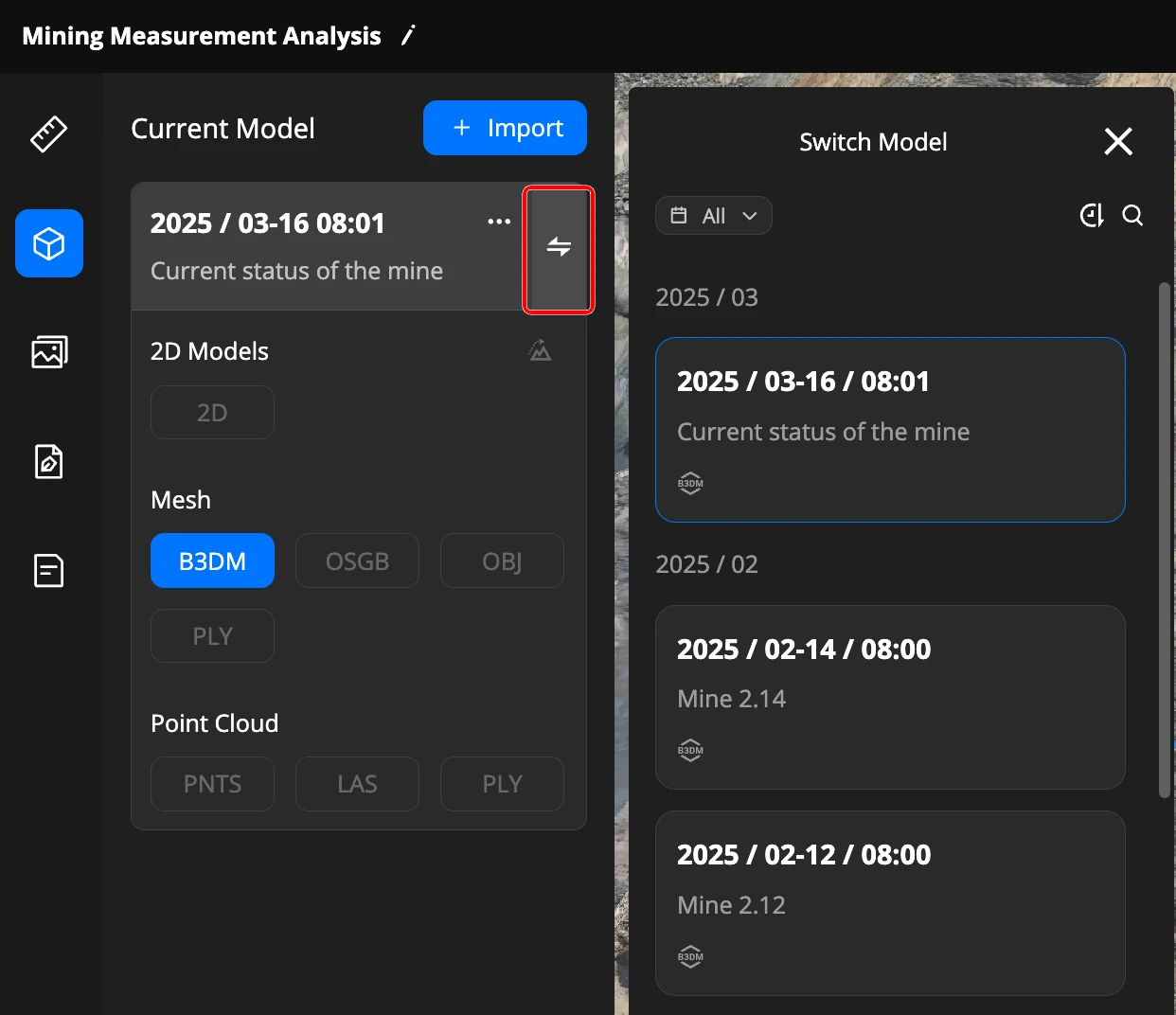
L’analyseur utilise un concept de « modèle actuel ». Le modèle actuel est affiché sur la carte, et les fonctions de mesure sont basées sur le modèle actuel.
Vous pouvez basculer le modèle actuel parmi ceux importés dans l’analyseur, cliquez sur  pour afficher la liste.
Étalonnage de l’élévation du modèle
Vous pouvez désormais sélectionner un point d’étalonnage d’élévation du modèle dans l’analyseur et définir son altitude cible. L’élévation de surface de tous les modèles dans l’analyseur (y compris les importations futures) à l’emplacement spécifié sera étalonnée à l’élévation cible.
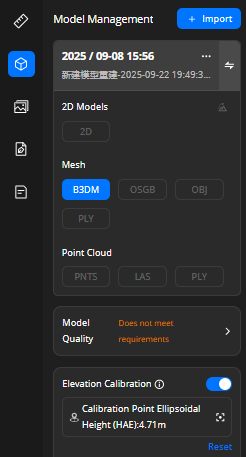
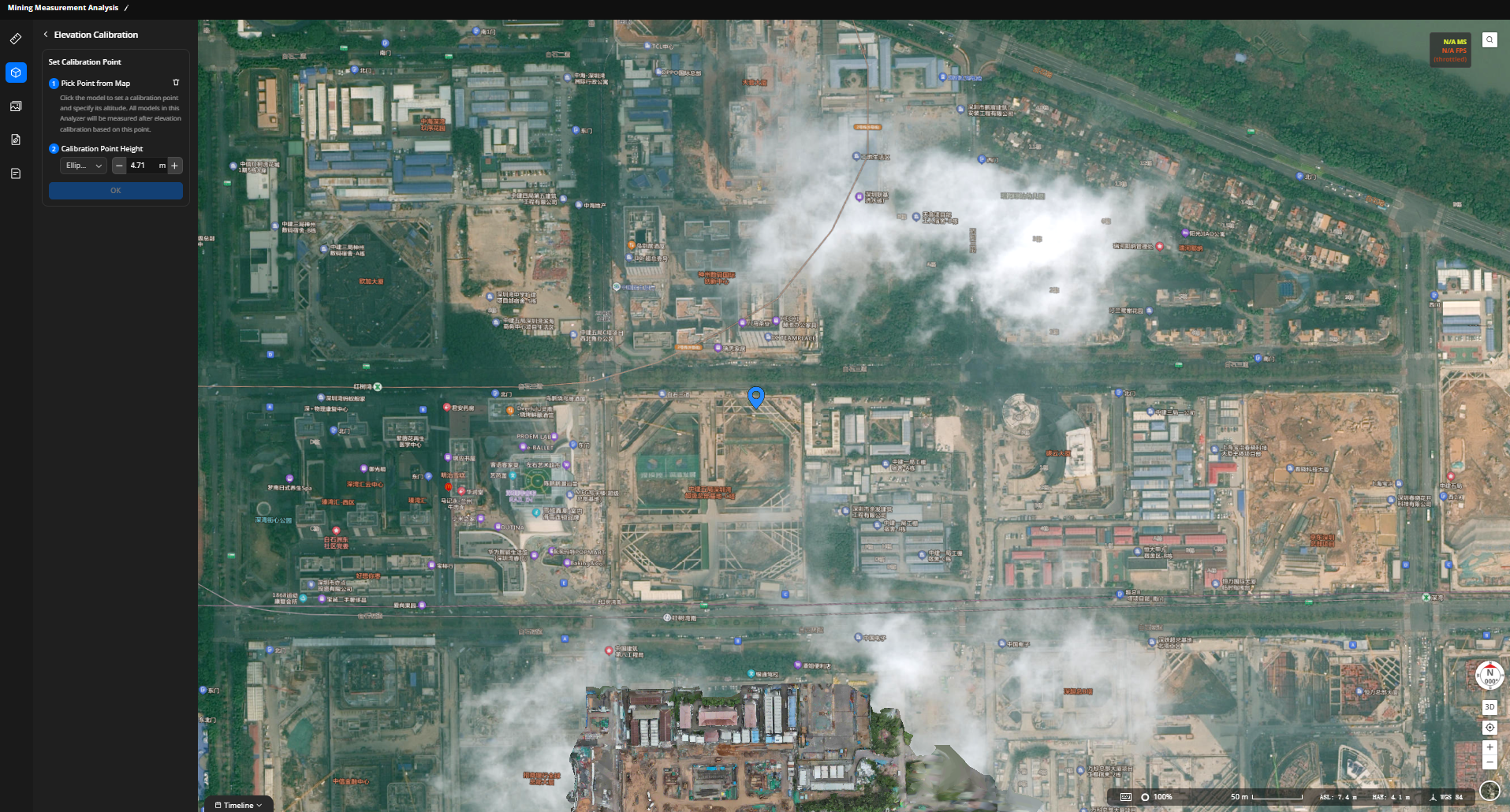
Tous les outils de mesure effectueront des calculs en fonction de l’élévation du modèle étalonné.
Remarque : La valeur d’élévation affichée en bas à droite lorsque la souris survole la carte indique actuellement l’élévation avant étalonnage.
Gestion des fichiers multimédias
Après être entré dans l’analyseur, les membres du projet peuvent cliquer sur Gestion des fichiers multimédias pour importer et gérer les fichiers multimédias.
Cliquez sur le bouton « Importer » pour accéder à la page d’importation des médias ;
Après avoir sélectionné le fichier ou le dossier à importer, cliquez sur
 Importer ;
Une fois l’importation réussie, le fichier sera affiché sous « Gestion des fichiers multimédias ».
- Remarque :
- Capacités des fichiers multimédias : affichage chronologique, renommer, supprimer et activer/désactiver la visibilité des fichiers multimédias sur la carte ;
- Fonctionnalités de la liste des fichiers multimédias : filtrage par heure, tri et recherche.
Gestion des fichiers de conception
Après être entré dans l’analyseur, les membres du projet peuvent cliquer sur Gestion des fichiers multimédias pour importer et gérer les fichiers multimédias.
Cliquez sur le bouton « Importer » pour accéder à la page d’importation des médias ;
Après avoir sélectionné le fichier ou le dossier à importer, cliquez sur
Importer ;Une fois l’importation réussie, le fichier sera affiché sous « Fichiers de conception ».
- Remarque :
- Capacités basiques : étalonnage de l’emplacement géographique, repositionner au centre, renommer, supprimer et activer/désactiver la visibilité sur la carte ;
- Fonctionnalités de la liste des fichiers de conception : tri par heure, recherche et filtrage par type de fichier ;
- Paramètres PDF avancés : prend en charge la modification de la couleur et de la transparence.