
Plans à dock unique
Les membres du projet peuvent cliquer sur  pour entrer dans la bibliothèque de plans de tâches afin de consulter les plans de tâches. Les administrateurs peuvent créer et gérer des tâches de dock unique.
Créer des plans
Cliquez sur Créer un plan pour accéder à la page de création de plan.
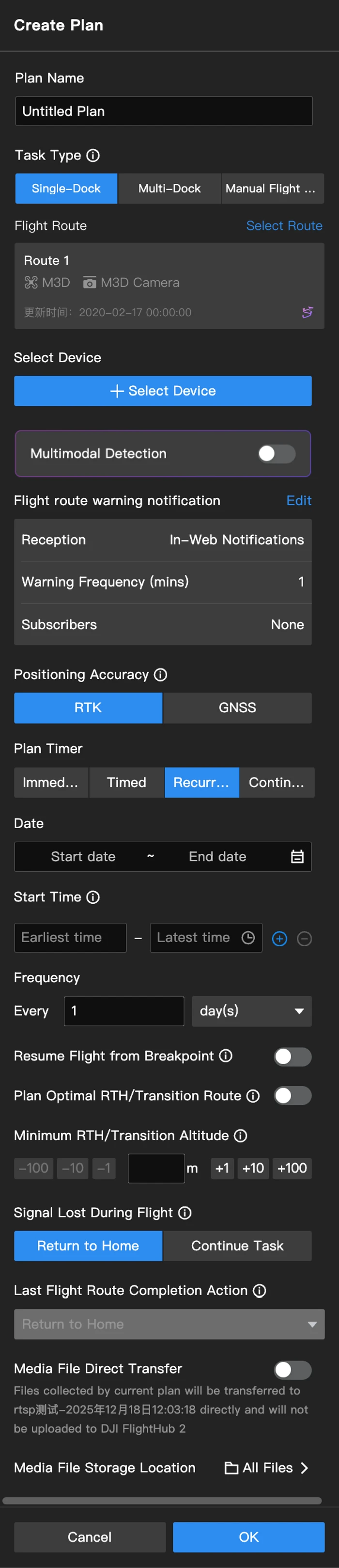
1. Nom du plan
Saisissez un nom de plan (dans la limite de 50 caractères).
2. Type de tâche
Sélectionnez Dock unique.
3. Itinéraire de vol
Sélectionnez un itinéraire de vol pris en charge par le type d’appareil du dock. Un duplicata de l’itinéraire de vol sera créé automatiquement après la sélection.
- La duplication ne peut pas être modifiée après la création du plan, et sera supprimée après la suppression du plan.
- Modifier l’itinéraire de vol dans la bibliothèque d’itinéraires de vol n’affectera pas la duplication d’itinéraire de vol. Les utilisateurs doivent créer un nouveau plan pour effectuer la tâche de vol modifiée.
4. Sélectionner un appareil
Seuls les docks peuvent être sélectionnés.
5. Configuration de la reconnaissance multimodale
Vous pouvez activer la configuration de la reconnaissance multimodale.
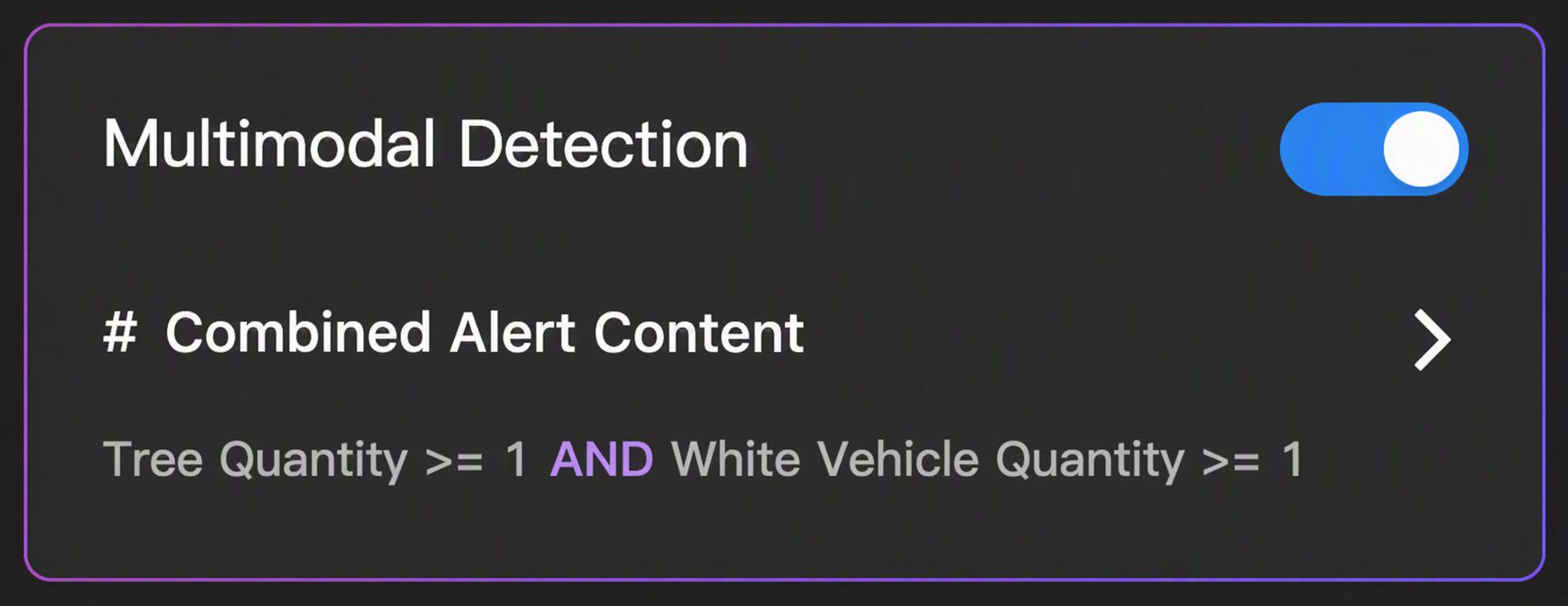
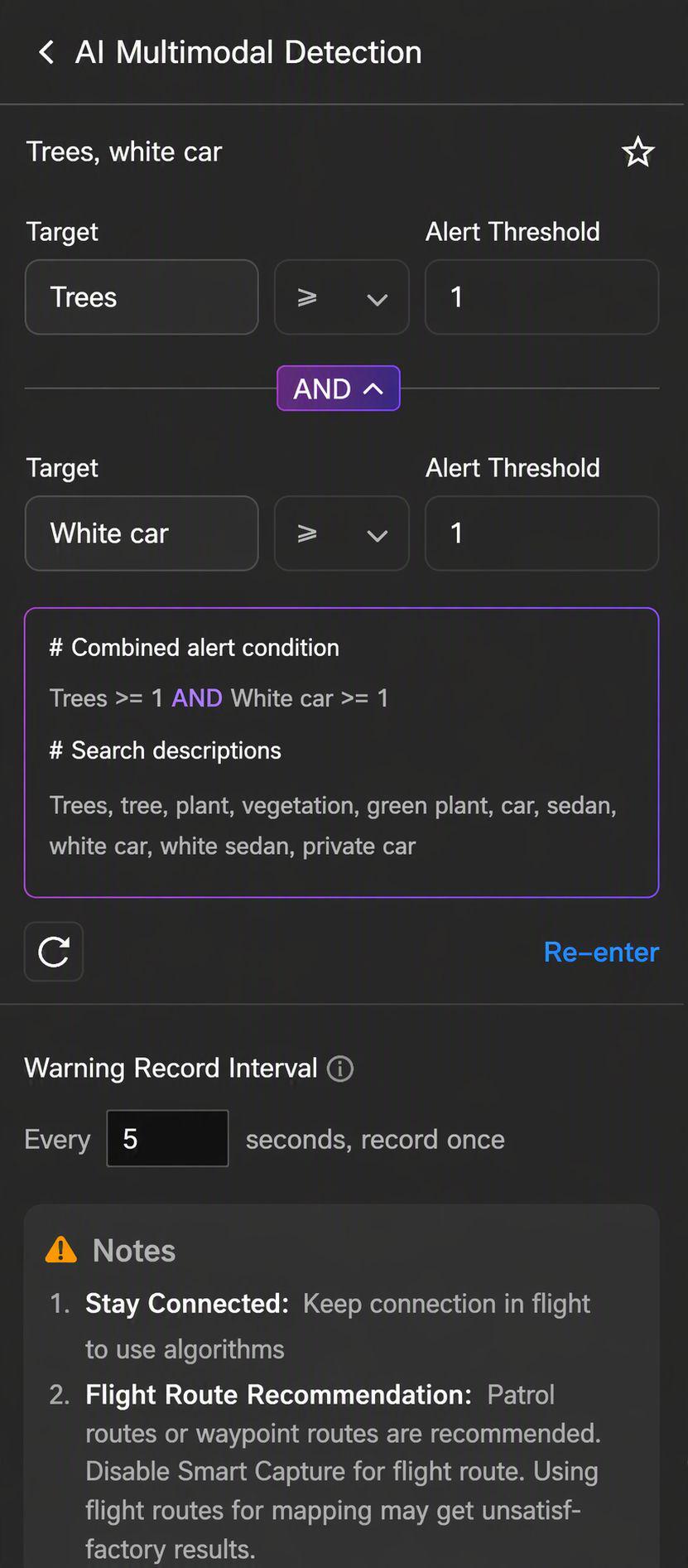
Vous pouvez configurer des cibles de recherche multimodales. Après avoir saisi le contenu de la recherche, le modèle IA analysera l’intention de la saisie et générera des étiquettes de cible d’alerte résumées (jusqu’à 10 étiquettes). La configuration du seuil d’alerte pour chaque étiquette est prise en charge (1–128), ainsi que la recherche combinée multi-cibles. Les étiquettes ne peuvent pas être modifiées ou éditées après leur création.
Vous pouvez également définir l’intervalle de reconnaissance du modèle IA. L’intervalle minimum est de 2 s.
6. Notification d’avertissement d’itinéraire IA
Remarque : seuls DJI Dock 3 et DJI Dock 4 prennent en charge cette fonctionnalité.
Après avoir sélectionné l’itinéraire IA, les utilisateurs doivent configurer la méthode de réception, la fréquence et les abonnés de la notification d’alerte lorsque les conditions d’alerte sont remplies pendant les tâches.
- Réception : vous pouvez choisir les notifications en ligne, par SMS ou par e-mail. Si l’organisation a configuré une URL de webhook, vous pouvez également choisir d’envoyer les messages d’alerte au webhook réservé.
- Fréquence d’avertissement : si la fréquence d’avertissement pour les notifications en ligne et webhook est réglée sur 0, les notifications seront envoyées dès que les conditions d’alerte sont remplies. Pour toutes les autres méthodes de réception, la fréquence d’avertissement doit être réglée sur plus d’une minute.
- Abonnés : les abonnés ne sont valables que pour les notifications en ligne, par SMS et par e-mail. Les membres ajoutés doivent avoir renseigné leurs numéros de portable et adresses e-mail dans Centre d’utilisateur > Informations de base.
- URL de webhook : lorsqu’une alerte se produit, le système envoie deux notifications à l’URL de webhook configurée. La première est une notification instantanée, qui sera envoyée immédiatement. La seconde est envoyée après la génération de la photo et inclut la photo capturée au moment de l’alerte. Chaque notification contient les informations suivantes :
| Informations | Description |
|---|---|
notify_type | Identifie le type de notification. Le type de cette notification est alert_notification. |
title | Le titre de l’alerte personnalisé par l’utilisateur. |
content | Le contenu de l’alerte personnalisé par l’utilisateur. |
dateTime | L’heure à laquelle l’alerte se produit. |
location | L’emplacement du sujet de l’alerte au moment de l’alerte. Si plusieurs sujets d’alerte sont reconnus simultanément, il s’agit du centre de l’image. |
mediaUrl | L’URL du fichier média capturé. Si Transfert direct de fichiers multimédias est activé, il s’agit du nom du fichier média. |
flight_id | Identifiant du vol pendant lequel l’alerte se produit. |
organization_uuid | Identifiant de l’organisation associée à l’alerte. |
project_uuid | Identifiant du projet associé à l’alerte. |
Lorsque la fréquence d’avertissement est réglée sur Y minutes, vous ne recevrez qu’une seule notification d’avertissement toutes les Y minutes, et la notification ne contiendra que les dernières informations d’avertissement des Y dernières minutes.
7. Précision du positionnement
Remarque : pris en charge par DJI Dock 2, DJI Dock 3 et DJI Dock 4.
La précision du positionnement comprend le RTK haute précision et le GNSS.
- RTK haute précision : après le décollage, l’appareil attend en vol la convergence des données RTK avant d’exécuter la tâche. La tâche ne peut pas être mise en pause pendant la convergence. Il est recommandé d’utiliser ce mode pour les tâches de vol de haute précision.
- GNSS : l’appareil exécute les tâches directement sans attendre la convergence du RTK. Il est recommandé d’utiliser ce mode pour les tâches de vol dont les exigences de précision sont relativement faibles.
Après avoir activé Connexion automatique à la station au sol recommandée, vous n’avez pas besoin de sélectionner la précision du positionnement.
8. Minuteur de plan
Le minuteur de plan peut être réglé sur Immédiat, Programmé, Récurrent ou Continu.
- Immédiat : après la création d’une tâche immédiate, l’appareil exécute immédiatement la tâche de vol.
- Programmé : définissez la date d’exécution et la plage horaire d’exécution (heure de début la plus tôt - heure de début la plus tard). Une fois l’heure de début la plus tôt atteinte, le système transmet la tâche à l’appareil. Si l’appareil est inactif dans la plage horaire, la tâche est exécutée immédiatement. Si l’appareil est toujours occupé après l’heure de début la plus tard, la tâche échoue.
- Récurrent : définissez la période d’exécution, la plage horaire d’exécution et la fréquence de répétition. Chaque plage horaire d’exécution supplémentaire ajoute une exécution de la tâche, et le système vérifie si les plages horaires entrent en conflit.
- Continu : après avoir défini la date d’exécution, l’heure d’exécution, le niveau de batterie pour démarrer la tâche, la fréquence de répétition et les règles, l’appareil exécute la tâche de vol lorsque l’heure d’exécution est atteinte et que le niveau de batterie atteint la valeur définie.
- Lorsque la période unique est sélectionnée dans Reprendre le vol depuis le point d’arrêt, si la tâche est interrompue, par exemple en raison d’une batterie insuffisante, l’appareil peut poursuivre le vol depuis le point d’arrêt pendant la période définie. Cependant, la tâche reprendra depuis le début lors de la période suivante.
- Lorsque des périodes croisées sont sélectionnées dans Reprendre le vol depuis le point d’arrêt, l’emplacement du point d’arrêt sera enregistré automatiquement. Ensuite, au début de la période suivante, l’appareil poursuivra le vol depuis le point d’arrêt.
9. Reprendre le vol depuis le point d’arrêt
Lorsqu’une tâche ne peut pas être complétée par un seul vol, une nouvelle tâche sera générée automatiquement et l’appareil reprendra le vol à partir du point d’arrêt et terminera la tâche après avoir été pleinement chargé.
Remarque : les tâches qui reprennent à partir du point d’arrêt expirent automatiquement si elles ne sont pas exécutées pendant plus de 3 jours.
10. Planification d’itinéraire RTH/transit optimal
Lorsque la Planification d’itinéraire RTH/transit optimal est activée, l’appareil ajuste intelligemment son altitude et sa vitesse de vol en fonction de l’environnement (vitesse et direction du vent, obstacles, etc.) pendant le RTH ou le transit, rendant le RTH ou le transit plus efficace et économe en énergie.
- Lorsque l’environnement est propice au bon fonctionnement du système optique ou que les Données d’obstacles sont activées, l’appareil planifie automatiquement un itinéraire optimal afin d’améliorer l’efficacité et de préserver l’autonomie de la batterie.
- Lorsque l’environnement n’est pas propice au bon fonctionnement du système optique et que les Données d’obstacles sont désactivées, l’appareil vole en fonction de l’altitude de tâche et de l’altitude RTH définies. S’il rencontre un obstacle, il augmente son altitude de vol.
- Il est recommandé d’activer Données d’obstacles dans Gestion de la zone de tâche pour une planification d’itinéraire optimisée. Voir Données d’obstacles pour plus de détails.
- Lorsque l’environnement n’est pas adapté au bon fonctionnement du système optique ou que d’autres problèmes surviennent lorsque l’appareil retourne au point de départ, l’appareil ne pourra pas planifier un itinéraire optimal basé sur les données des capteurs. Si les Données d’obstacles sont également désactivées, l’appareil ne peut voler qu’en fonction de l’altitude définie et ne pourra pas éviter les obstacles le long de l’itinéraire. Les utilisateurs doivent définir une altitude RTH appropriée avant que l’appareil ne retourne au point de départ.
- Lorsque Planification d’itinéraire RTH optimal est désactivée, mais que l’environnement est adapté au bon fonctionnement du système optique ou que les Données d’obstacles sont activées, l’appareil peut toujours voler horizontalement ou verticalement pour éviter les obstacles.
- Si l’altitude maximale en vol est inférieure à l’altitude actuelle de l’appareil, l’appareil descendra directement à l’altitude maximale en vol avant de poursuivre les tâches. Si l’altitude maximale est supérieure à l’altitude actuelle de l’appareil, l’appareil cessera de monter lorsqu’il atteindra l’altitude maximale en vol.

- Lorsqu’il y a des obstacles tels que des câbles et des pylônes électriques difficiles à détecter pour les capteurs optiques, les utilisateurs doivent désactiver Planification d’itinéraire optimal et s’assurer que l’altitude de tâche définie et l’altitude RTH sont supérieures à l’altitude des obstacles le long de l’itinéraire.
11. Altitude RTH (relative au dock)
L’altitude de l’appareil par rapport au dock lorsque l’appareil retourne au dock. L’altitude RTH doit être définie en fonction des conditions de vol réelles, de l’environnement alentour et des informations GEO. Il est recommandé que l’altitude soit définie plus haut que le point géographique le plus élevé de la zone de vol et devrait être inférieure à l’altitude en vol maximale.
- Pour DJI Dock, DJI Dock 3 et DJI Dock 4, la plage d’altitude RTH est de 20 - 1500 m.
- Pour DJI Dock 2, la plage d’altitude RTH est de 15 - 1500 m.
12. Signal perdu pendant le vol
L’appareil retournera au point de départ ou continuera sa tâche de vol lorsqu’il sera déconnecté du dock.
13. Action après la fin du dernier itinéraire
Lors de la création d’un plan, seul Retour au point de départ est pris en charge comme action d’achèvement.
14. Transfert direct de fichiers multimédias
Lorsque cette option est activée, les fichiers multimédias collectés par le plan actuel seront directement transférés vers des plateformes tierces.
Exécuter des plans
Les utilisateurs peuvent consulter l’état du plan de tâche de dock unique dans le panneau du dock après le démarrage de la tâche. Cliquez sur la fenêtre de statut de l’appareil pour consulter les détails de l’appareil et le flux de diffusion en direct. Consultez Informations sur le projet en ligne pour plus de détails.
Gestion des tâches
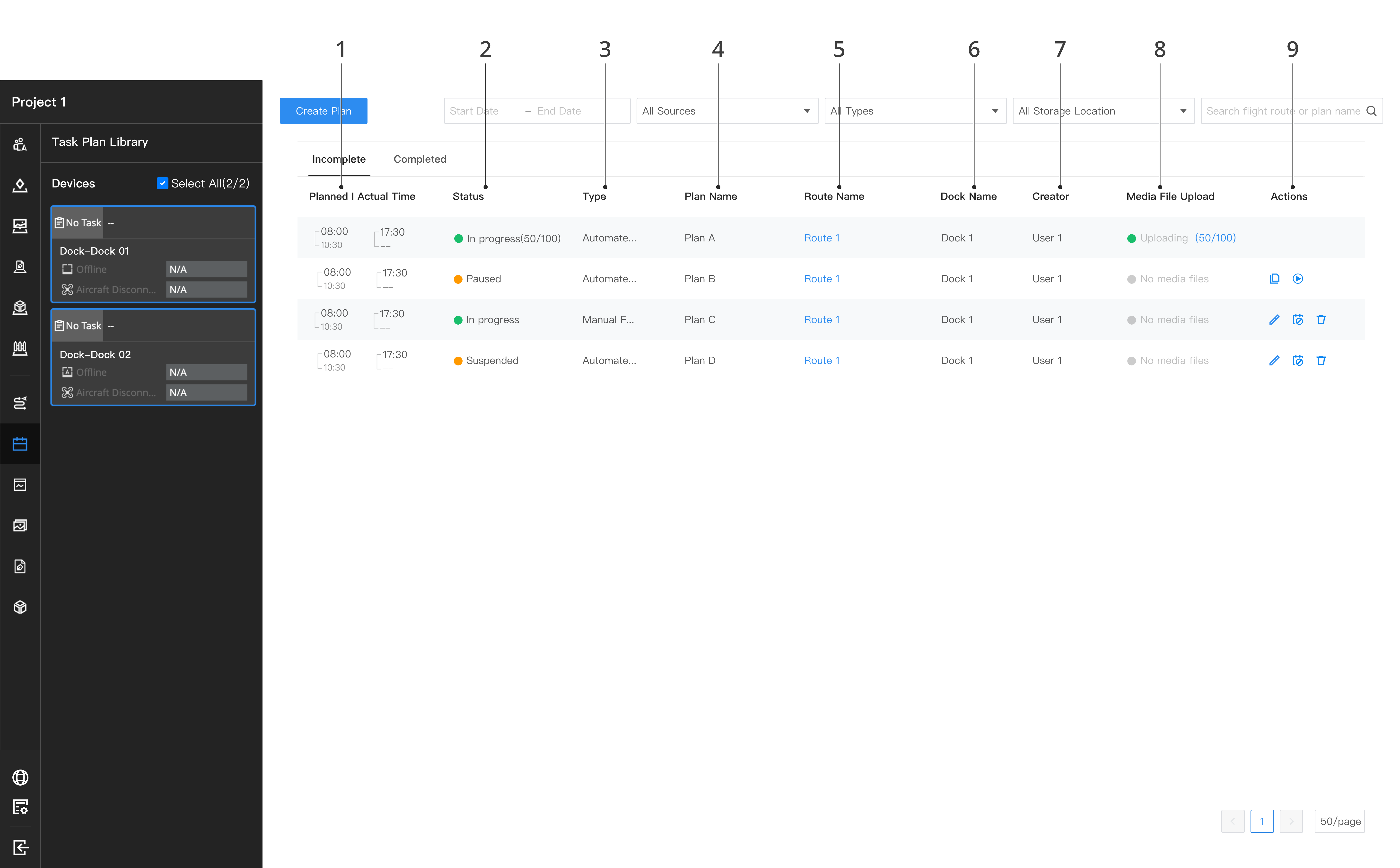
Dans la bibliothèque de plans de tâches, les utilisateurs peuvent consulter les détails des tâches de vol automatisées et manuelles, y compris l’heure d’exécution planifiée et réelle, l’état d’exécution, le type, le nom du plan, le nom de l’itinéraire, le nom de l’appareil, le créateur et l’état de chargement des fichiers multimédias. Les utilisateurs peuvent également effectuer des opérations liées à ces tâches.
Cliquez sur l’onglet Incomplet pour consulter les tâches de vol planifiées ou en cours.
Cliquez sur l’onglet Terminé pour consulter les tâches de vol terminées.
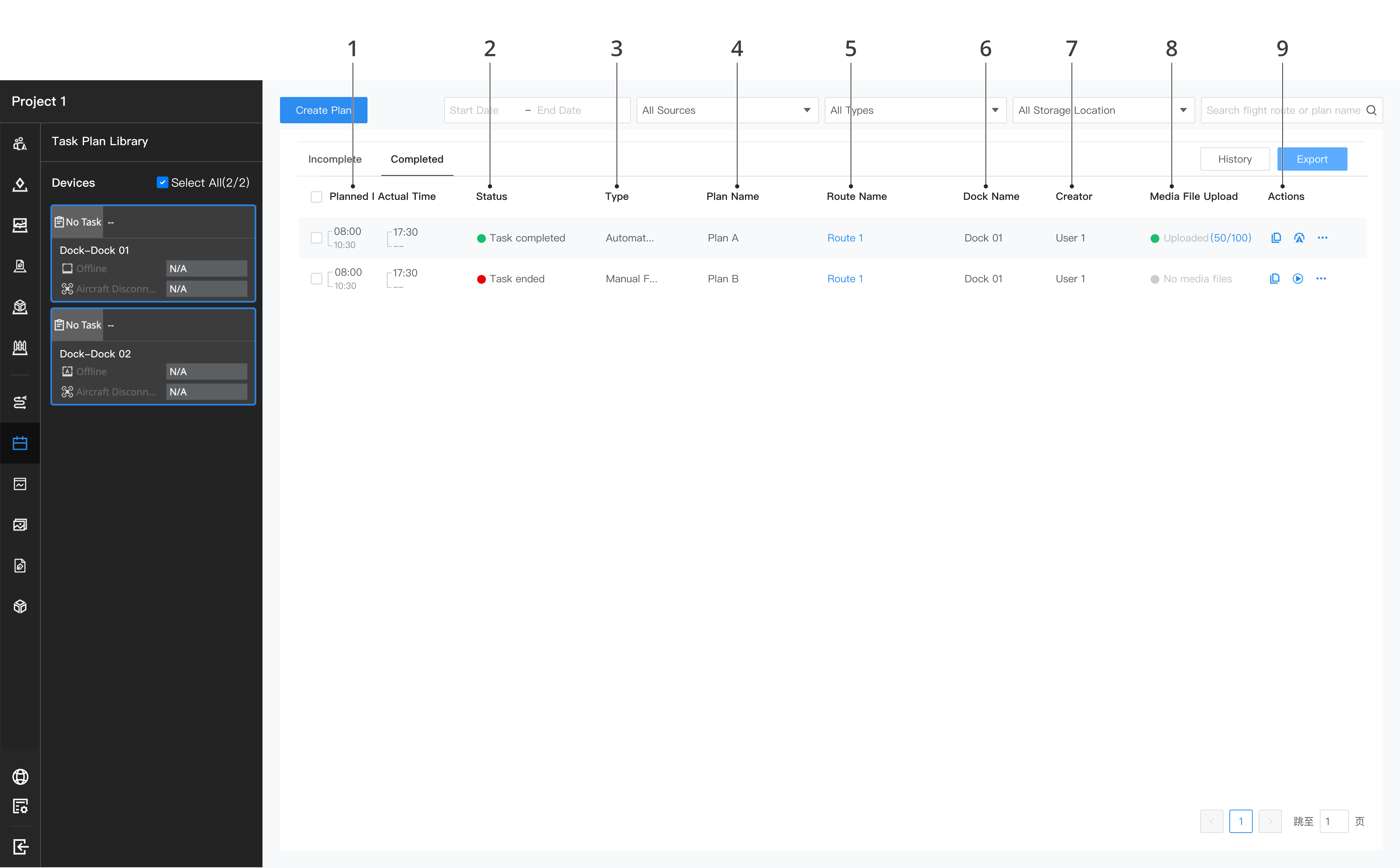
1. Heure planifiée/réelle
Affiche les heures d’exécution planifiées et réelles des tâches de vol, où l’heure d’exécution planifiée est une estimation et l’heure d’exécution réelle est l’heure à laquelle la tâche de vol a réellement été exécutée.
2. Statut
- Les tâches incomplètes incluent : À effectuer, En cours, En pause et Suspendue.
- Les tâches terminées incluent : Partiellement effectuée, Tâche terminée, Tâche échouée et Tâche interrompue.
3. Type
- Tâches automatisées : tâches distribuées depuis la Bibliothèque de plans de tâches.
- Tâches de vol manuel : vols contrôlés par le dock ou une radiocommande.
4. Nom du plan
Affiche le nom défini par l’utilisateur lors de la création de la tâche.
5. Nom de l’itinéraire
Affiche la duplication d’itinéraire de vol de la tâche de vol. Cliquez sur la duplication d’itinéraire de vol pour afficher l’itinéraire. La duplication d’itinéraire de vol ne peut pas être modifiée ni enregistrée.
6. Nom du dock
Affiche les noms des appareils participant à la tâche.
7. Créateur
Affiche les informations du créateur.
8. Chargement des fichiers multimédias
Affiche l’état et la progression du chargement des fichiers multimédias capturés par l’appareil pendant la tâche, y compris le nombre de fichiers chargés et le nombre total. Les états de chargement des fichiers multimédias comprennent En attente de chargement, Chargement en cours et Chargement terminé. Cliquez sur la progression du chargement pour accéder à la bibliothèque de fichiers multimédias et consulter les fichiers multimédias. La séquence de chargement des fichiers multimédias est la suivante :
- Les fichiers multimédias de la tâche immédiate sont chargés en premier ; les fichiers multimédias des tâches programmées et récurrentes sont chargés dans l’ordre de leur heure d’achèvement réelle.
- Cliquez sur l’icône Charger maintenant sur un fichier multimédia en attente de chargement pour le charger immédiatement.
- Seules les informations de chargement des fichiers multimédias des tâches automatisées sont affichées.
9. Actions
- Pour les tâches de vol à effectuer, les utilisateurs peuvent modifier, suspendre ou supprimer les tâches. Une fois les tâches de vol suspendues, l’appareil n’effectuera pas les tâches. Les utilisateurs peuvent reprendre la tâche afin que l’appareil puisse continuer à effectuer la tâche. Si la tâche de vol dépasse le temps prévu, la tâche sera affichée comme ayant échoué.
- Pour les tâches de vol effectuées, les utilisateurs peuvent copier le plan de tâche et afficher la trajectoire de vol. Cliquez sur
 pour copier le plan, accédez à l’éditeur d’itinéraire de vol et modifiez-le pour créer un nouveau plan de tâche. Une fois la tâche terminée, les utilisateurs peuvent cliquer sur
  pour afficher la trajectoire de vol.
 - Pour les tâches de vol partiellement effectuées, les utilisateurs peuvent choisir de reprendre le vol à partir du point d’arrêt. Après avoir cliqué sur
 , une nouvelle tâche sera automatiquement générée, et l’appareil reprendra le vol à partir du point d’arrêt et terminera la tâche une fois complètement chargé.
10. Afficher et exporter les enregistrements de vol
10.1 Afficher les enregistrements de vol
Cliquez sur l’onglet Terminé, puis cliquez pour afficher l’enregistrement de vol après une tâche de vol unique. Vous pouvez consulter les informations détaillées d’exécution de la tâche de vol correspondante.
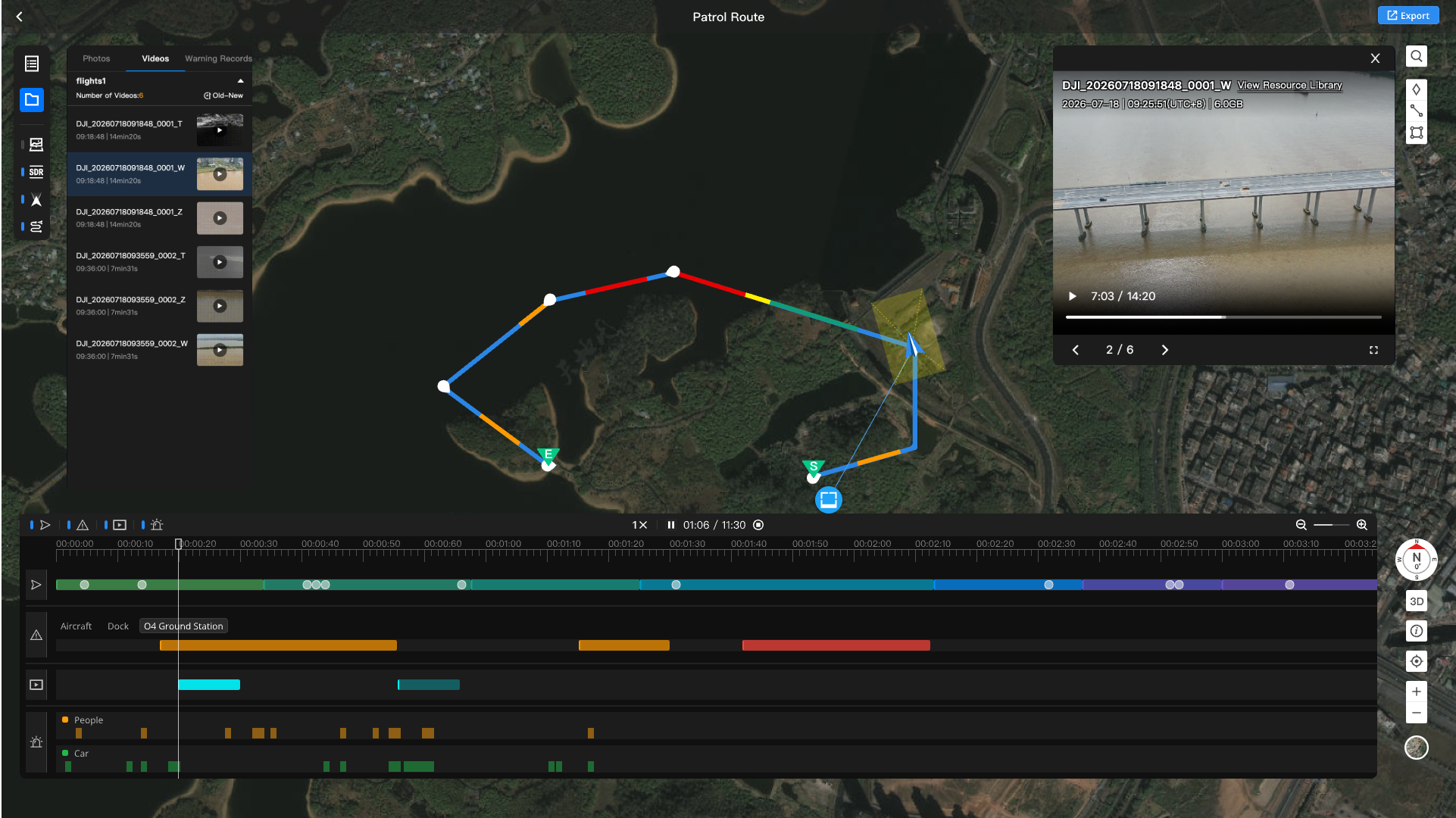
La barre d’outils de gauche de la page d’enregistrement de vol est divisée en deux groupes : le panneau d’informations et les bascules de visibilité.
| Panneau d’informations | Description |
|---|---|
 | Enregistrement de données : vous pouvez consulter les détails de la tâche, le statut du vol et les informations sur l’appareil :
|
 | Enregistrement multimédia : vous pouvez consulter tous les fichiers multimédias de cet enregistrement de vol, répartis en trois onglets : Photos, Vidéos et Alertes :
|
| Bascule de visibilité | Description |
|---|---|
 | Média : affiche ou masque les points de capture de photos et les points PIN vidéo sur la carte. |
 | Transmission vidéo : consultez la qualité de transmission vidéo OcuSync correspondant à la trajectoire de vol sur la carte. |
 | FOV : affiche la vue de l’appareil sur la carte pendant la lecture de la trajectoire. |
 | Itinéraire : affiche ou masque la trajectoire de vol sur la carte. |
10.2 Barre de progression

La barre de progression de l’enregistrement de vol se trouve en bas de la page. Cliquez sur  pour rejouer la trajectoire de vol. Vous pouvez ajuster la vitesse de lecture, lire/mettre en pause et faire glisser pour vous positionner. La barre de progression contient les pistes suivantes :
- Piste de vol : rejoue la trajectoire de vol sur la carte, avec l’icône de l’appareil se déplaçant le long de la trajectoire.
- Piste d’alertes : affiche les événements d’alerte générés par l’appareil, le dock et la station au sol pendant le vol. Vous pouvez changer le type d’appareil pour les consulter.
- Piste d’enregistrement vidéo : affiche les périodes d’enregistrement vidéo pendant le vol et prend en charge l’affichage des fichiers vidéo capturés par l’appareil. Cliquez sur une bande de couleur pour ouvrir la fenêtre d’aperçu de la vidéo correspondante.
- Piste d’alerte de cibles IA : affiche les périodes pendant lesquelles l’IA reconnaît les cibles d’alerte, présentées sur des lignes distinctes par type de cible.
10.3 Aperçu des médias
Cliquez sur un point de capture de photo ou un point PIN vidéo sur la carte, ou cliquez sur une bande de couleur d’enregistrement vidéo sur la barre de progression, pour ouvrir la fenêtre d’aperçu des médias sur le côté droit de la page.
- Aperçu des photos : affiche les photos multimédias capturées et prend en charge le changement de fichier via le sélecteur en bas.
- Aperçu des vidéos : prévisualise les fichiers vidéo dans un lecteur vidéo, avec prise en charge de la lecture/mise en pause, du glissement de la barre de progression et du changement de fichier. La progression de lecture de la vidéo est synchronisée de manière bidirectionnelle avec la chronologie de la barre de progression de l’enregistrement de vol.
- La fenêtre d’aperçu des médias prend en charge l’accès à la bibliothèque de fichiers multimédias pour consulter le fichier multimédia complet.
10.4 Exporter les enregistrements de vol
- Exportation unique : cliquez sur le coin supérieur droit des détails de l’enregistrement de vol pour choisir d’exporter le résumé ou les informations détaillées du vol. Lors de l’exportation des informations détaillées, vous pouvez sélectionner les champs requis. Vous pouvez consulter les enregistrements exportés précédents ou vérifier la progression de l’exportation dans Historique.
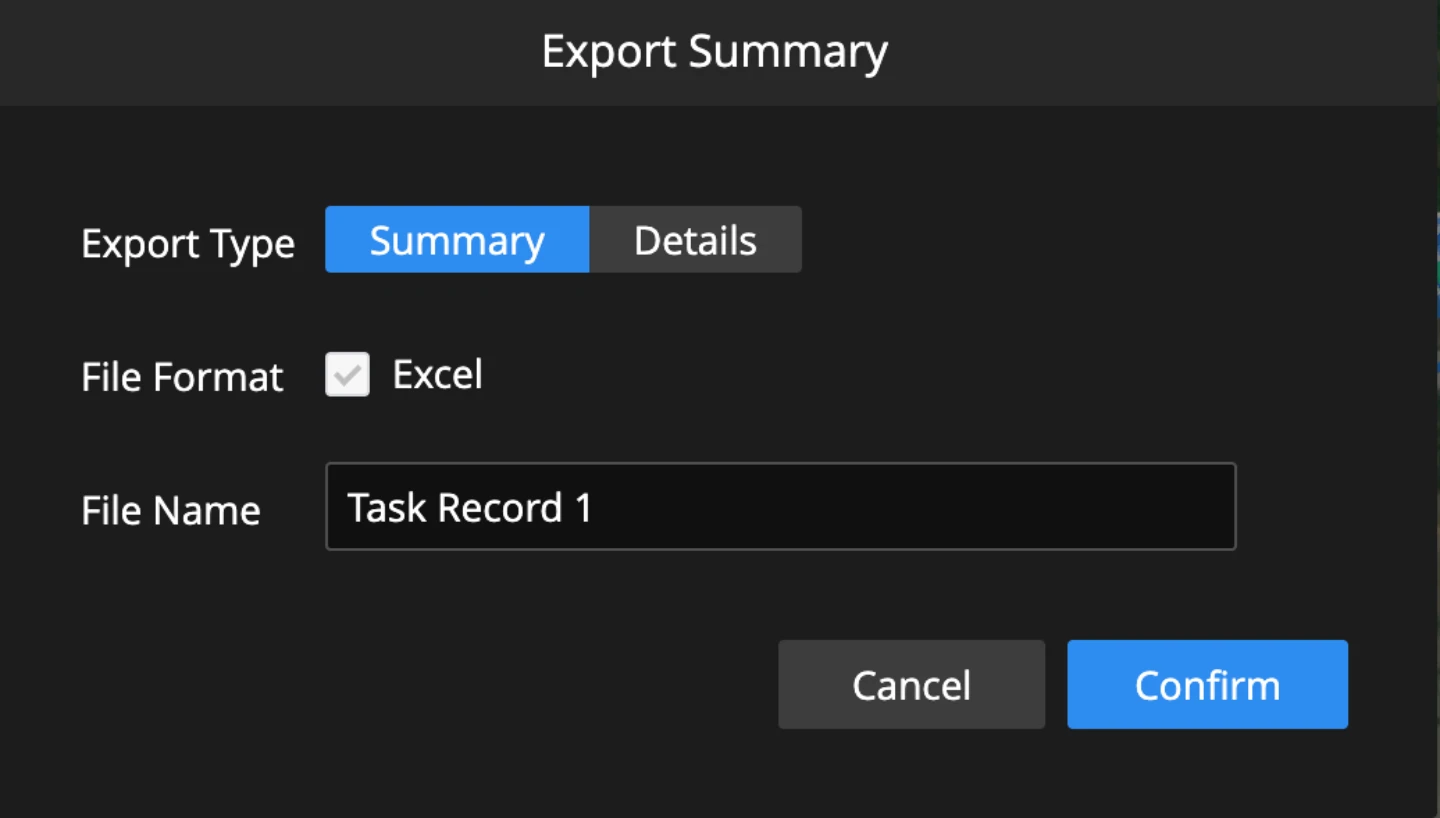
- Exportation par lots : dans la liste Terminés de la bibliothèque de plans de tâches, cochez les enregistrements de vol que vous souhaitez exporter, cliquez sur Exporter et choisissez d’exporter le résumé ou les informations détaillées du vol.
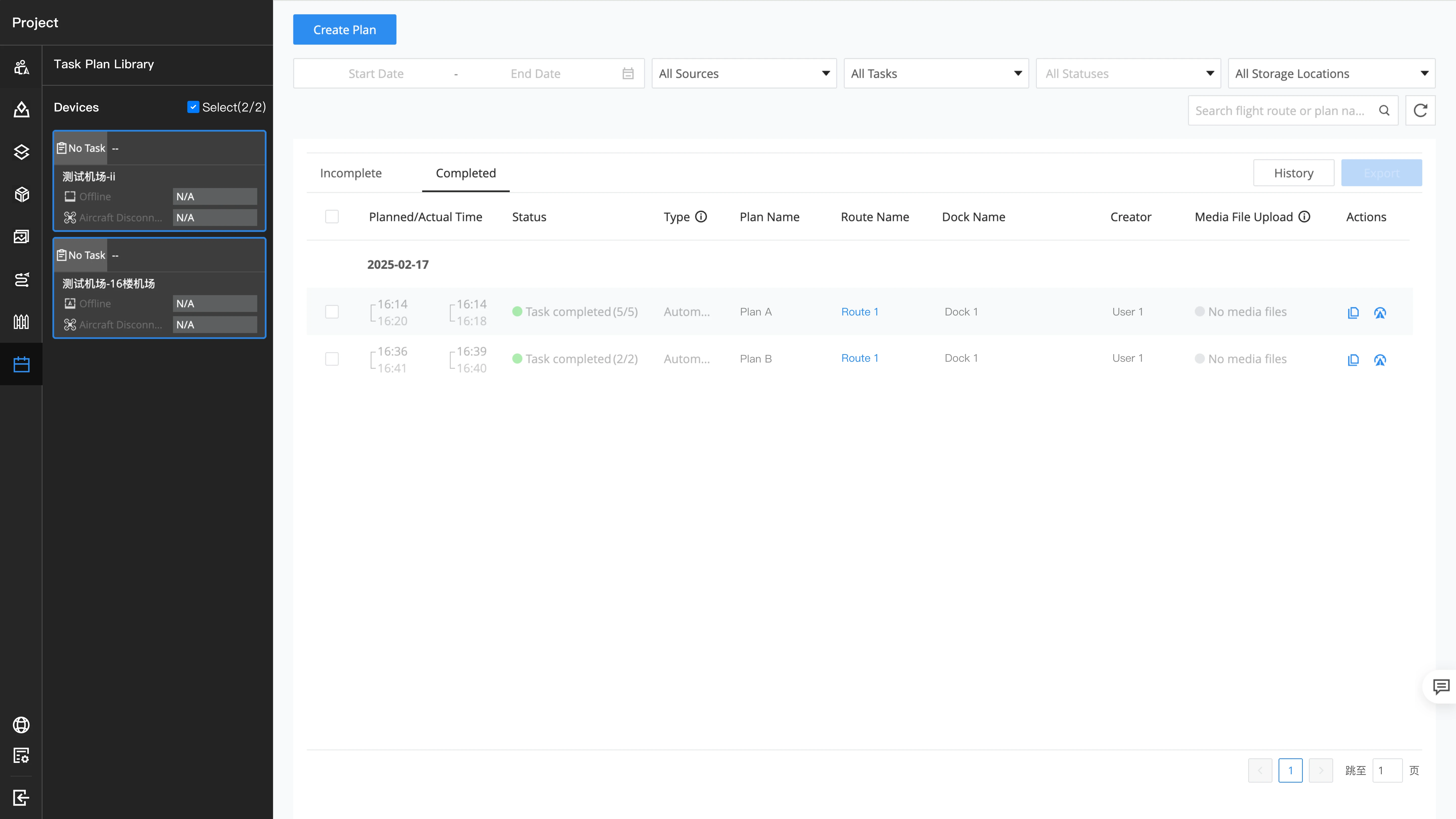
Remarque : seuls Dock 3 et Dock 4 prennent en charge la consultation et l’exportation des enregistrements de vol. Les autres versions et appareils ne prennent en charge que la consultation des informations de résumé des enregistrements de vol.
Codes d’erreur
Lorsque les codes d’erreur suivants se produisent pendant les tâches continues, afin d’éviter des tentatives et des échecs continus inutiles, la tâche continue suivante sera automatiquement reportée et relancée après 10 minutes.
| Code d’erreur | Description |
|---|---|
219102 | Dock hors ligne. Impossible d’effectuer la tâche. Vérifiez si l’alimentation électrique et la connexion réseau du dock sont stables. |
219103 | Dock introuvable dans le projet. Impossible d’effectuer la tâche. |
316026 | Bouton d’arrêt d’urgence du dock enfoncé. Impossible d’effectuer la tâche. Relâchez le bouton et réessayez. |
319001 | Impossible d’effectuer la tâche. Le dock effectue une tâche ou charge des journaux de problèmes. Attendez que la tâche soit terminée ou que les journaux soient chargés et réessayez. |
319016 | Le dock effectue une autre tâche. Impossible d’effectuer la tâche actuelle. |
319018 | Impossible d’effectuer la tâche. Le dock charge les journaux de problèmes. Réessayez plus tard. |
319019 | Impossible d’effectuer la tâche. Le dock obtient les journaux de problèmes. Réessayez plus tard. |
321513 | Impossible d’effectuer la tâche. L’altitude de l’itinéraire de vol est supérieure à l’altitude maximale de vol de l’appareil. |
321514 | Échec de l’exécution de la tâche. Le point de départ ou d’arrivée de l’itinéraire de vol se trouve dans la zone tampon ou dépasse la limite de distance. |
321515 | Impossible d’effectuer la tâche. L’appareil survolera une zone GEO. |
514120 | Le dock et l’appareil sont déconnectés. Redémarrez le dock et réessayez ou reconnectez le dock et l’appareil. |
514134 | Fortes précipitations. Impossible d’effectuer la tâche. Réessayez plus tard. |
514135 | Impossible d’effectuer la tâche. Vitesse du vent trop élevée. Réessayez plus tard. |
514136 | Erreur d’alimentation du dock. Impossible d’effectuer la tâche. Rétablissez l’alimentation électrique et réessayez. |
514137 | Impossible d’effectuer la tâche. Température ambiante inférieure à -20° C (-4° F). Réessayez plus tard. |
514145 | Dock en mode de débogage local. Impossible d’effectuer l’opération ou la tâche actuelle. Déconnectez le dock de la radiocommande et réessayez. |
514146 | Dock en mode de débogage à distance. Impossible d’effectuer la tâche. Quittez le mode de débogage et réessayez. |
514147 | Impossible de démarrer le débogage à distance ou d’effectuer la tâche. Mise à jour du firmware de l’appareil. Attendez que la mise à jour soit terminée. |
514148 | Tâche en cours. Le dock ne peut pas entrer en mode de débogage à distance ou effectuer la tâche à nouveau. Attendez que la tâche actuelle soit terminée et réessayez. |
Remarques sur la version On-premises
Les services SMS et e-mail pour les itinéraires IA dépendent des capacités de services cloud tiers. DJI FlightHub 2 version On-Premises ne prend actuellement pas en charge les notifications SMS.
La configuration du serveur de communication interne ou du serveur d’alertes avec une URL de webhook n’est pas non plus prise en charge actuellement.
Cartographie rapide
La version On-Premises de DJI FlightHub 2 prend en charge l’activation de la fonction de modélisation rapide lors de la distribution de tâches d’itinéraire de zone. Lorsqu’elle est activée, l’appareil transmet en continu des vignettes pendant l’exécution de l’itinéraire. Une fois la transmission des vignettes terminée, la reconstruction du modèle est déclenchée automatiquement. Cette fonctionnalité convient aux scénarios d’urgence nécessitant un accès rapide à des modèles de faible précision.
La gamme DJI Matrice 4 Enterprise prend également en charge l’activation de cette fonctionnalité dans l’application Pilot 2. Elle peut être activée lors de la planification ou de la distribution d’un itinéraire de vol de modélisation oblique.
Remarque : après la distribution d’une tâche depuis la version On-Premises de DJI FlightHub 2 vers l’application, le plan sera exécuté immédiatement. Assurez-vous que l’environnement alentour est sûr avant de distribuer la tâche d’itinéraire.
Distribution d’une tâche planifiée d’itinéraire de vol FlightHub à Pilot
La version On-Premises de FlightHub prend en charge la distribution directe des tâches de vol aux appareils de la gamme DJI Matrice 4 Enterprise et le démarrage immédiat des tâches, améliorant ainsi l’efficacité de la collaboration entre le dispositif et le cloud.
Remarque : après la distribution depuis la version On-Premises de FlightHub vers l’application, la tâche planifiée démarrera immédiatement. Assurez-vous que les environs sont sûrs avant de distribuer des tâches de vol.