Gestion des modèles 3D
Panneau modèle 3D
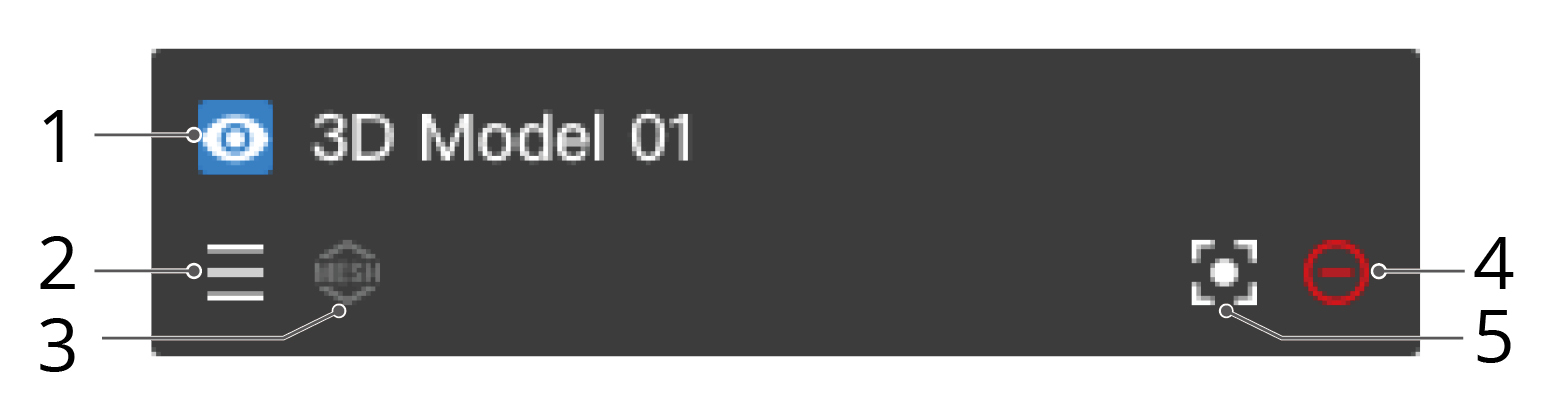
1. Afficher le modèle sur la carte
L’administrateur du projet peut cliquer sur  pour afficher le modèle sur la carte.
2. Modifier l’ordre d’affichage
L’administrateur du projet peut faire glisser  pour modifier l’ordre d’affichage des modèles. S’il y a des modèles qui se chevauchent dans la même zone, les modèles 3D en haut de la liste seront affichés en haut de la carte.
3. Afficher le type de modèle
L’icône  représente le modèle de nuage de points, et
  représente le modèle de maillage.
4. Centrer le modèle 3D
Les utilisateurs peuvent cliquer sur  pour sélectionner le modèle 3D, et le modèle sera affiché au milieu de la page web.
5. Supprimer le modèle 3D
Les utilisateurs peuvent cliquer sur  pour annuler l’affichage du modèle 3D sur la carte. Le modèle 3D existera toujours dans la bibliothèque de modèles.
Affichage du modèle de nuage de points
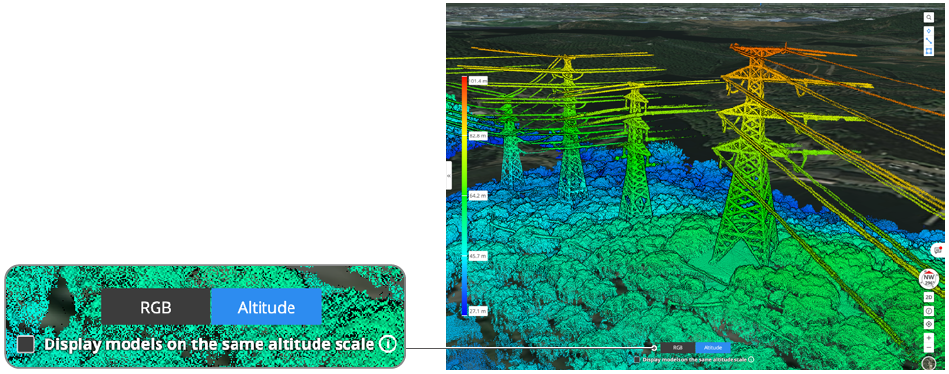
Les modèles de nuages de points peuvent être affichés en mode RVB, Réflectivité, Altitude ou Écho, selon les informations incluses dans les modèles.
Lorsque le modèle est affiché en mode Altitude, l’échelle d’altitude s’affichera sur la gauche. Après avoir sélectionné « Afficher les modèles sur la même échelle d’altitude », plusieurs modèles sélectionnés seront affichés sur la même échelle d’altitude, et la même altitude sera rendue avec la même couleur.