
Cartographie
Présentation de la cartographie
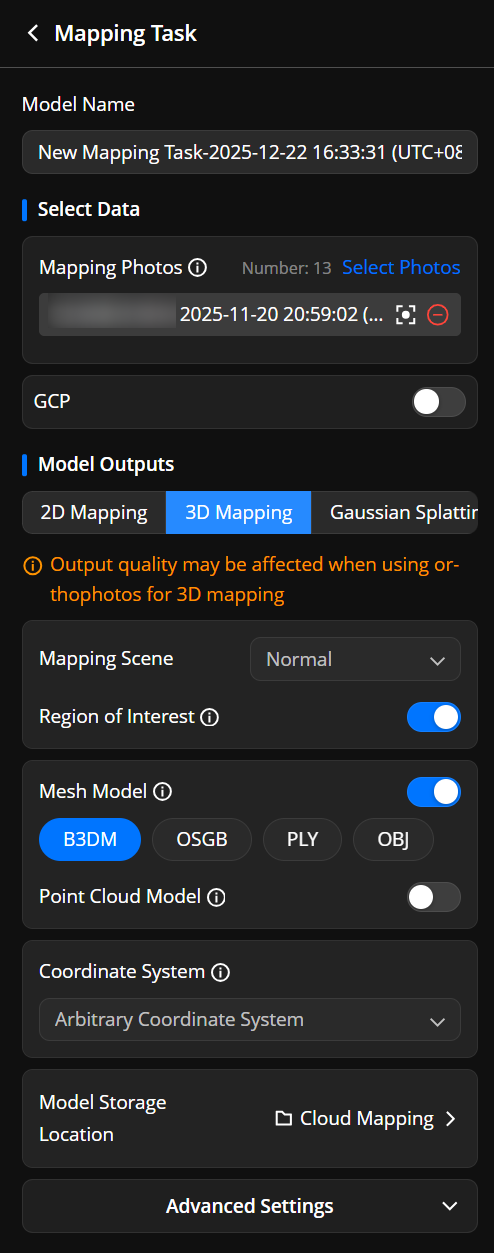
Accédez à la bibliothèque de modèles et cliquez sur « Commencer la cartographie ».
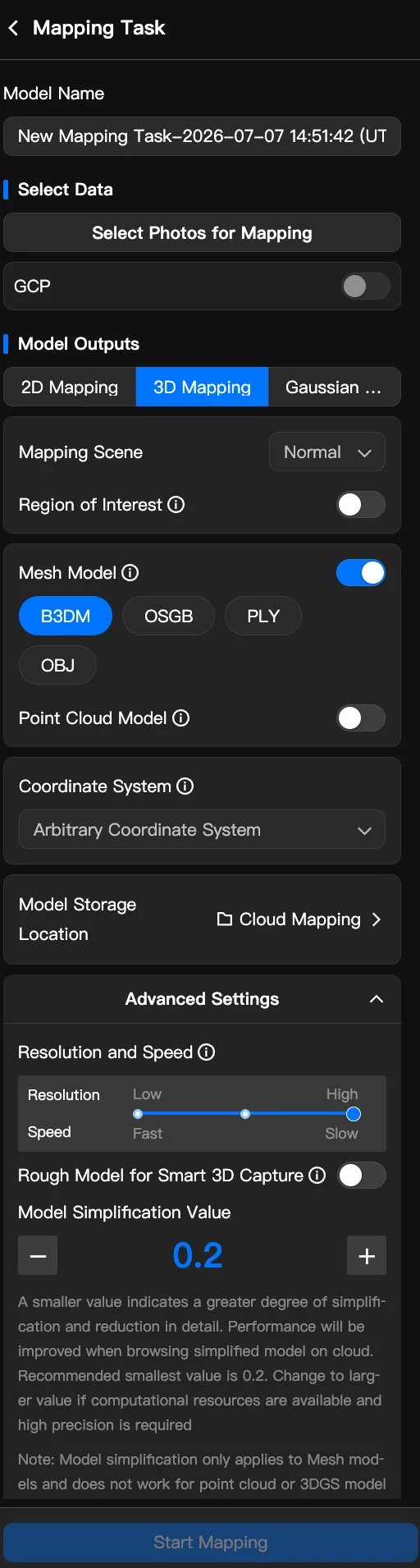
Nom du modèle : le nom du modèle peut être modifié.
Photos de cartographie : cliquez sur Sélectionner des photos et sélectionnez les photos de cartographie parmi les « Fichiers capturés par l’appareil » ou les « Fichiers de la bibliothèque multimédias ».
Type de cartographie : les utilisateurs peuvent choisir entre la cartographie 2D, la cartographie 3D et Gaussian Splatting.
Scène de cartographie : les utilisateurs peuvent choisir entre Normal et Cercle avant de générer des modèles 3D. Il est recommandé de sélectionner Cercle lorsque les photos pour la cartographie sont collectées via des itinéraires géométriques ou d’autres itinéraires qui encerclent une zone.
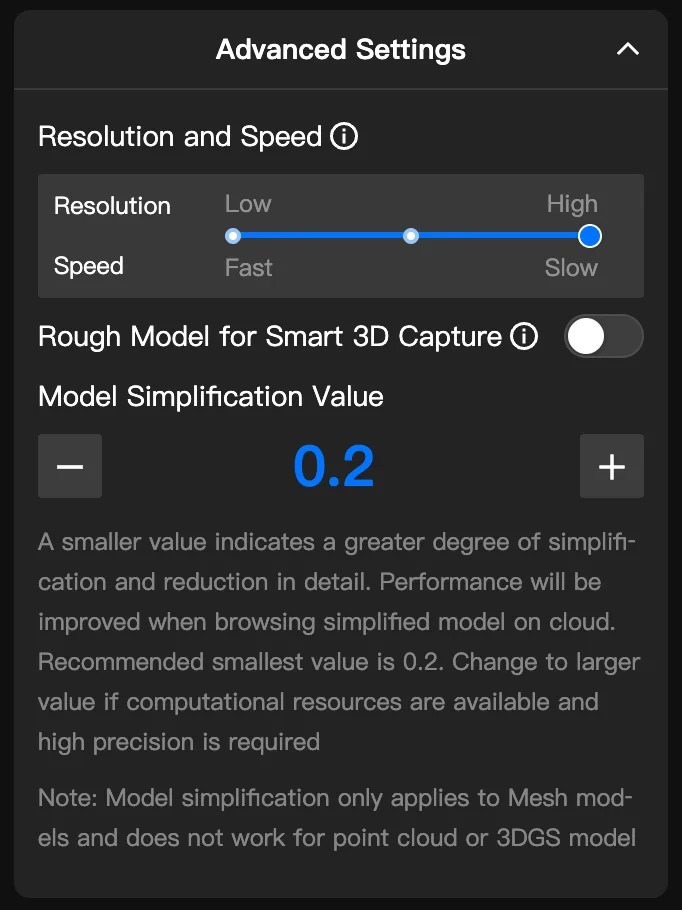
Résolution et vitesse : (panneau « Paramètres avancés ») vous pouvez réduire la résolution du modèle pour augmenter la vitesse de cartographie. La résolution du modèle et la vitesse de cartographie sont inversement proportionnelles.
Les effets de référence de la vitesse et de la résolution sont les suivants, en prenant 627 photos comme exemple pour la cartographie :
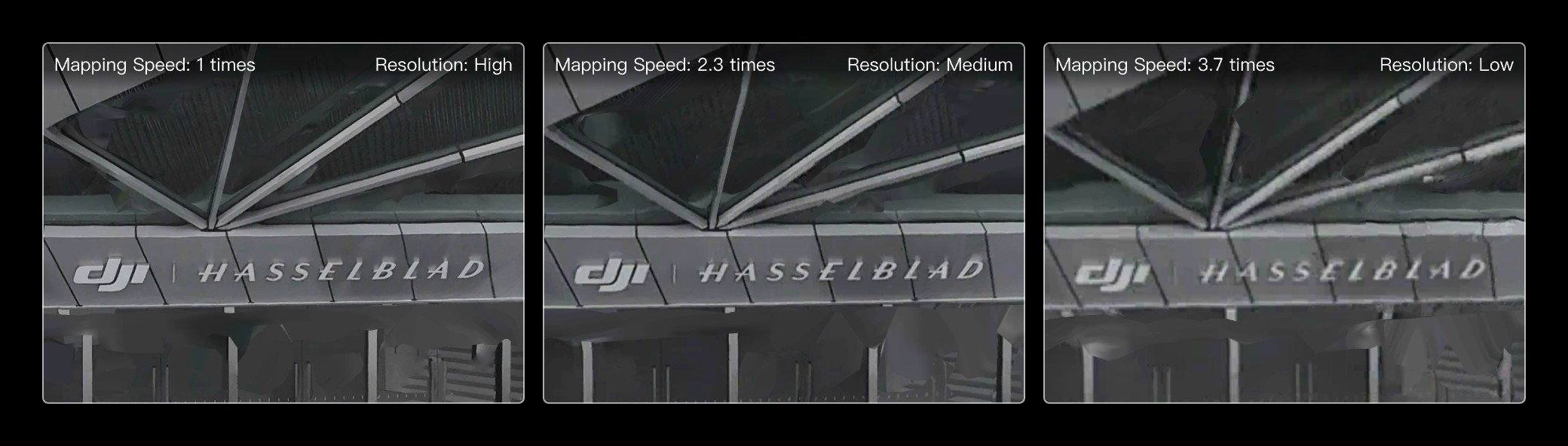
- Remarque : les effets de cartographie et la vitesse sont donnés à titre indicatif uniquement.
- Région d’intérêt : lorsque cette option est activée, seules les photos situées dans la région d’intérêt seront utilisées pour la cartographie afin d’augmenter l’efficacité.
- La définition d’une seule région d’intérêt est prise en charge.
- Pour les tâches de vol planifiées sur le cloud, la région d’intérêt sera automatiquement définie comme zone de cartographie. Si les photos d’une tâche de cartographie ne peuvent pas être collectées en un seul vol, un flou sur le bord du modèle peut apparaître. Il est recommandé de réduire la région d’intérêt pour qu’elle se trouve dans la zone de cartographie.
Sortie du modèle : les utilisateurs doivent sélectionner au moins un format de sortie avant de générer des modèles 3D. Pour utiliser le modèle pour la planification d’itinéraire de Smart 3D Capture, les utilisateurs doivent activer Modèle brut pour Smart 3D Capture.
Système de coordonnées : les utilisateurs peuvent choisir entre Système de coordonnées connu et Système de coordonnées arbitraire. S’il n’y a pas d’exigences spécifiques, il est recommandé d’utiliser la sélection par défaut.
Valeur de simplification du modèle : il est recommandé de définir la valeur de simplification du modèle sur 0,2 pour une efficacité de cartographie améliorée et une meilleure expérience de navigation.
Cliquez sur OK pour démarrer la tâche de cartographie.
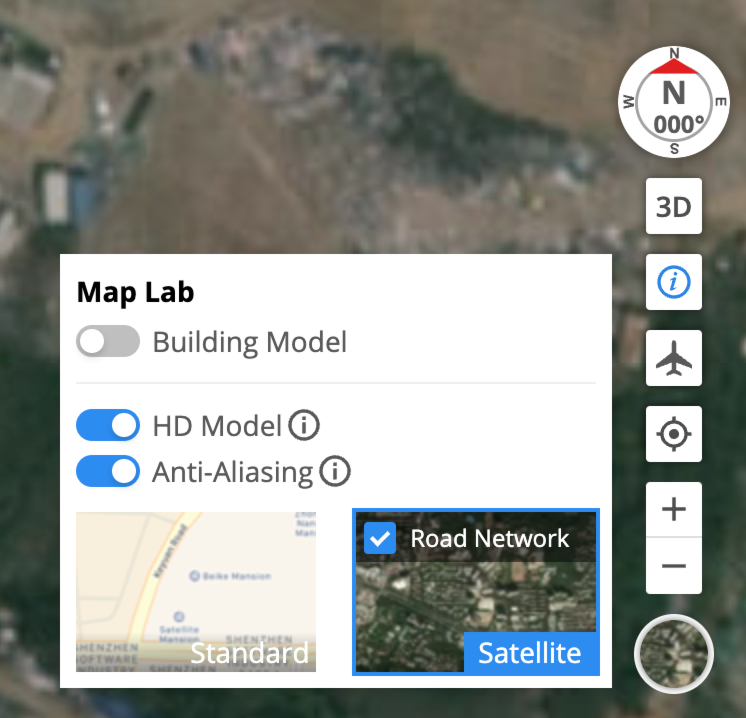
- Les utilisateurs peuvent passer à une valeur de simplification du modèle plus élevée si les performances de l’ordinateur sont bonnes ou si une haute précision est requise. Les utilisateurs peuvent également activer le modèle HD dans le coin inférieur droit de la page web pour améliorer les détails du modèle.
- Le temps de cartographie requis dépend du type de cartographie et du nombre de photos.
Utilisation des points de contrôle au sol pour la cartographie
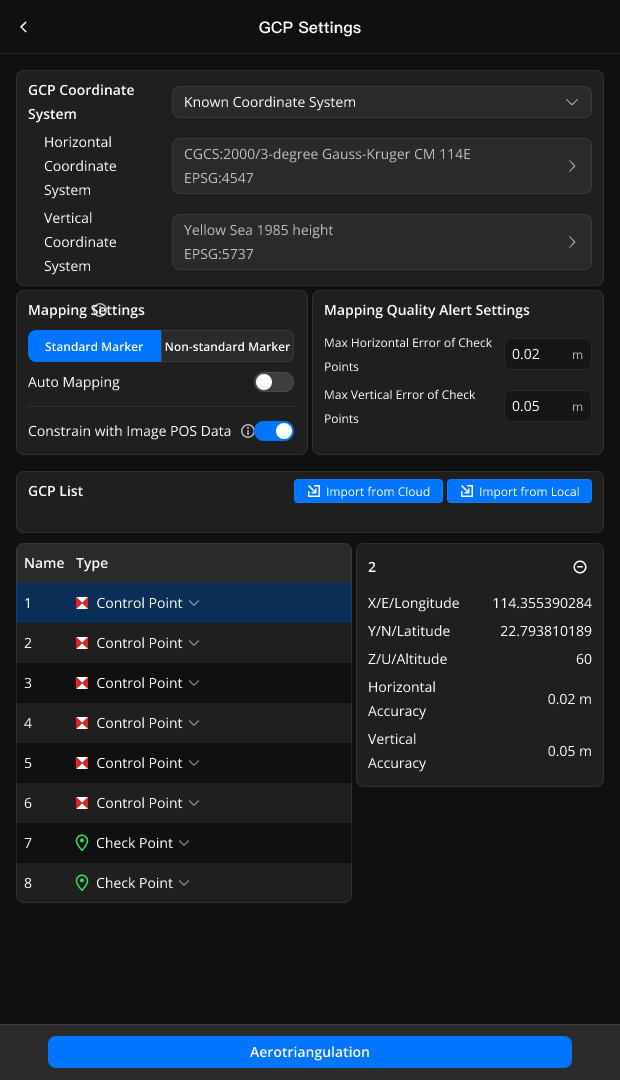
Pour une reconstruction de modèle plus précise, vous pouvez utiliser des points de contrôle au sol (GCP). Activez la fonctionnalité GCP après avoir sélectionné les photos pour votre tâche de cartographie.
Paramètres GCP
Système de coordonnées et données
- Système de coordonnées GCP : Sélectionnez les systèmes de coordonnées horizontales et verticales à l’aide des codes EPSG standard.
- Données POS de l’image : Activez cette option pour utiliser les données de position de vos images. Cela améliore la précision de la reconstruction et peut réduire le nombre de points de contrôle requis.
Type de marqueur
Sélectionnez le type de marqueur physique utilisé dans la zone de cartographie.
- Marqueur standard : Marqueurs avec des motifs rouges et blancs.
- Marqueur non standard : Sélectionnez cette option pour tout autre style de marqueur.
Recommandations de taille pour la disposition des marqueurs standard : Pour une altitude en vol de 150 mètres au-dessus du sol, un marqueur d’au moins 114 cm est recommandé. Pour une altitude en vol de 100 mètres, un marqueur de 76 cm est recommandé. Pour une altitude en vol de 65 mètres, un marqueur de 50 cm est recommandé.

Cartographie automatique
- Le marquage automatique n’est disponible que pour les marqueurs standard.
- Lorsqu’il est activé, le logiciel ajoute automatiquement des repères après l’étape d’aérotriangulation. Une fois le marquage terminé, le processus se poursuit avec l’optimisation de l’aérotriangulation, puis la cartographie finale du modèle.
- Vous pouvez définir un nombre minimum de points de contrôle requis. Si le logiciel trouve un nombre de points de contrôle inférieur à ce seuil, le processus automatisé sera mis en pause, ce qui vous permettra d’intervenir manuellement. Vous pouvez également consulter et modifier les repères ajoutés automatiquement dans la bibliothèque de modèles. Vérifiez les valeurs telles que l’erreur de reprojection et l’erreur de point 3D pour identifier et corriger tout problème, comme une mauvaise identification ou le déplacement intentionnel de marqueurs.
Alerte sur la qualité de la cartographie
Définissez un seuil d’erreur maximal acceptable pour vos points de vérification. Si l’erreur de point de vérification du modèle final dépasse cette valeur, le système affichera un avertissement, indiquant que la précision du modèle pourrait ne pas répondre à vos exigences. Cela vous aide à identifier d’éventuels problèmes de précision des données avec le modèle.
Importation et configuration des GCP
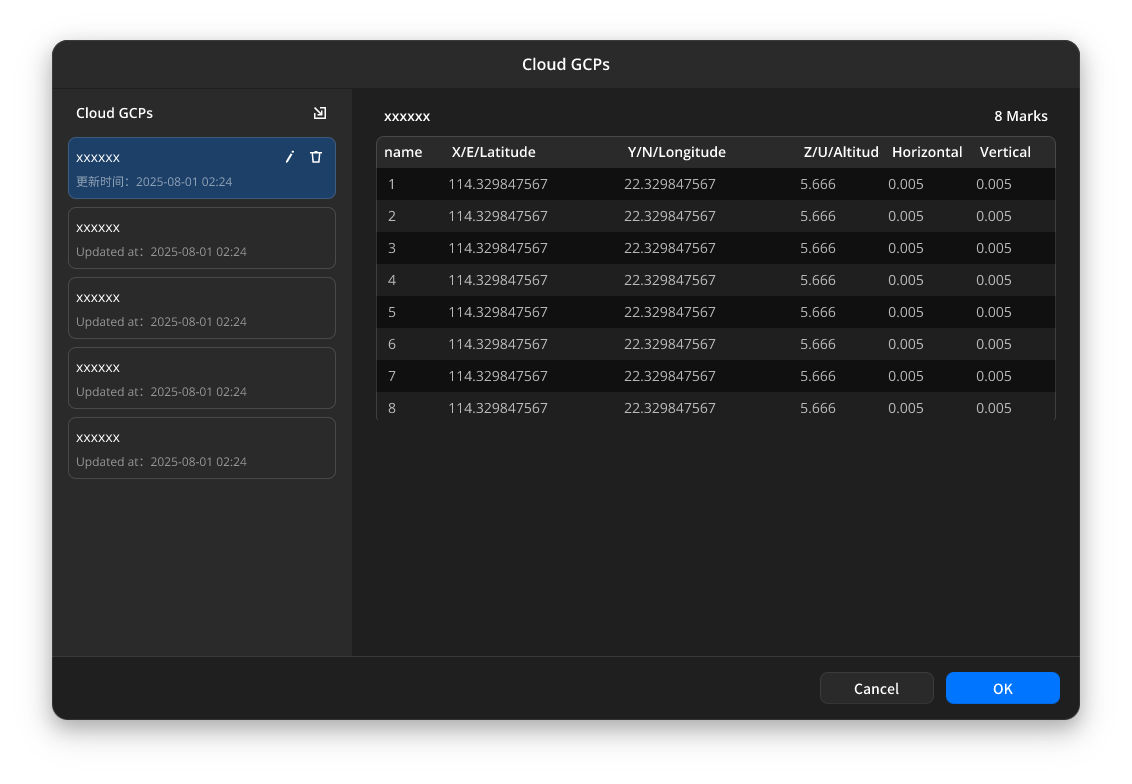
- Vous pouvez importer des GCP à partir de fichiers CSV ou TXT locaux. Une fois importés, les fichiers GCP sont automatiquement enregistrés dans le Cloud FlightHub, ce qui les rend accessibles pour de futurs projets.
- Les GCP enregistrés peuvent être gérés depuis la bibliothèque de modèles.
- Après l’importation, vous devez définir des points de contrôle ou de vérification. Pour des résultats optimaux, veillez à répartir vos GCP aussi uniformément que possible sur la zone, comme illustré sur la carte.
- Remarque : Les positions des GCP affichées sur la carte sont uniquement basées sur leurs coordonnées EPSG. Il pourrait y avoir de légères inexactitudes.
Remarques sur la version On-premises
La fonction de reconstruction de modèle de FlightHub 2 version On-premises nécessite un déploiement séparé du service Terra ainsi qu’un serveur de calcul. Vous pouvez visiter le site web officiel ou contacter un agent agréé pour demander un essai.
Remarque : une seule tâche de reconstruction peut être lancée à la fois, et chaque tâche est limitée à 2 000 photos maximum.
Cartographie rapide
Dans la fonctionnalité de cartographie de modèle de FlightHub 2 version On-Premises, vous pouvez activer la fonctionnalité de cartographie rapide pour les photos avec vignettes capturées. La capture de vignettes doit être activée lors de la distribution de la tâche afin que les fichiers multimédias renvoyés incluent des vignettes.
Remarque : Après avoir sélectionné la cartographie rapide pour une tâche de cartographie unique, les images d’origine ne seront pas utilisées dans la cartographie.
Utilisation des points de contrôle au sol pour la cartographie
La cartographie de points de contrôle au sol (GCP) n’est actuellement pas prise en charge.