
Cartografía
Introducción a la Cartografía
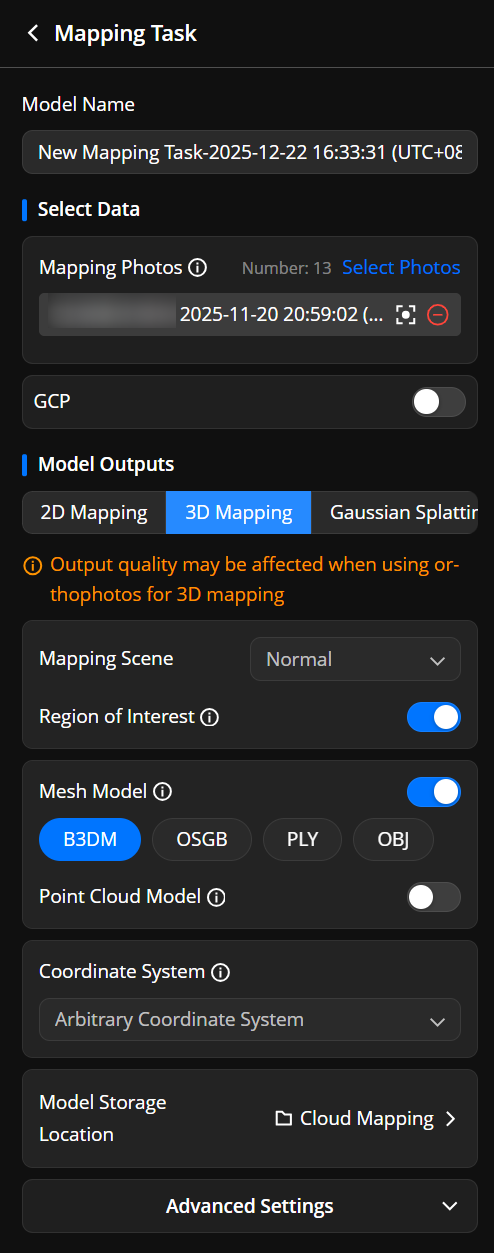
Acceda a la biblioteca de Modelos y haga clic en Iniciar cartografía.
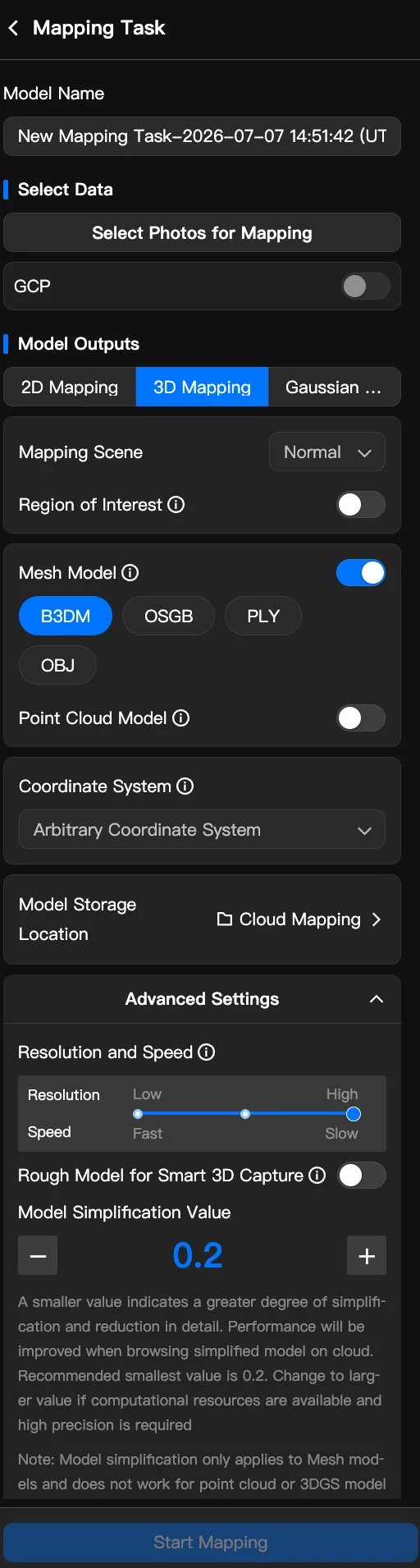
Nombre del modelo: El nombre del modelo se puede editar.
Fotos de cartografía: Haga clic en Seleccionar fotos y seleccione las fotos de cartografía de "Archivos capturados por la aeronave" o "Archivos de la biblioteca de archivos multimedia".
Tipo de cartografía: Los usuarios pueden seleccionar entre Cartografía 2D, Cartografía 3D y Salpicaduras gausianas (gaussian splatting).
Escena de cartografía: Los usuarios pueden seleccionar entre Normal y Círculo antes de generar modelos 3D. Se recomienda seleccionar Círculo cuando las fotos para cartografía se recopilan mediante rutas geométricas u otras rutas que rodean un área.
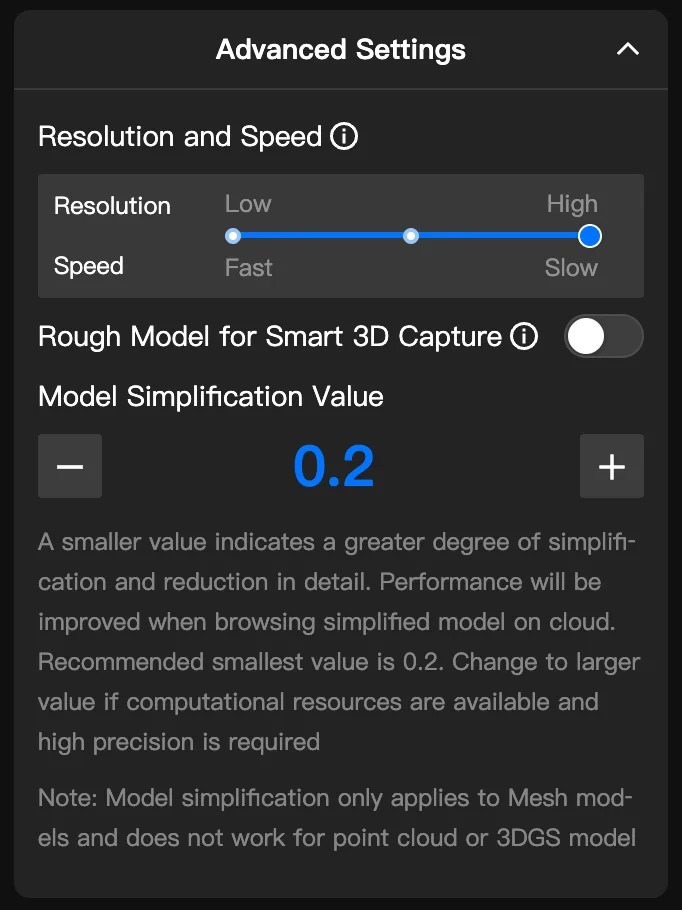
Resolución y velocidad: (panel de Configuración avanzada) Puede reducir la resolución del modelo para aumentar la velocidad de cartografía. La resolución del modelo y la velocidad de cartografía son inversamente proporcionales.
Los efectos de referencia de velocidad y resolución son los siguientes, usando 627 fotos como ejemplo para cartografía:
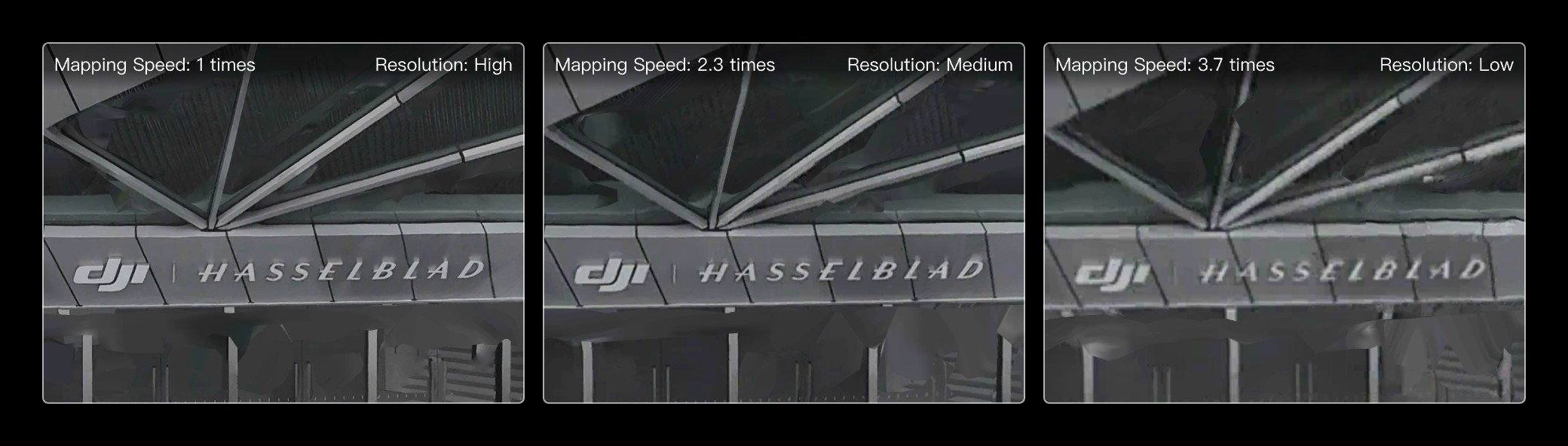
- Nota: Los efectos de cartografía y velocidad son solo a modo de referencia.
- Región de interés: Cuando esta opción está habilitada, solo se utilizarán fotos dentro de la región de interés para aumentar la eficiencia de la cartografía.
- Se admite la configuración de una región de interés.
- Para las tareas de vuelo que se planifican en la nube, la región de interés se establecerá automáticamente como el área de cartografía. Si no se pueden recopilar en un solo vuelo las fotos para una tarea de cartografía, el borde del modelo puede estar desenfocado. Se recomienda reducir la región de interés para que esté dentro del área de cartografía.
Salida del modelo: Los usuarios necesitan seleccionar al menos un formato de salida antes de generar modelos 3D. Para usar el modelo para la planificación de rutas de captura 3D inteligente, los usuarios deben habilitar Modelo preliminar para la captura 3D inteligente.
Sistema de coordenadas: Los usuarios pueden seleccionar entre Sistema de coordenadas conocido y Sistema de coordenadas arbitrario. Si no hay requisitos específicos, se recomienda usar la selección predeterminada.
Valor de simplificación del modelo: Se recomienda establecer el valor de simplificación del modelo en 0,2 para mejorar la eficiencia de la cartografía y una mejor experiencia de navegación.
Haga clic en Aceptar para iniciar la tarea de cartografía.
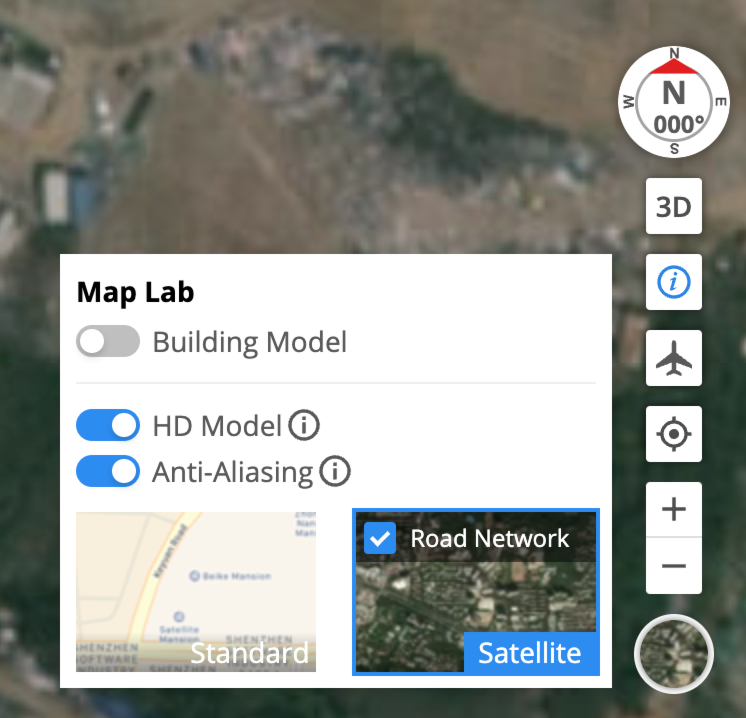
- Los usuarios pueden cambiar a un valor de simplificación del modelo más grande si el rendimiento del ordenador es bueno o se requiere una gran precisión. Los usuarios también pueden habilitar Modelo HD en la esquina inferior derecha de la página web para mejorar los detalles del modelo.
- El tiempo de cartografía requerido depende del tipo de cartografía y del número de fotos.
Uso de puntos de control de tierra para cartografía
Para obtener una reconstrucción de modelo más precisa, puede usar puntos de control de tierra (GCP). Habilite la función GCP después de seleccionar las fotos para su tarea de cartografía.
Configuración de puntos de control de tierra (GCP)
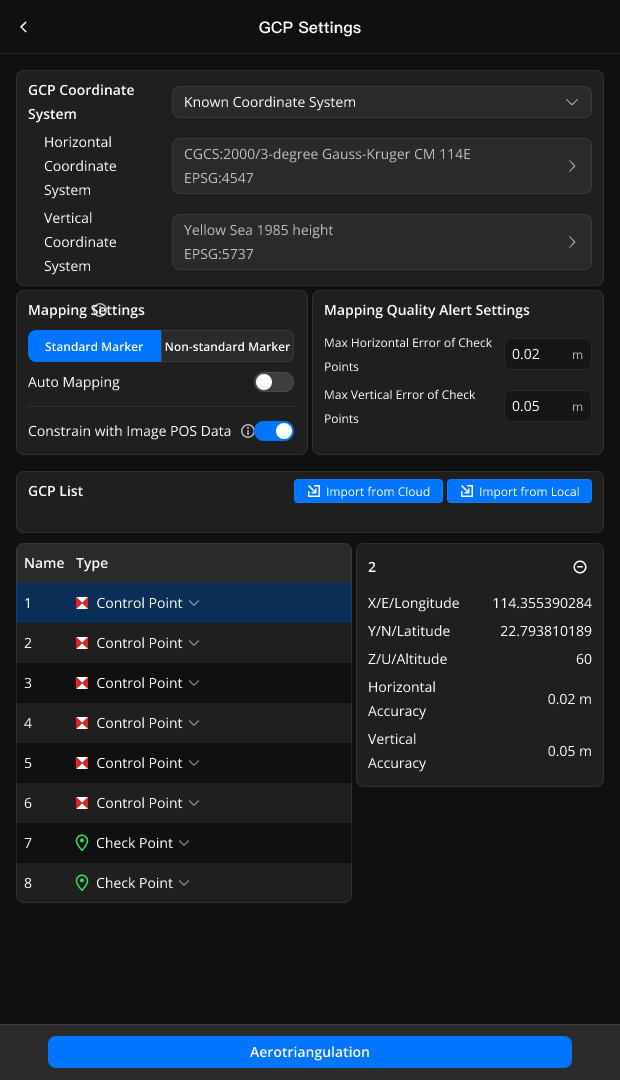
Sistema de coordenadas y datos
- Sistema de coordenadas de puntos de control de tierra (GCP): seleccione sistemas de coordenadas horizontales y verticales mediante códigos EPSG estándar.
- Datos POS de imagen: habilite esta opción para usar los datos de posición de sus imágenes. De esta manera, se mejora la precisión de la reconstrucción y se puede reducir el número de puntos de control necesarios.
Tipo de marcador
Seleccione el tipo de marcador físico usado en el área de cartografía.
- Marcador estándar: marcadores con patrones rojos y blancos.
- Marcador no estándar: elija esta opción para cualquier otro estilo de marcador.
Recomendaciones de tamaño de diseño de marcadores estándar: Para una altitud de vuelo de 150 metros sobre el suelo, se recomienda un marcador de al menos 114 cm. Para una altitud de vuelo de 100 metros, se recomienda un marcador de 76 cm. Se recomienda un marcador de 50 cm para una altitud de vuelo de 65 metros.

Cartografía automática
- El marcado automático solo está disponible para marcadores estándar.
- Cuando esté habilitado, el software añadirá marcas automáticamente después de la etapa de aerotriangulación. Una vez completado el marcado, procederá a la optimización de la aerotriangulación y la cartografía final del modelo.
- Puede establecer un número mínimo de puntos de control requeridos. Si el software encuentra menos puntos de control que este umbral, el proceso automatizado se pausará, lo que le permitirá intervenir manualmente. También puede revisar y editar las marcas añadidas automáticamente en la biblioteca de modelos. Compruebe valores como el Error de reproyección y el Error de punto 3D para identificar y corregir cualquier problema, como la identificación errónea o el movimiento intencional de los marcadores.
Alerta de calidad de cartografía
Establezca un umbral de error máximo aceptable para sus puntos de verificación. Si el error del punto de verificación del modelo final supera este valor, el sistema mostrará una advertencia, indicando que la precisión del modelo podría no cumplir con sus requisitos. Esto le ayuda a identificar posibles problemas de precisión de datos con el modelo.
Importación y configuración de puntos de control de tierra (GCP)
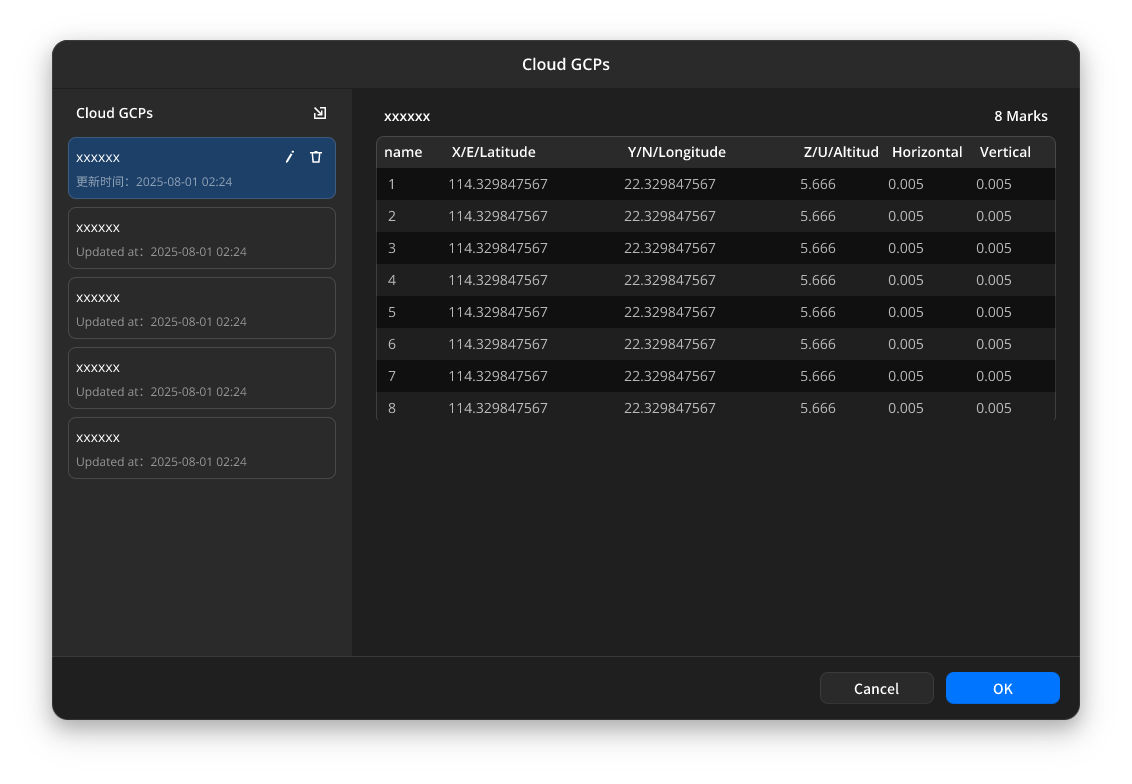
- Puede importar puntos de control de tierra (GCP) desde archivos CSV o TXT locales. Una vez importados, los archivos de GCP se guardan automáticamente en la nube de FlightHub para que estén accesibles para futuros proyectos.
- Los puntos de control de tierra (GCP) guardados se pueden gestionar desde la biblioteca de modelos.
- Después de importar, debe establecer puntos de control o de verificación. Para optimizar los resultados, asegúrese de que sus puntos de control de tierra (GCP) estén distribuidos de la manera más uniforme posible en todo el área, como se muestra en el mapa.
- Nota: Las posiciones de los puntos de control de tierra (GCP) mostradas en el mapa se basan únicamente en sus coordenadas de EPSG. Podría haber algunas ligeras imprecisiones.
Notas sobre la versión local
La función de reconstrucción de modelos de la versión local de FlightHub 2 requiere un despliegue separado del servicio Terra junto con un servidor informático. Puede visitar el sitio web oficial o ponerse en contacto con un agente autorizado para solicitar una prueba.
Aviso: Solo se puede iniciar una tarea de reconstrucción a la vez y cada una de ellas está limitada a no más de 2000 fotos.
Cartografía rápida
En la función de cartografía de modelos de la versión local de FlightHub 2, puedes habilitar la función de cartografía rápida para las fotos con miniaturas capturadas. La captura de miniaturas debe estar habilitada al distribuir la tarea para que los archivos multimedia devueltos incluyan miniaturas.
Nota: Después de seleccionar el modelado rápido para una sola tarea de modelado, las imágenes originales no participarán en la reconstrucción.
Uso de puntos de control de tierra para cartografía
Actualmente no se admite la cartografía de puntos de control de tierra (GCP).