
Gestión de tareas
La función de gestión de tareas permite a los usuarios crear y gestionar tareas de vuelo y consultar su estado de ejecución y sus resultados.
Ver la lista de tareas
- En la página de inicio de la aplicación, toque el icono "Tareas".
- Acceda a la página de la lista de tareas para ver todas las tareas y sus estados.
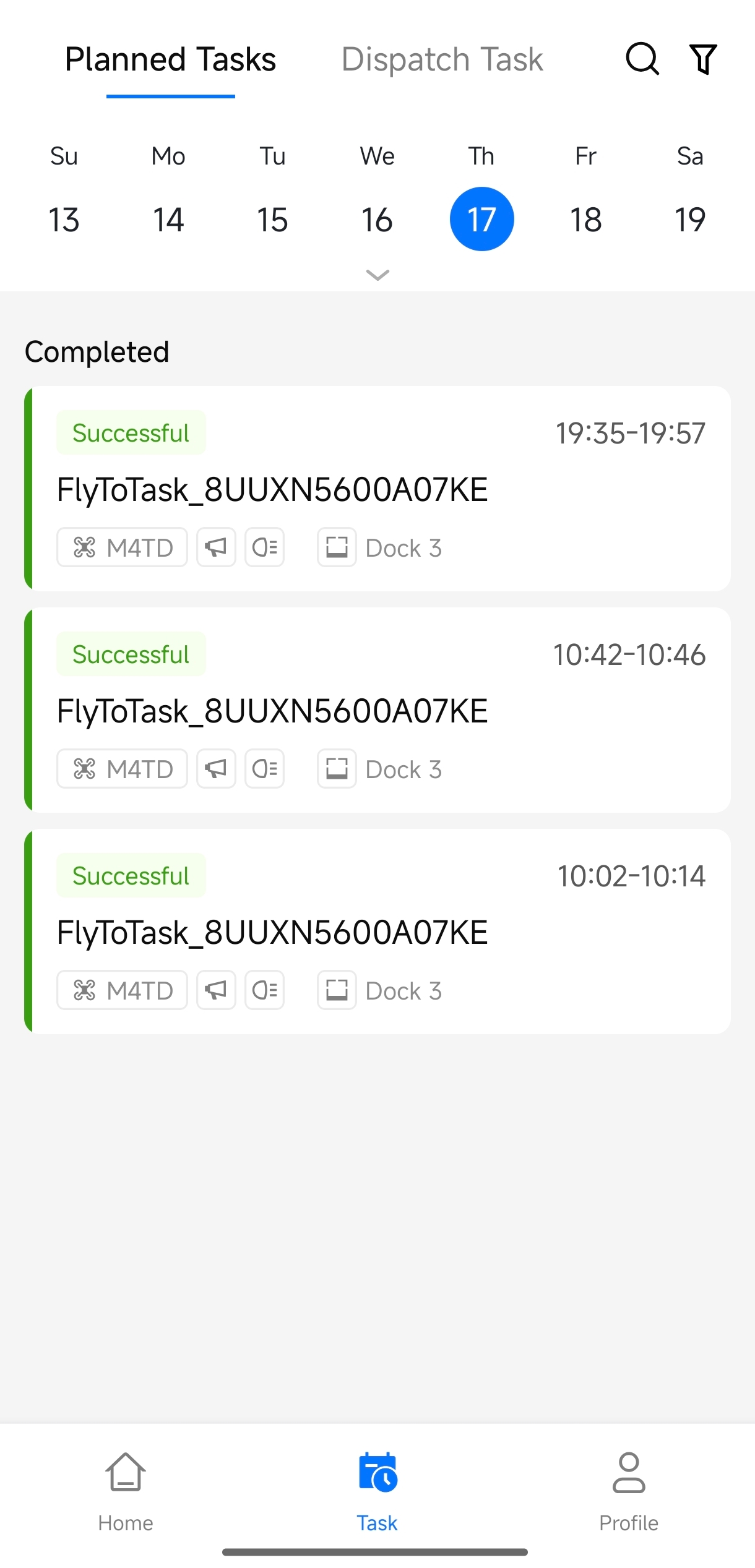
Para ver la lista de tareas, necesita el permiso de rol "Gestión de planes - Ver planes" en el proyecto actual.
Crear tareas
- En la página de la lista de tareas, toque "+" en la esquina inferior derecha.
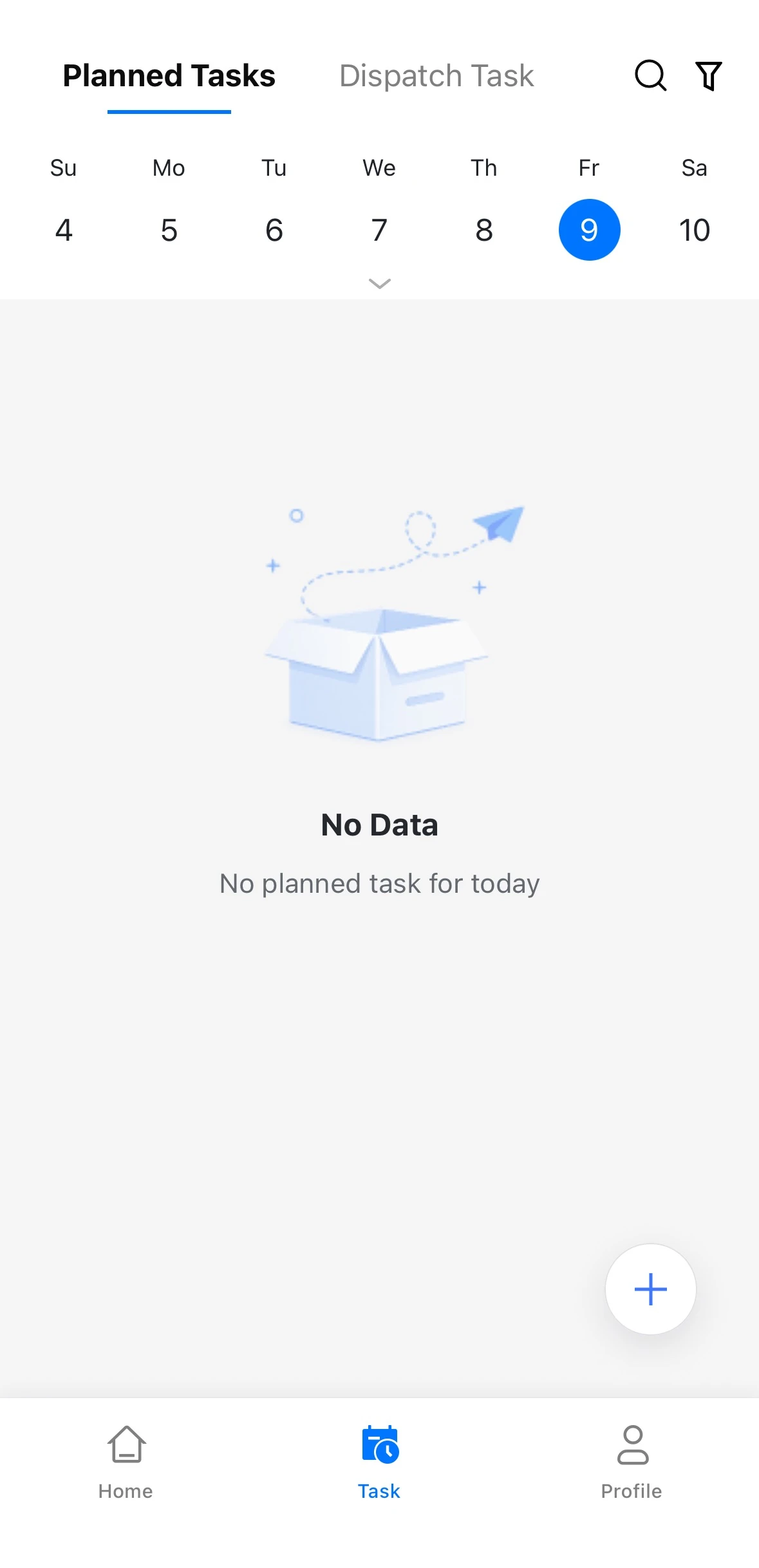
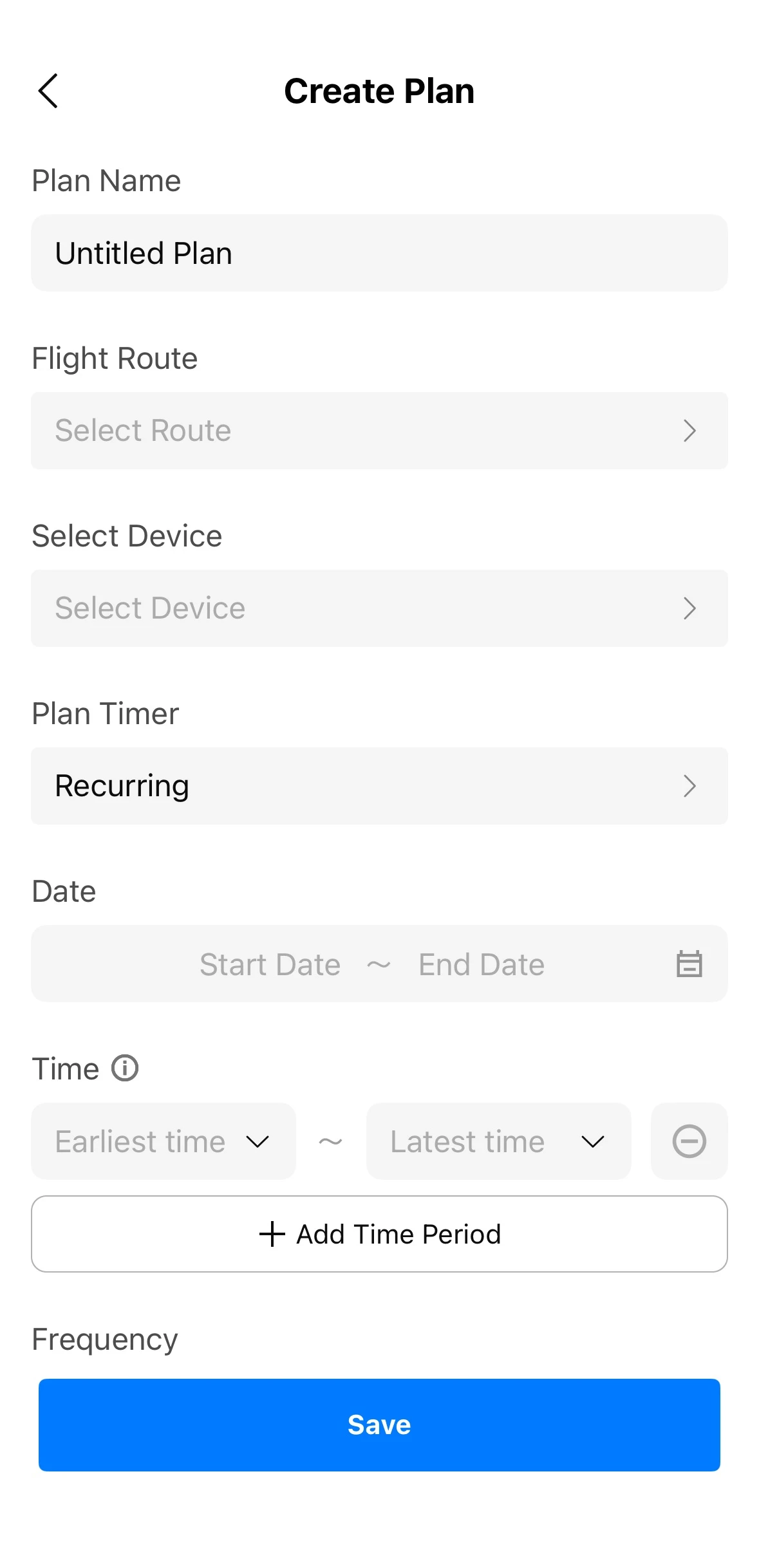
- Introduzca un nombre para el plan y, a continuación, seleccione una ruta de vuelo existente y el dispositivo que realizará la tarea.
- Configure el temporizador del plan:
- Inmediato: La tarea comienza inmediatamente después de su creación.
- Programado: Establezca la fecha de ejecución y la franja horaria (puede especificar la hora de inicio programada más temprana y la más tardía para la tarea).
- Recurrente: Establezca las fechas de inicio y fin, una o varias franjas horarias de ejecución y una frecuencia de repetición diaria, semanal o mensual.
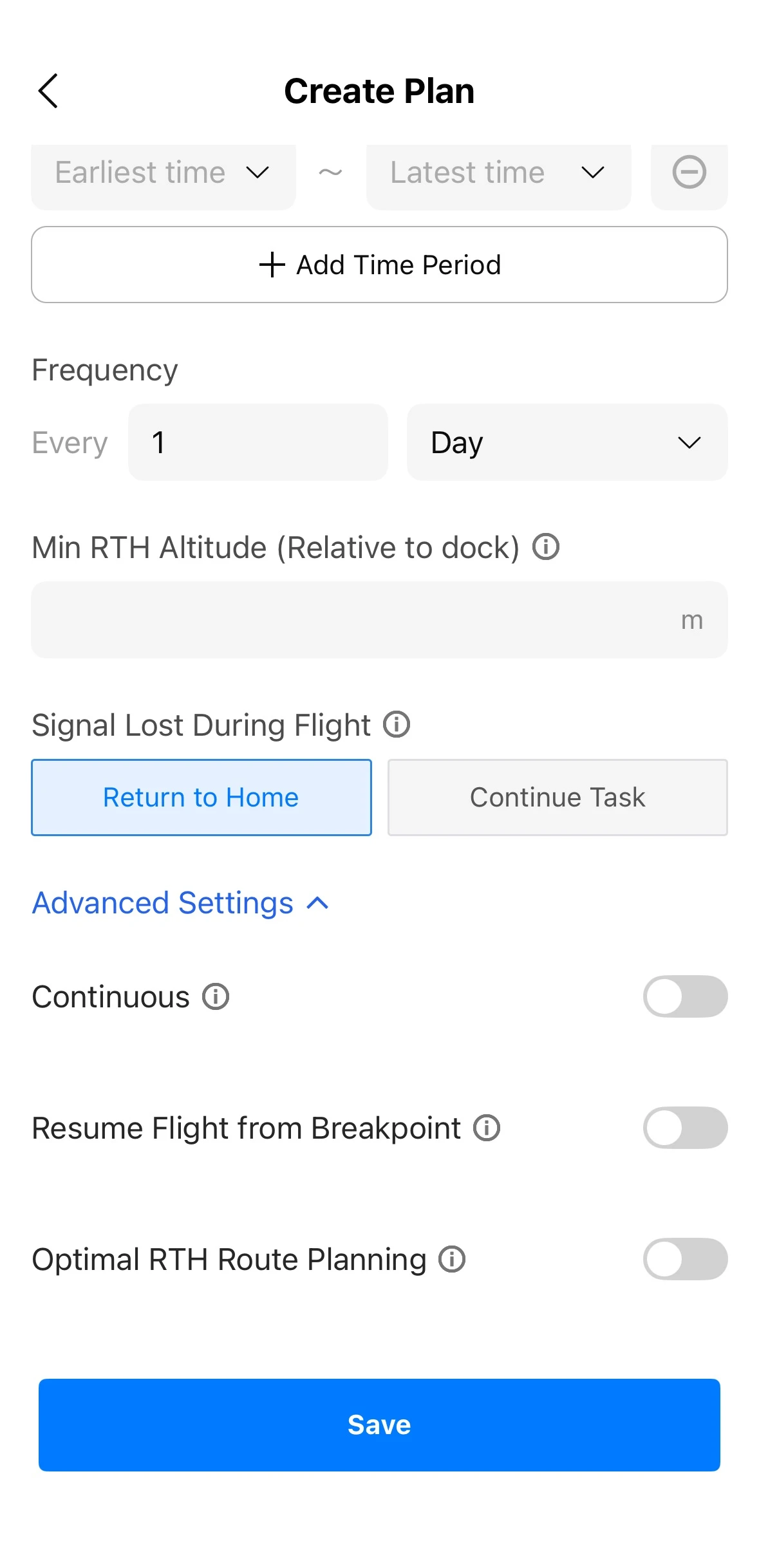
- Configure, según sea necesario, parámetros como la altitud mínima de RPO y el comportamiento de la aeronave si se pierde la señal durante el vuelo por la ruta. También puede desplegar "Configuración avanzada" para configurar la ejecución continua, la función automática Reanudar el vuelo desde el punto de interrupción y la Planificación de la ruta de RPO óptima.
- Compruebe que la configuración sea correcta y, a continuación, toque "Guardar".
- La aplicación solo permite crear tareas estándar con rutas de trayectoria, de patrulla, de área o lineales existentes en la biblioteca de rutas de vuelo. No se pueden seleccionar rutas de Captura 3D inteligente.
- Para crear tareas, necesita el permiso de rol "Operaciones de planes - Crear y editar planes" en el proyecto actual.
Ver los detalles de las tareas y las rutas de vuelo
- Toque una tarea en la lista de tareas para abrir su página de detalles. Puede consultar el estado de la tarea, las horas de ejecución programadas y reales, el dispositivo de ejecución, la ruta de vuelo vinculada y los registros multimedia.
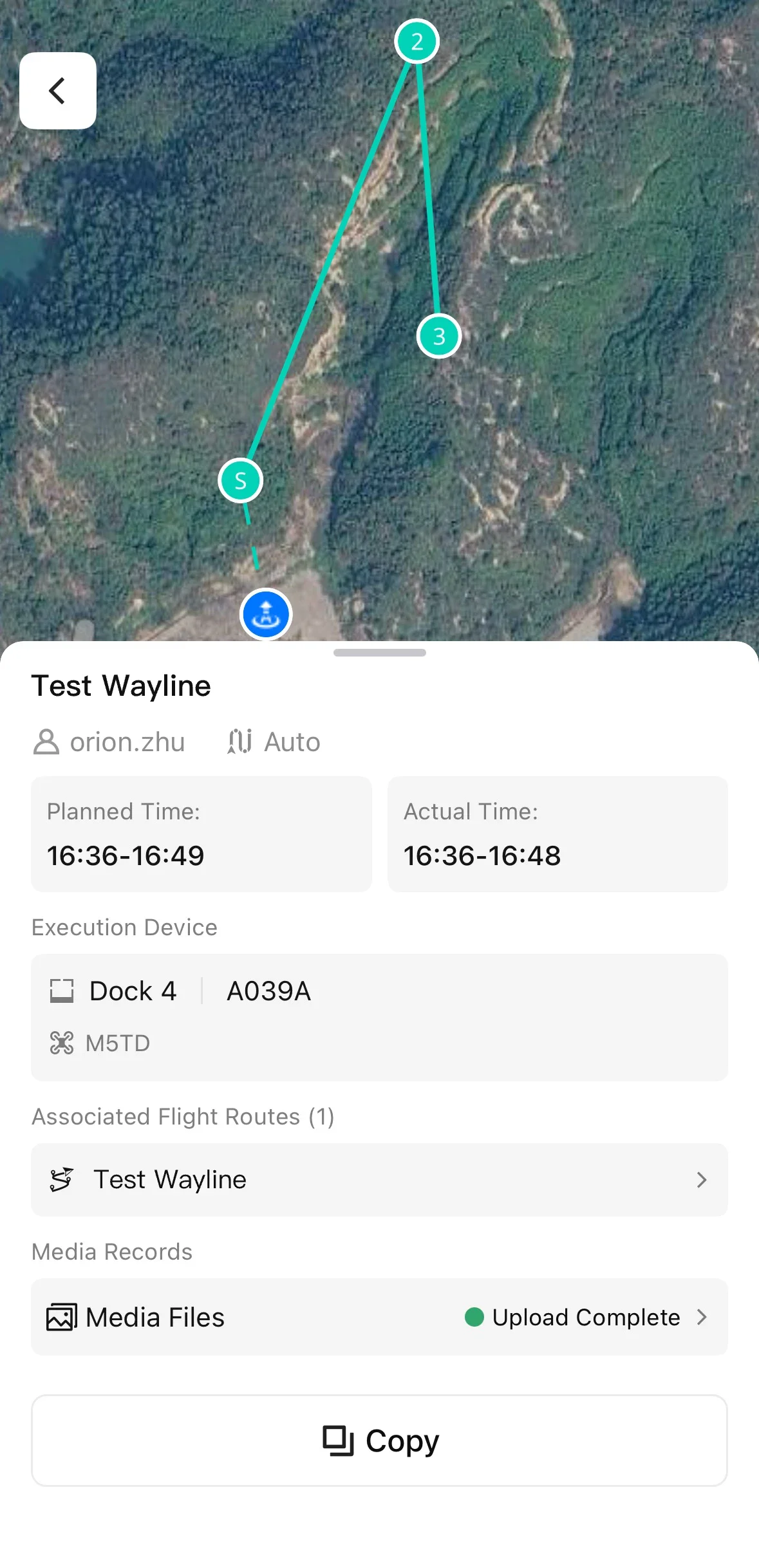
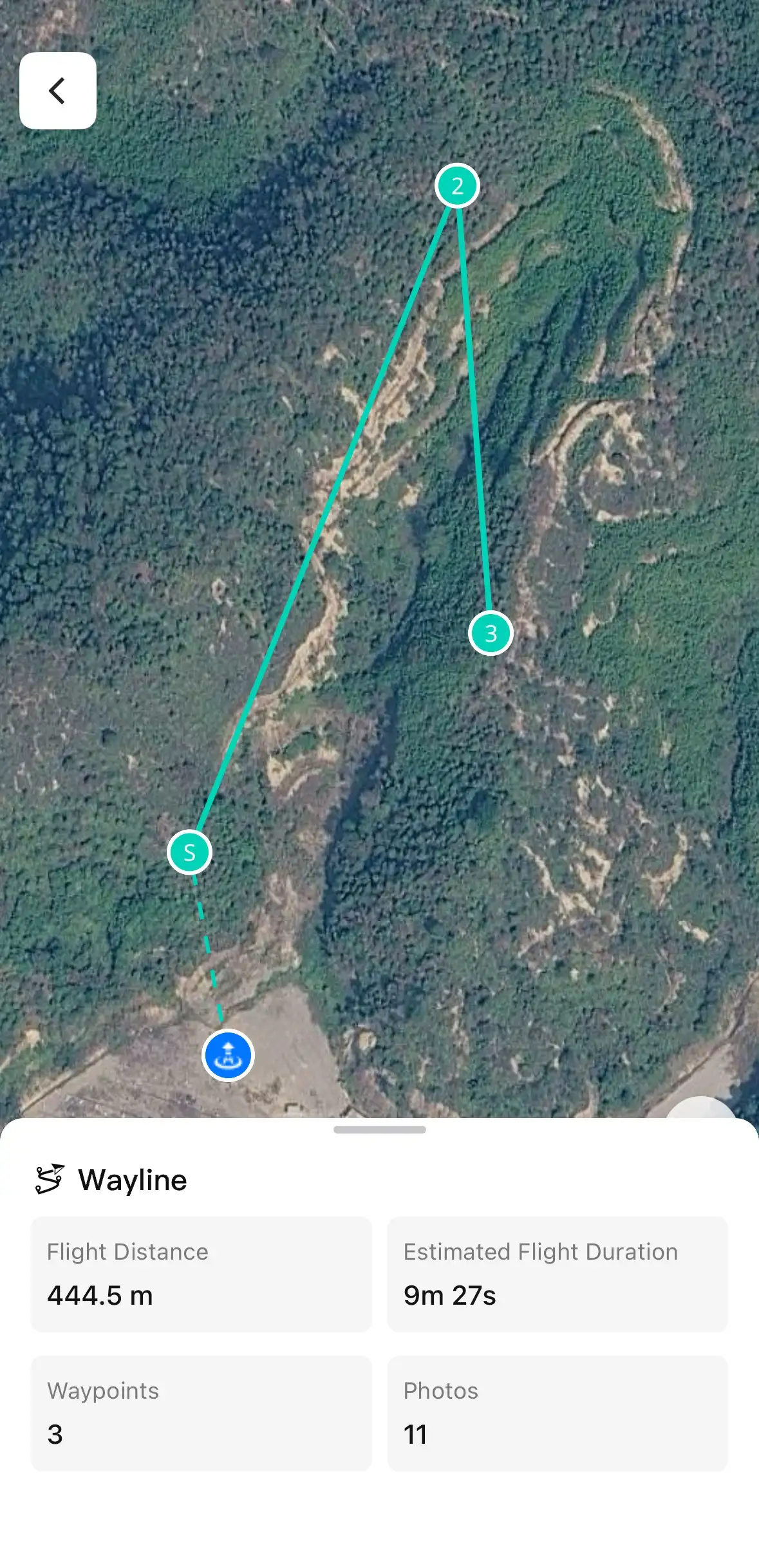
- Toque el nombre de la ruta en "Ruta de vuelo vinculada" para ver la ruta completa en el mapa, junto con detalles como la longitud de la ruta y el tiempo de ejecución estimado.
Ver archivos multimedia
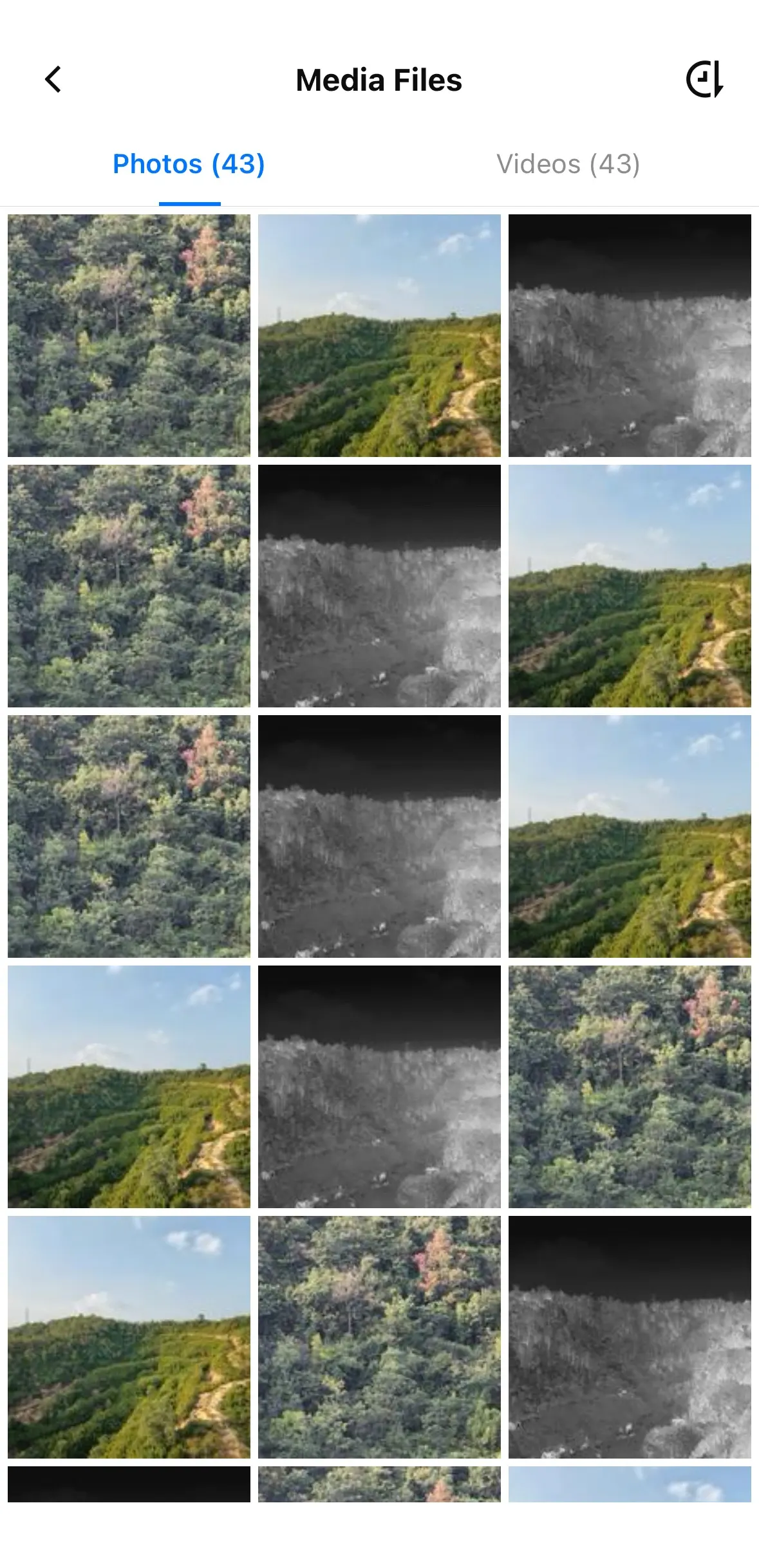
- Abra la página de detalles de una tarea completada y toque "Archivos multimedia" en "Registros multimedia".

- En la página de archivos multimedia, alterne entre "Fotos" y "Vídeos" para ver los archivos multimedia capturados durante cada vuelo de la tarea. Toque una miniatura para ver el archivo multimedia a pantalla completa.
- Consulte detalles como el nombre del archivo multimedia, la hora de captura, la tarea, la ruta de vuelo, el origen, la resolución, el tamaño del archivo y la ubicación de captura. Al ver fotos, puede pasar a la foto anterior o siguiente, pellizcar con dos dedos para ajustar el zoom o mantener pulsada una foto para descargarla. Al ver vídeos, puede iniciar o pausar la reproducción, desplazarse a otro punto del vídeo o ajustar la velocidad de reproducción.
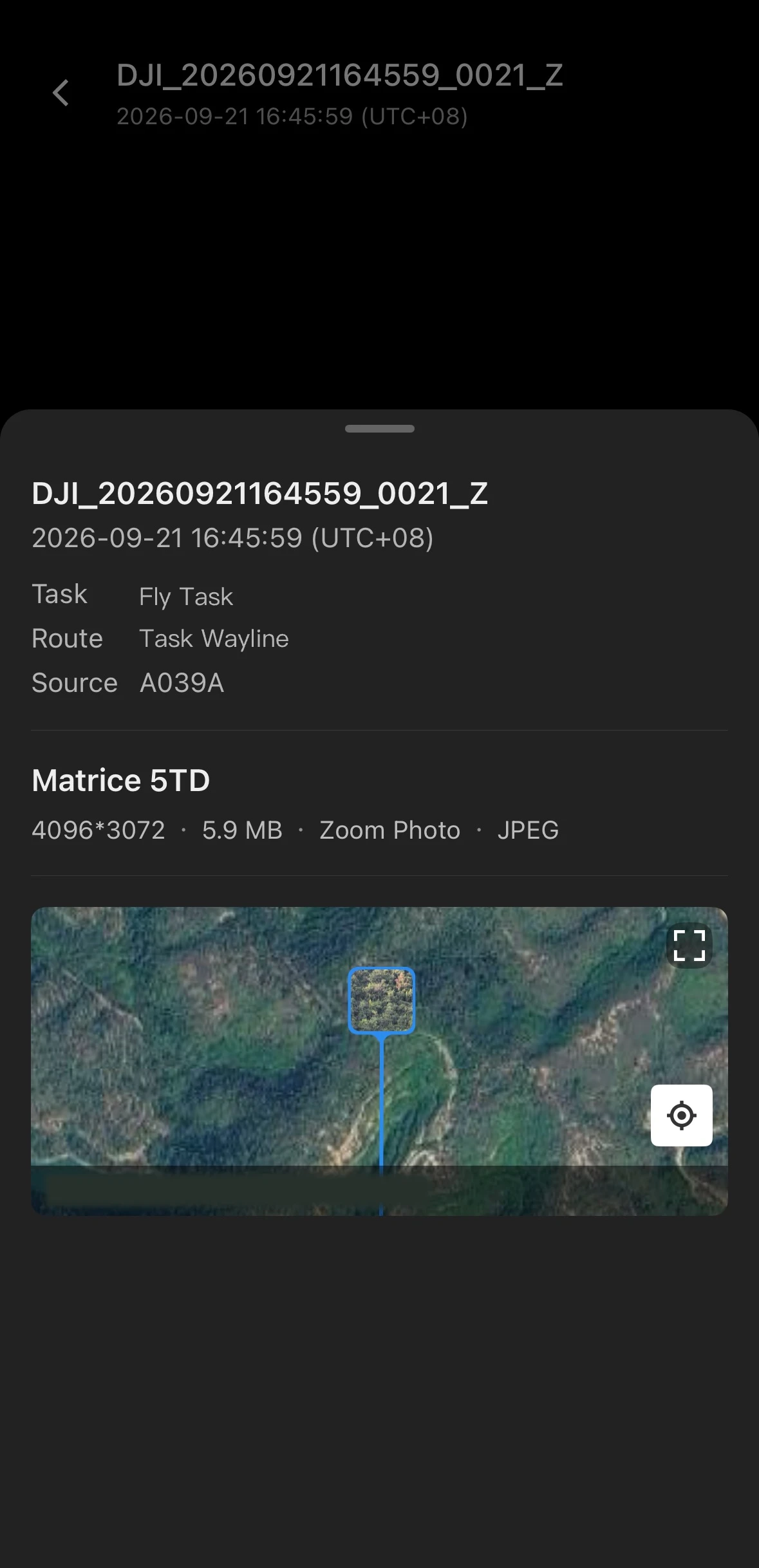
- Toque la ubicación de captura del archivo multimedia para verla en el mapa y compartir sus coordenadas.
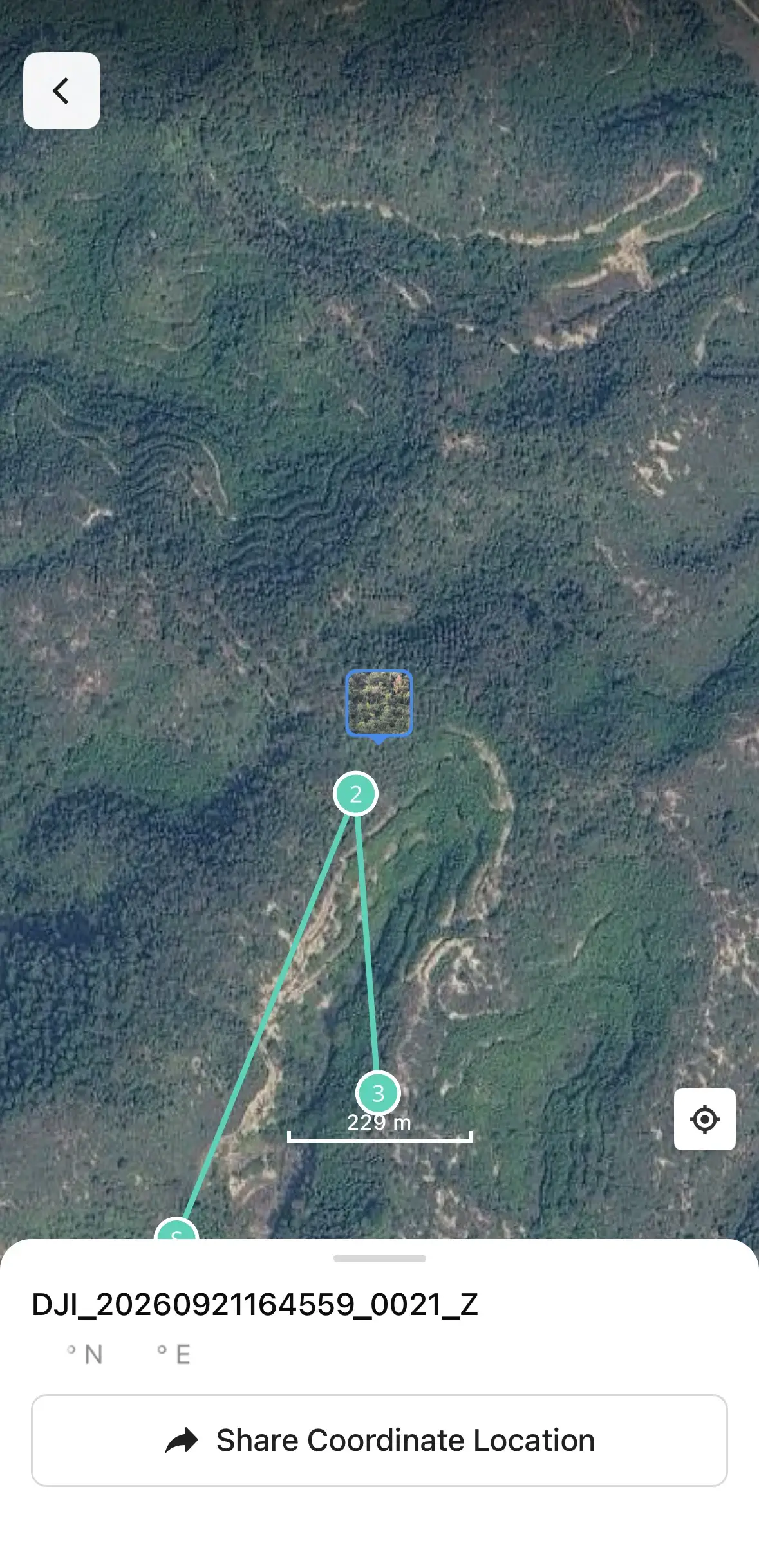
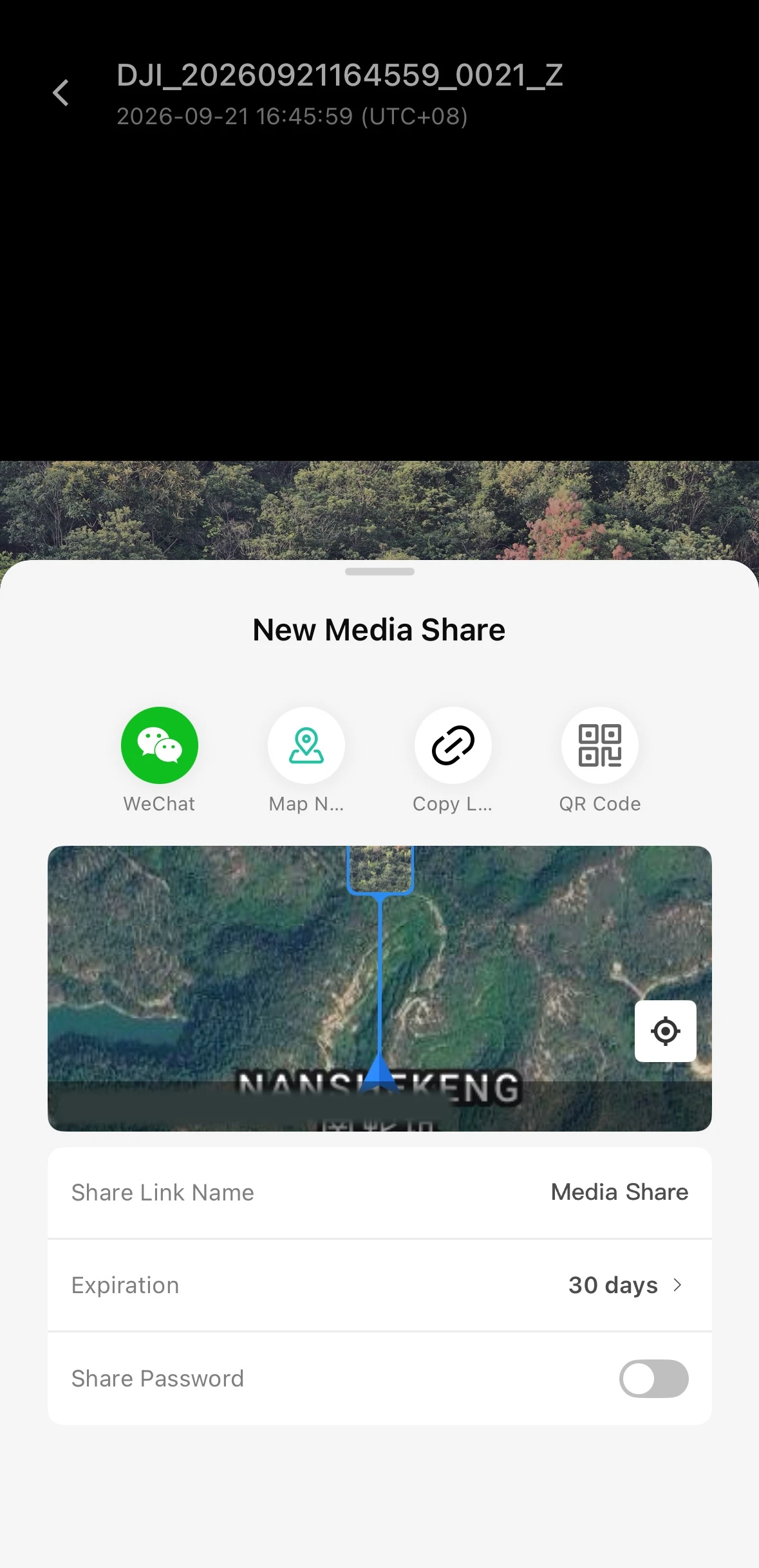
- Toque el botón de compartir para establecer el período de validez y la contraseña del enlace para compartir. Puede compartir archivos multimedia mediante aplicaciones de terceros o de navegación, copiar el enlace o generar un código QR.
- Para ver archivos multimedia, necesita el permiso de rol "Ver archivos de la biblioteca de archivos multimedia" en el proyecto actual.
- Para descargar archivos multimedia, necesita el permiso de rol "Descargar archivos multimedia" en el proyecto actual.
- Para compartir archivos multimedia, necesita el permiso de rol "Compartir archivos multimedia" en el proyecto actual.
Editar tareas
- Abra la página de detalles de una tarea pendiente de ejecución o suspendida y, a continuación, toque "Editar".
- Modifique el dispositivo de ejecución, el temporizador del plan o la configuración avanzada y, a continuación, toque "Guardar".
Las tareas vinculadas a un Flujo de trabajo automatizado no se pueden editar.
Suspender o reanudar tareas
- Abra la página de detalles de una tarea pendiente de ejecución y toque "Suspender". Una vez suspendida la tarea, la aeronave dejará de realizarla.
- Para reanudar una tarea, hágalo desde la página de detalles de la tarea suspendida. En el caso de las tareas recurrentes, puede elegir entre reanudar la tarea actual o todas las tareas vinculadas.
Las tareas vinculadas a un Flujo de trabajo automatizado no se pueden suspender ni reanudar.
Eliminar tareas
- Abra la página de detalles de una tarea pendiente de ejecución o suspendida y, a continuación, toque el icono de eliminar.
- En el mensaje de confirmación, elija si desea eliminar la tarea actual o todas las tareas vinculadas.
Las tareas eliminadas no se pueden restaurar. Las tareas vinculadas a un Flujo de trabajo automatizado no se pueden eliminar.
- Para editar tareas, necesita el permiso de rol "Operaciones de planes - Crear y editar planes" en el proyecto actual.
- Para suspender o reanudar tareas, necesita el permiso de rol "Operaciones de planes - Suspender/Reanudar tareas" en el proyecto actual.
- Para eliminar tareas, necesita el permiso de rol "Operaciones de planes - Eliminar planes" en el proyecto actual.
Ver tareas de despacho
- En la lista de tareas, toque la pestaña "Tareas de despacho".
- Consulte los detalles de finalización de todas las tareas de despacho, incluido el estado de ejecución, la ubicación de despacho, la hora de despacho y otros datos.
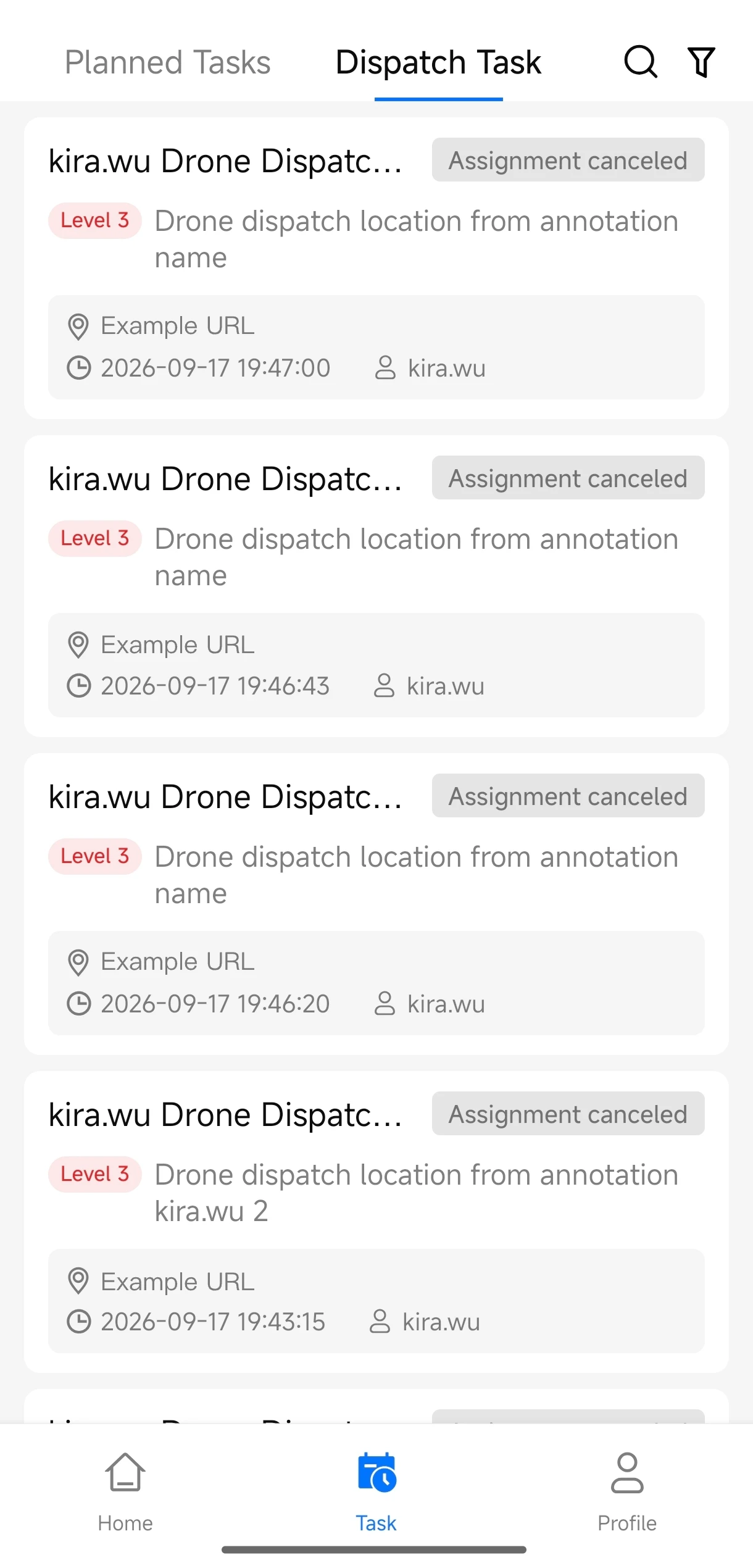
Para ver tareas de despacho, necesita el permiso de rol "Flujo de trabajo automatizado" en el proyecto actual.