
Generación de flujos de trabajo automatizados con Copilot
Genere un flujo de trabajo automatizado mediante lenguaje natural y siga editando el borrador actual en la ventana de conversación y en el lienzo del flujo de trabajo.
- Punto de acceso: Asistente Copilot
- Modo: Constructor de flujos de trabajo
- Acceso directo: Crear flujo de trabajo automatizado
- Se aplica a: Flujo de trabajo periódico / Flujo de trabajo activado
Descripción general de la función
El Asistente Copilot de DJI FlightHub 2 permite crear un flujo de trabajo automatizado mediante lenguaje natural. Basta con describir el objetivo de la tarea, el método de activación, las acciones que se deben realizar y los requisitos de notificación. Copilot identifica automáticamente el tipo de flujo de trabajo, genera la secuencia de nodos y las conexiones correspondientes y muestra el resultado en el lienzo del flujo de trabajo.
La versión actual admite dos tipos de flujos de trabajo automatizados:
- Flujo de trabajo periódico: Adecuado para escenarios de inspección programada, cartografía automática, análisis y notificación.
- Flujo de trabajo activado: Adecuado para escenarios de acciones activadas por alertas, despacho automático de aeronaves, recopilación de pruebas en el lugar y respuesta a emergencias.
Además de generar flujos de trabajo automáticamente, Copilot permite seguir modificando el borrador actual durante la creación del flujo de trabajo de dos formas:
- Siga introduciendo solicitudes de modificación en la ventana de conversación.
- Edite manualmente los nodos, las conexiones y los parámetros en el lienzo del flujo de trabajo.
Nota: En la versión actual, un flujo de trabajo activado puede generarse por completo. En un flujo de trabajo periódico, se genera principalmente la estructura de nodos y es necesario completar algunos parámetros específicos de la tarea en el lienzo.
Cómo acceder
Puede acceder a la función de construcción de flujos de trabajo automatizados de las siguientes formas:
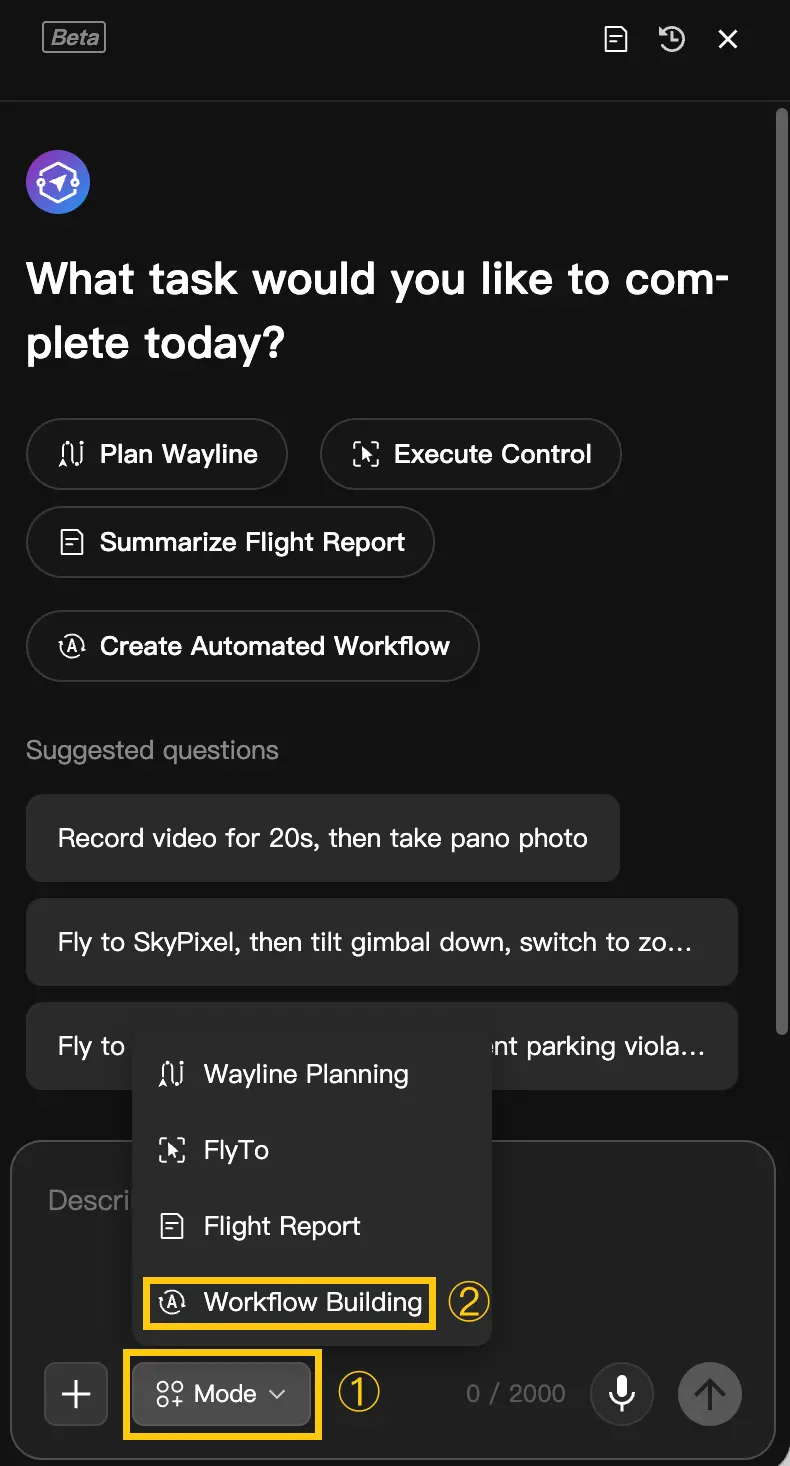
- Haga clic en el acceso directo "Crear flujo de trabajo automatizado" en la página de bienvenida de Copilot.
- Haga clic en el selector de modo situado debajo del campo de entrada de Copilot y cambie a "Constructor de flujos de trabajo".
- Introduzca directamente una pregunta o solicitud relacionada con un flujo de trabajo automatizado. Copilot la identifica automáticamente y activa la función correspondiente.
Siga estos pasos:
- Abra el Asistente Copilot en la esquina inferior derecha de la página de DJI FlightHub 2.
- Seleccione el "Modo Constructor de flujos de trabajo" o introduzca directamente los requisitos de su flujo de trabajo automatizado.
- Copilot identifica los requisitos y genera un borrador del flujo de trabajo.
- Haga clic en "Ver detalles" para abrir la página del lienzo del flujo de trabajo y continuar la edición.
Conceptos básicos
- Flujo de trabajo periódico
- Descripción: Un flujo de trabajo periódico realiza automáticamente tareas como vuelo, cartografía, análisis y notificación a horas fijas o según condiciones de activación externas. Es adecuado para escenarios de inspección rutinaria, levantamientos y supervisión, inspección de instalaciones solares y revisión de obras.
- Funcionamiento: Activador → Plan de vuelo → Tarea de cartografía → Tarea de análisis → Notificación.
- Flujo de trabajo activado
- Descripción: Un flujo de trabajo activado despacha automáticamente una aeronave a la ubicación objetivo para realizar tareas tras recibir una alerta o un evento. Es adecuado para escenarios de seguridad, respuesta a emergencias, gestión de alarmas y respuesta en el lugar.
- Funcionamiento: Activador → Tarea FlyTo → Acción de la aeronave.
- Borrador del flujo de trabajo
- Descripción: Los resultados generados por Copilot se muestran como borradores de forma predeterminada. Un borrador no se ejecuta ni se habilita automáticamente. Debe abrir el lienzo del flujo de trabajo, confirmar los nodos, los parámetros y las conexiones y, a continuación, guardar o habilitar manualmente el flujo de trabajo.
Flujo de uso
Elementos del comando
Para generar flujos de trabajo con mayor precisión, incluya los siguientes elementos al describir sus requisitos siempre que sea posible:
| Elemento | Descripción | Ejemplo |
|---|---|---|
| Condiciones de activación | Describa cuándo comienza a ejecutarse el flujo de trabajo. | Todos los días a las 8 a. m., tras recibir una alerta o mediante activación por Webhook. |
| Acciones principales | Describa las tareas principales que deben completarse después del vuelo o del despacho de la aeronave. | Inspeccionar el área A, despachar automáticamente una aeronave o realizar cartografía después del vuelo. |
| Requisitos de análisis | Especifique si se requiere análisis con AI o procesamiento de resultados. | Realizar reconocimiento de defectos, generar un informe de AI o realizar detección de cambios. |
| Método de notificación | Describa cómo se envían los resultados al personal o a los sistemas pertinentes. | Enviar un SMS, enviar un correo electrónico o enviar los resultados a un sistema de terceros mediante Webhook. |
Métodos de edición
Una vez generado un flujo de trabajo, puede seguir ajustando el borrador actual de dos formas:
- Edición en la ventana de conversación: Siga añadiendo, eliminando o modificando nodos y parámetros mediante lenguaje natural. Este método permite expresar rápidamente su intención y ajustar la estructura.
- Edición en el lienzo: Arrastre nodos, modifique parámetros y ajuste conexiones directamente en el lienzo del flujo de trabajo. Este método permite realizar modificaciones detalladas y completar la selección de recursos.
Generar un flujo de trabajo desde cero
Flujo de trabajo periódico
Cuando introduce descripciones como inspección programada, análisis periódico o cartografía después de un vuelo, Copilot da prioridad a identificar la solicitud como un flujo de trabajo periódico.
Nota: En un flujo de trabajo periódico, los parámetros de recursos como la ruta de vuelo, el dispositivo, el analizador y los destinatarios suelen requerir una selección adicional en el lienzo.
Flujo de trabajo activado
Cuando introduce descripciones como acciones activadas por alertas, despacho automático de aeronaves, grabación al llegar o uso de una transmisión de audio para indicar a las personas que abandonen el lugar, Copilot da prioridad a identificar la solicitud como un flujo de trabajo activado.
Consejo: Un flujo de trabajo activado utiliza una estructura fija de tres nodos. La versión actual permite generar por completo los parámetros principales.
Orquestación de varios nodos
En las descripciones que incluyen varias etapas de una tarea, Copilot determina automáticamente la secuencia de nodos y las conexiones a partir del significado de la solicitud.
| Ejemplo de entrada | Ejemplo de resultado generado |
|---|---|
| "Inspecciona la planta solar con una aeronave todos los lunes, realiza cartografía después del vuelo y, a continuación, ejecuta un análisis con AI y envía un correo electrónico al responsable cuando termine el análisis." | Activador → Plan de vuelo → Tarea de cartografía → Tarea de análisis → Notificación |
| "Despacha automáticamente una aeronave tras recibir una alerta y, al llegar, realiza una transmisión de audio y toma fotos." | Activador de tarea → Tarea FlyTo → Acción de la aeronave |
Modificar el borrador actual del flujo de trabajo
Edición en la ventana de conversación
Después de generar un flujo de trabajo, puede seguir introduciendo solicitudes de modificación en la ventana de conversación de Copilot para ajustar el borrador actual.
Las operaciones habituales incluyen:
- Añadir nodos, por ejemplo:
"Añade un nodo de Tarea de cartografía después de que termine el vuelo". - Eliminar nodos, por ejemplo:
"Elimina el nodo de Notificación". - Modificar parámetros, por ejemplo:
"Cambia el retraso de activación a 60 segundos". - Ajustar el método de notificación, por ejemplo:
"Cambia las notificaciones a SMS y notificación en la app". - Cambiar la estructura del flujo de trabajo, por ejemplo:
"Cámbialo a un flujo de trabajo activado".
Edición en el lienzo
También puede modificar manualmente el borrador actual en el lienzo del flujo de trabajo, mediante las siguientes operaciones:
- Arrastrar nodos para cambiar su posición.
- Añadir o eliminar nodos.
- Ajustar las conexiones entre nodos.
- Modificar los parámetros de los nodos.
- Completar la selección de recursos de la tarea, como la ruta de vuelo, el dispositivo, el analizador y los destinatarios.
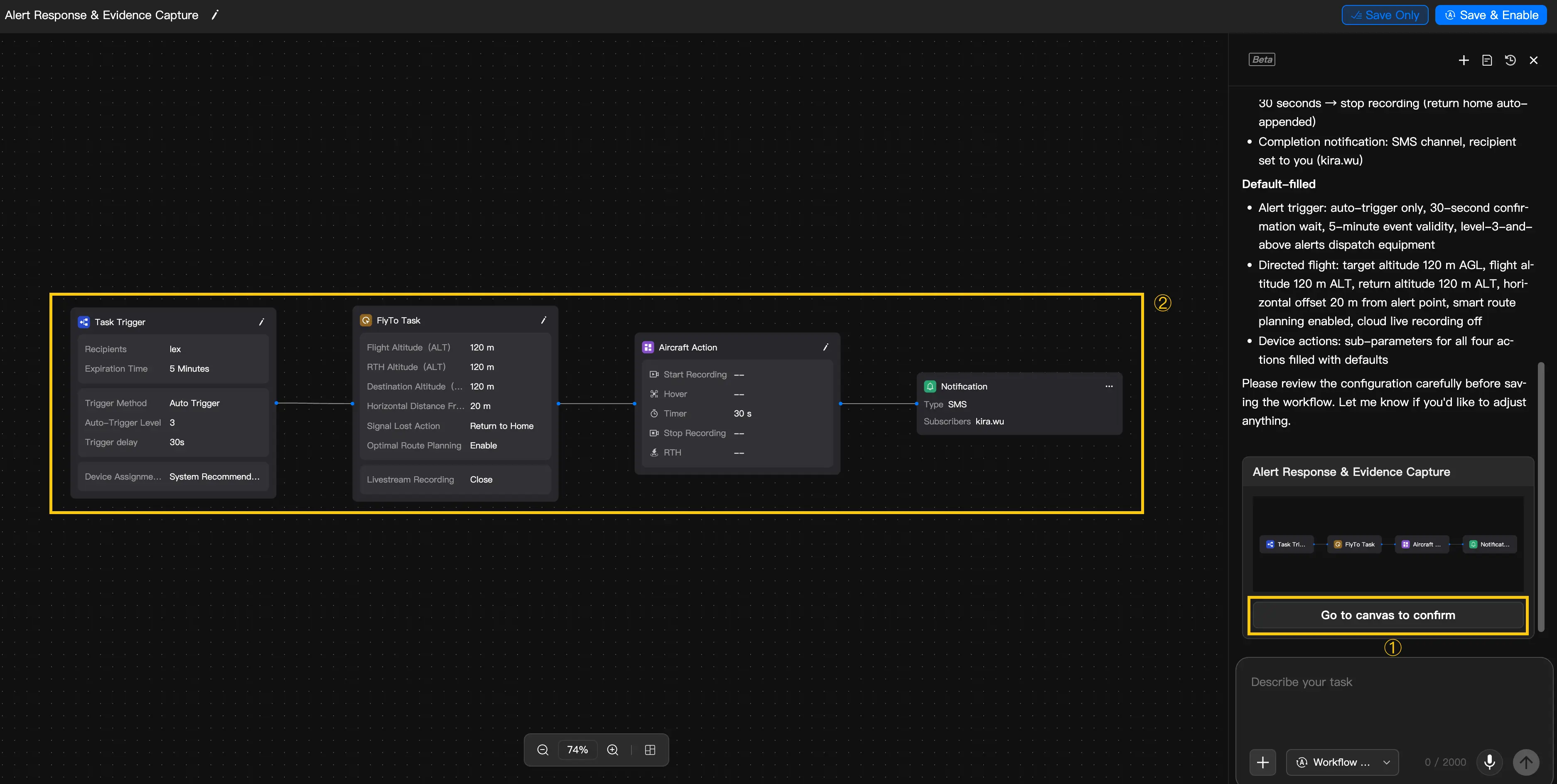
Combinar la edición en la conversación y en el lienzo
Durante la creación del flujo de trabajo, puede combinar la edición en la ventana de conversación con la edición en el lienzo. Copilot sigue procesando las nuevas solicitudes de edición a partir del estado actual del lienzo.
- Primero, genere un borrador del flujo de trabajo con Copilot.
- Seleccione manualmente la ruta de vuelo y el dispositivo en el lienzo.
- Vuelva a la ventana de conversación e introduzca
"Añade una notificación por correo electrónico después de que termine el análisis". - Vuelva al lienzo para ajustar con precisión los destinatarios y los parámetros de la notificación.
Nota: La versión actual permite principalmente la edición continua durante la creación de un nuevo flujo de trabajo. No se admite abrir y modificar directamente flujos de trabajo guardados con anterioridad.
Ejemplos prácticos
| Ejemplo | Ejemplo de entrada | Ejemplo de resultado generado | Opciones de edición adicionales |
|---|---|---|---|
| Inspección semanal con análisis automático | "Inspecciona automáticamente la obra todos los lunes a las 9 a. m., realiza cartografía y detección de cambios después del vuelo y envía los resultados por correo electrónico al responsable del proyecto." | Activador programado, Plan de vuelo, nodo de Tarea de cartografía, nodo de Detección de cambios, nodo de Notificación. | Introduzca "Añade una notificación por SMS" en la ventana de conversación o seleccione manualmente el analizador, los destinatarios y la ruta de vuelo en el lienzo. |
| Despacho automático de aeronaves para recopilar pruebas tras una alerta | "Despacha automáticamente una aeronave tras recibir una alerta del lugar, graba vídeo durante toda la operación en el lugar y toma fotos; después, notifica al equipo de seguridad por SMS cuando termine." | Activador de tarea, Tarea FlyTo, Acción de la aeronave (grabación + toma de fotos), nodo de Notificación. | Introduzca "Sustituye la grabación por una transmisión de audio seguida de la toma de fotos" en la ventana de conversación o modifique manualmente la secuencia de acciones y los parámetros en el lienzo. |
| Transmisión de audio al llegar para indicar a las personas que abandonen el lugar | "Cuando se detecte a alguien entrando en el área vallada sin autorización, despacha automáticamente una aeronave para realizar una transmisión de audio y tomar fotos como registro." | Activador de tarea, Tarea FlyTo, Acción de la aeronave (transmisión de audio + toma de fotos). | Introduzca "Añade una notificación en la app" en la ventana de conversación y especifique manualmente los destinatarios de la notificación y el contenido de la transmisión de audio en el lienzo. |
Mecanismo de diálogo y aclaración
Diálogo continuo
Copilot permite modificar de forma continua un borrador del flujo de trabajo dentro de la misma conversación. Puede añadir requisitos paso a paso, como lo haría en un chat.
Cuando el Agent pregunta de manera proactiva
| Situación | Pregunta típica |
|---|---|
| Tipo de flujo de trabajo no definido | ¿Se trata de un flujo de trabajo periódico o de un flujo de trabajo activado? |
| Faltan nodos principales | ¿Se necesita cartografía, análisis o notificación después del vuelo? |
| Destinatarios de las notificaciones no definidos | Especifique los destinatarios de las notificaciones o el grupo de notificación. |
| No hay recursos coincidentes | No se ha encontrado ninguna ruta de vuelo ni dispositivo coincidente. Selecciónelos en el lienzo. |
Malentendidos comunes
- "Activación externa" no significa necesariamente que se trate de un flujo de trabajo activado. Si la descripción incluye un sistema de terceros que llama a una API para iniciar una inspección programada, puede seguir siendo un flujo de trabajo periódico.
- Los nodos de Tarea de cartografía y Tarea de análisis no pueden añadirse directamente a un flujo de trabajo activado. Si necesita "cartografía y análisis después del vuelo", se recomienda un flujo de trabajo periódico.
- Copilot genera un flujo de trabajo en lugar de ejecutar una tarea de inmediato. Debe confirmarlo y guardarlo una vez generado.
Límites de capacidad y restricciones de seguridad
Barreras de seguridad
Un flujo de trabajo automatizado puede acabar vinculado a tareas de vuelo reales, por lo que el sistema aplica las restricciones de seguridad necesarias.
- Genera únicamente configuraciones, sin ejecución automática
- Valida automáticamente la topología del flujo de trabajo
- Comprueba que los parámetros clave estén dentro de los rangos permitidos
- Muestra únicamente los recursos disponibles con los permisos actuales
- Formula preguntas adicionales para solicitar confirmación en escenarios de alto riesgo
Capacidades no compatibles
- Crear varios flujos de trabajo con una sola frase
- Añadir secuencias de cartografía o análisis a un flujo de trabajo activado
- Realizar un cerco coordinado con varias aeronaves
- Cambiar dinámicamente la trayectoria de vuelo en tiempo real
- Generar nuevas secuencias de acciones en tiempo real a partir del habla en el lugar
- Modificar directamente flujos de trabajo guardados con anterioridad
Selección de recursos complejos
Los siguientes parámetros de recursos suelen tener que completarse manualmente en el lienzo:
- Ruta de vuelo
- Dispositivo
- Analizador
- Destinatarios de las notificaciones
- URL de Webhook de terceros
Preguntas frecuentes
P: ¿Puedo editar en el lienzo mientras continúo la conversación con Copilot?
R: Sí. La versión actual permite combinar la edición en el lienzo con la edición en la conversación. Copilot sigue respondiendo a las nuevas solicitudes de modificación a partir del estado actual del flujo de trabajo.
P: ¿Puedo modificar un flujo de trabajo generado en la ventana de conversación?
R: Sí. Durante la creación de un nuevo flujo de trabajo, puede seguir añadiendo, eliminando o modificando nodos y parámetros mediante lenguaje natural.
P: ¿Por qué puedo seguir pidiendo a Copilot que complete el flujo de trabajo después de editarlo en el lienzo?
R: Copilot procesa las solicitudes posteriores a partir del estado actual del lienzo, en lugar de recordar únicamente el resultado generado inicialmente.
P: ¿Por qué algunos parámetros siguen incompletos después de generar un flujo de trabajo periódico?
R: Un flujo de trabajo periódico suele incluir recursos de la tarea como la ruta de vuelo, el dispositivo y el analizador. La versión actual puede generar automáticamente la estructura del flujo de trabajo, pero algunos recursos deben seleccionarse manualmente.
P: ¿Por qué el flujo de trabajo no se ejecuta inmediatamente después de generarse?
R: Copilot solo genera un borrador del flujo de trabajo. Por motivos de seguridad, el sistema no ejecuta ni habilita el flujo de trabajo automáticamente. Debe confirmarlo en el lienzo y guardarlo manualmente.