
Flujo de trabajo activado
Descripción general de la función
Se utiliza para enviar automática o manualmente aeronaves a una ubicación designada para realizar tareas después de recibir una alerta. Adecuado para respuesta a incidentes y emergencias, inspecciones rutinarias y escenarios similares.
La versión actual solo admite la emisión de tareas a dispositivos que se encuentran en un dock y en estado inactivo. Los dispositivos operativos compatibles incluyen DJI Dock 2, DJI Dock 3 y DJI Dock 4.
Acceso y permisos
- Acceso: Haga clic en el botón "+ Crear" en la esquina superior derecha de la lista de tareas en el módulo "Flujo de trabajo automatizado" para agregar un "Flujo de trabajo de despacho automático".
- Permisos: Solo los "Administradores del proyecto" y los "Superadministradores" pueden crear este tipo de flujo de trabajo.
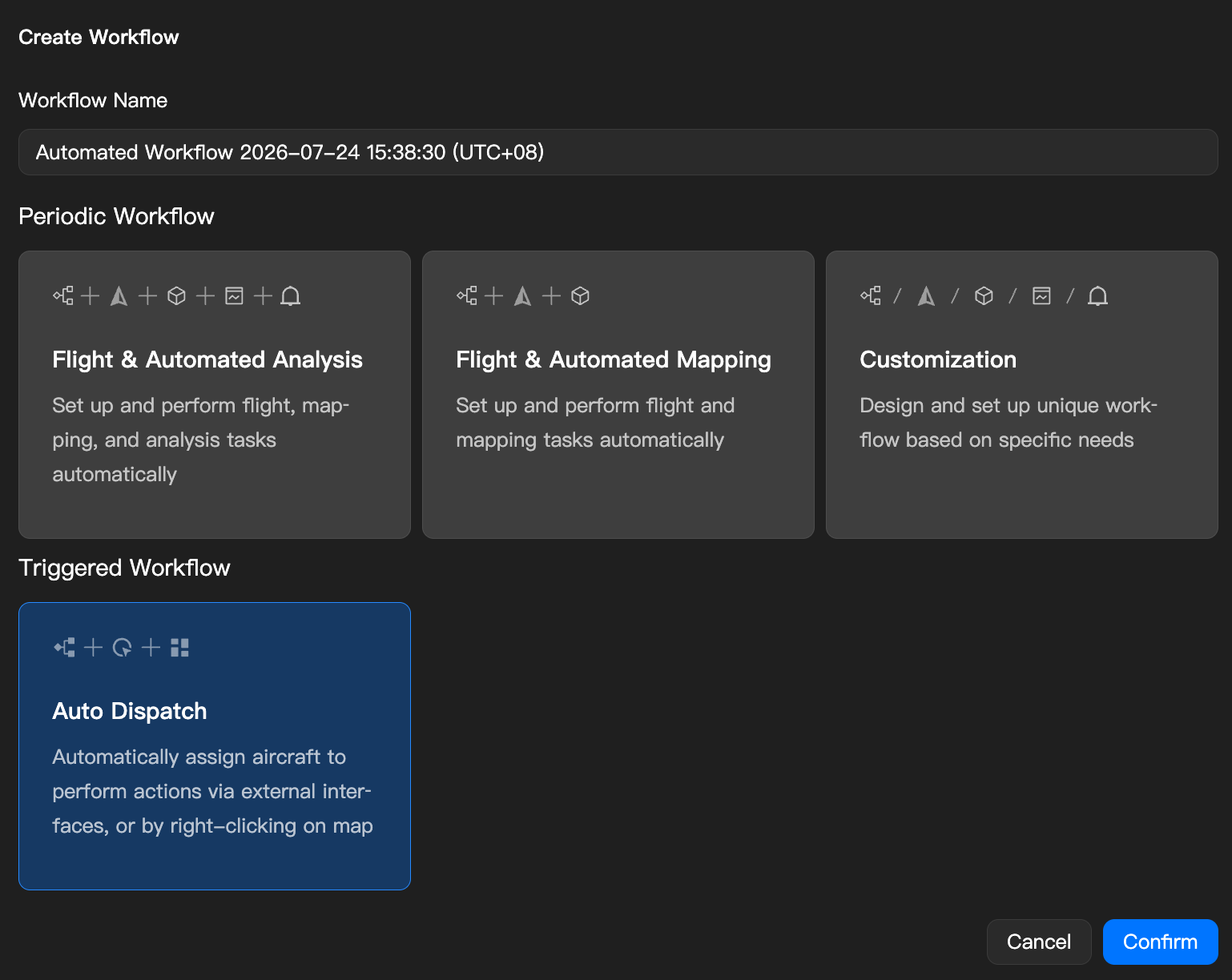
Nodos de función
Un flujo de trabajo activado contiene tres nodos: "Activador de tarea → Tarea FlyTo → Acción de la aeronave", conectados en serie de forma predeterminada. Tenga en cuenta que la aeronave debe permanecer conectada al dock durante toda la tarea.

Configuración del activador de tarea
El activador de tarea se utiliza para desencadenar el flujo de trabajo posterior. Haga clic en la tarjeta "Activador de tarea" en el flujo de trabajo para establecer las condiciones de activación.
- Nota: Seleccione al menos una opción entre activación automática o activación manual.
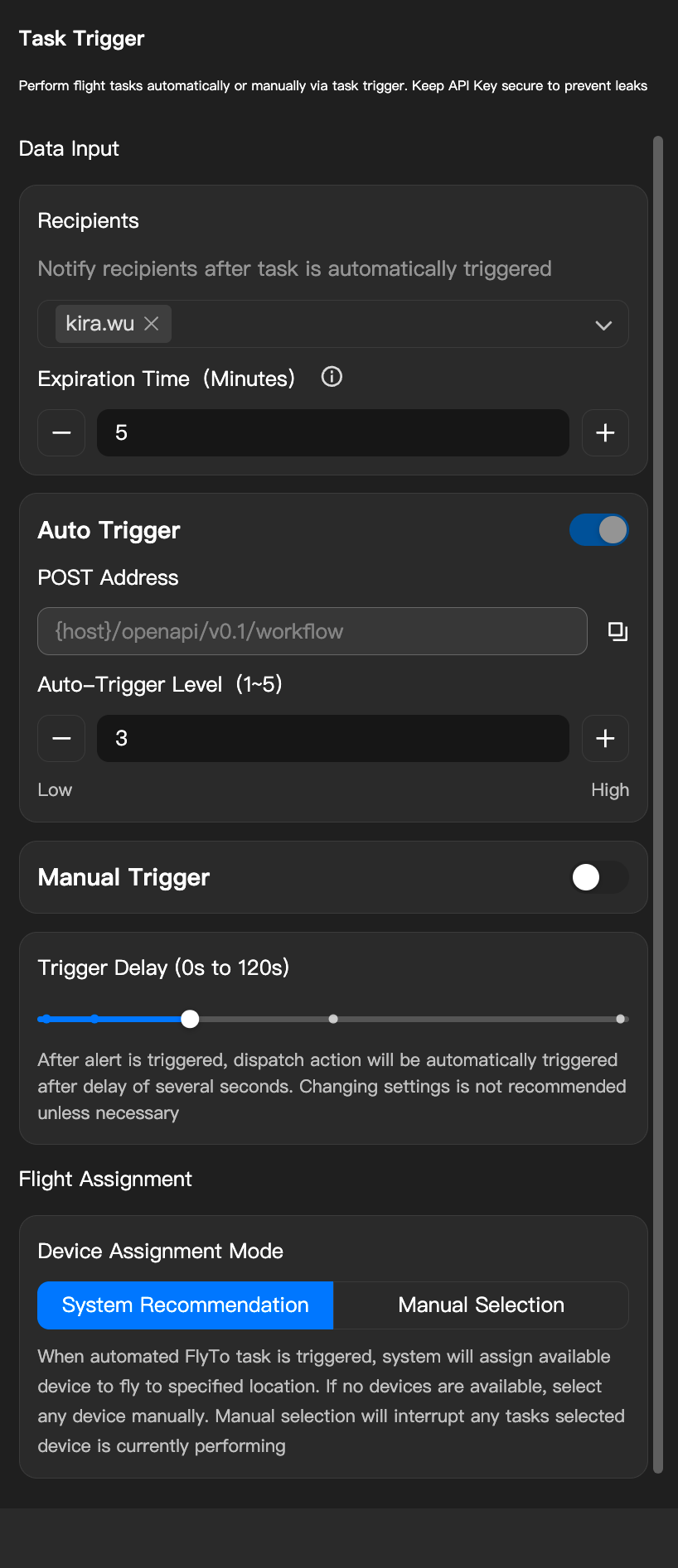
Activación automática
- Interruptor de activación automática: Cuando está habilitado, puede configurar los ajustes de activación automática.
- Dirección POST: La dirección POST utilizada para recibir la información enviada desde sistemas externos.
- Usuarios de nube pública: Las direcciones predeterminadas son — Servidor internacional:
https://es-flight-api-us.djigate.com; Servidor europeo:https://es-flight-api-eu.djigate.com - Usuarios locales (on-premise): Introduzca el dominio personalizado:
https://{host}:30812/openapi/v0.1/workflow
- Usuarios de nube pública: Las direcciones predeterminadas son — Servidor internacional:
- Nivel de activación automática: Establezca un umbral de respuesta de 1 a 5 (nivel 3 predeterminado). Por debajo del umbral, solo se envía un recordatorio sin despacho automático; por encima del umbral, se activa el despacho automático.
- Destinatarios y tiempo de expiración:
- Destinatarios: Solo se pueden seleccionar administradores del proyecto.
- Tiempo de expiración: 1–30 minutos. Si nadie responde antes de que se agote el tiempo, la tarea entra en el estado [Sin respuesta] y se cancela la ejecución de los nodos posteriores.
Instrucciones para la integración de sistemas de terceros
Proporcione la siguiente información a los desarrolladores de su sistema para que puedan enviar solicitudes al sistema FlightHub y activar automáticamente el flujo de trabajo:
// ========================= Encabezados de la solicitud HTTP =========================
//
// Content-Type: application/json
//
// [Clave de autenticación] Se utiliza para verificar la validez de la solicitud.
// Vaya a Configuración de la organización > FlightHub Sync para obtener y reemplazar YOUR_SECRET_TOKEN.
// X-User-Token: YOUR_SECRET_TOKEN
//
// [ID del proyecto] El identificador único del proyecto para la configuración actual. Úselo directamente.
// x-project-uuid: {value obtained from the interface}
//
// ========================== Cuerpo de la solicitud HTTP ===========================
{
  // [Parámetro del sistema] El identificador único del flujo de trabajo. Este es un valor generado por el sistema. Úselo directamente. (String)
  "workflow_uuid": "{value obtained from the interface}",

  // [Valor fijo] El tipo de activación. Introduzca siempre 0. (Integer)
  "trigger_type": 0,

  // [Parámetro de servicio] El nombre de la tarea de alerta. (String)
  "name": "High-voltage tower foreign object-20231113180000",

  // [Parámetro principal] El objeto que contiene los parámetros de negocio principales de la alerta. (Object)
  "params": {
    // [Parámetro del sistema] El ID del creador de la tarea. Este es un valor generado por el sistema. Úselo directamente. (String)
    "creator": "1988423428261173248",

    // [Parámetro de servicio] La latitud de la alerta. El estándar del sistema de coordenadas es WGS84. (Number)
    "latitude": 22.793234156,

    // [Parámetro de servicio] La longitud de la alerta. El estándar del sistema de coordenadas es WGS84. (Number)
    "longitude": 114.258620618,

    // [Parámetro de negocio principal] El nivel de alerta, utilizado para activar el despacho automático. (Integer, rango 1-5)
    // Cuando level >= el "Nivel de activación automática" que estableció, la aeronave se despachará automáticamente.
    "level": 5,

    // [Parámetro de servicio] Una descripción de texto detallada de la alerta. (String)
    "desc": "Unknown floating object was found on the A-phase insulator string of high-voltage tower 35. Please verify immediately."
  }
}
Descripción de la respuesta
- Correcto (
200 OK): Indica que FlightHub ha recibido correctamente su información de alerta y ha comenzado a procesar el flujo posterior según el valor delevel. - Fallido (otros códigos de estado): Indica que hay un problema con la solicitud. Los códigos de error comunes incluyen:
400 Bad Request: Error de formato o de parámetro de la solicitud.- Motivo general: Generalmente indica que el formato JSON del cuerpo de la solicitud (Body) es incorrecto, o que faltan campos obligatorios, o que los tipos de campo no coinciden.
- Códigos de error de negocio específicos (devueltos en el cuerpo de la respuesta):
code: 245008: El flujo de trabajo no coincide con el proyecto (el flujo de trabajo no está en el proyecto).- Motivo: El
workflow_uuiden el cuerpo de la solicitud no coincide con el proyecto especificado por el encabezado de la solicitudx-project-uuid. - Sugerencia: Asegúrese de que el
workflow_uuidy elx-project-uuidque utiliza se obtengan ambos de la página de configuración actual, sin mezclar configuraciones de otros proyectos.
- Motivo: El
401 Unauthorized/403 Forbidden: Fallo de autenticación.- Motivo: Generalmente indica que el
X-User-Tokenen el encabezado de la solicitud (Headers) es incorrecto, falta o ha expirado, o que elx-project-uuidno coincide. - Sugerencia: Verifique la configuración de su encabezado y confirme si el
X-User-Tokense obtiene correctamente de Configuración de la organización > FlightHub Sync.
- Motivo: Generalmente indica que el
500 Internal Server Error: Error interno del servidor.- Motivo: El sistema FlightHub encontró un problema inesperado al procesar su solicitud.
- Sugerencia: Inténtelo de nuevo más tarde. Si el problema persiste, póngase en contacto con el soporte técnico.
Activación manual
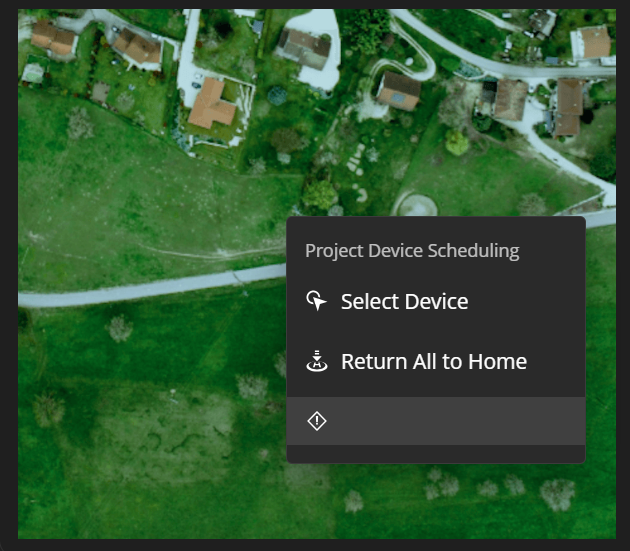
- Interruptor: Cuando está habilitado, la entrada de activación se muestra en el menú contextual del mapa (el nombre se puede personalizar).
- Información de activación: Haga clic para abrir un cuadro de diálogo y complete
- Nivel (predeterminado 3)
- Título
- Nivel de alerta
- Descripción
- Retraso de activación: Establezca el retraso antes de emitir el comando de despacho después de que se active la alerta. Valores seleccionables: 0s / 10s / 30s / 60s / 120s (límite superior 120s, límite inferior 0s), utilizado para configurar el despacho inmediato de 0 segundos o para reservar tiempo para la confirmación manual. No lo cambie a menos que sea necesario. Una vez que se activa una alerta, el despacho automático se emitirá tras unos segundos de retraso.
Modo de asignación de dispositivos
- Recomendación del sistema: Cuando se activa una tarea FlyTo automática, el sistema despacha automáticamente el dispositivo actualmente inactivo para volar a la ubicación designada. Si no hay ningún dispositivo inactivo disponible, puede asignar manualmente cualquier dispositivo; la asignación manual interrumpe la tarea que el dispositivo está realizando actualmente.
- Selección manual: Asigne un dispositivo fijo para realizar todas las tareas activadas, o configúrelo de modo que el dispositivo operativo deba seleccionarse manualmente cada vez.
Configuración de la tarea FlyTo
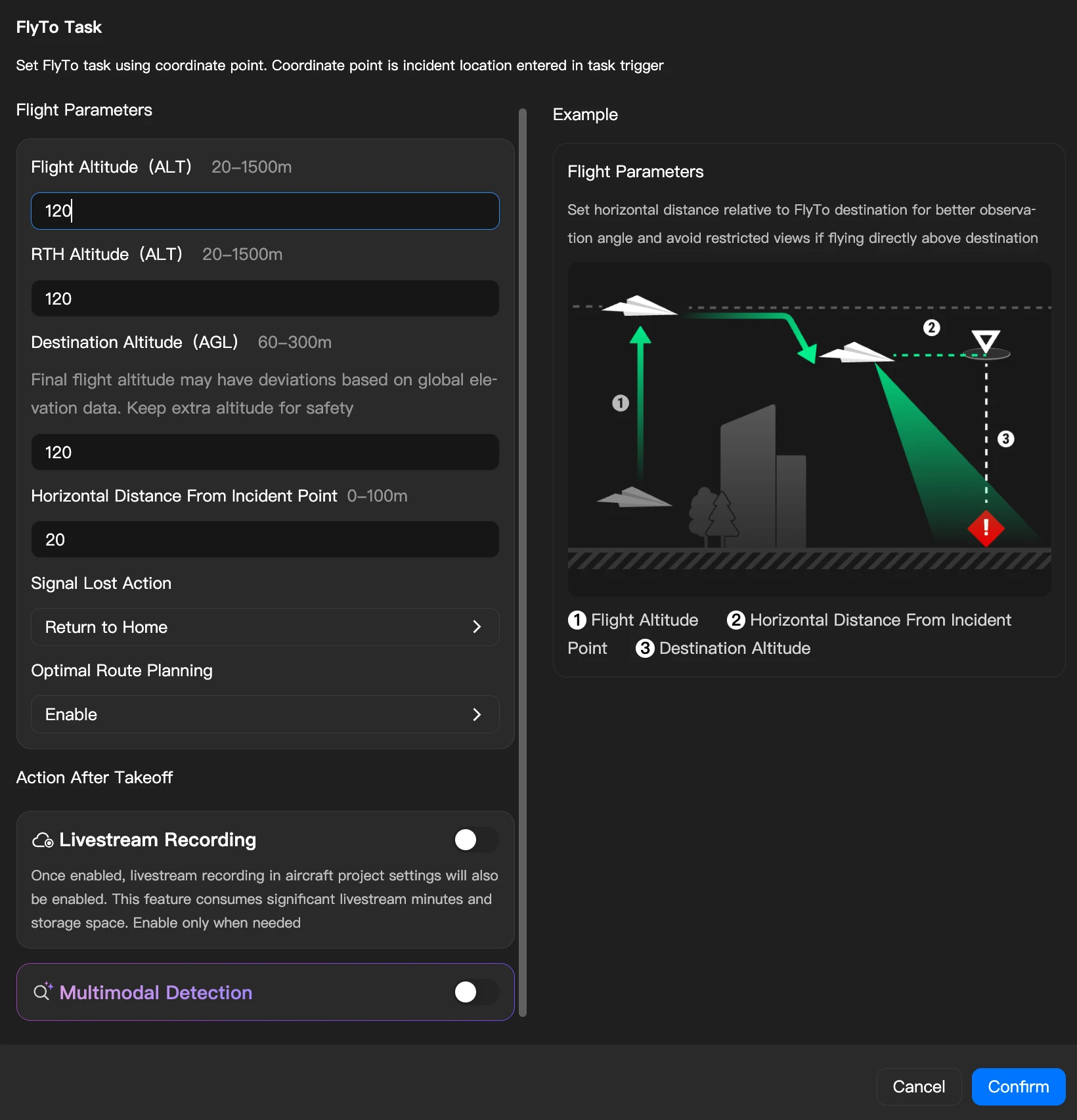
Se utiliza para establecer cómo vuela la aeronave hacia el destino. Haga clic en la tarjeta "Tarea FlyTo" en el flujo de trabajo para establecer los parámetros de la tarea FlyTo.
Parámetros comunes
Los parámetros de la tarea FlyTo son coherentes con la configuración de la cabina (cockpit):
| Parámetro | Descripción |
|---|---|
| Altitud de vuelo | La altitud a la que la aeronave vuela hacia el destino. |
| Altitud de RTH | La altitud a la que la aeronave regresa a casa. |
| Altitud de destino | La altitud del destino de la aeronave. De forma predeterminada, estará directamente sobre el punto de alerta. Nota: La altitud de destino es la altitud ALT relativa al dock; establézcala de manera adecuada para evitar que la altitud final de la aeronave sea demasiado alta o demasiado baja. |
| Distancia horizontal desde el punto de alerta | Si necesita orbitar el punto de alerta, o retroceder una cierta distancia para facilitar la observación, puede establecer la distancia horizontal desde el punto de alerta. |
| Acción ante pérdida de señal | La acción tomada cuando la aeronave pierde la conexión durante el vuelo. Se recomienda RTH. |
| Planificación óptima de ruta | Si se debe planificar la ruta de vuelo óptima en tiempo real según el terreno y otra información durante el vuelo. Se recomienda habilitarlo de forma predeterminada. |
Grabación de transmisión en vivo
Cuando se habilita la grabación de transmisión en vivo, la función correspondiente de grabación de transmisión en vivo en la configuración del proyecto de la aeronave se habilitará simultáneamente, garantizando la retención de datos durante toda la tarea. Esta función consume una cantidad significativa de duración de transmisión en vivo y espacio de almacenamiento. Habilítela según sea necesario. Después de que finalice la tarea, si la grabación de transmisión en vivo ya estaba habilitada antes del vuelo, el sistema no la desactivará automáticamente; si la grabación de transmisión en vivo fue habilitada por esta tarea de respuesta a incidentes, el sistema desactivará automáticamente la grabación de transmisión en vivo del proyecto correspondiente una vez que finalice la tarea.
Reconocimiento multimodal
Cuando está habilitado, la función de reconocimiento multimodal se puede activar durante la etapa de FlyTo. Después de activar el interruptor, puede introducir una indicación (prompt) de reconocimiento multimodal específica; la interacción sigue el campo de entrada de reconocimiento multimodal existente.
Configuración de la acción de la aeronave
Acciones realizadas automáticamente después de llegar al destino. Haga clic en la tarjeta "Acción de la aeronave" en el flujo de trabajo para establecer las acciones de la aeronave. Las acciones se pueden arrastrar para reordenarlas, y la aeronave regresa a casa después de la ejecución (no se emiten nuevas acciones durante el regreso).
- Nota: La emisión de acciones de la aeronave requiere que el dron permanezca conectado al dock en todo momento. Si se pierde la señal de transmisión de video, el dron se mantendrá en vuelo estacionario y esperará.
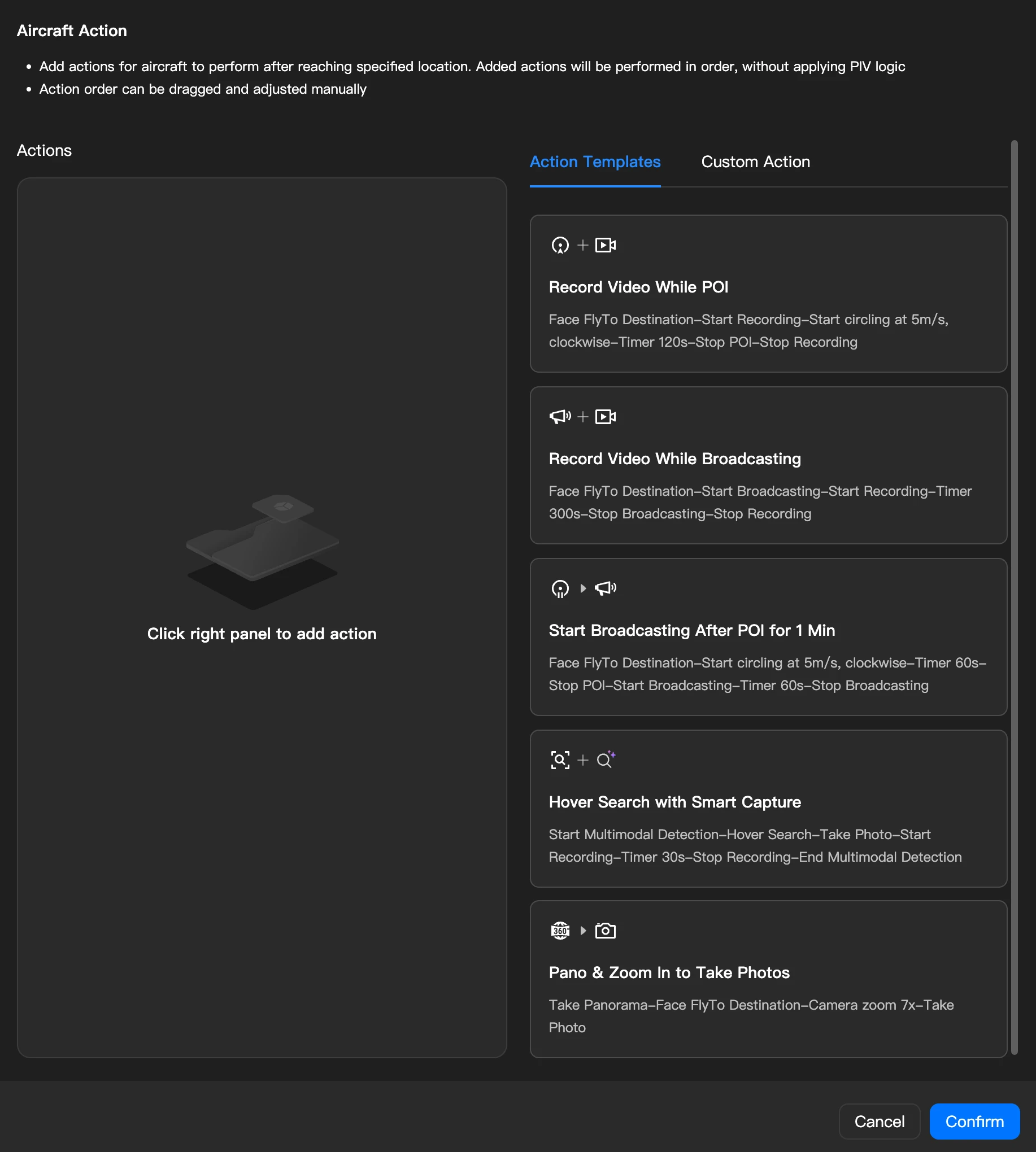
Plantillas de acción
| Plantilla de acción predeterminada (Ejemplo) | Descripción |
|---|---|
| Grabar mientras orbita | Orientar hacia el destino → iniciar grabación → iniciar órbita (sentido horario, 5 m/s) → temporizador 300 s → detener órbita → detener grabación |
| Grabar mientras transmite audio | Orientar hacia el destino → iniciar transmisión de audio → iniciar grabación → temporizador 300 s → detener transmisión de audio → detener grabación |
| Iniciar transmisión de audio tras orbitar durante un minuto | Orientar hacia el destino → iniciar órbita (sentido horario, 5 m/s) → temporizador 60 s → detener órbita → iniciar transmisión de audio → temporizador 60 s → detener transmisión de audio |
| Buscar en el lugar con reconocimiento inteligente simultáneo | Iniciar reconocimiento multimodal → buscar en el lugar → tomar foto → iniciar grabación → temporizador 30 s → detener grabación → detener reconocimiento multimodal |
| Tomar panorámica y foto con acercamiento | Tomar panorámica → orientar hacia el destino → zoom 7x → tomar foto |
Acciones y parámetros compatibles
| Acción compatible | Descripción del parámetro |
|---|---|
| Orientar hacia el destino | Sin parámetro |
| Ángulo de inclinación del gimbal | -90° ~ 35°, predeterminado -90° |
| Zoom | 1x ~ 112x, predeterminado 1x |
| Tomar foto | Sin parámetro |
| Iniciar/Detener grabación | Sin parámetro |
| Vuelo estacionario | Combinado con el temporizador para el control de la duración, 1 ~ 1800 s |
| Iniciar/Detener transmisión de audio | Se puede establecer el contenido específico del archivo de transmisión |
| Panorámica | Sin parámetro |
| Iniciar/Detener órbita | Dirección, velocidad 0.1 ~ 14.0 m/s |
| Temporizador | 1 ~ 1800 s. El dispositivo continúa realizando la acción anterior durante el temporizador y no procede a la siguiente acción hasta que el temporizador finaliza. Por ejemplo, "iniciar órbita → temporizador 120 s → detener órbita" significa que la aeronave seguirá orbitando durante 120 s antes de detenerse. |
| Cambio de cámara | Cambiar entre lentes gran angular / zoom / infrarrojo durante el flujo de la tarea. Para las aeronaves que no admiten infrarrojo, la acción de cambiar a la lente infrarroja se omitirá después de ser emitida. |
| Reconocimiento multimodal | Realizar una tarea de reconocimiento multimodal específica después de llegar a la ubicación |
| Buscar en el lugar | La aeronave gira en el lugar tres veces mientras el gimbal oscila en ángulos bajo, medio y alto respectivamente. Se recomienda usarlo junto con la acción de reconocimiento multimodal para una búsqueda de objetivos de tipo cobertura; después de encontrar un objetivo, el gimbal apunta automáticamente al primer objetivo detectado. |
| RTH | Sin parámetro |
- Nota sobre compatibilidad de dispositivos: Cuando se selecciona DJI Dock 2 como dispositivo operativo, si se configuran acciones no compatibles (como Iniciar POI / Detener POI), aparecerá el mensaje "Esta acción solo es compatible con DJI Dock 3. Emitirla a otros modelos causará una ejecución anómala de la acción" después de agregar la acción; si el flujo de trabajo contiene acciones no compatibles con DJI Dock 2, se omitirán durante la ejecución.
Registro de despacho automático
Después de que se active la primera tarea de despacho automático, puede acceder haciendo clic en "Ver detalles" del "Flujo de trabajo activado" en la sección de estadísticas de datos de la página de inicio del flujo de trabajo automatizado.
El registro de despacho admite el filtrado por "Nivel de alerta", "Método de activación" y "Estado de la tarea".

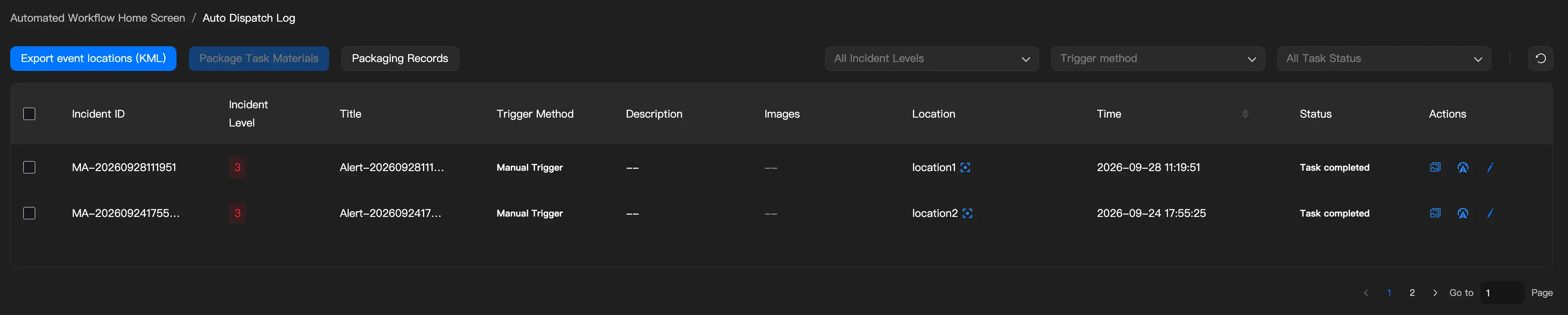
Campos de la lista
- ID del incidente
- Nivel de alerta: filtrable
- Título
- Método de activación: filtrable
- Descripción
- Imagen
- Ubicación
- Hora
- Estado: filtrable
- Despacho exitoso: los tres nodos se completaron y la acción de la aeronave se realizó al menos parcialmente
- Despacho interrumpido: la activación tuvo éxito pero la tarea FlyTo falló
- Despacho fallido: la ejecución de la activación falló
- Indicador de falsa alarma: se muestra un icono en la columna de estado para los eventos marcados manualmente como falsas alarmas; al pasar el cursor se muestra "Confirmado manualmente como falsa alarma"
- Operación
- Registros relacionados: admite saltar para ver los registros de vuelo y los archivos multimedia de esta tarea FlyTo
Exportación de KML con un solo clic
Admite la exportación de los puntos de alerta de todos los eventos activados dentro del proyecto como un archivo KML a la carpeta "Ubicaciones de despacho automático" en la página de anotaciones del proyecto.
Empaquetado de documentación de la tarea
En la lista del registro de despacho automático, puede seleccionar varios registros de despacho completados y generar un paquete de documentación de la tarea (en formato ZIP) con un solo clic. El paquete de documentación de la tarea contiene información básica, archivos multimedia y registros de vuelo de la respuesta al incidente. Puede descargarlo localmente o compartirlo con terceros mediante un enlace / código QR.
Iniciar empaquetado

- En la lista del registro de despacho automático, utilice la casilla al principio de cada fila para seleccionar los registros de despacho que desea empaquetar. La casilla del encabezado selecciona / deselecciona todos los registros. Puede filtrar primero por nivel de alerta, método de activación, estado de la tarea y otros criterios, y después seleccionar varios registros.
- Después de seleccionar los registros, haga clic en el botón "Empaquetado de documentación de la tarea" en la esquina superior derecha de la lista.
- El sistema muestra un cuadro de diálogo de confirmación con el número total de registros seleccionados, el número de registros que se pueden empaquetar y los registros que no se pueden empaquetar en ese momento, junto con los motivos (estos registros se omitirán sin afectar al empaquetado de los demás).
- Tras la confirmación, el sistema inicia el empaquetado asíncrono y abre automáticamente el panel de registros de empaquetado para que pueda consultar el progreso.
Los motivos por los que no se pueden empaquetar los registros incluyen:
| Motivo | Descripción |
|---|---|
| Tarea en curso | La tarea de vuelo de este registro de despacho aún no ha finalizado |
| Carga de archivos multimedia en curso | Los archivos multimedia capturados por la aeronave aún se están cargando |
| Registros de vuelo no disponibles | Los datos de los registros de vuelo aún no se han generado por completo |
- Nota: Se pueden empaquetar como máximo 5 registros de despacho a la vez.
Registros de empaquetado
Haga clic en el botón "Registros de empaquetado" en la esquina superior derecha de la lista para abrir el panel de registros de empaquetado y consultar el estado y las operaciones disponibles de todas las tareas de empaquetado.
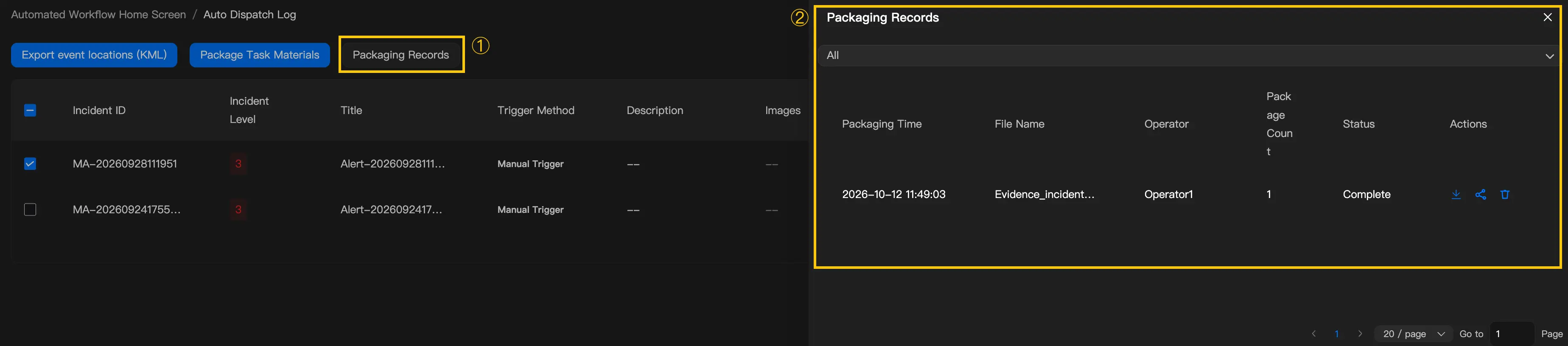
Campos del registro
| Campo | Descripción |
|---|---|
| Hora de empaquetado | La hora en que se inició el empaquetado |
| Nombre del archivo | El nombre del archivo ZIP del paquete de documentación de la tarea |
| Operador | El usuario que inició el empaquetado |
| Número de registros empaquetados | El número de registros de despacho incluidos en esta tarea de empaquetado |
| Estado | En cola / Empaquetando (con una barra de progreso) / Completado / Fallido / Expirado |
Descripción de los estados
| Estado | Descripción | Operaciones disponibles |
|---|---|---|
| En cola | En espera de procesamiento en la cola | Eliminar |
| Empaquetando | Se está generando el paquete de documentación de la tarea y el progreso se muestra como un porcentaje | — |
| Completado | El paquete de documentación de la tarea está listo | Descargar, Compartir, Eliminar |
| Fallido | Se ha producido un error durante el empaquetado | Volver a empaquetar, Eliminar |
| Expirado | El paquete de documentación de la tarea ha expirado y sus archivos se han eliminado | Volver a empaquetar, Eliminar |
- Nota: Un paquete de documentación de la tarea tiene una validez de 7 días y debe volver a empaquetarse cuando expire.
Operaciones compatibles
- Descargar: Haga clic en el botón de descarga y seleccione una ruta local donde guardar el paquete de documentación de la tarea.
- Compartir: Haga clic en el botón de compartir para mostrar una tarjeta con un código QR y un enlace de descarga. Cualquier persona que reciba el enlace o escanee el código QR puede descargarlo directamente sin iniciar sesión. Al volver a empaquetar, el enlace anterior para compartir deja de ser válido.
- Volver a empaquetar: Para los registros fallidos o expirados, haga clic en Volver a empaquetar para que el sistema genere de nuevo el paquete de documentación de la tarea.
- Eliminar: Elimina el registro de empaquetado y su enlace de descarga. La eliminación no se puede deshacer.
Contenido del paquete de documentación de la tarea
El paquete de documentación de la tarea generado es un archivo ZIP con la siguiente estructura interna:
| Carpeta | Contenido |
|---|---|
| Basic_Info/ | basic_info.json: Información básica estructurada de la respuesta al incidente, que incluye el título de la alerta, el nivel de alerta, el método de activación, la hora de la alerta, la ubicación de la alerta, la información del dispositivo operativo, los resultados de ejecución de la tarea, las estadísticas de archivos multimedia y más |
| Media/ | Archivos multimedia generados durante esta tarea de vuelo, que incluyen fotos, videos, fotos panorámicas, capturas de pantalla de alertas de IA y más |
| Flight_Log/ | Archivos CSV de registros de vuelo |
- Nota: Si no se pueden obtener determinados archivos multimedia o registros de vuelo, el sistema omite esos archivos y continúa con el empaquetado, y registra el estado de su obtención en la información básica.
Notificaciones de empaquetado
- Cuando el empaquetado pasa al estado Completado, el sistema notifica al operador que lo inició mediante un mensaje en la aplicación y un correo electrónico.
- Cuando el empaquetado pasa al estado Fallido, el sistema notifica al operador mediante un mensaje en la aplicación. El operador puede volver a empaquetar desde Registros de empaquetado.
- Al hacer clic en "Ver detalles" en el mensaje de la aplicación, se abre automáticamente el panel de registros de empaquetado.
Centro de mensajes
Aviso global para el despacho automático
Cuando un usuario activa manualmente, o activa automáticamente a través de la API, el flujo de trabajo de despacho automático:
- Visualización: título/descripción/nivel de la alerta, coordenadas (recentrables), distancia y duración de vuelo estimadas, dispositivo operativo (modificable)
- Operaciones disponibles:
- Cancelar despacho: finalizar la tarea
- Despacho inmediato: la aeronave se despacha automáticamente después de que finaliza la cuenta regresiva; al hacer clic se despacha inmediatamente de forma manual y se abre la cabina (cockpit) para su visualización
Sincronización de estado de la cabina y detención de la misión
- Sincronización de estado: Si el usuario ya está en la página de la cabina de la aeronave de alerta correspondiente, no es necesaria ninguna redirección cuando se activa un incidente: el estado de la tarea del incidente se muestra de forma sincronizada en la vista actual. Si el usuario no está en la cabina de la aeronave correspondiente (ya sea en la cabina de otra aeronave o en una página que no es de cabina), se seguirá abriendo una nueva página.
- Activación directa desde el mapa: El mapa de la cabina admite hacer clic derecho para activar directamente el flujo de trabajo de despacho automático. Si la aeronave actualmente seleccionada es la que se está utilizando, no se abre ninguna pestaña nueva.
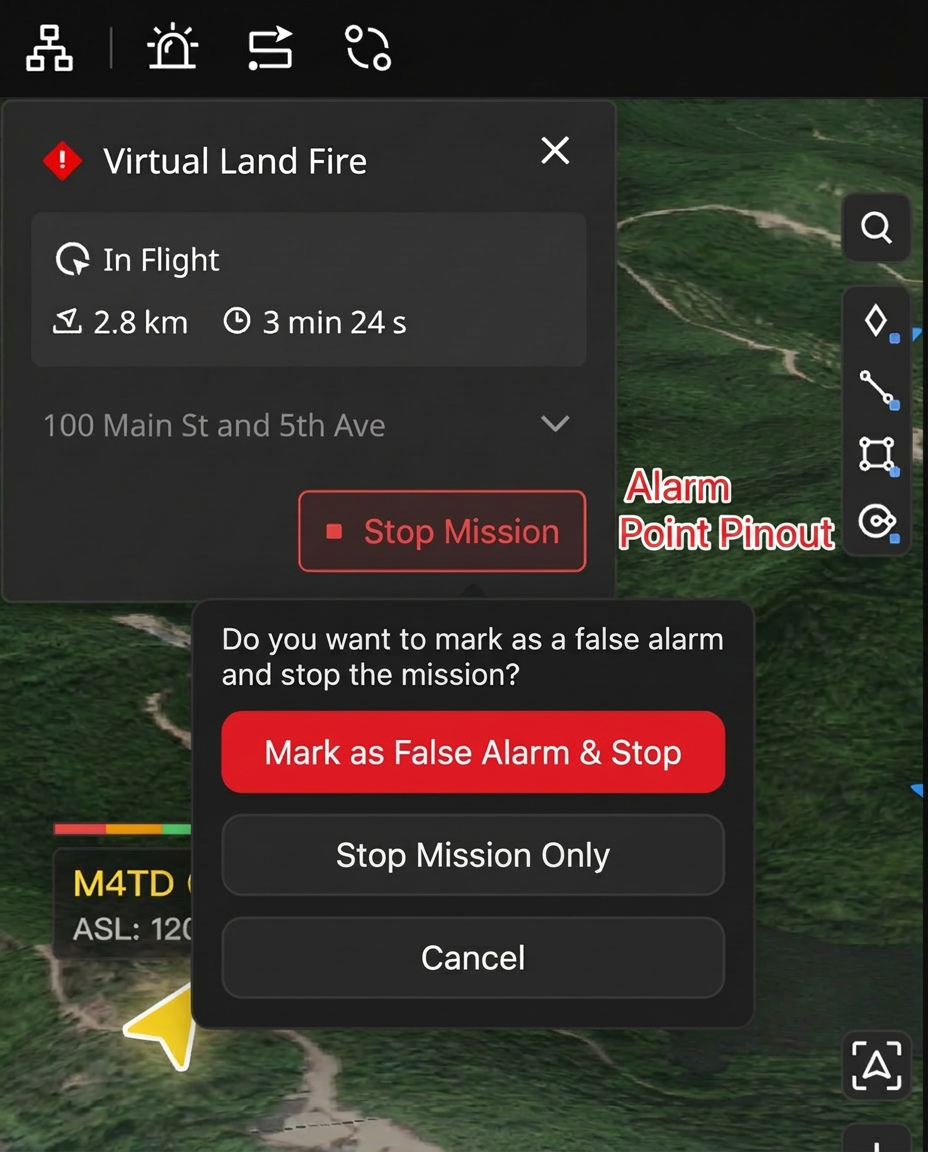
- Detención de la misión y marcado de falsa alarma: En el panel de misión de la cabina, después de hacer clic en el botón rojo "Detener misión", el sistema muestra un cuadro de diálogo de confirmación que pregunta "¿Marcar como falsa alarma y detener la misión?", ofreciendo las siguientes opciones:
- Marcar como falsa alarma y detener: interrumpe la misión actual y hace que la aeronave permanezca en vuelo estacionario, a la vez que marca la tarea como una "Falsa alarma" (visible en el registro de despacho). Esta acción sincroniza la información que contiene la marca de falsa alarma a través de EventAPI.
- Detener solo la misión: solo interrumpe la misión y hace que la aeronave permanezca en vuelo estacionario, sin marcar una falsa alarma. Esta acción sincroniza solo la información del estado de la tarea a través de EventAPI.
- Cancelar: cierra el cuadro de diálogo y la tarea continúa su ejecución
Suscripción de mensajes EventAPI
Durante la ejecución del flujo de trabajo de despacho automático, puede suscribirse a mensajes de eventos a través de EventAPI para lograr la sincronización de estado con sistemas de terceros. Los campos devueltos incluyen:
- ID de alerta
- UUID del flujo de trabajo
- SN del dispositivo operativo
- SN e Index de la cámara
- Enumeración del progreso general de ejecución
- Ruta del archivo multimedia (devuelta solo después de que el estado general del flujo de trabajo alcance un estado terminal; se recomienda usarla junto con FlightHub Sync)
- Marca de falsa alarma (devuelta cuando el usuario hace clic en el botón "Detener misión" en el panel de misión de la cabina y confirma marcarla como falsa alarma)
Para más tipos de eventos, definiciones de campos, enumeraciones de estado e instrucciones de integración completas, consulte EventAPI para más detalles.