Área de vuelo personalizada
Los administradores de proyectos pueden hacer clic en  para acceder a la Gestión de áreas de tarea y gestionar las áreas de tarea personalizadas y las zonas GEO.
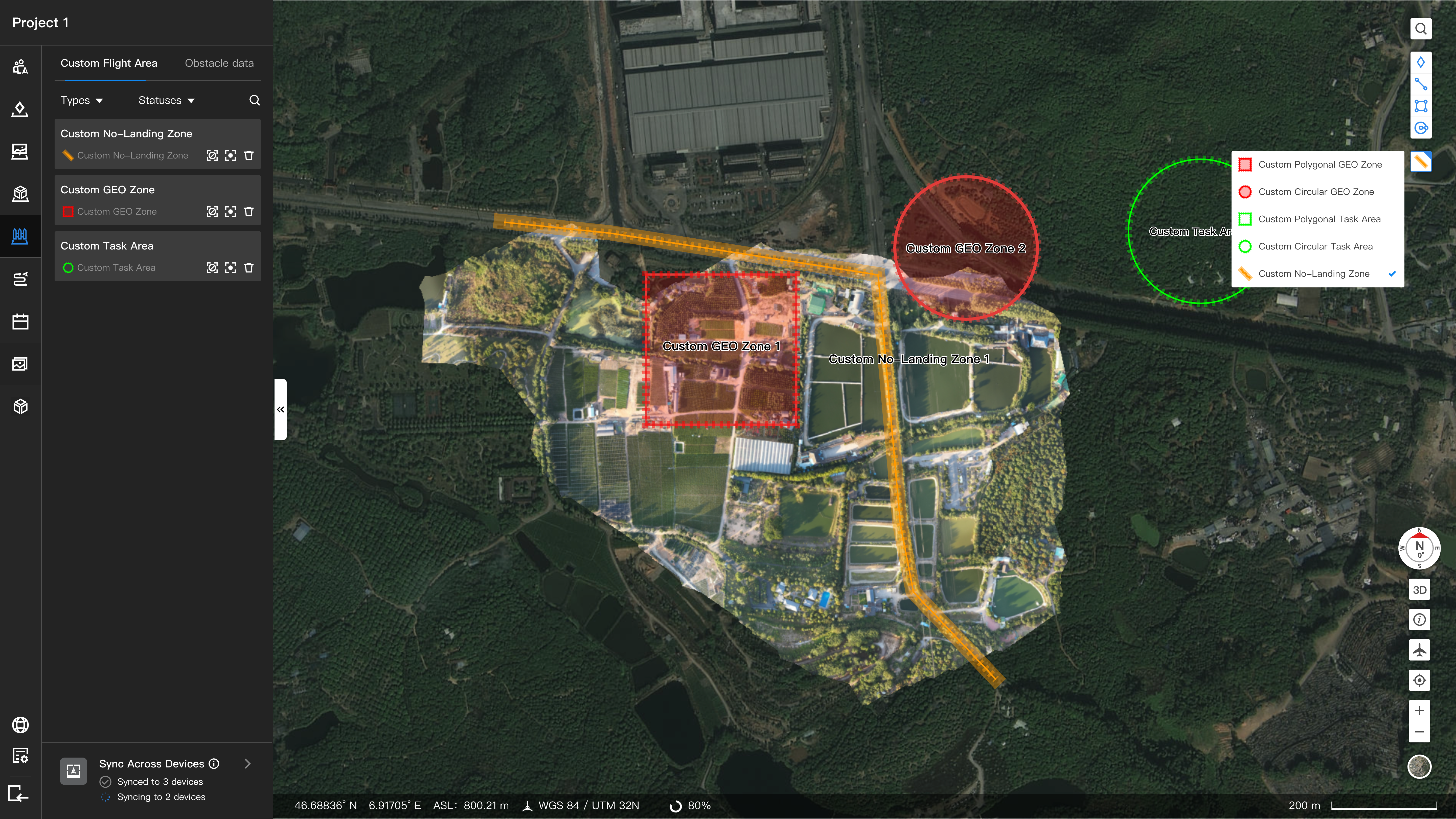
Los administradores pueden hacer clic en  para crear áreas de vuelo personalizadas. Los tipos de áreas de vuelo personalizadas son:
- Área de tarea poligonal o circular: La aeronave puede realizar tareas en el área y no puede despegar cuando se encuentra fuera del área o en un radio de 10 metros del límite del área.
- Zona GEO poligonal o circular: La aeronave no puede entrar en la zona GEO ni despegar cuando se encuentra dentro de la zona GEO o en un radio de 10 metros del límite de la zona.
- Zona de no aterrizaje rectangular: La aeronave no puede aterrizar automáticamente dentro de la zona de no aterrizaje. Si se intenta aterrizar mientras un piloto está volando manualmente la aeronave, o mientras la aeronave está realizando una tarea, la aeronave planificará automáticamente la ruta más corta para salir de la zona antes de aterrizar.
- Las áreas de tarea personalizadas no se pueden superponer
- Si un Dock está vinculado a un proyecto y necesita realizar tareas, debe estar dentro del área de vuelo personalizada, y la distancia entre el Dock y el límite del área debe ser inferior a 10 metros.
- Se pueden añadir un máximo de 255 vértices al crear un área de vuelo poligonal. El radio mínimo de un área de tarea circular es de 10 m.
- Si la distancia entre la aeronave y el límite del área de vuelo personalizada es inferior a 5 metros durante una tarea, la tarea se detendrá y la aeronave regresará directamente al punto de origen. Preste atención a la distancia entre la aeronave y el área de vuelo personalizada al planificar una tarea.
- Los usuarios pueden dibujar manualmente zonas de no aterrizaje rectangulares, con un rango de longitud de 10 a 3000 metros y un rango de anchura de 10 a 100 metros. Se pueden crear hasta 50 zonas de no aterrizaje rectangulares para cada proyecto.
- Vaya a Área de tarea del mapa, haga clic derecho en una anotación de línea y seleccione Convertir en zona de no aterrizaje personalizada. El sistema convertirá automáticamente la anotación de línea en una zona de no aterrizaje.
- Nota: Cuando las zonas de no aterrizaje se superponen y forman un área cerrada, el área cerrada no se convierte automáticamente en una zona de no aterrizaje. Solo se consideran efectivas las zonas de no aterrizaje originales. Para garantizar la seguridad del vuelo, ajuste el ancho de las zonas de no aterrizaje o vuelva a posicionar los puntos finales para evitar superposiciones.