
Información del proyecto en línea
Los usuarios en línea en la web pueden ver la información en línea del equipo, los detalles del dispositivo y activar transmisiones en directo en la página del Equipo para mantenerse actualizados sobre las operaciones en tiempo real.
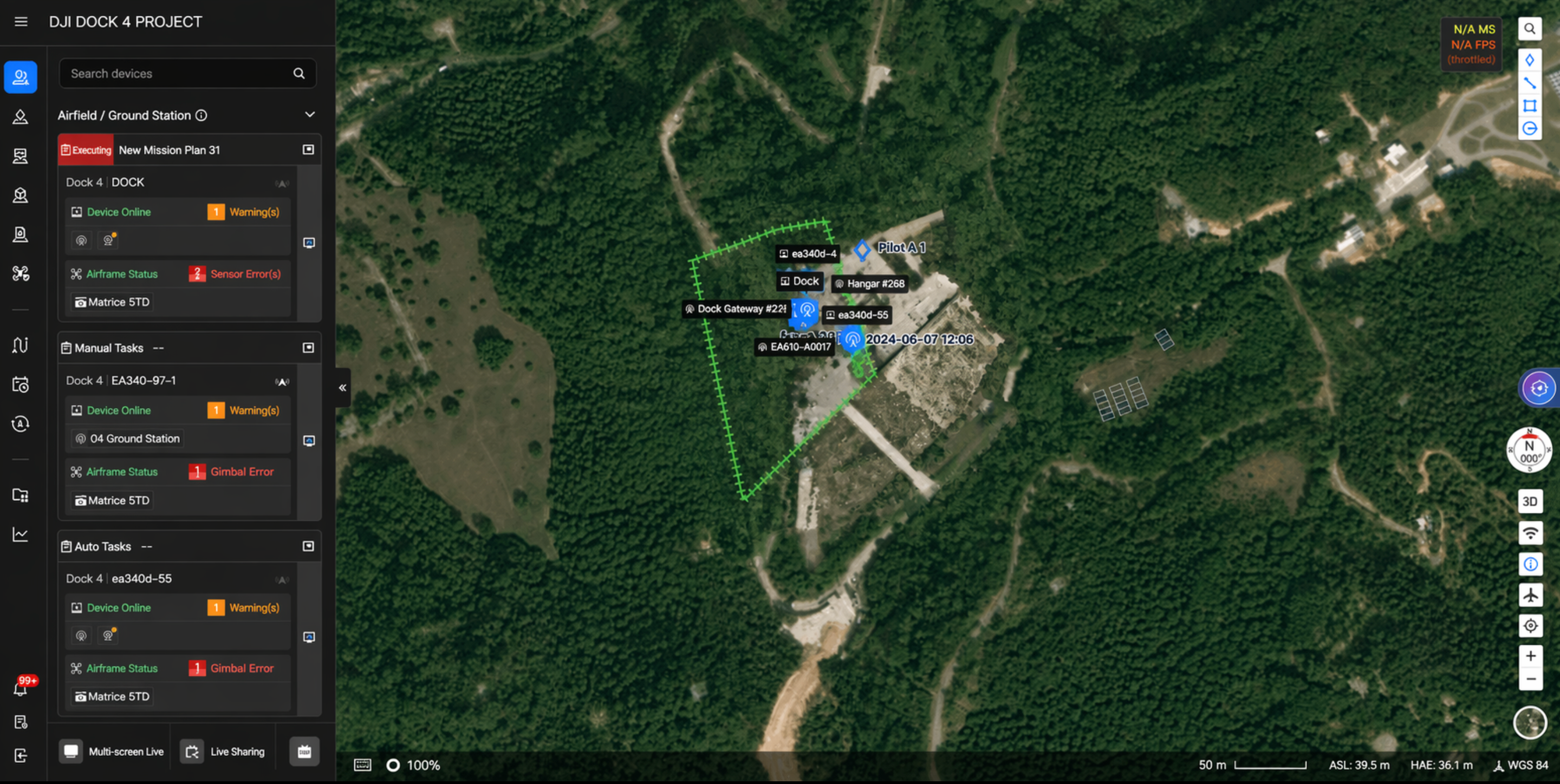
Después de unirse a un proyecto, los miembros del proyecto pueden ver el Dock/Estación en tierra, los Dispositivos en línea y la Lista de miembros en línea a la izquierda.
La sección "Información en línea" de la página Equipo también muestra los miembros en línea del proyecto actual, así como la relación de conexión y el estado en línea entre DJI Dock 4 y su aeronave. El estado en línea/fuera de línea de los dispositivos se actualiza en tiempo real.
Dock/Estación en tierra
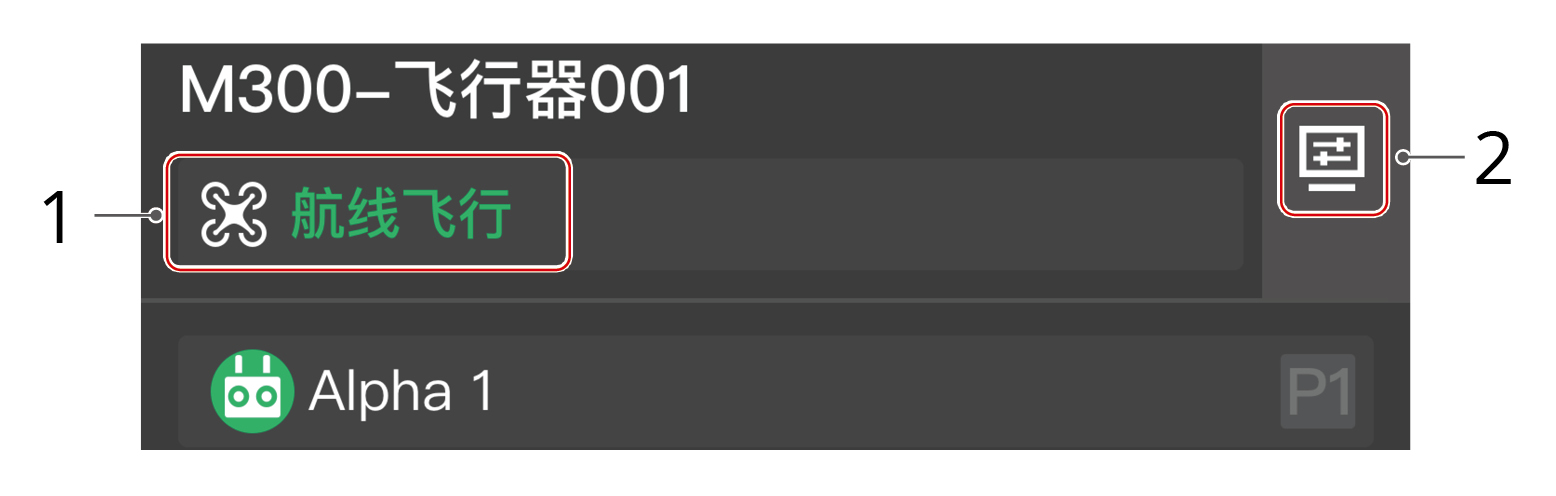
A través del panel del Dock/Estación en tierra, puede ver el estado de la tarea del Dock y la Estación en tierra, el estado de funcionamiento de la aeronave vinculada y los mensajes de advertencia del dispositivo, así como abrir la miniventana del dispositivo. Cuando hay varios Docks/Estaciones en tierra en línea, la información de los Docks/Estaciones en tierra en línea se colocará en la parte superior del panel.
Nota: El contenido de la página mostrado puede variar ligeramente dependiendo del modelo de Dock/Estación en tierra. Consulte la interfaz real.
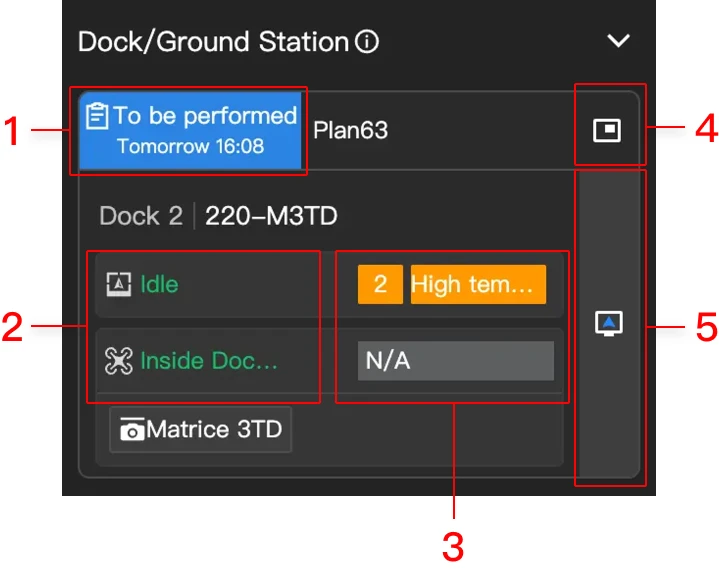
1. Estado de la tarea del Dock/Estación en tierra
El estado de la tarea del Dock/Estación en tierra incluye «Estado de la tarea planificada» y «Estado de los controles de vuelo en directo». Haga clic en la barra de estado de la tarea para ver la lista de tareas de vuelo del día.
- Los estados de las tareas planificadas incluyen: Sin tarea, Pendiente, En curso, Tarea fallida y Tarea finalizada.
- Pendiente: Muestra la fecha y hora programadas.
- En curso: Muestra el tiempo restante estimado.
- Los estados de los controles de vuelo en directo incluyen: Controles de vuelo en directo, Controles de vuelo en directo (Vuelo manual) y Controles de vuelo en directo (Vuelo automático).
- Controles de vuelo en directo: Cuando un usuario obtiene el control de la aeronave.
- Controles de vuelo en directo (Vuelo manual): Cuando un usuario controla la aeronave mediante comandos de teclado o botones de la miniventana del dispositivo.
- Controles de vuelo en directo (Vuelo automático): Cuando la aeronave ejecuta automáticamente comandos de control remoto.
2. Estado del dispositivo
Haga clic en la barra de estado del dispositivo para centrar el dispositivo en el mapa.
- Los estados del Dock incluyen: Inactivo, Preparando tarea, Ejecutando tarea de vuelo, Cerrando cubierta tras la tarea y Sin conexión.
- Los estados de la Estación en tierra incluyen: Inactivo, Modo de ahorro de energía, Preparando tarea, Ejecutando tarea de vuelo y Sin conexión.
- Los estados de la aeronave incluyen: En espera, Apagando, Encendiendo, Preparándose para despegar, Listo para despegar, Vuelo manual, Despegue automático, Tarea en curso, Regresando al punto de origen, Aterrizando, Actualizando el firmware, Esquiva automática, Aterrizaje forzoso y No conectado.
Los cambios en el estado de funcionamiento del Dock, la Estación en tierra y la aeronave durante una tarea de vuelo son los siguientes:
| Dispositivo | Preparación de la tarea | Tarea en curso | Finalización de la tarea |
|---|---|---|---|
| Dock | Inactivo > Preparando tarea | Ejecutando tarea de vuelo | Cerrando cubierta > Inactivo |
| Estación en tierra | Inactivo > Preparando tarea | Ejecutando tarea de vuelo | Inactivo |
| Aeronave | Apagando > Encendiendo > En espera > Preparándose para despegar > Listo para despegar | Despegue automático > Tarea en curso | Regresando > Aterrizando > En espera > Apagando |
3. Mensajes de advertencia del dispositivo
Muestra los mensajes de advertencia para cada dispositivo. Haga clic en el contenido de la advertencia para expandir la lista de advertencias y ver todos los mensajes de advertencia del dispositivo actual.
4. Miniventana del dispositivo
Haga clic para abrir la miniventana del dispositivo, que permite el control remoto de la aeronave, como emitir comandos o ejecutar tareas.
Para más detalles, consulte Controles de vuelo en directo - Miniventana del dispositivo.
5. Cabina virtual
Los administradores de proyecto pueden hacer clic en «Cabina virtual» para acceder a la interfaz de la cabina virtual para el control remoto.
Para más detalles, consulte Controles de vuelo en directo - Cabina virtual.
Dispositivos en línea
En Dispositivos en línea, puede ver los dispositivos de transmisión RTMP que están actualmente en línea, las aeronaves independientes y los controles remotos asociados.
- Cuando el dispositivo está en línea, su información se muestra en el panel izquierdo.
- Cuando un dispositivo lleva menos de 5 minutos sin conexión, su información se mostrará en gris.
- Si el dispositivo permanece sin conexión durante más de 5 minutos, dejará de mostrarse en el panel izquierdo.
1. Dispositivos de transmisión RTMP
1.1 Estado de los dispositivos de transmisión RTMP
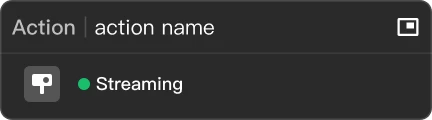
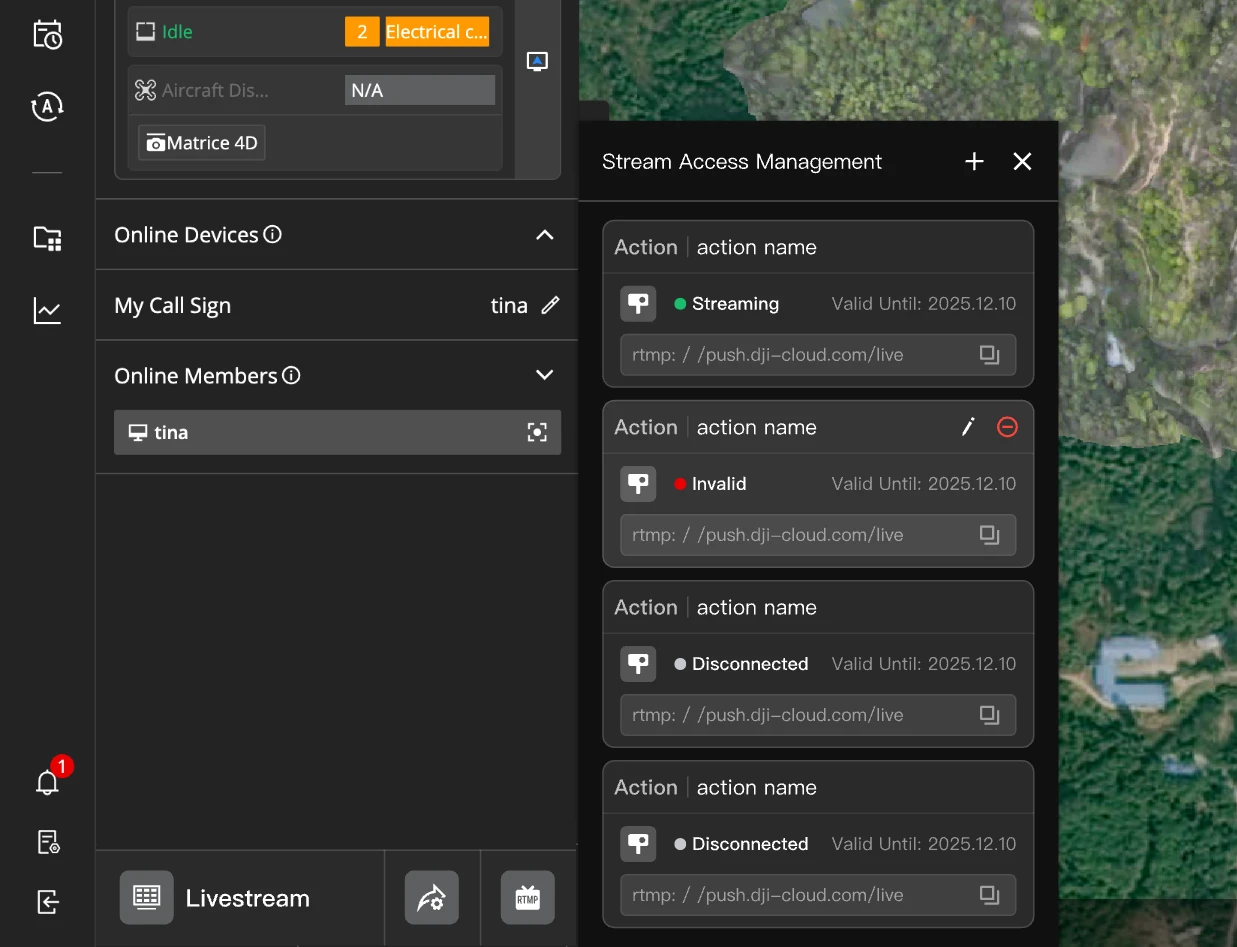
El estado de los dispositivos de transmisión RTMP incluye: En transmisión (en línea), Desconectado y No válido.
- Desconectado: El dispositivo está actualmente sin conexión, pero la URL de la transmisión sigue siendo válida.
- No válido: La URL de transmisión del dispositivo ha caducado.
1.2 Gestión de acceso de transmisión
Haga clic en  en la esquina inferior izquierda de la página para añadir nuevos dispositivos de transmisión RTMP o gestionar los dispositivos de transmisión existentes en el proyecto.
1.3 Editar
Pase el cursor sobre el panel para mostrar los botones  Editar y
  Eliminar. Haga clic en Editar para cambiar el nombre del dispositivo o en Eliminar para eliminar el dispositivo del proyecto actual. Esta función está disponible solo para los roles con permiso de gestión de la configuración del proyecto.
- El acceso a transmisiones RTMP para drones de consumo de DJI y dispositivos portátiles solo es compatible actualmente en la nube pública.
- Los minutos generados al ver retransmisiones en directo desde dispositivos de transmisión y por la grabación automática consumirán la duración facturada de la retransmisión en directo.
- Los dispositivos conectados a través de la transmisión RTMP no cuentan para el límite de dispositivos en línea en la Enterprise Edition.
- Para obtener más información, consulte la guía de transmisión en directo de la aplicación DJI Fly y la guía de transmisión en directo de la aplicación DJI Mimo.
2. Aeronaves y controles remotos
- Los estados de la aeronave incluyen: En espera, Apagando, Encendiendo, Preparándose para despegar, Listo para despegar, Vuelo manual, Despegue automático, Tarea en curso, Regresando al punto de origen, Aterrizando, Actualizando el firmware, Esquiva automática, Aterrizaje forzoso y No conectado.
- Detalles de la aeronave
Los detalles de la aeronave incluyen: estado de la aeronave, transmisión de video, estado del satélite, nivel y estado de la batería, altitud, velocidad horizontal y distancia al punto de origen.
Nota: Cuando se desconecta la aeronave, se mostrarán las últimas coordenadas y la hora registradas. Haga clic en la información para centrar la ubicación de la aeronave en el mapa y haga clic derecho para crear una marca para ayudar a localizar la aeronave.
- Haga clic en el botón de la cámara de vuelo o de la cámara de carga útil para ver el livestream.
Nota: Al utilizar aeronaves de la serie DJI Mavic 3 Enterprise con la versión de firmware V09.02.07.04 o posterior, las marcas se proyectarán en la vista de cámara para facilitar la coordinación suelo-aire.
- Durante la retransmisión en directo, haga clic en
 para configurar los ajustes de uso compartido y compartir la retransmisión con otros usuarios. Haga clic en
  para iniciar la grabación. El vídeo grabado se guardará automáticamente en Archivos multimedia.
- Haga clic en "Compartir transmisión en vivo" en la esquina inferior izquierda de la página para ver la información del dispositivo compartido, el número actual de espectadores y las visualizaciones. También puede gestionar los enlaces de transmisión en vivo compartidos o desactivar el uso compartido.
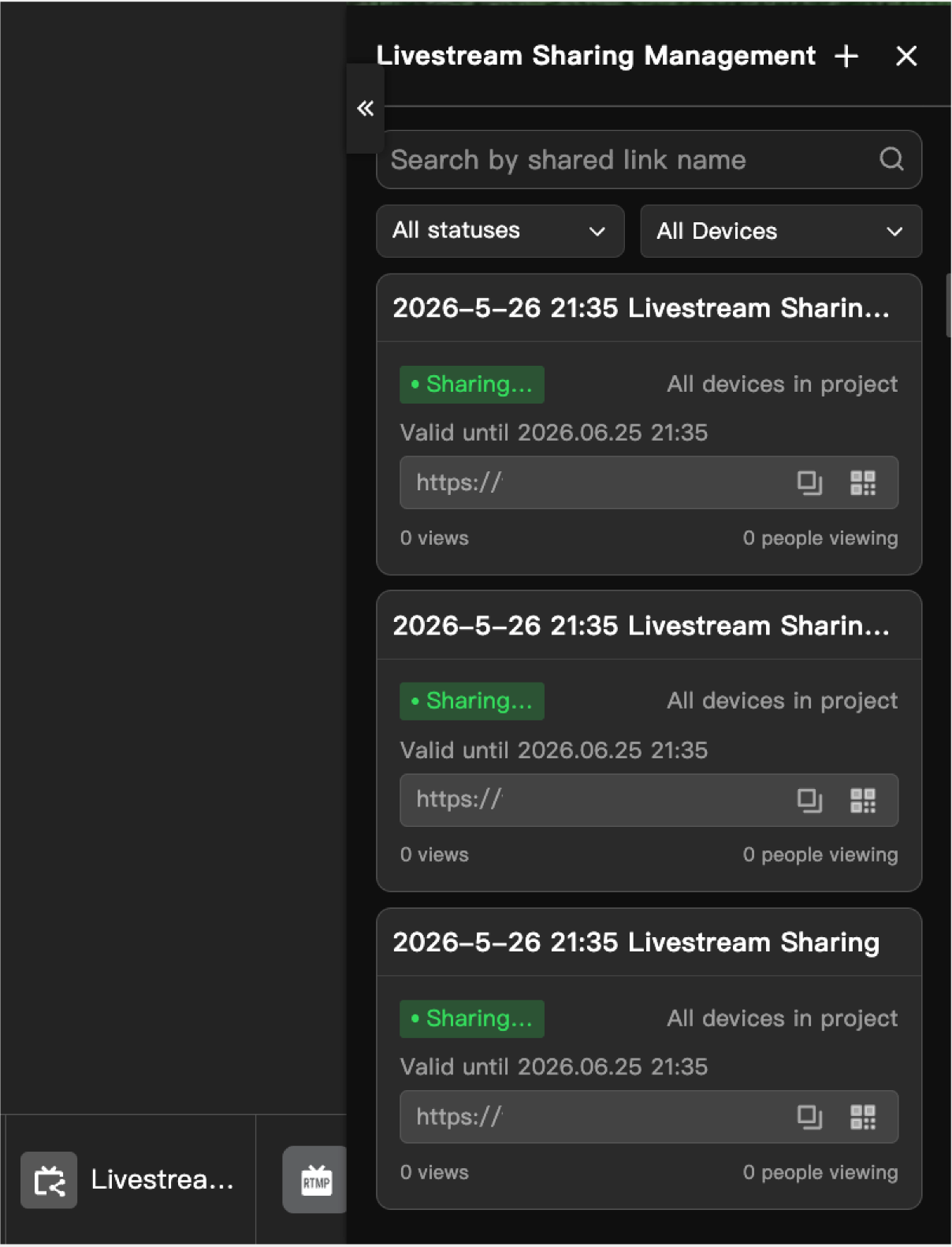
- El uso compartido de la transmisión en vivo consume el uso de la transmisión en vivo de la organización actual. El uso consumido es el tiempo total que todos los usuarios que visitan la página de uso compartido de la transmisión en vivo pasan viendo la transmisión en vivo.
Miembros en línea
Los miembros en línea incluyen:
- Miembros que acceden desde un ordenador.
- Miembros cuyo control remoto está conectado pero no vinculado a una aeronave.