Despacho de emergencia
La funcion de despacho de emergencia permite a los usuarios despachar rapidamente drones a ubicaciones designadas para reconocimiento o recopilacion de evidencias mediante "One-Tap Dispatch" despues de detectar una excepcion. La informacion de alertas de flujos de trabajo automatizados tambien puede verse y gestionarse en la app.
La funcion "One-Tap Dispatch" no es compatible en la version estandar de nube publica.
Iniciar una solicitud de despacho
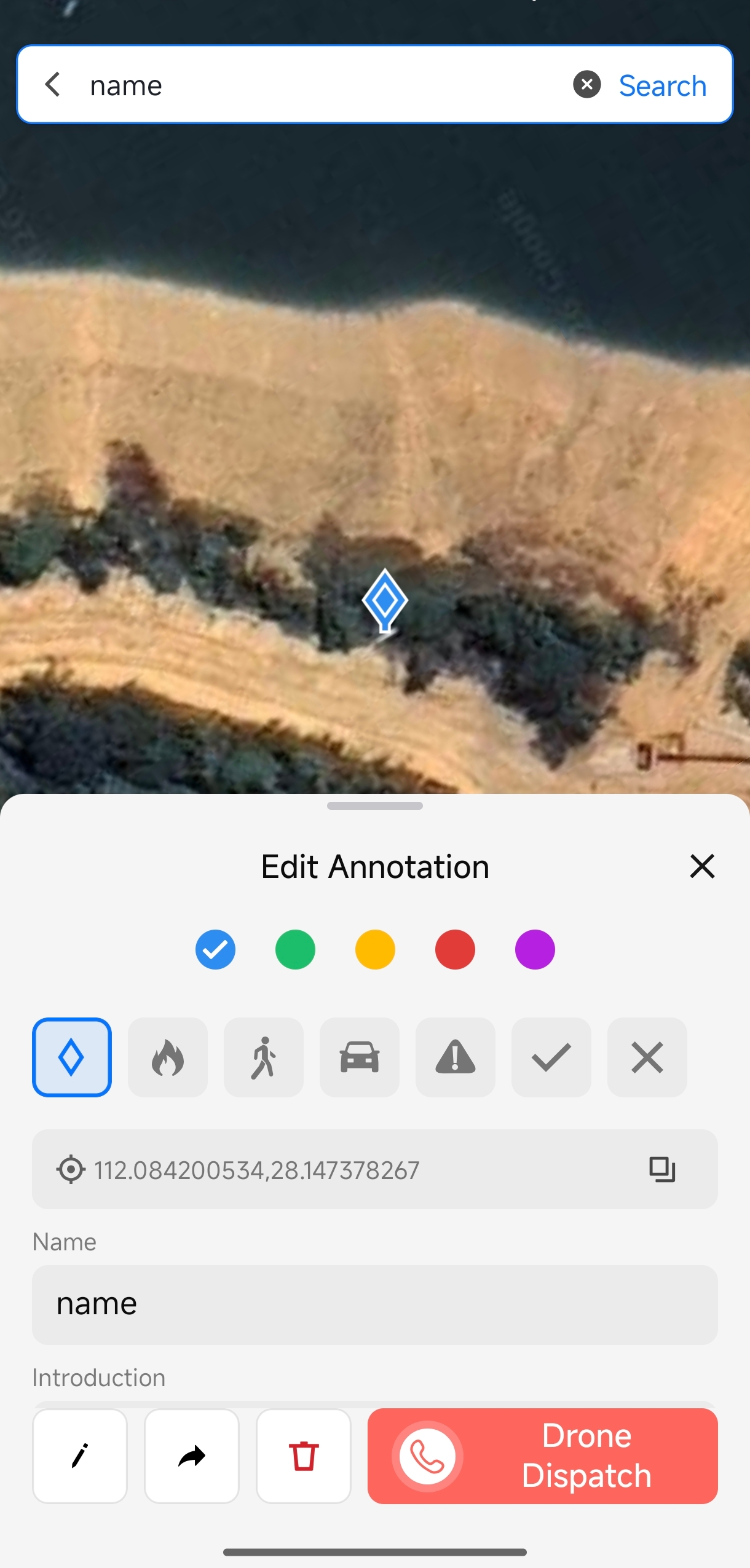
- En la pagina del mapa, toca un punto de excepcion anotado o toca el icono "+" en la esquina inferior izquierda.
- Toca el boton "One-Tap Dispatch" en la ventana emergente para iniciar el despacho segun el punto de excepcion o la ubicacion actual del personal.
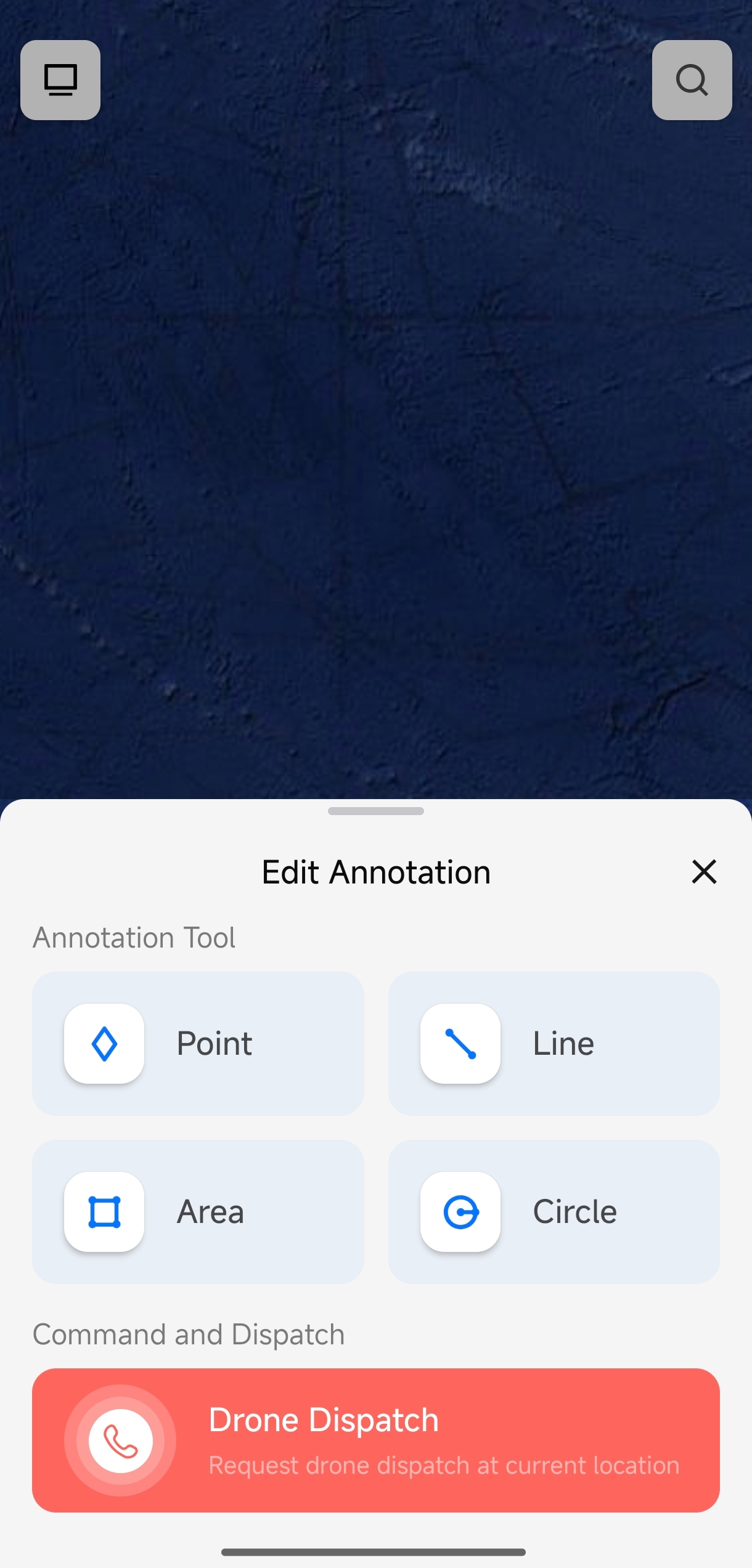
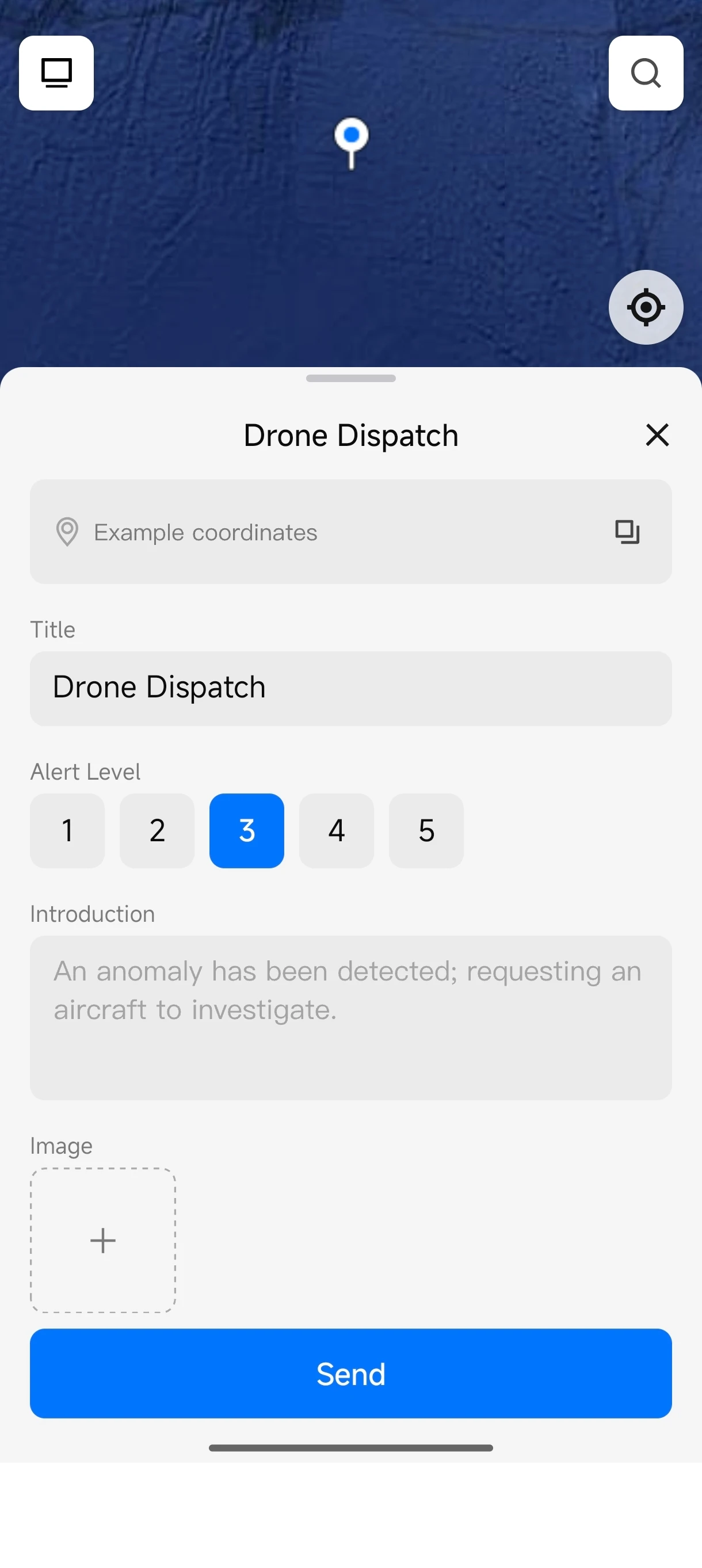
- Selecciona un nivel de alerta.
- Toca el icono "+" en la imagen para cargar fotos en sitio como informacion de referencia (opcional).
- Toca "Send" para enviar la solicitud de despacho.
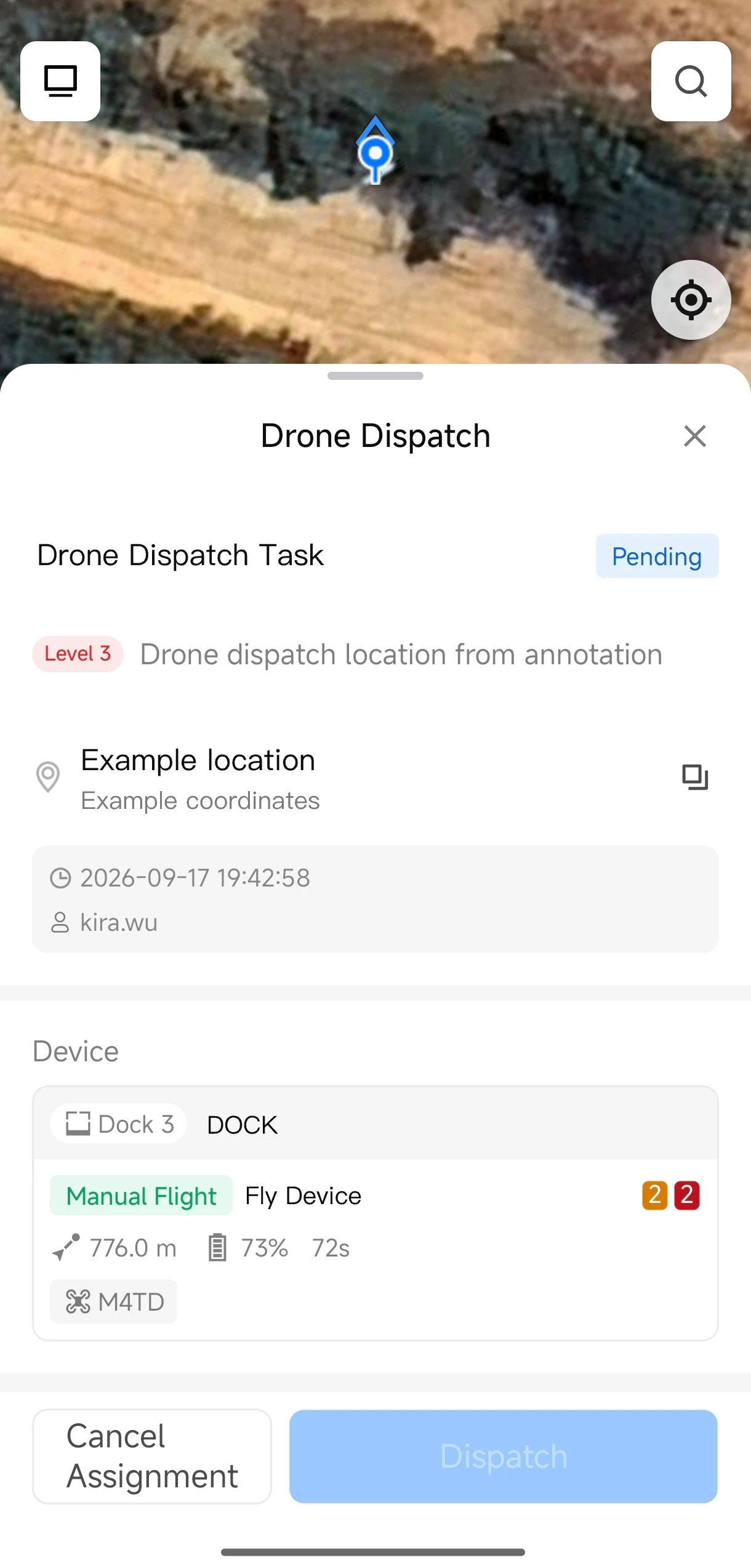
- Despues de enviar la solicitud, aparece un marcador "Pending Dispatch" en el mapa. Toca el marcador para ver la lista de dispositivos de ejecucion disponibles.
- Selecciona un dispositivo de ejecucion adecuado y luego toca el boton "Dispatch".
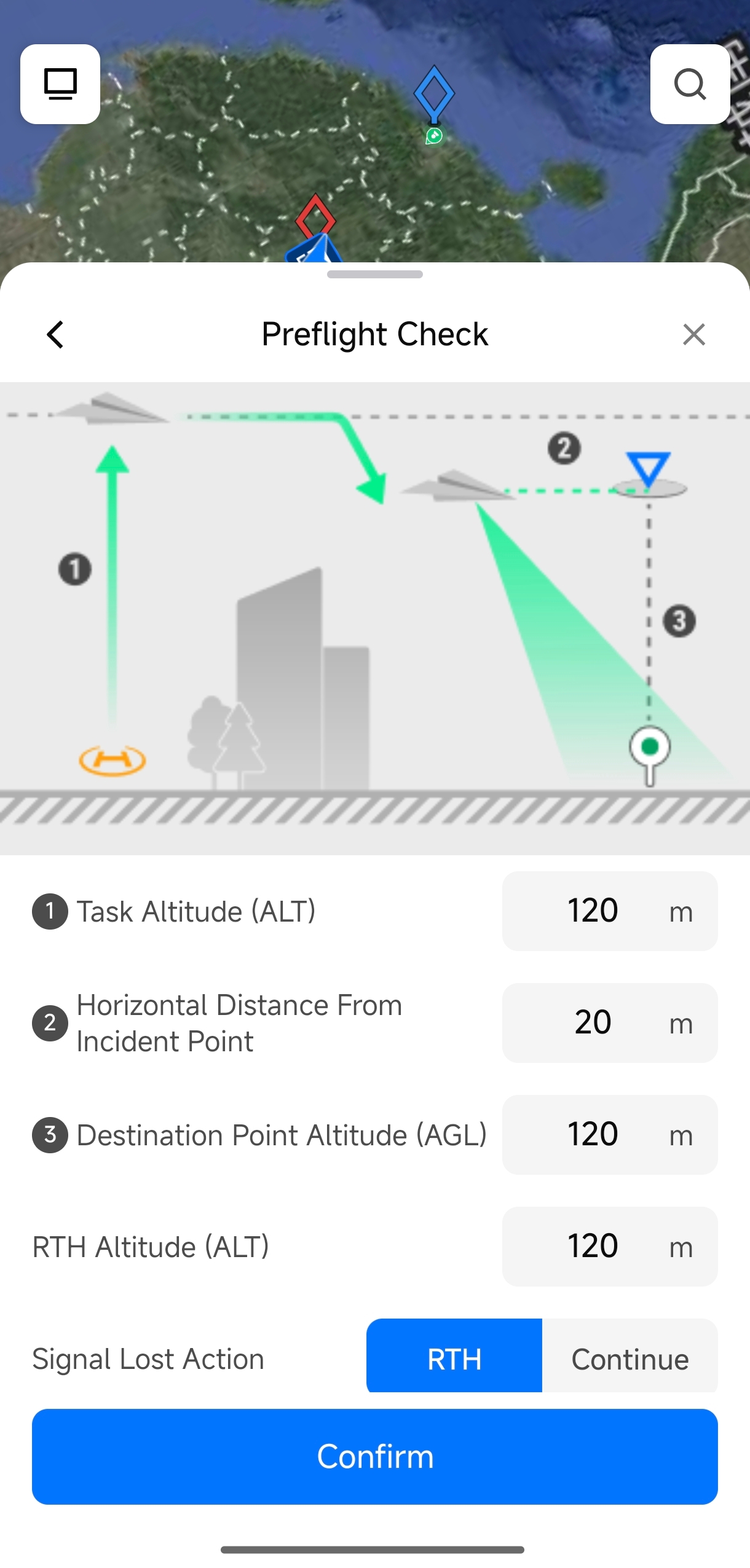
- Modifica los parametros de vuelo segun sea necesario (como altitud y velocidad de vuelo).
- Tras confirmar que los parametros son correctos, toca "Confirm Flight." La aeronave despegara automaticamente y volara rapidamente al punto de excepcion.
Tambien puedes tocar el icono de busqueda en la esquina superior derecha para iniciar el despacho usando una ubicacion objetivo buscada.
Despachar aeronave
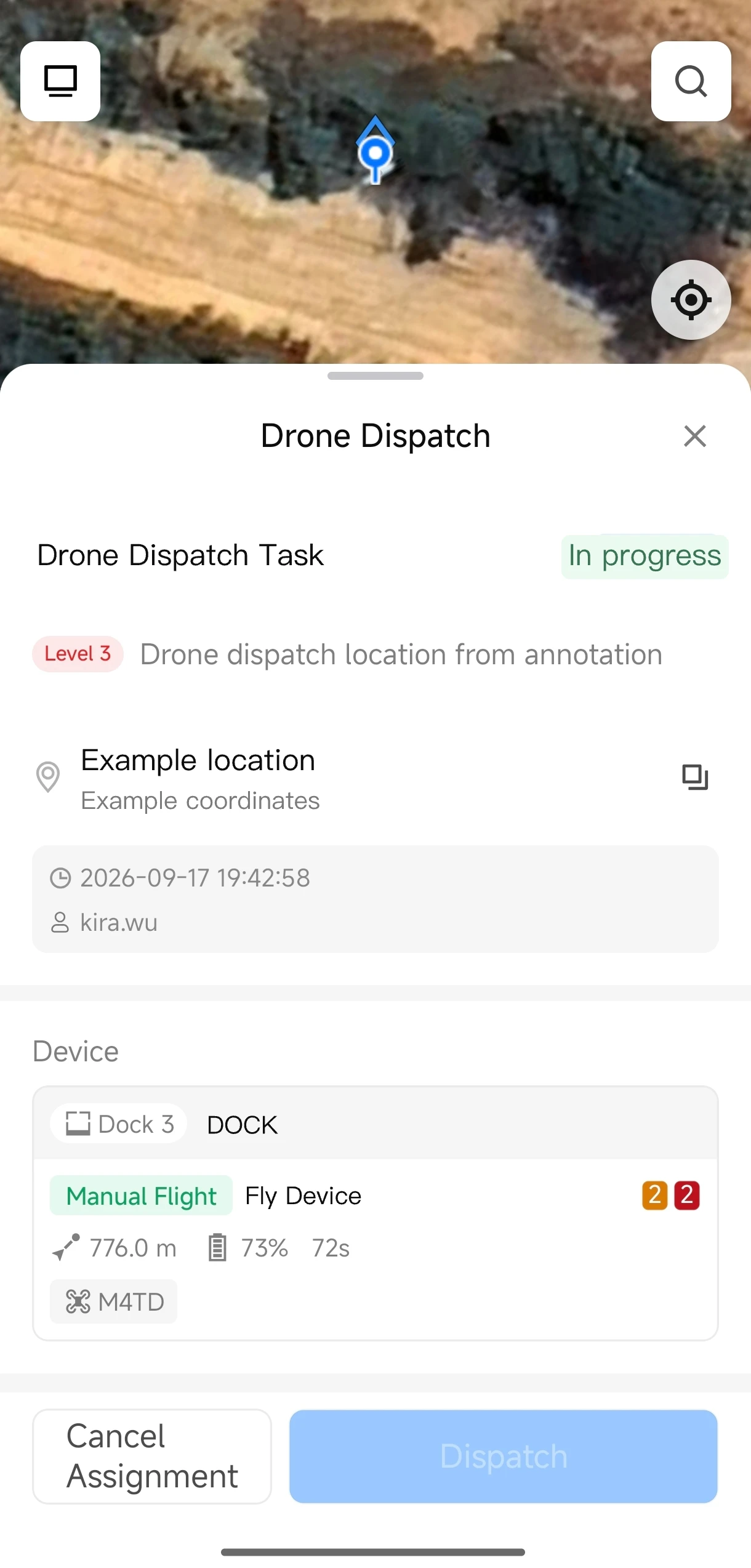
Despues del despegue de la aeronave, puedes ver el estado de ejecucion en la pagina de One-Tap Dispatch. Cuando el estado cambia de "Pending Dispatch" a "In Progress", significa que la aeronave ha despegado correctamente.
El despacho de aeronaves requiere el permiso "Project Administrator". Puedes modificar los permisos de personal en FlightHub 2 en Personnel Management - Role Management.
Configuracion avanzada
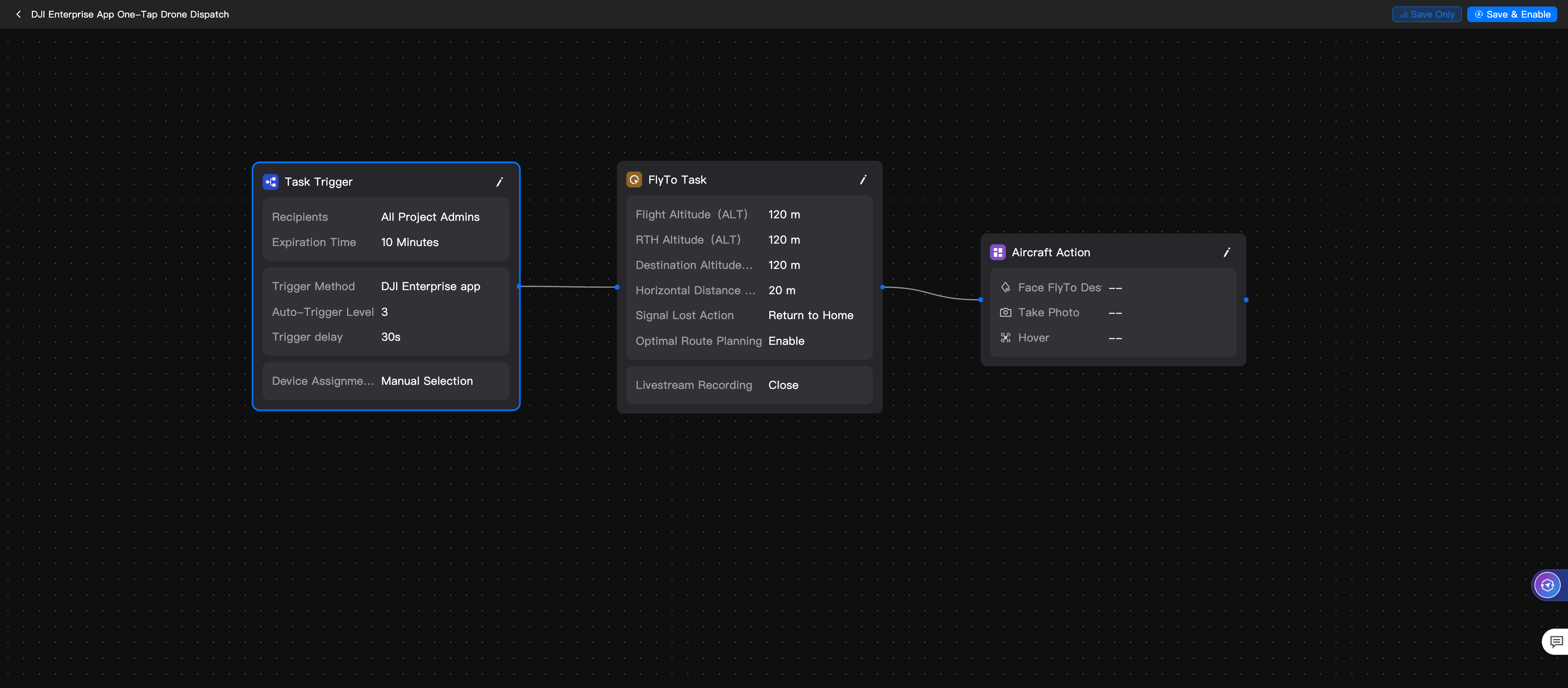
Si necesitas cambiar destinatarios, dispositivos asignados, parametros de vuelo o acciones de aeronave en el flujo de despacho, inicia sesion en la plataforma en la nube DJI FlightHub 2 y edita la configuracion de "DJI Enterprise App One-Tap Dispatch" en "Automated Workflow."
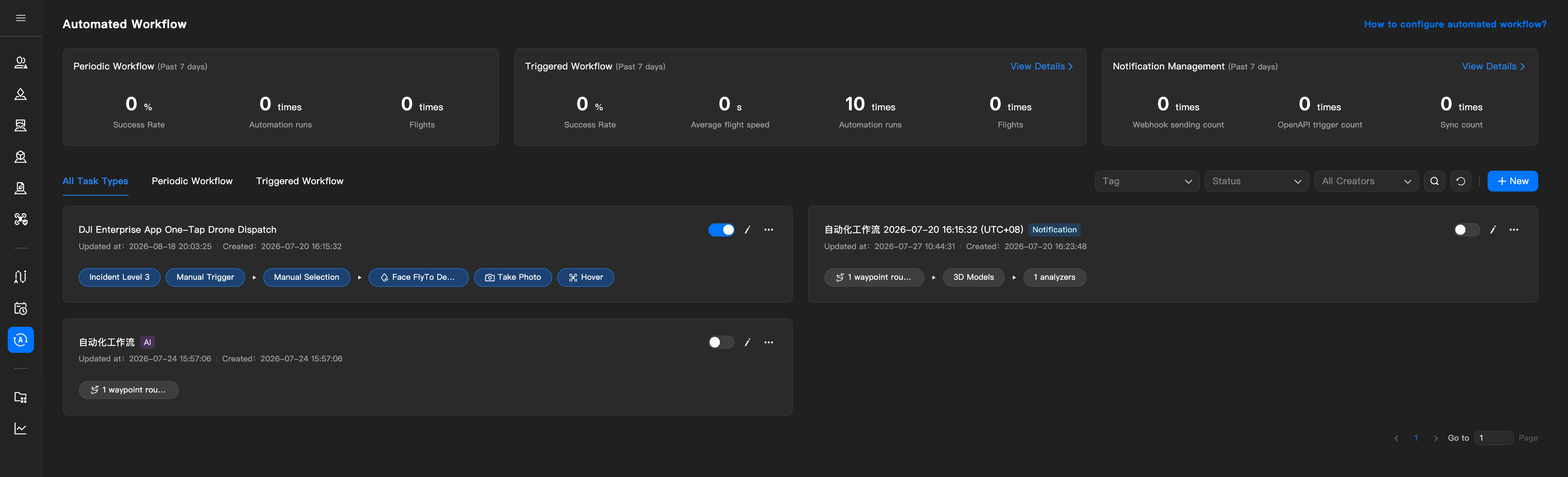
Haz clic en el nombre del flujo de trabajo para entrar en la pagina de edicion, donde puedes modificar parametros como disparadores de tarea, vuelo por waypoints y acciones de aeronave.