Detalles del mapa
Las ubicaciones del dock y de la aeronave se mostrarán en el mapa en tiempo real. Los usuarios pueden hacer clic en el icono del dock o de la aeronave y se mostrará una línea que conecta el dock con su aeronave conectada.
Cuando el dock esté realizando tareas, los usuarios pueden hacer clic en el panel de estado del muelle. La ruta de vuelo se mostrará en verde y la trayectoria de la aeronave en azul en el mapa. Si la aeronave está realizando una tarea de ruta de vuelo, también se mostrará el número de puntos de referencia.
Los miembros del proyecto también pueden realizar las siguientes acciones en el mapa.
- Haga clic en
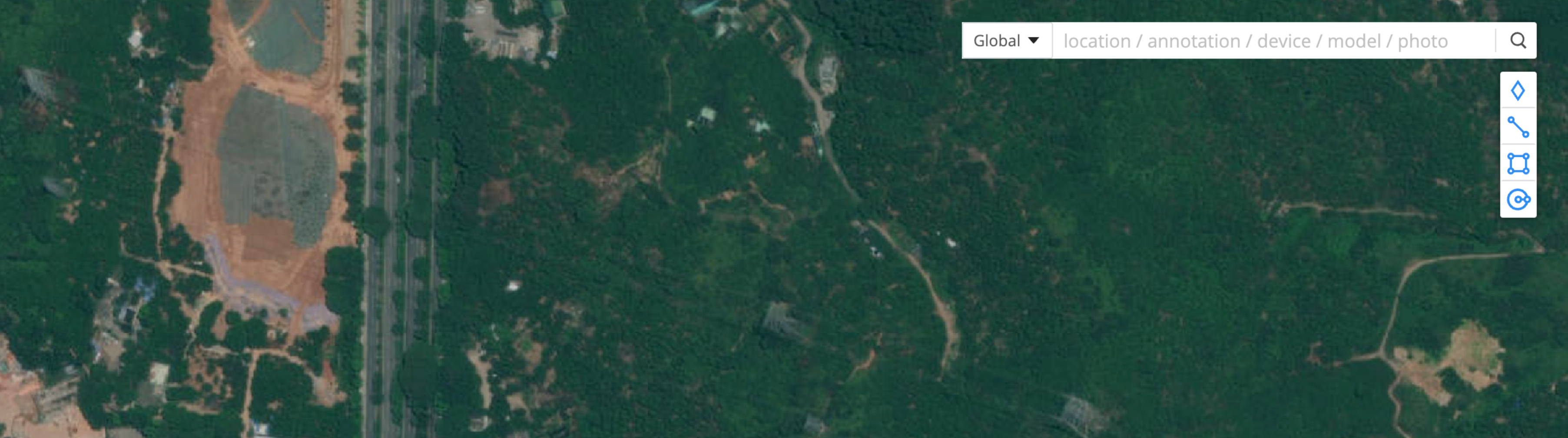
 para buscar ubicaciones geográficas, anotaciones, información del dispositivo y modelos o fotos superpuestas en el mapa.
- Consulte
 para conocer la orientación del mapa.
 - Haga clic en
 para habilitar el mapa 3D. Presione y mantenga presionada la tecla Control/Ctrl y el botón izquierdo del ratón a la vez para rotar el mapa.
 - Haga clic
 para ver la información de la zona GEO.
 - Haga clic en
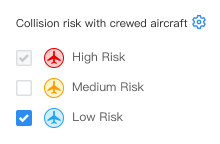
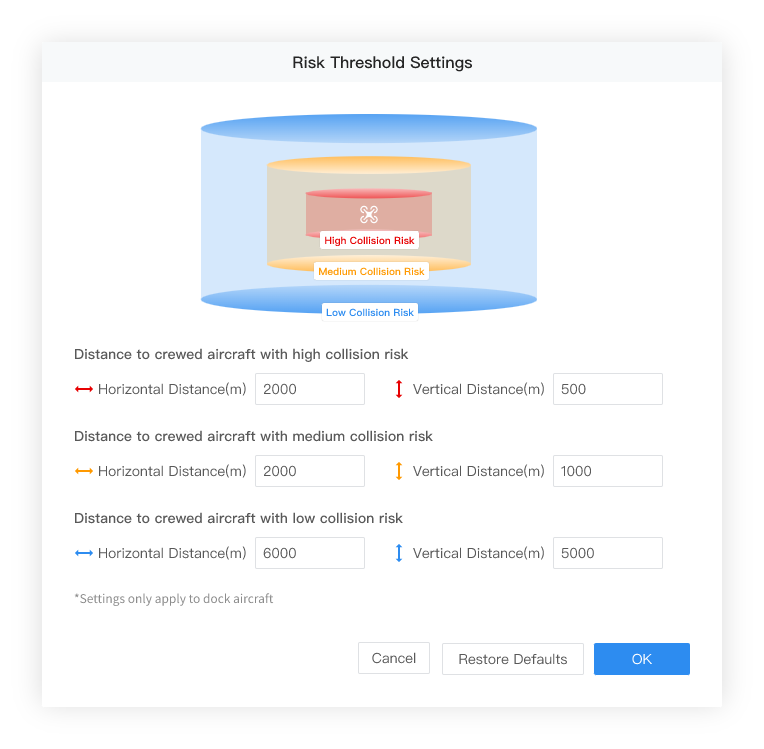
 para ajustar cómo se muestra el riesgo de colisión con aeronaves tripuladas en el mapa. También puede personalizar el umbral para el riesgo de colisión con aeronaves tripuladas.
- Haga clic
 y se mostrará el punto de interés del proyecto en el centro de la página web.
 - Haga clic
 para ver el laboratorio de mapas.
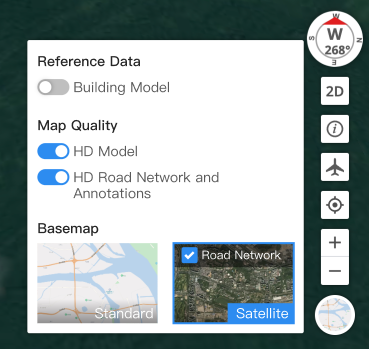
- Modelo de edificio: Habilite Modelo de edificio para mostrar modelos de edificios en el mapa.
- Modelo HD: Cuando esta opción está habilitada, los modelos se mostrarán en alta definición. Las operaciones pueden entrecortarse por el bajo rendimiento del ordenador.
- Red de carreteras HD y anotaciones: Habilitar esta función permite mejorar la visualización de la red de carreteras y las anotaciones del mapa. Las operaciones pueden entrecortarse por el bajo rendimiento del ordenador.
- Tipo de mapa: Permite cambiar entre los mapas estándar y satelital.