
Planes de un solo Dock
Los miembros del proyecto pueden hacer clic en  para entrar en la biblioteca de planes de tareas y ver los planes de tareas. Los administradores pueden crear y gestionar tareas de Dock único.
Crear planes
Haga clic en Crear plan para entrar en la página de creación del plan.
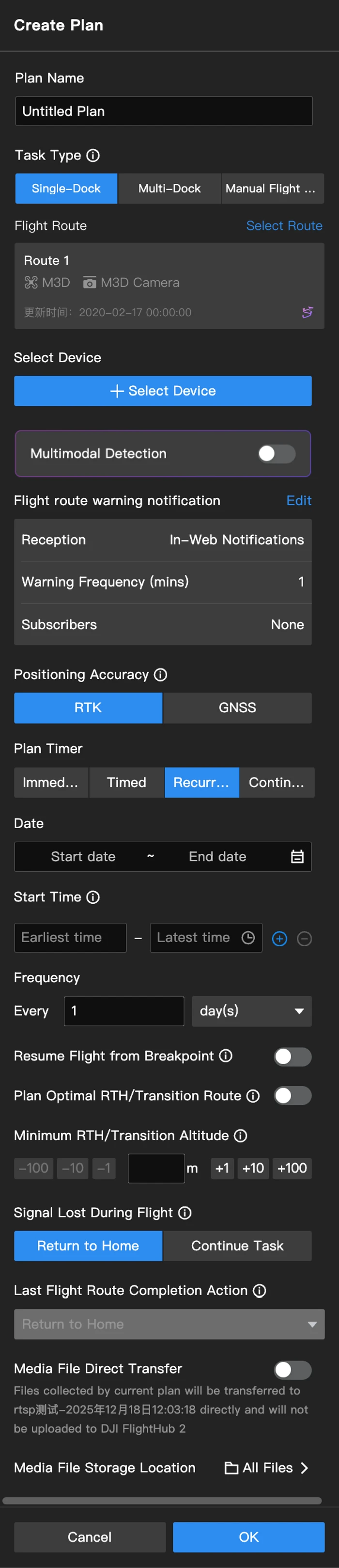
1. Nombre del plan
Introduzca un nombre para el plan (máximo 50 caracteres).
2. Tipo de tarea
Seleccione Dock único.
3. Ruta de vuelo
Seleccione una ruta de vuelo compatible con el tipo de aeronave del dock. Después de seleccionarla, se creará automáticamente un duplicado de la ruta.
- El duplicado no se puede modificar después de crear el plan y se eliminará después de eliminar dicho plan.
- Modificar la ruta de vuelo en la biblioteca de rutas de vuelo no afectará al duplicado de la ruta de vuelo. Los usuarios necesitan crear un nuevo plan para realizar la tarea de vuelo editada.
4. Seleccionar dispositivo
Solo se pueden seleccionar docks.
5. Configuración de reconocimiento multimodal
Puede activar la configuración de reconocimiento multimodal.
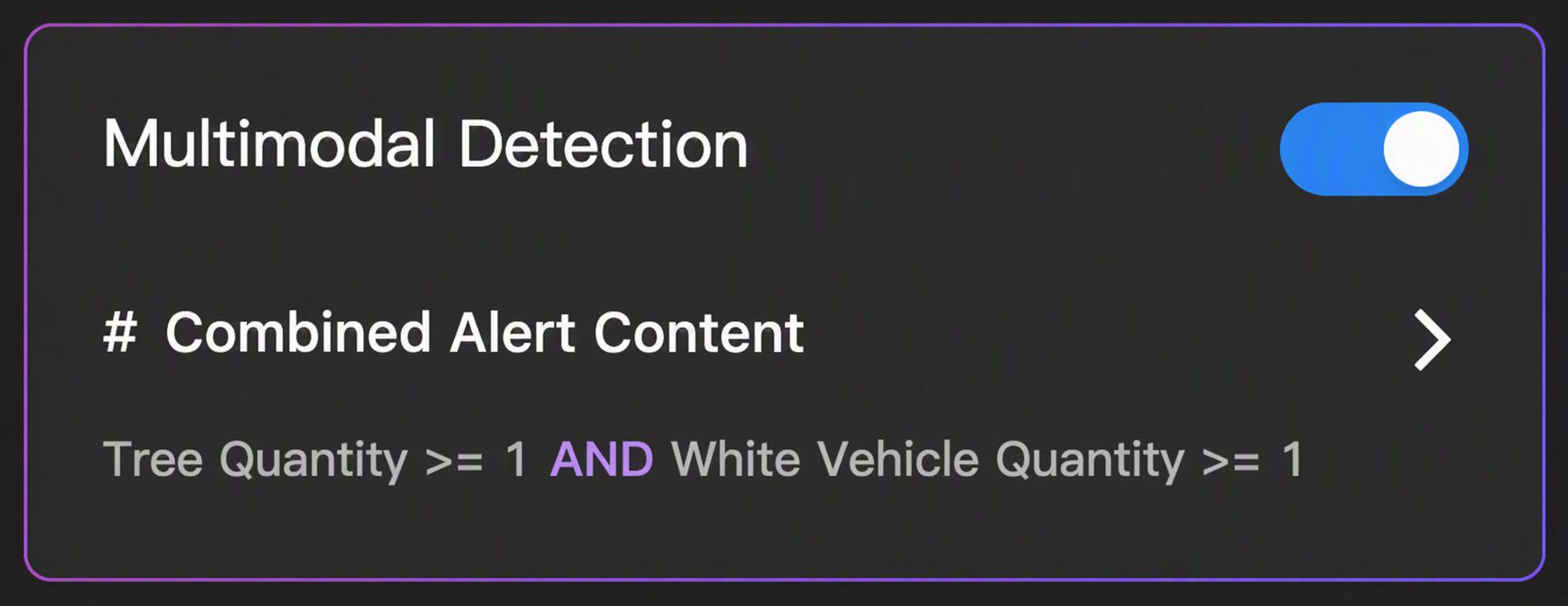
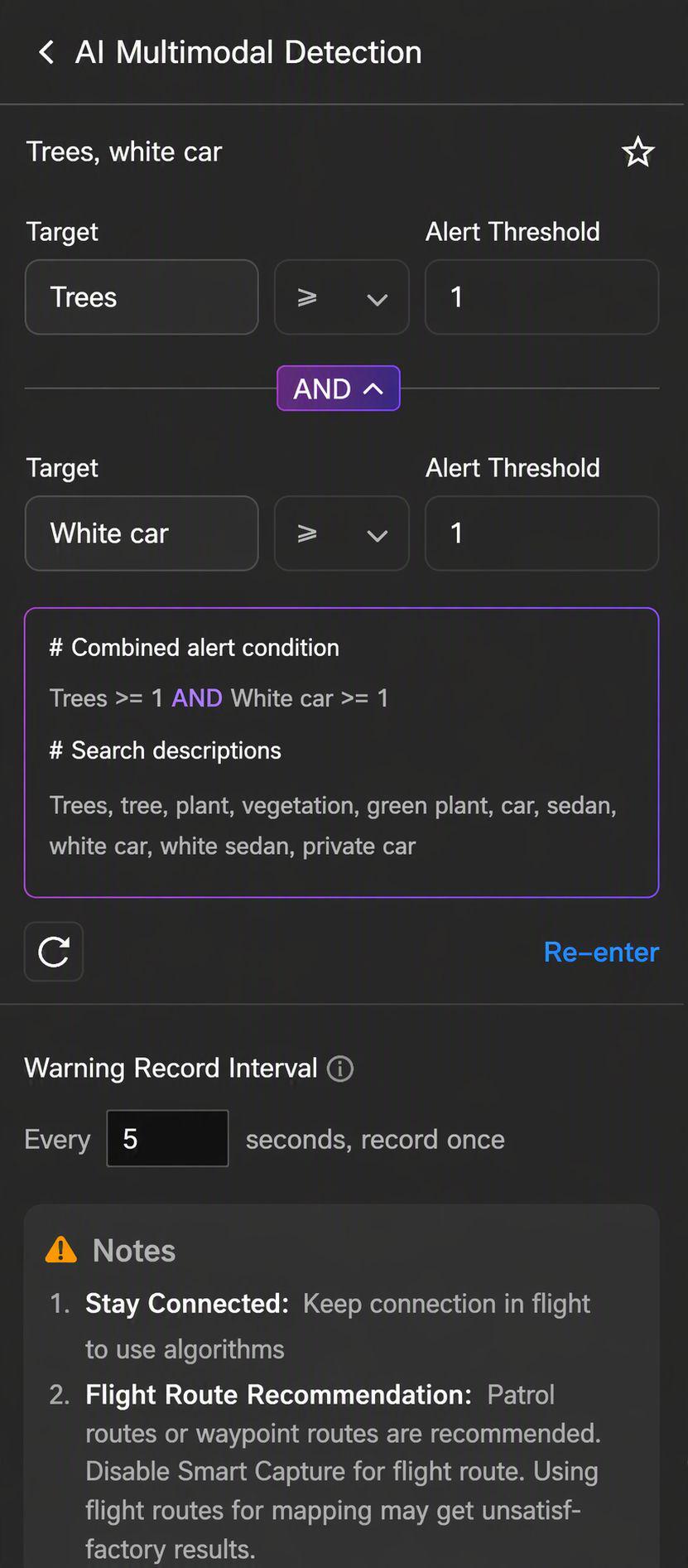
Puede configurar objetivos de búsqueda multimodal. Tras introducir el contenido de búsqueda, el modelo de IA analizará la intención de entrada y generará etiquetas de objetivo de alerta resumidas (hasta 10 etiquetas). Se admite la configuración del umbral de alerta para cada etiqueta (1–128), y también se admite la búsqueda combinada de múltiples objetivos. Las etiquetas no se pueden editar ni modificar una vez creadas.
También puede configurar el intervalo de reconocimiento del modelo de IA. El intervalo mínimo es de 2 s.
6. Notificación de advertencia de la ruta por IA
Nota: Solo DJI Dock 3 y DJI Dock 4 admiten esta función.
Después de seleccionar la ruta por IA, los usuarios necesitan configurar el método de recepción de la notificación de alertas, la frecuencia y los suscriptores cuando se cumplan las condiciones de alerta durante las tareas.
- Recepción: Puede elegir notificaciones en la web, SMS o correo electrónico. Si la organización ha configurado una URL de webhook, también puede optar por enviar mensajes de advertencia al webhook reservado.
- Frecuencia de advertencia: Si la frecuencia de advertencia para las notificaciones en la web y webhook se establece en 0, las notificaciones se enviarán tan pronto como se cumplan las condiciones de alerta. Para todos los demás métodos de recepción, la frecuencia de advertencia debe establecerse en más de 1 minuto.
- Suscriptores: Los suscriptores solo son efectivos para las notificaciones en la web, SMS y correo electrónico. Los miembros añadidos deben mantener actualizados sus números de móvil y direcciones de correo electrónico en el Centro de usuario > Información básica.
- URL de Webhook: Cuando ocurre una alerta, el sistema envía dos notificaciones a la URL de webhook configurada. La primera es una notificación instantánea, que se enviará de inmediato. La segunda se envía después de la generación de la foto e incluye la foto capturada en el momento de la alerta. Cada notificación contiene la siguiente información:
| Información | Descripción |
|---|---|
notify_type | Identifica el tipo de notificación. El tipo de esta notificación es alert_notification. |
title | El título de la alerta personalizado por el usuario. |
content | El contenido de la alerta personalizado por el usuario. |
dateTime | La hora en que ocurre la alerta. |
location | La ubicación del sujeto de la alerta cuando ocurre esta. Si se reconocen varios sujetos de alerta simultáneamente, esta es el centro del fotograma. |
mediaUrl | La URL del archivo multimedia capturado. Si está activada la Transferencia directa de archivos multimedia, este es el nombre del archivo multimedia. |
flight_id | Identificador del vuelo durante el cual ocurre la alerta. |
organization_uuid | Identificador de la organización asociada a la alerta. |
project_uuid | Identificador del proyecto asociado a la alerta. |
Si establece la frecuencia de advertencia en Y minutos, solo se enviará una alerta cada Y minutos, y el contenido enviado solo contendrá la información de alerta más reciente de los últimos Y minutos.
7. Precisión de posicionamiento
Nota: Compatible con DJI Dock 2, DJI Dock 3 y DJI Dock 4.
La precisión de posicionamiento incluye RTK de alta precisión y GNSS.
- RTK de alta precisión: Después del despegue, la aeronave esperará en el aire para converger los datos RTK antes de realizar la tarea. La tarea no se puede pausar durante la convergencia. Se recomienda utilizar este modo para tareas de vuelo de alta precisión.
- GNSS: La aeronave realizará las tareas directamente sin esperar a que los datos RTK converjan. Se recomienda utilizar este modo para tareas de vuelo con requisitos de precisión relativamente bajos.
Después de habilitar la Conexión automática a la estación base recomendada, no es necesario seleccionar la precisión de posicionamiento.
8. Temporizador del plan
El temporizador del plan se puede configurar como Inmediato, Programado, Recurrente o Continuo.
- Inmediato: Después de crear una tarea inmediata, la aeronave realizará la tarea de vuelo de inmediato.
- Programado: Establezca la fecha de ejecución y el periodo de tiempo de ejecución (hora de inicio más temprana - hora de inicio más tardía). Una vez alcanzada la hora de inicio más temprana, el sistema enviará la tarea al dispositivo. Si el dispositivo está inactivo dentro del periodo de tiempo, la tarea se realizará de inmediato. Si el dispositivo sigue ocupado después de la hora de inicio más tardía, la tarea fallará.
- Recurrente: Establezca el periodo de ejecución, el periodo de tiempo de ejecución y la frecuencia de repetición. Cada periodo de tiempo de ejecución adicional añade una ejecución de la tarea, y el sistema comprueba si los periodos de tiempo entran en conflicto.
- Continuo: Después de establecer la fecha de ejecución, la hora de ejecución, el nivel de batería para iniciar la tarea, la frecuencia de repetición y las reglas, la aeronave realizará la tarea de vuelo cuando se alcance la hora de ejecución y el nivel de batería cumpla el valor establecido.
- Cuando se selecciona un único periodo de tiempo en Reanudar vuelo desde punto de interrupción, si la tarea se interrumpe, por ejemplo, debido a una batería insuficiente, la aeronave puede continuar el vuelo desde el punto de interrupción dentro del periodo de tiempo establecido. Sin embargo, la tarea comenzará desde el principio en el siguiente periodo de tiempo.
- Cuando se seleccionan periodos de tiempo cruzados en Reanudar vuelo desde punto de interrupción, la ubicación del punto de interrupción se guardará automáticamente. Luego, al inicio del siguiente periodo de tiempo, la aeronave continuará el vuelo desde el punto de interrupción.
9. Reanudar el vuelo desde el punto de interrupción
Cuando una tarea no se pueda completar en un solo vuelo, se generará automáticamente una nueva tarea y la aeronave reanudará el vuelo desde el punto de interrupción para completar la tarea después de estar completamente cargada.
Nota: Las tareas que se reanuden desde el punto de interrupción expirarán automáticamente si no se realizan durante más de 3 días.
10. Planificación de la ruta de RPO/tránsito óptima
Cuando la Planificación de la ruta de RPO/tránsito óptima está habilitada, la aeronave ajustará inteligentemente su altitud y velocidad de vuelo en función del entorno (velocidad y dirección del viento, obstáculos, etc.) durante el RPO o el tránsito, lo que hace que el RPO o el tránsito sean más eficientes y ahorren energía.
- Cuando el entorno sea adecuado para que el sistema de visión funcione correctamente o los Datos de obstáculos estén habilitados, la aeronave planificará automáticamente una ruta óptima para mejorar la eficiencia y preservar la vida útil de la batería.
- Cuando el entorno no sea adecuado para que el sistema de visión funcione correctamente y los Datos de obstáculos estén deshabilitados, la aeronave volará según la altitud de la tarea y la altitud de RPO establecidas. Si encuentra un obstáculo, aumentará su altitud de vuelo.
- Se recomienda habilitar los Datos de obstáculos en la Gestión del área de tareas para optimizar la planificación de rutas. Consulte Datos de obstáculos para obtener más detalles.
- Cuando el entorno no sea adecuado para que el sistema de visión funcione correctamente o se produzcan otros problemas cuando la aeronave esté regresando al punto de origen, la aeronave no podrá planificar una ruta óptima basándose en los datos de los sensores. Si los Datos de obstáculos también están deshabilitados, la aeronave solo podrá volar a la altitud establecida y no podrá evitar obstáculos a lo largo de la ruta. Los usuarios deben establecer una altitud de RPO adecuada antes de que la aeronave regrese al punto de origen.
- Cuando la Planificación de la ruta de RPO óptima esté deshabilitada, pero el entorno sea adecuado para que el sistema de visión funcione correctamente o estén habilitados los Datos de obstáculos, la aeronave aún podrá volar horizontal o verticalmente para evitar obstáculos.
- Si la altitud máxima de vuelo es inferior a la altitud actual de la aeronave, la aeronave descenderá directamente a la altitud máxima de vuelo antes de continuar con las tareas. Si la altitud máxima es superior a la altitud actual de la aeronave, la aeronave dejará de ascender cuando alcance la altitud máxima de vuelo.

- Cuando haya obstáculos como cables y torres eléctricas que sean difíciles de detectar para los sensores visuales, los usuarios deben deshabilitar la Planificación de ruta óptima y asegurarse de que la altitud de la tarea establecida y la altitud de RPO sean más altas que la altitud del obstáculo a lo largo de la ruta.
11. Altitud de RPO (relativa al dock)
La altitud de la aeronave relativa al dock cuando la aeronave está regresando al dock. La altitud de RPO debe establecerse en función de la condición de vuelo real, el entorno circundante y la información GEO. Se recomienda que la altitud se establezca más alta que el punto geográfico más elevado en el área de vuelo y debe ser más baja que la altitud de vuelo máxima.
- Para DJI Dock, DJI Dock 3 y DJI Dock 4, el rango de altitud de RPO es de 20 - 1500 m.
- Para DJI Dock 2, el rango de altitud de RPO es de 15 - 1500 m.
12. Pérdida de señal durante el vuelo
La aeronave regresará al punto de origen o continuará la tarea de vuelo cuando se desconecte del dock.
13. Acción al finalizar la última ruta
Al crear un plan, solo se admite Regreso al punto de origen como acción de finalización.
14. Transferencia directa de archivos multimedia
Cuando esta opción está habilitada, los archivos multimedia recopilados por el plan actual se transferirán directamente a plataformas de terceros.
Ejecutar planes
Los usuarios pueden ver el estado del plan de tarea de un solo dock en el panel del dock después de que comience la tarea. Haga clic en la ventana de estado del dispositivo para ver los detalles del dispositivo y la transmisión en directo. Consulte Información del proyecto en línea para obtener más detalles.
Gestión de tareas
En la biblioteca de planes de tareas, los usuarios pueden ver detalles de tareas de vuelo tanto automatizadas como manuales, incluyendo el tiempo de ejecución planificado y real, el estado de ejecución, el tipo, el nombre del plan, el nombre de la ruta, el nombre del dispositivo, el creador y el estado de carga de archivos multimedia. Los usuarios también pueden realizar operaciones relacionadas con estas tareas.
Haga clic en la pestaña Incompletas para ver las tareas de vuelo planificadas o en curso.
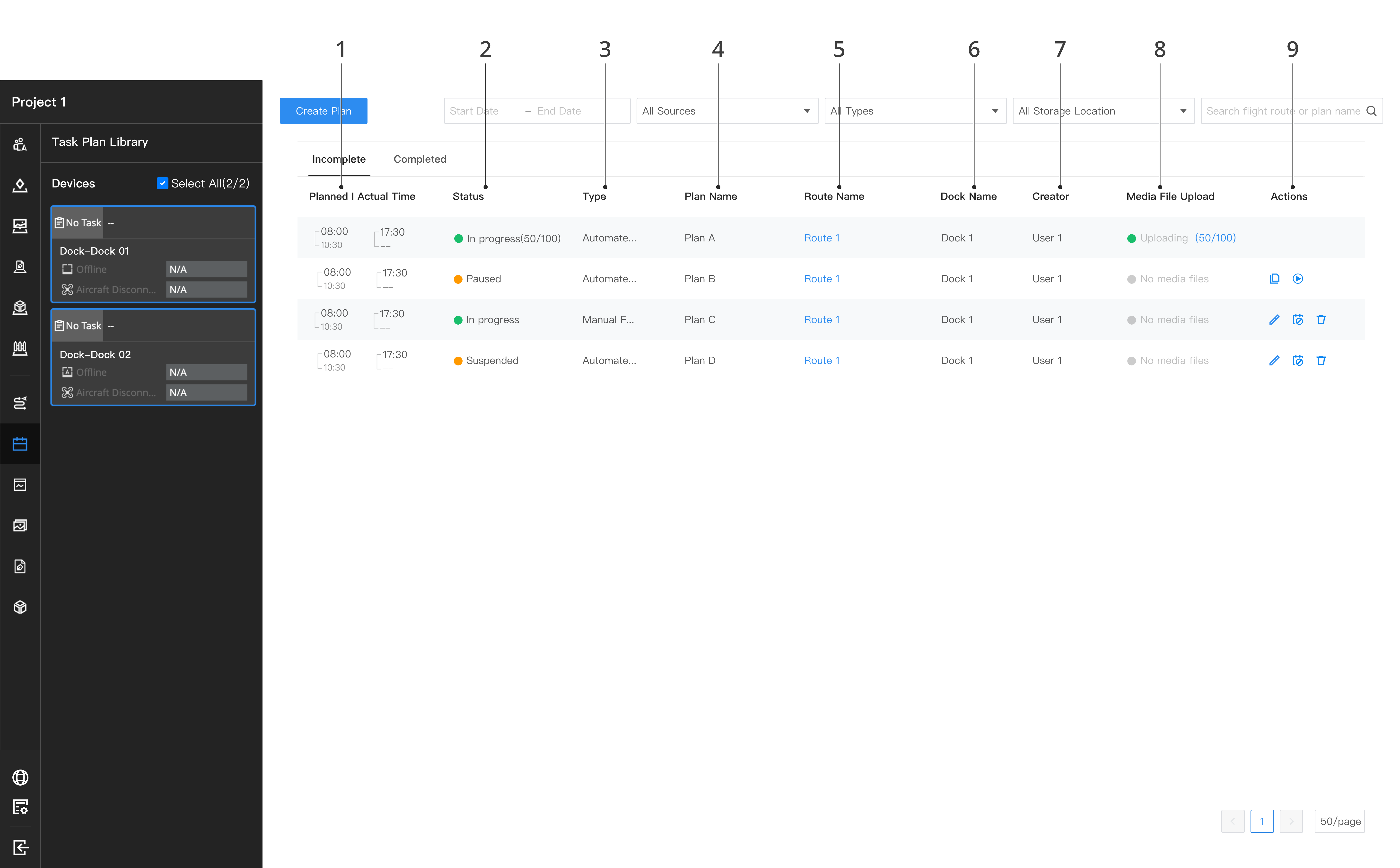
Haga clic en la pestaña Finalizadas para ver las tareas de vuelo completadas.
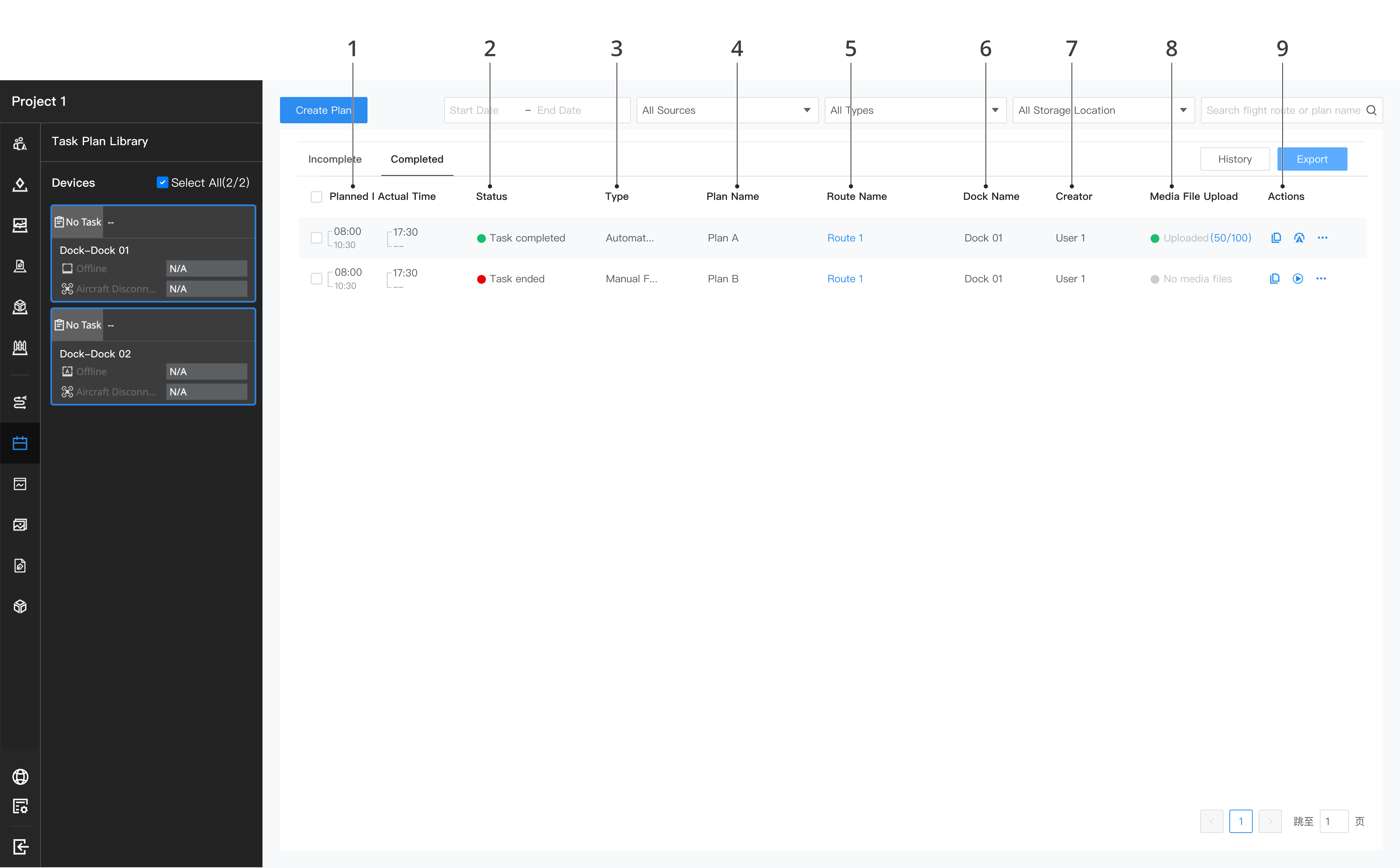
1. Tiempo planificado/real
Muestra los tiempos de ejecución planificados y reales de las tareas de vuelo, donde el tiempo de ejecución planificado es una estimación y el tiempo de ejecución real es el tiempo de ejecución real de la tarea de vuelo.
2. Estado
- Las tareas incompletas incluyen: Pendiente de realizar, En curso, Pausada y Suspendida.
- Las tareas completadas incluyen: Parcialmente realizada, Tarea completada, Tarea fallida y Tarea interrumpida.
3. Tipo
- Tareas automatizadas: Tareas distribuidas desde la biblioteca de planes de tareas.
- Tareas de vuelo manual: Vuelos controlados por el dock o un control remoto.
4. Nombre del plan
Muestra el nombre definido por el usuario al crear la tarea.
5. Nombre de la ruta
Muestra el duplicado de la ruta de vuelo de la tarea de vuelo. Haga clic en el duplicado de la ruta de vuelo para ver la ruta. El duplicado de la ruta de vuelo no se puede editar ni guardar.
6. Nombre del dock
Muestra los nombres de los dispositivos que participan en la tarea.
7. Creador
Muestra información del creador.
8. Carga de archivos multimedia
Muestra el estado y el progreso de carga de los archivos multimedia capturados por la aeronave durante la tarea, incluyendo el número de archivos cargados y el número total. Los estados de carga de archivos multimedia incluyen Esperando para cargar, Cargando y Carga completada. Haga clic en el progreso de carga para ir a la biblioteca de archivos multimedia y ver los archivos multimedia. La secuencia de carga de los archivos multimedia es la siguiente:
- Los archivos multimedia de la tarea Inmediato se cargan primero; los archivos multimedia de las tareas Programada y Recurrente se cargan según su hora de finalización real.
- Haga clic en el icono Cargar ahora de un archivo multimedia que esté esperando para cargarse y cárguelo de inmediato.
- Solo se muestra la información de carga de archivos multimedia de las tareas automatizadas.
9. Acciones
- Para las tareas de vuelo que se deben realizar, los usuarios pueden editar, suspender o eliminar las tareas. Después de suspender tareas de vuelo, la aeronave no realizará las tareas. Los usuarios pueden reanudar la tarea para que la aeronave pueda continuar realizando la tarea. Si la tarea de vuelo excede el tiempo planificado, la tarea se mostrará como fallida.
- Para las tareas de vuelo que se realizan, los usuarios pueden copiar el plan de la tarea y ver la trayectoria de vuelo. Haga clic en
 para copiar el plan, acceder al editor de rutas de vuelo y editar para crear un nuevo plan de tarea. Cuando la tarea se completa, los usuarios pueden hacer clic en
  para ver la trayectoria de vuelo.
 - Para las tareas de vuelo que se realizan parcialmente, los usuarios pueden elegir reanudar el vuelo desde el punto de interrupción. Después de hacer clic en
 , se generará automáticamente una nueva tarea y la aeronave reanudará el vuelo desde el punto de interrupción. Finalizará la tarea después de estar completamente cargada.
10. Ver y exportar registros de vuelo
10.1 Ver registros de vuelo
Haga clic en la pestaña Finalizadas y, a continuación, haga clic para ver el registro de vuelo después de una tarea de vuelo individual. Puede consultar la información detallada de la operación de la tarea de vuelo correspondiente.
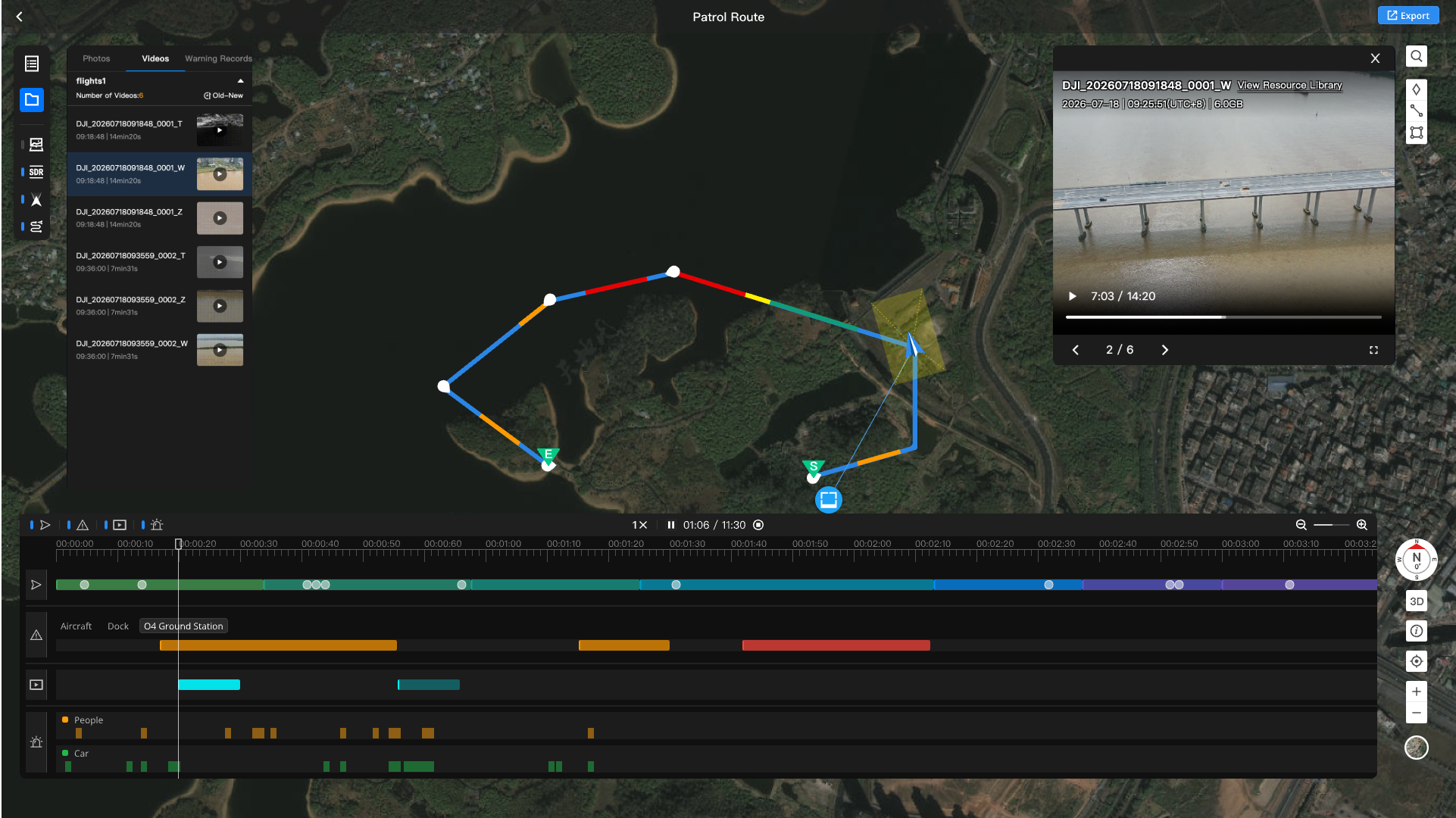
La barra de herramientas izquierda de la página del registro de vuelo se divide en dos grupos: el panel de información y los conmutadores de visibilidad.
| Panel de información | Descripción |
|---|---|
 | Registro de datos: Puede ver los detalles de la tarea, el estado del vuelo y la información del dispositivo:
|
 | Registro multimedia: Puede ver todos los archivos multimedia de este registro de vuelo, divididos en tres pestañas: Fotos, Vídeos y Alertas:
|
| Conmutador de visibilidad | Descripción |
|---|---|
 | Multimedia: muestra u oculta los puntos de captura de fotos y los puntos PIN de vídeo en el mapa. |
 | Transmisión de vídeo: consulte la calidad de transmisión de vídeo OcuSync correspondiente a la trayectoria de vuelo en el mapa. |
 | FOV: consulte la vista de la aeronave en el mapa durante la reproducción de la trayectoria. |
 | Ruta: muestra u oculta la trayectoria de vuelo en el mapa. |
10.2 Barra de progreso

La barra de progreso del registro de vuelo se encuentra en la parte inferior de la página. Haga clic en  para reproducir la trayectoria de vuelo. Puede ajustar la velocidad de reproducción, reproducir/pausar y arrastrar para desplazarse. La barra de progreso contiene las siguientes pistas:
- Pista de vuelo: reproduce la trayectoria de vuelo en el mapa, con el icono de la aeronave moviéndose a lo largo de la trayectoria.
- Pista de alertas: muestra los eventos de alerta generados por la aeronave, el dock y la estación base durante el vuelo. Puede cambiar el tipo de dispositivo para verlos.
- Pista de grabación de vídeo: muestra los periodos de grabación de vídeo durante el vuelo y permite mostrar los archivos de vídeo capturados por la aeronave. Haga clic en una banda de color para abrir la ventana de vista previa del vídeo correspondiente.
- Pista de alertas de objetivos de IA: muestra los periodos en los que la IA reconoce objetivos de alerta, mostrados en filas separadas por tipo de objetivo.
10.3 Vista previa multimedia
Haga clic en un punto de captura de fotos o en un punto PIN de vídeo en el mapa, o haga clic en una banda de color de grabación de vídeo en la barra de progreso, para abrir la ventana de vista previa multimedia en el lado derecho de la página.
- Vista previa de fotos: muestra las fotos multimedia capturadas y permite cambiar de archivo mediante el selector de la parte inferior.
- Vista previa de vídeo: previsualiza archivos de vídeo en un reproductor de vídeo, con soporte para reproducir/pausar, arrastrar la barra de progreso y cambiar de archivo. El progreso de reproducción del vídeo se sincroniza bidireccionalmente con la línea de tiempo de la barra de progreso del registro de vuelo.
- La ventana de vista previa multimedia permite ir a la biblioteca de archivos multimedia para ver el archivo multimedia completo.
10.4 Exportar registros de vuelo
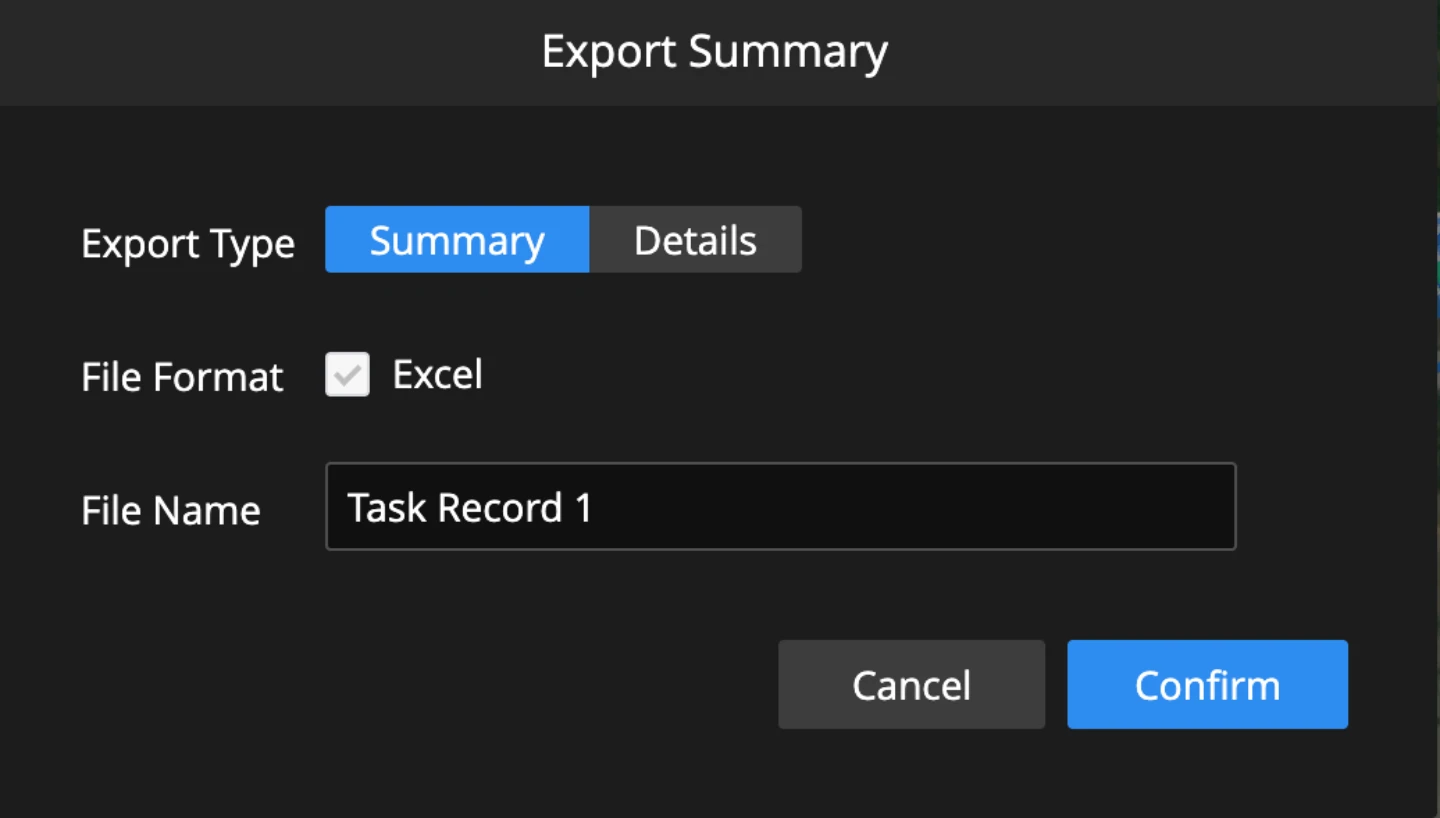
- Exportación individual: Haga clic en la esquina superior derecha de los detalles del registro de vuelo para elegir exportar el resumen o la información detallada del vuelo. Al exportar información detallada, puede seleccionar los campos requeridos. Puede ver los registros exportados anteriormente o comprobar el progreso de la exportación en Historial.
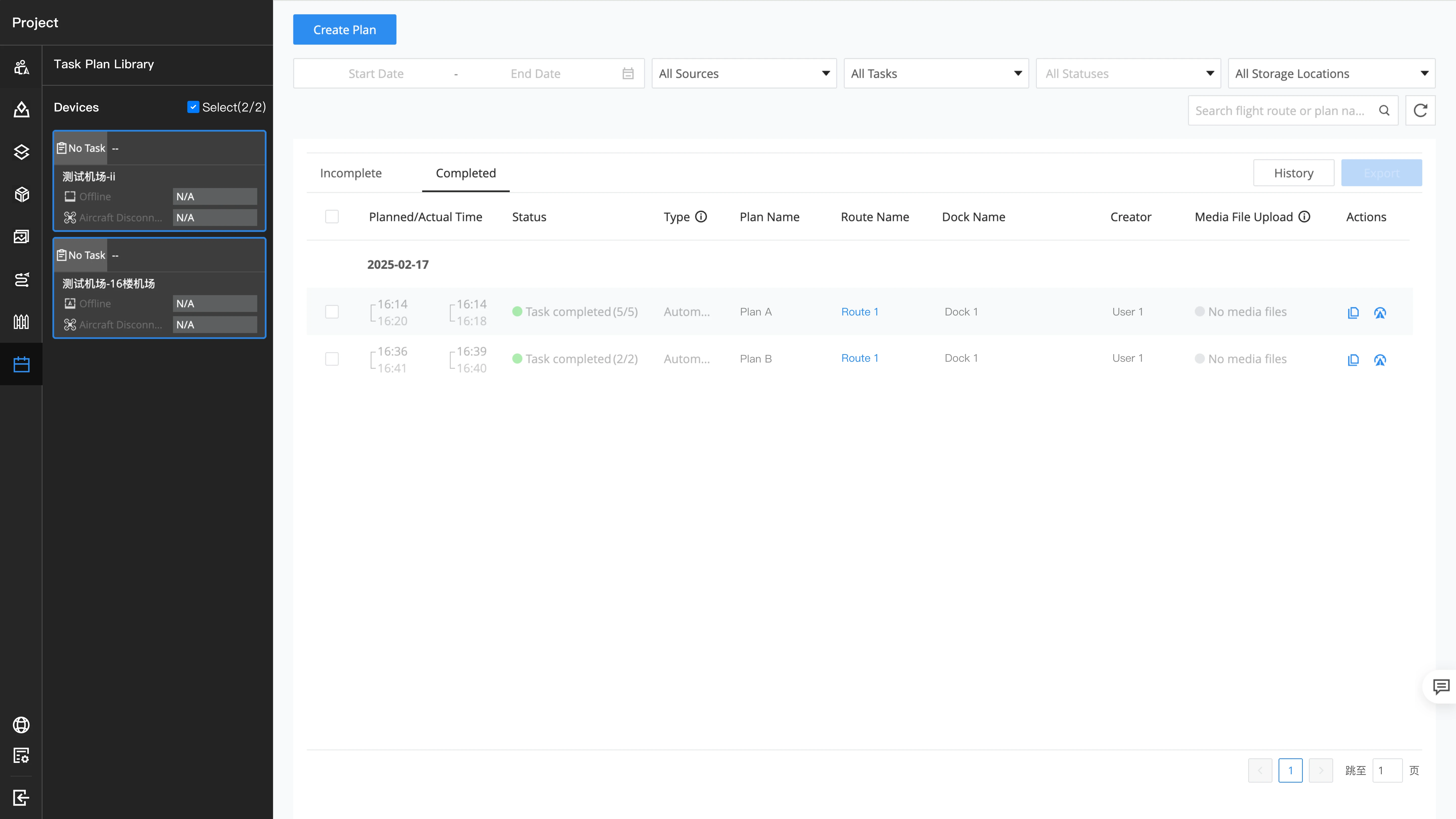
- Exportación por lotes: En la lista de Completados de la biblioteca de planes de tareas, marque los registros de vuelo que desee exportar, haga clic en Exportar y elija exportar el resumen o la información detallada del vuelo.
Nota: Solo Dock 3 y Dock 4 admiten la visualización y la exportación de registros de vuelo. Otras versiones y dispositivos solo permiten la visualización de la información resumida del registro de vuelo.
Códigos de error
Cuando se producen los siguientes códigos de error durante las tareas continuas, para evitar reintentos y fallos continuos sin sentido, la siguiente tarea continua se pospondrá automáticamente y se reintentará después de 10 minutos.
| Código de error | Descripción |
|---|---|
219102 | Dock sin conexión. No se puede realizar la tarea. Compruebe si la fuente de alimentación del dock y la conexión de red son estables. |
219103 | Dock no encontrado en el proyecto. No se puede realizar la tarea. |
316026 | Botón de parada de emergencia del dock presionado. No se puede realizar la tarea. Suelte el botón e inténtelo de nuevo. |
319001 | No se puede realizar la tarea. El dock está realizando una tarea o cargando registros de problemas. Espere hasta que la tarea se complete o los registros se carguen e inténtelo de nuevo. |
319016 | El dock está realizando otra tarea. No se puede realizar la tarea actual. |
319018 | No se puede realizar la tarea. El dock está cargando registros de problemas. Inténtelo de nuevo más tarde. |
319019 | No se puede realizar la tarea. El dock está obteniendo registros de problemas. Inténtelo de nuevo más tarde. |
321513 | No se puede realizar la tarea. La altitud de la ruta de vuelo es mayor que la altitud máxima de vuelo de la aeronave. |
321514 | No se pudo realizar la tarea. El punto de inicio o fin de la ruta de vuelo está en la zona de amortiguamiento o excede el límite de distancia. |
321515 | No se puede realizar la tarea. La aeronave volará a través de la Zona GEO. |
514120 | Dock y aeronave desconectados. Reinicie el dock e inténtelo de nuevo o vuelva a vincular el dock y la aeronave. |
514134 | Precipitación intensa. No se puede realizar la tarea. Inténtelo de nuevo más tarde. |
514135 | No se puede realizar la tarea. Velocidad del viento demasiado alta. Inténtelo de nuevo más tarde. |
514136 | Error de la fuente de alimentación del dock. No se puede realizar la tarea. Reanude la fuente de alimentación e inténtelo de nuevo. |
514137 | No se puede realizar la tarea. Temperatura del entorno inferior a -20° C (-4° F). Inténtelo de nuevo más tarde. |
514145 | Dock en modo de depuración local. No se puede realizar la operación o la tarea actual. Desconecte el dock del control remoto e inténtelo de nuevo. |
514146 | Dock en modo de depuración remota. No se puede realizar la tarea. Salga del modo de depuración e inténtelo de nuevo. |
514147 | No se puede iniciar la depuración remota ni realizar la tarea. Actualizando el firmware del dispositivo. Espere hasta que la actualización se complete. |
514148 | Tarea en curso. El dock no puede entrar en modo de depuración remota ni realizar la tarea de nuevo. Espere hasta que la tarea actual se complete e inténtelo de nuevo. |
Notas sobre la versión local
Los servicios de SMS y correo electrónico para rutas de IA dependen de las capacidades de los servicios de nube de terceros. La versión local de DJI FlightHub 2 actualmente no permite notificaciones por SMS.
Actualmente tampoco permite configurar el servidor de comunicación interna o el servidor de alertas con una URL de webhook.
Cartografía rápida
La versión local de DJI FlightHub 2 permite habilitar la función de modelado rápido al distribuir tareas de ruta basadas en áreas. Cuando se habilita, la aeronave transmitirá continuamente miniaturas durante la ejecución de la ruta. Una vez completada la transmisión de las miniaturas, la reconstrucción del modelo se activará automáticamente. Esta función es adecuada para escenarios de emergencia en los que se requiere acceso rápido a modelos de baja precisión.
La serie DJI Matrice 4 Enterprise también admite habilitar esta función en la aplicación Pilot 2, que se puede activar durante la planificación o la distribución de rutas de modelado oblicuo.
Nota: Después de distribuir desde la versión local de DJI FlightHub 2 a la aplicación, el plan se ejecutará de inmediato. Asegúrese de que el entorno circundante sea seguro antes de distribuir la tarea de ruta.
Distribución de la tarea de ruta de vuelo planificada de FlightHub al piloto
La versión local de FlightHub permite distribuir directamente tareas de vuelo a aeronaves DJI de la serie Matrice 4 Enterprise y comenzar las tareas de inmediato, lo que mejora la eficiencia de la colaboración entre el terminal y la nube.
Nota: Después de distribuirla desde la versión local de FlightHub a la aplicación, la tarea planificada comenzará de inmediato. Asegúrese de que los alrededores sean seguros antes de distribuir tareas de vuelo.