
Crear un proyecto
Proceso y Guía de Creación de Proyectos
Para crear un proyecto, los administradores pueden hacer clic en “+” en el medio del panel de la lista de proyectos o en la esquina superior derecha.
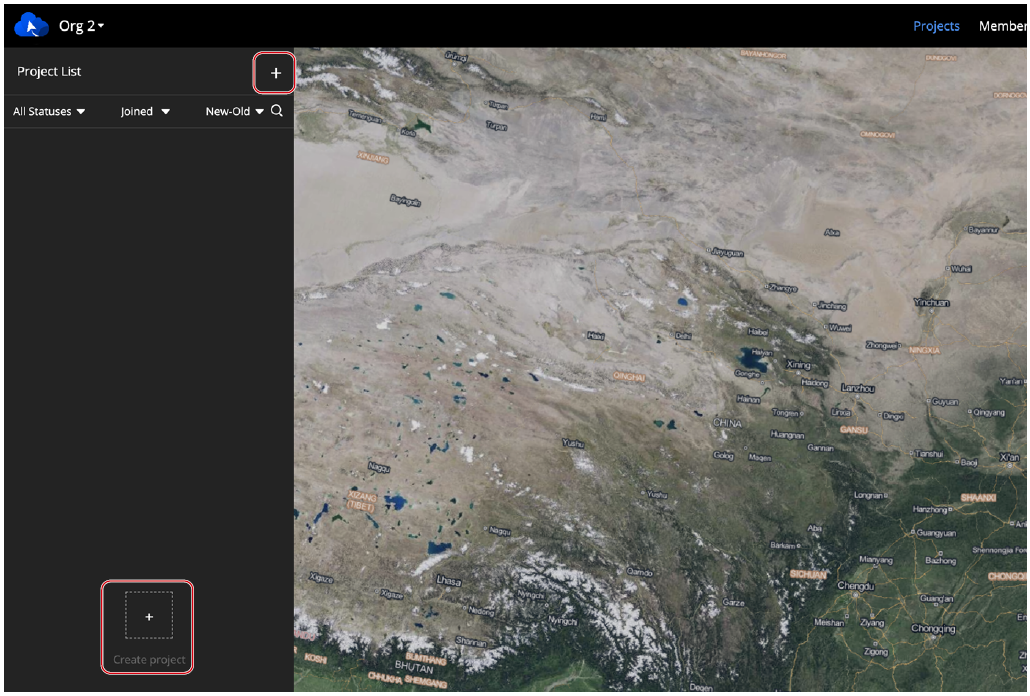
Se solicitará la información de ubicación del administrador al crear un proyecto. La ubicación geográfica obtenida se utilizará como el punto de interés predeterminado del proyecto. Complete la siguiente información para crear un proyecto.
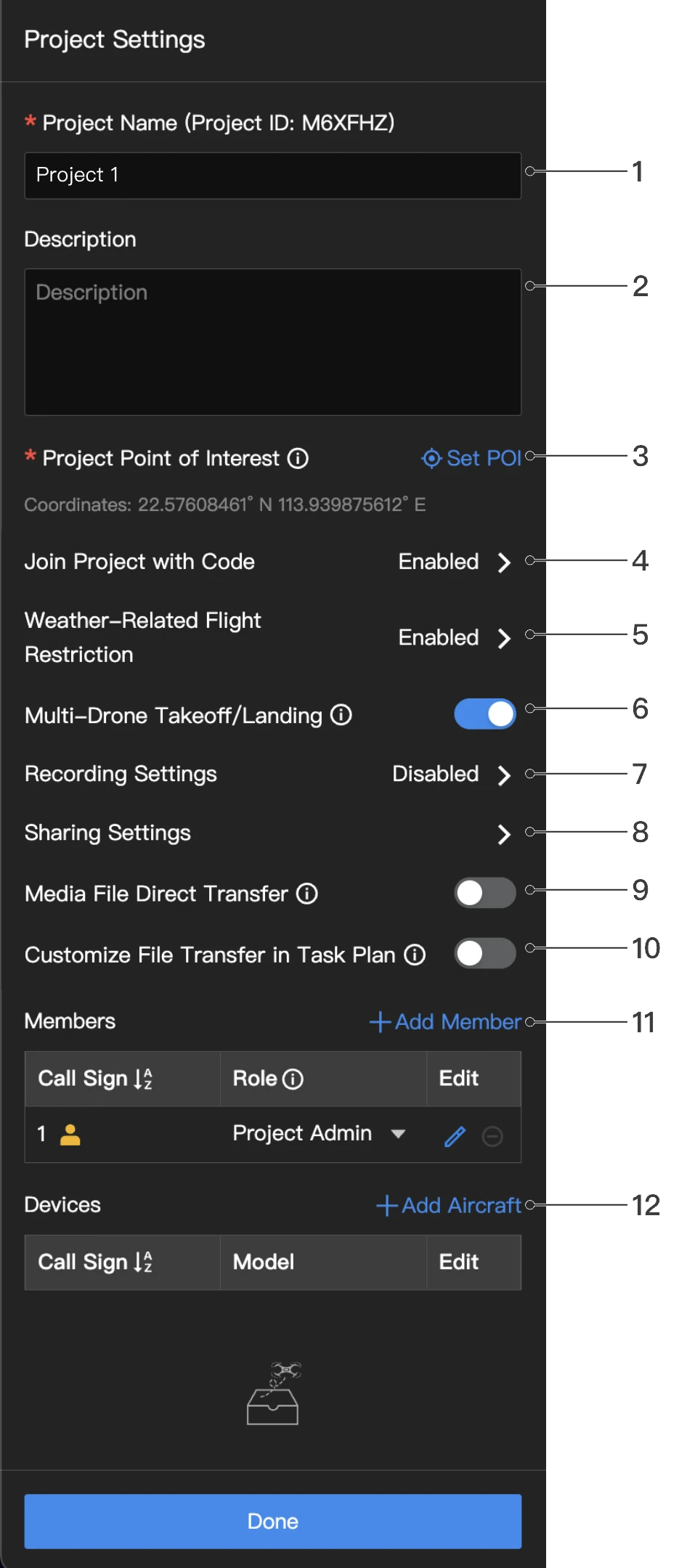
1. Nombre del proyecto
El nombre del proyecto es obligatorio y debe tener un máximo de 40 caracteres.
2. Descripción
La descripción del proyecto es opcional.
3. Punto de interés del proyecto
Haga clic en Establecer punto de interés. El punto establecido se mostrará en el centro de la página web cuando los usuarios accedan al proyecto.
4. Unirse al proyecto con código
Los administradores pueden habilitar Unirse al proyecto con código después de crear un proyecto. Haga clic en Copiar código para copiar el ID y el código del proyecto, así como el enlace del mismo, y enviarlos a los miembros que deseen unirse al proyecto.
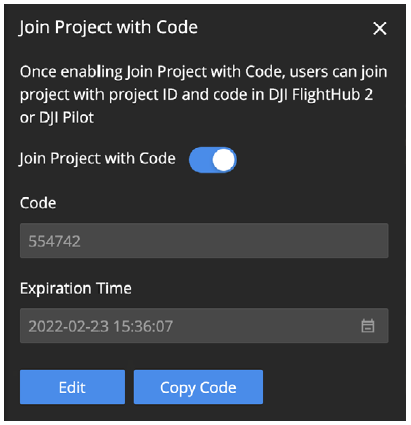
Los usuarios de DJI FlightHub 2 pueden hacer clic en el enlace o introducir el ID y el código del proyecto en la página Mi Organización para unirse al proyecto. Los usuarios de DJI Pilot 2 pueden iniciar sesión en el servicio en la nube de DJI FlightHub 2 y unirse al proyecto con el ID y el código del proyecto. Para los usuarios que no son miembros de la organización pero se unen a proyectos suyos, en la organización se les asignará el rol de Miembro temporal.
5. Restricción de vuelo relacionada con el clima
Haga clic para establecer restricciones de vuelo para diferentes modelos de dispositivos. La configuración se aplica solo al proyecto actual.
6. Despegue/aterrizaje de múltiples drones
Haga clic para habilitar o deshabilitar la configuración de despegue/aterrizaje de múltiples drones dentro de este proyecto. Una vez que se actualice el estado, entrará en vigor en la siguiente tarea de vuelo y no afectará a las tareas de vuelo en curso. Consulte Despegue/aterrizaje de múltiples drones para obtener más detalles.
7. Configuración de la grabación
El administrador del proyecto puede habilitar la grabación automática del Dock o la grabación automática independiente de la aeronave. Cuando está habilitado, el sistema consumirá los minutos de transmisión en directo y el espacio de almacenamiento de la organización. Se recomienda habilitar esta función según las necesidades reales.
7.1 Grabación automática del Dock
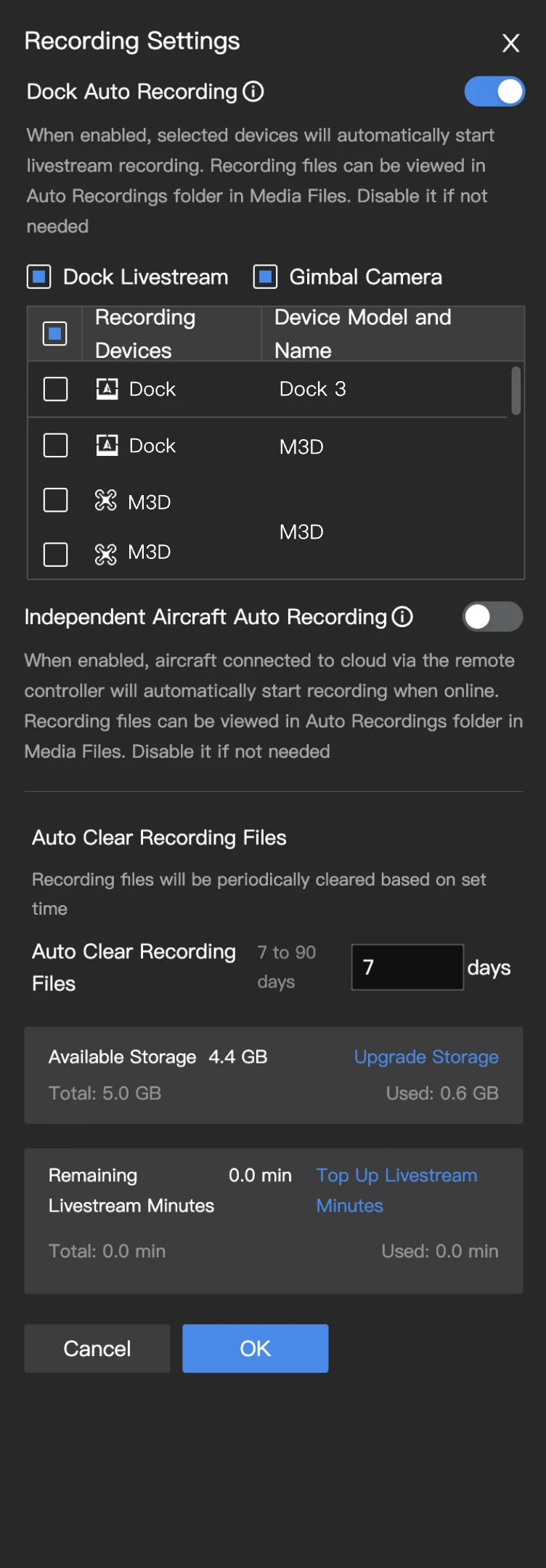
- Cuando está habilitado, el dispositivo seleccionado comenzará automáticamente la transmisión en directo y la grabación, y los archivos grabados se almacenarán en la carpeta de Reproducción de grabación automática en la biblioteca de archivos multimedia.
- Lógica del disparador: Los Docks comenzarán a grabar al inicio de una tarea y se detendrán al final.
- Selección de dispositivo: Los usuarios pueden seleccionar rápidamente dispositivos en lotes según las categorías de dispositivos. Al marcar En directo, se seleccionarán automáticamente todas las cámaras de seguridad del Dock que estén dentro del proyecto. Al marcar Cámara FPV, se seleccionarán automáticamente todas las cámaras FPV de las aeronaves del Dock que estén dentro del proyecto. Al marcar Cámara de estabilizador, se seleccionarán automáticamente todas las cámaras de estabilizador de las aeronaves del Dock que estén dentro del proyecto. Alternativamente, los usuarios pueden seleccionar los dispositivos de grabación necesarios individualmente desde la lista de dispositivos en función de sus necesidades reales.
7.2 Grabación automática de aeronaves
Cuando está habilitado, todas las aeronaves conectadas al proyecto comenzarán a grabar automáticamente cuando estén en línea, y los archivos grabados se almacenarán en la carpeta de Reproducción de grabación automática de la biblioteca de archivos multimedia. La aeronave empezará a grabar automáticamente una vez que el dispositivo esté en línea y se detendrá cuando el dispositivo se desconecte.
7.3 Limpieza automática de archivos
Después de habilitar cualquier función de grabación automática, se debe establecer un periodo de retención para los archivos grabados. El valor predeterminado es de 30 días, con un rango modificable de 7 a 90 días. El sistema limpiará periódicamente la caché de los vídeos grabados automáticamente en función del periodo de retención establecido para evitar la redundancia de almacenamiento.
7.4 Pantalla de consumo de recursos (solo para la versión pública de FlightHub 2)
Debajo de la configuración de grabación, se mostrarán el espacio de almacenamiento restante y los minutos de transmisión en directo de la organización relacionada con el proyecto. Si los recursos son insuficientes, los usuarios pueden hacer clic en Actualizar almacenamiento y Recargar minutos de transmisión en directo para navegar al enlace del plan DJI FlightHub 2 para su renovación y compra.
8. Configuración del uso compartido
Los administradores de proyecto pueden habilitar la vista en directo y el uso compartido de fotos.
9. Transferencia directa de archivos multimedia
Los administradores de la organización pueden ir a Mi organización > Configuración de la organización > FlightHub Sync > Transferencia directa de archivos multimedia para añadir un servicio en la nube de terceros. Después de habilitar Transferencia directa de archivos multimedia, los datos recopilados por el dock solo se cargarán en la plataforma de nube de terceros.
10. Personalizar transferencia de archivos en el plan de tarea
Cuando esta opción está activada, los usuarios pueden habilitar o deshabilitar la transferencia directa de archivos multimedia al crear planes de tarea. Cuando está desactivada, la configuración del plan de tarea aplicará a la configuración del proyecto.
11. Miembros
Haga clic en Añadir miembro para añadir miembros de la organización al proyecto. Si el miembro no está en la lista, el administrador de la organización puede añadir al miembro en Gestión de miembros. Los usuarios también pueden unirse al proyecto con el ID y el código del proyecto.
12. Dispositivos
Los dispositivos incluyen las estaciones y las aeronaves que están vinculadas al proyecto actual. Haga clic en Añadir aeronave para añadir aeronaves que están vinculadas a la organización del proyecto. Consulte Gestión de dispositivos para obtener más detalles.
b. Para aquellos usuarios de DJI Pilot 2 que accedan al proyecto en la nube, una vez que sus aeronaves estén vinculadas con los controladores remotos, la información de las aeronaves se mostrará automáticamente en la lista de dispositivos.
Haga clic en Crear proyecto para crear el proyecto.
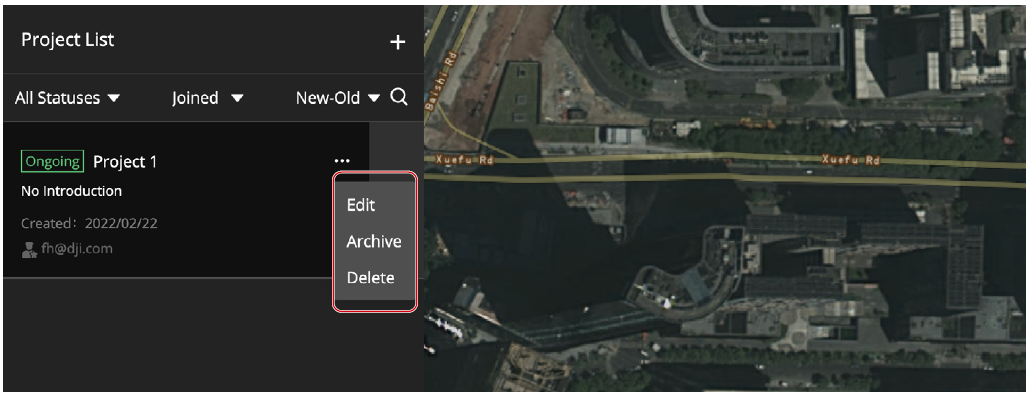
Tanto los superadministradores como los administradores de la organización pueden editar, archivar y eliminar proyectos. También pueden activar proyectos archivados. El administrador de proyecto puede editar, archivar, activar y eliminar los proyectos que gestiona. Los demás miembros solo pueden ver la información de los proyectos en los que participan.
Nota: Los usuarios de DJI Pilot 2 no pueden ver ni trabajar en proyectos archivados.
Notas sobre la versión local
La versión local de FlightHub 2 no permite unirse a proyectos con un código ni archivar o activar proyectos archivados.